































 深耕数码、AI兴趣领域











2
2
免费神器!NAS上的相册、视频去重工具,全部NAS可用
2025-01-22 11:23:33
65点赞
588收藏
56评论
大家好,这里是Cherry,喜爱折腾、捡垃圾、玩数码,热衷于分享NAS、docker玩耍经验~
前言
之前,我分享过一篇如何在NAS里进行重复文件、照片去重的工具。其核心用法是将NAS挂载为windows磁盘,然后使用windows的去重工具进行操作。
后来又有不少粉丝在问,由于自己的条件不允许,没办法使用windows系统,因此想找几个可以在NAS上直接去重的工具。
于是cherry再次安排,找到经典的照片、视频去重工具video-duplicate-finder的docker版本。
项目地址:https://github.com/jlesage/docker-video-duplicate-finder
Video Duplicate Finder 是一款跨平台软件,可根据相似性在硬盘上查找重复的视频(和图像)文件。这意味着与其他重复查找器不同,这个查找器还可以找到具有不同分辨率、帧速率甚至带水印的重复项。

一、系统部署
1、docker-compose代码
以下是全平台通用的compose代码,唯一需要修改的就是volumes处,左侧的NAS路径。
version: '3'
services:
video-duplicate-finder:
image: jlesage/video-duplicate-finder
ports:
- "5800:5800"
volumes:
# 容器本身持久化存储路径
- /volume1/docker/video-duplicate-finder:/config
# 左侧填写需要去重处的NAS真实路径,比如/volume1/home/xxx/photos
- /volume1/home/xxx/photos:/storage
environment:
- TZ=Aisa/Shanghai
restart: always
2、各NAS部署方法
群晖:打开Container Manager,选择项目,点击新建,选择路径,点击下一步。

威联通:打开Container Station,选择【应用程序】,点击【创建】,将代码复制进去,点击验证后部署即可。威联通记得把代码里的version版本改成3。

铁威马:打开Docker Manager,选择【项目】,点击【+】,选择文件路径以后,填入代码。

绿联:打开docker应用,选择【项目】,取一个名字,然后复制代码进去。

二、系统体验
打开项目地址【NAS ip:5800】,首先选择Setting进行对比设置。

左侧的勾选选项,分别是:
Ignore Read Only Folders:忽略只读文件夹
Include Sub Directories:包含子目录
Include Images:包含图像
Generate Preview Images:生成预览图像
Exclude Reparse Points:排除重解析点
Exclude Hard Links:排除硬链接
Extended FFTools Logging:扩展的 FF 工具日志记录
Always retry failed sampling:始终重试采样失败的任务
Auto backup scan results:自动备份扫描结果
Use native Ffmpeg binding:使用原生 FFmpeg 绑定
Ignore Black Pixels:忽略黑色像素
Ignore White Pixels:忽略白色像素
Compare Horizontally Flipped:比较水平翻转的图像
Save results on exit:退出时保存结果
Scan against non-existing files:针对不存在的文件进行扫描
Scan against entire database:针对整个数据库进行扫描
右侧的数值选项,分别是:
Percent:差异百分比
Duration Difference:时长差异
Thumbnails:缩略图
Max Degree Of Parallelism:最大并行度
Custom FF Arguments:自定义 FF 参数
Hardware Acceleration: More Info:硬件加速:更多信息
Custom Commands:自定义命令
OpenItemInFolder:在文件夹中打开项目
Custom Database Folder:自定义数据库文件夹
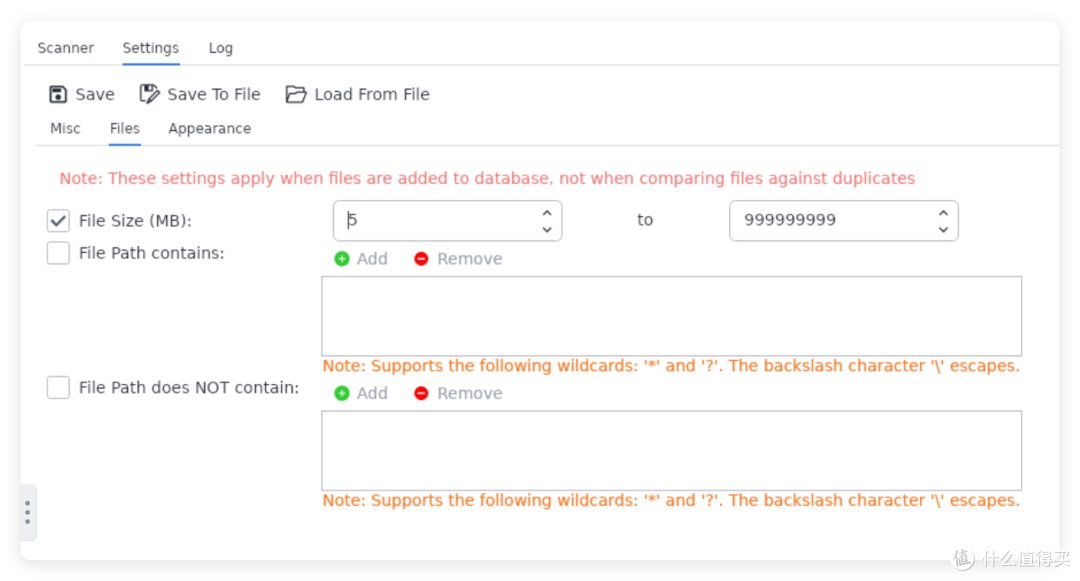
点击Files,可以设置文件大小、包含路径、排除路径。
识别的速度根据CPU不同有所差异,我这里一共有585份视频/图片,总共识别了1分29秒。

我们可以自动选择照片删除,自动选择类型包括:100%相同,除了体积100%相同,最差品质,按时间,自定义选择。此外,我们还可以将扫描结果导出、导入,下次使用。

最后
这里给大家温馨建议一下,如果使用极空间、绿联等NAS的,其系统原生相册应用,自带AI照片、视频去重功能已经很强大了,大家就不要多此一举按照docker来使用了。
而其它支持虚拟机的NAS系统,也可以尝试使用虚拟机部署windows,然后按照我之前介绍的使用一些在windows上更专业的去重软件来去重。
作者声明本文无利益相关,欢迎值友理性交流,和谐讨论~














校验提示文案
校验提示文案
校验提示文案
校验提示文案
校验提示文案
校验提示文案
校验提示文案
校验提示文案
校验提示文案
校验提示文案
校验提示文案
校验提示文案
校验提示文案
校验提示文案
校验提示文案
校验提示文案
校验提示文案
校验提示文案
校验提示文案
校验提示文案
校验提示文案
校验提示文案
校验提示文案
校验提示文案
校验提示文案
校验提示文案
校验提示文案
校验提示文案
校验提示文案
校验提示文案
校验提示文案
校验提示文案
校验提示文案
校验提示文案
校验提示文案
校验提示文案
校验提示文案
校验提示文案
校验提示文案
校验提示文案