















2
1
便宜硬盘盒能用吗?英睿达T500胯了?海康MD202测评记录
2024-12-27 17:50:37
2点赞
3收藏
3评论
随着UP主给家里的娃拍摄的视频和照片越来越多,老MBP的512GB硬盘已经捉襟见肘了,在忍痛把bootcamp上安装的Windows系统删除以后,腾出来的100G空间没到俩月就被塞满了。
本来是想着挪到家里的老机械移动硬盘里面去的,结果挪进去以后,在剪视频的时候发现那速度简直就是个灾难。不得已决定能给Mac扩个容。
一开始是准备直接买个转接口把MBP的老硬盘换下来的,但是仔细一琢磨,老的硬盘换下来也是浪费,倒不如直接买个固态和硬盘盒组个移动硬盘,这样以后再配台式机也可以拿来直接用了。
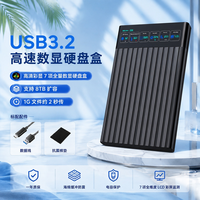
于是就去某东,选了这款USB3.2的硬盘盒。
最近收拾家里的东西,又翻出了这款硬盘盒的包装盒,就趁着这个机会做个伪开箱和测评吧。
当时选择的点主要是3个:一个是全金属的外壳,散热效果更好一些;二是支持PCIe和SATA双协议,这样即使以后搞个m.2接口的SATA盘也可以装上玩玩;三嘛当然就是便宜了。
伪开箱与安装
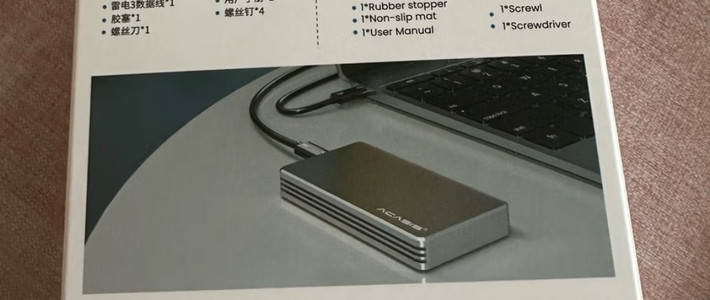
硬盘盒的包装采用了白色的底色,正面印有商品的图案和相关的技术参数,背面则是一些更详细的技术参数和认证标识。

配件情况,包含一个硬盘盒,一个1.5的小十字螺丝刀,一个硅胶散热贴,一根挂绳,一条USB A to C的数据线,一条USB C to C的数据线,一张说明书,一张保修卡。
两根数据线都带了可拆卸式的魔术贴,方便线束收纳,这点好评。

硬盘盒正面的纹路,下方的3/4被45度的倾斜凹槽覆盖,图案交界的地方有海康的logo。

背面则是一块简洁的铝板,只在底部螺丝孔的位置印了一些认证的信息和参数。

硬盘盒采用了抽拉式的开启设计,拧下底部的螺丝就能推开。
但是这种设计有个比较大的缺点就是硅胶片没有办法和外壳紧密的接触在一起。毕竟导热片还是有些粘性的,能轻松的推进去说明和导热片外壳接触的力度很小,甚至是根本没有接触。这样并不能很好的把热量传导到外壳上面帮助硬盘更好的散热。

完全打开以后可以看到PCB板上共有三个螺丝空位,分别可以支持2242、2260和2280尺寸的m.2硬盘。

为了充分测试性能,这次并没有使用便宜固态盘,直接把UP珍藏多年的金士顿KC3000给搬出来了。

这款硬盘采用了TLC颗粒+群联E18主控,连续读写速度最高可分别到达7000MB/s和6000MB/s,随机读写速度最高可分别到达900K和1000K,性能相当强悍,当年也是红极一时的性能王者。另外这款产品的发热也被大家诟病,这次正好也可以测试一下这个硬盘盒的散热效果。

安装好硬盘后,贴上硬盘盒附带的导热硅胶(由于UP主已经用了好久了,可以明显看到推拉硬盘盒的背壳在导热硅胶上留下的痕迹)。

可能有人会奇怪,挂绳是挂在什么地方的,没错,这个拧螺丝的地方有个凹槽,就是挂绳孔的孔位。
不过话说回来,你都不是免螺丝的设计,为啥还要用推拉式的后盖呢,多加个螺丝让背壳和导热硅胶贴合的更紧一些不好吗?

速度测试
Windows篇
我们现在Windows上对这款硬盘进行速度测试。
第一个平台是UP今年刚配置的台式机,z790主板+14代i7,使用机箱自带的USB-C口(USB3.2 10Gbps)进行测试。
考虑到大家的实际使用情况,以及性能的天花板不在硬盘上,所以测试的时候没有执行清盘的操作,硬盘的具体使用情况如下。

首先使用CrystalDiskMark进行测试。
连续读写速度方面,最高读取速度950MB/s,最高写入速度1022MB/s,基本上接近USB3.2速度的上限了。
随机读写方面,最高读取速度只有50K,最高写入速度56K,只发挥了硬盘约1/20的性能。


然后再用HDTunePro进行大文件的读取测试。
设定文件长度为100GB,数据模式为混合,得到的结果和CrystalDiskMark差别不大。
比较搞笑的是HDTunePro测得的读取速度要比写入速度高,而CrystalDiskMark测得的写入速度要比读取速度高。

最后使用实际文件测试。
这次使用的是两个文件夹,文件夹大小约为500GB,里面存在若干不大小不等的视频和图片,最大的视频大约有5G左右,最小的图片只有几百K,比较贴近日常的使用场景。
对拷盘是电脑的D盘,直接装在主板的PCIe4.0 m.2插槽上的,型号是英睿达T500Pro 2TB版本。
读取速度上,出现了很明显的波动,一开始还以为是小文件传输导致的,但仔细一想,这可与是固态盘,这不科学啊,随后就打开了电脑的资源管理器,结果发现T500Pro的写入负荷间歇性的达到了100%,Damn,果然是该死的T500Pro的写入性能又掉链子了。

然后把传输的对象换成了作为C盘的三星990Pro,得到了这样的曲线。
虽然还是略有波动,但整体上可以达到950MB/s左右的读取速度,最高瞬时速度更是超过了1000MB/s,这才是正常的嘛。。。

写入速度上,平均速度大概在700MB/s左右,最高瞬时速度可以超过750MB/s。
这中间还有个小插曲,由于散热性能不好,在写入快要结束的时候,硬盘温度一度达到71度,触发了温度墙保护,导致直接卡死,写入速度也下降到0,后面等了1分钟想回来看看的时候,发现已经自己缓过来并且完成了传输,没有能够成功的截到正常的速度。
后来第二遍吸取了教训,拿了个小风扇对着硬盘吹着,这次很顺利,金属外壳充分发挥了导热快的特点,整个过程中盘体的最高温度只有38度,凉到感冒。
 第一遍测试,快结束的时候触发了温度墙保护,导致卡死,速度也降为0
 第二遍,前半部分是比较大的视频文件,后面是小视频文件和图片,所以速度有所下降
Mac篇
再回到Mac上面,这次UP主使用时的2016款的MBP,带有雷电3接口,支持PCIe3.0协议,可以兼容USB3.1,最大速度也可以达到10Gbps。
循环5次后得到比较稳定的成绩,读取速度最高952MB/s,写入速度最高987MB/s。与在Windows电脑上测得的结果基本一致。

温度控制
正如前面所说的,这个硬盘盒的设计导致背壳无法与导热硅胶紧密的贴合,会影响散热的性能。
加上KC3000这款名副其实的大火炉,最终在大文件写入烤盘的过程中出现了高温,最高达到了71度并触发温度墙保护。
 71度刚准备截屏就卡死了,等缓过来的时候已经只剩70度了。
而在读取的过程中,温度虽然会低一些,但还是达到了60度的高温预警区间。

另外,使用红外温枪测量硬盘盒的外壳,在触发温度墙保护的前后,正面最高温度达到65.8度,背面最高温度更是达到了68.6度。
在读取的过程中,使用红外温枪测量硬盘盒的外壳,正面最高温度达到了56.6度,背面最高温度达到了58.1度。
所以大家在刚进行完大文件传输的时候,尤其是大文件写入之后,一定要注意不要马上拿起硬盘盒,以免被烫伤。
也会你会说,硬盘过热不一定是因为散热不好,还可能是因为发热大。但我可以说,并不是。
作为对比,在本次测试中负责和移动硬盘对拷的三星990pro,同样是发热大户,然而在散热贴和散热装甲的压制下,全程温度只是从50度升到了55度,要知道机箱内的温度是要比室温高十几度的。
总结
先说优点
全铝机身,CNC切割,盒体正面还有倒角,整体的质感和颜值还是不错的。
速度没有虚标,可以跑满10Gbps的带宽,并且速度的稳定性也很好。
配件丰富,两根满速的线,A口C口都能用,自带导热贴,不用自己再去折腾。
然后是缺点
推拉式的后盖设计,没有办法让导热硅胶紧贴外壳,散热效果会打折扣。
使用的铝材质硬度一般,容易有磕碰痕迹和掉漆。
硬盘盒选购建议
1)关于速度
目前移动硬盘盒还是以USB3.2为主,速度基本都在10Gbps,基本上能满足数据传输的需要,播放4K视频和进行视频剪辑,基本上都能流畅的运行。
如果特别在意速度,可以选择USB3.2gen2的,速度可以达到20Gbps左右,价格上贵50%左右。
速度再快的就是USB4的硬盘盒了,可以达到40Gbps,但价格也基本是USB3.2硬盘盒的4倍左右,不差钱又追求速度的值友们可以尝鲜。
2)关于材质和样式
鉴于固态硬盘比较大的发热量,强烈建议选择金属外壳材质的硬盘盒。
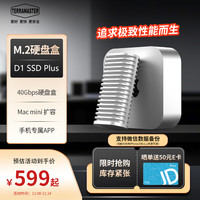
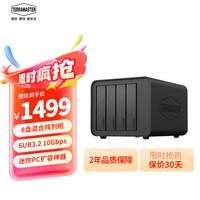
另外硬盘盒的样式上,现在很多便宜的款式都是抽拉式的,虽然以方便拆卸为宣传卖点,但其实这种设计很难让外壳和导热硅胶紧密的贴合在一起,会影响散热的效果。所以还是建议购买完全靠螺丝紧固的款式,或者类似儿童玩具电池仓那种卡扣+螺丝紧固的设计。例如下面这种:
3)关于使用
按目前接口的速度,10Gbps的硬盘盒足以满足4K视频播放盒剪辑的需求。
但是对硬盘的性能,尤其是随机读写性能,会有比较明显的折损。所以不建议把系统和游戏装在这种10Gbps的硬盘盒里。如果想要有更好的体验,建议多花点钱直接上雷电4或者USB4的硬盘盒。
好了,本次分享结束了,祝大家都能选到满意的硬盘盒。
喜欢的值友记得点赞和关注哦~
作者声明本文无利益相关,欢迎值友理性交流,和谐讨论~










校验提示文案
校验提示文案