






























22
59
2999买回来的Mac Mini要吃灰了?用ServBay打造家庭AI&开发服务器
2025-05-05 18:30:36
100点赞
687收藏
49评论
你的Mac Mini,注定只能吃灰?
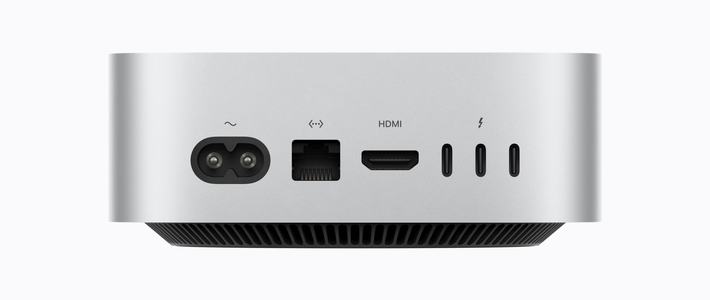
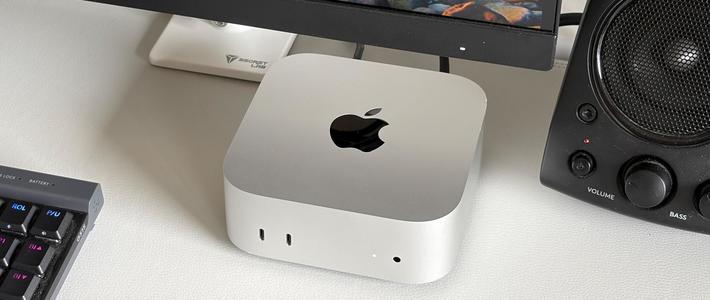
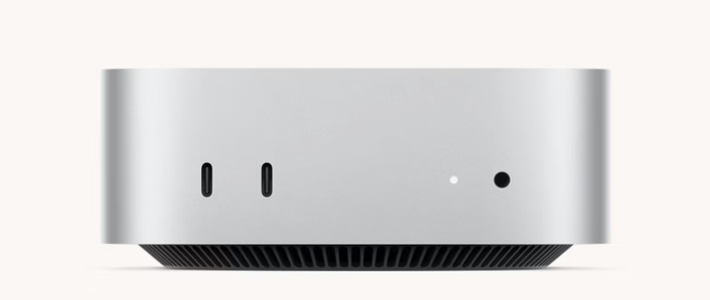
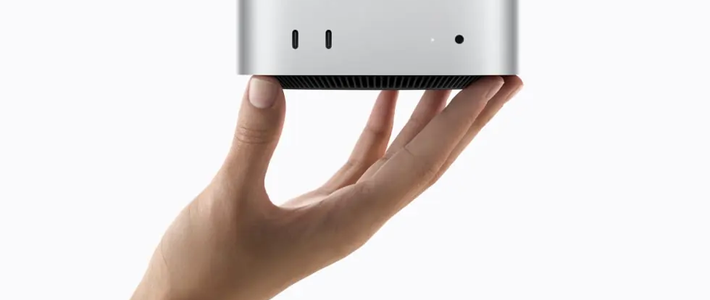
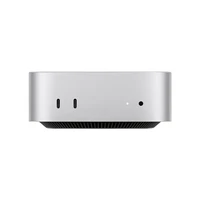
在国行教育优惠叠加补贴后,2999元甚至能拿下万兆网口版的Mac Mini,这波『羊毛』吸引了不少人入手。但机器到手,问题来了:16G+256G的配置,作为主力工作站略显不足;单网口想玩转单臂软路由,性能又显得有些『弱鸡』;想连接家里祖传的USB-A口U盘还得找转接头。难道它真的只能在角落默默吃灰?
曾几何时,苹果还提供过官方的『macOS Server』套件,早期还能搭个Web服务器,后来功能逐渐阉割,最终在2022年彻底停止更新。这似乎让Mac Mini的服务器之路变得更加渺茫。

在我发现 ServBay 之前,对于“Mac Mini是否只能吃灰”这个问题,答案或许真是肯定的。
柳暗花明:原来还有个 ServBay
直到我发现了 ServBay 这款『神器』。按照官方说法,ServBay 是一款全功能的本地开发环境集成工具,号称能在几分钟内为开发者配置好复杂的Web开发环境。开发者只需要 ServBay + IDE 就能直接开始『撸代码』,它提供了一个坚实的底层环境,堪称 macOS Server 的『超大杯』替代,甚至更强!
ServBay 的强大之处在于其丰富的内置组件:
开发语言: PHP, Node.js, Python, Java, Go, .NET, Ruby, Rust 等主流语言一网打尽。
数据库: MySQL, MariaDB, PostgreSQL, MongoDB, Redis 等常用数据库悉数支持。
Web服务器: Apache, NGINX, Caddy 三大金刚齐备。
SSL证书: 支持自签名根证书,更可以通过ACME协议(支持Let's Encrypt, ZeroSSL, Google Trust Services)自动申请和续期免费的受信任SSL证书,省心省力。
如此丰富的集成,意味着常见的自托管(self-hosted)应用都能轻松驾驭。比如:
装个 Nextcloud 搭建私人网盘;
装个 WordPress 或 Ghost 写写博客、日记;
装个 Keycloak 实现内部服务的单点登录(SSO);
装个 Vaultwarden(Bitwarden兼容)管理密码;
跑个 Ollama 玩玩本地AI模型;
再配合 frp 或 ngrok 实现内网穿透,让服务从外网也能访问。
有了这些,这台 Mac Mini 简直『鸟枪换炮』!更妙的是,许多服务的安装和基础配置都异常简单,不少都能一键完成,对新手极其友好。
让每一粒灰尘发挥自己存在的意义
废话不多说,先把ServBay装起来再说。先到ServBay官网下载安装包(https://www.servbay.com),然后打开。
初始化界面还是很直观的,会让我选开发者角色。小孩子才要做选择,成年人我都要了。把Python、Node.js、Java、MySQL、MongoDB啥的都一股脑选上肯定没错。

安装过程很快,2、3分钟就搞定了,据说ServBay的软件包在国内都有CDN。进入后看到界面的功能还是很强大的,连系统的CPU、内存等资源消耗也都给整到了面板上,一目了然。

先打开『网站』面板,布局还是很清晰的。ServBay自动创建了一个demo网站,莫不是怕我们不会用,特地给了个参考?

打开demo网站,可以看到phpMyAdmin都给装好了,点开看看。

ServBay默认的MySQL数据库的密码可以在『数据库管理』中拿到

尝试登入phpMyAdmin,没啥问题。我默认装了MySQL 8.4

第0步:通过ACME方式申请SSL证书
为什么要把申请SSL证书放到最开始?虽然ServBay通过ServBay CA提供了自签名证书,但因为我的服务是需要在局域网的其他机器访问的,而且后续我还需要通过frp做内网穿透对外提供网站,所以有一个受信任的SSL证书是一件最重要的事情,也是基础。
万幸,ServBay提供了很方便的方式通过Let's Encrypt、ZeroSSL或者Google Trust Services申请免费的SSL证书,而且还支持泛域名(通配符*)。一张证书就覆盖我的主域名和子域名,还不花钱,爽歪歪。
申请SSL证书需要验证域名,因为我的域名没有备案,计划中也是用香港的服务器来搞frp的穿透,所以最方便的验证方式就是通过域名添加一条DNS记录。ServBay可以自动完成这个过程。
我的域名托管在DNSPod,下面步骤就以DNSPod为例。
获取 DNSPod API Token:
登录 DNSPod 控制台。
点击右上角头像 -> API密钥 -> DNSPod Token -> 创建新 Token。
记录下生成的
ID和Token,后面会用到。


在 ServBay 中申请证书:
打开 ServBay,点击左侧『SSL证书』,再点击右上角的『+』号。
通用名称: 随便填一个易于识别的名字。
请求方式: 选择
ACME。颁发者: 选择
ZeroSSL(或 Let's Encrypt / Google)。DNS API提供者: 选择
dnspod.cn。DNS API令牌: 粘贴刚才获取的 DNSPod
ID和Token,格式如下:
DP_Id=123123
DP_Key=123123123123123123123123
域名: 输入你的域名。可以使用通配符,多个域名用逗号隔开。例如,申请 openwrt.center 及其所有子域名的证书,就输入:openwrt.center,*.openwrt.center

提交请求: 点击『请求』按钮。ServBay 会自动与 ACME 服务器交互、通过 DNS API 添加验证记录、完成验证并下载签发好的证书。
申请成功: 稍等片刻,证书申请成功。在 ServBay 的证书管理界面可以看到这张由 ZeroSSL 签发的 ECC 384 证书,有效期3个月。不用担心过期问题,ServBay 会在到期前自动续期。

至此,SSL证书搞定了。
安装Nextcloud
接着,我们装一个nextcloud。说实话,在飞牛面前,nextcloud也越来越不中用了。而且nextcloud官方也都声明了不支持在macOS系统上安装。不过本着折腾的精神,我非要在macOS上装一个nextcloud不可。
创建数据库:
登录 ServBay 自带的 phpMyAdmin。
点击顶部『账户』-> 『添加用户账户』。
用户名: 输入
nextcloud。密码: 设置一个安全的密码。
勾选 『创建与用户同名的数据库并授予所有权限』。这可以一步完成数据库创建和用户授权。
点击『执行』。
下载并解压 Nextcloud:
从 Nextcloud 官网下载最新的
.zip安装包。解压到 ServBay 管理的网站根目录。ServBay 推荐将所有网站文件放在
/Applications/ServBay/www/目录下方便管理。假设解压后的文件夹名为nextcloud,路径即为/Applications/ServBay/www/nextcloud。

关键一步:修改源码以兼容 macOS:
这是在 macOS 上安装 Nextcloud 必须做的修改,否则后续安装会报 500 错误。
打开 Nextcloud 源代码目录中的
lib/autoloader.php文件。找到
isValidPath函数,在函数开头直接添加一行return true;并保存。这会跳过 Nextcloud 对操作系统的文件大小写兼容性检查。
调整 PHP 配置:
Nextcloud 作为网盘,默认的 PHP 上传文件大小限制(ServBay 默认为 128M)肯定不够用。我们需要调大它,例如改为 2G。
在 ServBay 的『开发语言』面板中,找到你为 Nextcloud 网站选择的 PHP 版本(例如 PHP 8.3)。
点击该 PHP 版本进行编辑,修改以下几个参数的值为
2G:php-fpm配置下的内存限制 (memory_limit)php.ini配置下的内存限制 (memory_limit)php.ini配置下的最大POST大小 (post_max_size)php.ini配置下的最大上传文件大小 (upload_max_filesize)
保存修改。ServBay 会自动应用 PHP 配置。


在 ServBay 中添加 Nextcloud 网站:
回到 ServBay,左侧选择『网站』,点击『+』号添加新网站。
网站名称: 随意填,如
Nextcloud。域名: 输入你想用的域名,例如
disk.openwrt.center(这个域名稍后我们会在内网解析)。根目录: 选择刚才解压的 Nextcloud 文件夹路径 (
/Applications/ServBay/www/nextcloud)。PHP 版本: 选择你刚才修改过配置的 PHP 版本(如 PHP 8.3)。
SSL证书签发方式: 选择我们之前通过 ACME 申请的那个泛域名证书。
点击『保存』。

完成 Nextcloud 安装向导:
打开浏览器,访问
https://disk.openwrt.center。跟随 Nextcloud 的安装向导,设置管理员账号。
在数据库配置页面,选择 MySQL/MariaDB,输入之前创建的数据库用户名 (
nextcloud)、密码和数据库名 (nextcloud),数据库主机地址127.0.0.1。点击完成安装。如果一切顺利,你应该能看到 Nextcloud 的主界面了。检查浏览器地址栏,应该能看到有效的 SSL 证书(由 ZeroSSL 签发),没有安全警告。

配置内网 DNS 解析
上一步我们使用了 disk.openwrt.center 这个域名,但这个域名没备案,也并未在公网 DNS 解析。为了让局域网内的其他设备也能通过这个域名方便地访问 Mac Mini 上的 Nextcloud,我们需要在内网的 DNS 服务器(通常是主路由器)上添加一条解析记录。
看这个域名 openwrt.center,显然我用的是 OpenWrt 路由器 😉。
在 OpenWrt 中配置:
登录 OpenWrt 管理界面。
导航到『网络』->『主机名』。
在下方的“主机名”列表区域,添加一条新记录:
主机名:
disk.openwrt.centerIP地址: 你的 Mac Mini 在局域网中的 IP 地址。
保存并应用设置。

现在,局域网内的任何设备访问 https://disk.openwrt.center,都会被正确地指向 Mac Mini 上的 Nextcloud 服务了,并且 SSL 证书有效。

再搞事:安装 Node.js 应用 Ghost
作为前端狗前端开发工程师,只能跑PHP的服务器绝对不是我的菜,Node.js才是我的真爱!为了进一步体验 ServBay 对不同语言的支持,我顺手安装了著名的 Node.js 博客平台 Ghost。
(什么?你只知道 WordPress 没听过 Ghost?PHP 才是世界上最好的语言?当我没说 [Doge])
ServBay对Node.js的支持很全面,远比我想象中要容易得多。
安装步骤:
配置 npm/yarn 镜像:
在 ServBay 的『语言』->『Node.js』设置中,可以将 npm 和 yarn 的镜像地址改为国内源(如腾讯云、淘宝),提升依赖安装速度。

使用 npm 安装 Ghost-CLI 并安装 Ghost:
打开终端 (Terminal)。
进入 ServBay 的网站目录,并为 Ghost 创建一个新目录:
cd /Applications/ServBay/www
mkdir ghost
cd ghost
全局安装 Ghost 命令行工具:
# 没有什么是不能npm一把梭的。如果一把不行,那就再来一把
npm install ghost-cli@latest -g
使用 Ghost-CLI 在当前目录安装 Ghost (本地开发模式):
ghost install local安装过程会询问一些问题,按照提示操作即可。完成后,Ghost 会启动并监听在
http://localhost:2368。

简单几步,Ghost就装好了。但Node.js程序最大的问题就是,都跑在了localhost并且带了一个端口,真是逼死前端狗,非常不专业有没有?
设置反向代理:
Node.js 应用通常监听本地端口(如
localhost:2368),直接通过 IP+端口访问不够优雅,也不方便配置 SSL。我们需要用 ServBay 的反向代理功能将其映射到一个干净的域名上。回到 ServBay -> 『网站』,点击『+』添加新网站。
网站名称: 如
Ghost Blog。域名: 输入规划的域名,如
blog.openwrt.center。网站类型: 选择 『反向代理』。
目标 IP 地址: 输入
127.0.0.1(因为 Ghost 运行在 Mac Mini 本机)。目标端口: 输入 Ghost 监听的端口
2368。SSL证书签发方式: 同样选择之前申请的那个泛域名证书。
添加。

配置内网 DNS & 访问:
别忘了像配置 Nextcloud 一样,去 OpenWrt (或其他内网DNS服务器) 把
blog.openwrt.center这个域名也解析到 Mac Mini 的 IP 地址。打开浏览器,访问
https://blog.openwrt.center,感觉整个世界都舒服了。

再跑一个Ollama
我感觉我就是想整事。
但还是扛不住现在deepseek-r1已经不香了,qwen3才是主流有没有?ServBay连Ollama都给我带好了,而且专门优化了Ollama模型从官方源的下载速度,我可以选10线程同时跑。下载速度多少你自己看吧,没图没真相的事情咱说不出口。

总结
当初2999块冲动拿下这台Mac Mini,真以为要砸手里当摆设了。没想到,被我挖到了 ServBay 这玩意儿,简直是 “吃灰佬” 的救赎!
这篇帖子就是想告诉各位像我一样,买了入门款 Mac Mini 又不知道干啥的基友们:别让它闲着,往死里造啊!
用 ServBay,你不需要懂太多命令行、复杂的服务器配置,点点鼠标:
啥都能装: 各种网站、数据库、开发环境,一键搞定。什么 Nextcloud 私有云、Ghost 博客、开发测试环境,甚至本地跑个 AI 模型,轻松拿捏!
SSL 证书白嫖+自动续: 浏览器小绿锁强迫症患者的福音,省心省力!
反向代理超方便: 告别烦人的端口号,所有服务都用域名访问,逼格满满!
界面还挺友好: 对新手挺照顾的,不像有些工具一脸“生人勿近”。
最关键的是,它让这台原本可能吃灰的 Mac Mini 原地复活,变身成一个超级能打的家庭服务器小钢炮!这种 “变废为宝” 的成就感,玩硬件、爱折腾的兄弟们都懂!
总之一句话: 如果你手里有台闲置的 Mac (尤其是 M 芯片的 Mini),又想搞点家庭服务器、自托管应用或者开发环境玩玩,但不想折腾复杂的配置,ServBay 绝对值得一试!真香!














校验提示文案
校验提示文案
校验提示文案
校验提示文案
校验提示文案
校验提示文案
校验提示文案
校验提示文案
校验提示文案
校验提示文案
校验提示文案
校验提示文案
校验提示文案
校验提示文案
校验提示文案
校验提示文案
校验提示文案
校验提示文案
校验提示文案
校验提示文案
校验提示文案
校验提示文案
校验提示文案
校验提示文案
校验提示文案
校验提示文案
校验提示文案
校验提示文案
校验提示文案
校验提示文案
校验提示文案
校验提示文案
校验提示文案
校验提示文案
校验提示文案
校验提示文案
校验提示文案
校验提示文案
校验提示文案
校验提示文案