






















89
28
云电脑解决方案,云电脑故障解决方案
2025-01-21 13:18:51
0点赞
0收藏
0评论

在数字化时代,数据隐私和安全是用户最为关注的问题之一,而云电脑在这方面有着独特的优势和挑战。云电脑通过将数据存储在云端的数据中心,利用先进的加密技术和安全防护措施,为用户的数据提供了全方位的保护。今天小编就给大家带来云电脑故障解决方案。
云电脑故障解决方案如下:
1.网络连接问题:
检查网络连接:确保设备已连接到互联网,尝试访问其他网站或服务以确认网络连接的稳定性。
检查网络配置:确认网络端口和网关设置正确,确保云主机的网络配置正确。
2.云电脑无法启动:
检查电源和硬件:确保云电脑的电源已连接并且电源正常工作,检查任何物理设备的硬件问题。
重启设备:尝试重启云电脑设备,这通常可以解决一些暂时性的软件问题。
检查云电脑服务提供商的状态:查看是否有任何服务中断或已知的问题。
3.应用程序运行缓慢或崩溃:
资源监控:通过任务管理器查看CPU、内存使用率,判断是否因资源不足导致。
清理缓存:定期清理应用缓存和临时文件,释放磁盘空间。
软件更新:确保所有应用程序均为最新版本,避免因软件漏洞导致的性能问题。
4.数据加载中无反应或显示网络连接异常:
确保设备连接的是正确的网络:确保设备连接的是云电脑服务提供商的网络。
尝试多种连接方式:尝试使用无线、有线、移动热点等多种方式进行连接。
重启光猫路由:将光猫路由重启,再次打开云电脑。
5.系统日志分析:
查看系统日志和应用程序日志:利用云电脑提供的日志查看功能,检查系统日志和应用程序日志,寻找错误代码或异常信息。这些日志往往能直接指向问题的根源,是故障排查的重要工具。
6.联系技术支持:
寻求专业帮助:如果以上方法都无法解决问题,联系云电脑服务提供商的客服渠道寻求帮助。
您知道云电脑工具可以做什么吗?小编就列举几个告诉您,使用“云电脑搭建工具”您就可以知道,该电脑的远程连接地址,并且可以设置、修改密码,保护电脑和个人的隐私。知道远程地址之后,您就可以远程连接云电脑,在云电脑中进行日常的文件管理、编辑、娱乐、游戏等需求;您可以更新云电脑内的组件,查看云电脑的基础信息、配置信息等。接下来我来给大家介绍“云电脑搭建工具”如何使用。
为了便于区分两台电脑,我们就称为电脑A和电脑B。
A:需要被远程的电脑。
B:需要用这台电脑去远程电脑A。
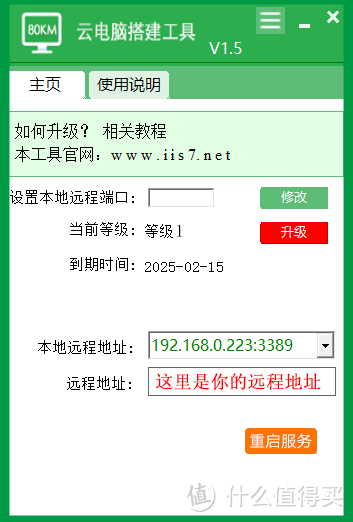
1.首先我们需要用电脑A先下载“云电脑搭建工具”,得到远程地址,如图所示:
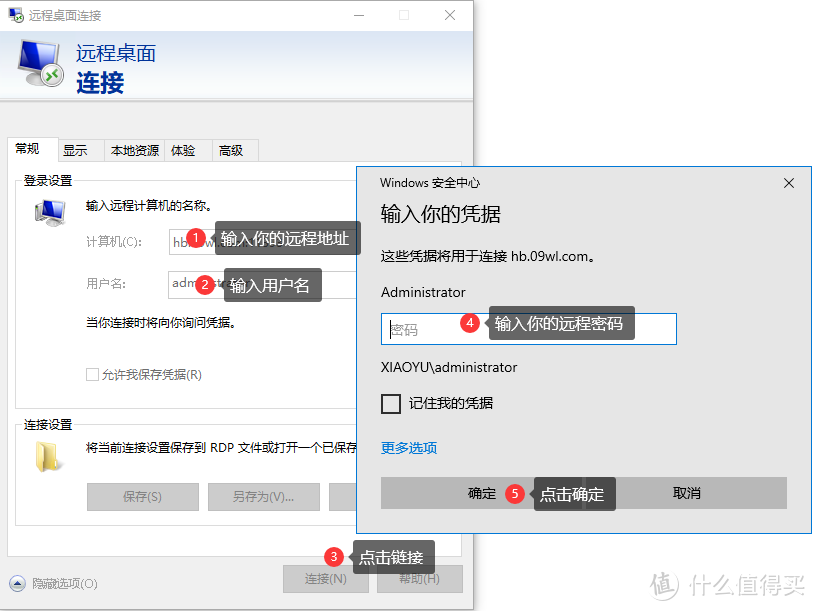
2.电脑B上找到mstsc(电脑左下角,点击搜索,输入“mstsc”即可调出此页面),输入电脑A上得到的远程地址和用户名,点击连接。连接后,输入电脑A的密码,点击确认,如图所示:
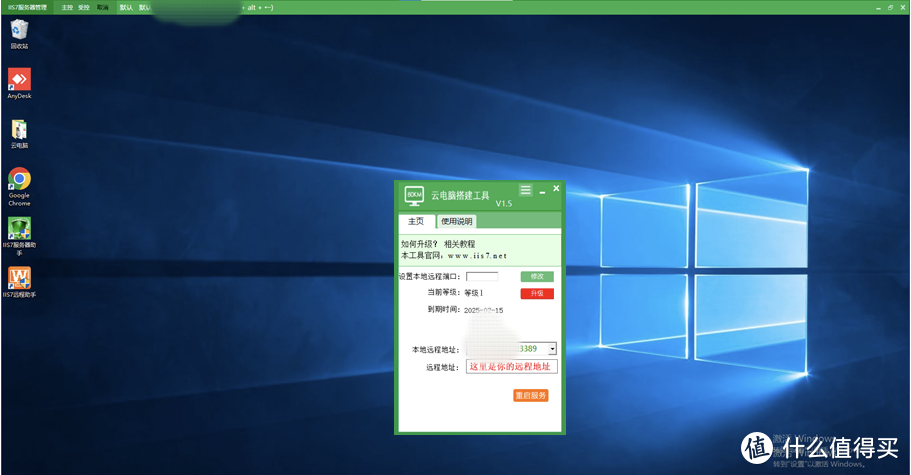
3.连接成功后如图所示:
总之,我们通过使用专业的远程连接软件,能有效提升远程管理效率,保障信息安全。