






































24
32
让操作瞬间丝滑,弥补Windows的不足
2025-03-10 10:54:38
10点赞
73收藏
8评论
今天不啰嗦,直接给大家带来几款实用的小工具,有需要的小伙伴赶紧收藏!
软件介绍
第一款:Dnest(Windows)
不得不承认,MacOS在功能和设计上有许多出色的地方,如果不是因为其生态系统的局限性,相信很多人都会选择它。相比之下,Windows虽然在兼容性方面表现出色,但在某些系统功能上确实不如MacOS。比如MacOS上的Yoink功能,可以临时暂存文件,非常实用。
 图片
图片今天给大家介绍的Dnest,就像是Windows系统下的文件临时存储工具。你可以将需要复制的文件拖入软件中,然后打开目标文件夹,通过简单的拖拽即可完成文件存放。对于文档管理人员来说,这款软件特别方便。比如公司有多个部门,每个部门的文件夹下都有“人员信息”和“考核信息”两份资料,如果要将这些资料分别归档到两个文件夹中,Dnest可以帮你临时存放文件,避免频繁切换窗口进行复制粘贴。
此外,Dnest还支持删除暂存文件、打开文件所在目录以及锁定功能。
 图片
图片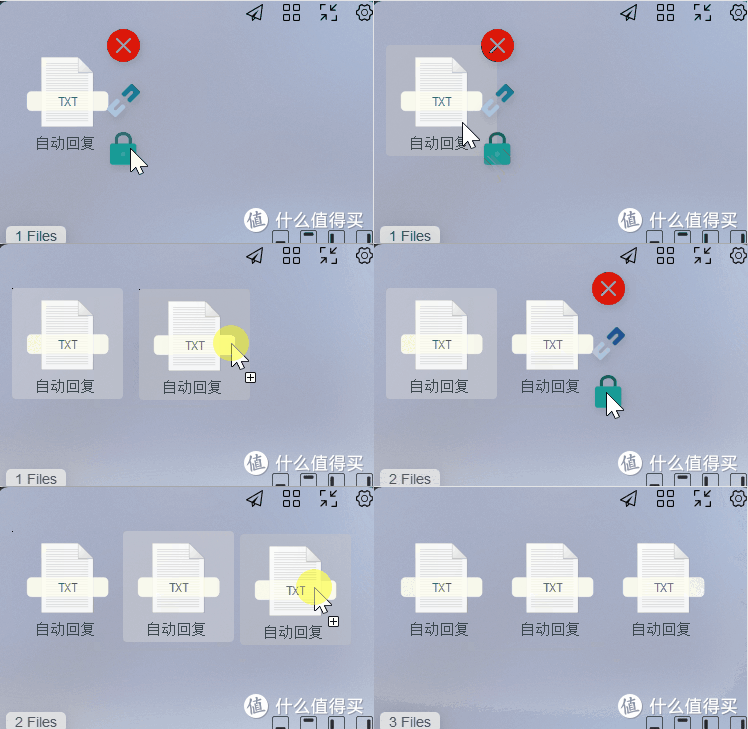 图片
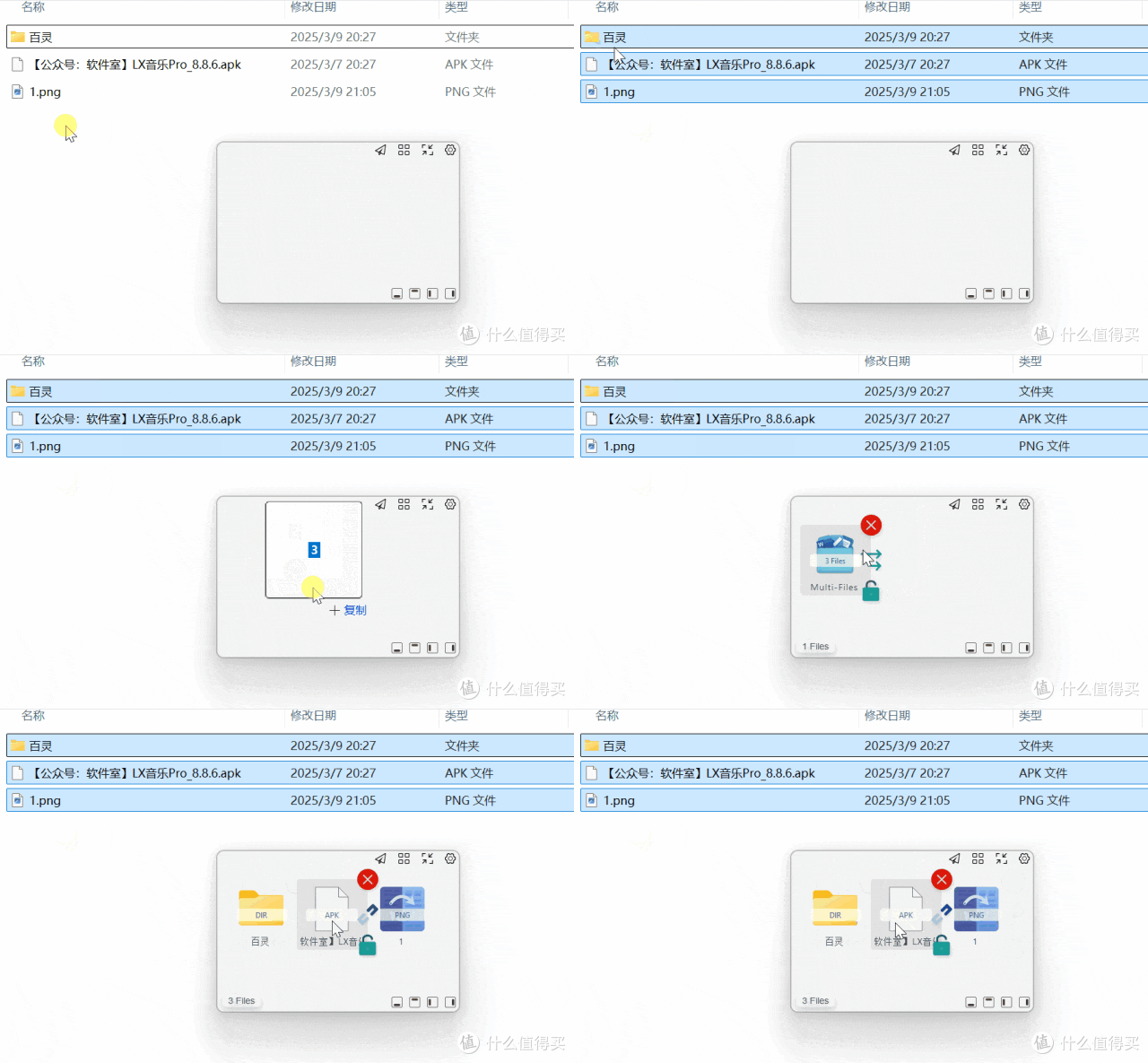
图片锁定文件夹后,你可以拖动文件并复制多个副本,同一个文件可以多次拖动。如果同时拖动多个文件,软件会以集合形式暂存,点击集合图标即可切换为单个文件。
 图片
图片从动图中可以看到,Dnest的窗口非常小巧,但功能丰富。
 图片
图片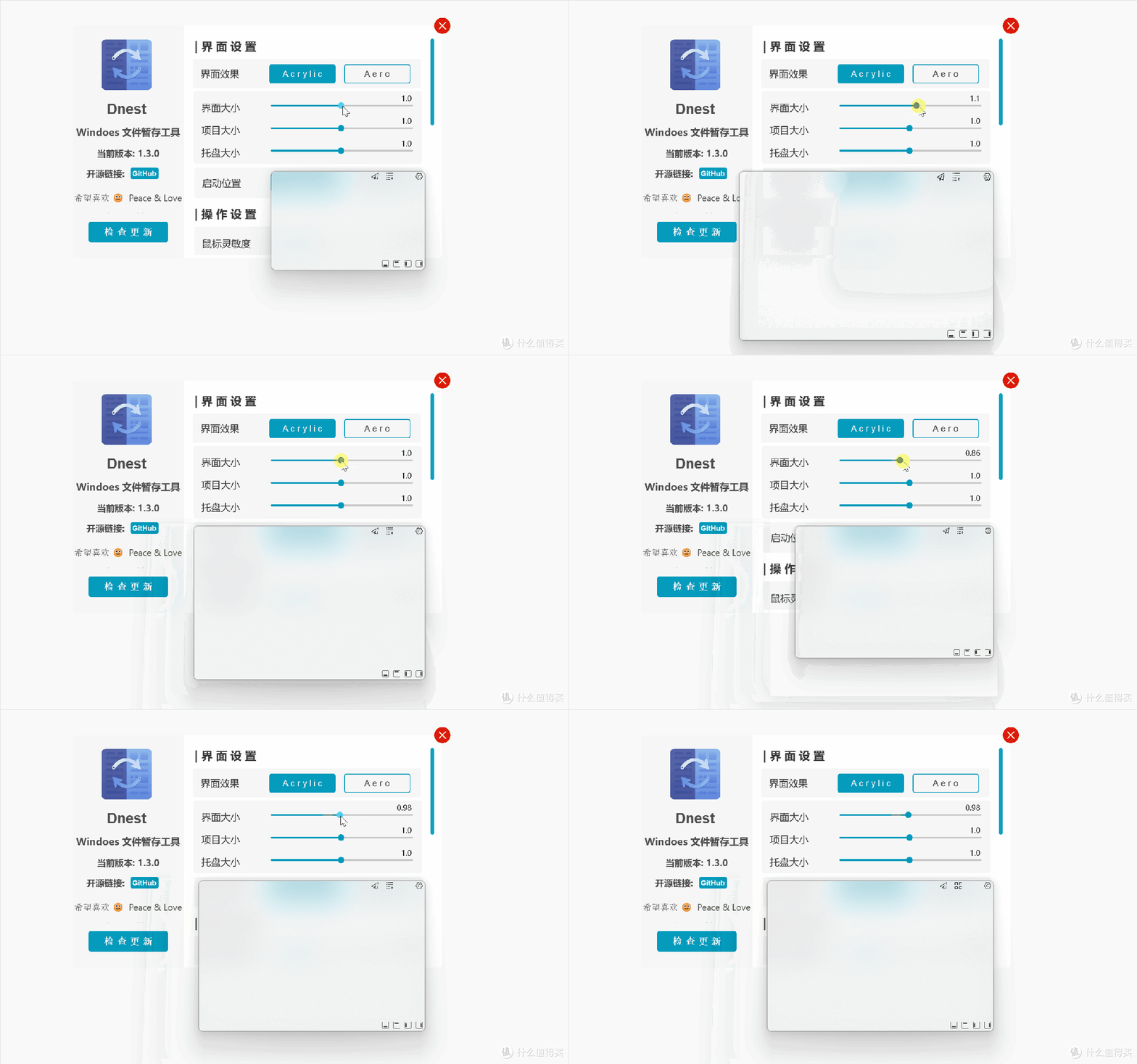 图片
图片 图片
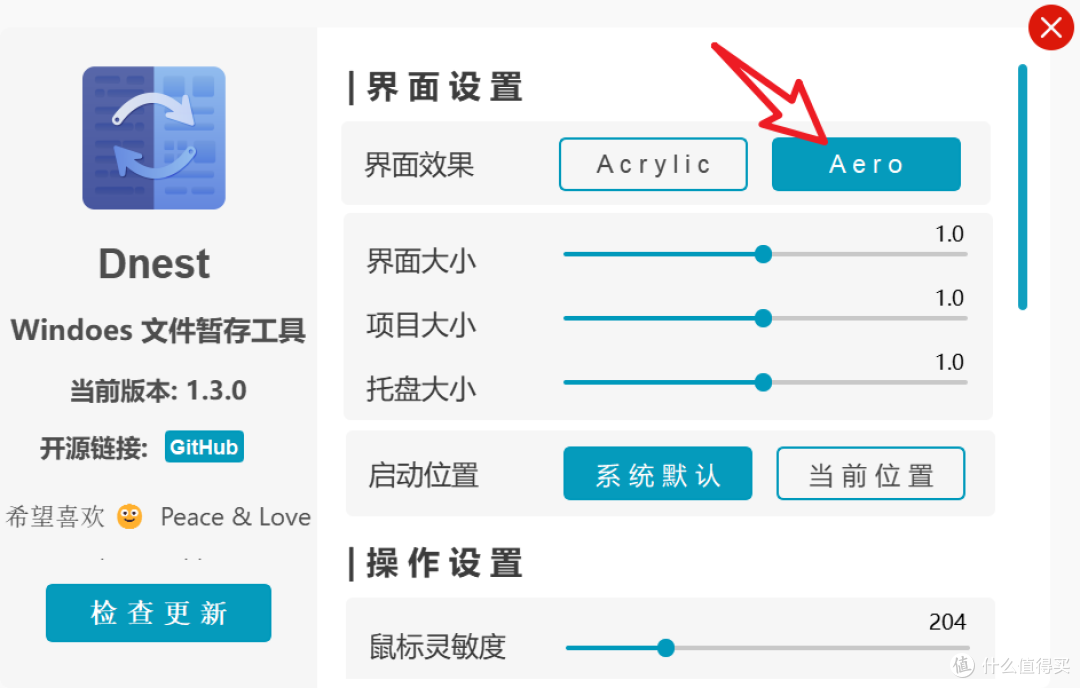
图片你可以通过右上角的设置图标进入界面设置,调整窗口大小、项目大小、托盘大小等。还可以调节鼠标灵敏度、感应区域、拖拽方式和呈现方式等。如果在使用过程中发现窗口拖动反应较慢,可以在设置中切换为“Aero”模式。
 图片
图片这款软件非常实用,特别推荐给公司负责资料归档的人员!
第二款:互换文件名
在日常使用中,我们有时需要互换两个文件的名字。比如有两个文件A和B,要互换它们的名字,通常需要先将A改名为C,再将B改名为A,最后将C改名为B,一共需要三步操作。而这款“互换文件名”软件可以直接一次性完成两个文件名的互换。
 图片
图片操作非常简单:将两个文件分别拖入软件的左右空白区域,点击中间的“互换”按钮即可完成。为了方便区分,我分别在不同时间创建了两个文本文件进行测试。使用这款软件后,文件名可以一键互换,时间戳也随之改变。
 图片
图片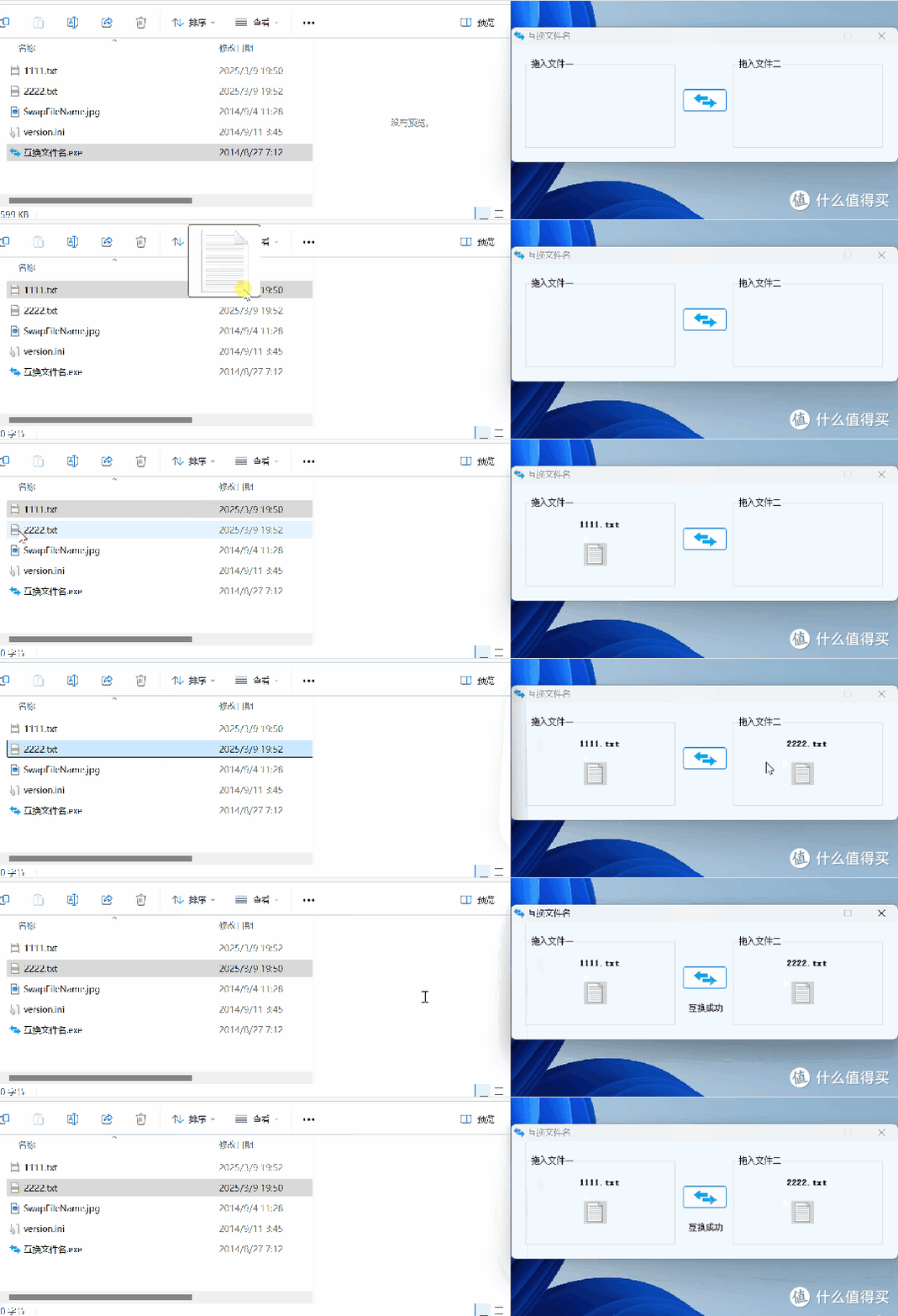 图片
图片不过,我在测试中发现,它并不是万能的。比如Word文件的互换可能无法成功,但TXT文件和图片文件的互换是可以实现的。其他功能大家可以自行体验,软件就介绍到这里啦!
软件一:「Dnest.rar」
链接:https://pan.quark.cn/s/558f46913f62
软件二:「huhuanwjm.rar」
链接:https://pan.quark.cn/s/49c82eacf8c7










校验提示文案
校验提示文案
校验提示文案
校验提示文案
校验提示文案
校验提示文案
校验提示文案
校验提示文案
校验提示文案
校验提示文案
校验提示文案
校验提示文案