


























































3
2
本地部署deepseek步骤教程,按这教程,一键安装超轻松
2025-03-12 17:49:34
0点赞
1收藏
0评论
家人们,在日常工作、学习或者玩电脑的时候,是不是经常会遇到一些特别厉害的软件工具,像 DeepSeek,能帮咱解决不少难题,做很多超酷的事儿。其实啊,根本没那么复杂!今天我就来给大伙分享本地部署 DeepSeek 的步骤教程,按照这个教程,一键安装超轻松,保证让你轻松上手,顺利用上这个超棒的工具。

一、聪明灵犀软件简介
聪明灵犀是一款综合性的AI助手软件,功能十分强大。它不仅支持文本创作,能根据你提供的主题和要求生成各类文案,无论是工作汇报、营销推广文案,还是故事小说等,都能轻松应对。同时,对于需要本地部署 DeepSeek 的用户来说,聪明灵犀能在部署过程及后续使用中提供诸多便利。
二、本地部署 DeepSeek 步骤教程
1、准备工作
打开软件,点击【一键本地部署】,跳转到新页面,点击【一键部署到电脑本地】。

2、下载 DeepSeek 模型文件
然后,根据需求选择下载DeepSeek 模板版本,并设置模板安装位置。

3、等待安装
设置完成后,等到模板下载完成,根据软件提示安装模板。

4、设置 DeepSeek 模型配置参数
随后,再次打开聪明灵犀软件,点击【配置教程】。

5、按照教程设置模型
根据软件提供教程,一步步设置DeepSeek 模型,教程中,有详细步骤,按照步骤设置即可。

6、添加助手
DeepSeek 模型设置完成后,在聊天对话框界面,搜索【学生】或其它身份,添加为助手后,即可一键提问啦!

7、测试使用
部署成功后,在聪明灵犀软件中找到启动 DeepSeek 的入口,点击启动。启动完成后,即可根据 DeepSeek 的功能,输入相关指令进行测试。
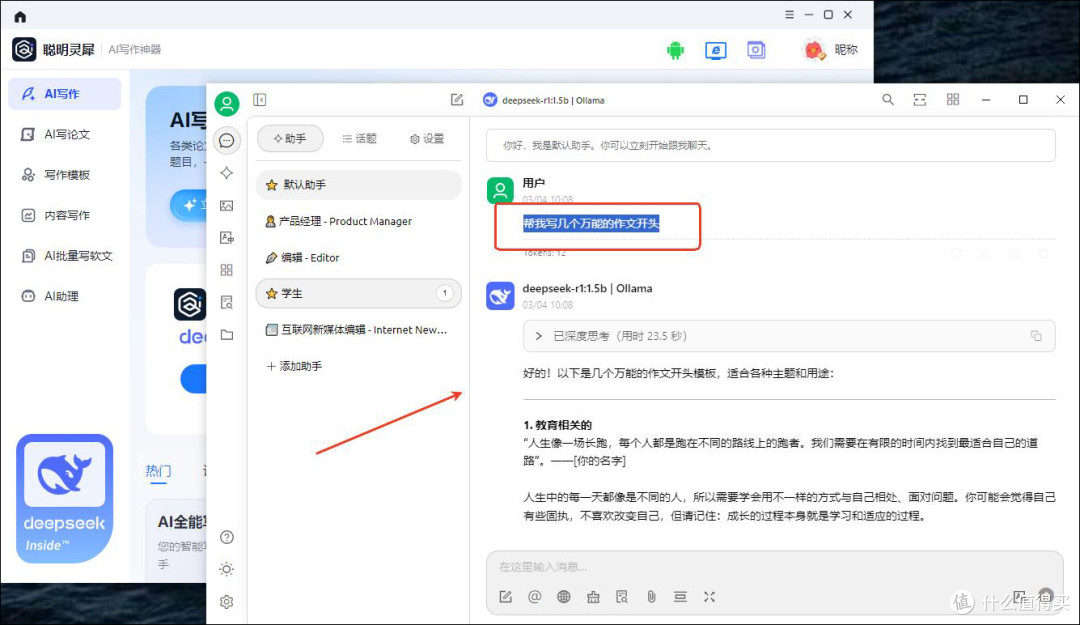
好咯,以上就是完整的本地部署 DeepSeek 步骤教程啦。这么简单的操作,让你轻轻松松就能把 DeepSeek 部署在自己电脑上。以后再用到 DeepSeek,就不用愁啦。要是你在安装过程中碰到啥问题,或者发现了更便捷的小技巧,别犹豫,赶紧在评论区跟大伙唠唠,咱们一起交流交流,让更多人都能轻松用好 DeepSeek 。