

















 深耕数码、居家兴趣领域








10
6
跨境电商修图笔记22:淘宝主图拍摄设计过程全记录
2025-11-21 00:53:30
0点赞
5收藏
4评论
【写作说明】:本文所记录为个人搬砖过程中的经验学习总结,所码字为个人分享,观点拙笨在所难免,欢迎拍砖。
主要分享修图容易遗漏的某些细节,及其调整和完善。
前言
要想让电商产品全面、精准且极具卖点的展示在顾客面前,主图和详情图的作用不容小觑,除了产品的优异,还需对主图和详情有所了解。关于主图和详情图的区别就是,主图起到商品展示的作用,而详情图起到商品推广和宣传的作用。
首先要给主图做出来,有以下几步:

要把主图做好,上面每一步中还有很多小步骤。
一、任务接收
甲方爸爸提供自家产品的优势和卖点。
1.1提供出图思路
通过微信或电话沟通设计的拍摄需求,大卖家通常会选择正式文档。
如下图:

1.2拍摄的样品
收到实物后做进一步确认。
如下图:

1.3 对标优秀同行
优秀的同行,产品展示上上有特别多值得学习的。可以拿来作为参考。
如下图:

附文:借鉴优秀同行是一种很常见的现象。雷军出小米汽车的时候团队没少借鉴保时捷等一众豪车的外观吧,先做好学生,到慢慢超过老师,直至成为一名老师。
二、需求设计
2.1接收摄影图
产品由专门负责拍摄的团队进行拍摄,通过精挑细选出一部分需要精修的图片,整理好打包上传至百度网盘,主图设计方将图片下载下来。
如下图:

由于拍摄图片的精修部分略微耗费时间一些,上面也是很有方法和技巧的将必须精修的图挑出来单独发过来,先一步进行精修。
简化前的操作步骤如下图:

不需要精修的可以省略掉,在不影响主图出图效果的前提下,对时间和资金成本进行合理的控制。
2.2精修图片、转Ai线稿
精修图片前仔细阅读修图说明,按照列述图片的顺序和内容要求依次进行细节的精修。对此类产品修图不熟的,可以先到课程网站上搜索相关的教程,了解完所有的精修要点再去动手,以此来减少糊涂稿的上传。
如下图:

继承之前更新的文件整理规则,新建一个文件夹命名为返稿,存放修好的PSD、PNG和Ai线稿文件。修图过程中个别特大文件的处理,超过2G的图片存为PSB格式。修图文件过大导致电脑卡顿的将零部件的精修层拆分出来,生成单独的源文件,然后将原图的图层编组转为智能对象,可以减小文件的大小,存储缓慢卡顿的问题也能解决。
如下图:

2.3寻找素材
参考同类产品主图设计的题材,研究其设计中使用了哪些元素、素材和图片场景,然后列出自己需要的素材清单,紧接着到素材网站上搜寻这些素材、元素和场景图片。将找到的素材下载下来单独放在素材_图片文件夹中。
如下图:

2.4 图片合成
首先新建文件夹命名为原图_选图_抠图_修图,将精修返稿文件夹的所有图片复制过来,顾名思义,该文件夹除了有精修图,还有简修图、已抠未修、主图设计需要的所有风扇及零部件摄影选图、合成图。
如下图:


三、主图设计
3.1 建立文件夹
首先新建文件夹命名为主图设计。
如下图:

3.2 新建文档
淘宝主图的尺寸是800*800,电商主图不需要印刷,颜色通道默认为3色的RGB,分辨率为72像素/英寸。
如下图:

3.3制作主图
主图1
a.拖入背景
从素材-图片文件夹中挑一个室内摄影图拖进来作为主图的背景,自由变换调至合适的大小,然后双击置入。
如下图:

背景的作用是用来衬托主体,通过滤镜给背景执行适当的模糊,因为过于清晰的背景会有点喧宾夺主。
如下图:

b.拖入产品及道具
根据主图设计需求说明表,主图1要展示的是台地两用风扇在实际场景中的应用,打开原图_选图_抠图_修图文件夹,找到相应角度的修图产品。
如下图:

将产品拖进来,自由变换调整合适的大小和角度,然后双击置入。
如下图:

将拖入的图层进行复制并放在原图层的下方,给图层设置5个像素的高斯模糊,然后给图层添加一个蒙版,使用柔边圆画笔将地面阴影之外的部分遮盖掉。
如下图:

同理依次将台扇及台桌都拖进来并制作各自的阴影。
如下图:

c.添加文案
给主图添加主标题文案、副标文案及文案装饰,然后就是产品的注释文案,还有右上角的装饰文案。
如下图:

主图2
a.新建文件
制作主图2时,不要傻傻地Command+N新建,直接在主图1的基础上进行制作,首先全选所有的图层,鼠标右键选择复制图层,弹出的对话框中,文档选择新建,然后将新建文件命名为主图2即可。
如下图:

b.替换背景
从素材-图片中重新找一个背景图片给主图2替换上。
如下图:

c.产品实物及工作特效
保留落地扇的图层,并给工作时的风扇绘制特殊效果。
如下图:

d.修改文案
根据产品的特性添加如下图所示的文案:
如下图:

主图3
a.新建文件
Command+N新建文件。
如下图:

b.拖入背景
从素材-图片中重新找一个背景图片拖进来。
如下图:

通过滤镜给背景执行适当的高斯模糊,给图层进行调色,通过色相/饱和度和曲线调整层进行调色,将黄色饱和度适当降低,然后整体调亮。
如下图:

c.拖入产品
根据主图设计需求说明表,主图3主要用来展示台地两用风扇的尺寸及稳固性能,打开原图_选图_抠图_修图文件夹,找到相应角度的修图产品。
如下图:

将产品拖进来,自由变换调整合适的大小和角度,然后双击置入。
如下图:

d.添加文案
给主图添加主标题文案、副标文案及文案装饰,然后就是产品尺寸标符及文案,还有右上角的装饰文案。
如下图:

主图4
根据主图设计需求说明表,主图4的设计主要用来展示产品的部件-电线及插头。设计的大致步骤和前面的主图设计相同。
如下图:

主图5
根据主图设计需求说明表,主图5的设计主要用来展示产品的部件-底座。设计的大致步骤和前面的主图设计相同。
如下图:

主图6
根据主图设计需求说明表,主图6的设计主要用来展示风扇头部的俯仰角度。设计的大致步骤和前面的主图设计相同。
如下图:

主图7
根据主图设计需求说明表,主图7的设计主要用来展示风扇头内各工作部件的拆分讲解。设计的大致步骤和前面的主图设计相同。
如下图:

主图8
根据主图设计需求说明表,主图8的设计主要用来展示产品的使用方法。设计的大致步骤和前面的主图设计相同。
如下图:

四、完工
至此,一套风扇的主图设计就告一段落了!
 主图1
主图1 主图2
主图2 主图3
主图3 主图4
主图4 主图5
主图5 主图6
主图6 主图7
主图7 主图8
主图8
五、总结
1.主图设计没有特别麻烦的制作步骤,首先就是参考同类Best Seller设计制作需求,然后提交摄影进行拍摄(等待的期间可以到素材网站下载设计需要的素材),收到图片后修图、合成图的制作,万事俱备,最后就是设计主图了。
2.摄影等待的期间除了要准备好设计素材,设计文案也可以提前编辑好放在文本文档中,这样才能高效的利用好一周的时间并尽快返稿。
3.淘宝主图的设计时长是一周,规划好每个重要步骤的使用时间范围,尽可能快且保质保量的完成初稿的反馈。
感悟:
1.及时保存,因为一些不可预料的状况,例如:断电、死机,没有保存你就白忙活了。
2.主图设计的底层逻辑是一样的,掌握了常规的操作流程,大部分的主图设计基本就没有太大问题。
六、快捷键
本篇涉及到的常用快捷键(快捷键需要输入法在英文状态下,Windows快捷键Ctrl,对应Mac快捷键Command,Alt对应Option):
形状工具: U
文字工具: T
选框工具:M
新建文件:Command+N
复制图层:Command+J
自由变换:Command+T
填充前景色:Option+Delete
显示/隐藏参考线:Command+;
反选选区:Command+Shift+I
光标快速移到行首/行尾:Command+左箭头/右箭头
光标快速移到文首/文尾:Command+上箭头/下箭头
光标快速选到行首/行尾:Command+Shift+左箭头/右箭头
光标快速选到行首/行尾:Command+Shift+上箭头/下箭头
向左/右加选字符:Shift+左箭头/右箭头
向上/下加选多行:Shift+上箭头/下箭头
快调画笔大小:Command+Option+左键单击左右拖动
创建剪切蒙版:Command+Option+G
另存为:Command+Shift+S
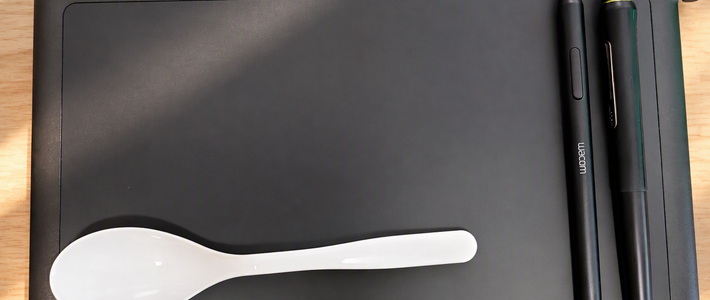
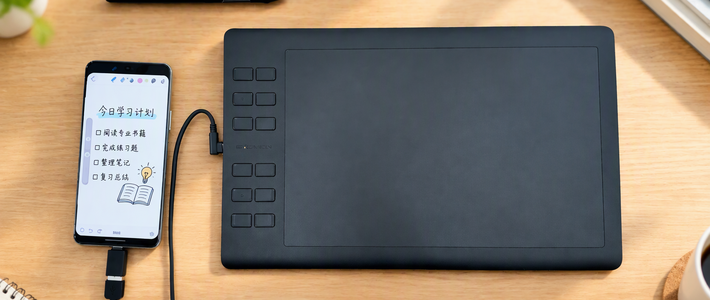
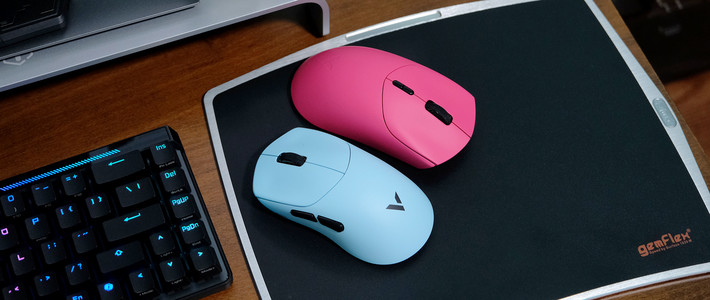
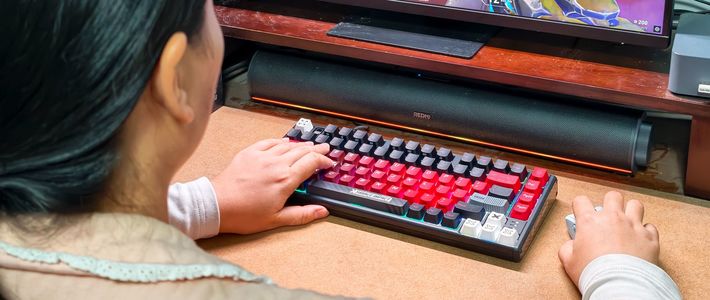
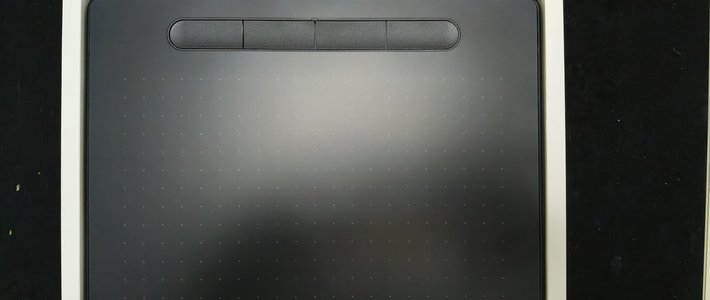
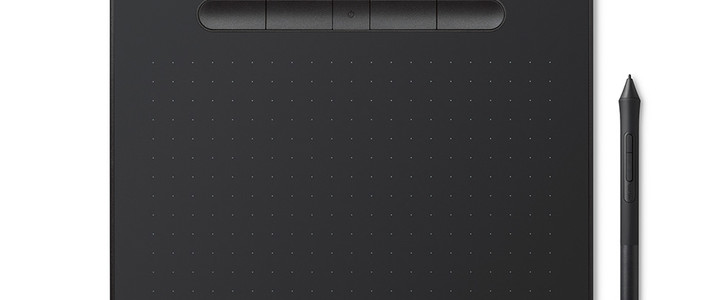
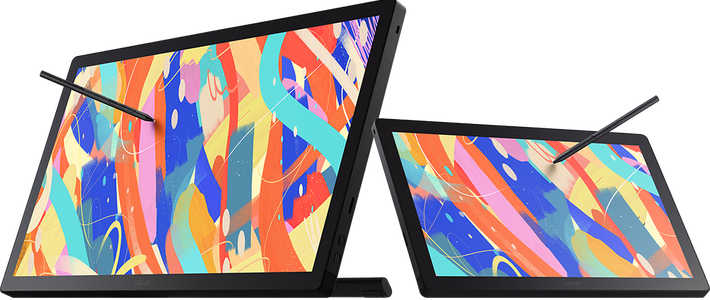
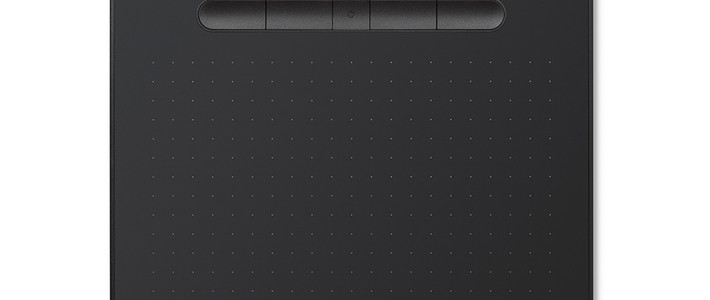
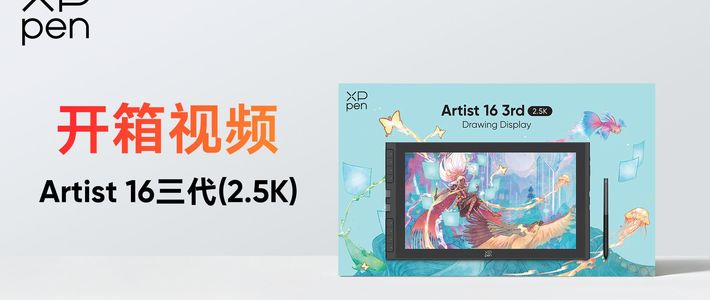
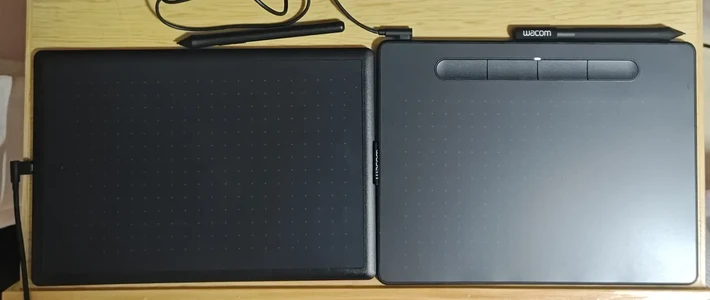
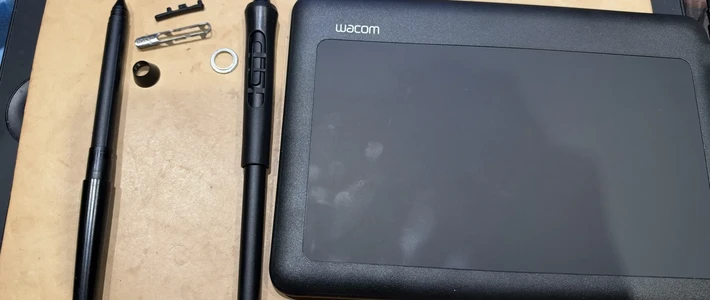
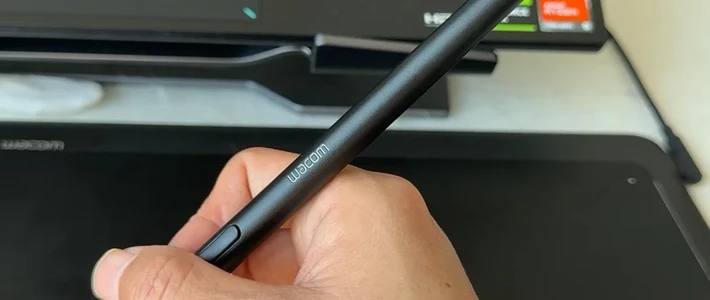
分享一件好用的修图装备:
反季节购买风扇可以留意下是否有好价屯一屯。
作者声明本文无利益相关,欢迎值友理性交流,和谐讨论~













校验提示文案
校验提示文案
校验提示文案
校验提示文案