
















3
2
不止编程,更是我的完全生产力工具,明基RD280U编程显示器测评
2026-01-23 17:00:42
0点赞
0收藏
0评论
上班,看屏幕,下班,看屏幕,上班下班的路上,还是屏幕,不知道在坐的各位目前每天大概要看多少小时屏幕啊,反正我肯定是两位数打底。
怎么过好这十多小时显得格外重要,直到我体验到这台明基编程显示器,实话实说,它不光是程序员之友,更是我的完全生产力工具,下面就一起看看它都有哪些黑科技吧。
 桌面一览
桌面一览初体验
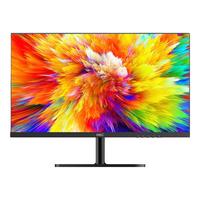
不同于传统显示器使用16:9屏幕,明基这台RD280U采用了一块28英寸的3:2大屏,笔记本的3:2我已经用习惯了,但第一次点亮这块大屏时我还是被震惊到了,屏幕包裹眼睛的感受不亚于看影博那块IMAX-GT。

用来办公编程可以多显示几行代码,相比把屏幕竖起来还要来回点头看,这块3:2屏幕就处理的刚刚好,适合作为主显示器用。

屏幕背后接口采用的是背插设计,这点非常nice,从左至右依次是HDMI、DP以及一个USB上行,可以与右边的Type-C组KVM,只需要插一套键鼠到屏幕上,切换输入源就可以操纵不同的机器,对我们这种双持党来说非常友好。

旁边的另一个Type-C是明基保留的黑科技,后面我们在讲双屏扩展时会详细说说,底座的分量十分足,后面的束线带堪称点睛之笔。肯定有观众比较关注这台显示器能否上VESA支架啊,它的背部设计成了圆形,实测不用垫圈也是可以直接上的。

屏幕采用雾面屏设计,配有莱茵认证的抗反射涂层,表面有种激光投影仪荧幕的质感,抗反射能力确实不错,应对办公室顶灯完全没问题。
专业编程模式
既然这是一台专为编程设计显示器,那肯定做了专门的优化,首先就是代码高亮,我也是经历过45%NTSC和100%SRGB两个阶段的人了,现在也是赶巧还能进入下一个阶段,按下屏幕下方的触摸按键后可以一键切换不同的编程预设

我还是比较习惯深色主题,亮度开BI自动,对比度60,智慧蓝光一档,代码高亮更明显,黑色深邃不刺眼,进一步提升代码可读性。
明基这台显示器可以说是把省心放在了第一位,下方的几种护眼选项真是妥妥的懒人神器。
首先是亮度,相信大家都遇到过显示器白天太暗晚上又太亮,这台显示器它搭载了明基第二代智慧调光技术,可以根据环境自然过渡显示器亮度,还为习惯深夜不开灯撸代码的朋友们提供猫头鹰模式

当我把房间里的灯都关闭后显示器就会自动激活夜间保护功能,在保证色彩的同时保护你的眼睛。

屏幕背后还有一个MoonHalo背光环,我愿称之为氛围Screen Bar,亮度调节依然智能,可以平衡环境光线,缓解眼睛疲劳。这台显示器提供了270°和360°两种模式,我一般开270°,如果你还想照亮桌面上的小手办,360°也是一个绝佳的选择。

除此之外这台显示器也搭载了硬件级防蓝光功能,我一般会开一档。
软件功能
除了硬件,软件方面明基也做得非常好,装上自带的Display Pilot 2,控制亮度都是小意思

我还发现了一些有意思的功能,例如这个EcoPrivacy,可以做到人走屏灭,有效保护隐私,不过这块屏在家里用的话,最大的用途还是省电,我一般开10秒距离远,基本上我站起来转头的时候屏幕就已经熄灭了,回来坐到椅子上,这个小功能还是挺贴心的。

最让我惊喜的还是,没错现在显示器里也能做Workflow了,何时用何软件切到何种模式,你说的算。但我发现在工作完后屏幕并不会切回用户模式,不过这个也好解决,把Steam设成作为普通模式的开关不就好了~

主流系统适配
下面我们就来测测这块屏幕在不同系统下的优化如何,首先是像我这样的双持党,上Mac分辨率肯定要在4K往上对吧,没问题,HIDPI也作了系统适配,不需要额外软件可以直接开

最实用的还是这个KVM切换,仅需一套键鼠,插在屏幕上,哪个系统的屏幕亮就可以直接操作,切换源只需要在屏幕下面按两下就行了,十分完美。
 USB接口的位置非常好,方便插拔
我看明基还专门给Mac用户准备了桌面分区功能,还有能够匹配你笔记本颜色的M-book模式。

Linux系统也可以即插即用,接上我的蜻蜓在Ubuntu Wayland下分辨率支持良好,就是Display Pilot 2软件目前还没有适配Linux,你也可以用更极客的方式操纵这台显示器,好在明基的工作人员好像意识到了这个问题,听说后面升级新款就可以适配了,或许再过几个月,Linux的用户也能体验到Display Pilot 2了。

双屏协同
众所周知,程序员肯定不止有一台显示器,换下来的显示器,我们还可以直接当副屏,那么问题来了,我这台蜻蜓只有两个C口,都给显示器用了那我还要插其他扩展怎么办?

放心,明基早就想到了这个问题,还记得开头提到的这个多出来的这个Type-C接口吗?
没错这台显示器支持MST菊花链技术,你可以把这个Type-C口直连或者转成DP连接到你的副屏,这下只需要占用电脑的一个 C 口就能驱动两块屏幕

副屏在2K状态也能支持到60Hz,还支持90W的反向充电,拿来充Macbook或者Windows轻薄本都绰绰有余了,在Ubuntu下也没有问题。不过高贵的Mac用户可能要注意一下,你的Mac可能只支持雷电菊链不支持普通DP菊链,想要双屏扩展还是得乖乖插两根线哦。

好在明基这台显示器扩展出了3个A口,插上鼠标键盘后还能再插一个U盘,可以说非常方便了。
日常体验
在工作之余,这台显示器日常用也非常不错,拿来写稿子做规划,能多显示几行内容;用来看现代视频,上面弹幕下面字幕,中间的视频也不会遮挡;

用来剪视频,也能用上更多轨道,不用Alt键来回缩放调整大小,生产力拉满。如果你跟我一样也是比较爱看书和期刊,那么这款显示器的电子报模式应该很适合你,看久了也不会累。
OK那本期体验就到这里,如果大家有任何问题欢迎评论区留言,我们下期再见。
作者声明本文存在利益相关性,请大家尊重作者及分享的内容,友善沟通,理性决策~





