













































15
10
飞牛OS重磅更新,「FN Connect」 一键直达🐬Docker应用
2025-09-29 10:18:03
23点赞
156收藏
14评论
嗨,大家好呀,这里是 「青柠炸机店」!
还在为访问飞牛NAS里的Docker应用而烦恼吗😫?回顾一下之前的方案:👇
方式一:在飞牛NAS中安装Chrome浏览器。
❌缺点:使用卡顿🐢,复制和上传/下载文件非常不方便。
方式二:自建Frp通道进行远程访问。
❌缺点:需要购买服务器或者现成通道,每次新增docker应用,都需要进行配置。
方式三:搭建VPN服务。
❌缺点:比较繁琐,需要较强的动手能力,并且需要在电脑中安装VPN客户端。
✨ 救星来了!
飞牛OS v0.9.27版本 带来了一个超级重磅的更新,彻底解决以上所有痛点!
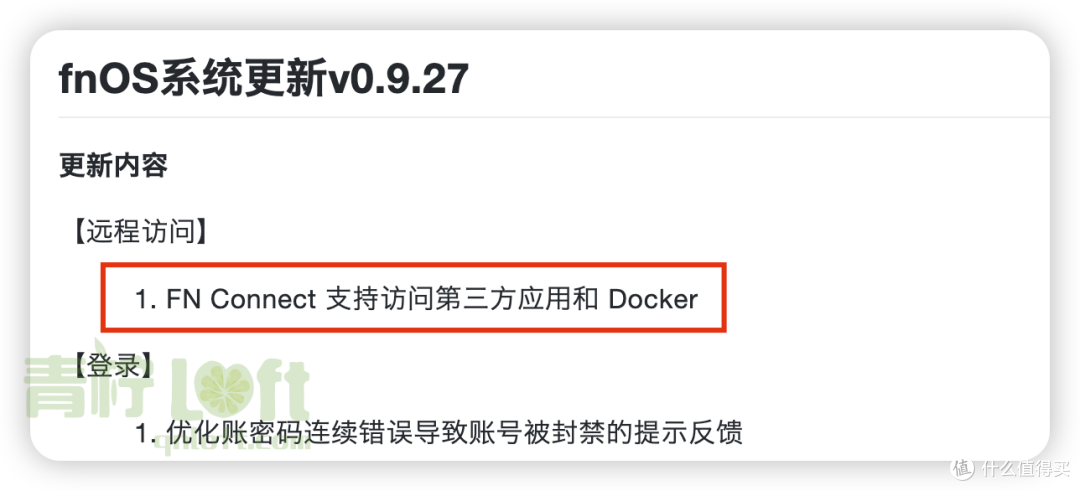
从此,访问Docker应用就像访问本地网页一样简单、直接、流畅!无需额外软件,无需复杂配置,一个飞牛账号,全搞定!
话不多说,赶紧跟着「青柠」的步伐,一起来体验这波“神仙操作”吧!操作步骤如下:👇
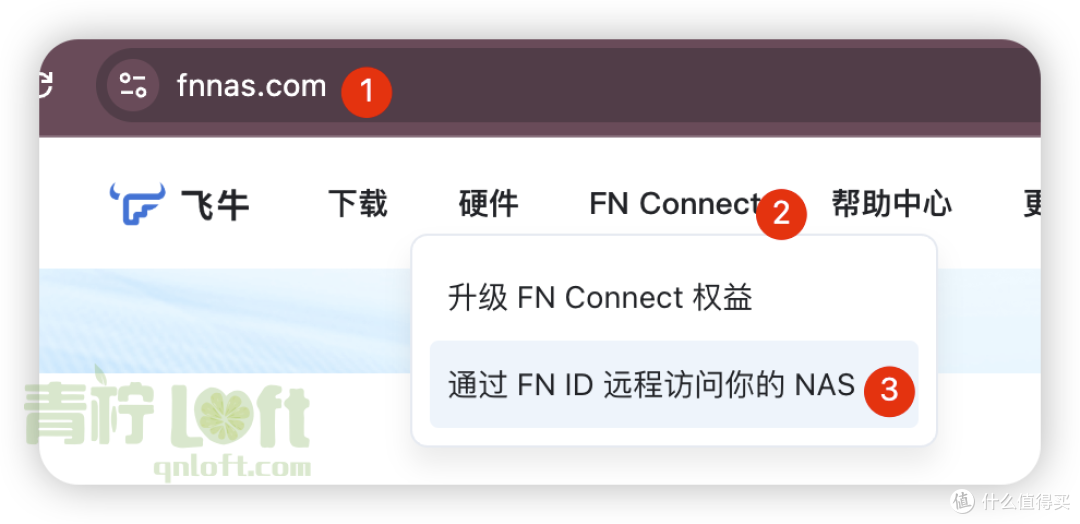
① 首先,让我们用自己喜欢的方式登录到 FN Connect
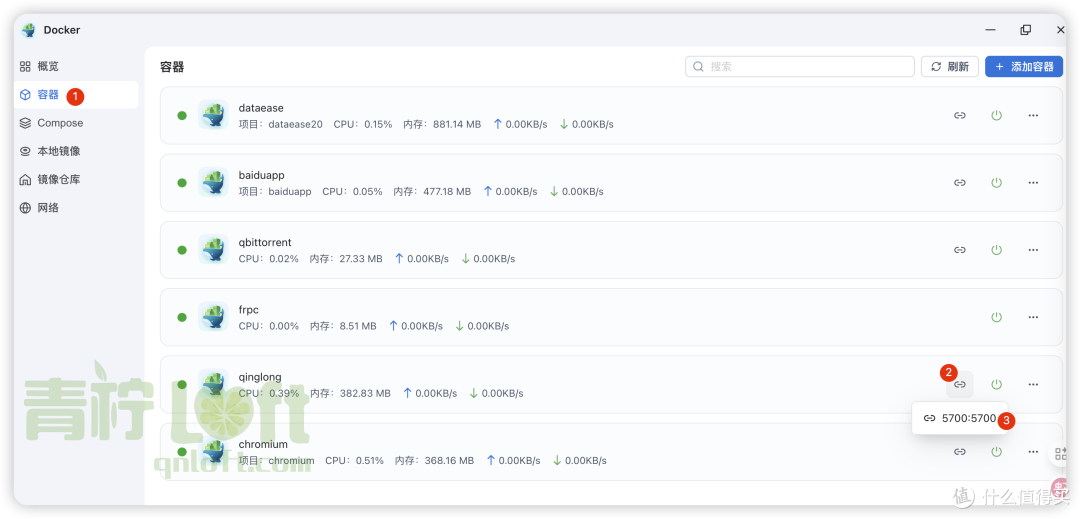
② 登录到飞牛NAS后,在桌面中,找到并打开我们的Docker,点击 容器 菜单。这里我以青龙面板 Docker 应用为例,找到 🔗 图标,将鼠标放置上去即可看到点击链接。
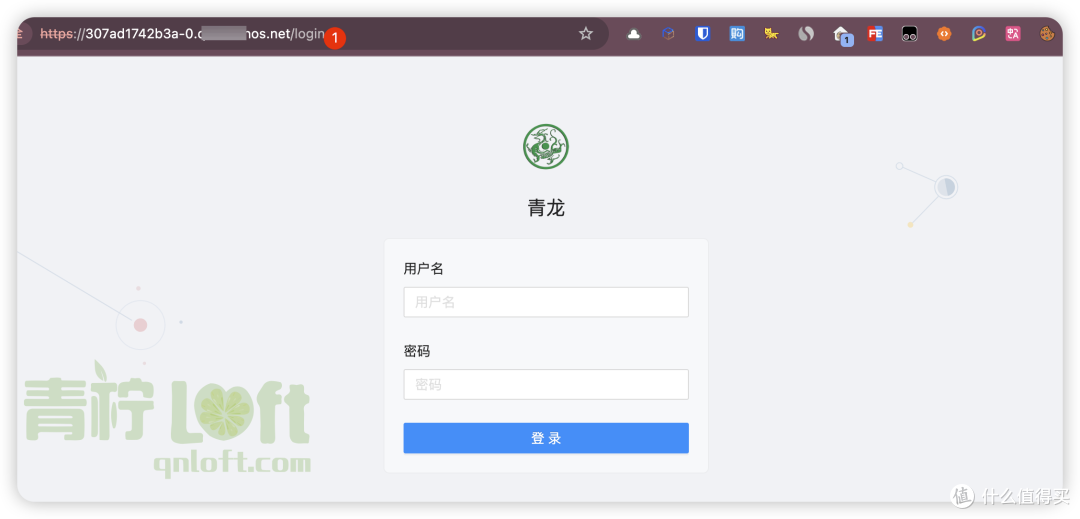
③ 点击后,会打开新的网页,我们的应用变呈现其中啦!
附录:FN Connect 的使用
FN Connect 是由飞牛自研的远程访问服务,可以为你提供安全、高效远程访问到飞牛 NAS 的服务。使用本服务,你需创建唯一的 FN ID 以标识你的飞牛 NAS 设备,以及快速访问到你的飞牛 NAS。
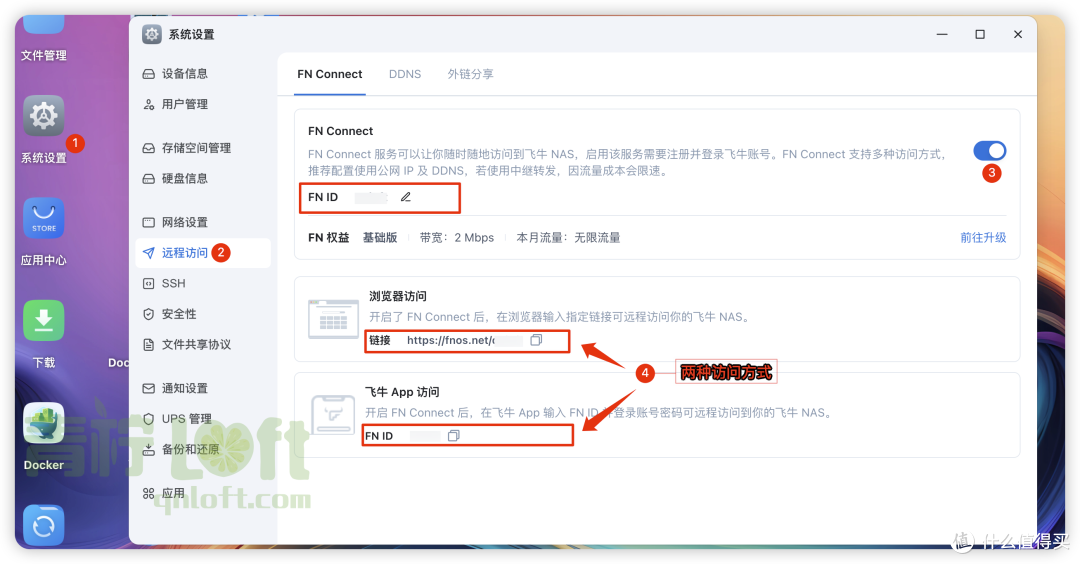
1️⃣ 首先安装好飞牛OS后(安装教程看这里),使用web浏览器访问飞牛NAS,找到系统设置;
2️⃣ 点击 远程访问 模块;
3️⃣ 开通并且按照提示进行 FN Connect 的注册和设置;
4️⃣ 开通后,就可以看到访问 FN Connect 的两种方式和地址,复制到浏览器即可;
📢 注意:
使用 FN Connect 服务,你将被要求注册或登录飞牛账号,了解更多关于飞牛账号,请参阅本文;
FN Connect 服务将为你的飞牛 NAS 创建 FN ID 对应的唯一子域名的 SSL 证书,可安全地访问到飞牛 NAS;
FN Connect 将根据当下你所处的网络环境,判断选择最优的访问方式自动连接;如果可以公网 IP 直连,在网页端,你可以选择是否要公网 IP 直连。
FN Connect 中继转发服务会产生流量成本,因此会有限速。
你的支持是 青柠 更新的最大动力~‼️哈  关注不断,精彩不断!
作者声明本文无利益相关,欢迎值友理性交流,和谐讨论~
















校验提示文案
校验提示文案
校验提示文案
校验提示文案
校验提示文案
校验提示文案
校验提示文案
校验提示文案
校验提示文案
校验提示文案
校验提示文案
校验提示文案
校验提示文案
校验提示文案
校验提示文案
校验提示文案