



































89
28
信仰的延续:为2012款的Macbook Air更换硬盘和电池
2016-01-11 11:55:03
154点赞
758收藏
196评论
前话
标题该是老树逢春,还是信仰续费,我是纠结了一小会的。但是作为一个10几年的水果用户,作为帮主站台的最后一个MacbookAir 产品(12和11款外观一致,只是升级了配置),我还是用了如上的标题。无论你是果粉还是打死果粉,欢迎评论留言,技术的我会一一作答,秀崇拜的逐个给赞,求打脸的巴掌绝不手软  。以下入正题。
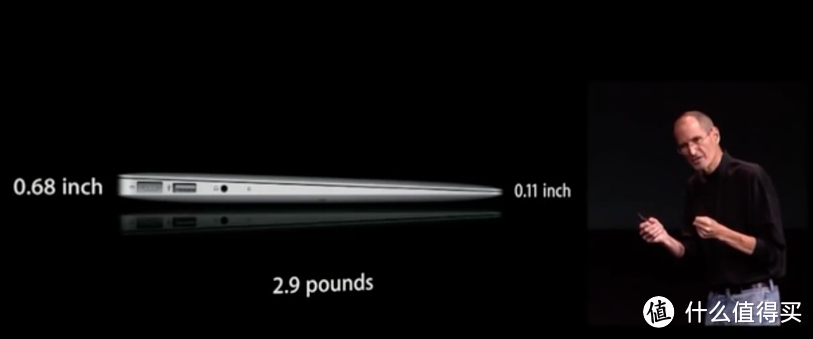 教主亲刀的Macbook Air,一种独有的,暗暗飘出的,高高的,**
时光倒流 2012
入手Macbook Air纯粹是为了工作,平均一个月2、3次出差,虽说强度不大,但即日来回也是颇为频扑。公司配的是中配的T420,那个年代的工作通配机器吧,工艺还算扎实,但是3公斤的旅行重量对双肩也是考验,何况每天都要带电脑来回,轻便成了首要要求。因此12款Macbook Air在香港上架的当天我便立即下单,13寸8G Ram/128G SSD。当时256G SSD要多给2千多,为了省钱忍了。后来试过用90MB读写的SD卡来扩展,实在太慢,又入手了64G Sandisk Extreme USB3,速度满意了但是仍然感到不太方便,我是拿起电脑就挪位置的人,电脑上一直插着个这么大的东西着实不方便的。
5年后...
就这么用着用着,也是给用了4年,到2015年中,终于挨到硬盘剩下9G,每天都要删文件、挪文件、腾空间的时候了。下定决心开始做功课翻淘宝,发现比较便宜的是一款创见JetDrive专用SSD,带USB hub,比较省心
 Transcend/创见 TS240GJDM500240G SSD苹果固态硬盘JetDrive 500
但是10xx的价格对比一般的240G SSD差额也是巨大的。恰巧张大妈有一题推荐了三星 850 EVO的M2口250G,价格550左右美亚包邮到手,果断下单。一个月后漂洋过海,硬盘终于到手,不过还差个东西!之前曾经搜索过,知道Macbook Air是用专用接口的,但是可以通过其他接口转接,例如SATA、NGFF、M2等,一般转接是无芯片的,所以中间不会有信号损失。另外,因为我想旧物利用,把卸出来的128G再用起来,所以还需要一个转接卡把SSD转成SATA口(这个转接卡还有一个重要用途,后面会讲),马云家挑了一店把两块转接卡都买下来了,大概40来块包运费。
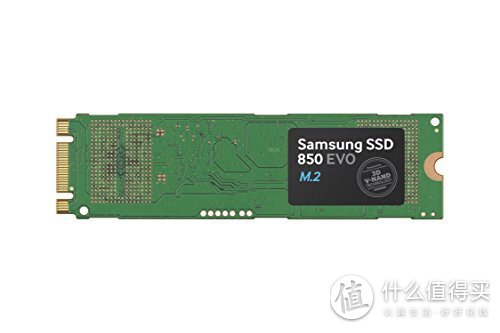 SAMSUNG 三星 850 EVO 250GB 固态硬盘值友爆料原文:单价79.99刀,直邮国内运费2.29刀,预售税款8刀,合计90.28美元,建议凑单转运。
 2012苹果APPLE AIR A1465 A1466 SSD固态硬盘转接卡
至此,万事皆备,只欠。。。唉?那个带叹号的小三角咋回事,哎呦喂,电池这是做什么嘛???
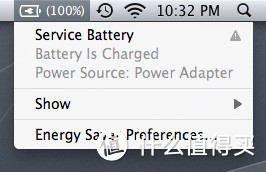 正准备动手换硬盘,又出来Service Battery警告...
好吧,只能接受现实了,直到这天,400多个循环,4组电池中有一组坏掉了,现在只剩下4800毫安,不到4小时的电量,虽说比公司新配的Dell Latitude 还是多了半小时,但是不完美了,以前我带着Macbook Air到星爸爸装**,写一个下午的文档什么的妥妥6小时不用插电,基本不带变压器,像iPad一样随手拿起就走。不到4小时电量代表我去哪里都要带着变压器,这** -100 点啦。唯一值得安慰的是,一次把这两个最高几率要换掉的东西搞定了,省得以后再拆一次。二话不说,马云家再搜索,找到一个天猫的店卖兼容电,评价还过得去(希望不是水军)。下单第二天顺丰到家。当然这家还送了两个螺丝批,不用再去找了。
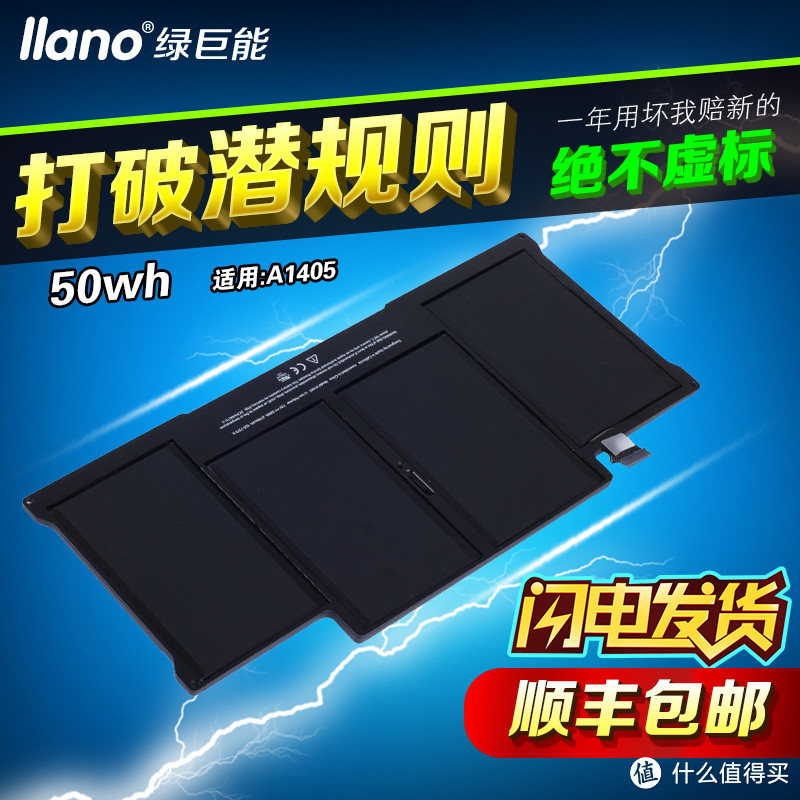 绿巨能苹果笔记本电池Mac MacBook Air A1369 A1466电脑电池A1405
材料清单:
M2转2012 Macbook Air SSD接口转换卡 一块
Macbook Air SSD 转SATA接口转换卡 一块
Samsun 850 M2 240G SSD 一块
USB硬盘盒 一个
Carbon Copy Cloner 4 软件
P5 螺丝批一支 (电池商家送)

T5 螺丝批一支(电池商家送)
十字螺丝批一支
锉子一个,如果你用商家给的P5螺丝批,这个有机会用到

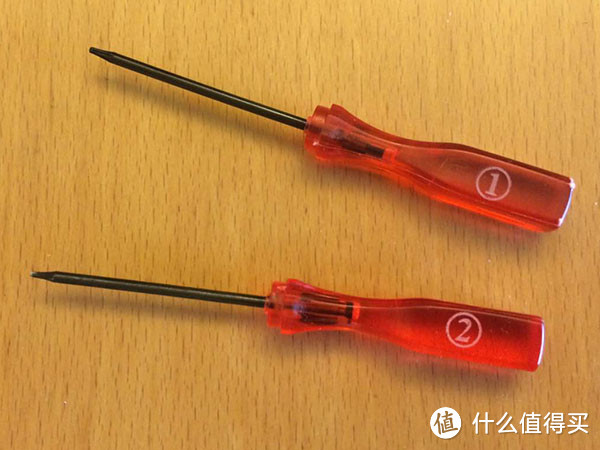 电池商家送的两只螺丝批 P5 和 T5
 P5螺丝批的批头 投影示意图
准备工作:
首先我们要把新买的硬盘准备好,把现在的数据全部备份过去。我这里用了 Carbon Copy Cloner (就是知名的CCC)工具。我之前一直用CCC来做整盘拷贝,boot able backup 是一个特色。
Pre Step 1:
取出新买的SSD,先装到M2转接卡,再接到SATA转接卡上,虽然接插件比较牢固,但我们还是尽量把螺丝上一下,避免发生意外。把硬盘装到USB硬盘盒里面,连接好Macbook Air。系统会提示你插入了一个需要格式化的磁盘,选择 ”Mac OS Extended“。处女座可以考虑选择 Case-sensitive 的,系统区分大小写。
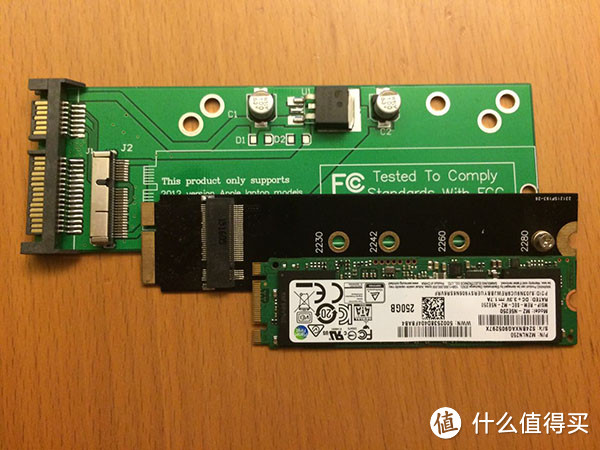 俄罗斯套娃这个形容词还是挺贴切的
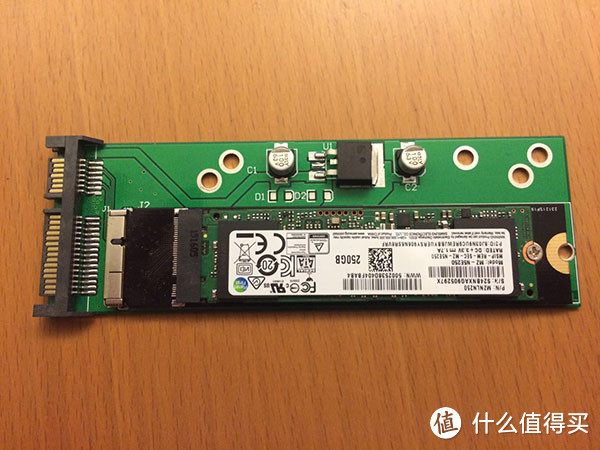 套娃合体~
套娃合体~
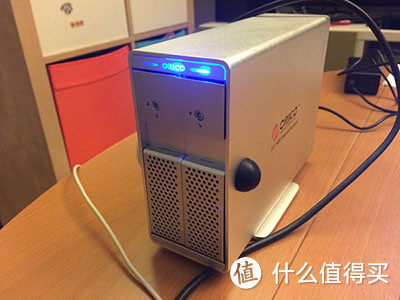 奥瑞科USB3硬盘盒,可以带两只3寸硬盘,读写速度还不错的
Pre Step 2:
打开CCC,提示你需要购买,既然我们只是用一下,那就用试用版就好了。左面选择源盘,右面选择目标盘,把Saftynet 选项去掉避免系统自动判断重写文件。点击 Clone 开始克隆硬盘。100G大概半小时左右。完成后会提示你新的硬盘是不是包含了Mac OS并且用来做启动盘,并且会建议你在新硬盘上创建一个备份分区,作为紧急时进入命令行和磁盘工具使用,我当然选了是,就会把你现在的备份分区也克隆了过去。最后关机,并取出USB硬盘盒的SSD。
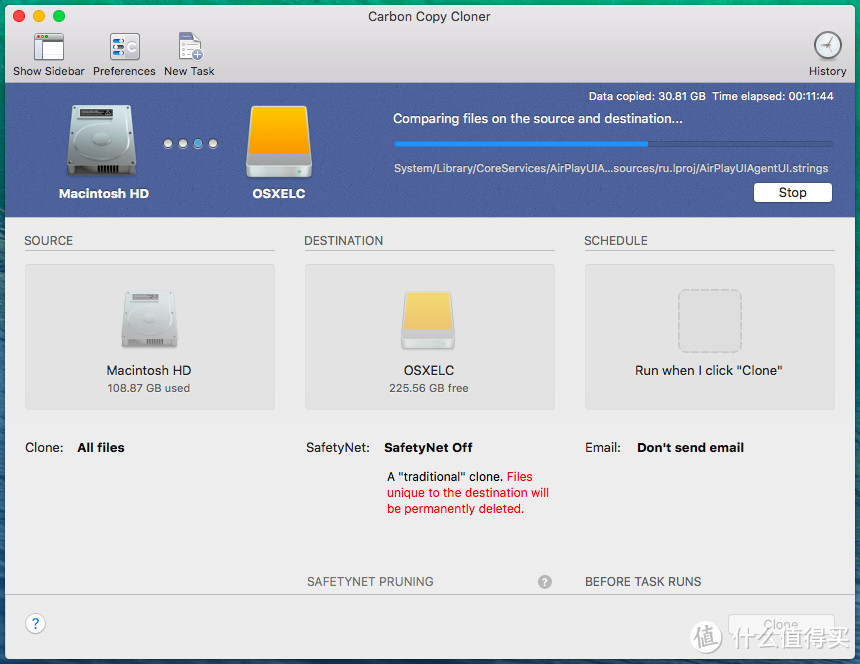 等待不算漫长,洗个澡刚刚好
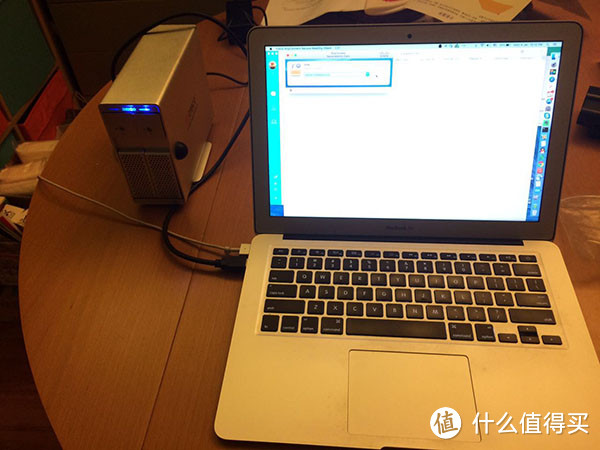 自小孩出生以后,工作台被取消,只能借用餐桌一角
至此,一切准备妥当,可以开拆了。
Step 1:
把机器翻转,用 P5 螺丝批拆开全部螺丝,一共10个,靠近散热口中间两个螺丝是比较长的,其他都是短螺丝。然后打开后盖。(小插曲,P5螺丝批在开到第3个螺丝的时候就滑头了,果然质量够次的,我拿出了我的小锉刀,把滑的部分锉掉,妥妥的满血复活了)
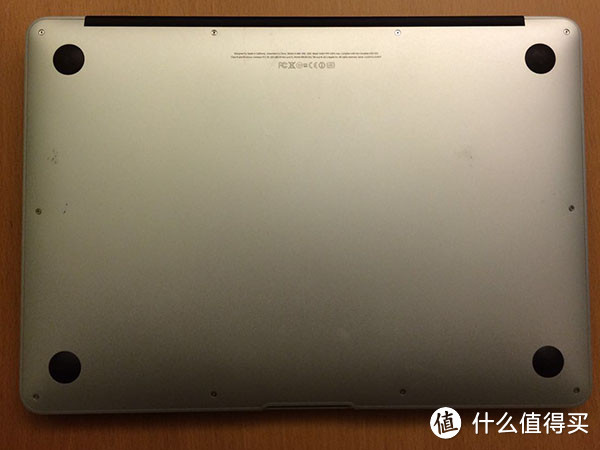 只有几个螺丝,还是很好拆的
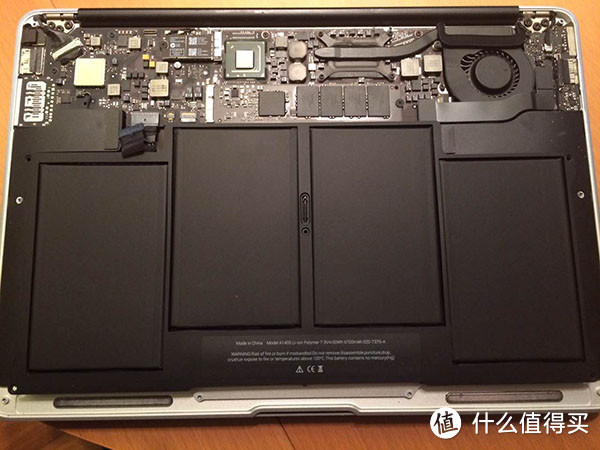 打开后的样子,电路板只有1/3,另外的都是电池
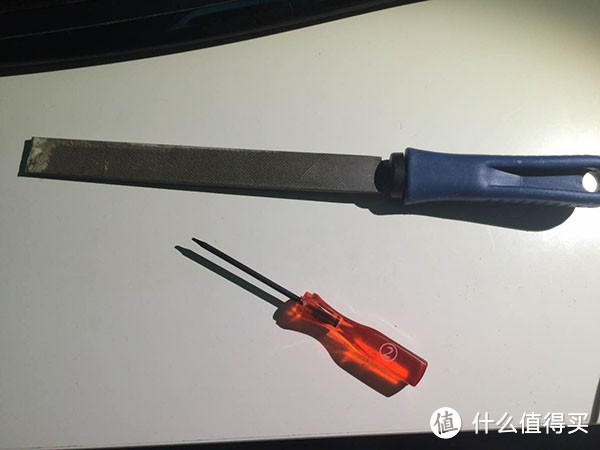 劣质的螺丝批...
Step 2:
上面电路板部分包含了CPU、内存、硬盘等,下面就是电池。我们先把硬盘拆了。用 T5 螺丝批把螺丝拧开,卸掉旧硬盘,插上新硬盘,再把螺丝锁上。OK~
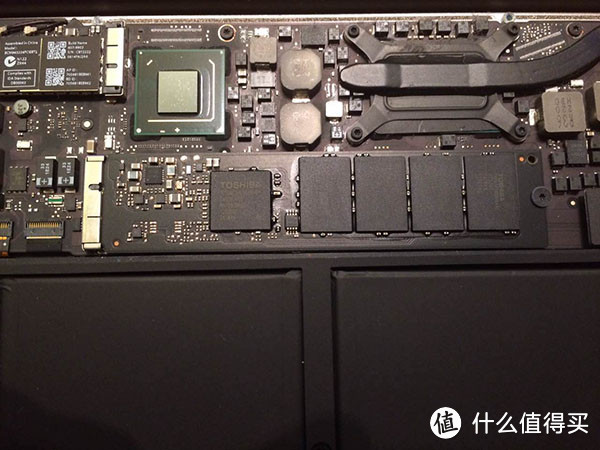 硬盘的位置,很好拆
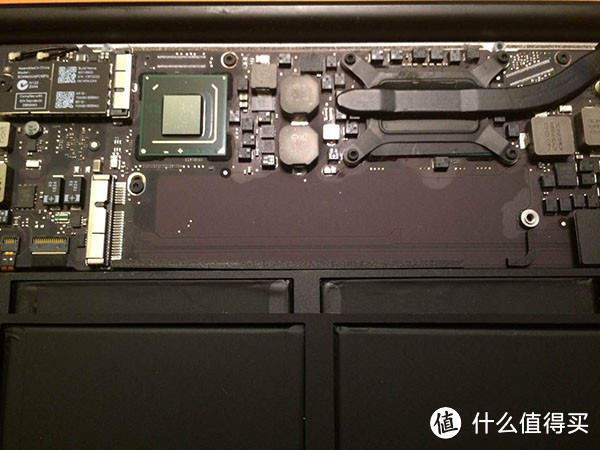 拆开以后的样子
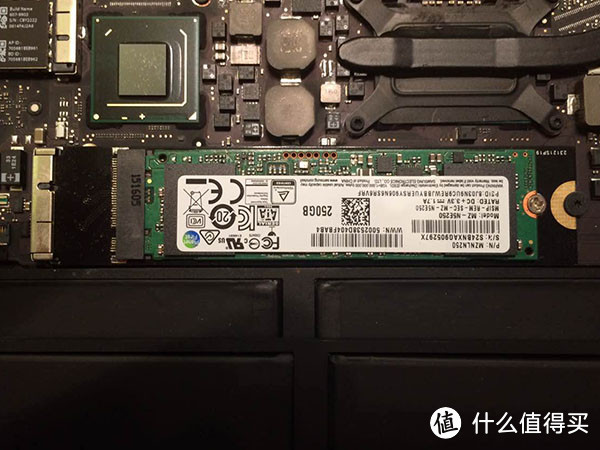 装上去的样子
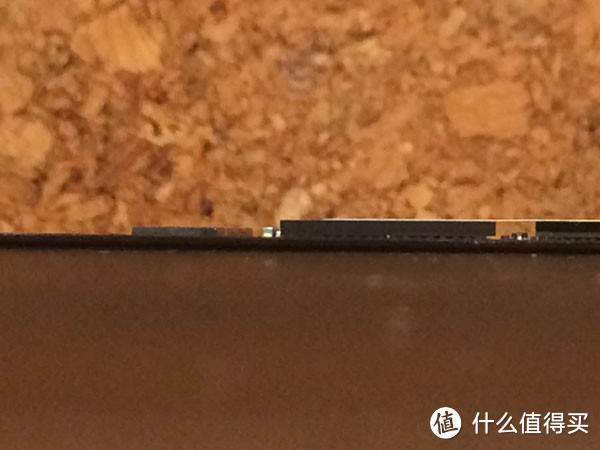 比原来高出了一块内存芯片的高度,理论上没有问题
Step 3:
我们再来处理下面的电池。首先把电池和主板的接线拔出来,这个插座有点紧,需要小心,有人试过拔断的。然后用 T5 螺丝批卸掉5个螺丝,就可以把电池整个取出来了。
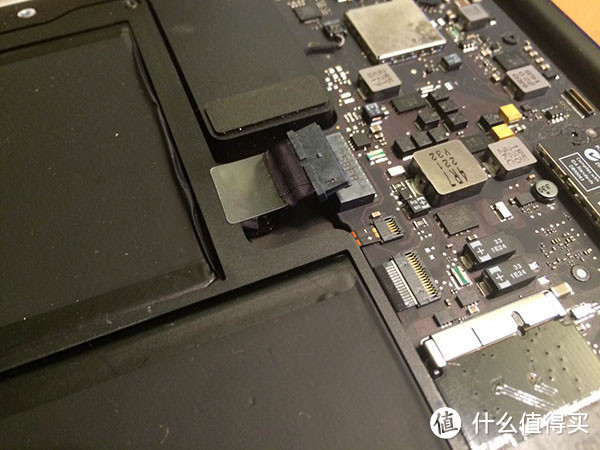 有一条透明的胶片,拉住可以轻易的拔出插头,别太用力
 两块电池摆一起,李逵和李鬼还是挺难分的
Step 4:
把新电池放进去,注意中间有一个固定卡位,要对准。从左上角的螺丝开始装,第一遍先不要都扭紧,80%左右,然后调整一下位置对好,主要不要让螺丝卡在螺丝槽的边上,这样会上不紧的。最后把剩下的余量扭紧。然后,把电池插座插上。
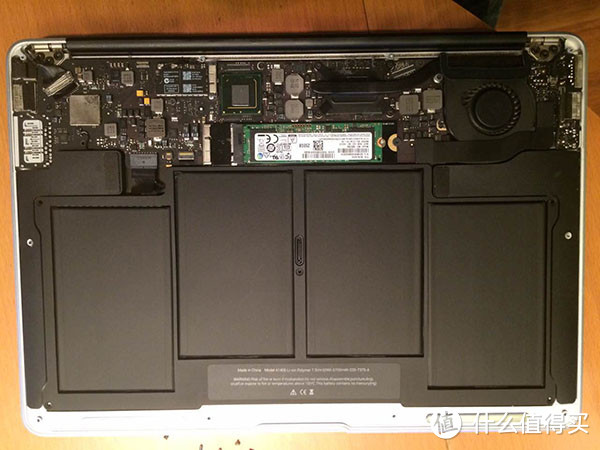 最终效果
最终效果
Step 5:
把后盖重新合上,只装左面中间和右面中间两个螺丝。然后摆正机器接上电源,我们先来检查一下看SSD和电池是不是都安装到位先。开机,时间有点长,我们待会再处理一下。打开左上角的小苹果,选择About this Mac 再选 System Report。选择SATA和Power两个标签看看信息是不是正确。Oh耶,剩余空间100G+,电池容量7200毫安,哈哈。
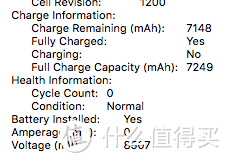 容量7200,比原配还要多,估计是虚的?
Step 6:
把机器关了,拔掉电源线,把底盖上剩余的螺丝小心的拧上。搞定了,工具可以先放好了,清洁一下桌面,收起你的小桌板,调直椅背,扣好安全带 。。。值得庆幸的是,在 iFixit 仅获得4分维修容易度的Macbook Air到现在为止都没有给我带来任何的麻烦。看来就这么可以收工睡觉觉去了。
别住。。。
One More Little Thing............
刚刚不是说启动有点慢么。。。
Step 7:
这里有一个Mac OSX的万能方法(起码客服认为这个方法是万能的,无论什么事情第一步就是让你先这样做),接上电源开机,然后马上 按下 Option, Command (⌘), P, and R,直到系统再次启动才放手。这样做会把PRAM 重置一遍,确实可以解决不少因为硬件增减而产生的问题。好的,这一次开机只用了10秒+,合理范围之内了。
Step 8:
不知道刚才大家有没有细心发现,刚刚装上去的这个SSD,TRIM support这一栏是NO的,这样子垃圾回收机制就会对SSD的寿命产生不稳定的影响。好在Apple也很大度,在OSX10.10.4开始,就在系统里面内置了一个工具,让所有的第三方SSD都能开启TRIM support。只需要在命令行敲几个指令就可以了:
- sudo trimforce enable 回车
- 输入密码
- 出现balabala的一段警告,不管,按 y 然后回车
- 提示系统会重启,确认按 y 然后回车
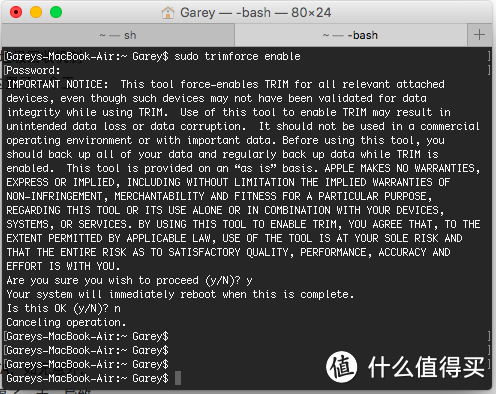
等一小会,系统就会重启,然后再次进入左上的 小苹果 > About this Mac > System Report > SATA,如无意外,TRIM support 就会显示 Yes。(小插曲,因为我前后耽搁了一点时间,所以备份好系统到装上去隔了一天,导致系统时间不正确,第一次做trimforce enable时发现没有成功,把时间重新同步一次再做就成功了,不行的值友可以参考一下)
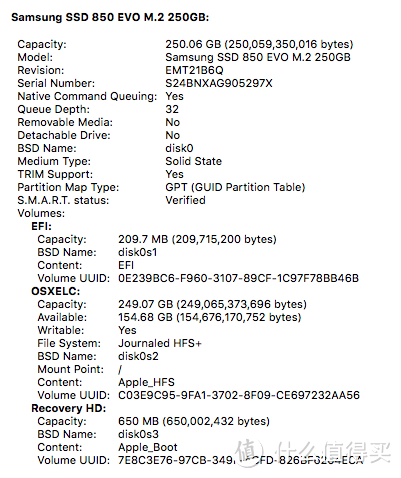 TRIM support 开启,硬盘余量充足,可以再战江湖了!
后话:
Macbook Air的集成度是很高的,2012款能够自己更换的硬件很少,只有硬盘、电池、网卡,但是一体化带来的尺寸缩减也是明显的,起码现在为止在我心目中,外观、旅行重量、性能 3方面的综合分是最高的,也绝对不是iPad Pro能代替的,起码键盘的手感,处理文档和表格时触控、笔都难以取代的鼠标+方向键。至于苏菲则是另外一个话题,我也觉得苏菲是不错的平板,但最起码,Win10的蓝屏问题是不是要先解决了?
这次升级之后,这台机器再延续个2、3年估计是没有问题的。话说回来,他的前任2008款Macbook Pro 15寸,到现在还在服役中,安装了Jriver MC21,作为播放器接解码和耳放使用呢。不过最近开始用树莓 Raspberry 配置了一个支持 DSD 的播放器,等做好了下次可以和大家分享一下。
另外附上iFixit的拆机Step by Step 












校验提示文案
校验提示文案
校验提示文案
校验提示文案
校验提示文案
校验提示文案
校验提示文案
校验提示文案
校验提示文案
校验提示文案
校验提示文案
校验提示文案
校验提示文案
校验提示文案
校验提示文案
校验提示文案
校验提示文案
校验提示文案
校验提示文案
校验提示文案
校验提示文案
校验提示文案
校验提示文案
检查了一下也发现可以通过转接卡换硬盘,但是实在不想折腾了,这个本子现在也不知道能拿来干嘛<我办公有公司的LENOVO X390,自己平时用HP SPECTRE 360 2015顶配,不打游戏)。
校验提示文案
校验提示文案
校验提示文案
校验提示文案
校验提示文案
校验提示文案
校验提示文案
校验提示文案
校验提示文案
校验提示文案
校验提示文案
校验提示文案
校验提示文案
校验提示文案
校验提示文案
校验提示文案
校验提示文案