







































 深耕数码兴趣领域












7
5
谷歌加成!复活低配闲置电脑,变身流畅上网冲浪本!Chrome OS Flex系统安装体验!
2023-04-21 17:28:49
35点赞
272收藏
27评论
开篇碎碎念
手上有闲置电脑或低配小主机的同学,可以试试谷歌的这个Chrome OS Flex操作系统,完美复活闲置低配的小主机或电脑,非常流畅。

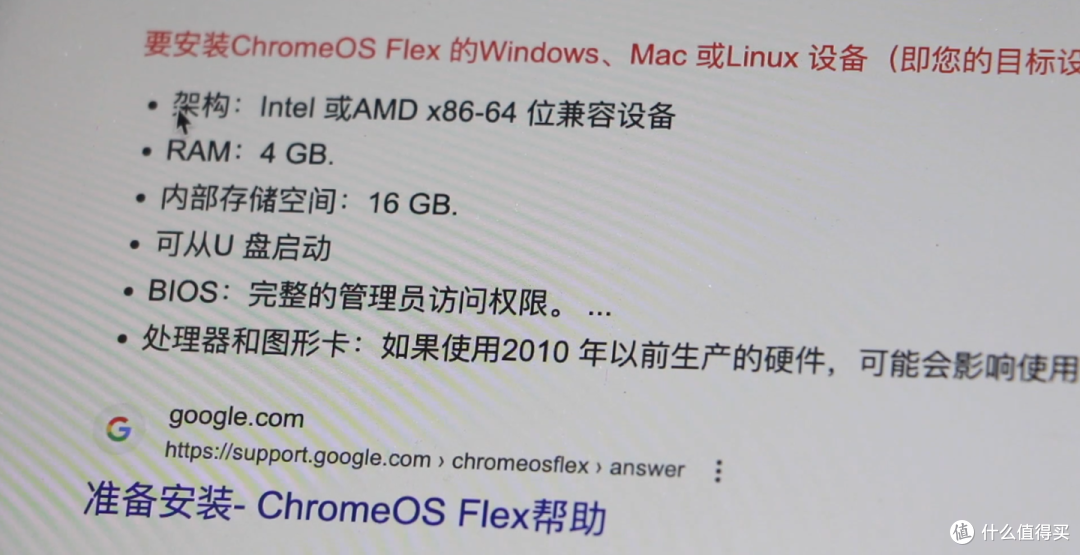
这是谷歌去年推出的,相比于只能运行在ChromeBook上的Chrome OS系统,谷歌Chrome OS Flex系统可以很好的兼容市面上的主流硬件,你看它的配置要求就知道了。
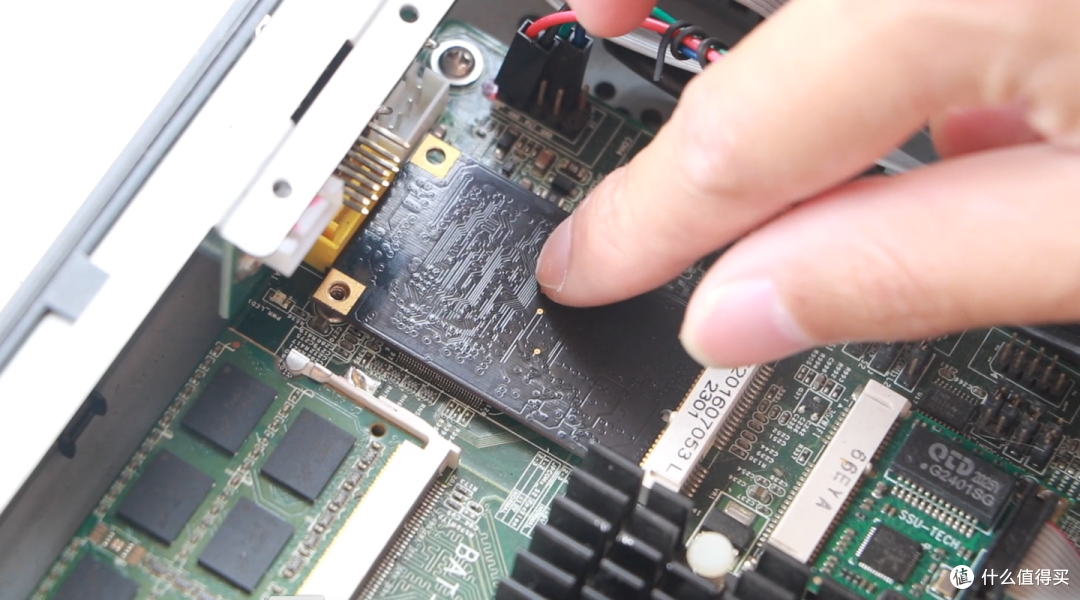
我用一台J1800处理器的小主机也能完美流畅运行。
这个Chrome OS Flex系统,全程围绕谷歌的全家桶服务,对我来说比较好用的就是自带的Chrome浏览器,可以专门用它来进行网上冲浪。
并且比较友好的是,可以在低配的小主题上进行流畅运行,废话不多说,首先来看一下这个系统的界面;最后再演示一下如何在电脑上安装这个系统。
Chrome OS Flex介绍
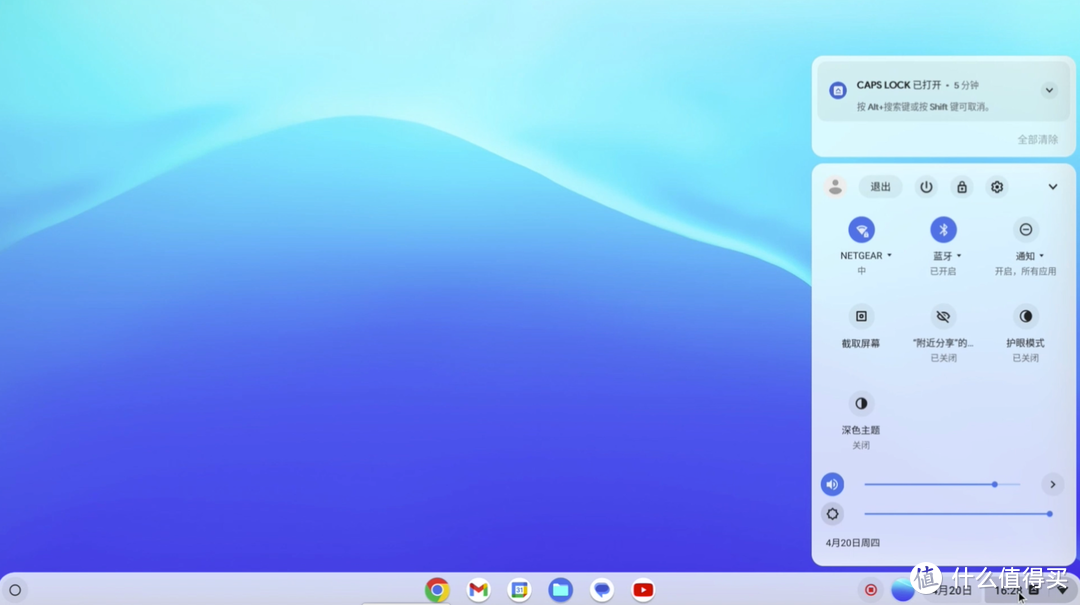
它的界面有点类似于Windows 11,三段式,如下图。
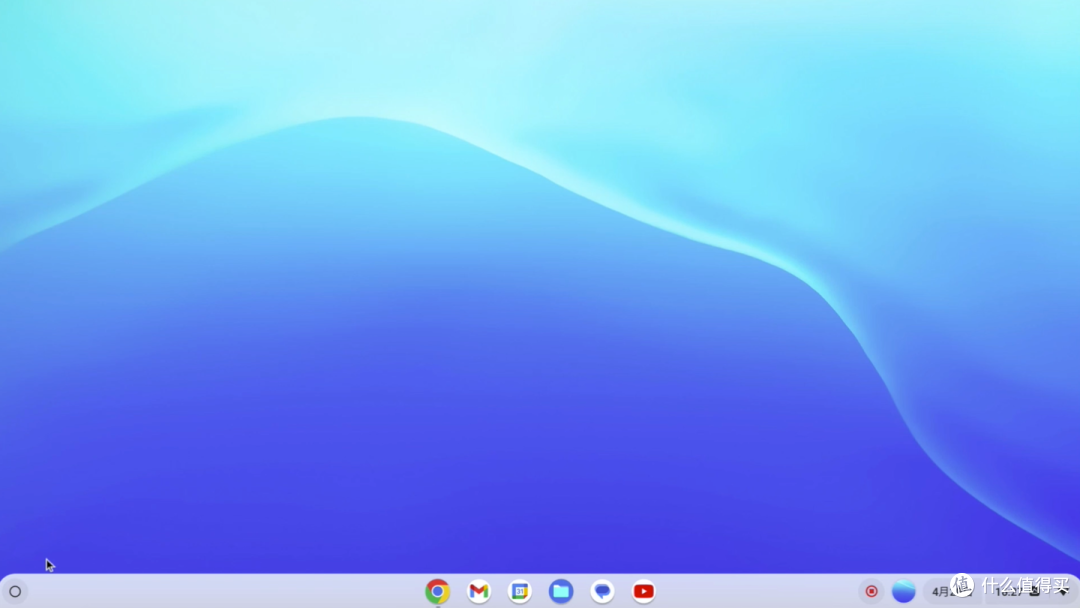
左下角是经典的开始菜单,包含自带的一些常用功能和快捷方式,中间是一个快速启动栏,可以放置你的常用APP。

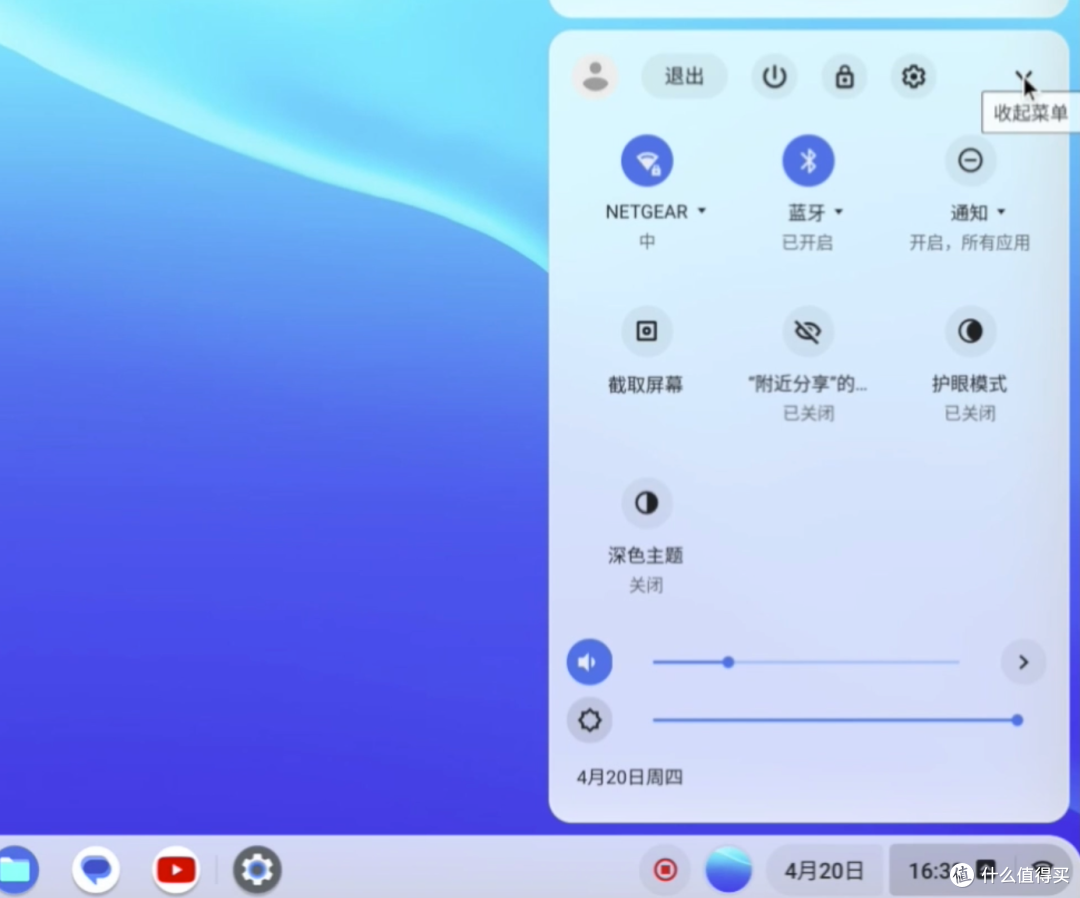
右下角,就是控制中心提供网络开关,声音开关,蓝牙开关等等操作。
左下角菜单,这里是它包含的所有应用。你可以看到除了这一个比较熟悉的Chrome浏览器,其它的基本都是谷歌自带的这种服务,或者说应用毕竟是谷歌出品的,肯定也是围绕自家的这种全家桶服务来展开了。
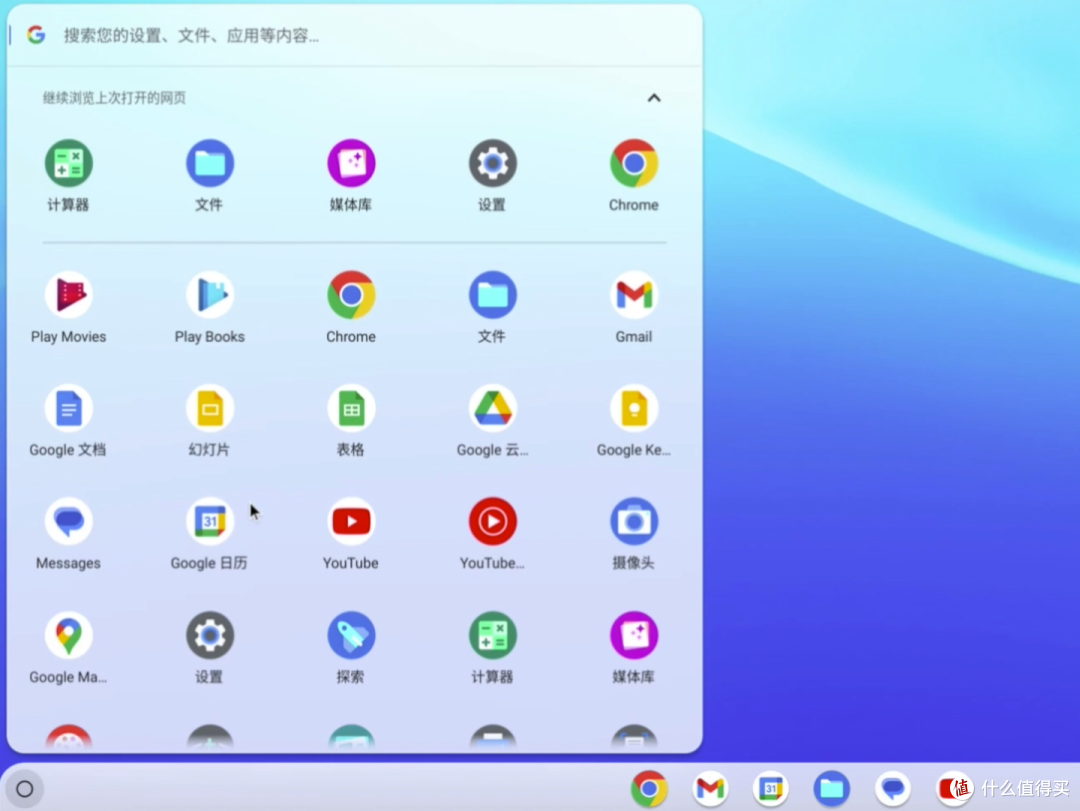
和官方版的Chrome OS相比,Chrome OS Flex不能安装安卓应用,也就意味着你只能使用它这里展示的所有应用或者说功能。
比如说设置里面包含了网络蓝牙,反正只要你用过安卓手机,就可以发现这种设置还是比较类似的,像我这一台虽然支持蓝牙,但是没办法进行蓝牙的搜索和连接,可能和驱动方面是比较有关的。

显示方面也可以设置分辨率,以及设置内容大小等等。

右下角就展示了一些日期以及控制中心的开,关以及声音图标等等,这些功能,看起来和这种常见的平板没什么差别。
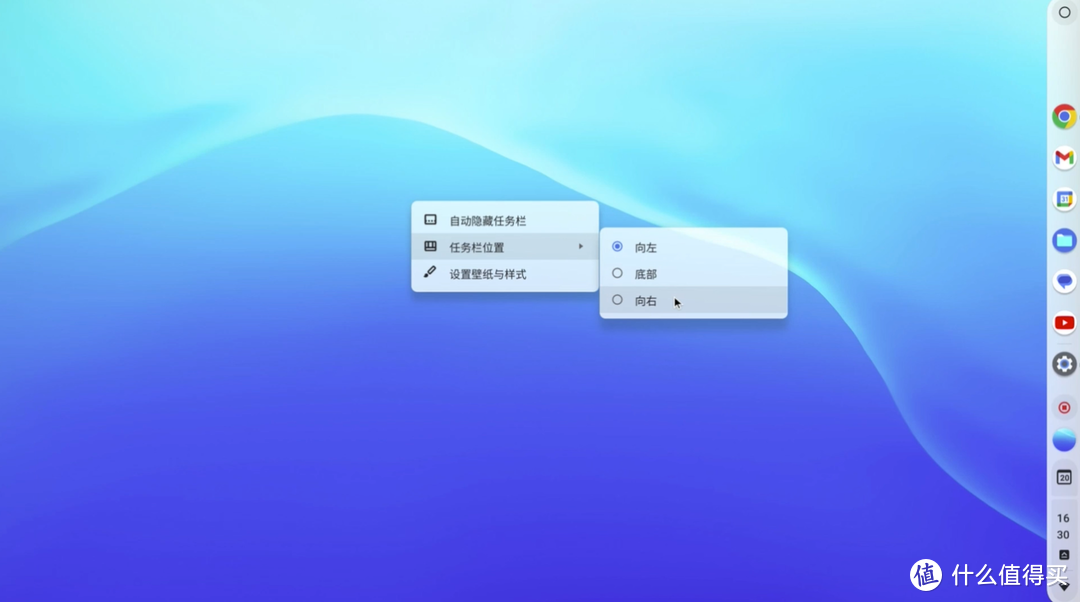
还可以设置任务栏的位置,可以在右边或底部等等。
那么我比较喜欢的就是自带的这个Chrome浏览器了,打开的速度还是比较快的,虽然我这台是J1800处理器的电脑,反正整体使用它来进行网页的浏览,都是没有问题的,甚至还感觉非常流畅。


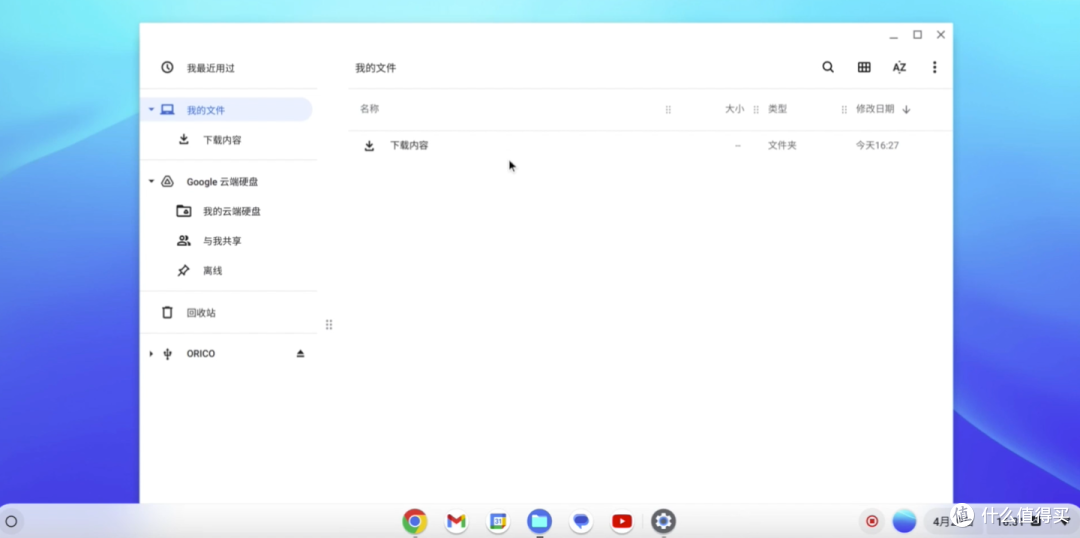
比如说这里还自带一个文件的应用。
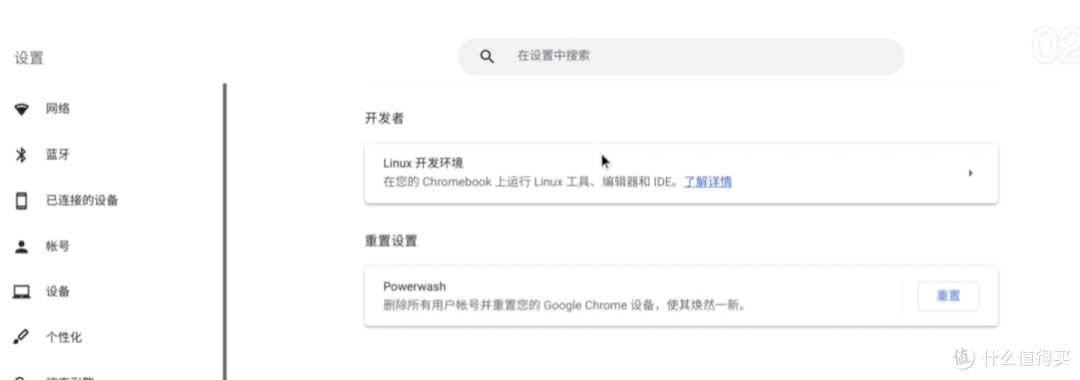
另外它也支持了这种linux的开发环境,不过我这里没安装成功,因为我这台只有16G的存储空间不够去安装。
反正整体的使用感受,就是非常适合于这种低配置的小主机,如果你只有网上冲浪的习惯了,那么它最一个谷歌的浏览器就可以完全满足了。
在此之前,我也出过官方版的这种Chrome OS的安装教程,它有点类似于黑苹果,反正安装方法挺复杂的。
那么这一个新出的Chrome OS Flex,它就是谷歌官方放出的,可以安装在主流硬件配置上的操作系统,相比之下,我感觉比较大的就是阉割了这个apk,也就是安卓应用的安装,也就是说这个Chrome OS Flex系统,你没办法安装第三方的安卓应用,对比之下,ChromeBook上的系统就可以安装安卓应用,当然了,虽然这些应用安装上去,兼容性能也是一般好的。

所以说如果你有这种闲置的小主机在吃灰,那么完全可以来体验和折腾一下,当然你必须要有比较熟悉的网络技能,不然的话,你连这个操作系统的界面都没办法进去,当然这些就是后话了。
安装Chrome OS Flex
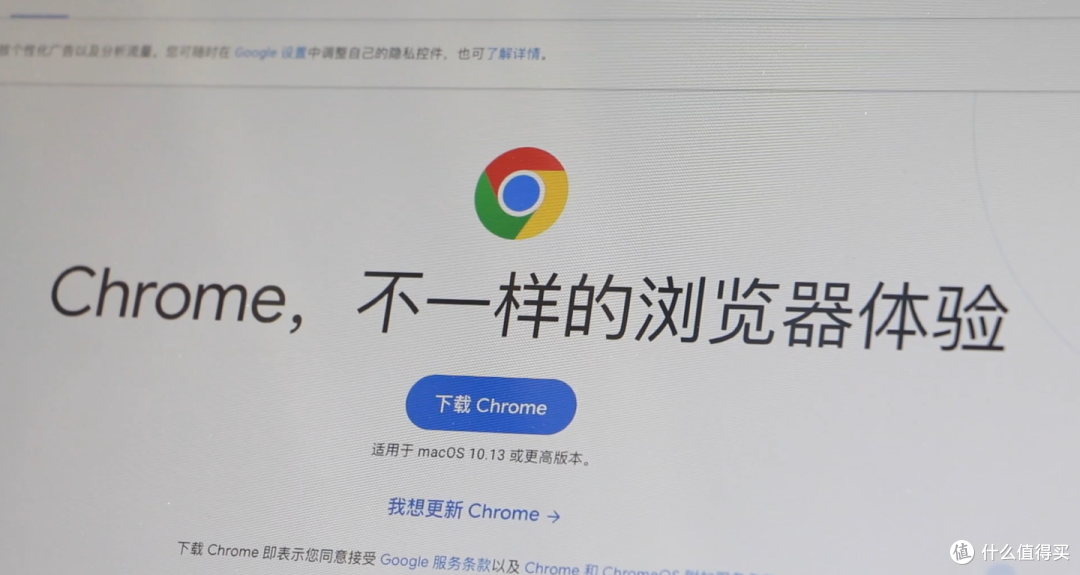
好的,下面来展示一下Chrome OS Flex系统的安装过程,我们需要借助到谷歌浏览器,请在电脑上安装谷歌浏览器。

安装谷歌浏览器之后,搜索进入谷歌网上应用商店。

在应用商店中直接搜索Chromebook恢复工具并安装。
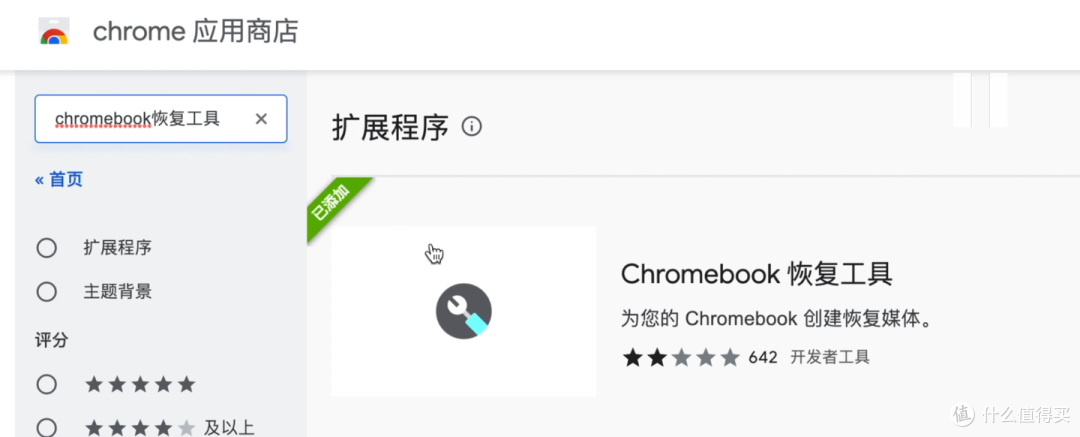
恢复工具安装完成之后,在应用中心打开,并且进入这一个回复工具,这个界面是这样的。
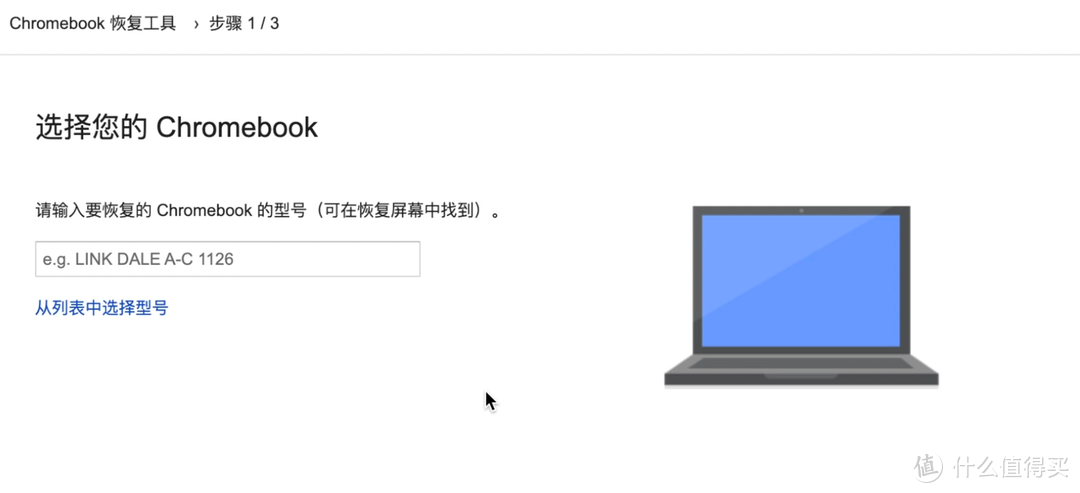
在此之前你还需要准备一个u盘,并且这个u盘要大于或等于8G,注意这个U盘的数据会被清空,将这个U盘插入这台电脑。

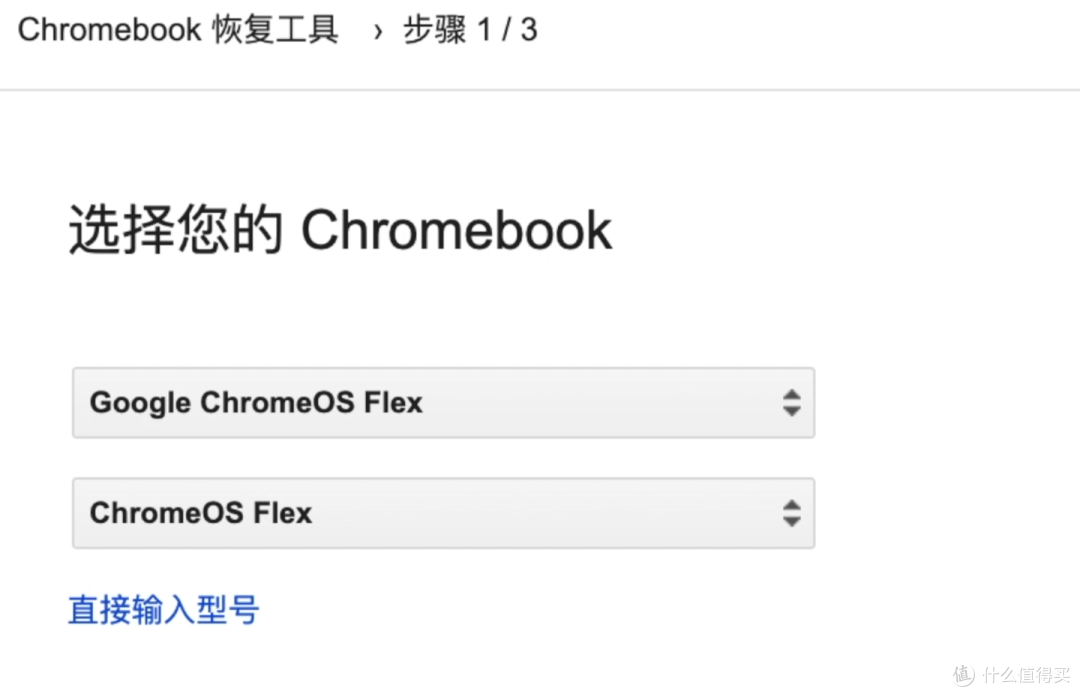
点击『从列表选择型号』,会提示让你选择哪些型号,按照提示型号,这里就选择Chrome OS Flex,然后点击下一步,按照它的提示直接制作。
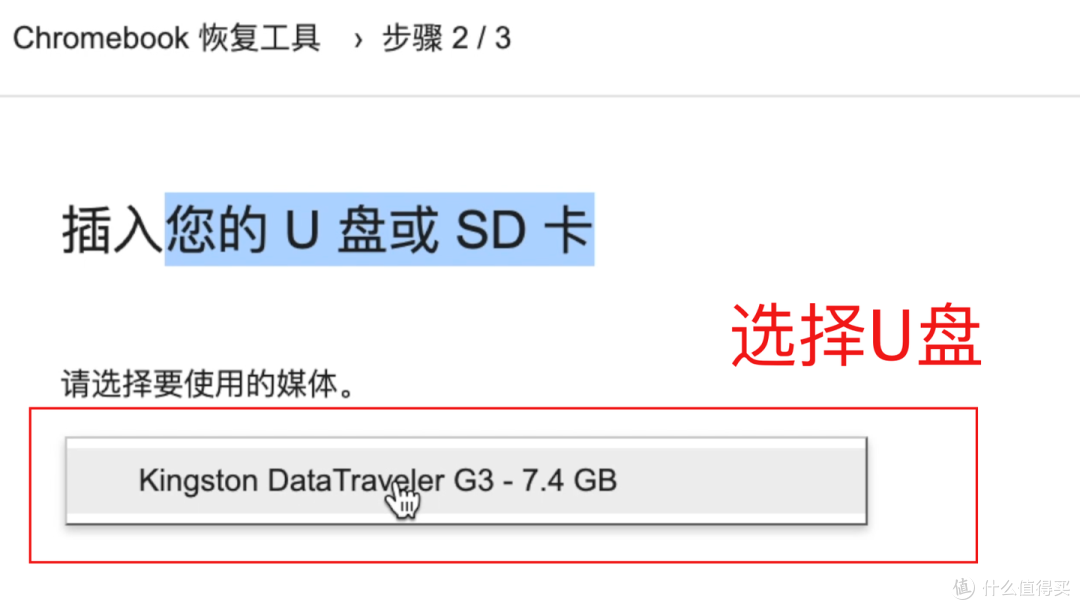
选择你插入的U盘。
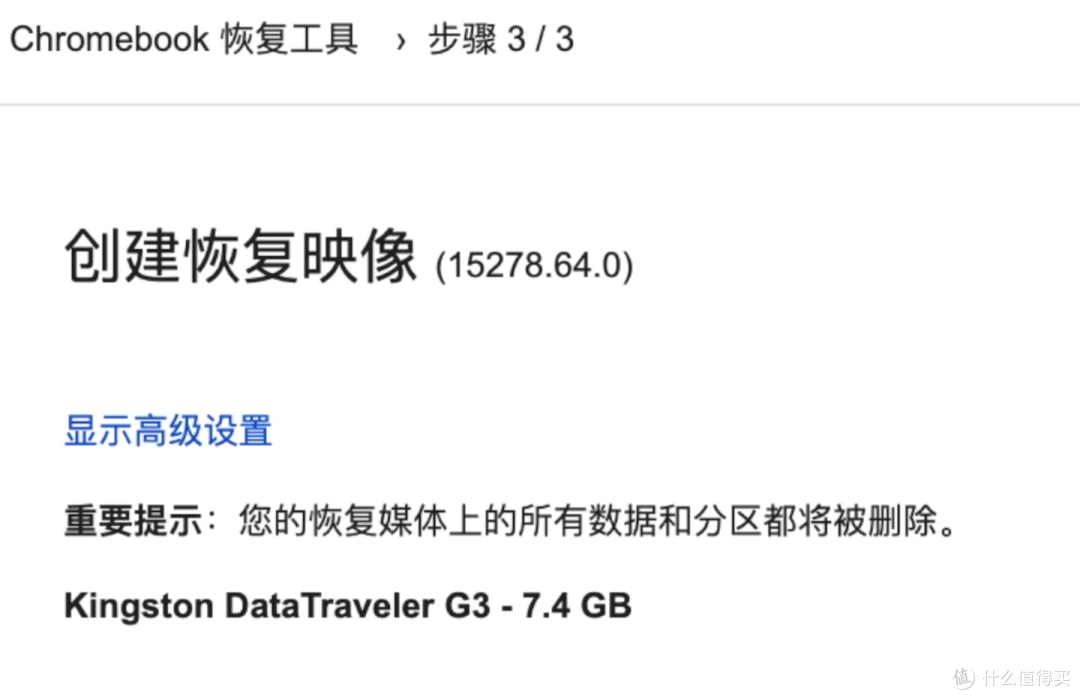
期间会下载这个镜像,并且全自动写入这个u盘之中,就耐心等待。
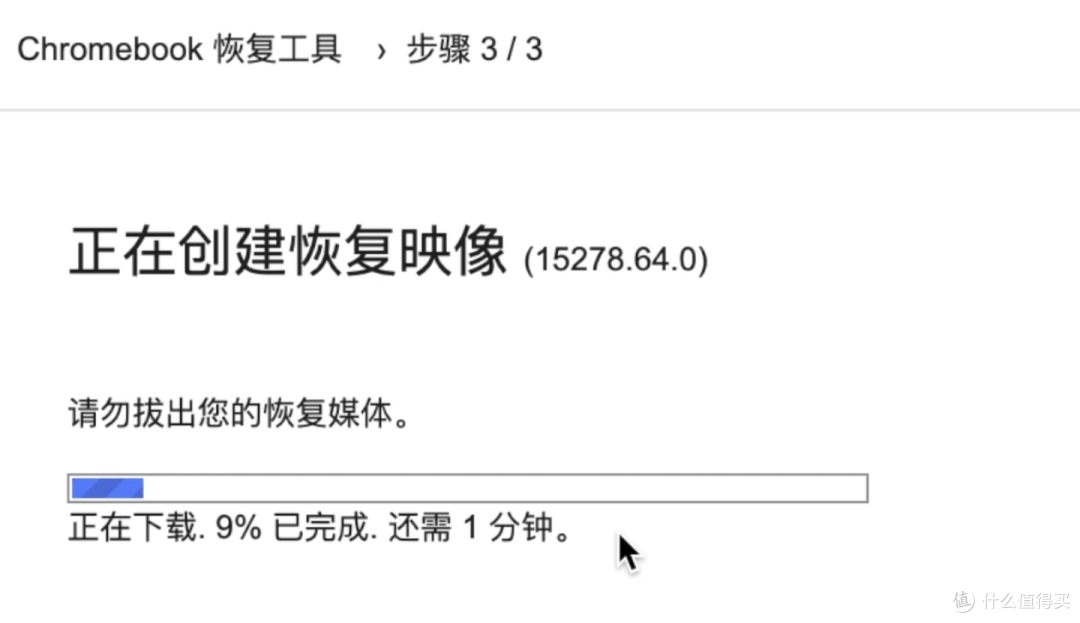
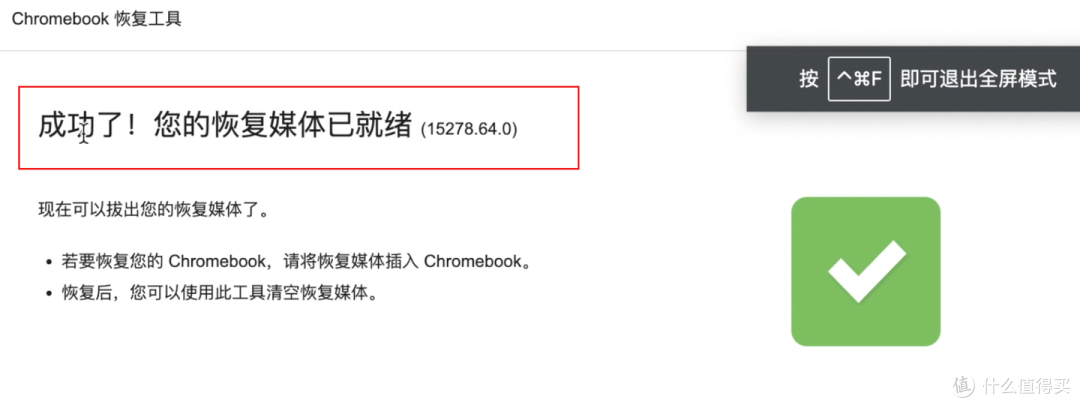
当你看到提示说制作完成了,就可以拔出这个U盘。
然后拿出你的小主机或闲置电脑,我这里以这一台J1800处理器的小主机,进行安装演示。内存的话,我这里使用了一个4G的内存,以及一个16G的固态硬盘,这个要求也刚好达,Chrome OS Flex系统的最低安装要求。
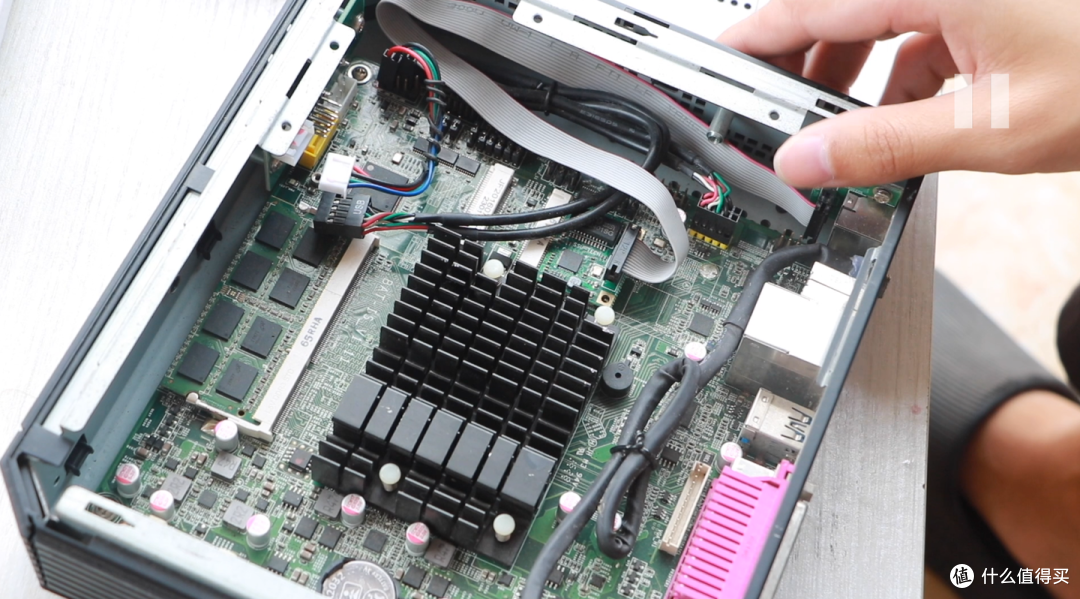
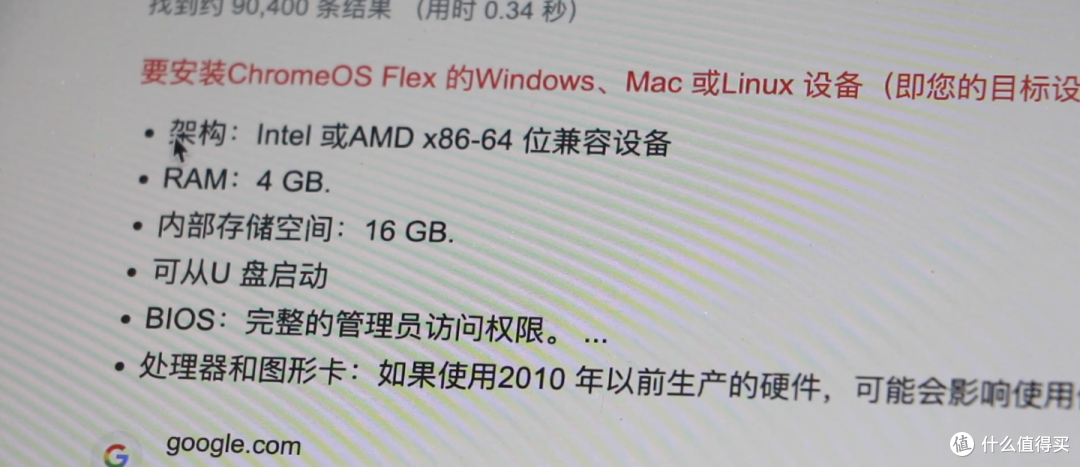
注意这一个硬盘也会被格式化,如果你的安装主机有多块硬盘,建议移除,并且只安装你要使用的这块硬盘,并且确保里面没有重要的资料。
将前面制作好的U盘,插入这台要安装系统的小主机,接上显示器,键盘鼠标等等。
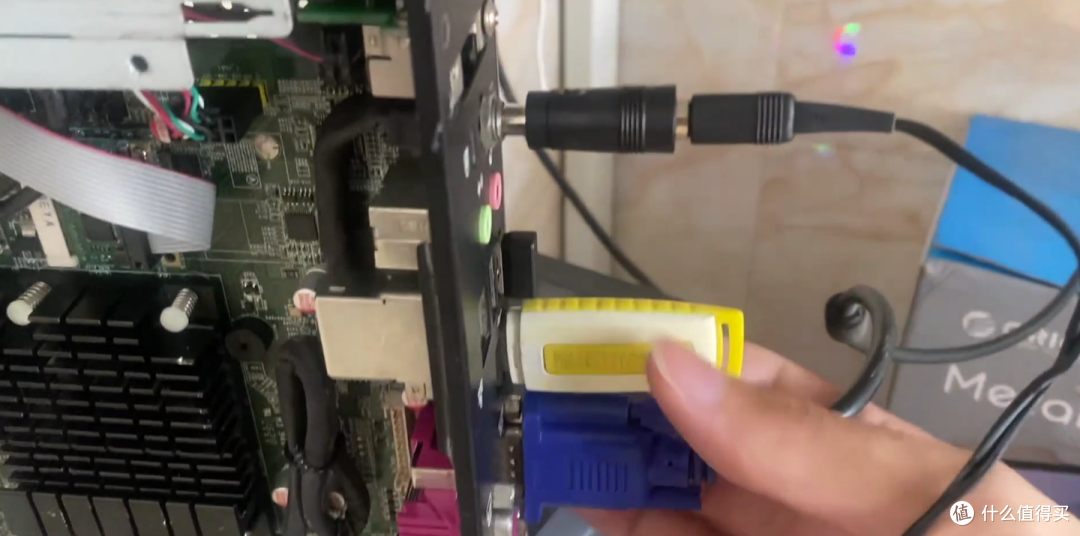
然后开机疯狂按键盘的Delete键来进入这个BIOS的界面,通过键盘上下左右键找到Boot #1选项项,也就是第一启动项。

在第一启动项中的选择你制作了谷歌系统的启动U盘,我们要从这个U盘中启动这个安装镜像。
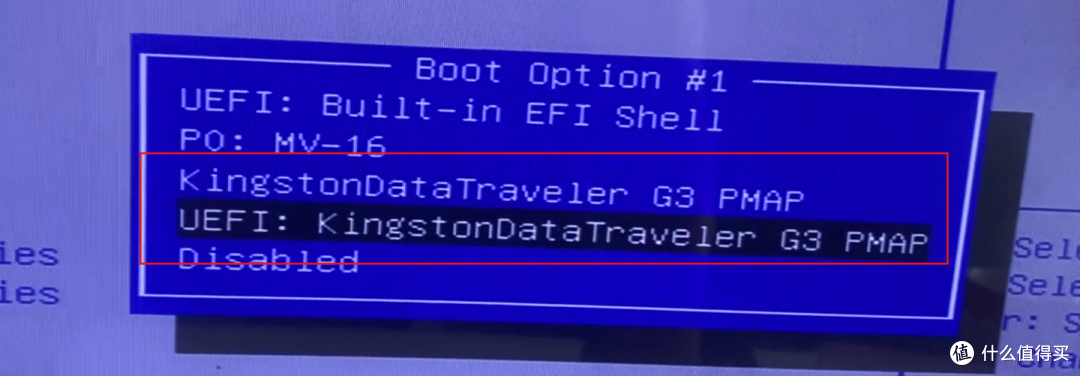
等一会,就成功引导了,来到Flex系统的安装界面。

这里就根据你的语言天份选择语言,然后下一步之类的,在正式安装到硬盘之前,你可以去体验一下是否满意,也就是说直接从U盘中启动这个系统,先去体验一下,满意再安装到硬盘中。

我就直接演示如何安装到内置硬盘之中,选择第一个,点击OK,下一步等等,期间也会多次提示,将会抹除这个硬盘的数据,确保你的这块硬盘没有资料,点击下一步下一步,然后就看到它在安装中的界面,大概十来分钟,就耐心等待。
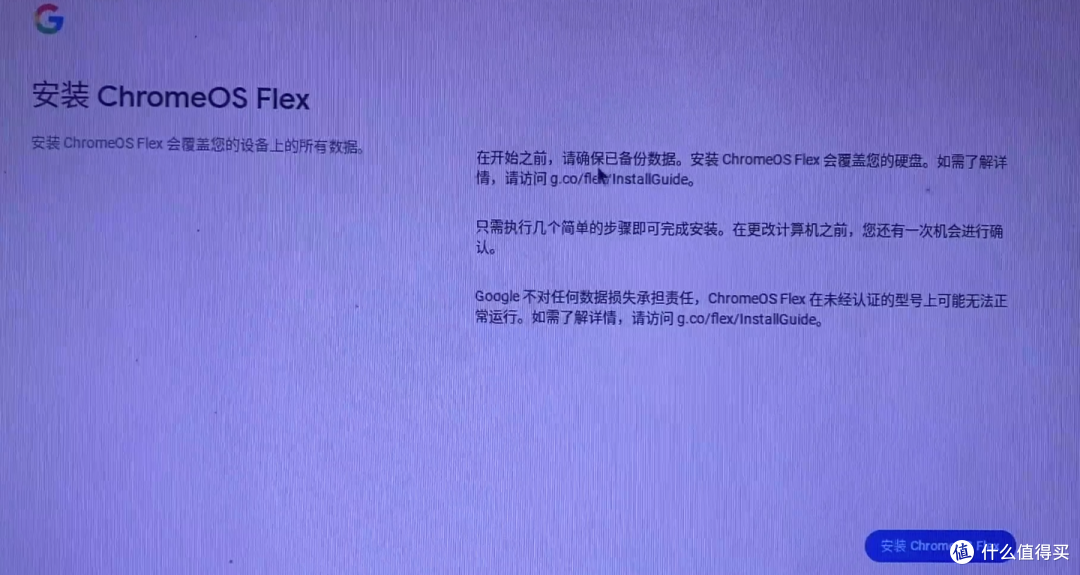

当你看到这个界面,说明系统就安装成功了。
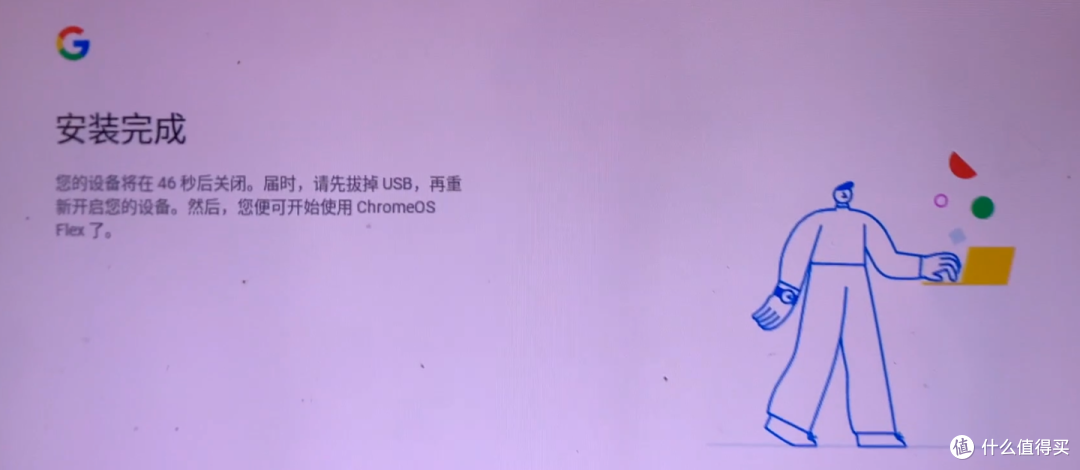
剩下的界面就非常简单了,也就是系统初始化之类的设置完成之后,就可以进入Chrome OS Flex系统,安装过程还是相对非常简单的,请尽情体验吧。
结尾和注意事项
最后也来提醒说明一下,虽然说这个Chrome OS Flex系统,也是兼容这种主流的硬件平台,比如说像我这台J1800处理器的小主机,它的无线网卡的是AR9485,以及有线网卡是螃蟹的RTL8111型号,它们两个都可以进行正常的无线联网,以及通过网线进行联网,但是也有可能你的这个网卡比较新,那么它这个Chrome OS Flex系统的就不支持,那么就会出现有线或者无线,都没办法联网的情况,那么这种就暂时没有办法,等官方后续是否添加这种驱动。
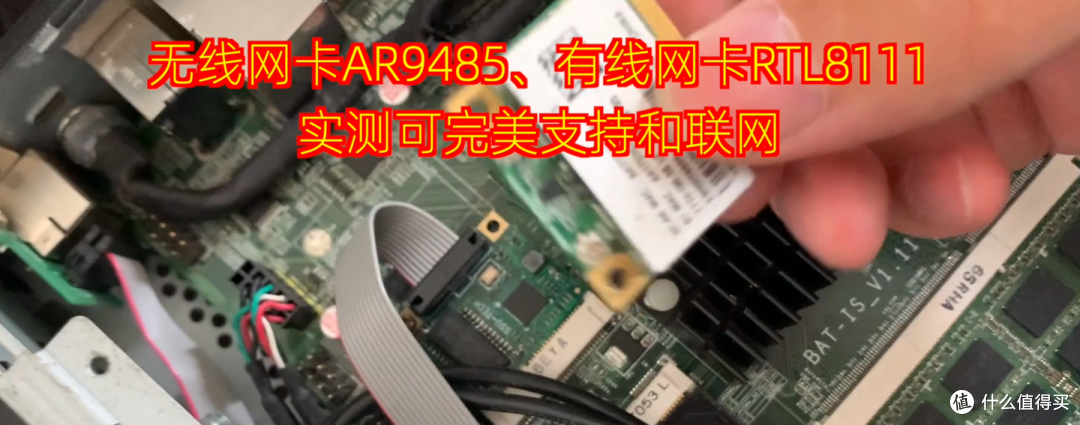
这个系统的特色,就是对于这种低配的小主机比较友好,比如说我这个4+16G的内存,都能进行流畅的运行,并且就算是被动散热,它也不怎么发热,所以说如果万一这个硬件的兼容性不好,或者说没办法连网,也是需要做好心理准备,当然我也不推荐你使用这种主力电脑,去安装和尝试它。
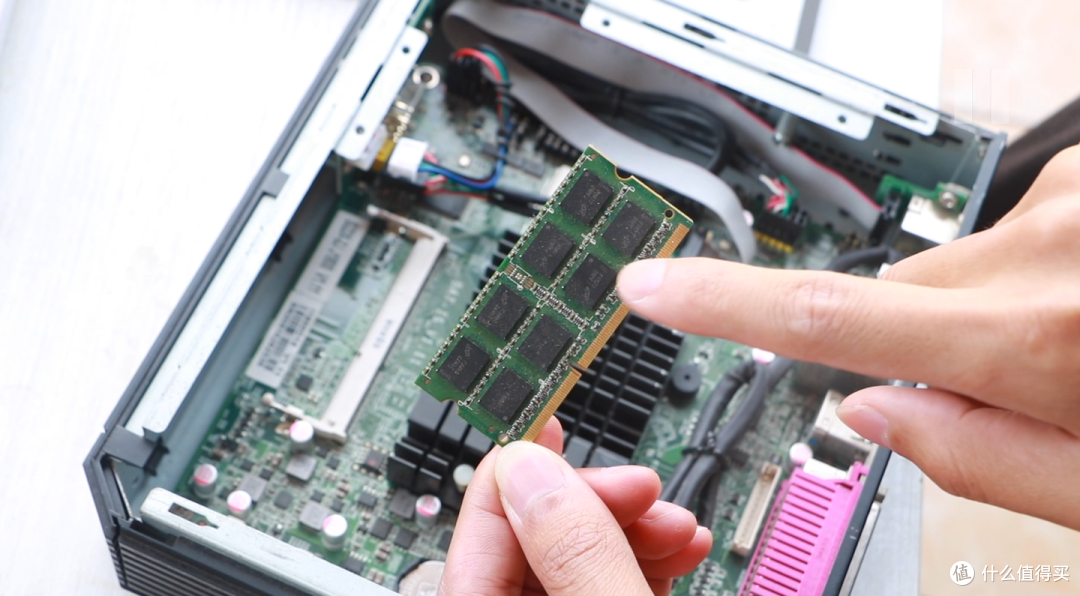
那本期的一个介绍就到此结束,感兴趣的朋友可以自己去折腾来尝试一下,下篇再见!
作者声明本文无利益相关,欢迎值友理性交流,和谐讨论~













校验提示文案
校验提示文案
这个有没有这些毛病,如果没有的话折腾一下试试怎么样?
校验提示文案
台电平板2:P98HD四核(A2Q6),(Android版本4.2.2),CPU型号 ARM Cortex-A9,瑞芯微RK3188;
台电平板3:P10八核 (M3F5),(Android版本7.1.2),CPU型号 瑞芯微 RK3368-H;
so有啥办法给ta刷机,安装Chrome OS Flex而使用桌面PC模式,用于wps码字做表,平替笔电轻办公?
Q2:Chrome OS Flex,谷歌账号如何注册登录
Q3:谷歌应用商店,如何登录?
校验提示文案
校验提示文案
校验提示文案
校验提示文案
校验提示文案
校验提示文案
校验提示文案
校验提示文案
校验提示文案
校验提示文案
校验提示文案
校验提示文案
校验提示文案
校验提示文案
校验提示文案
校验提示文案
校验提示文案
校验提示文案
校验提示文案
校验提示文案
校验提示文案
校验提示文案
校验提示文案
校验提示文案
这个有没有这些毛病,如果没有的话折腾一下试试怎么样?
校验提示文案
校验提示文案
校验提示文案
校验提示文案
校验提示文案
校验提示文案
校验提示文案
校验提示文案
台电平板2:P98HD四核(A2Q6),(Android版本4.2.2),CPU型号 ARM Cortex-A9,瑞芯微RK3188;
台电平板3:P10八核 (M3F5),(Android版本7.1.2),CPU型号 瑞芯微 RK3368-H;
so有啥办法给ta刷机,安装Chrome OS Flex而使用桌面PC模式,用于wps码字做表,平替笔电轻办公?
Q2:Chrome OS Flex,谷歌账号如何注册登录
Q3:谷歌应用商店,如何登录?
校验提示文案
校验提示文案
校验提示文案
校验提示文案
校验提示文案