





















8
5
Surface平板使用技巧4——降压改善发热延长续航
2022-05-04 21:14:48
24点赞
107收藏
14评论

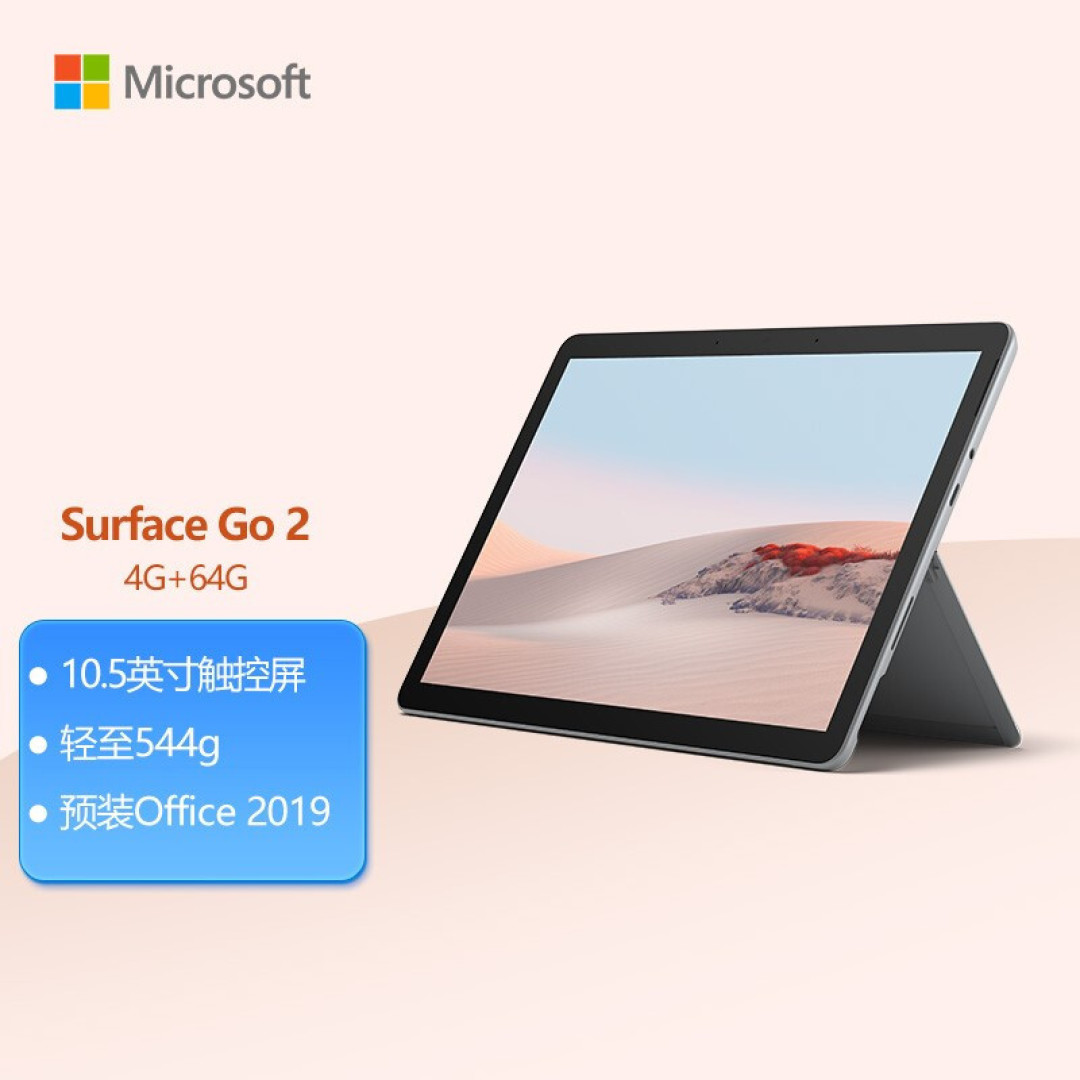
Surface Go平板电脑使用被动式散热设计,当CPU和GPU都满载运行的时候,硬件的发热量不小,一旦触发硬件设定的温度墙,CPU就会强制降频导致运行卡顿。
有什么办法可以缓解这一问题呢?
下面给大家介绍:降压法改善平板电脑发热和改善续航。
ThrottleStop降压大法:

Surface Go平板使用的是Intel的CPU,我们可以使用ThrottleStop软件调整CPU的频率、电压等参数。

TechPowerUp官网提供ThrottleStop软件的免费下载。最新版的ThrottleStop已经支持Windows11系统。ThrottleStop的安装并不复杂,按提示点几下“下一步”就行了。

安装完成后,双击应用程序打开ThrottleStop的界面,如上图。Intel的CPU有两种节能控制方式,一个是“Speed Shift”,另一个是“SpeedStep”,两个任选一个勾上,就可以让CPU的节能控制生效,当CPU处于较为空闲的状态下,就会自动降低运行频率,减少耗电。Speed Shift数值越小,CPU的频率变动更积极。
点击Speed Shift界面上的“FIVR”按钮,打开如下图的界面:

这里,我们可以调节CPU和GPU电压值。需要注意的是,CPU Core、CPU Cache、Intel GPU、iGPU Unslice这四个项的电压值都需要调节,调节的方法如下:
1、首先,勾选“Unlock Adjustable Voltage”选项,启用电压自定义功能。
2、调整“Offset Voltage”选项的电压值。该值控制的是CPU电压偏移值。假设CPU在1.7GHz频率下运行默认电压为0.75V,那么当“Offset Voltage”值设定为-50mV时,CPU在1.7GHz频率下运行的电压便调整为0.7V(0.75V-0.05V);当“Offset Voltage”值设定为50mV时,CPU在1.7GHz频率下运行的电压便调整为0.8V(0.75V+0.5V);如此类推。
3、设定完成后,保存设置。

设定完成后,我们回到ThrottleStop的主界面,点击“TS Bench”按钮,打开压力测试程序,如上图。我将奔腾CPU版本的Surface Go2的CPU电压,降低了0.085V。CPU空闲状态下电压下降到0.54V左右。

运行软件自带的TS Bench压力测试,CPU满载运行(注意:自带的压力测试运行时,只有CPU是满载的,GPU处于空闲状态),频率稳定在1.7GHz,此时CPU的电压约为0.64V。这台机器在降压前,CPU满载的默认电压是约0.735V。

运行完压力测试后,正常使用一段时间,如果电脑没有发现死机、软件闪退、花屏等问题,则可打开ThrottleStop的“Options”(设置)页,如上图,将“Do Not Reset FID/VID on Exit”选项勾选上,保存。那么电脑就会按照ThrottleStop设定的电压参数来给CPU供电。
降压大法完成!
总结
给CPU降压,有两个效果:
1、CPU的功耗降低了。这意味着同样电池容量的情况下,电脑可以运行更长的时间。Surface Go所用的CPU为低电压CPU,本身功耗比较低,所以功耗降低也就1~2W。而同样的功耗下,降压后的CPU可以运行在更高的频率(不超过CPU本身的频率上限),这对于拿平板电脑来跑游戏的朋友来说,收益是立竿见影的。
2、CPU满载时温度低了。这在Surface Go上的体现不太明显,因为CPU满载运行时,机身表面温度远比CPU本身运动要低,CPU温度降低1~2摄氏度,在机身表面温度上反应出来的降幅并不大。Surface Go想要机身表面温度降低,还是得靠增加散热规模。
ThrottleStop可用于大部分Intel CPU的电脑上。如果您的Intel芯平板电脑、Intel芯笔记本电脑,正遭受着CPU发热问题的困扰,不妨试一下文中的降压大法。
PS:CPU降压后一定要做好稳定性测试。GPU降压比CPU降压更容易引起稳定性问题,一般不建议核显降压。

我是爱游戏,懂拍照,数码电脑DIYer,什么值得买奋发向上的生活家Fad李。欢迎关注、点赞、收藏。感谢您的收看!

作者声明本文无利益相关,欢迎值友理性交流,和谐讨论~









校验提示文案
校验提示文案
校验提示文案
校验提示文案
校验提示文案
校验提示文案
校验提示文案
校验提示文案
校验提示文案
校验提示文案