






















96
43
老款Mac mini安装UNRAID,老机器发挥余热
2022-03-25 17:41:41
5点赞
23收藏
14评论
起因
原来手上有款2013的i5 -2415m cpu的Mac mini,吃灰很久了。跑MacOS基本跑不动,本来想安装一个windows用一下,不过好像没有太大用处。就想着用来折腾UNRAID算了。
外观展示
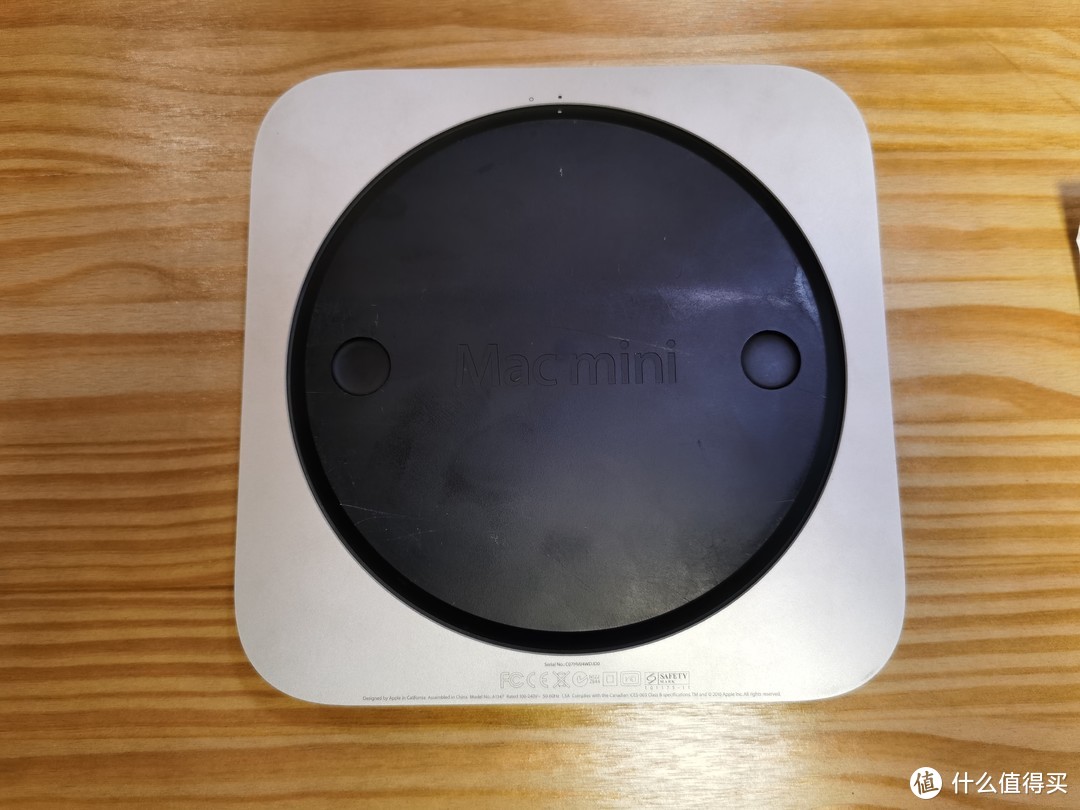 Mac mini本体 2013年款,10GB内存。
Mac mini本体 2013年款,10GB内存。
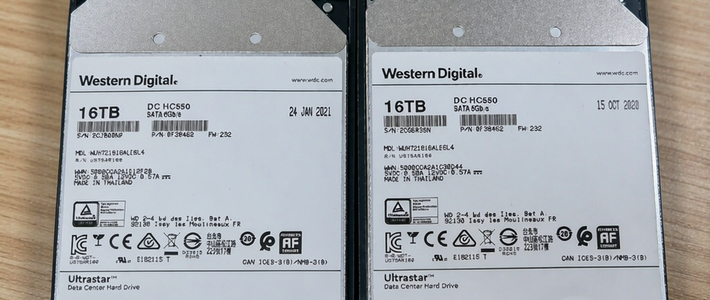
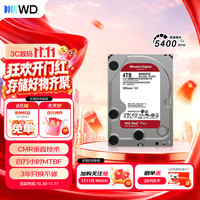
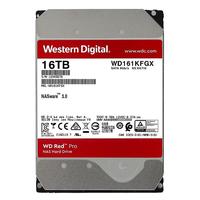
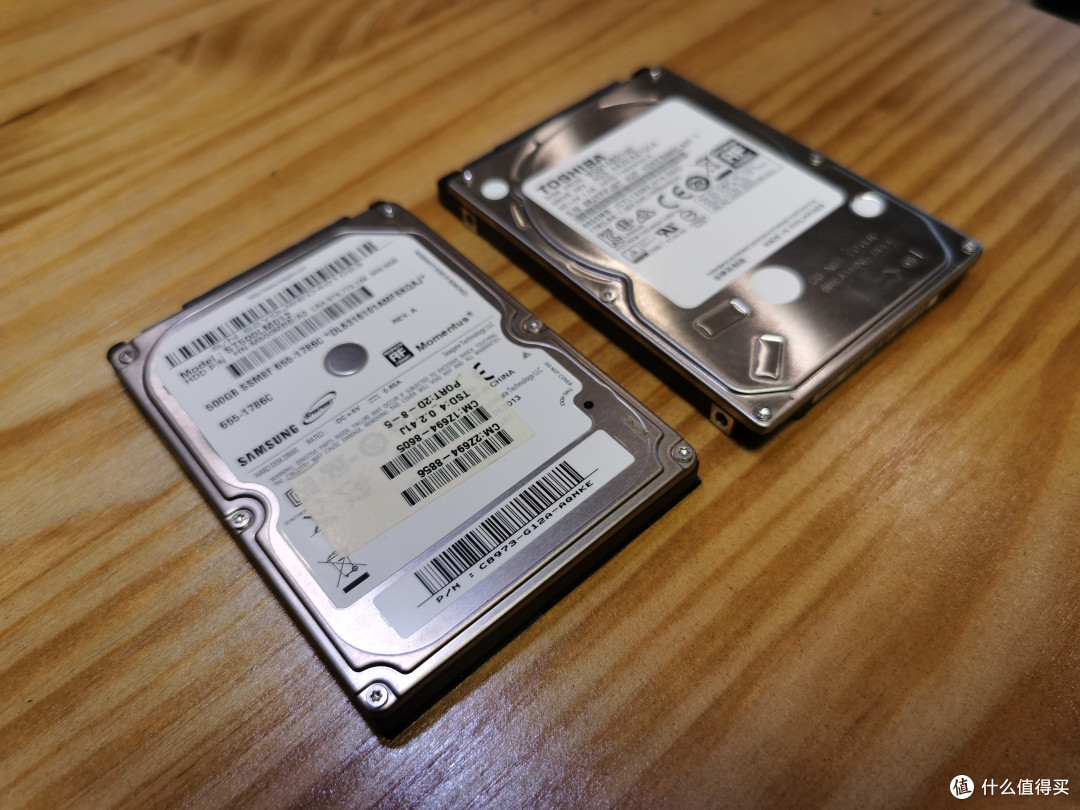 准备了两块机械硬盘
准备了两块机械硬盘
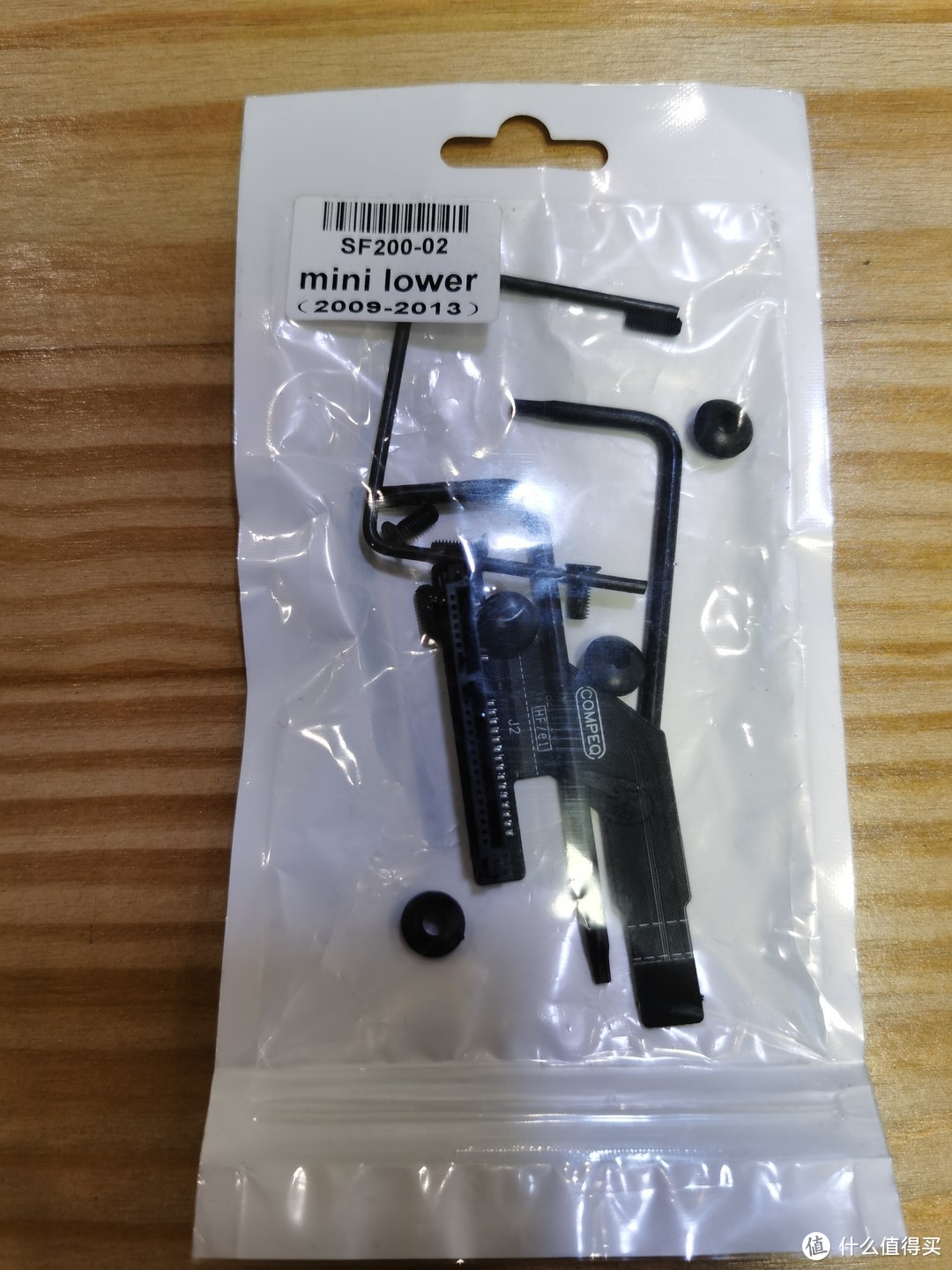 Mac mini的硬盘数据线,数据线分为lower和upper。 注意区分
Mac mini的硬盘数据线,数据线分为lower和upper。 注意区分
硬件拆机和更换硬盘
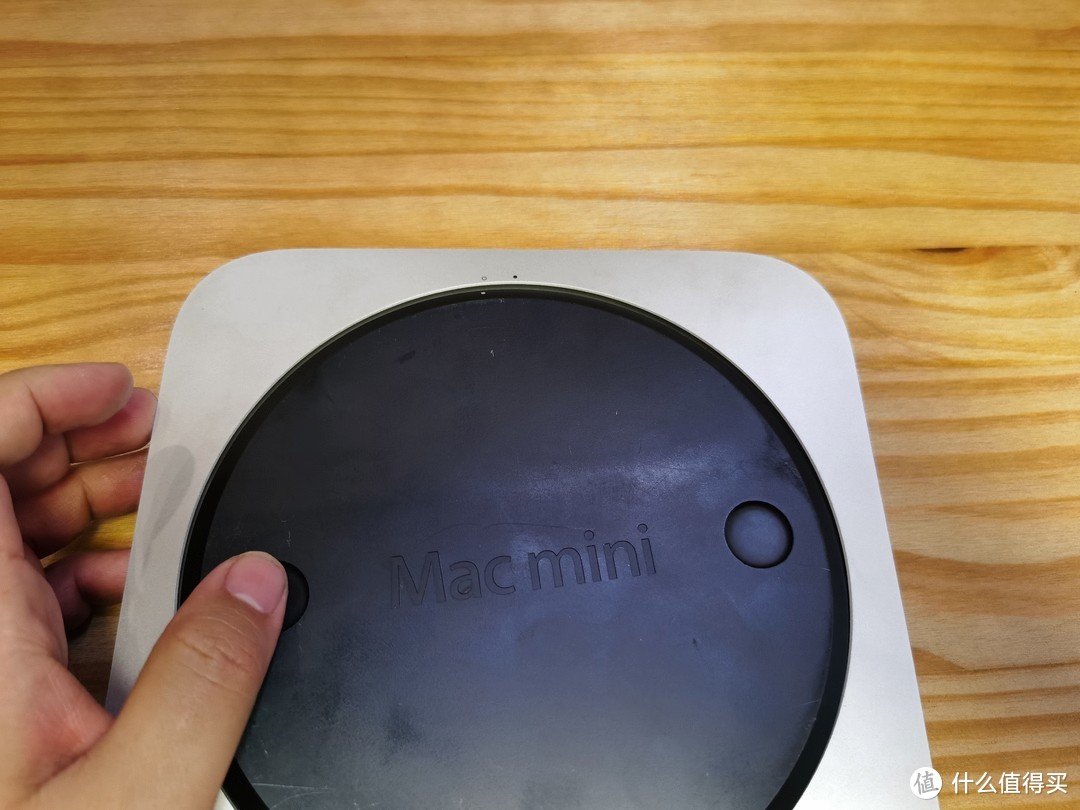 朝左转动后盖,打开后盖
朝左转动后盖,打开后盖
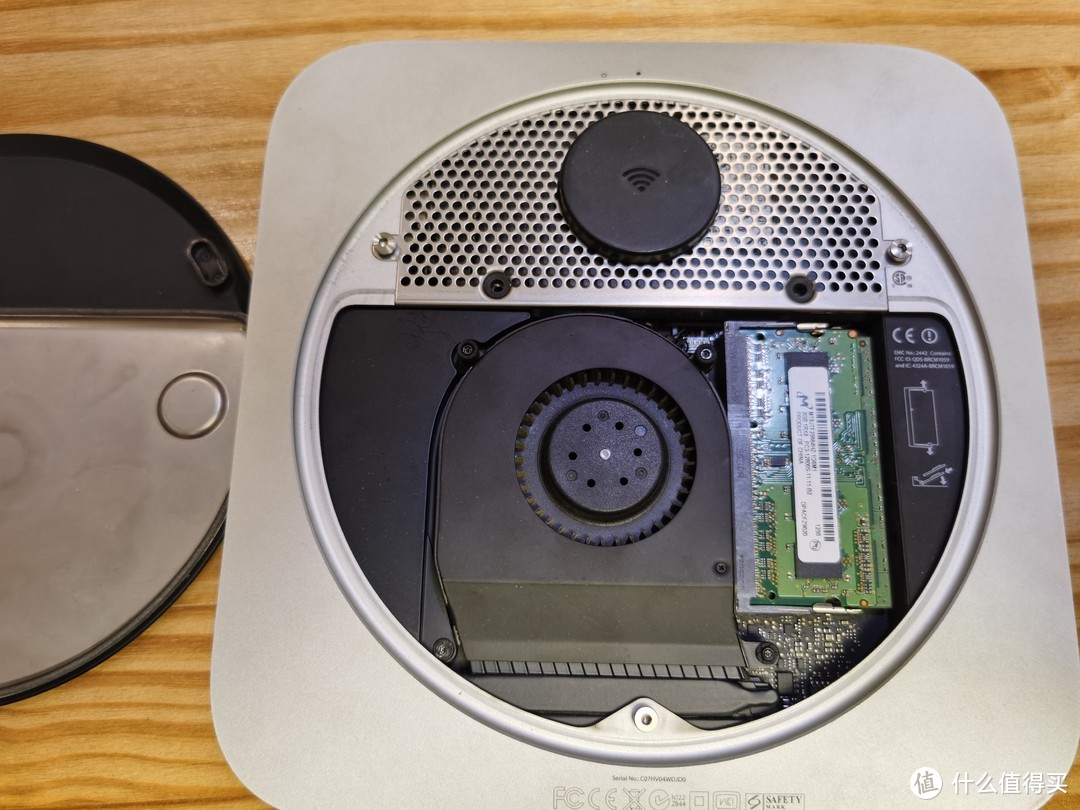 拆开后的效果
拆开后的效果
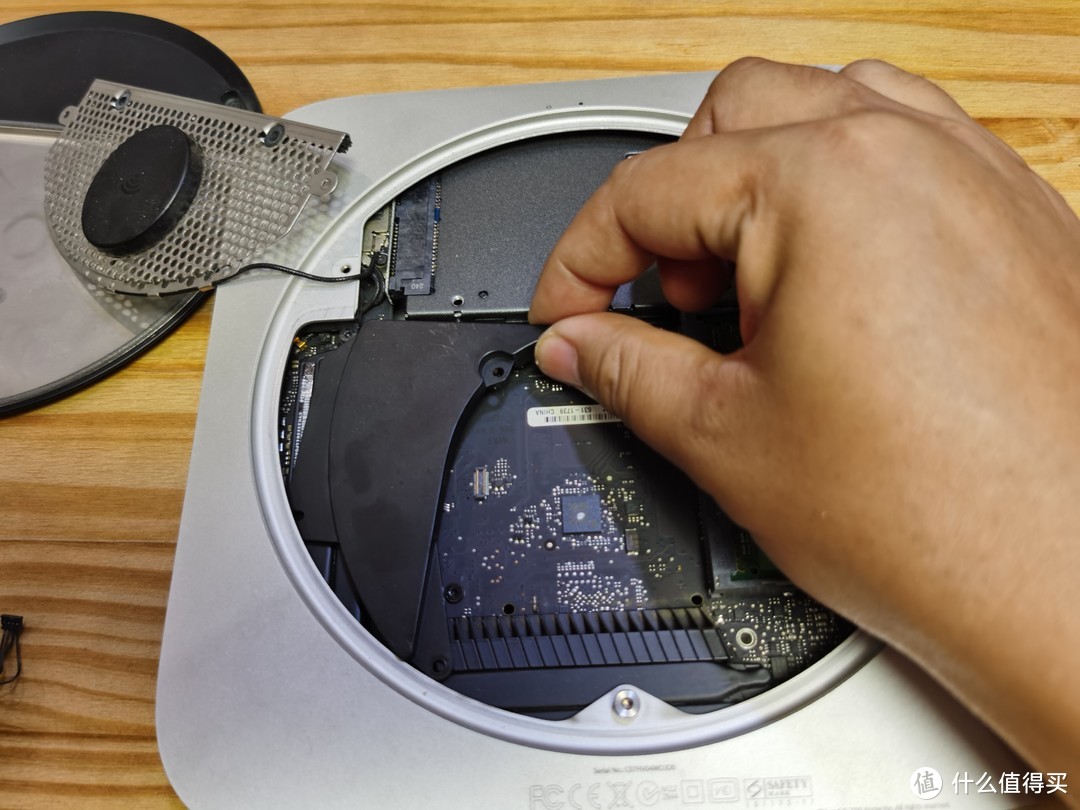 拆掉wifi天线和风扇
拆掉wifi天线和风扇
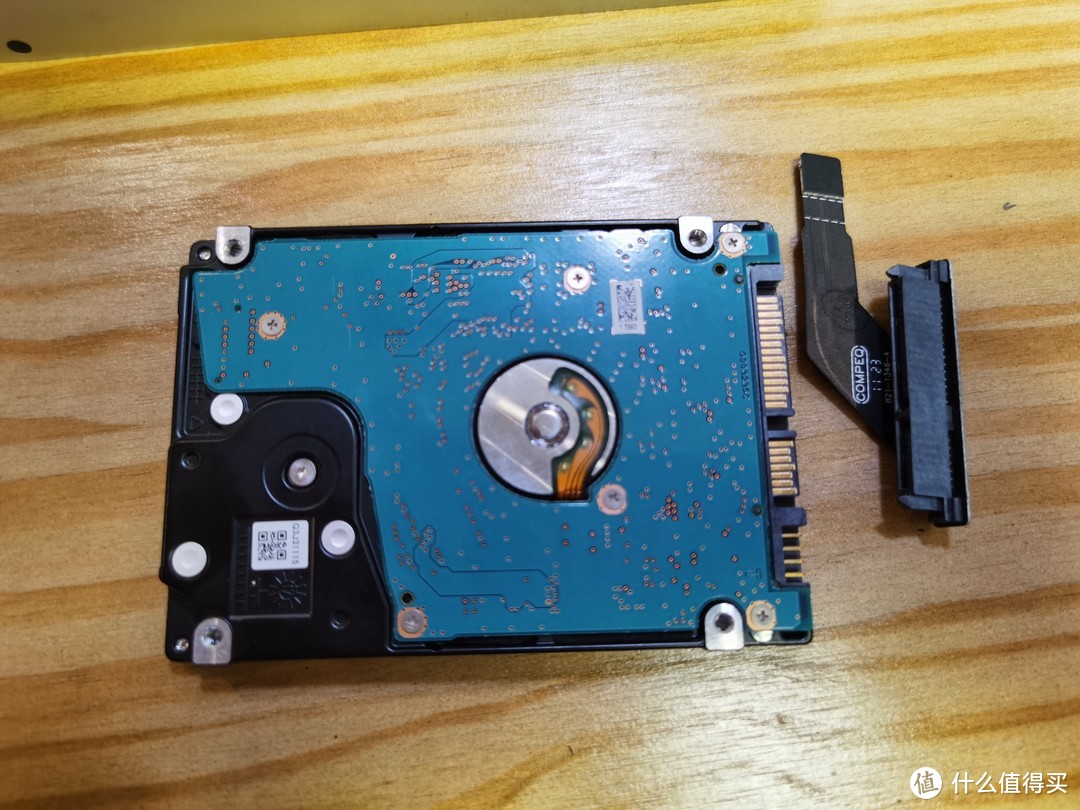 接上硬盘数据线
接上硬盘数据线
 安装好硬盘,这里我只安装了一块硬盘。
安装好硬盘,这里我只安装了一块硬盘。
制作UNRAID启动U盘和启动UNRAID
1. 用其他的电脑,打开浏览器进到UNRAID官网 下载:
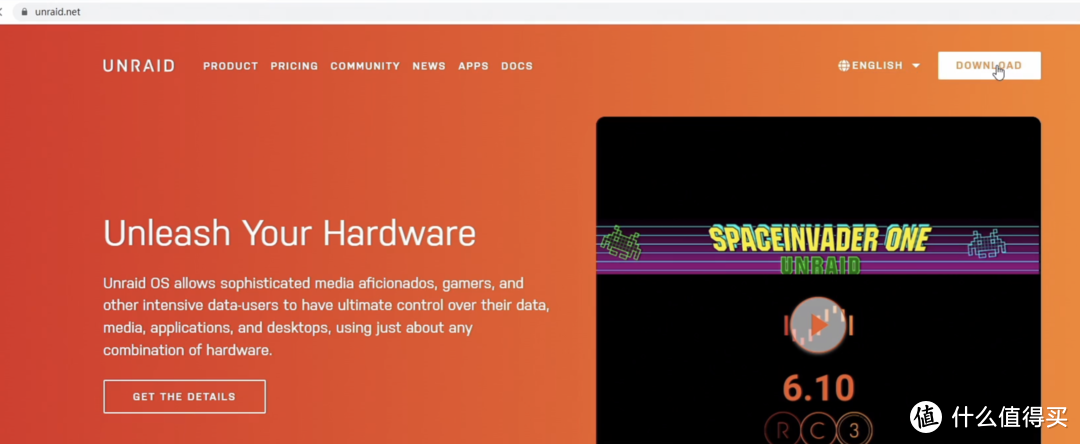 下载UNRAID U盘制作工具
下载UNRAID U盘制作工具
2. 准备一个空置的U盘,插入电脑,启动刚刚下载的UNRAID制作工具,选择最新的版本下载。
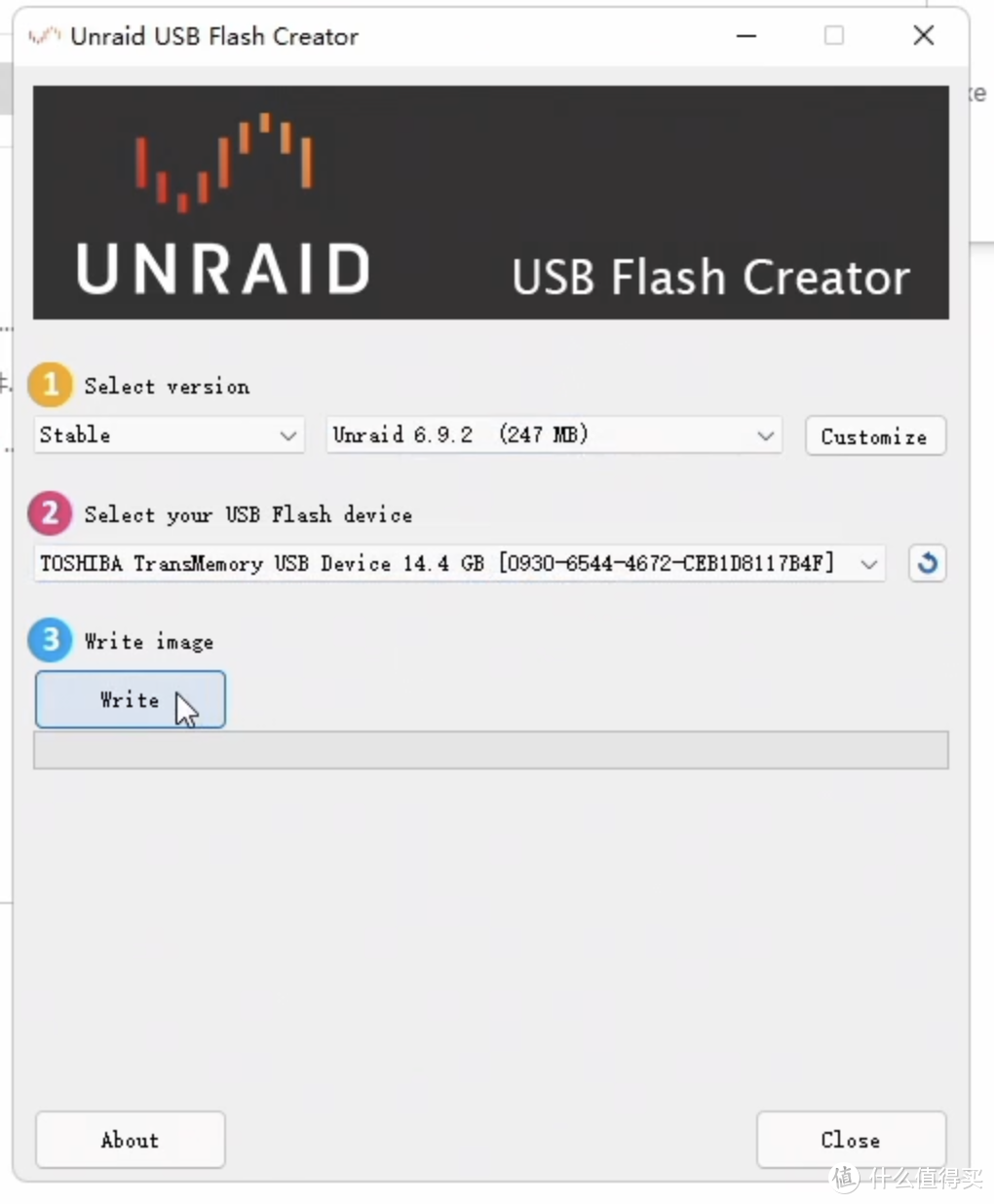 制作UNRAID U盘
制作UNRAID U盘
3. 把制作好的U盘插入Mac mini,并把网线插入Mac mini,长按住option开机启动。会看到以下界面
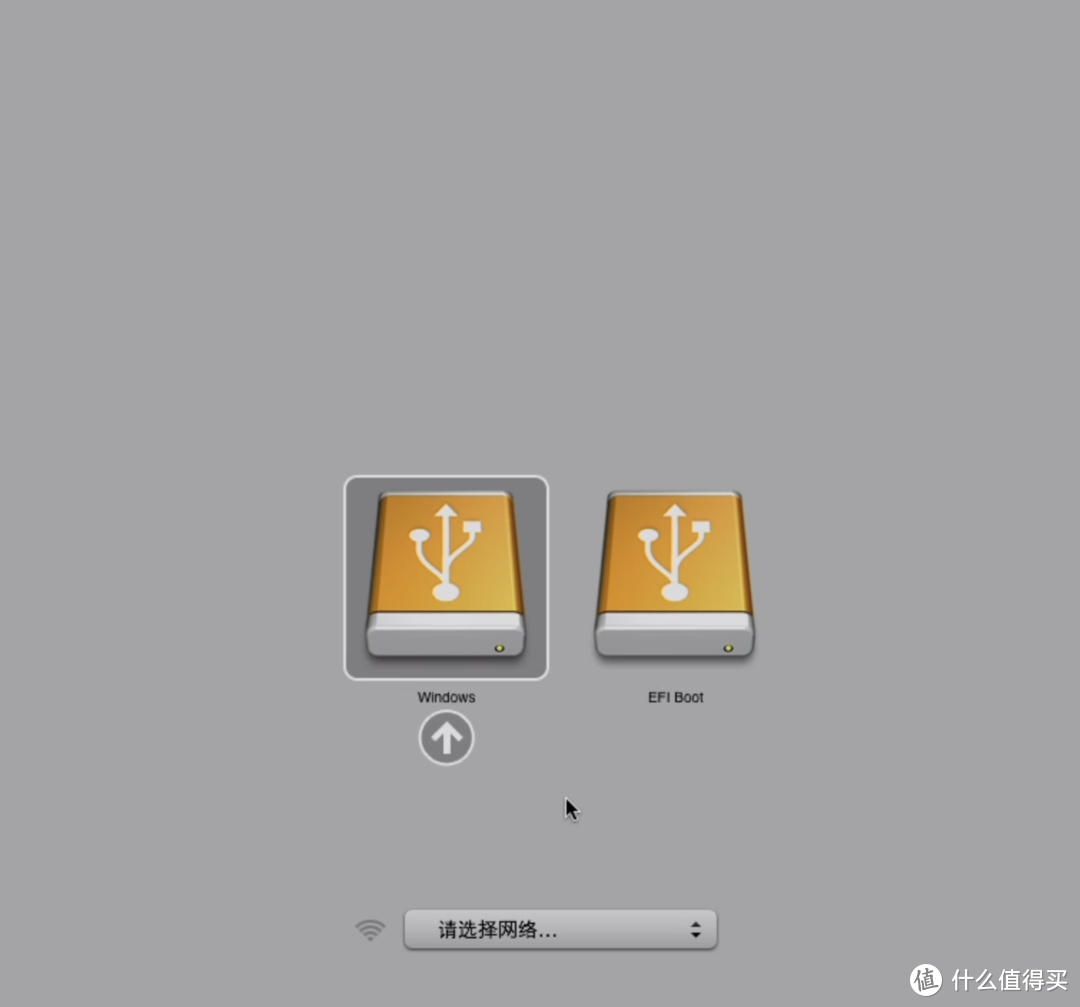 UNRAID启动
UNRAID启动
4.启动UNRAID
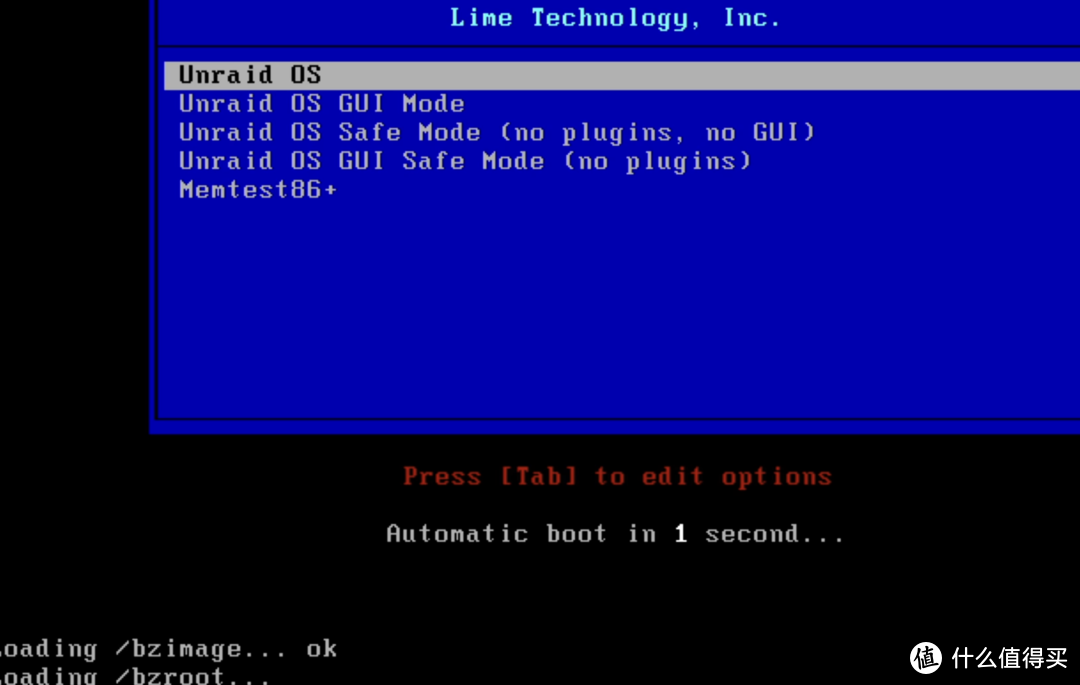 UNRAID启动1
UNRAID启动1
 查看IP
查看IP
查看IP
5. 这时UNRAID已经启动成功了。
设置UNRAID
1.我们用另外的电脑,输入UNRAID的ip地址就可以进入UNRAID管理界面了。
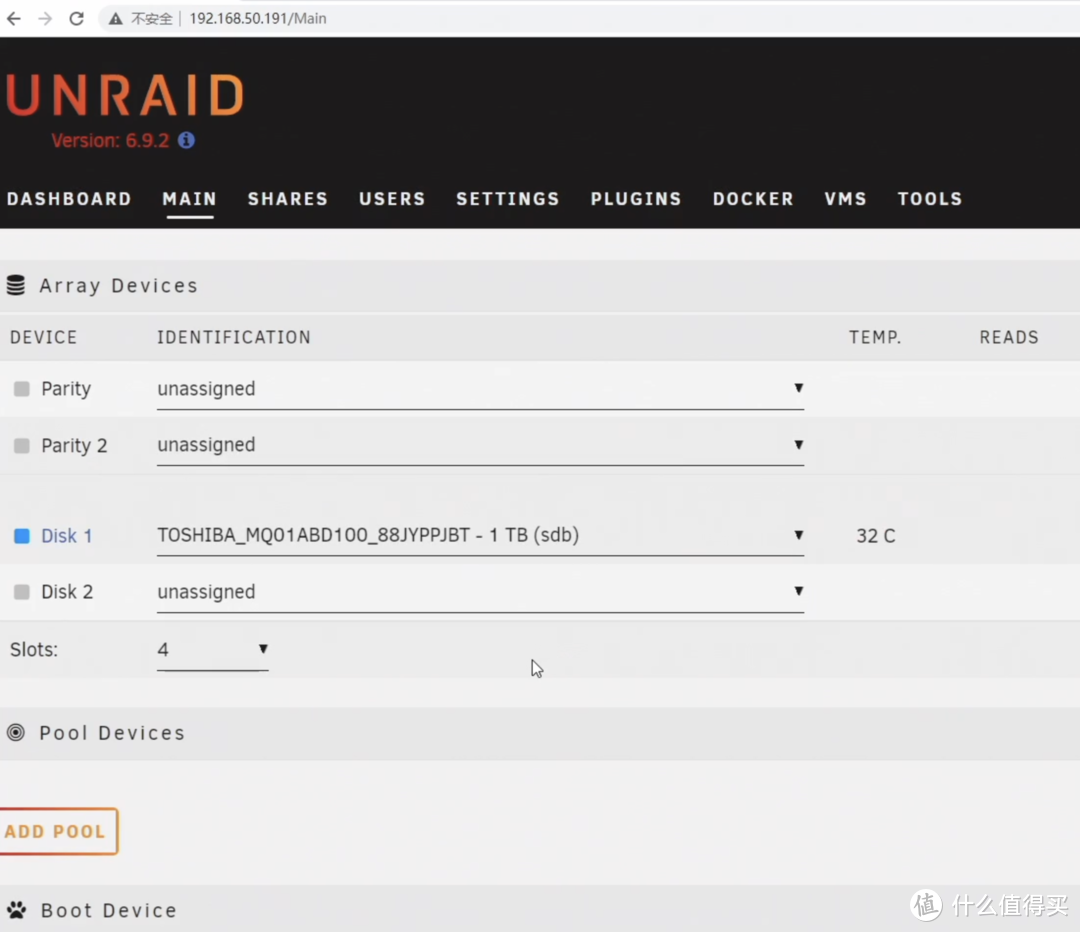 UNRAID界面
UNRAID界面
2. 把硬盘格式化并挂载,就可以使用UNRAID了。搞定后,新建一个共享,复制一个文件过去,基本跑满速度,如图。 大功告成。
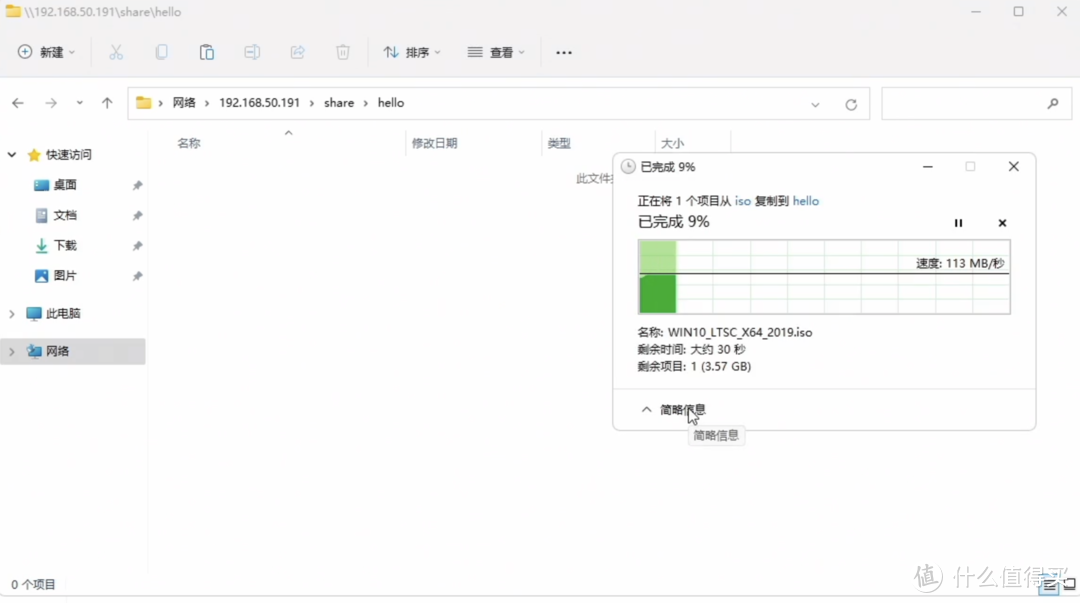 大文件复制测试
大文件复制测试
3. end
作者声明本文无利益相关,欢迎值友理性交流,和谐讨论~















校验提示文案
校验提示文案
校验提示文案
校验提示文案
校验提示文案
校验提示文案
校验提示文案
校验提示文案
校验提示文案
校验提示文案
校验提示文案
校验提示文案
校验提示文案
校验提示文案
校验提示文案
校验提示文案
校验提示文案
校验提示文案
校验提示文案
校验提示文案