






































16
17
2026 如何一次性查询多个快递单号物流?
2026-05-05 21:49:46
0点赞
0收藏
0评论
作为电商店主、职场运营,或是经常批量收发快递的人,你是不是也遇到过这些麻烦?手里攒了几十个甚至上百个快递单号,一个个复制到快递官网查询,费时间又费精力;记不住每个单号对应的快递公司,手动选择还容易出错;查完的物流信息杂乱无章,没法快速整理存档。

其实不用慌,新手也能轻松搞定批量快递查询,今天就给大家带来详细教程,全程步骤简单,不用任何专业技能,跟着做就能快速获取所有物流信息。我们用到的工具是固乔快递查询助手,它操作逻辑简单,新手能快速上手,新注册账号还能免费试用3小时,不限单量查询,低成本就能解决批量查单难题。
一、前期准备
先做好2个小准备,避免操作中出错,节省时间:
1. 下载并安装固乔快递查询助手,从官方网站或正规软件下载平台获取安装程序,跟着向导一步步完成安装,记得选择自己容易找到的安装路径。
2. 整理好需要查询的快递单号,按“每行一个单号”的格式整理在记事本或Word里,方便后续批量粘贴,避免出现空格、多余换行。
3.

4.
小技巧:整理单号时,不用区分快递公司,软件会自动识别,不用手动分类。
二、批量查询物流完整步骤
全程5步,每一步都有明确操作,新手也能零失误完成:
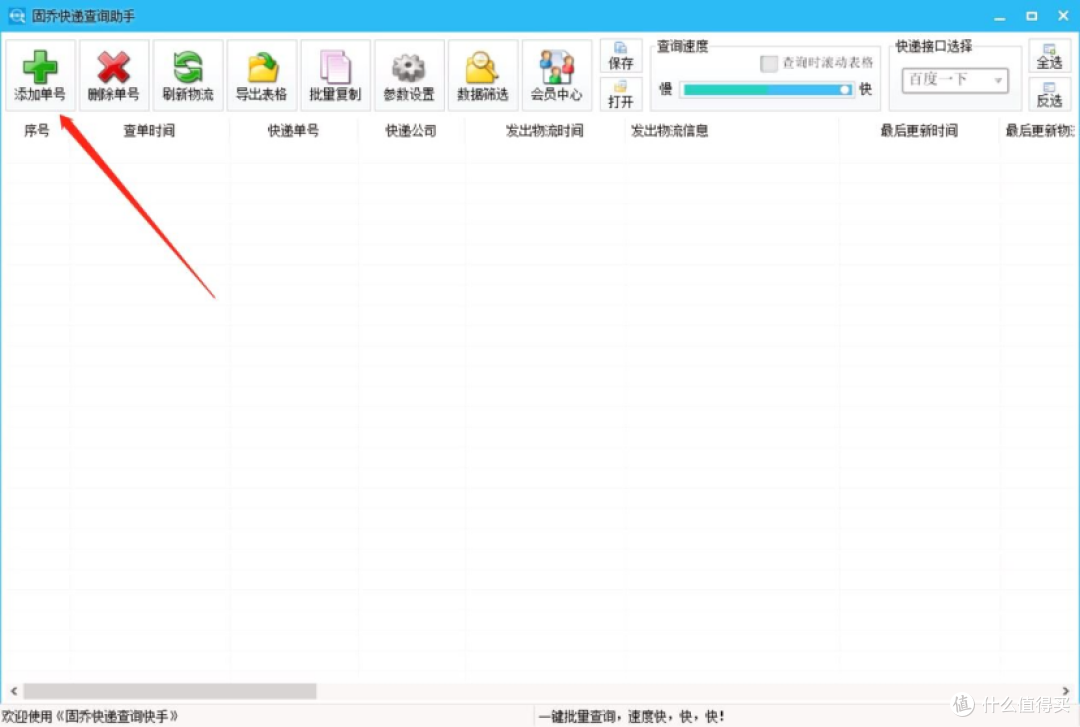
1. 点击【软件启动】,双击桌面固乔快递查询助手的快捷图标,启动软件后,进入主操作界面,能清晰看到顶部的功能按钮、中间的表格区和右侧的设置区。
2. 点击【添加单号】,找到主界面左上角的“添加单号”按钮,点击后会弹出“添加新单号”窗口,这个窗口就是我们批量录入单号的地方。
3. 粘贴单号并设置,将提前整理好的所有快递单号,批量复制粘贴到窗口的文本框中,确保每行只有一个单号;“快递公司”选项保持默认的“自动识别”,不用手动选择;勾选“过滤重复的单号”,避免重复录入,减少后续麻烦。
4. 点击【确定添加】,设置完成后,点击窗口下方的“确定添加”按钮,所有单号会自动进入主界面的表格中,软件会立即开始自动查询物流信息。
5.
6.
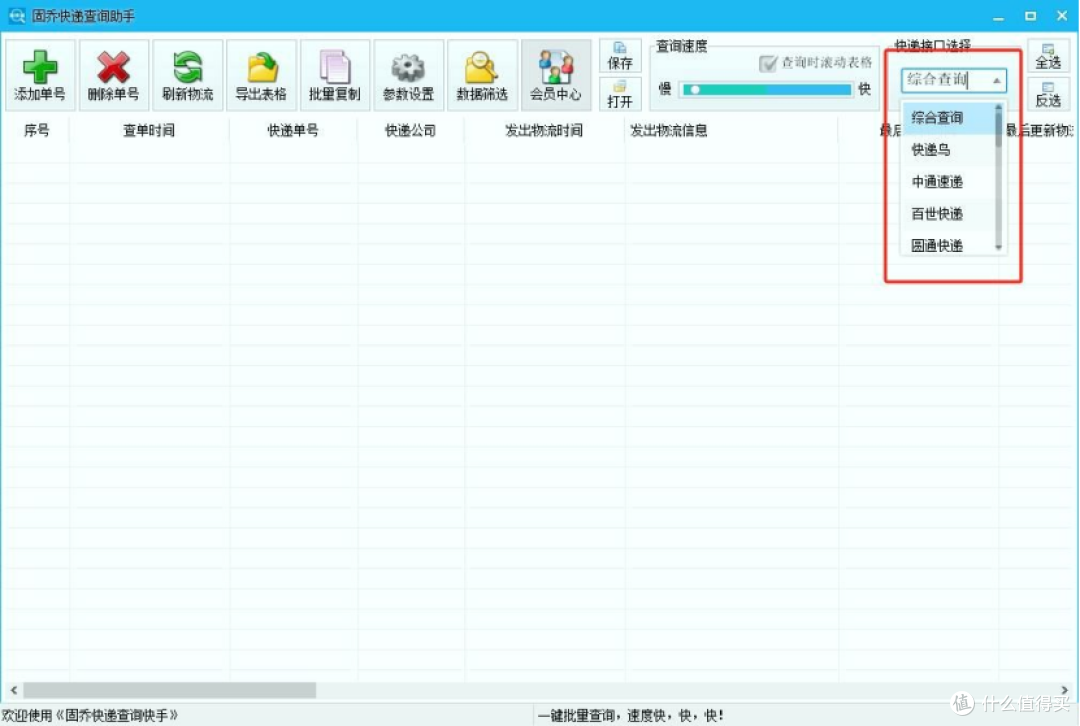
5. 查看并更新物流,查询过程中,表格里会逐步填充查单时间、快递公司、物流状态等信息;如果想获取最新的物流轨迹,点击主界面的“刷新物流”按钮,就能手动更新所有单号的物流状态。
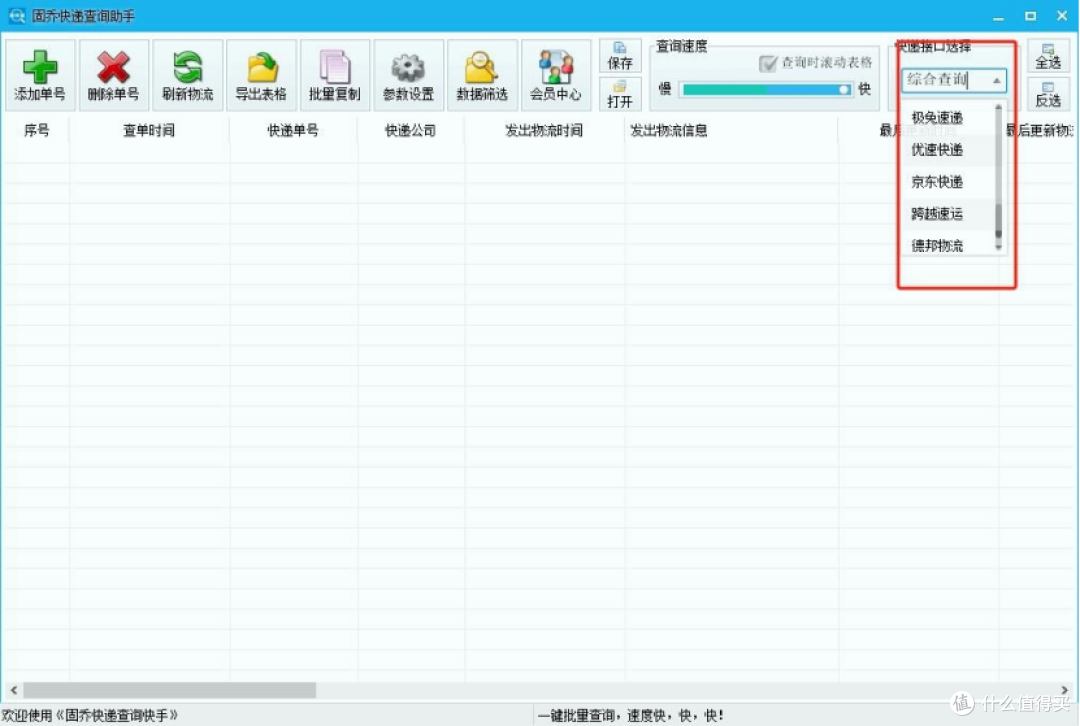
注意事项:查询速度可以通过右侧的滑块调节,网络不稳定时调慢一点,避免查询失败;如果个别单号识别错误,可手动指定快递公司后重新查询。
三、后续操作:数据筛选与导出
批量查询完成后,可根据需求筛选或导出数据,方便整理存档:
1. 点击【数据筛选】,若想快速找到特定单号、某类物流状态的快递,点击主界面的“数据筛选”按钮,可按单号、时间、物流状态等条件筛选。
2. 点击【导出表格】,查询结果需要离线查看或统计时,点击“导出表格”下拉按钮,选择CSV、XLS等格式,选择保存路径后,就能完成导出。
四、新手常见问题解答
常见问题
解决方法
批量添加单号后,部分单号查询无结果
检查网络是否正常,重启软件或点击“刷新物流”;确认单号格式正确,手动指定对应快递公司后重新查询。
导出表格时提示报错
更换保存路径,优先选择桌面等本地文件夹;若导出XLS报错,可切换为CSV格式导出,检查办公软件版本是否支持对应格式。
添加单号时提示重复,无法添加
取消“过滤重复的单号”勾选,可强制添加;或检查表格中是否已有该单号,删除重复项后再添加。
五、总结
看完这个教程,你会发现一次性查询多个快递单号,其实只需要5个简单步骤:启动软件→添加单号→粘贴设置→确定查询→查看更新,全程不用专业技能,几分钟就能搞定上百个单号的物流查询。
固乔快递查询助手能够较好契合新手的使用需求,操作简单、功能实用,新用户可免费试用3小时,感兴趣的话不妨立即尝试。如果操作中遇到任何问题,还有365天在线的售后客服提供支持,不用担心学不会。