


































4
5
老电脑卡到没法用?装AntiX OS免费系统瞬间续命,1G内存就能跑!
2026-06-27 10:22:22
3点赞
6收藏
0评论
家里压箱底的老旧笔记本,比如当年人手一台的联想 G470,是不是现在开机都要等半天,开两个网页就卡得动不了,跑 Windows 系统基本等于受罪?
扔了觉得可惜,留着又纯属占地方吃灰,扔也不是留也不是。
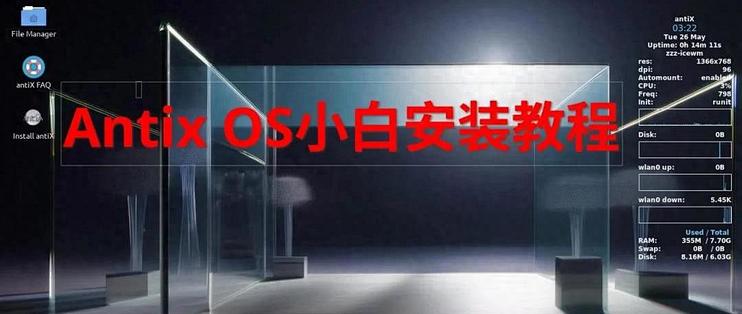
别着急当电子垃圾处理!今天给大家安利一个老电脑专属的「续命神器」——AntiXOS,主打极致轻量化,专门给低配置老机器量身定做,完全免费。
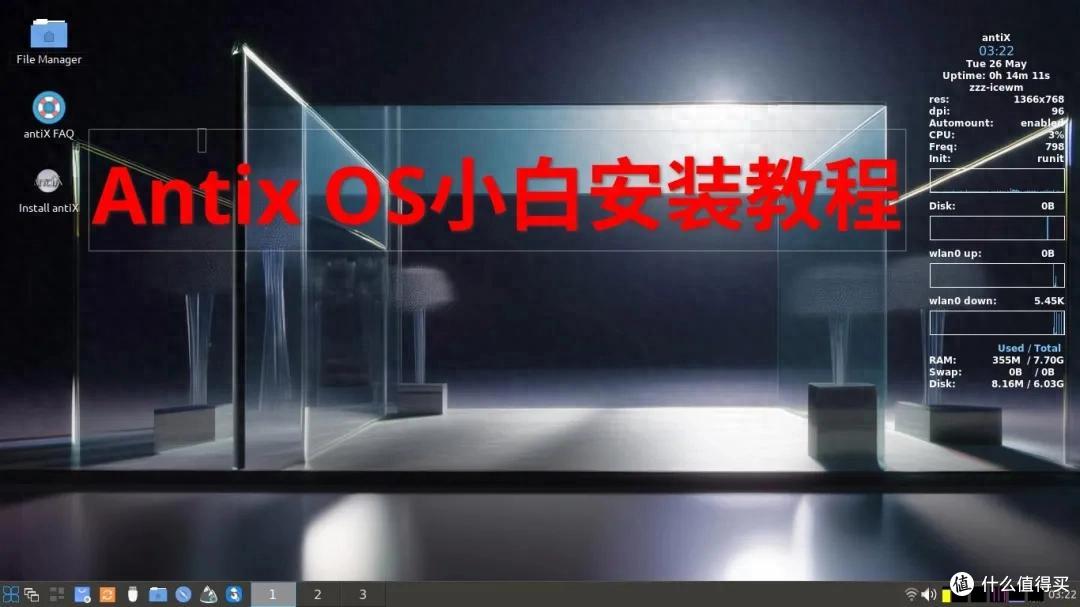
装完之后闲置老本直接焕发第二春,日常上网、看视频、办个公都能流畅用,不用花一分钱升级硬件。
为啥老电脑装它就不卡了?核心优势说透
AntiXOS 是基于 Debian 打造的超轻量 Linux 系统,跟臃肿的 Windows 比起来,资源占用差了好几个量级,几个特点专门戳中老机器的痛点:
1. 内存占用极低,小内存也能流畅跑
系统空载待机的时候,最低只需要256MB 内存就能运行。哪怕你电脑只有 1G、2G 内存,也能轻轻松松带起来,彻底告别内存不足导致的卡顿、死机。
对比一下,Windows10 光开机就得占一两 G 内存,老机器本来内存就小,刚开机就被系统占满了,干啥都卡是必然的。
2. 后台干净无冗余,开机快还稳定
它去掉了很多占资源的系统服务,用更轻量的方式启动,后台没那么多乱七八糟的进程拖速度。开机速度特别快,日常用也不会莫名其妙卡顿、软件闪退,稳定性拉满。
3. 老硬件通吃,驱动不用瞎折腾
32 位、64 位的电脑都支持,哪怕是十几年前的老式处理器也能兼容。
像联想 G470 这种经典老机型,还有各种老台式机,基本都能完美适配,网卡、声卡这些驱动大多能自动识别,不用自己到处找驱动。
整个系统装完,只占10G 左右的硬盘空间,对硬盘容量基本没要求。哪怕是老掉牙的机械硬盘,读写也没压力,不用特意花钱换固态硬盘,日常用就够流畅。
安装前两步准备,新手也能搞定
正式安装前,只需要做好两件准备工作,都很简单。
1. 下载系统镜像,两个渠道安全靠谱
直接下正版镜像就行,推荐两个放心的地址,不用去乱七八糟的网站瞎找:
官方渠道:直接访问 antiX 官网,根据自己电脑选 32 位或 64 位的版本,老机器选 32 位更省资源。
国内镜像:清华大学开源软件镜像站,下载速度更快,不会像外网那样半天加载不出来。
2. 用 Ventoy 做启动 U 盘
推荐用Ventoy这个工具做启动盘,特别省事:做好一次之后,以后装任何系统,只要把镜像文件拷进 U 盘根目录就行,不用解压,不用反复刻录。
具体制作方法网上一搜就有,步骤很简单。做好之后,把下载好的 AntiXOS 镜像文件,直接复制到 U 盘里就准备就绪了。
手把手安装教程,拿联想 G470 举例,跟着点就行
拿最常见的联想 G470 老笔记本当例子,其他品牌电脑步骤也大同小异,照着操作就行,纯新手也能学会。
第一步:设置电脑从 U 盘启动
电脑先关机,把做好的启动 U 盘插在电脑的 USB 口上。开机的时候快速按F12(联想机型大多是这个快捷键,其他品牌常见的是 F2、ESC、F11,不清楚可以搜一下自己的机型)。
在弹出的启动项列表里,找到你的 U 盘名称,选中按回车,就能从 U 盘启动系统了。
第二步:选择适配的内核
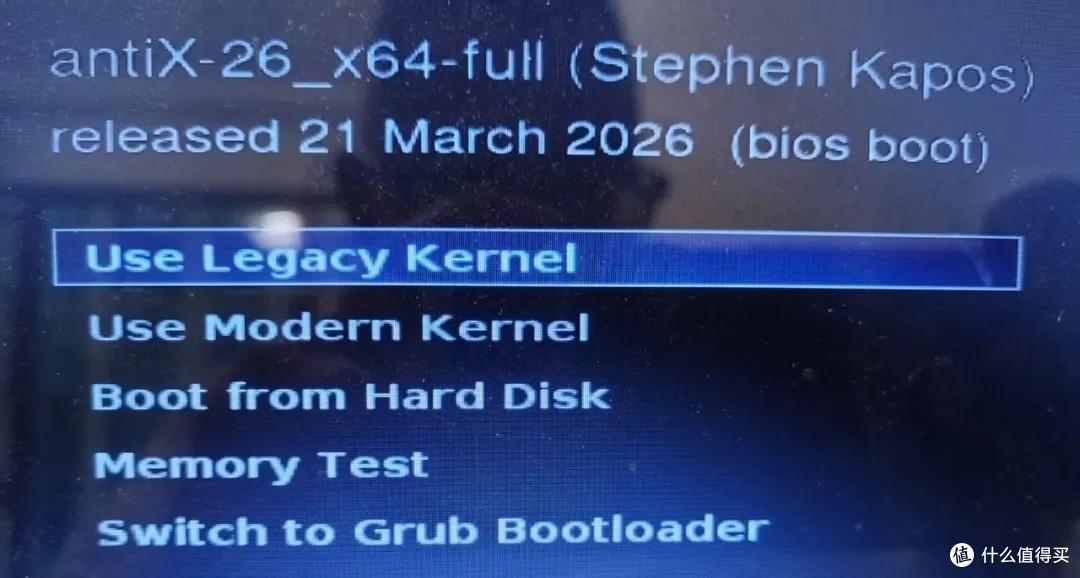
启动之后会进入内核选择界面,不用纠结,老机器直接选第一个就行:
Use Legacy Kernel(传统内核):专门适配老旧电脑、传统 BIOS 启动模式,老机型首选。
Use Modern Kernel(现代内核):适合近几年的电脑、UEFI 启动模式。
选好按回车,就能进入系统的试用界面了。
第三步:先试用测试,没问题再装
进去之后是全英文界面,不用慌,先别急着装,先测一下硬件能不能正常用:
先连家里的 WiFi,输密码连上之后,打开浏览器刷个网页、开个视频,试试声音、画面正不正常。
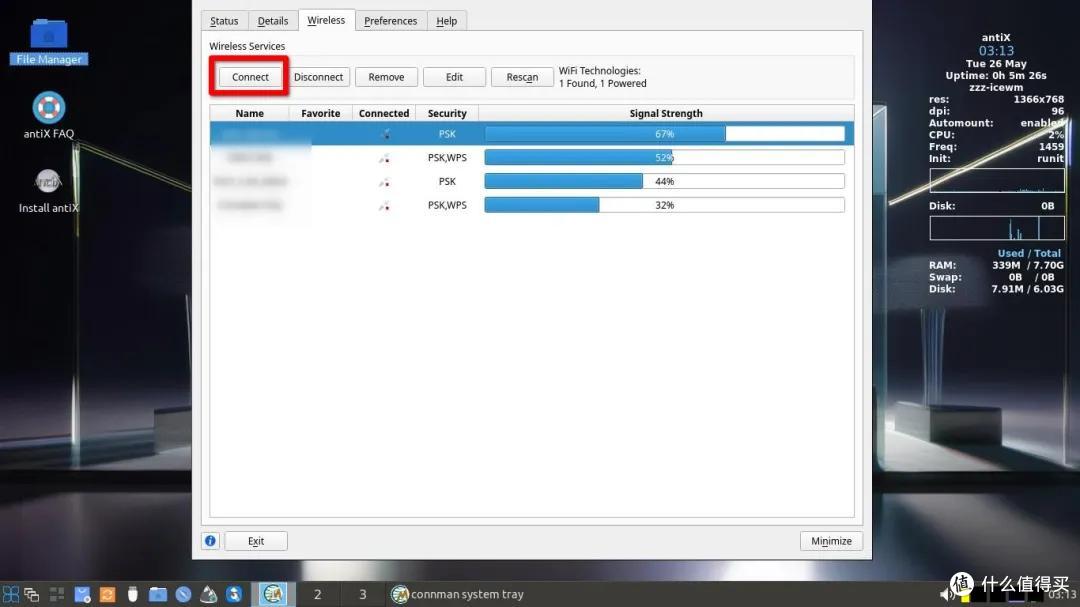
要是连 WiFi 列表都搜不到,说明你电脑的网卡太老,驱动不支持,那就没必要装了;一切正常的话,再开始正式安装,避免白忙活。
第四步:启动安装程序,一步步跟着走
桌面上有个Install antiX的图标,双击打开安装程序,跟着提示一步步点就行:
键盘设置:默认的选项不用改,直接点 Next 下一步。
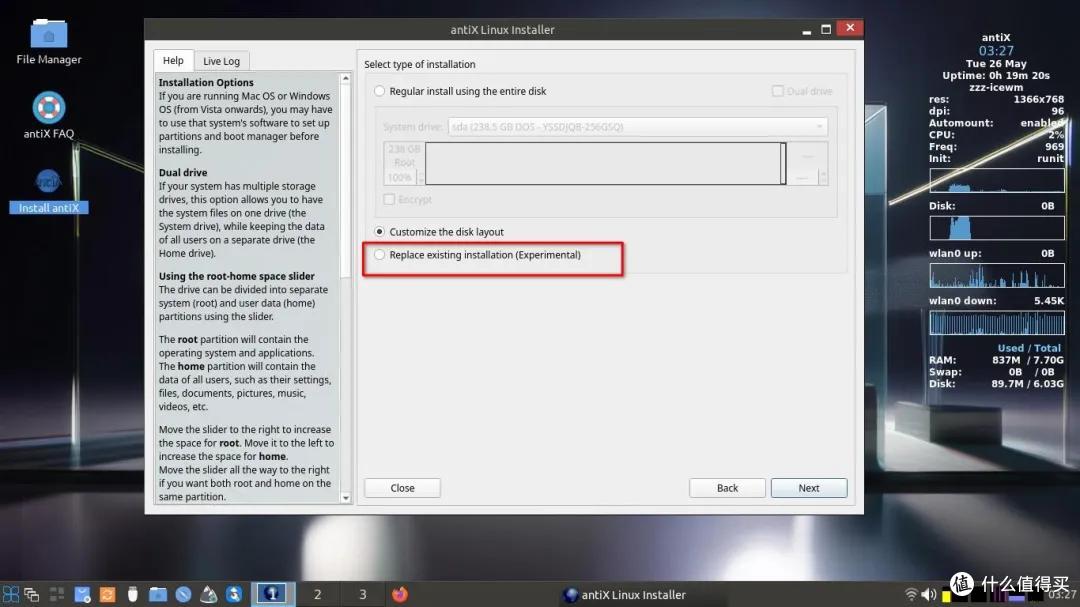
分区设置:新手不用自己折腾分区,跟着引导选整块硬盘安装就行。重要提醒:安装会清空电脑硬盘,一定要提前把重要文件备份好!
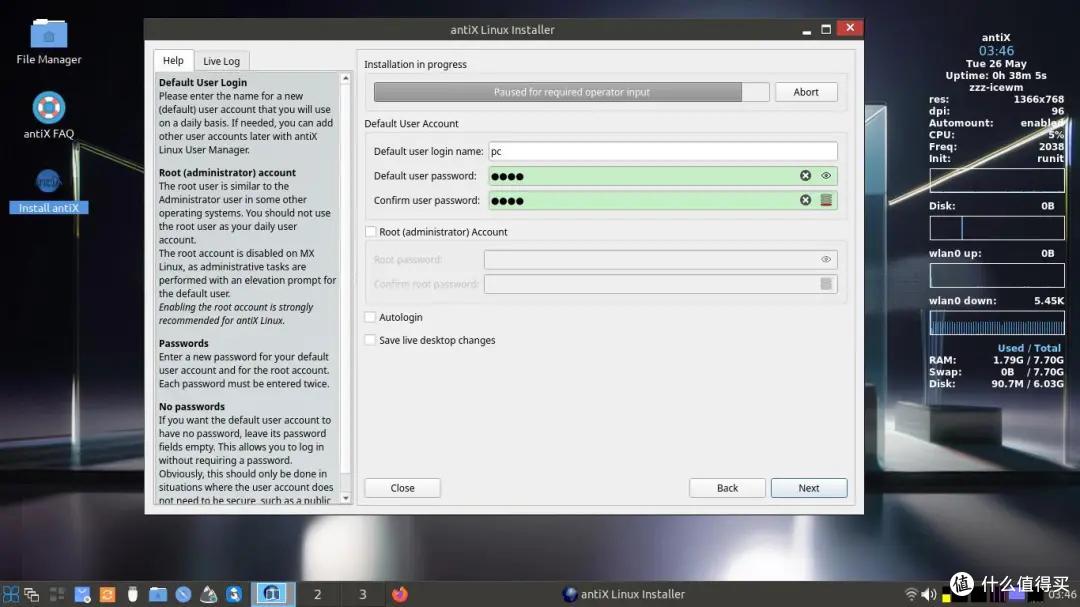
账号设置:选好时区,设置自己的用户名和登录密码,密码一定要记牢。管理员账户保持默认就行,不用特意调整。
第五步:等安装完成,重启进新系统
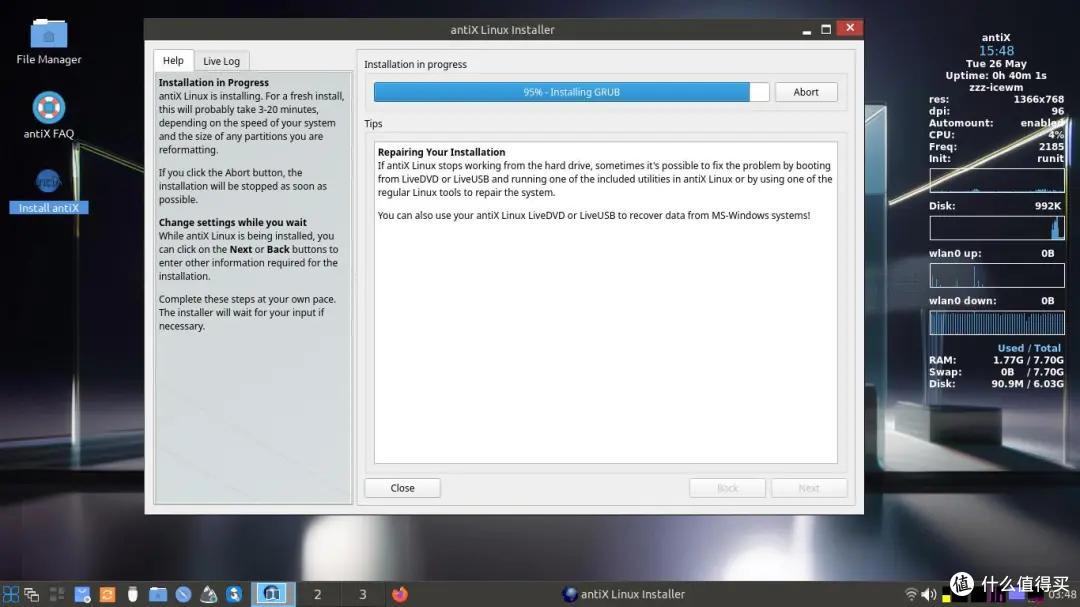
都设置好之后,等着进度条走完就行,一般 3 到 20 分钟,具体看你电脑的速度。
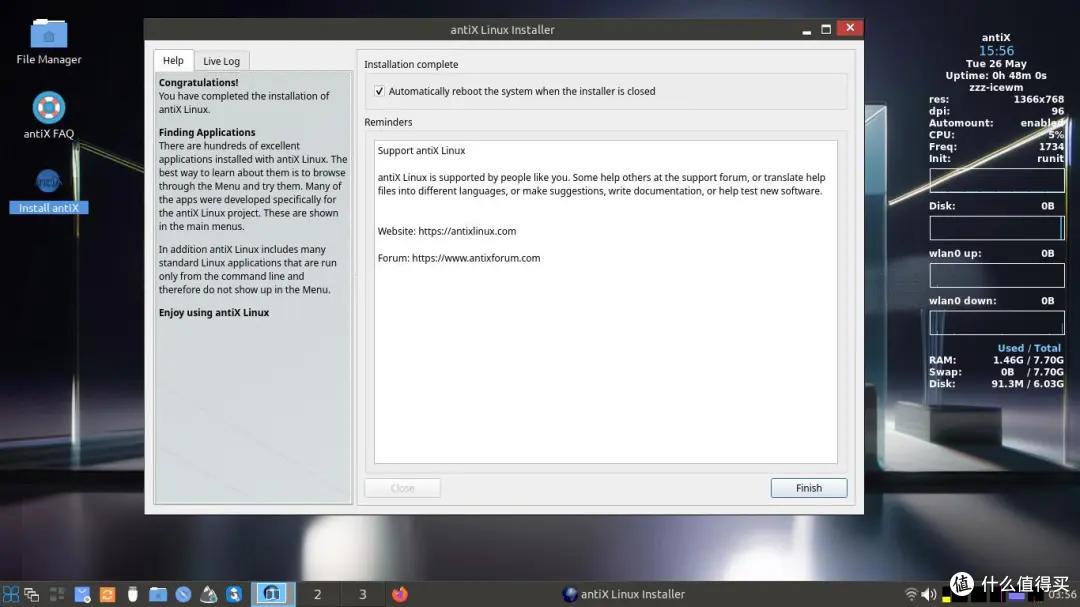
最后弹出安装完成的界面,勾选上「自动重启系统」,点 Finish 按钮,电脑会自动重启。这时候把 U 盘拔下来,就能直接进入全新的 AntiXOS 系统了。
最后说句实在话
装完这个系统,老电脑基本就能摆脱卡顿了,日常刷网页、聊微信、做文档、看视频都能流畅用。
不用花一分钱升级硬件,就能让吃灰好几年的老笔记本重新发挥余热。
当然它也不是万能的,玩大型游戏、跑专业软件肯定不行,但只用来做基础轻量使用,绝对比硬扛 Windows 舒服太多。
教程都是实测过的,步骤尽量简化了,动手能力强的朋友照着来基本都能成。
要是安装过程中遇到啥问题,评论区留个言,大家一起交流解决。