





 深耕数码、AI兴趣领域









15
16
 新手快速出片!NAS部署一站式AI短视频生成工具MoneyPrinterTurbo
2026-08-27 10:42:52
4点赞
17收藏
6评论
新手快速出片!NAS部署一站式AI短视频生成工具MoneyPrinterTurbo
哈喽小伙伴们好,我是Stark-C~
最近几个月大家刷短视频是不是看到越来越多的AI短剧了?很多新手小白也想使用AI创作短视频但是却无从下手,总感觉工具太多、流程太复杂、教程看不懂、配置又一堆坑。
今天就为大家分享一款真正意义上的零门槛出片神器--MoneyPrinterTurbo。虽说肯定不能出专业大片,但胜在简单、稳定、自动化程度高,最重要的是:新手也能马上出片。
关于MoneyPrinterTurbo
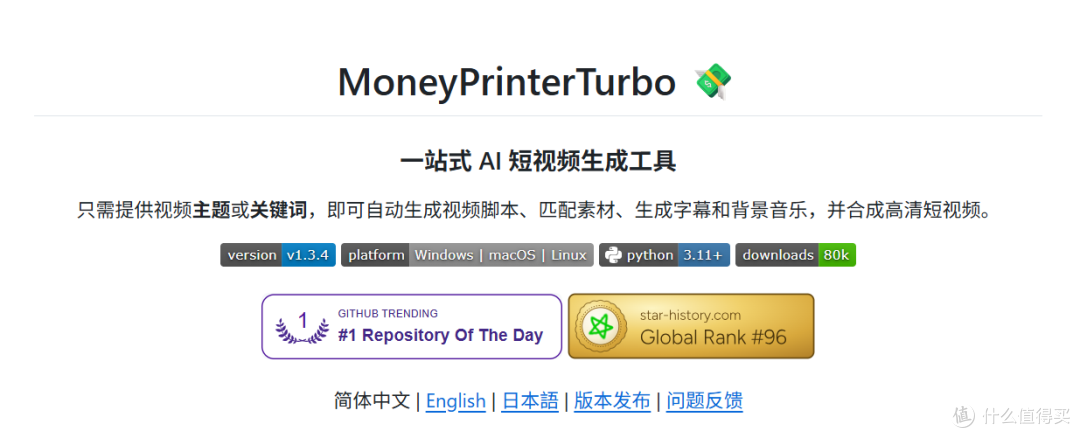
🔺MoneyPrinterTurbo是一款免费开源的一站式AI自动化视频生产工具,也是最火、最成熟的 AI 视频自动化项目之一,目前在G站的Star数已经达到114k。
它的优势在于,我们只需要输入主题或一句话,它就可以自动完成脚本撰写、素材匹配、字幕生成、配音、背景音乐、剪辑合成等全套流程。
项目Github地址:https://github.com/harry0703/MoneyPrinterTurbo
项目亮点特性:
1,支持 AI 自动写脚本、多语言生成、素材自动匹配(本地素材 + Pexels/Pixabay/Coverr)、字幕自动生成与样式自定义、配音实时试听、背景音乐自动添加,并可按脚本关键词调用 AI 文生视频模型生成全新画面。
2,原生支持 Kimi/Moonshot、DeepSeek、OpenAI、Claude、Gemini、通义千问、Azure OpenAI、火山方舟、xAI Grok、MiniMax、小米 MiMo 等国内外知名大模型,同时兼容多种第三方模型聚合平台与本地运行环境,可通过统一网关接入不同模型服务。
3,提供 AI Agent 自动化流程、直观 WebUI、可集成的 API,以及适合 NAS/服务器的 CLI;代码结构按控制器、服务、模型分层,易读、易扩展、易二次开发。
4,支持竖屏 9:16(1080×1920)与横屏 16:9(1920×1080);可设置视频片段时长控制素材切换节奏;支持批量生成多个版本;所有生成设置可导出/导入为预设,并可备份/恢复 API Key。
5,支持 Edge TTS、Azure Speech、SiliconFlow、Gemini、MiMo、ElevenLabs、Chatterbox 等语音合成;字幕可调字体、位置、颜色、大小、描边、背景样式;音乐可随机或指定,并可调音量。
6,生成完成后可直接自动发布到主流短视频平台,实现从“生成 → 成片 → 发布”的完整闭环,适合内容矩阵、自动化工作流与 NAS 长期运行场景。
MoneyPrinterTurbo部署
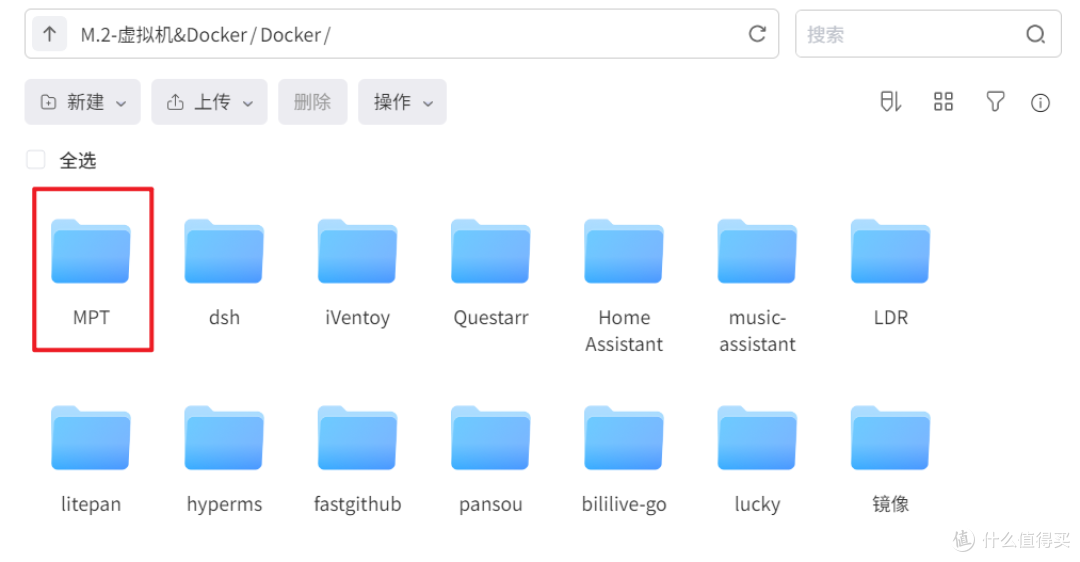
🔺本次部署以极空间NAS为例,打开文件管理器,在Docker目录下新建一个“MPT”的文件夹。
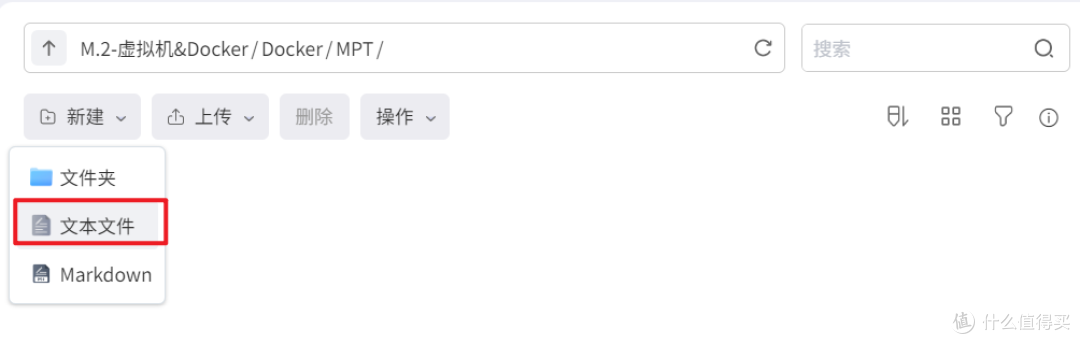
🔺然后在这个“MPT”的文件夹内新建一个文本文件。
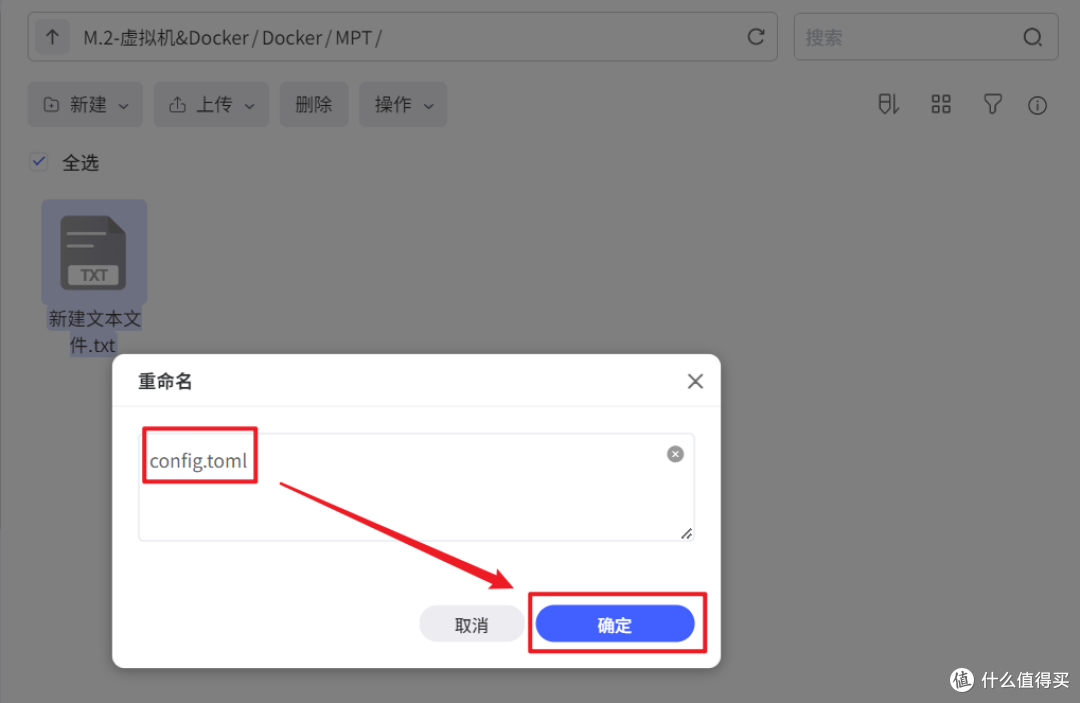
🔺建好了之后将这个文本文件重命名为“config.toml”后点“确定”。
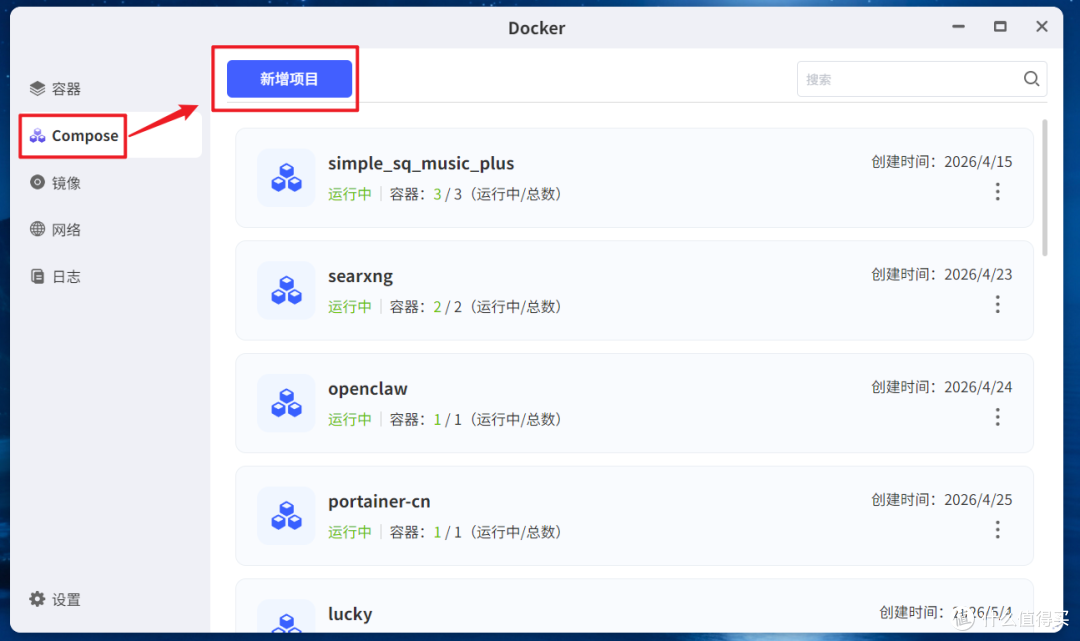
🔺然后点击极空间NAS的“Docker”应用,点击【Compose】 > 【新增项目】。
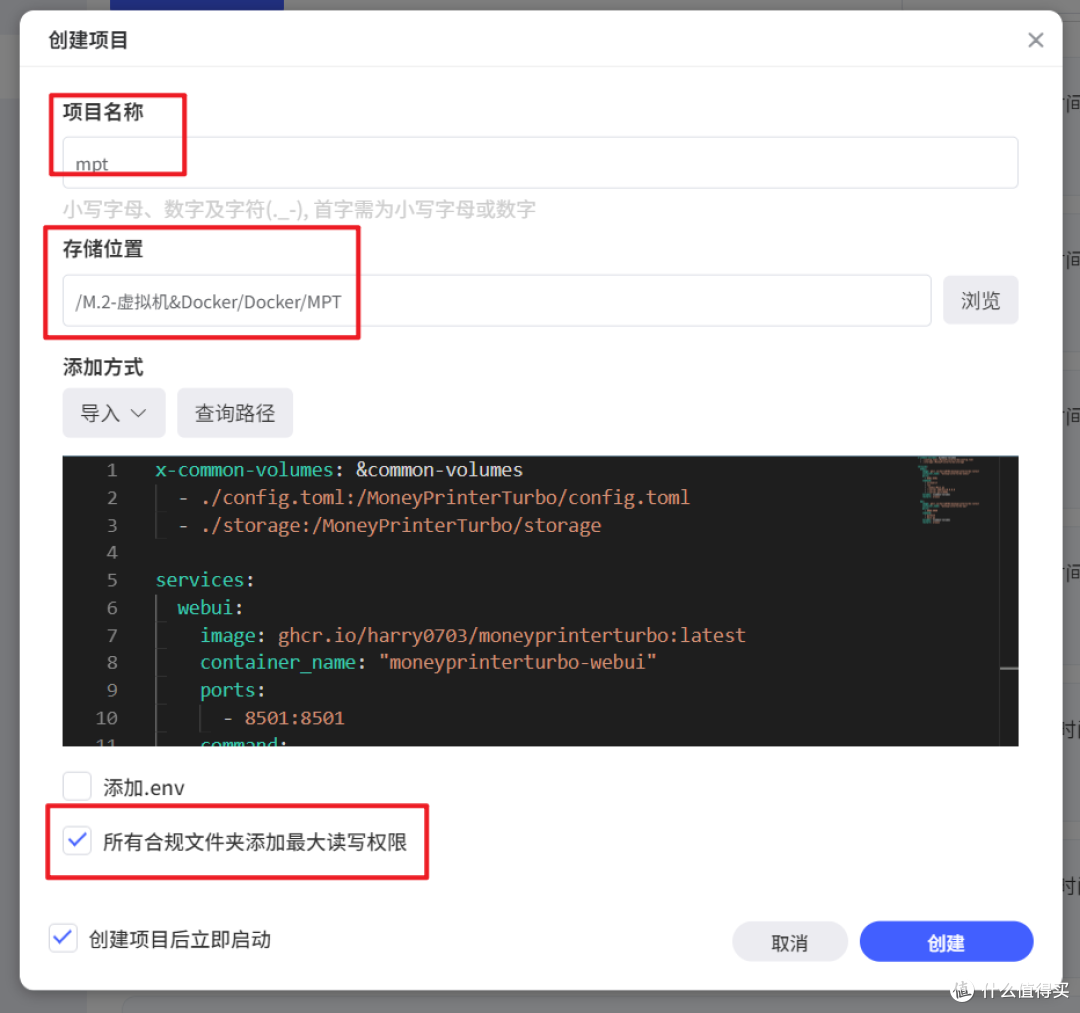
🔺在“创建项目”页面自定义项目名称,“存储位置”需要手动选择我们前面新建的“MPT”文件夹,勾选下方的“所有合规文件夹添加最大读写权限”,最后输入以下 Docker Compose 配置信息后点“创建”按钮:
x-common-volumes: &common-volumes
- ./config.toml:/MoneyPrinterTurbo/config.toml
- ./storage:/MoneyPrinterTurbo/storage
services:
webui:
image: ghcr.io/harry0703/moneyprinterturbo:latest
container_name: "moneyprinterturbo-webui"
ports:
- 8501:8501 # 项目打开端口,冒号前面请勿冲突
command:
- streamlit
- run
- ./webui/Main.py
- --server.address=0.0.0.0
- --server.port=8501
volumes: *common-volumes
restart: always
api:
image: ghcr.io/harry0703/moneyprinterturbo:latest
container_name: "moneyprinterturbo-api"
ports:
- 8088:8080 # api端口,冒号前面请勿冲突
command:
- python3
- main.py
volumes: *common-volumes
restart: always
以上代码需要修改的地方就看我给到的中文注释即可,镜像的拉取需要自行解决网络问题,粘贴到自己的NAS这边之前建议使用AI工具优化一下,以防止格式问题造成的部署失败。
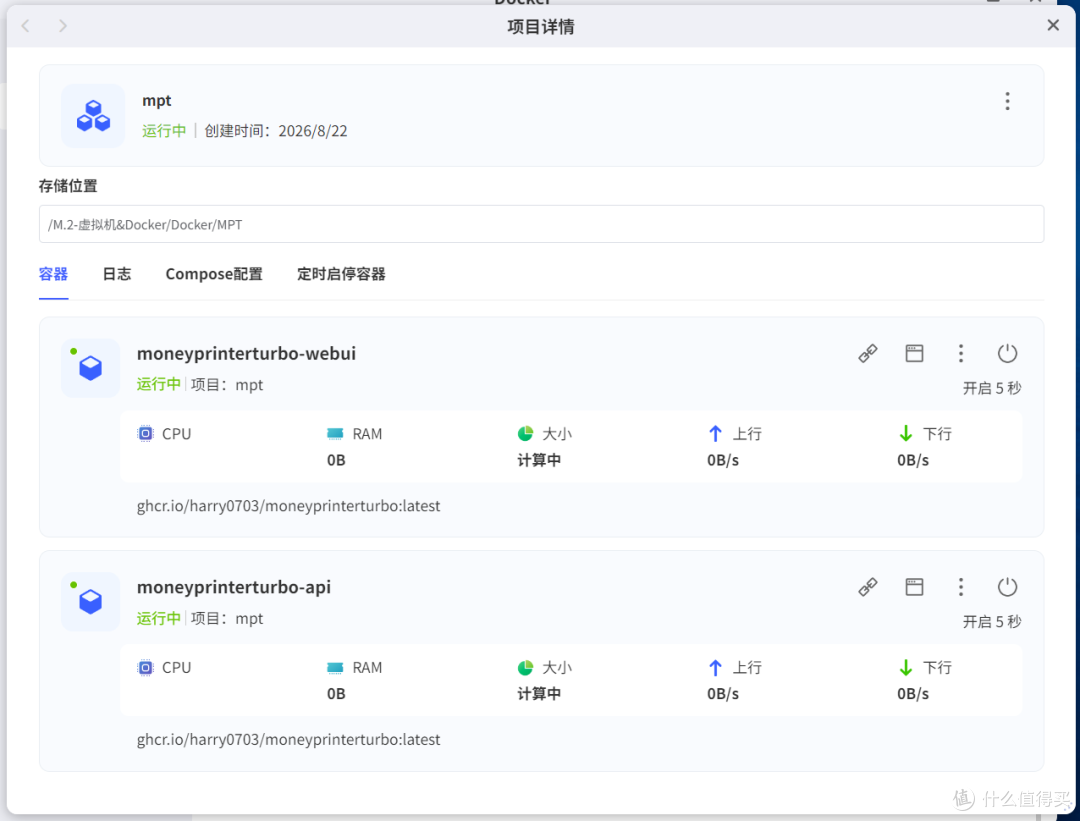
🔺项目部署之后可以看到两个容器正常运行,就说明可以使用了!
MoneyPrinterTurbo体验
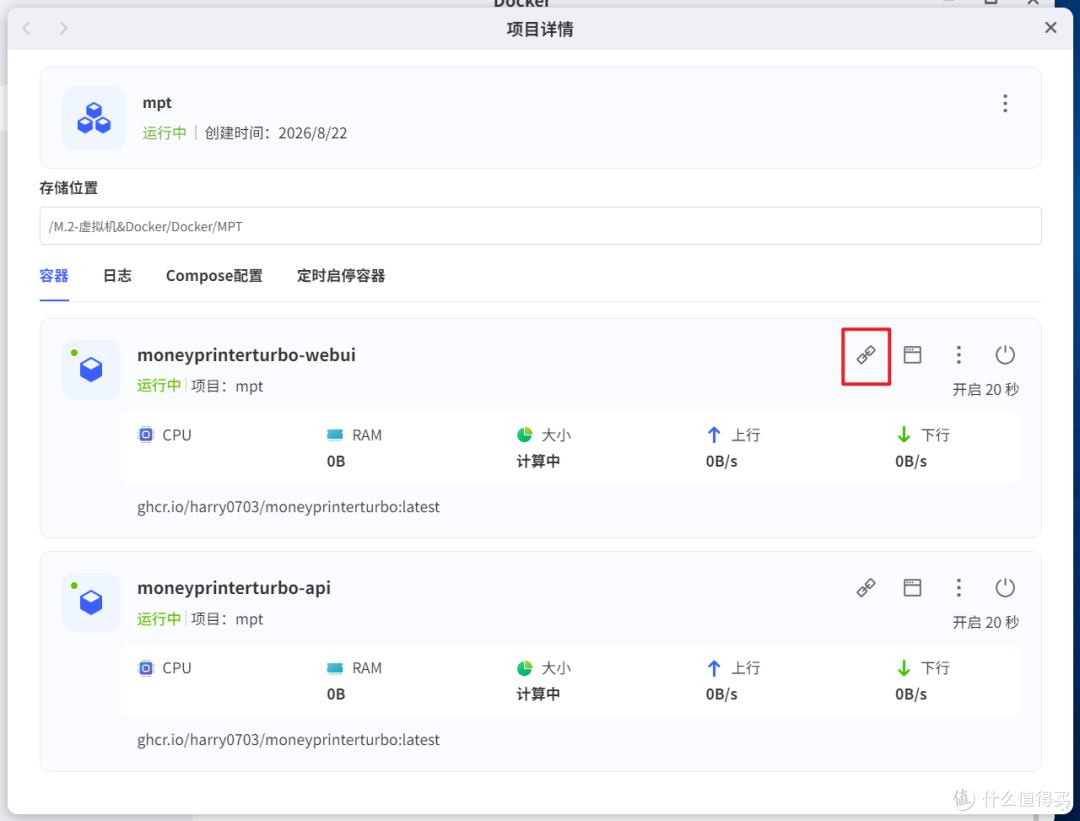
🔺项目的打开方式没啥特别,可以使用浏览器直接输入【IP:端口号】的方式,也可以通过极空间专属的“远程访问”一键打开,这个可是咱们极空间的专属福利,就算在外网没有公网IP,也能无限制的访问部署好的Docker容器。
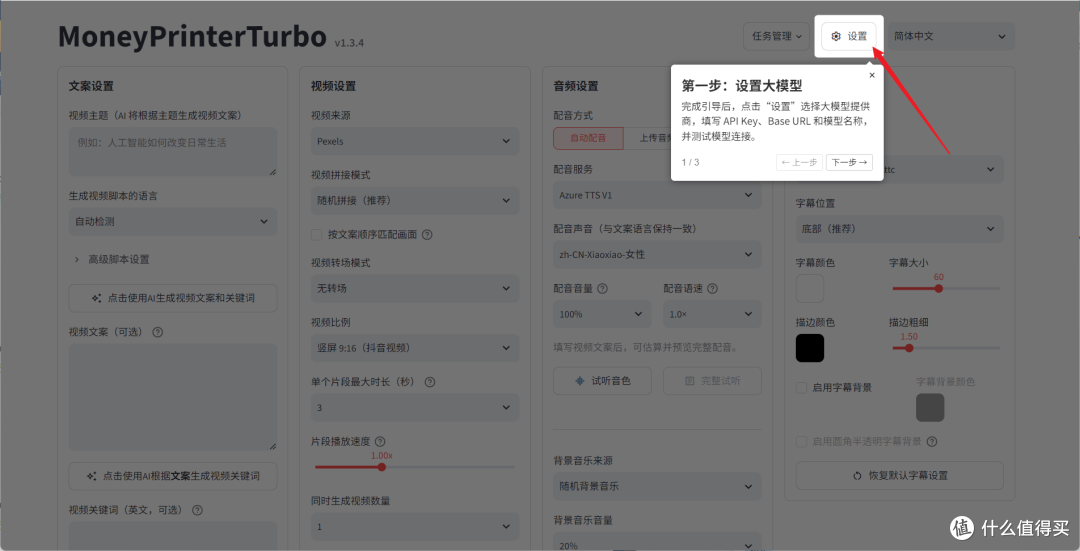
🔺打开之后有个引导,我们直接跟着引导来就可以了。
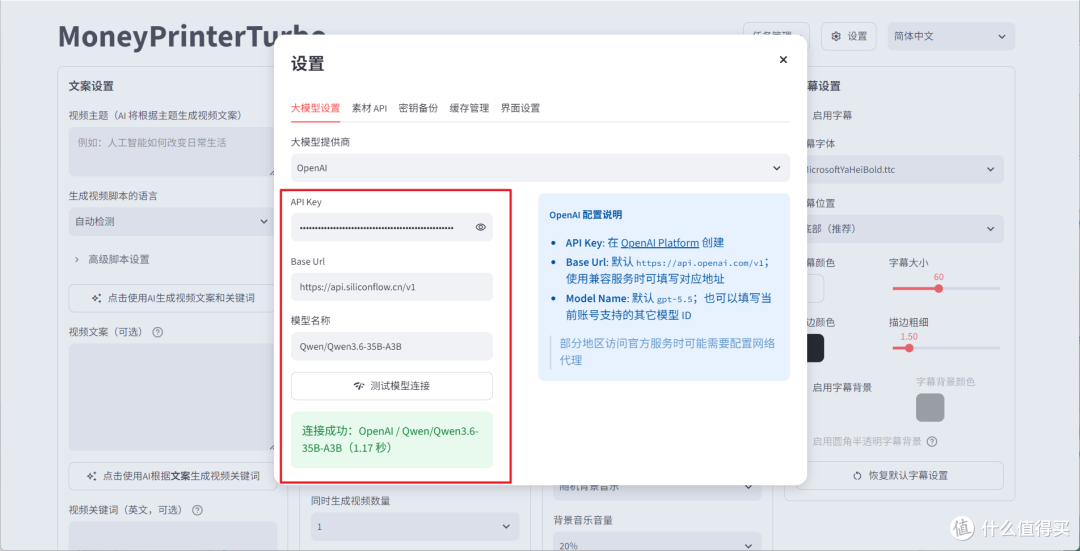
🔺首先是大模型设置,它这里的大模型设置还是很友好的,我们直接在输入框按要求输入大模型的相关信息即可。我使用的是硅基流动,所以这里选择的大模型提供商为“OpenAI”,然后需要将Base Url改成硅基流动的“https://api.siliconflow.cn/v1”,其它的API Key和模型名称就按自己的需求填就可以了。(模型名称请填完整的名称)
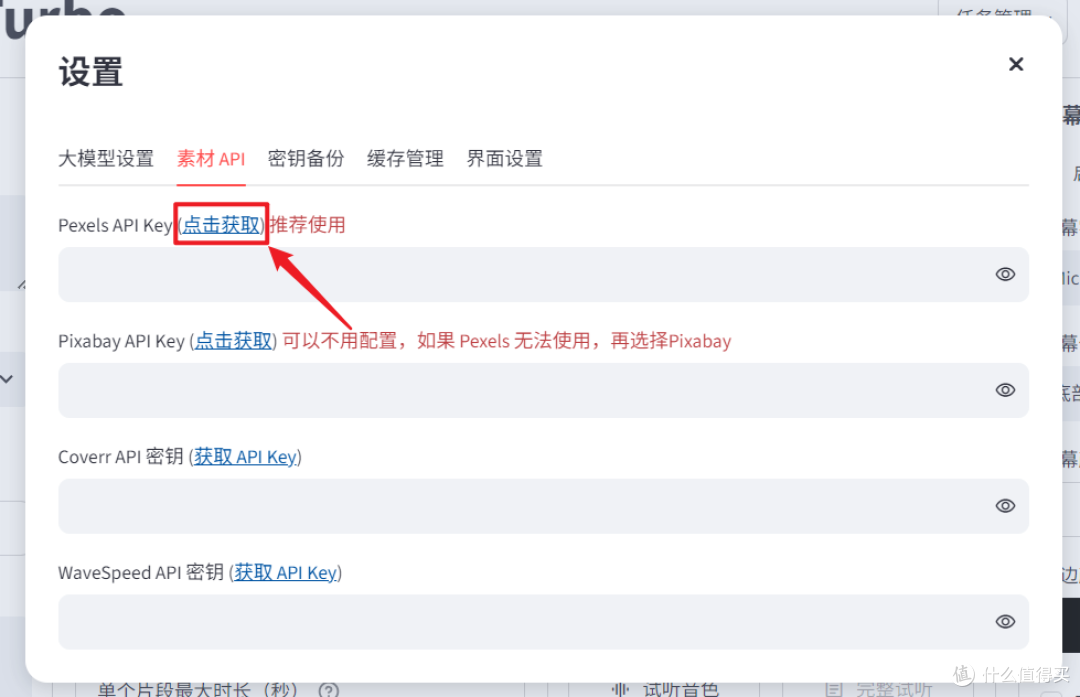
🔺然后是素材API,项目是支持直接调用Pexels、Pixabay 和 Coverr 上这些免费素材的,只不过我们需要根据提示去对应的官网申请API。(当然也是免费的)
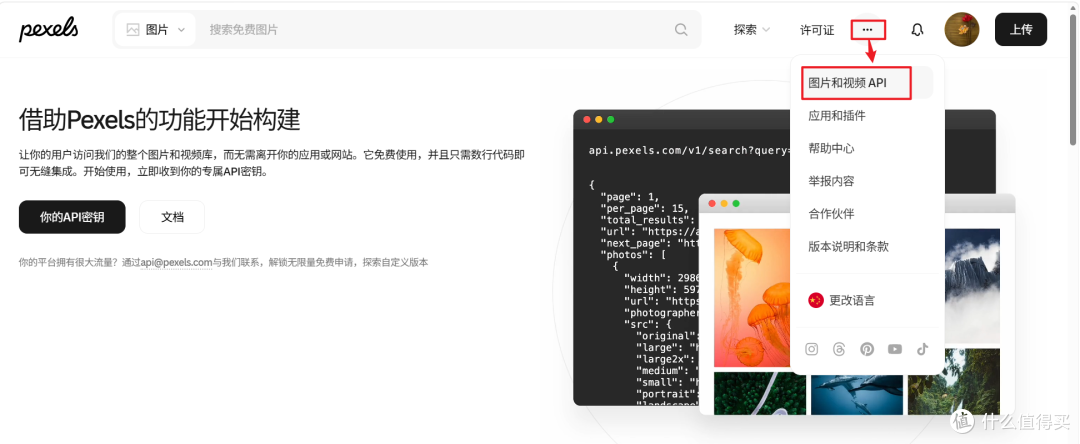
🔺我这里以Pexels为例,免费注册一个账号之后,直接点“图片和视频API”。
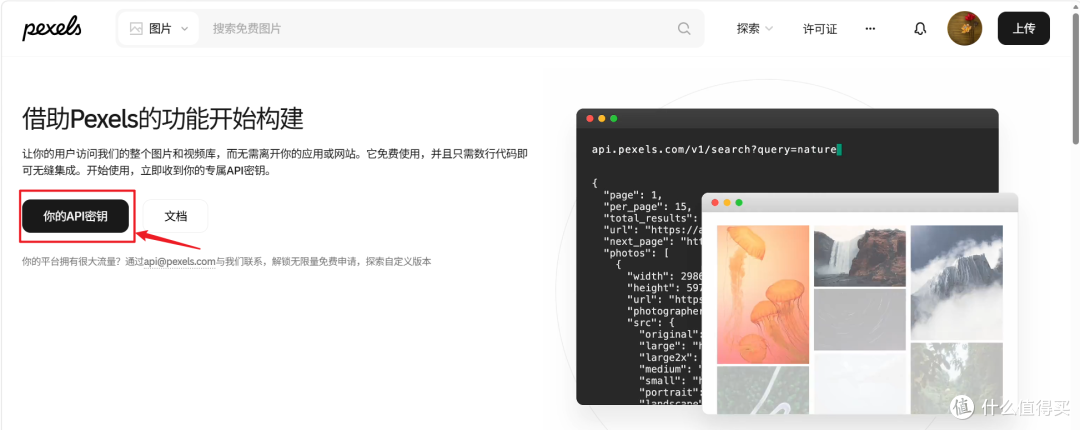
🔺再点“你的API秘钥”。
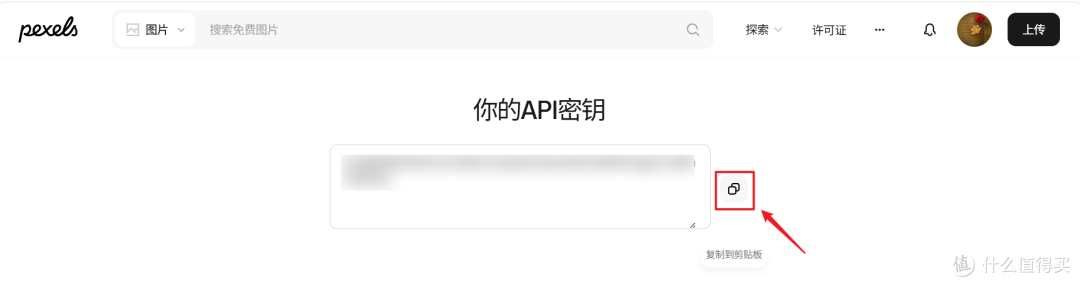
🔺然后平台就会给我们一串API秘钥代码,我们点后面的复制按钮。
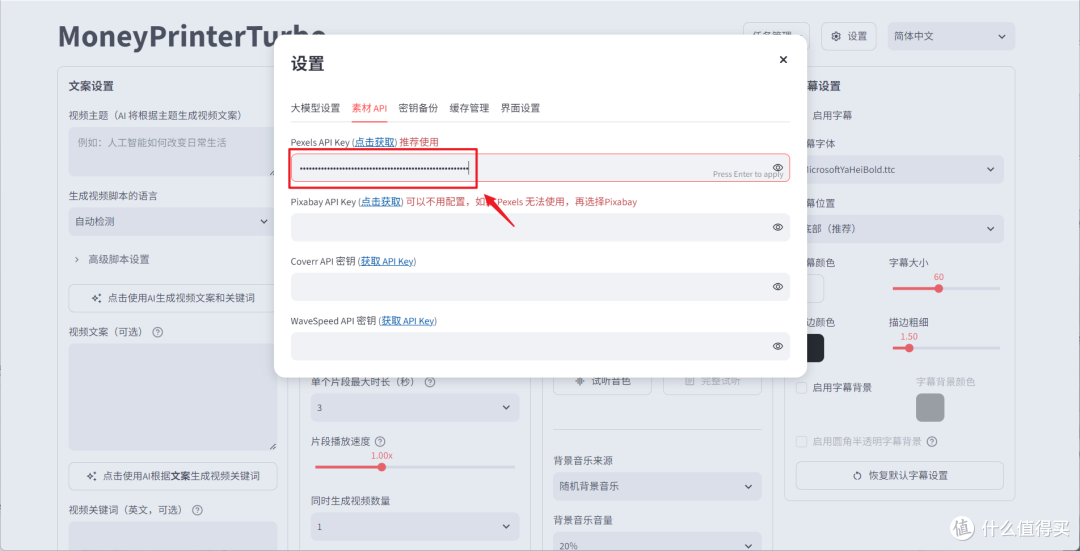
🔺将它粘贴到项目这边即可。
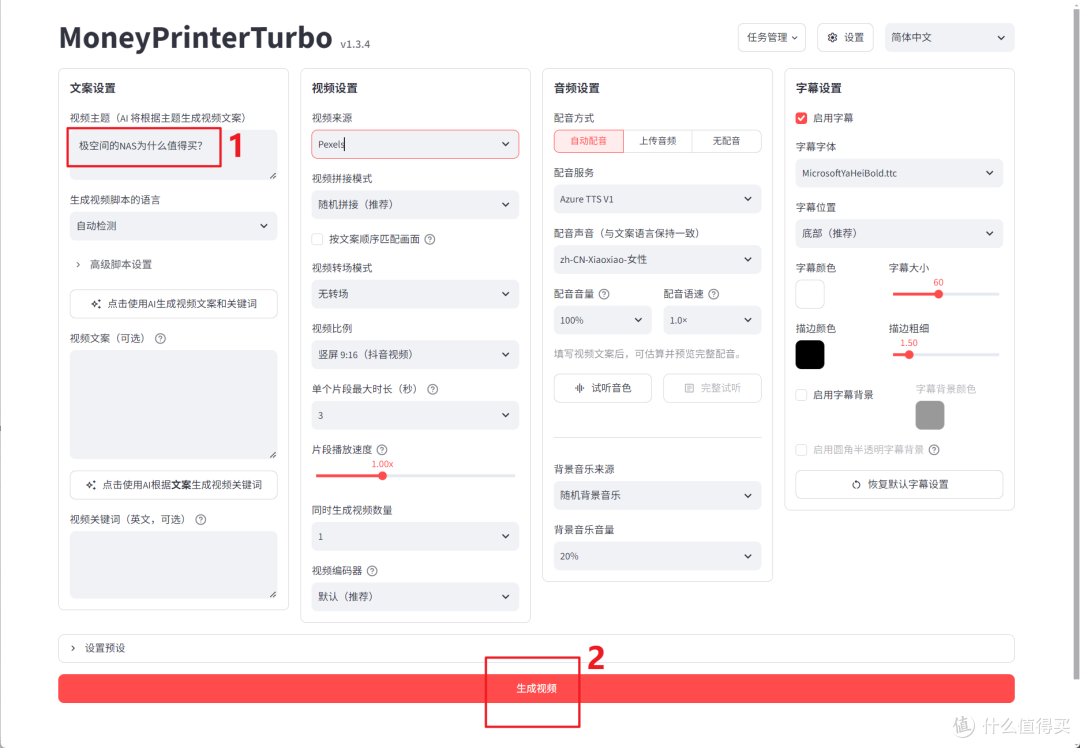
🔺完整以上时候,我们就可以直接使用项目了。想要快速开始非常简单,仅需两步:说出视频主题(那怕就一句话),然后啥也不管,直接点页面下方的“生成视频”。
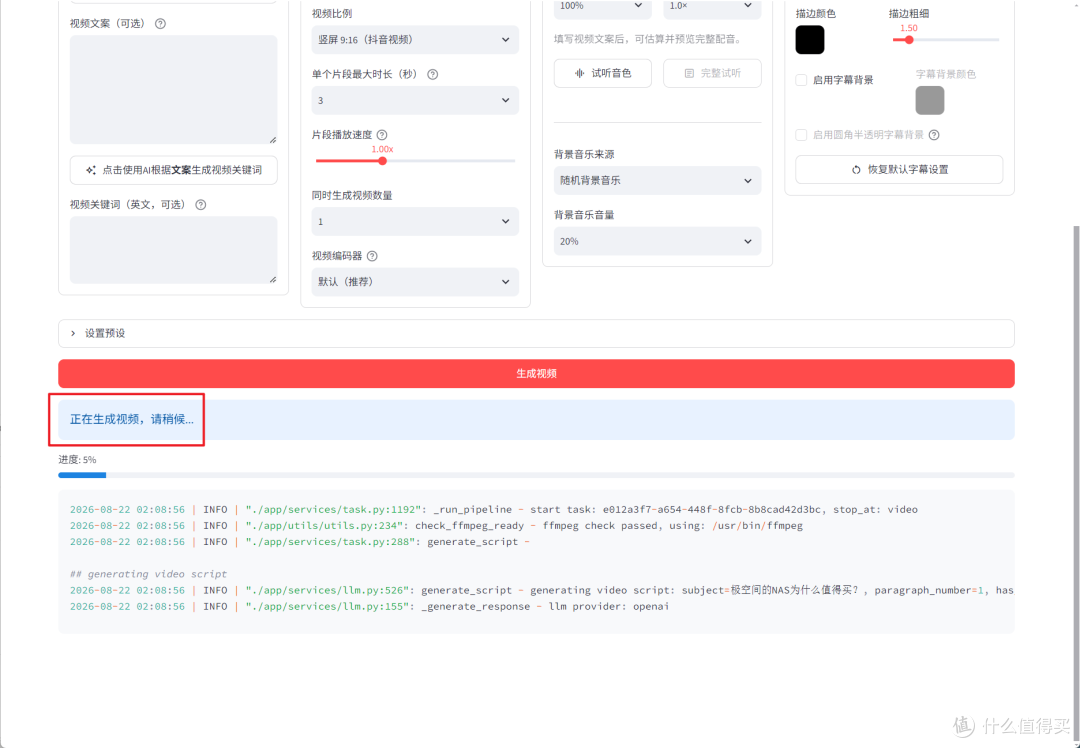
🔺然后项目就自动开始生成视频,期间我们啥也不做,耐心等待即可。
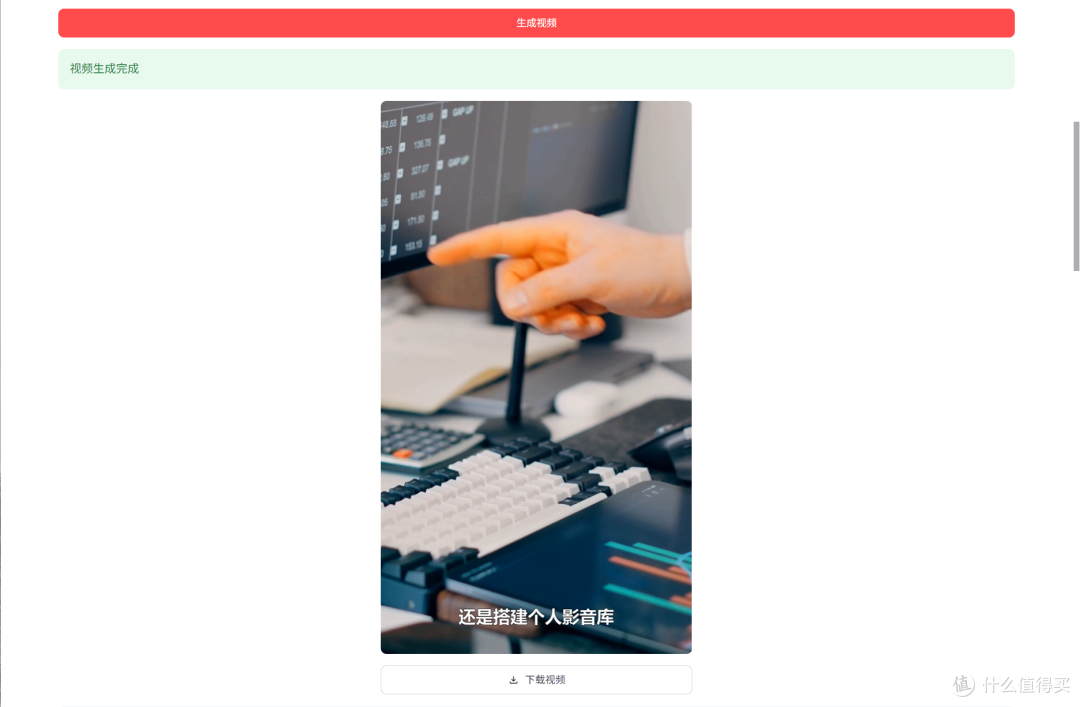
🔺我这边等待了大概3分钟,这个视频就生成好了。有画面、有声音、还有字幕。里面的文案内容全部都是AI自动生成的,并且还非常契合我给出的主题,只不过画面因为调用的是免费公共资源,和主题不太相符。
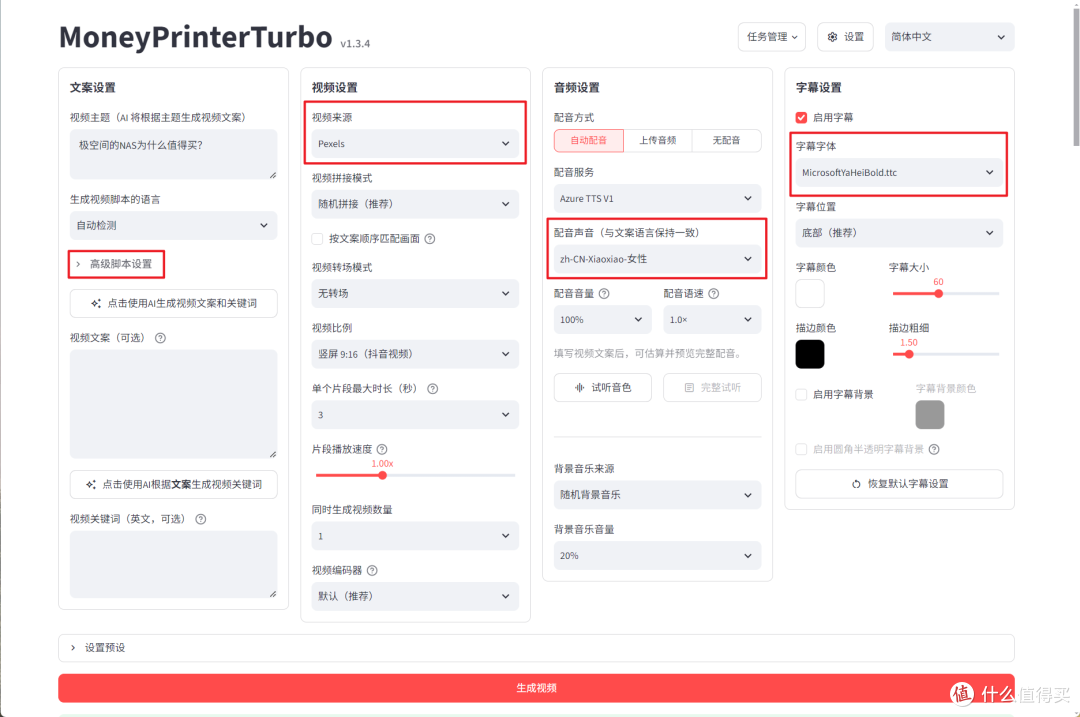
🔺想要更精确我们就需要细致化的设置了,比如说使用自定义脚本,自己定制视频文案,视频来源可以直接上传本地的视频资源,包括声音、字幕等都可以个性化设置。
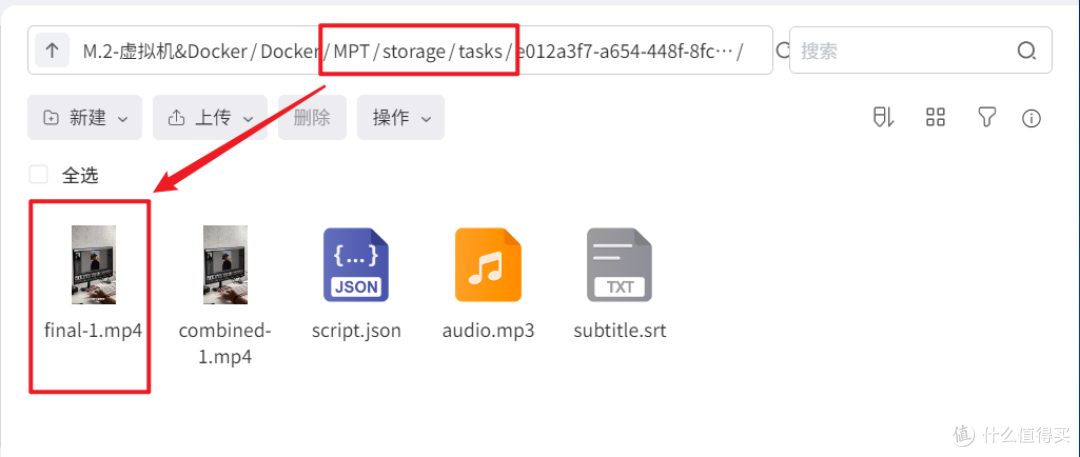
🔺生成的视频出了可以通过项目主页一键下载到电脑本地,它在NAS对应的文件夹内也有一份原始视频文件。
最后
对于新手小白来说,今天的这个项目确实非常友好,它几乎把短视频制作里所有复杂的步骤都替你做好了,包括剪辑、配音、找素材、甚至连脚本都不需要自己写,只要输入一个主题,它就能自动完成从文案到成片的整条生产链路,确实有点意思。
好了,以上就是今天给大家分享的内容,我是爱分享的Stark-C,如果今天的内容对你有帮助请记得收藏,顺便点点关注,咱们下期再见!谢谢大家~






校验提示文案
校验提示文案
校验提示文案
校验提示文案
校验提示文案
校验提示文案
校验提示文案
校验提示文案
校验提示文案
校验提示文案