




































6
18
4块钱一年的域名+飞牛NAS,实现互联网访问的详细步骤
2026-08-27 11:38:36
28点赞
362收藏
28评论
前段时间申请了一个域名,绑到了家里的飞牛NAS上,趁还记得清楚,做个记录备忘。
--------------------------------------------
**基础信息一览**
申请的域名:xxxxxx.xyz
使用的域名:nas.xxxxxx.xyz,lucky.nas.xxxxxx.xyz
飞牛HTTPS端口号:8809
Lucky端口号:12345
--------------------------------------------
整体思路:先申请域名并绑定到腾讯云DNS,然后在腾讯云添加二级/三级域名解析记录;接着在Lucky里配置DDNS、申请SSL证书,最后设置反代把域名和本地服务关联起来。
一、申请域名
国内外域名注册商很多,国内常用的有腾讯云、阿里云,国外的有Spaceship、Cloudflare。对比下来,同样的域名在Spaceship上往往更便宜。
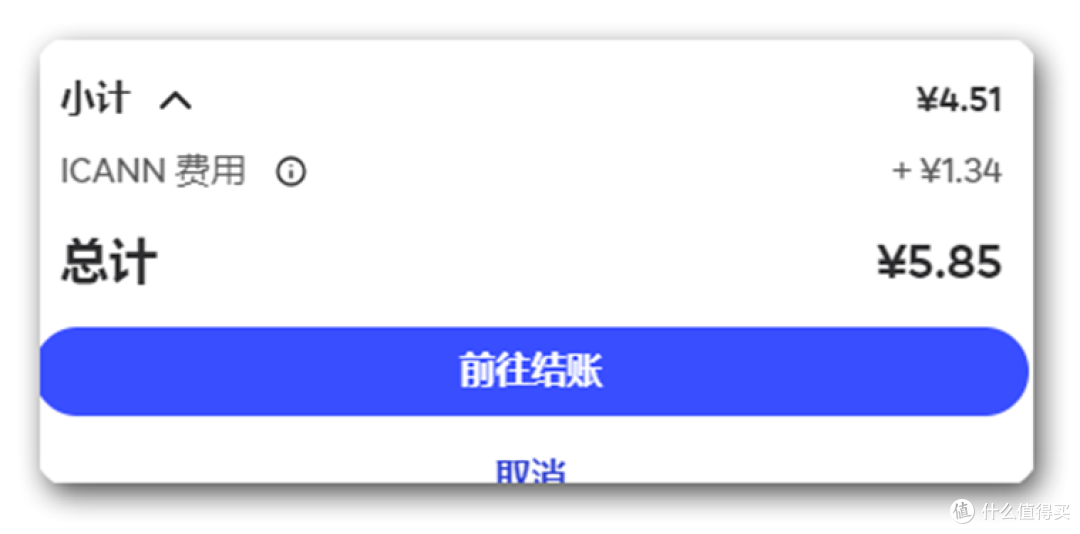
前段时间我在Spaceship上注册了一个6位数字的.xyz域名(下文用xxxxxx.xyz代替),一年只要4块钱。网站有中文界面,支持支付宝,注册流程很简单。续费也不贵,一年5块。
二、绑定解析DNS
有了域名,如果想在国内流畅访问,最好把它绑定到一个国内的DNS服务商,比如腾讯云DNSPod或阿里云。
下面以腾讯云为例,登录地址是 https://console.cloud.tencent.com/cns
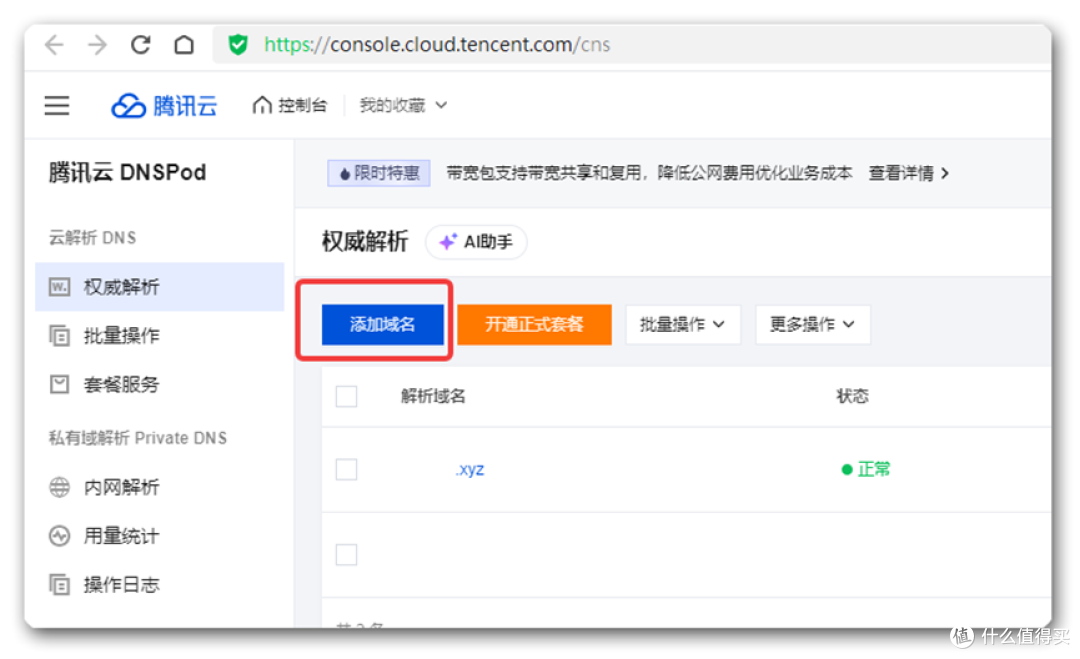
点击"添加域名",输入刚刚申请的域名。
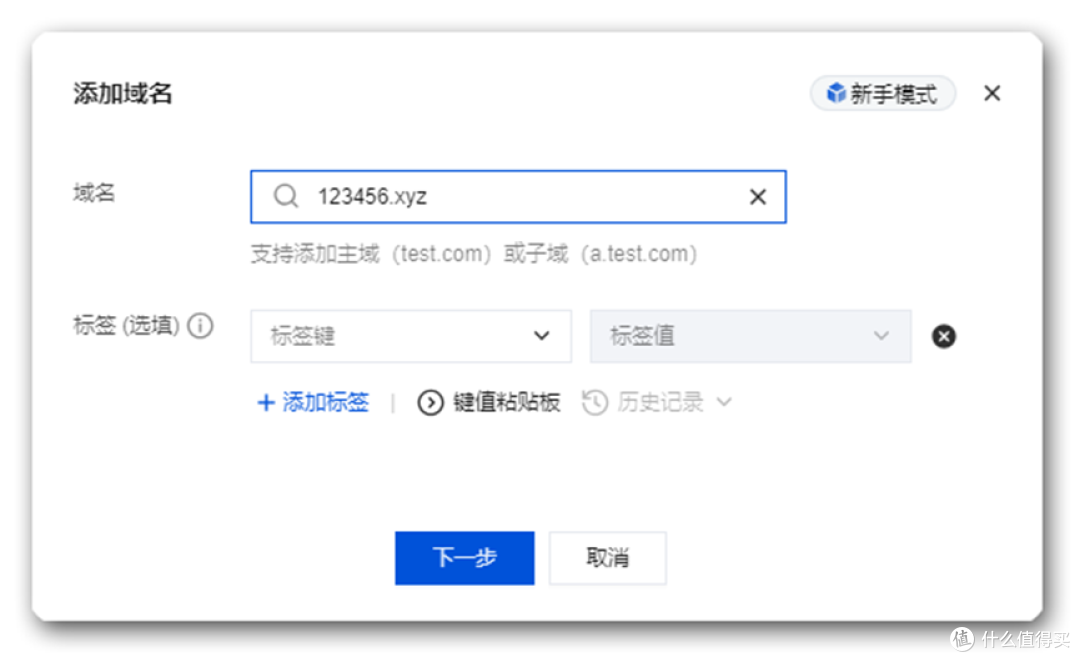
然后点"下一步",进入记录管理页面。这时候腾讯云会提示"当前域名未设置正确的DNS服务器,DNS解析服务未生效。"点击右侧的"查看详情",会弹出窗口告诉你正确的DNS设置。
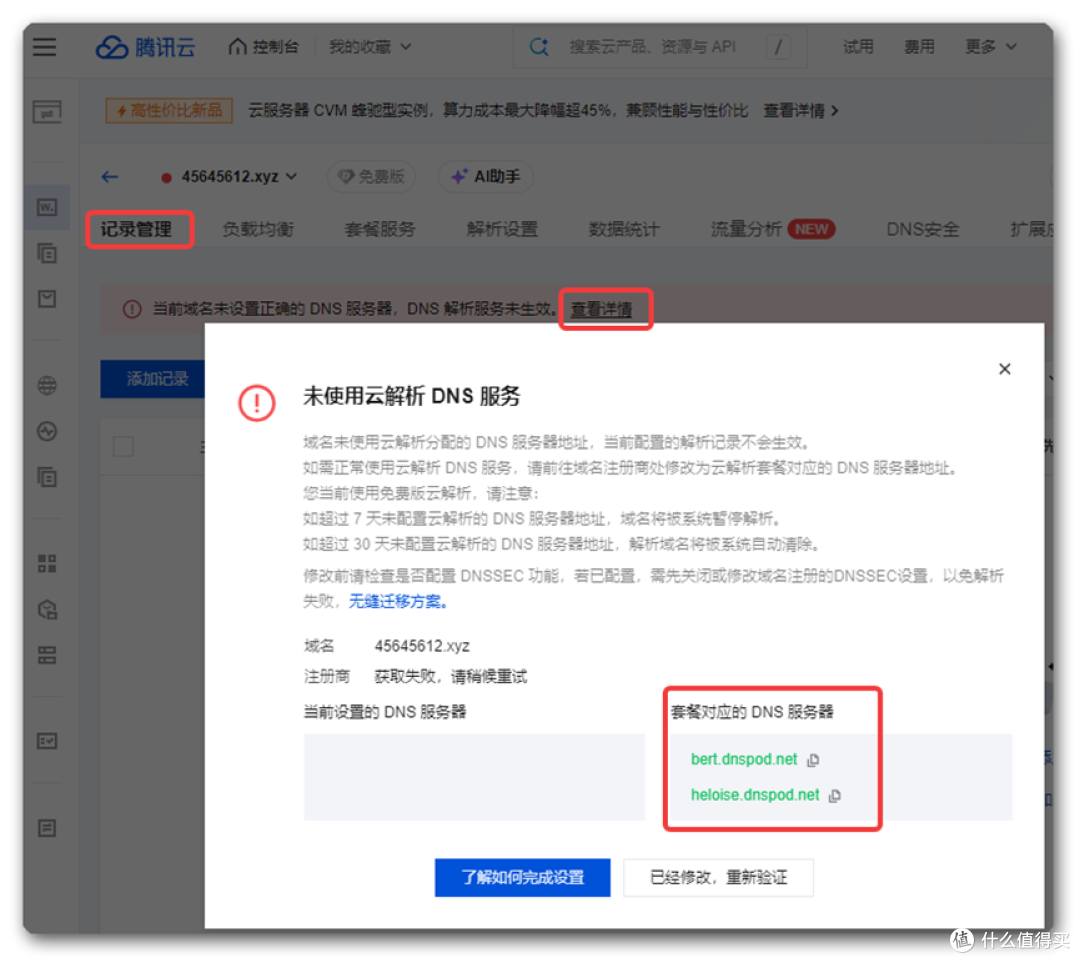
腾讯云DNSPod对应的DNS服务器有两个:
bert.dnspod.net
heloise.dnspod.net
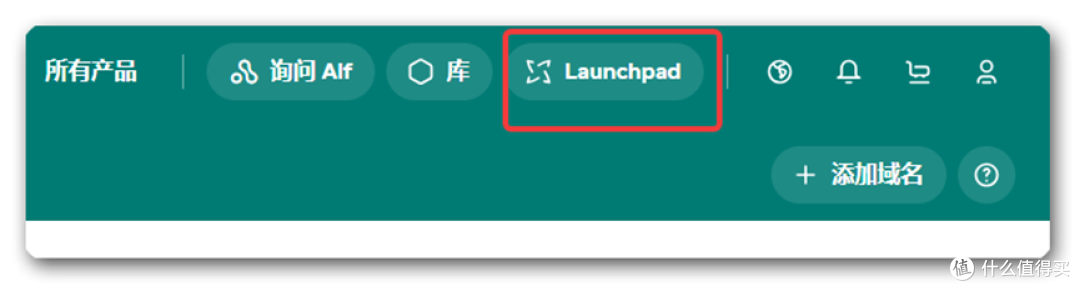
现在回到Spaceship,点击首页上的Launchpad,选择域名管理器。
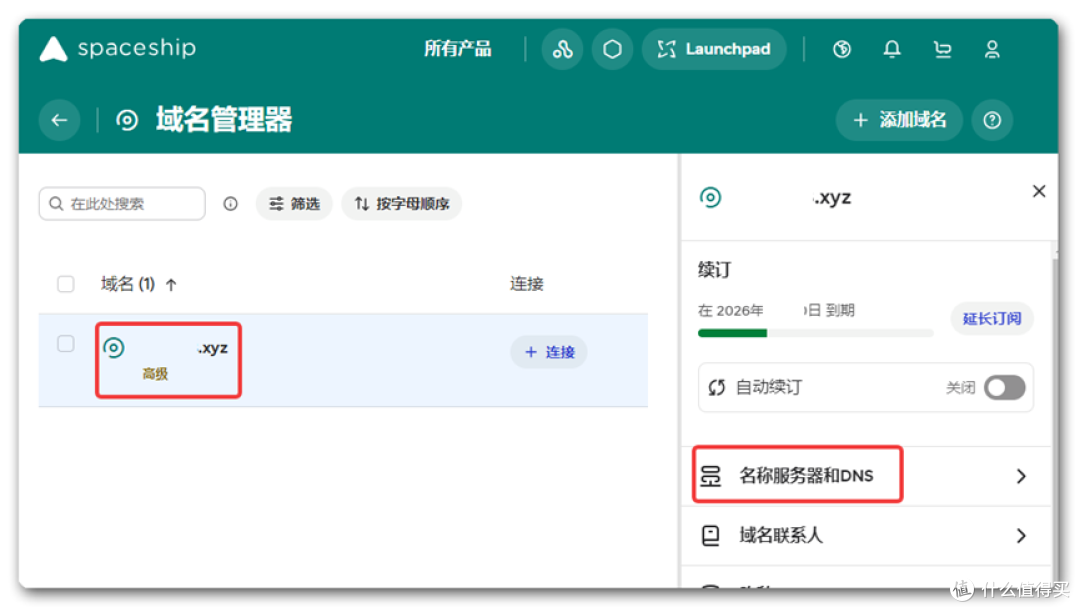
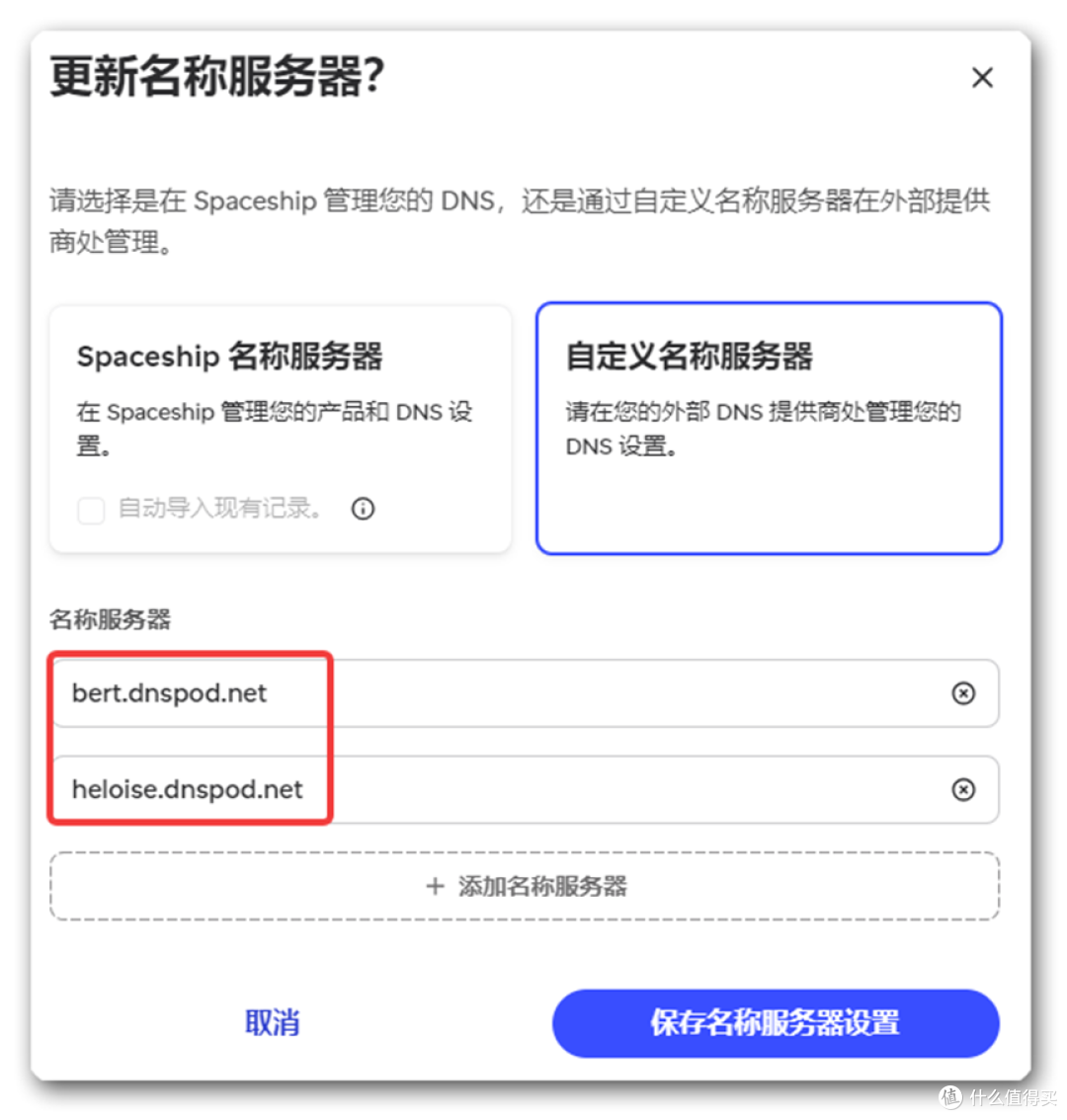
点击当前域名,在右侧窗口中选择"名称服务器和DNS",把刚才复制的两个DNS地址填进去就行。一般等1-2个小时,腾讯云那边就能正常解析这个域名了。
三、添加记录
等域名解析生效后,就可以添加记录了。点击"添加记录",在主机记录里输入nas,记录类型选AAAA,记录值填NAS当前的IPv6地址。
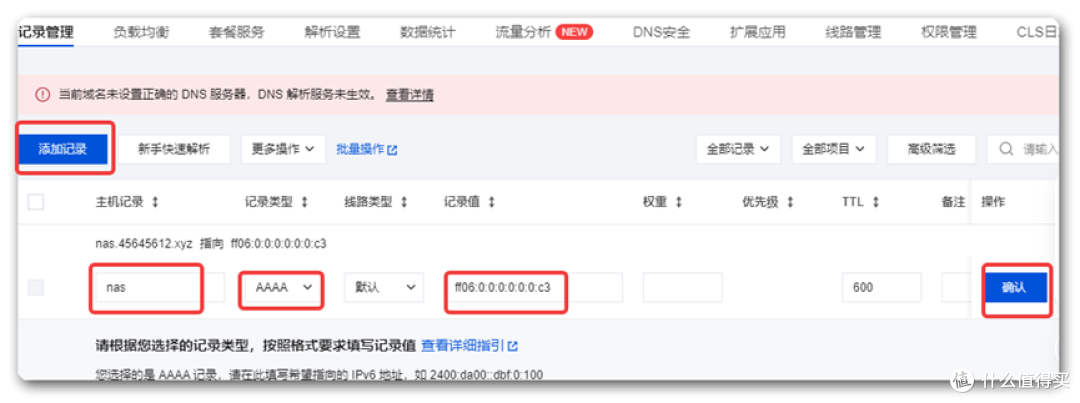
记录类型里,A记录对应IPv4,AAAA记录对应IPv6。现在固定IPv4地址很难搞到,好在国内三大运营商的宽带基本都支持IPv6。
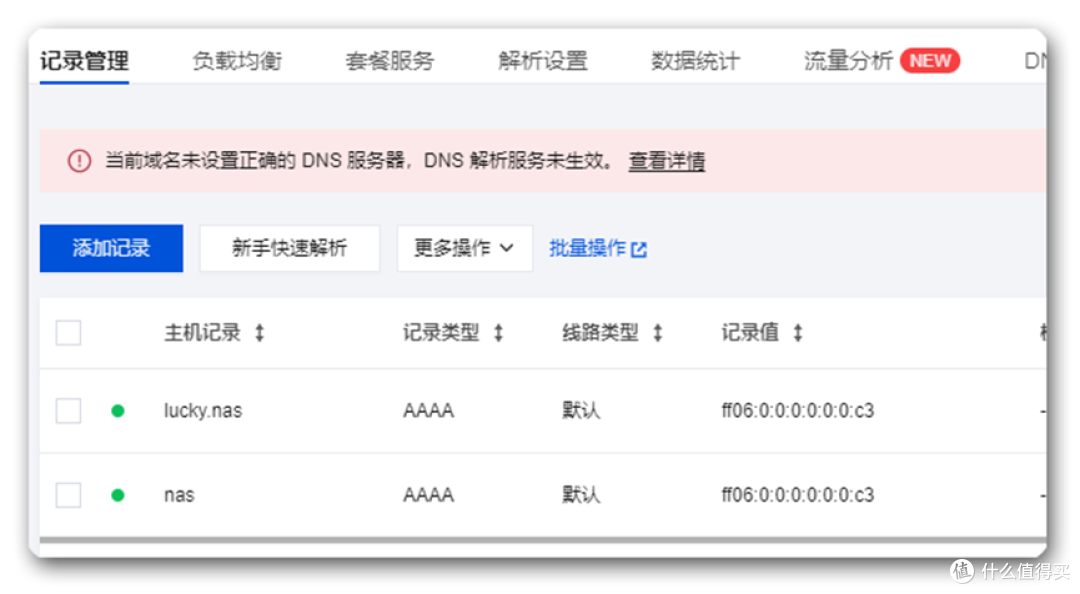
上面这条记录的意思是,以后可以通过 nas.xxxxxx.xyz 访问家里的NAS。另外还可以添加其他记录,比如 lucky.nas,之后就能通过 lucky.nas.xxxxxx.xyz 访问NAS上的Lucky服务。
四、DDNS设置
4.1 安装Lucky
飞牛应用商店目前下架了Lucky,需要去官网下载。当然也可以在Docker里拉取,但版本只有2.22,而最新版已经到3.0了。所以建议去官网下载离线安装包。
Lucky官网:lucky666.cn
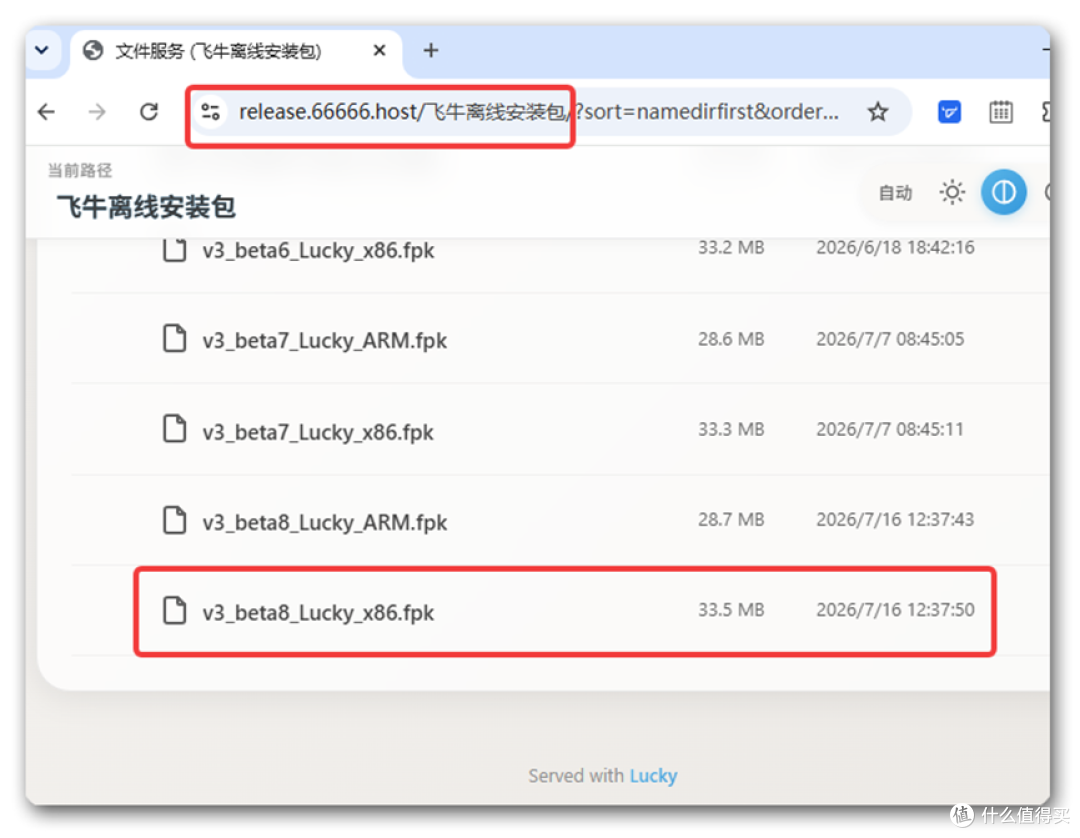
官方网盘:https://release.66666.host/
在网盘里找到飞牛离线安装包,最新版是7月16日的v3_beta8,注意选X86架构的(我的NAS是装在老电脑上的,用的X86架构)。
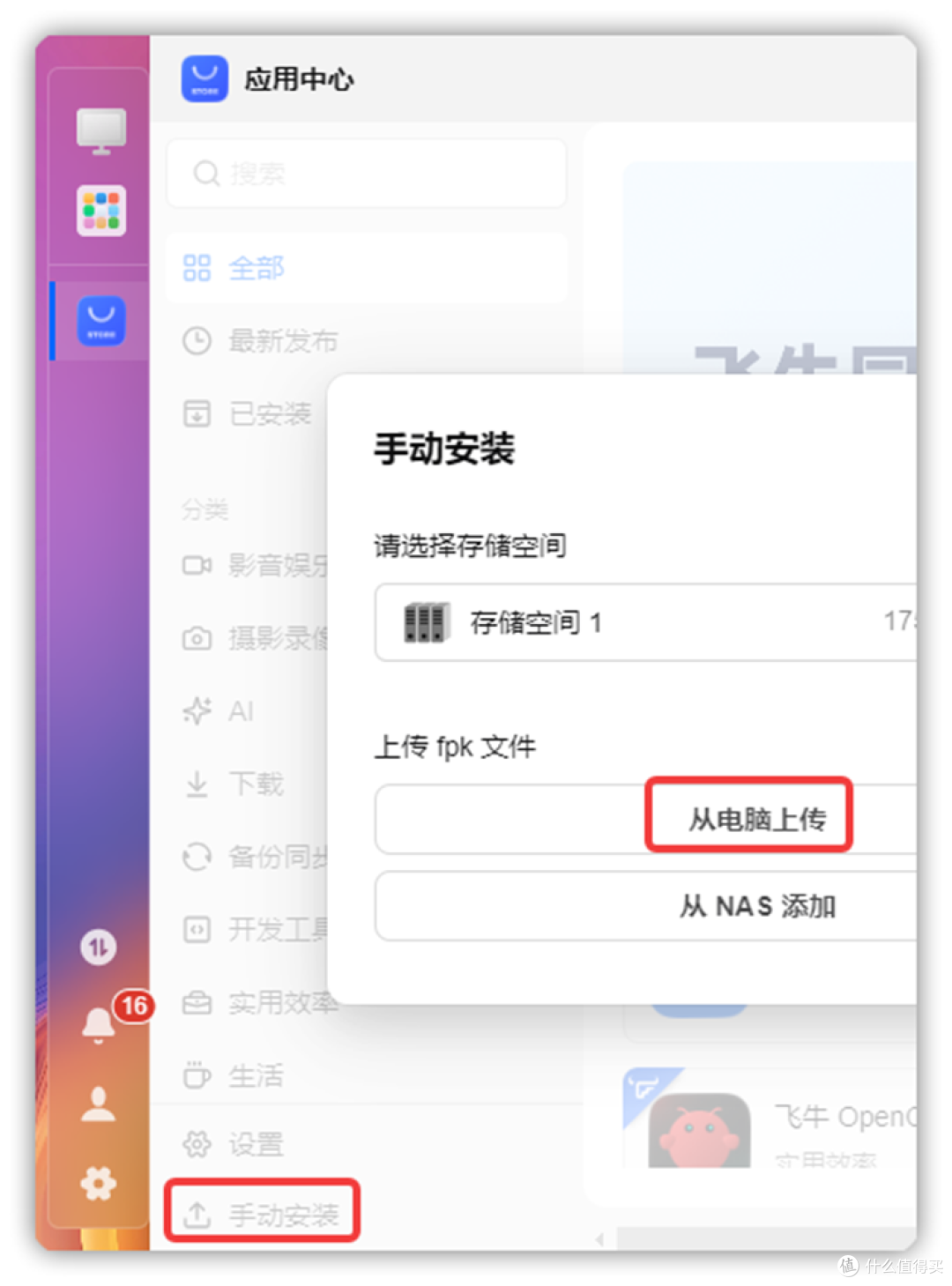
打开飞牛应用中心,选最下面的"手动安装" → "从电脑上传",就能安装Lucky了。
4.2 Lucky基础设置
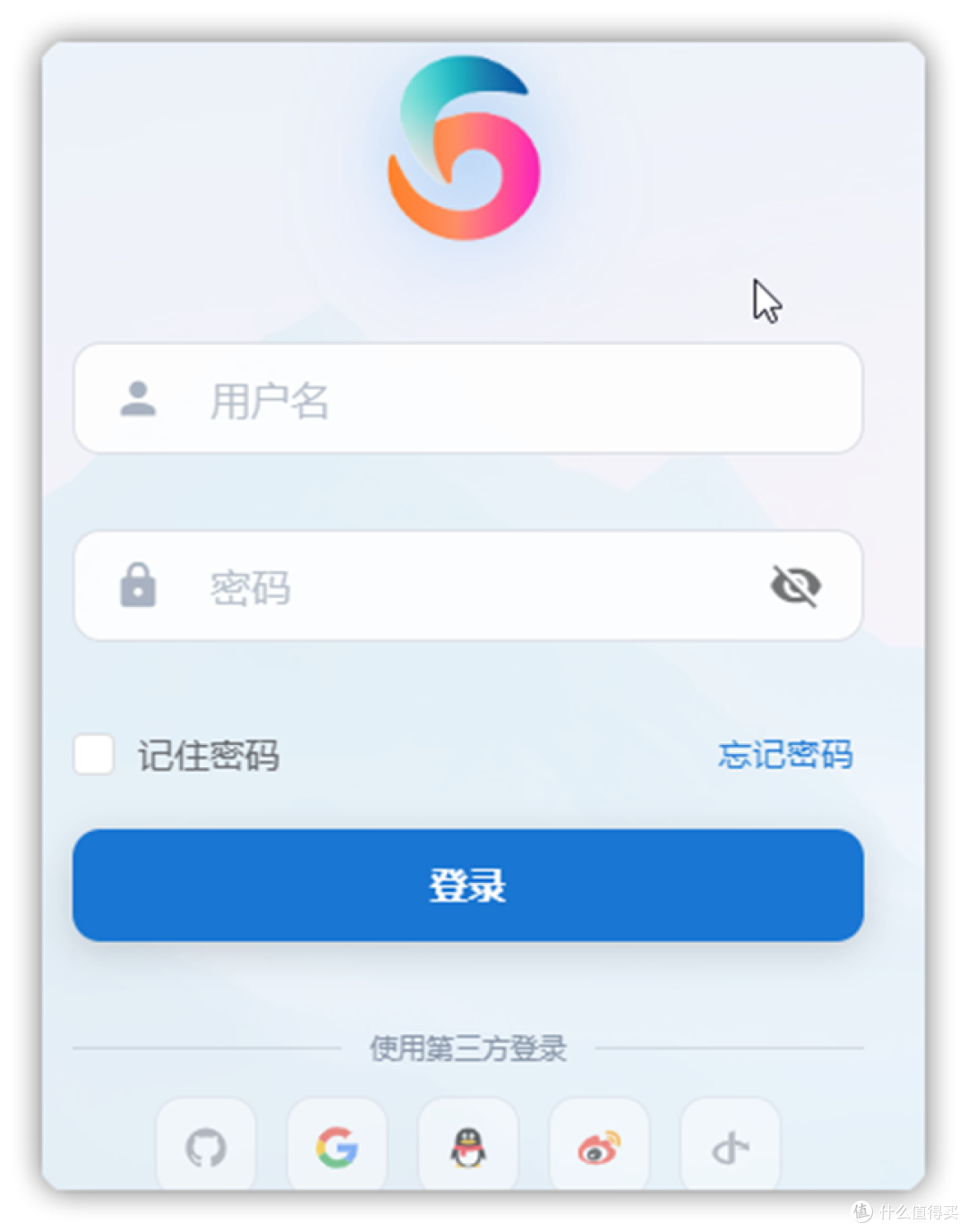
Lucky默认用户名和密码都是666,登录后要第一时间改掉,用户名和密码都换掉。
依次设置外网访问、HTTP和HTTPS端口(改成别人猜不到的,比如12345)、安全入口(同样改掉,比如abc)、开启2FA验证。
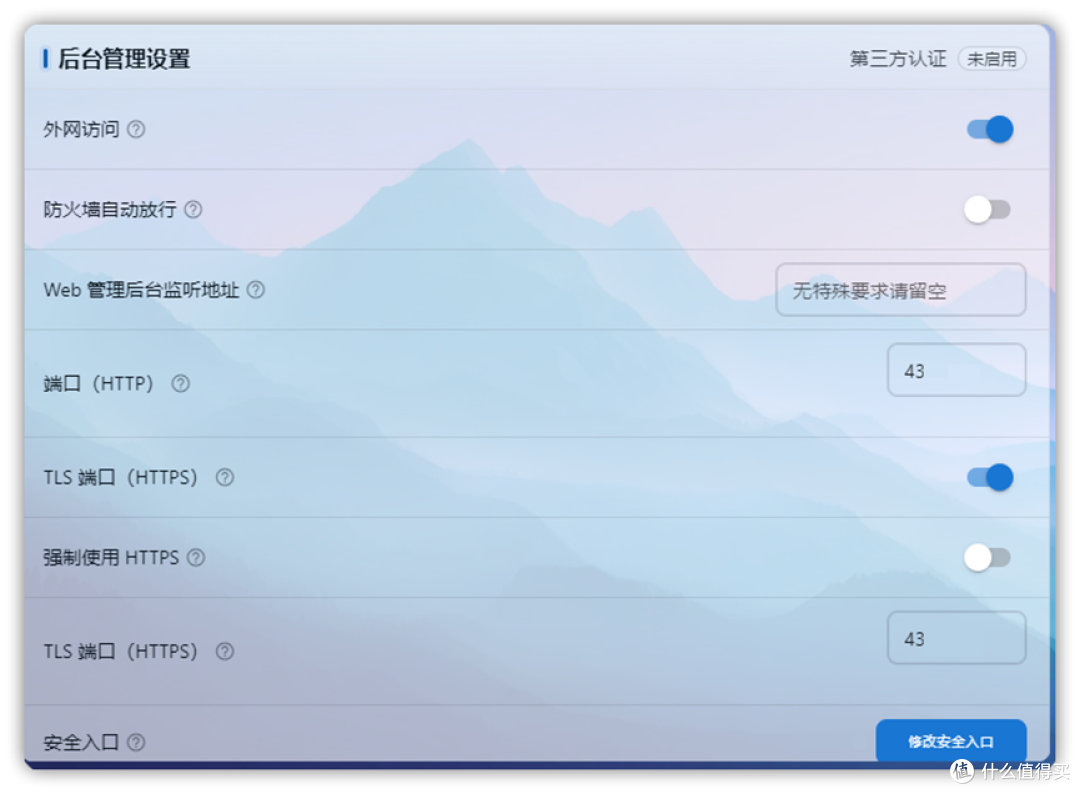
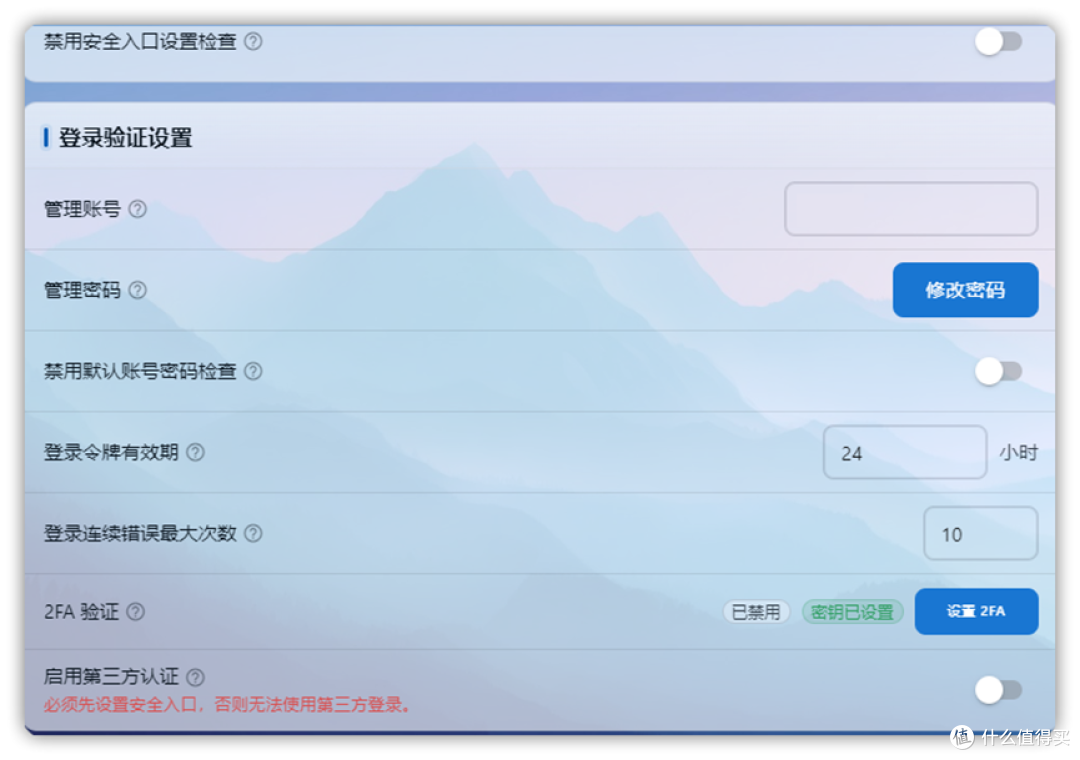
改完之后,访问Lucky的地址就变成了 http://192.168.1.XX:12345/abc
4.3 新增DDNS
点击Lucky左侧的「动态域名」,新建任务。托管服务商有两种选择:腾讯云DNS和DNSPod。两种都行,但DNSPod的配置更简单。
4.3.1 使用腾讯云DDNS
托管服务商选腾讯云DNS,这里需要填SecretId和SecretKey两个密钥。
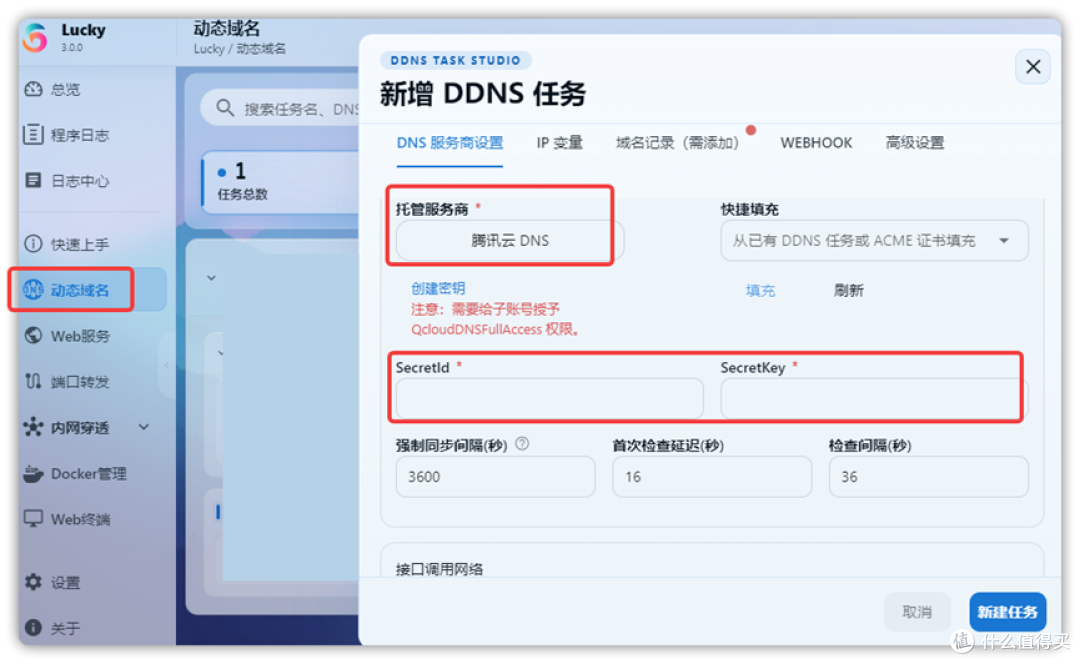
获取方式稍微有点复杂,我一步步说:
腾讯云主账号权限很高,不建议直接用主账号生成密钥,所以先创建一个子用户,用子用户的密钥。
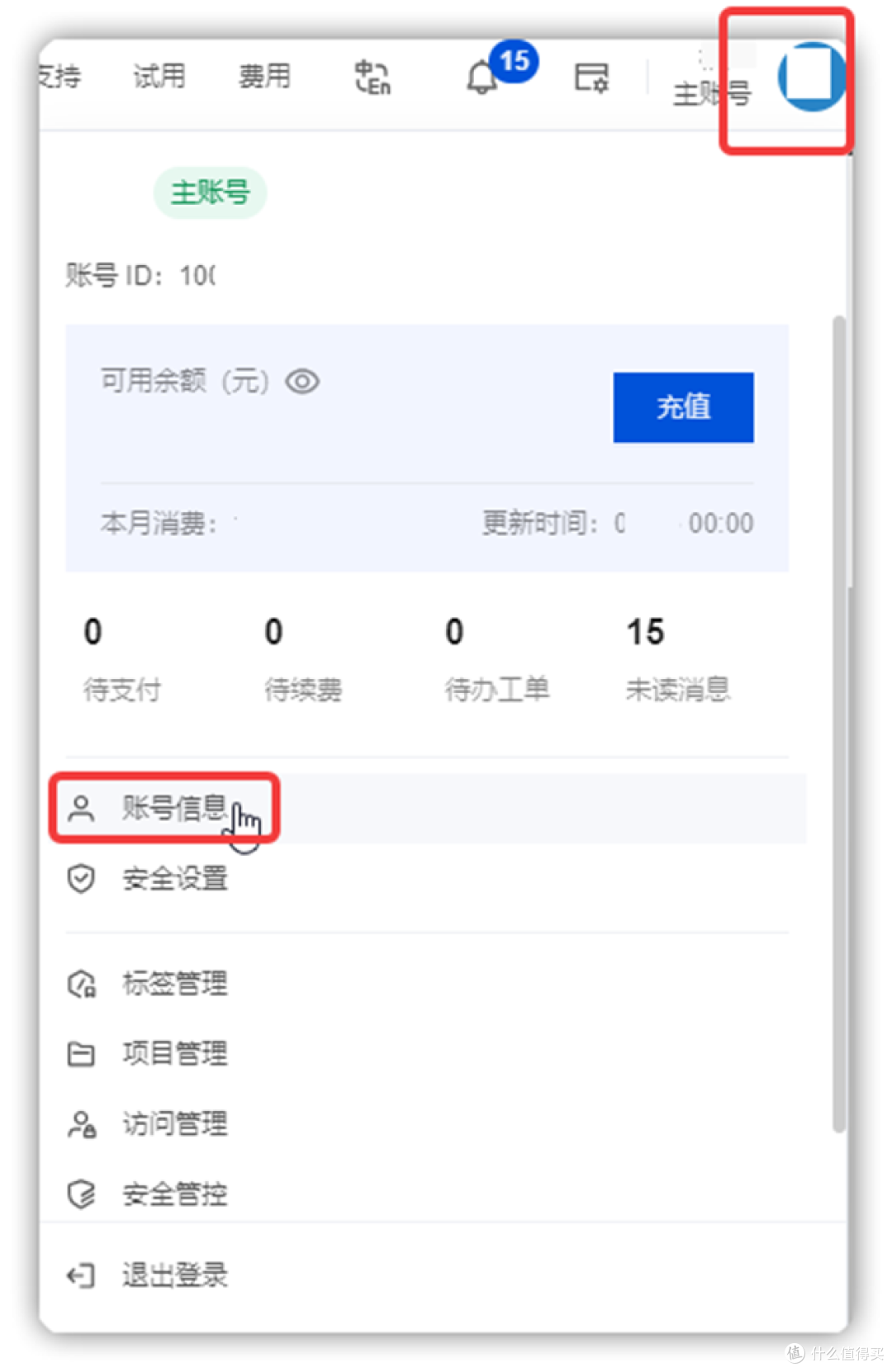
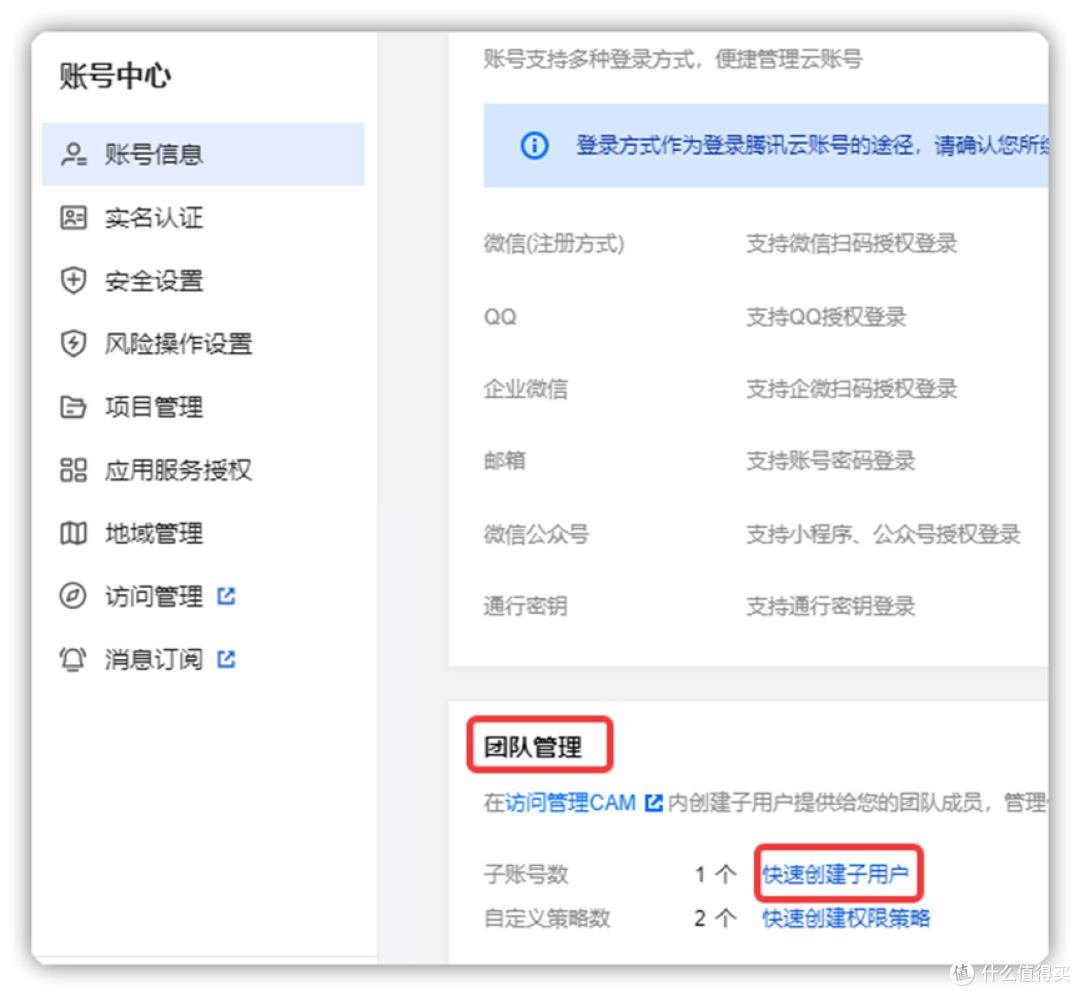
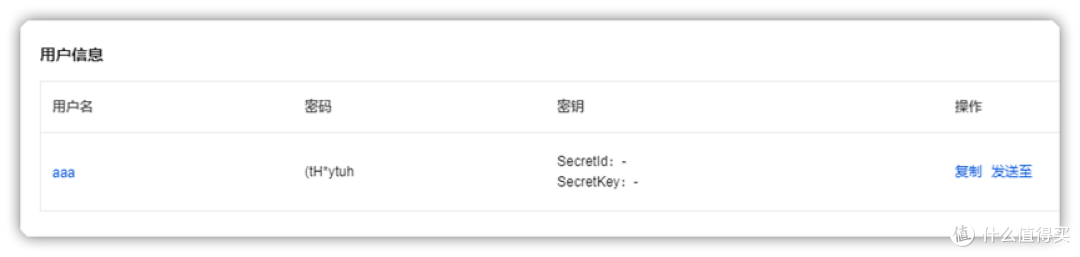
回到腾讯云网站,点右上角主账号图标,选"账号信息"(也可以直接访问 https://console.cloud.tencent.com/developer)。在账号信息页,点"快速创建子用户",随便输个好记的用户名,点创建。
新用户默认没有密钥,需要给它授权。
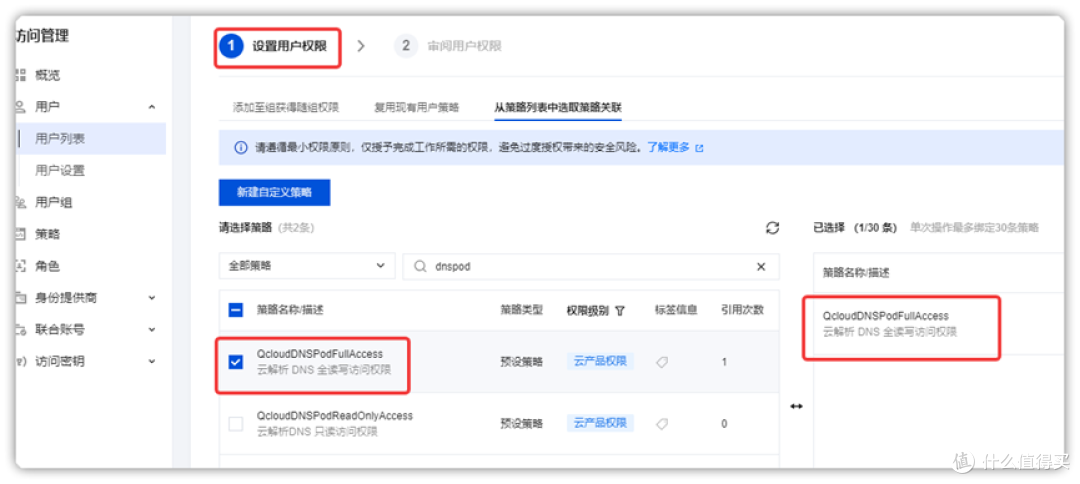
点击用户名进入详情,添加策略,搜 QcloudDNSPodFullAccess 加上就行。权限加上之后,点API密钥 → 新建密钥,就能看到SecretId和SecretKey了。
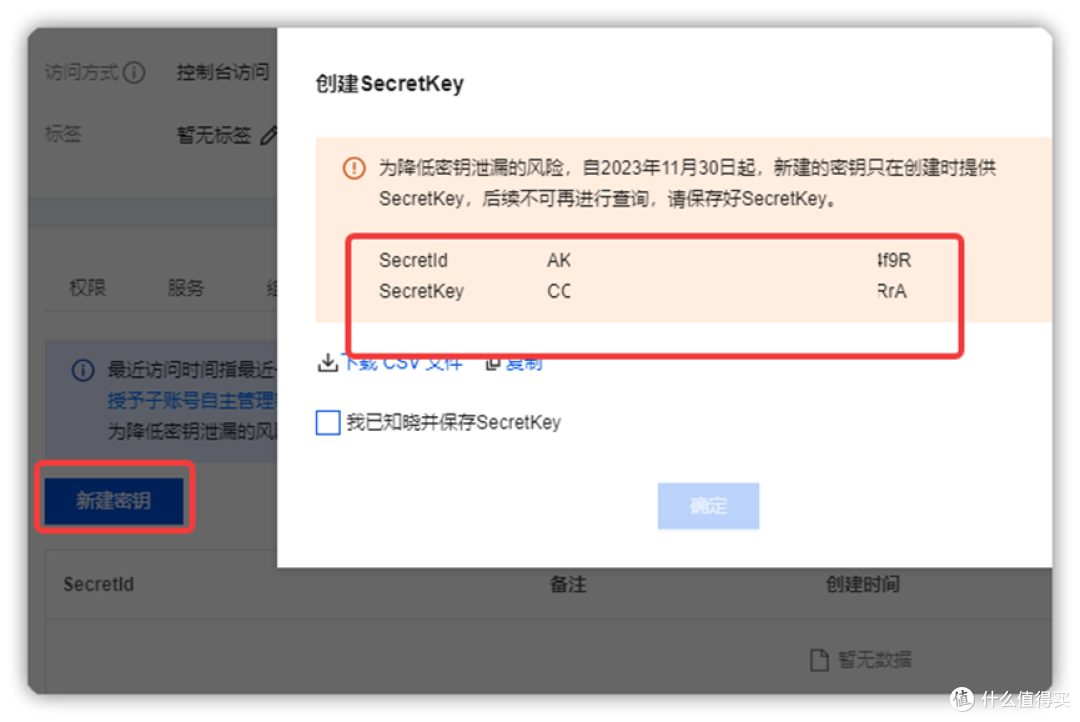
回到Lucky,把这两个值填进去就好。
4.3.2 使用DNSPod DDNS
打开DNSPod管理台:https://cloud.tencent.com/login/thirdparty-login?s_url=https%3A%2F%2Fwww.dnspod.cn%2Flogin_proxy%2Ftencentcloud%3Fs_url%3Dhttps%253A%252F%252Fconsole.dnspod.cn%252Faccount%252Ftoken%252Ftoken%26login_jump%3Dyes&t=1787801217815&force_login=1,点创建密钥,输入一个自定义名称,就能生成Token。
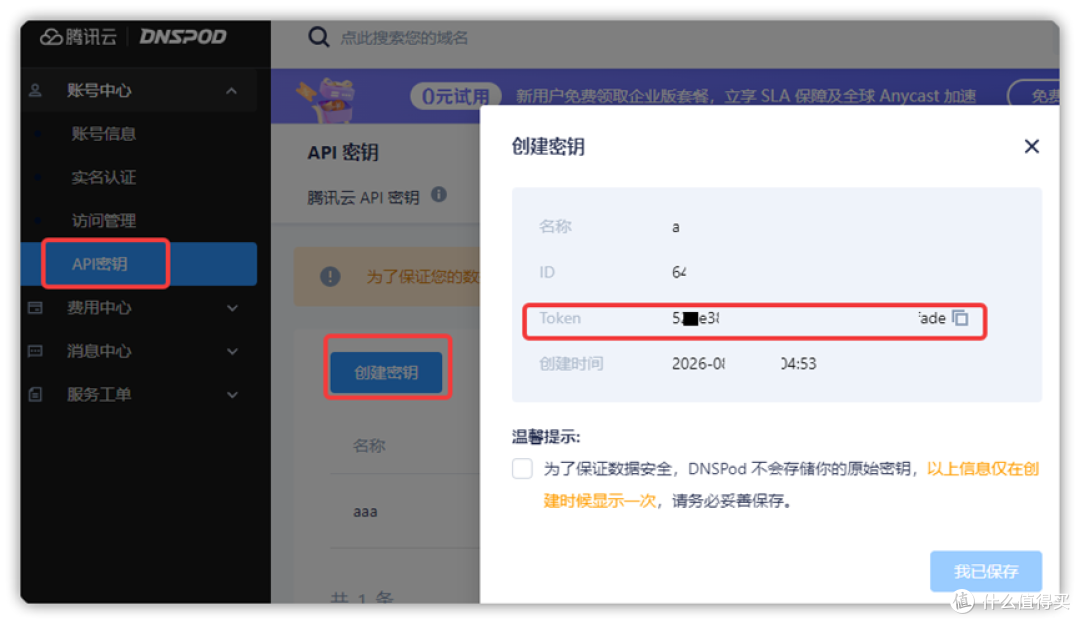
回到Lucky,新建DDNS任务,托管服务商选dnspod.cn,把ID和Token填进去就行。
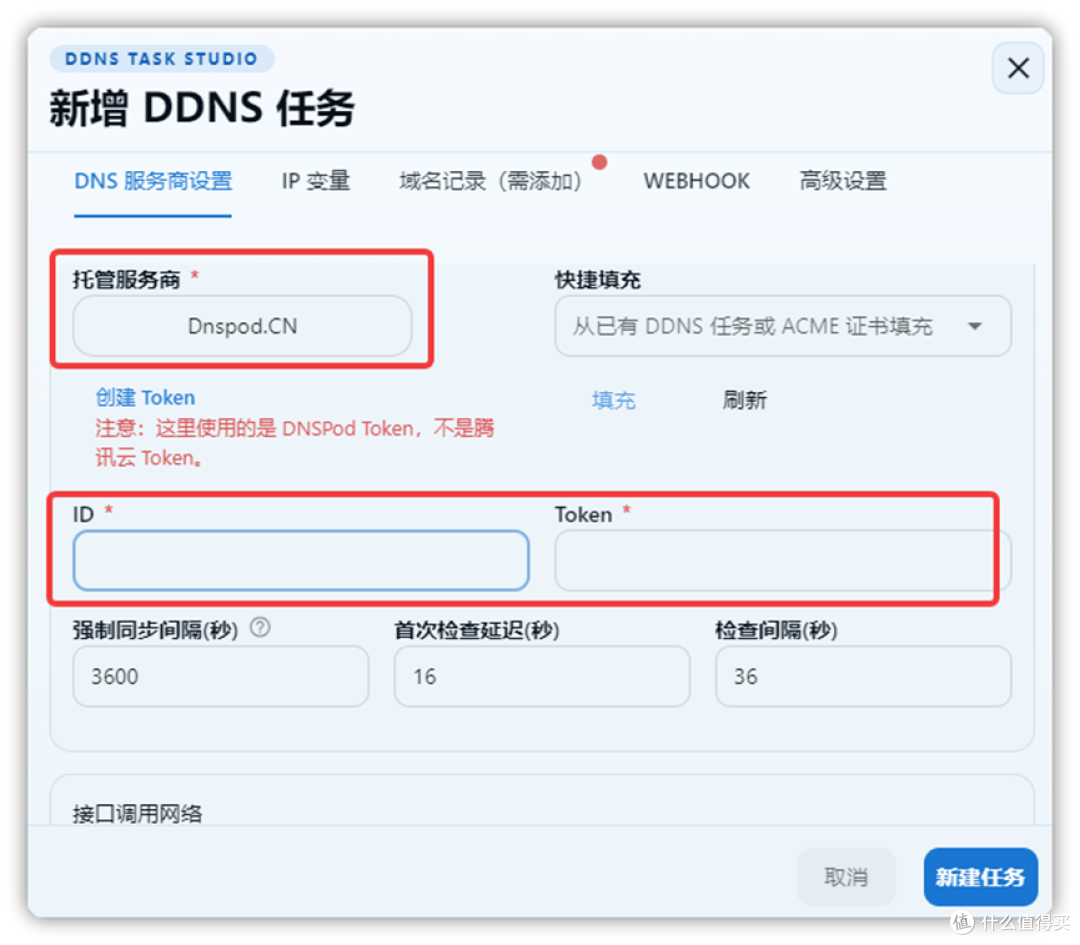
4.3.3 添加域名记录
上面两种方法任选一种就行。
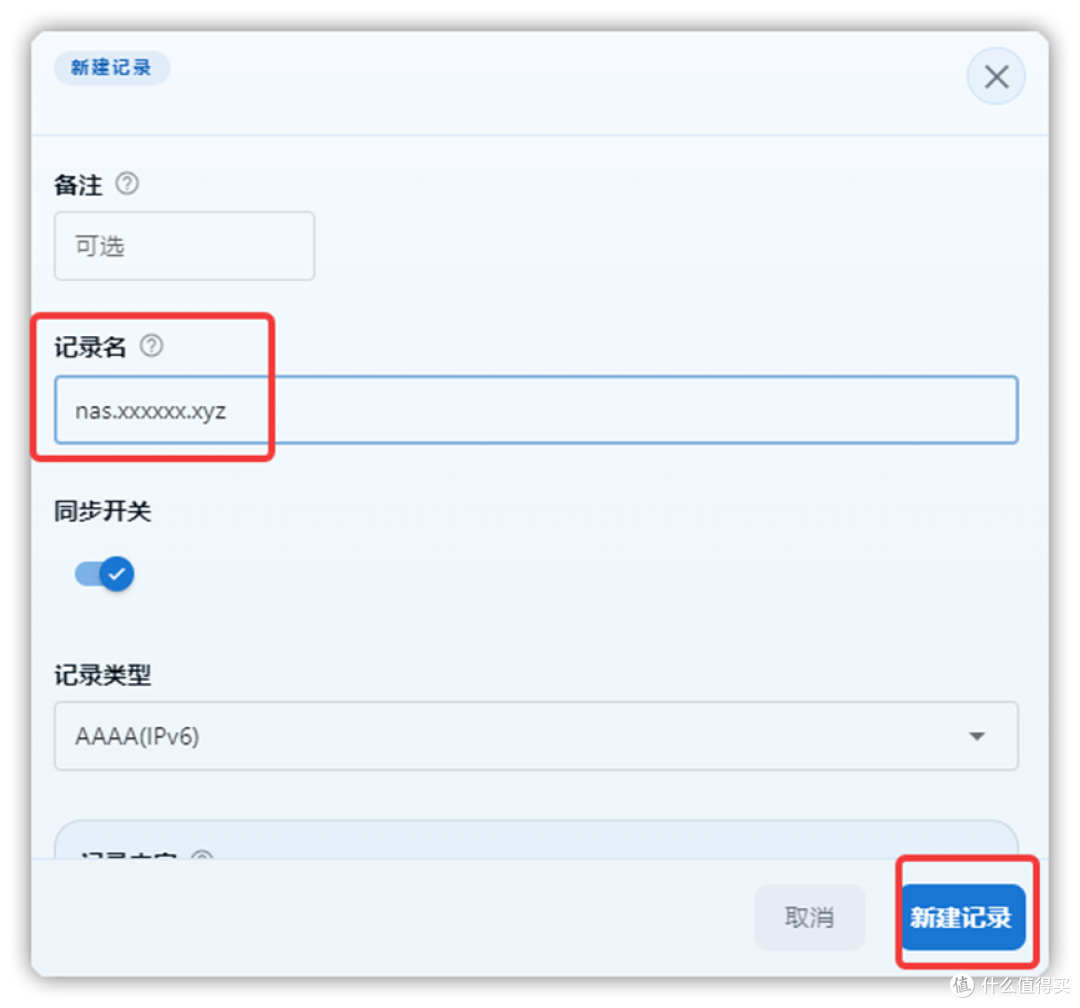
不过到这儿DDNS还没配置完,还得点「域名记录」→「立即添加第一条记录」。记录名里填 nas.xxxxxx.xyz,点新建记录。然后点新建任务,DDNS这部分的设置就算完成了。
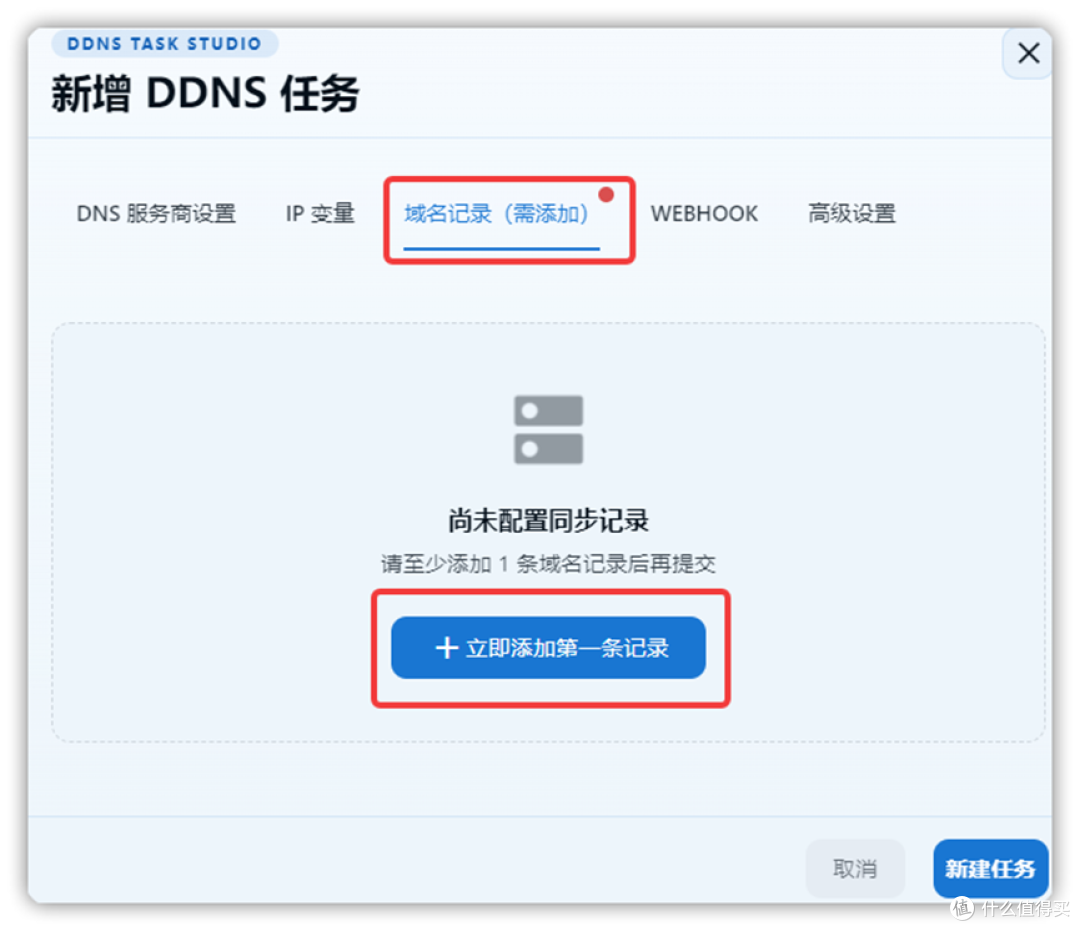
4.4 设置SSL证书
配好证书之后,浏览器打开域名就不会报不安全了。
点Lucky左侧的「SSL/TLS证书」,添加证书。证书机构选Let's Encrypt,验证方式选腾讯云DNS,填上SecretId和SecretKey。下面的域名列表是关键,可以输多行:
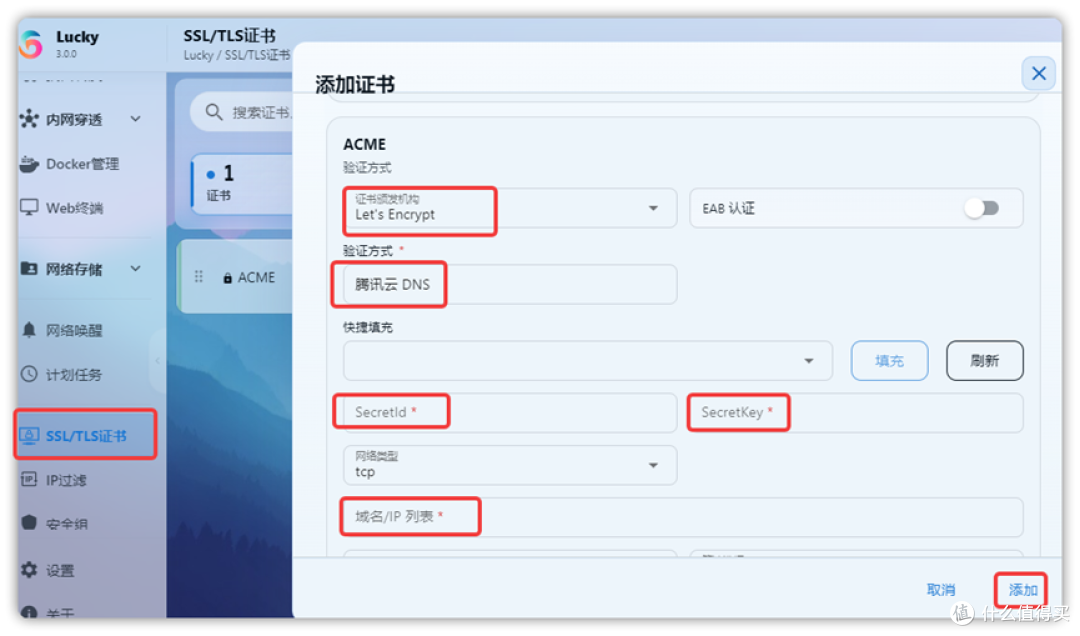
这样整个域名及其子域名都能用这个证书了。
4.5 设置反代
这是最后一步,做完就能通过域名访问服务了。
点Lucky左侧的「Web服务」,在基础配置里把监听端口改成443,这样访问域名时就不用带端口号了。
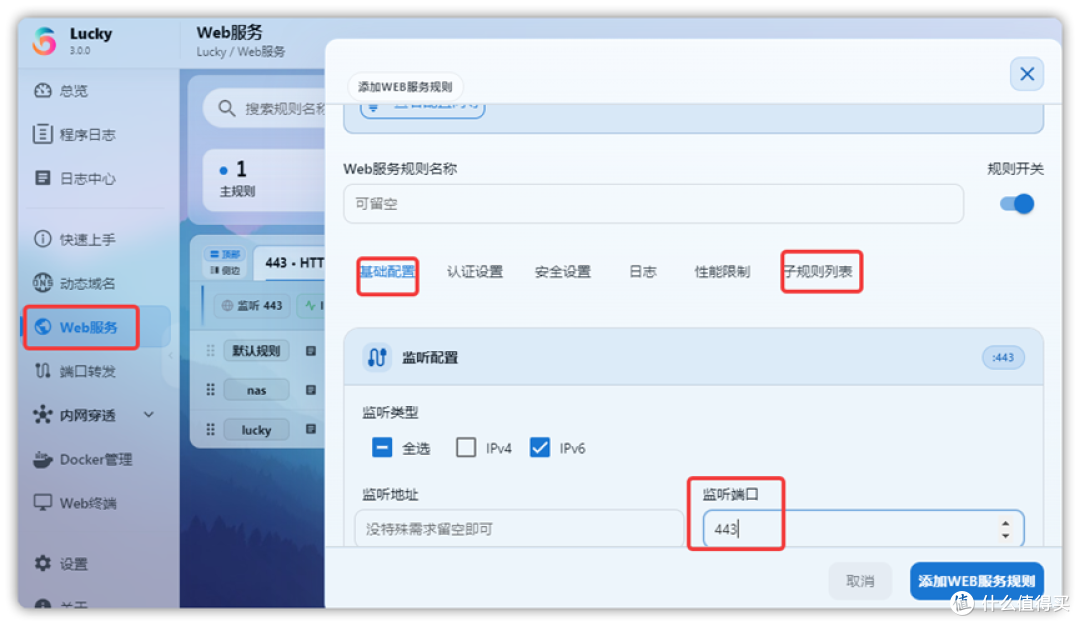
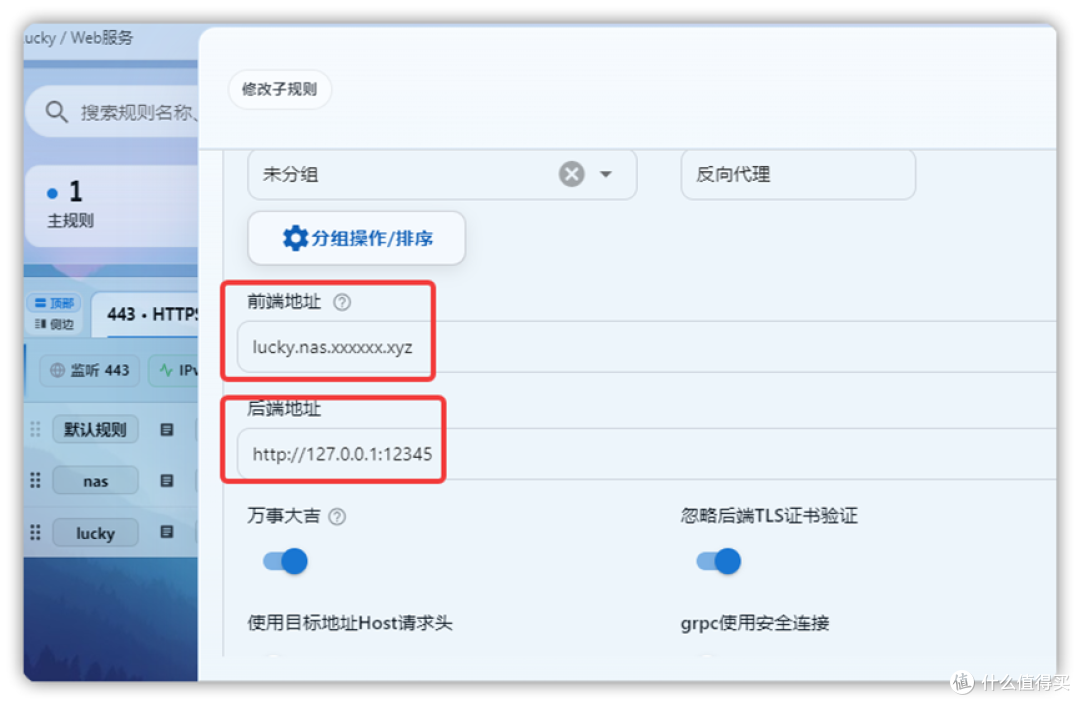
点子规则列表,添加子规则,填前端地址和后端地址就行,也就是把域名指向本地服务。比如:
前端地址:nas.xxxxxx.xyz
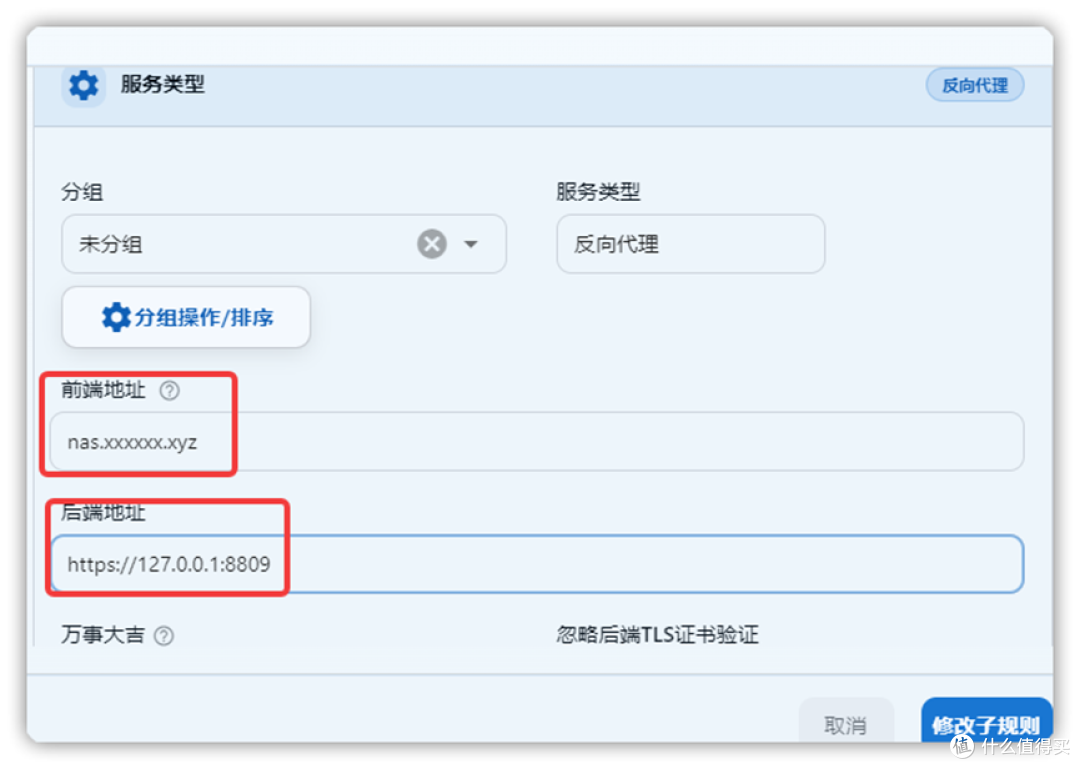
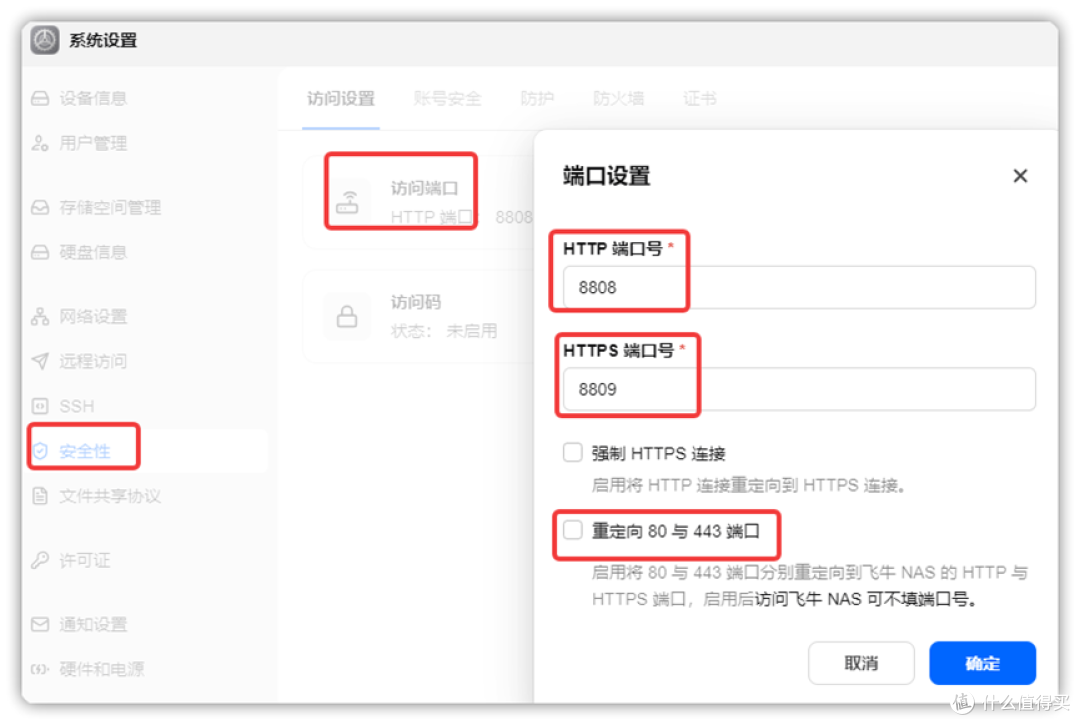
后端端口需要在飞牛NAS里提前设置好:进入 设置 → 安全性 → 访问设置 → 访问端口。注意要把「重定向80与443端口」取消勾选。
另外还可以加多个子域名,比如把 lucky.nas.xxxxxx.xyz 指向 http://127.0.0.1:12345,之后就能用域名直接访问Lucky了。
五、最终效果
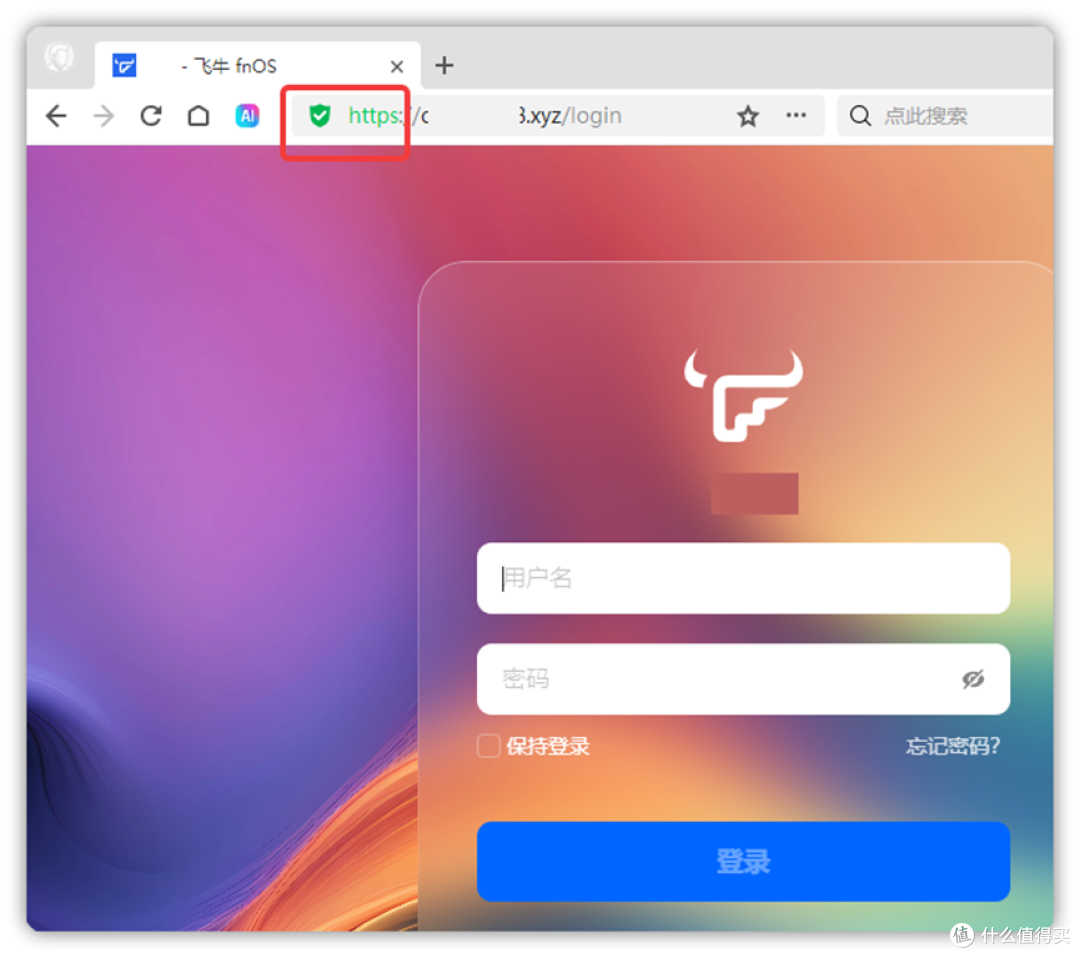
下图是使用域名访问飞牛nas的效果,地址栏https是绿色的,说明SSL证书已经生效了。
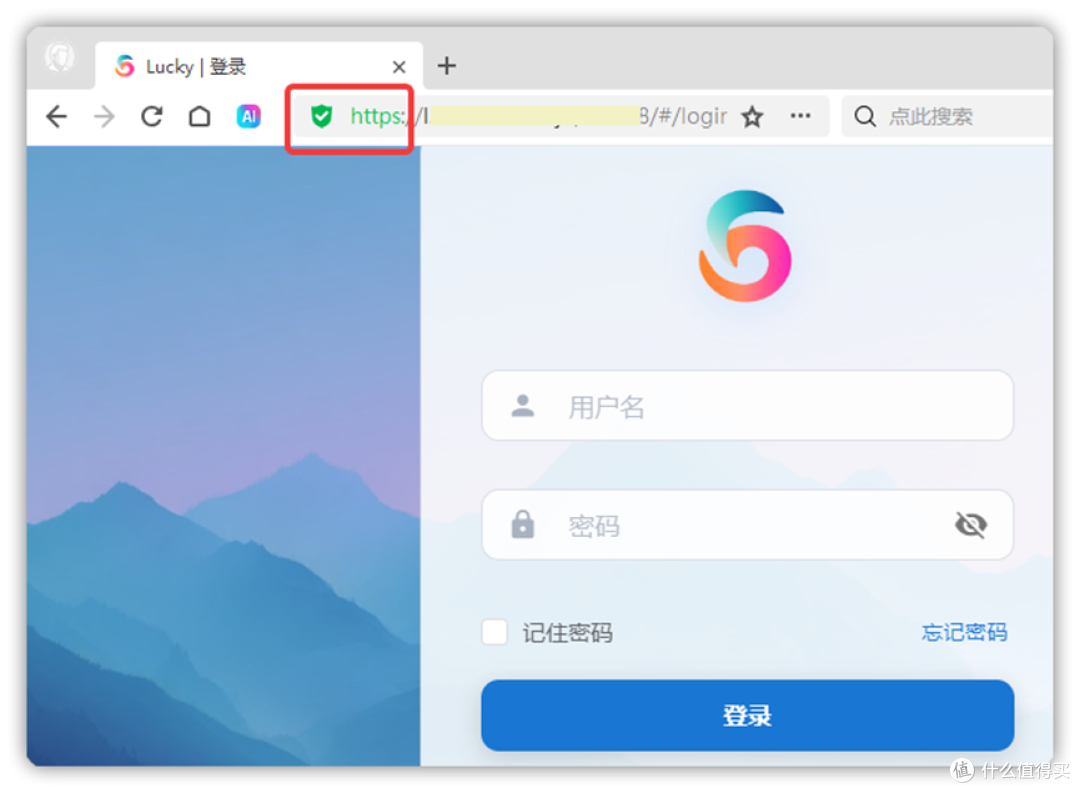
下图是使用域名访问Lucky的效果。
全文结束。
作者声明本文无利益相关,欢迎值友理性交流,和谐讨论~















校验提示文案
校验提示文案
校验提示文案
校验提示文案
校验提示文案
校验提示文案
校验提示文案
校验提示文案
校验提示文案
校验提示文案
校验提示文案
校验提示文案
校验提示文案
校验提示文案
校验提示文案
校验提示文案
校验提示文案
校验提示文案
校验提示文案
校验提示文案
校验提示文案
校验提示文案
校验提示文案
校验提示文案
校验提示文案
校验提示文案