






















5
3
抢救:如何通过后期调色,来拯救已经拍得平庸的照片
2018-11-19 10:15:00
162点赞
1743收藏
101评论
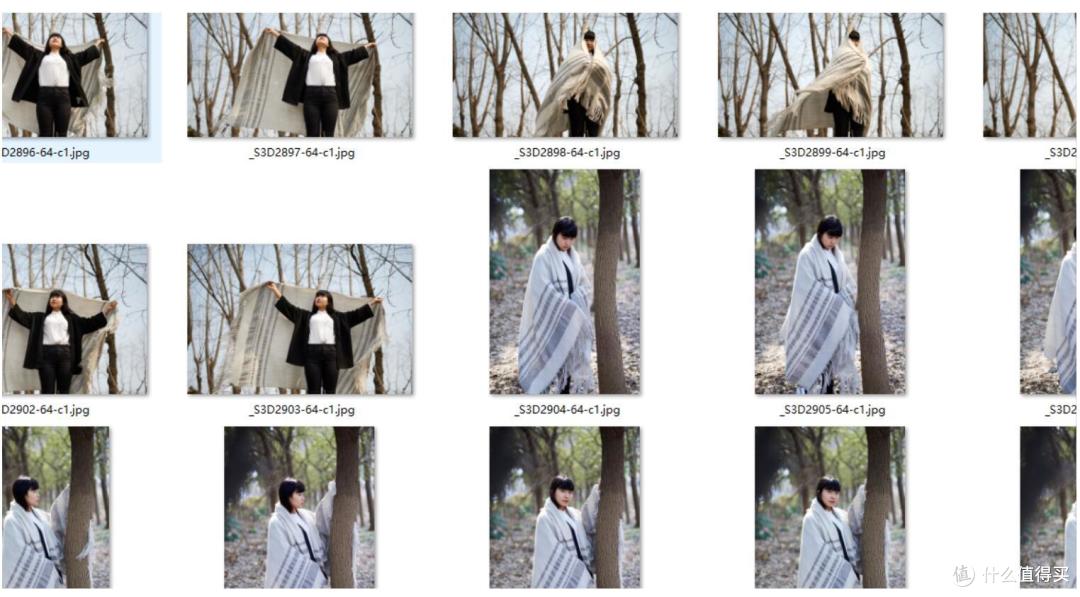
公司一个妹纸突然找到我,说中午趁着秋高气爽,去小公园里拍了几张“森女”的照片。
但就像歌里唱的一样,……

理想森女系,现实生理期。
大概是这样的:
稍微好一点的大图:
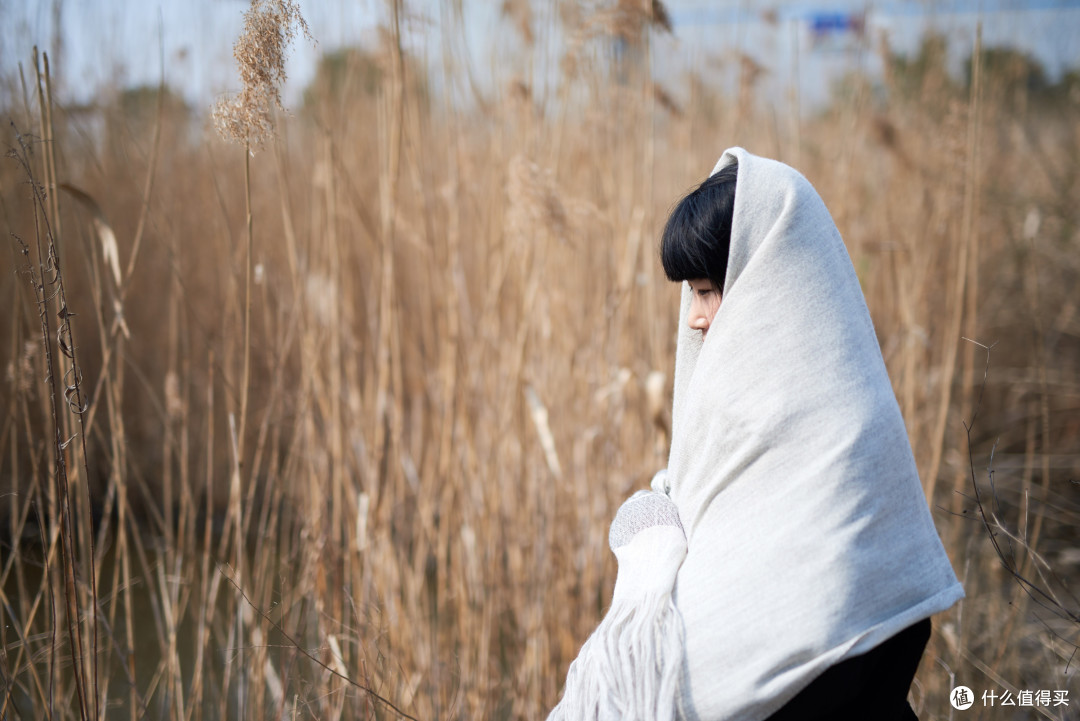
这个上班中午随便拍拍,甚至就是穿的上班的衣服,就上阵就想拍出好照片,我其实也表示很为难……

Seriously, 真的,准备充分一些再说吧!
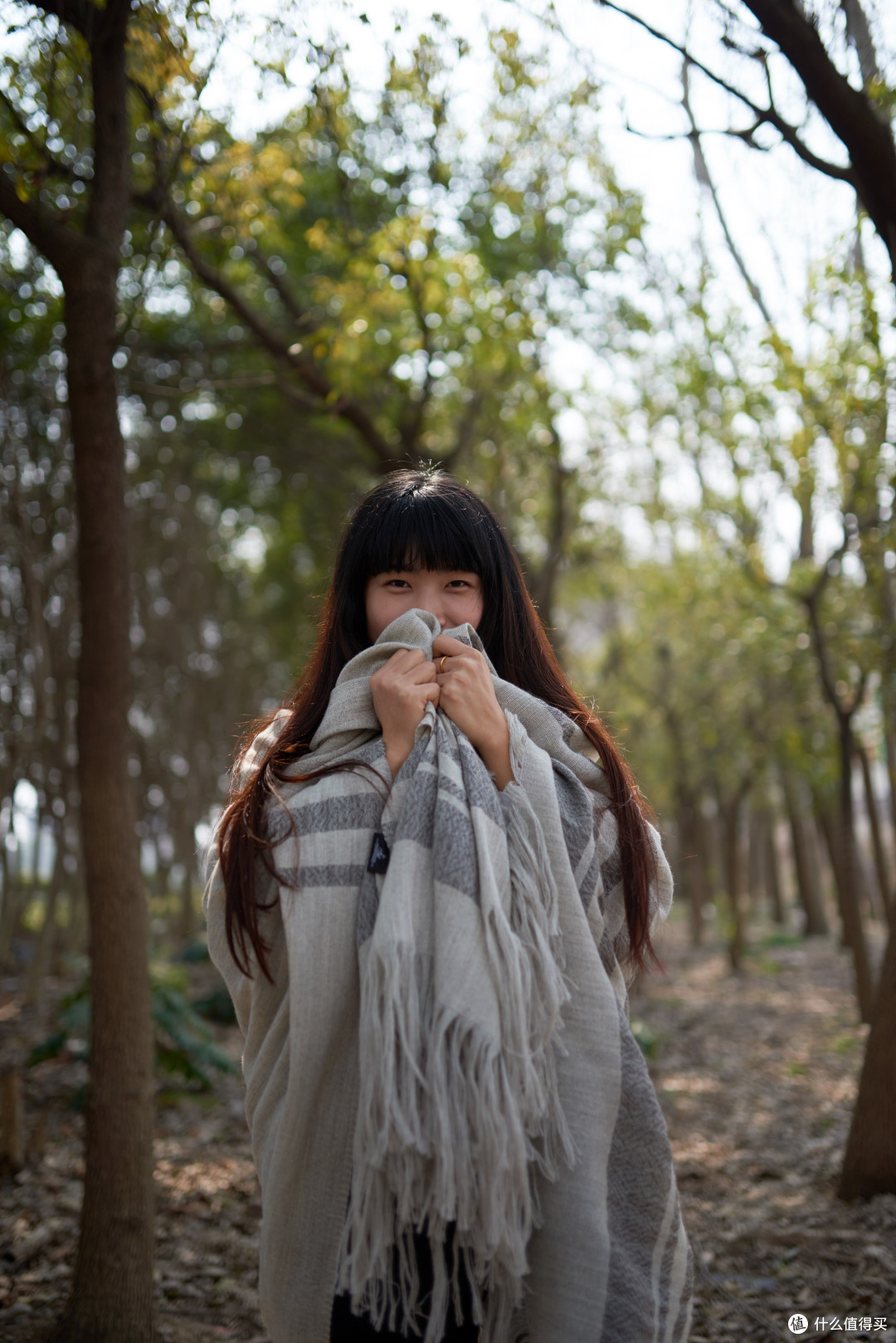
不过裹上羊毛毯遮住衣服之后,感觉好多了。据她说这个羊毛毯来头还不小,是《指环王》和《霍比特人》里面用过的,不只是同一种,是这个羊毛毯就是《指环王》剧组在新西兰拍摄时的指定配饰供应商。他们的这种罕见的灰羊羊毛在《阿凡达》和《纳尼亚传奇》里面也穿过。
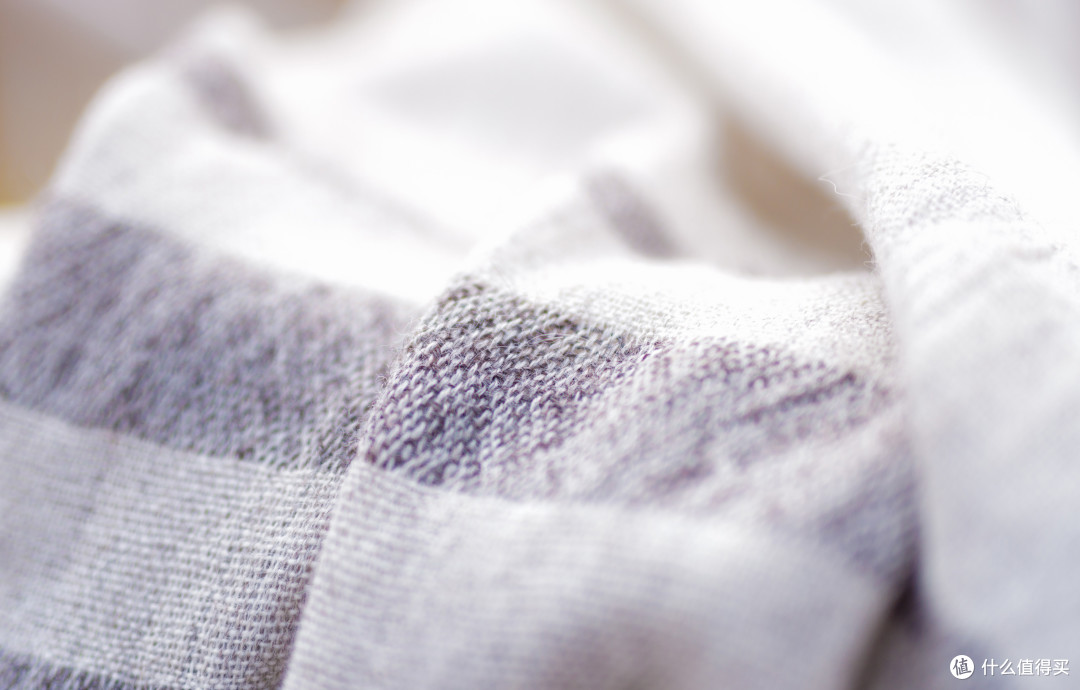 看着确实还不错,摸着软软暖暖的
 我表示……
我表示……
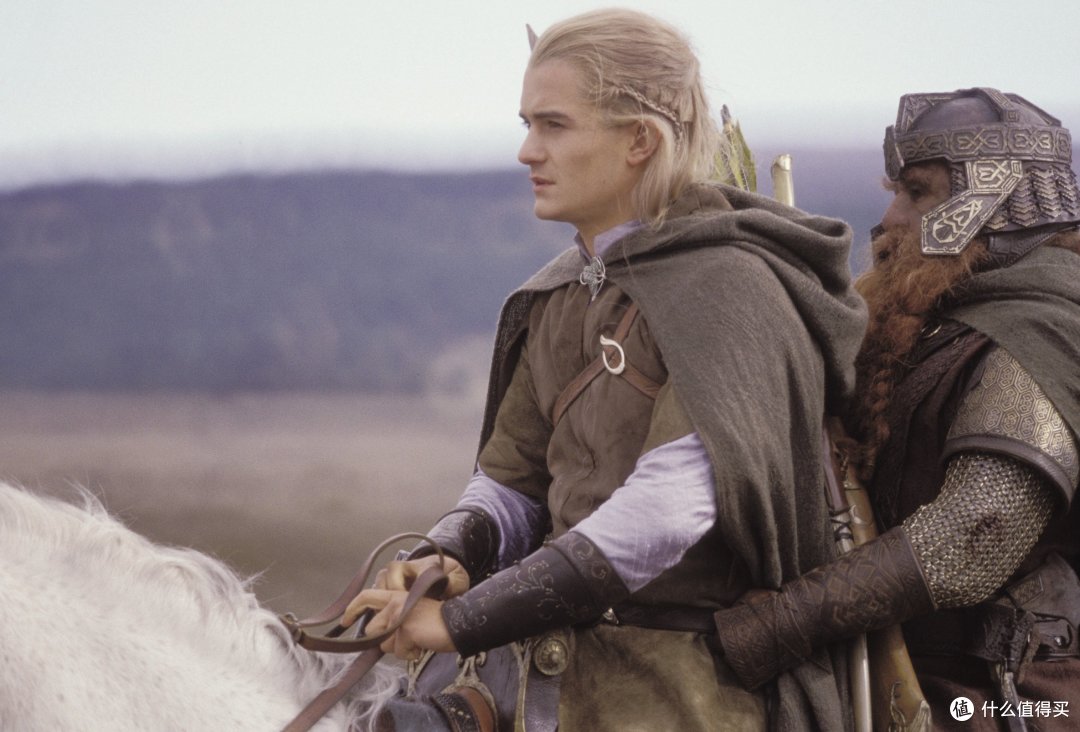 鸭力很大
鸭力很大
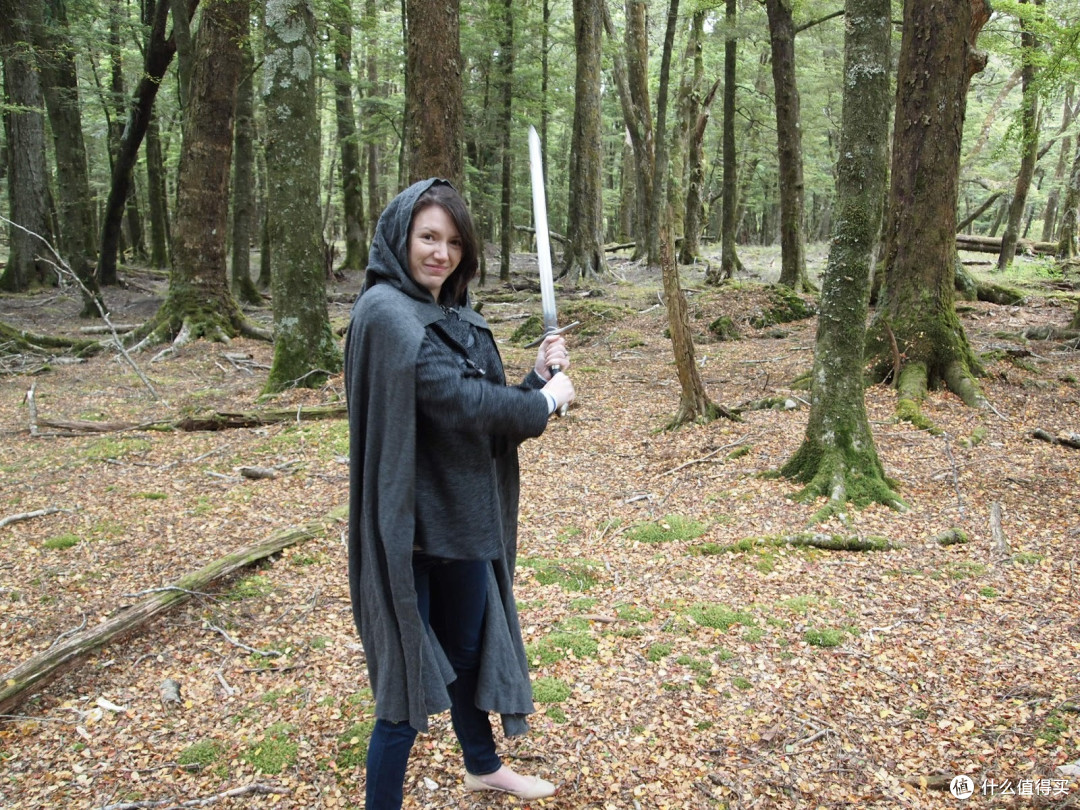 (这不是剧照,这是一个妹子的cosplay,我只是觉得可爱)
但……
拍照上遇到困难,毕竟还是知道来找我,说明还是有救的,再说了江湖一场。
我就帮她后期一下,挽救了几张,顺便出一个教程吧。
先放后期完成后的对比照片镇楼:
上面一张是原片,下面是后期之后——
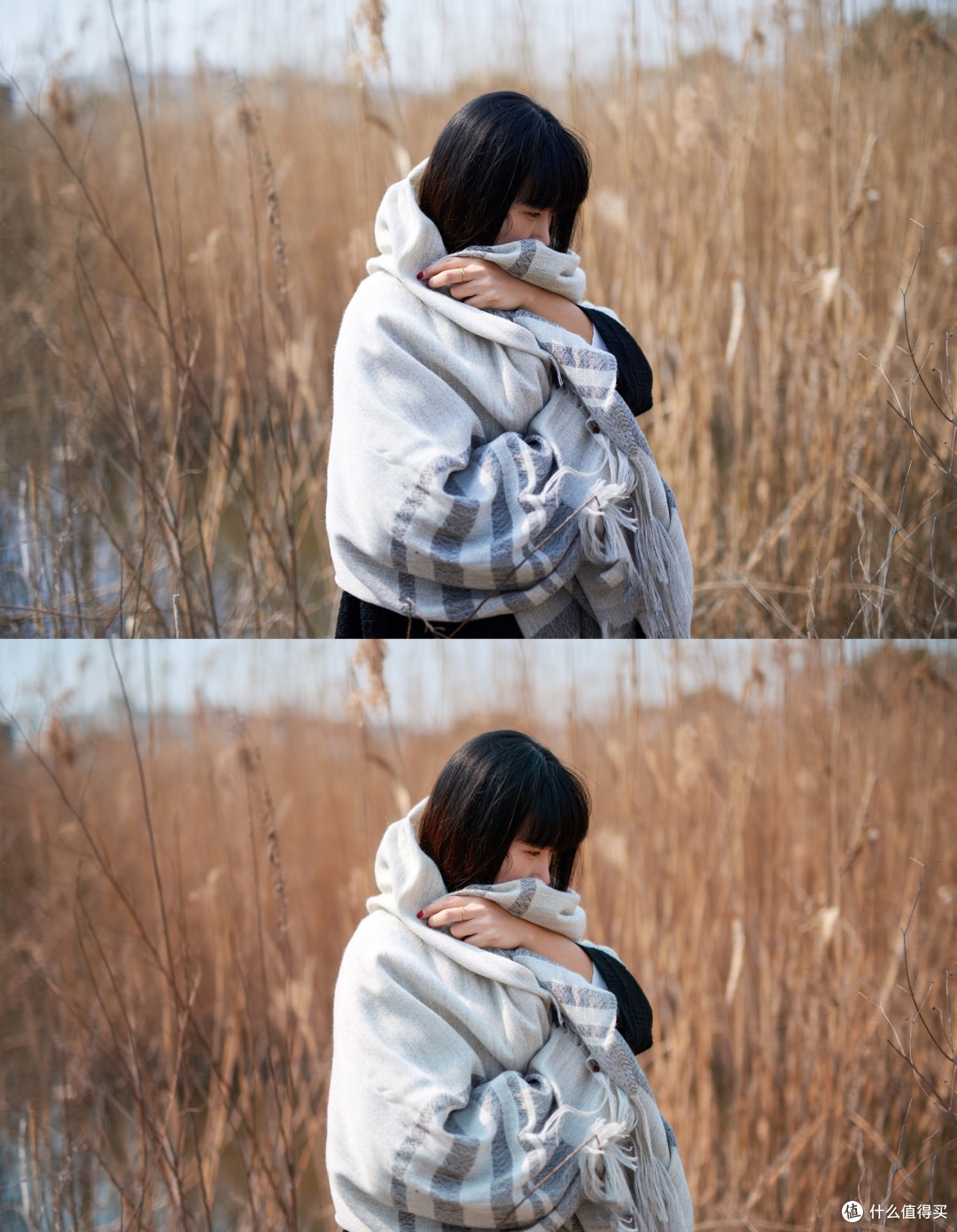


这样基本上可以发朋友圈而不尴尬了。
下面就是教程的
正文:
1、第一步,选片
好照片很多时候是挑选出来的,要会舍弃不好的照片,这样剩下来的“瞬间”就会好很多。具体的选片我就略过了。
用这一张作为例子:
before

after

2、总体后期思路
我的总体后期思路,是要修复原片人物正面曝光过暗,并且颜色暗淡乏味(故而平庸)的问题。
所有这一组我决定用图层叠加调整的方法。下面是我的方法,别的地方是找不到的哈。
1)首先生成需要的图层
我想要三个不同的图层,一个用来提亮肤色、一个用来增加戏剧性的影调、一个用来作为基准平衡之用。
那么用Photoshop打开RAW文件,Photoshop自动调用Camera RAW插件。我之前的文章说过,Camera RAW功能和界面都和Lightroom一模一样,这里就以Camera Raw为例。
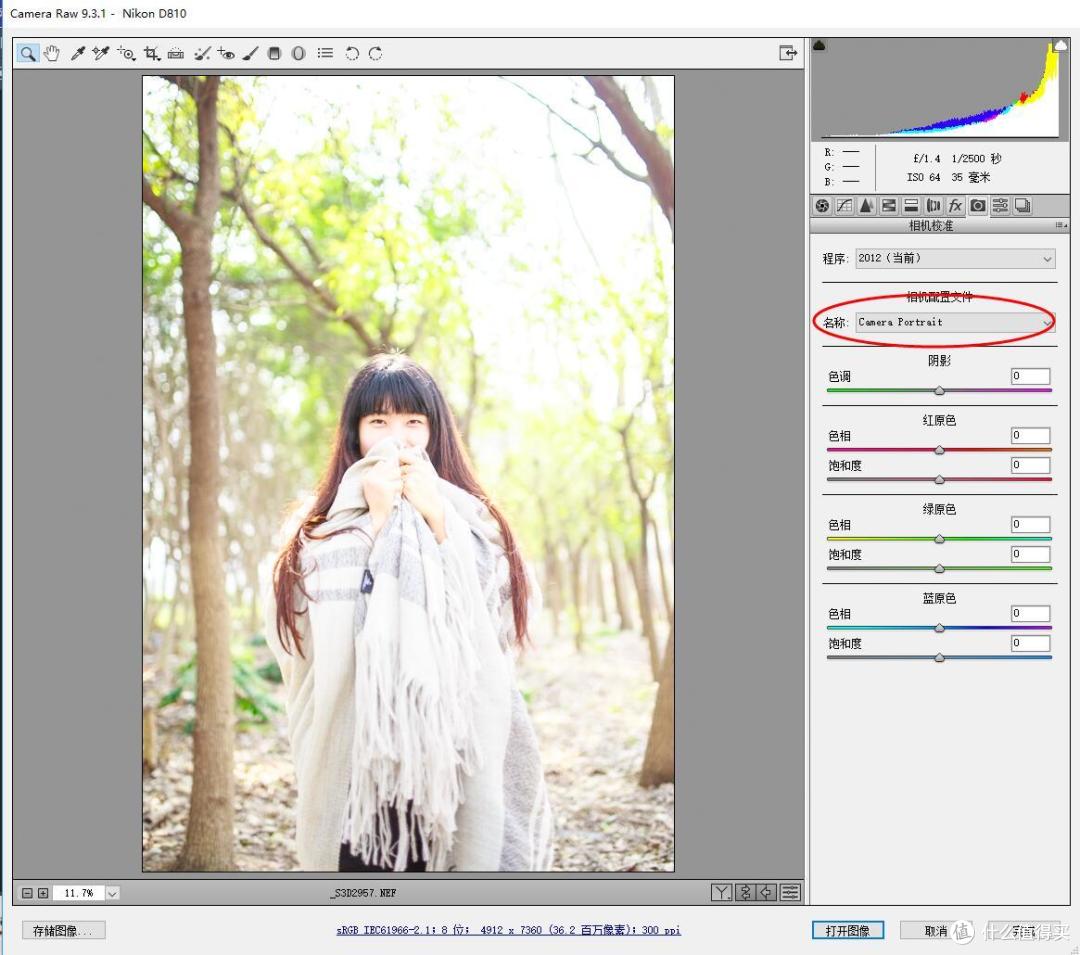
我加载了Camera Portrait相机配置文件。
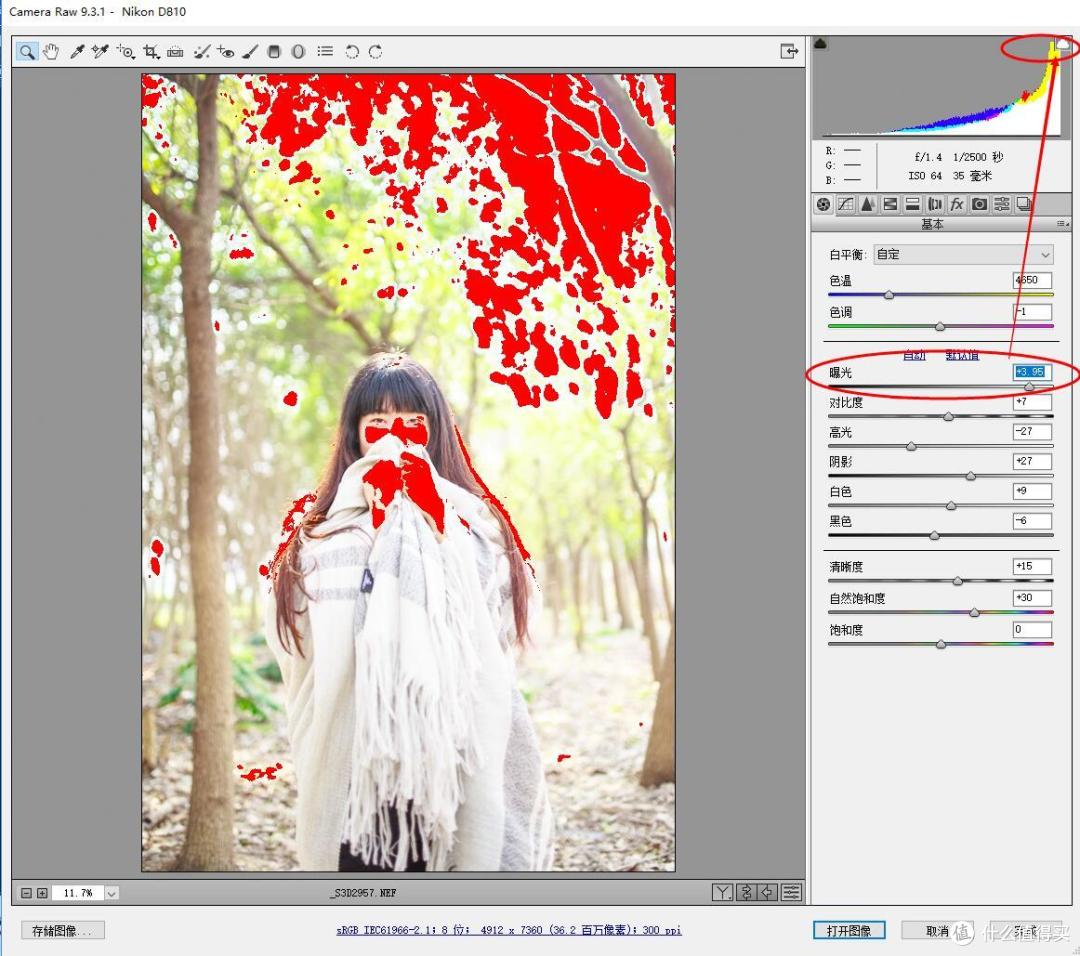
点击右上角的三角,侦测高光溢出(会在画面中用红色标识),将曝光往右边拖到人的面部大部分已经高光溢出。保存jpg。得到我想要的很亮的肤色图层。
下面,调一个欠曝的“基准图层”
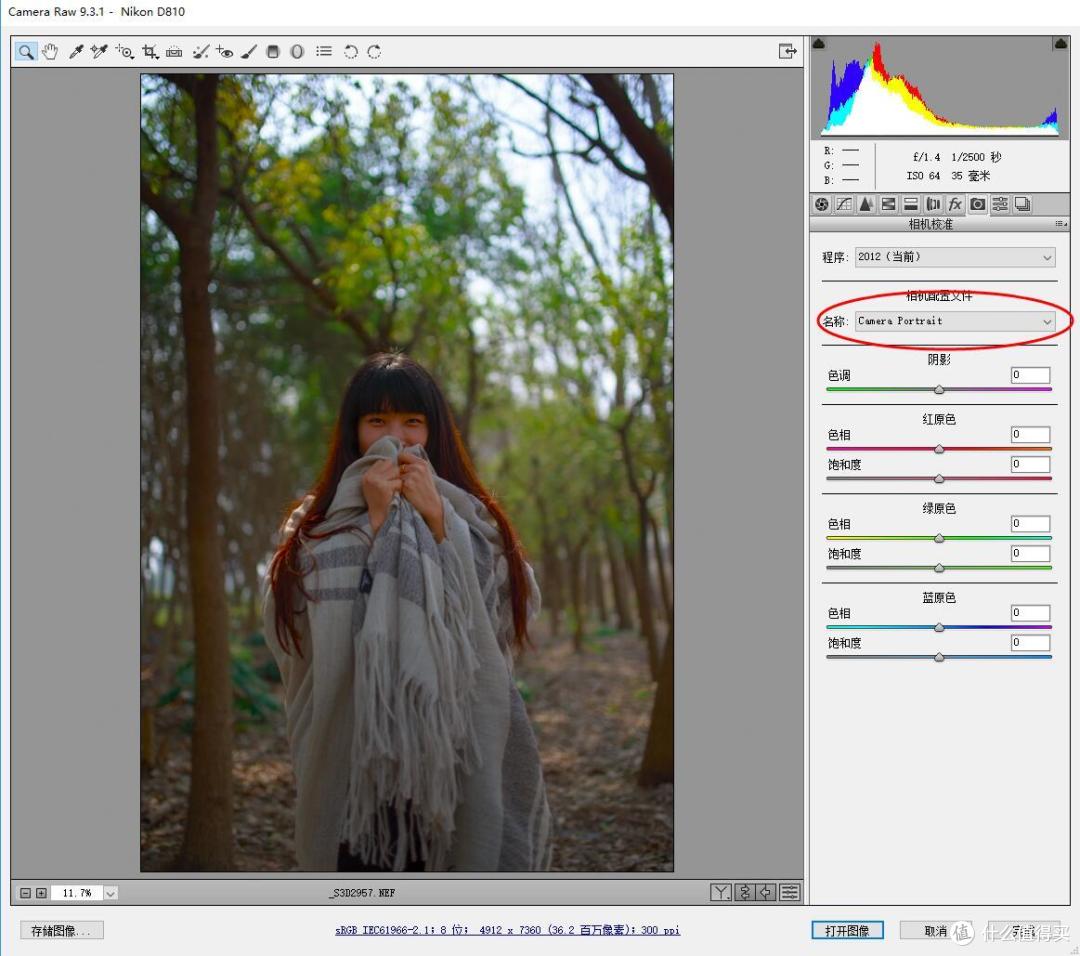
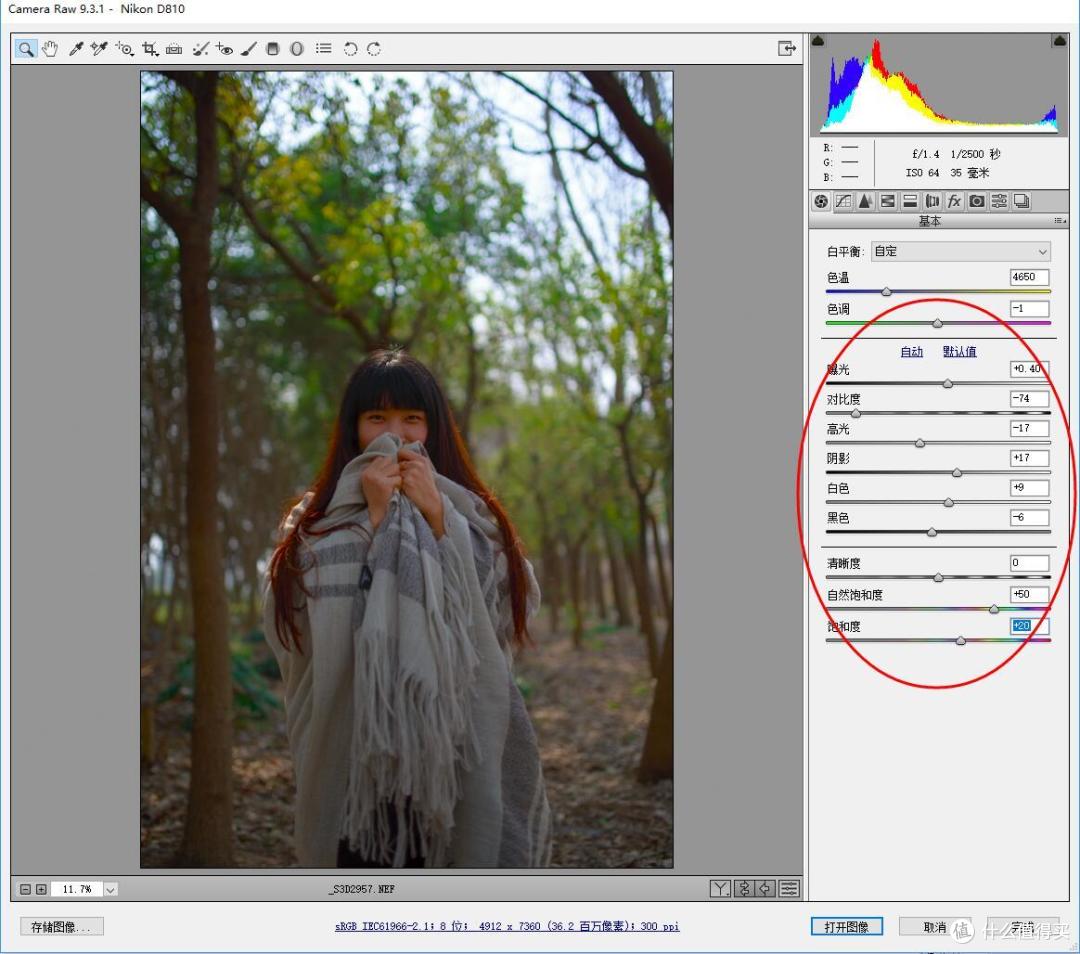
上面都是宝贵的经验数值,自然饱和度和饱和度相对调得比较高,是因为我们最后想要这个照片最终结果比较鲜艳。保存jpg, 得到基准图层。
接下来,我还需要一个影调图层
我调用了VisionLOG文件,是的,我们这里要开始用log了,惊不惊喜
插叙一下在哪里获取你相应相机的VisionLOG文件,以及怎么log。
请看图虫这篇教程
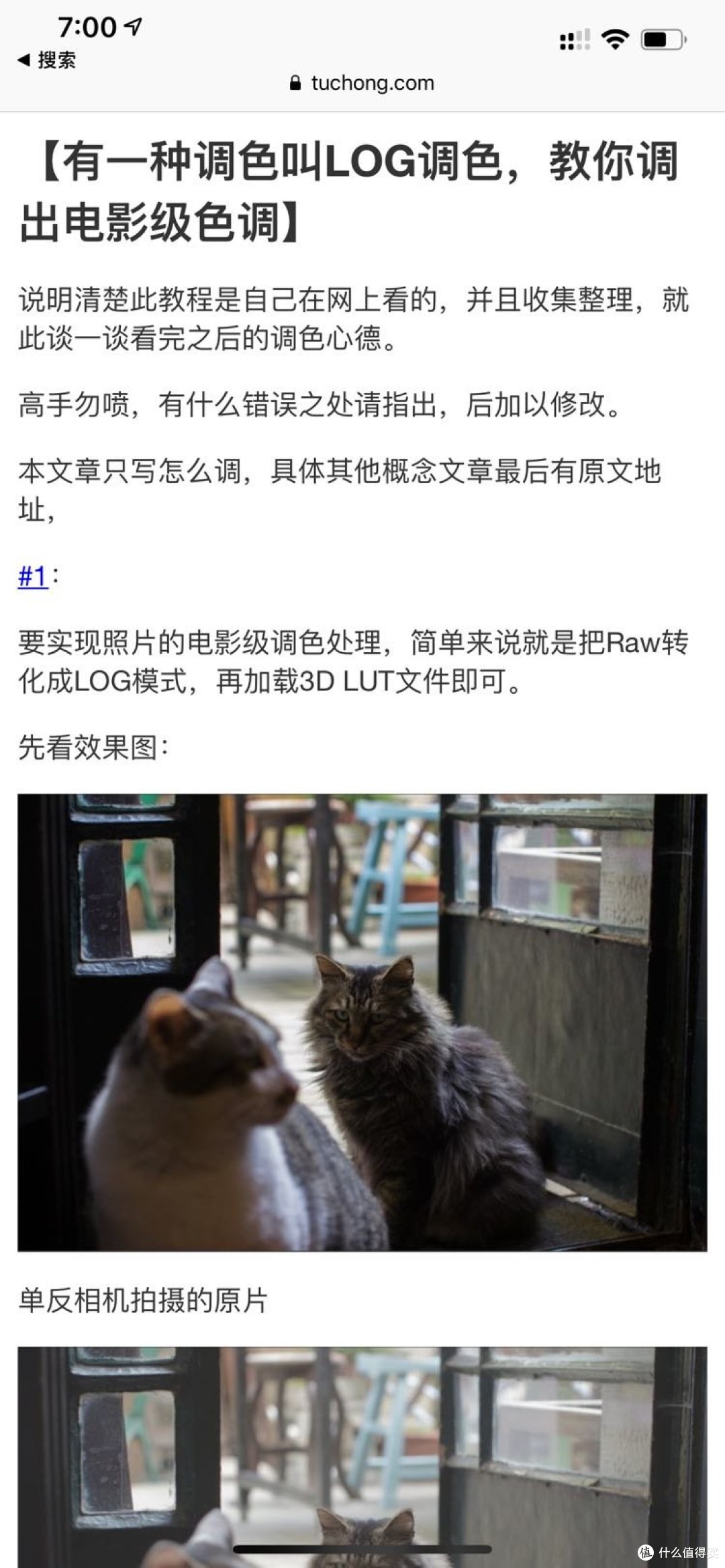
sorry我不得不在教程里面插教程,原因是第一log这一块我也是学的别人的,我只写我原创的方法,第二,学会log,你将打开新世界的大门!推荐掌握
好,我们回到我们的流程,回到我调用了VisionLog文件这个地方,这个片子就变灰了。

在用参数滑块将它进一步的“怼平”,弄到“最灰”的状态。现在它就是一个适合log的理想灰片了。

点击下面的“打开图像”,将它传送到Photoshop主程序里面打开,然后运用你们在刚才“插入的log教程”里面学到的LUT的方法,LUT出下面这样的影调图层:

这就是“灰片”经过LUT组合处理之后,得到的其中一种色调。有明暗,有冷暖。
2)叠加上一个步骤得到的图层
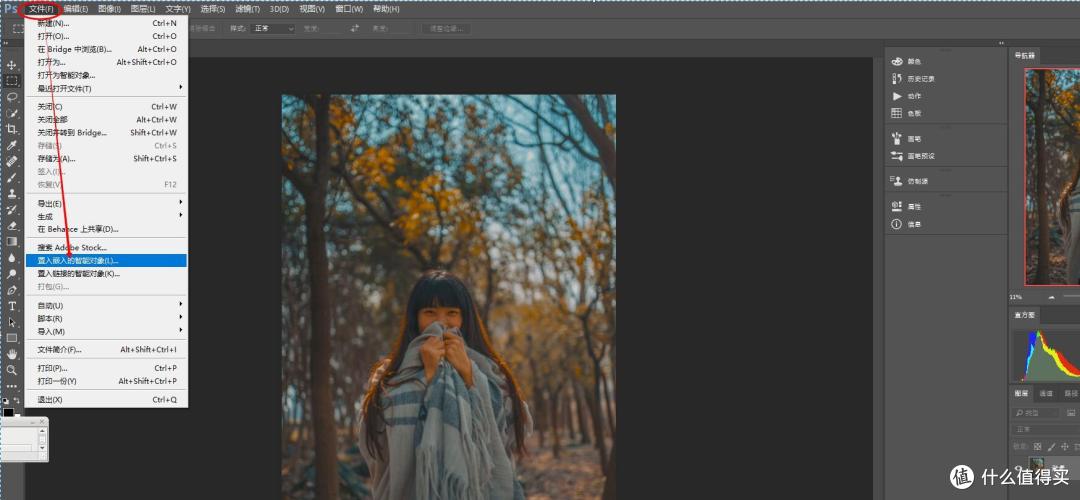
将前面得到的图层这样叠放,肤色暂时在最上面,“基准”图层先放中间。
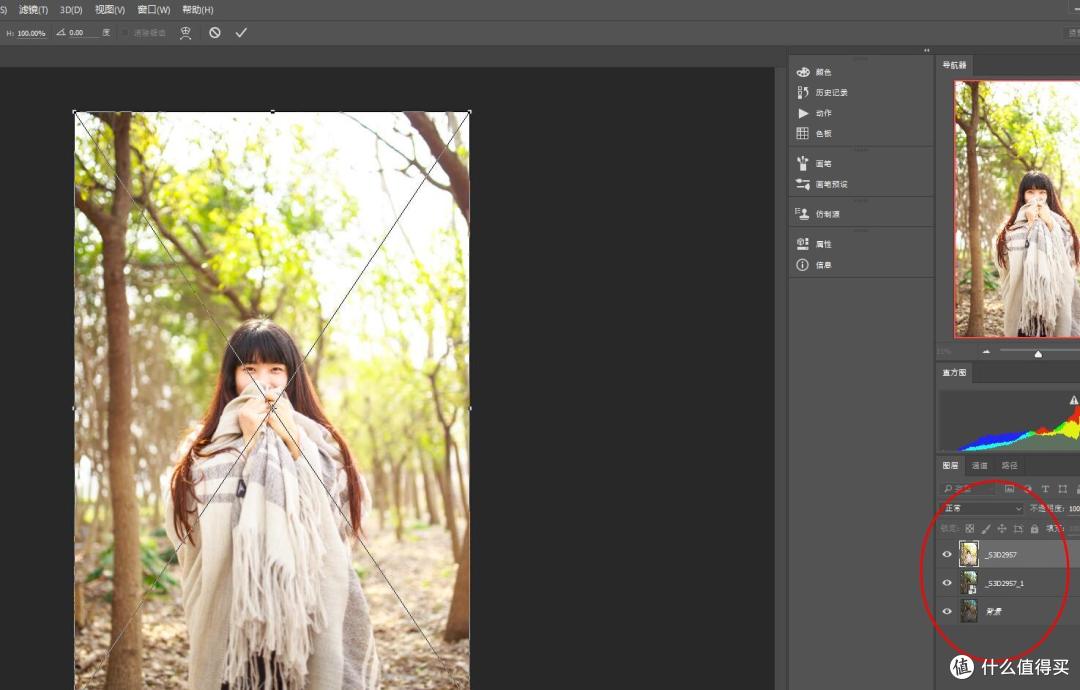
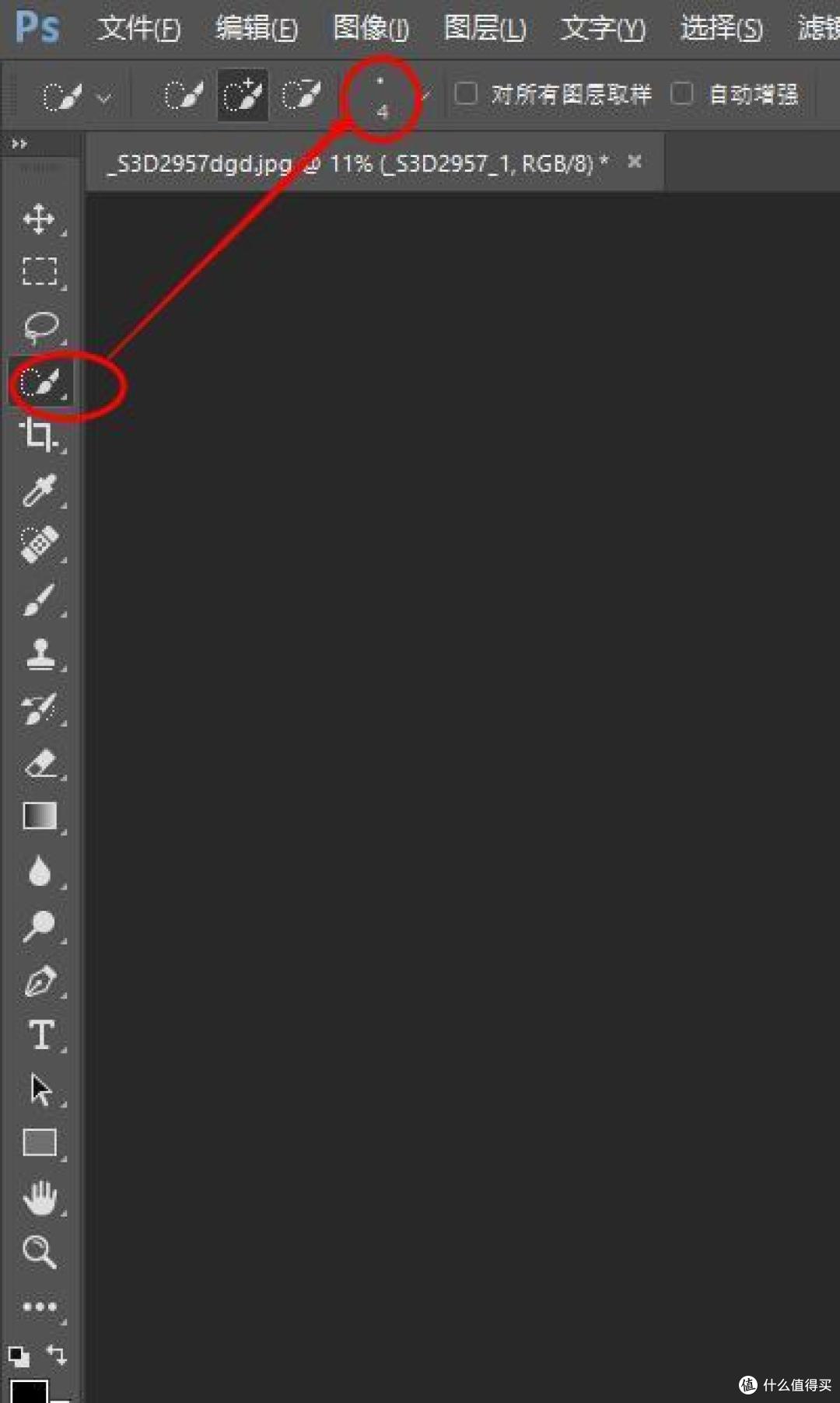
用快速选择工具,先隐藏皮肤图层(点图层前面的小眼睛),在基准的图层上选择皮肤,以及所有的白色物体,以及你觉得应该比较亮的物体。像这样:
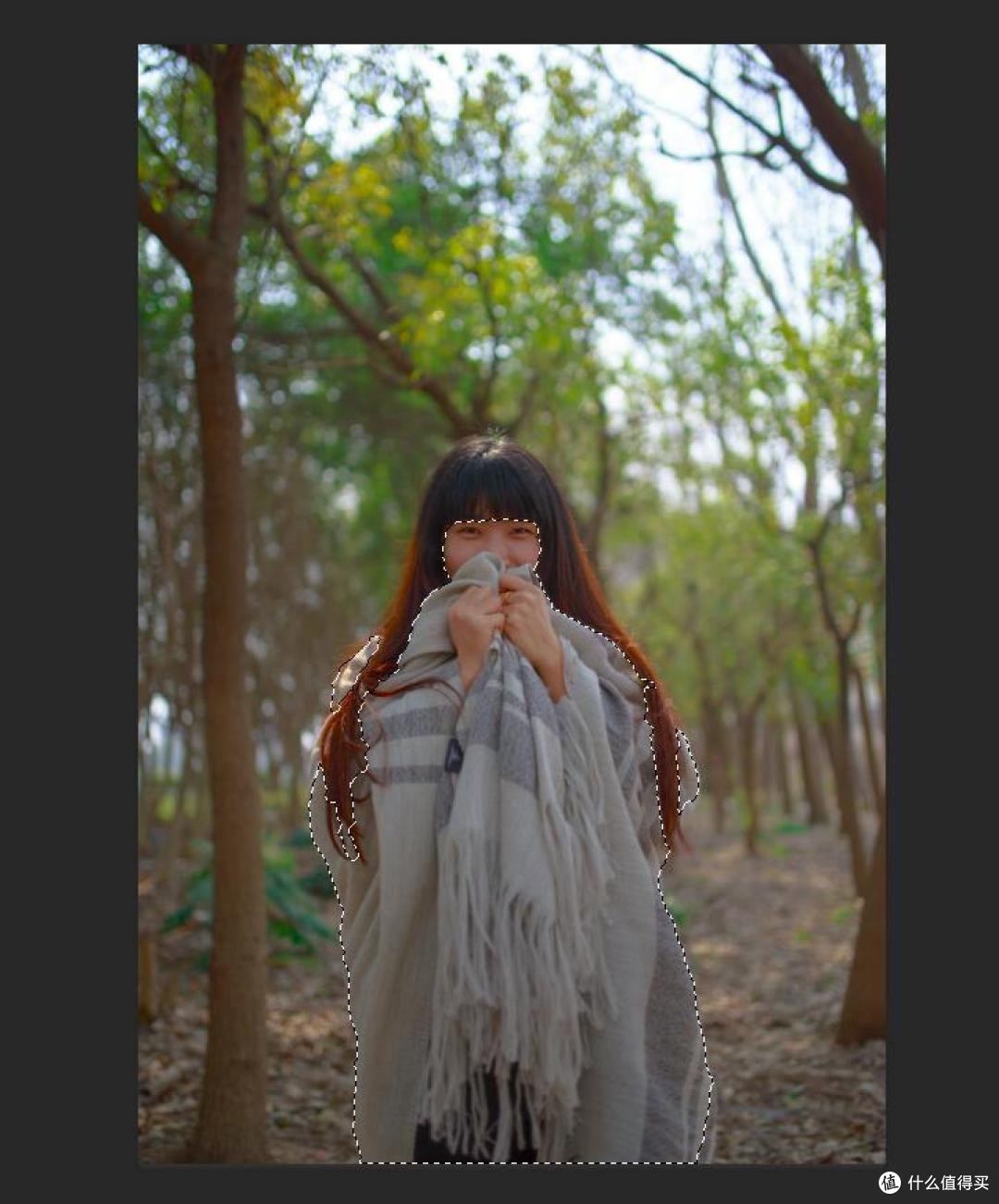
因为之后要作进一步的羽化和叠加,所以不用极为精确,用比较快速的方法去选就可以了。之所以用这个图层去选,是因为它没有像皮肤图层一样过曝。
然后再点图层前面的本来是小眼睛的地方,将皮肤图层从隐藏状态恢复出来。选中皮肤图层。
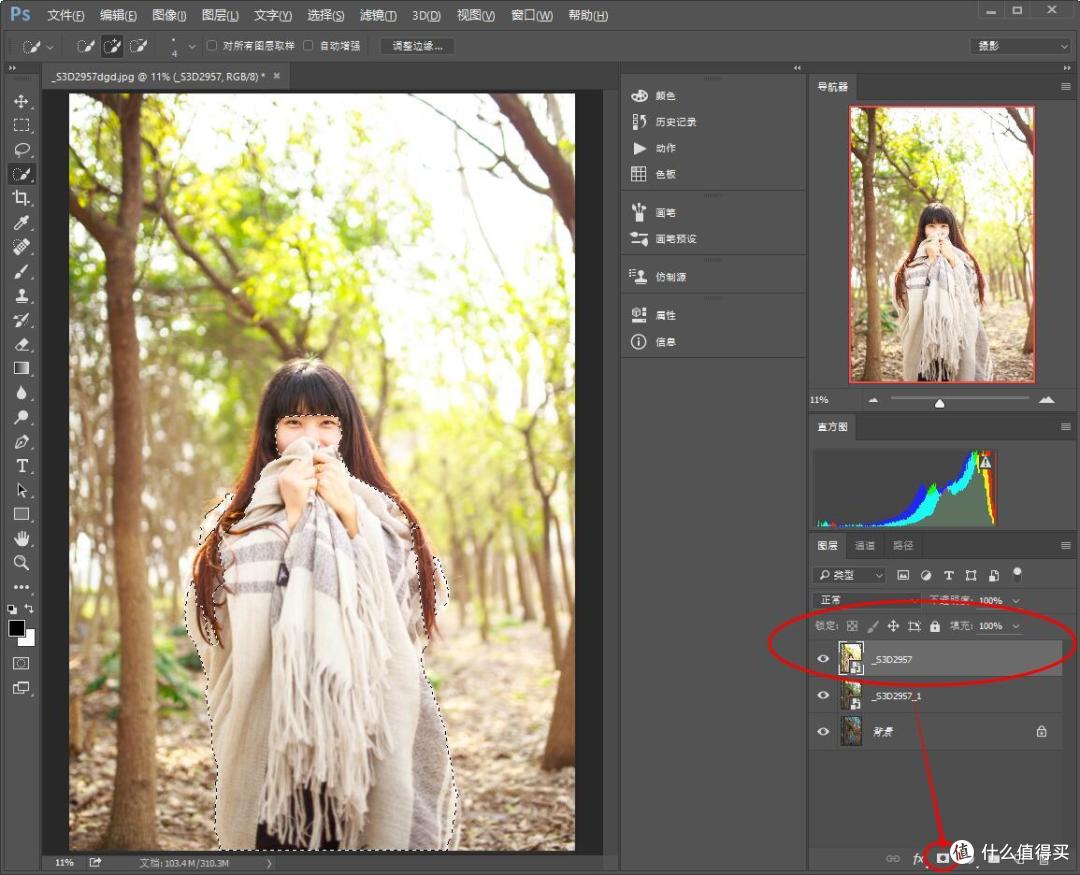
如图,点“添加蒙版”按钮。效果如下

之所以要将皮肤、亮色衣物与背后的景物区分开来,是因为这样调整,将皮肤调亮后,背景不会跟着太亮,就不会是网上那种“小清新”的轻飘飘的背景都过曝的感觉。
皮肤图层的不透明度设置为55%,大量经验总结出来的数值,其实从55%-75%都可以,你可以试试

选中蒙版,选择3D,如下图
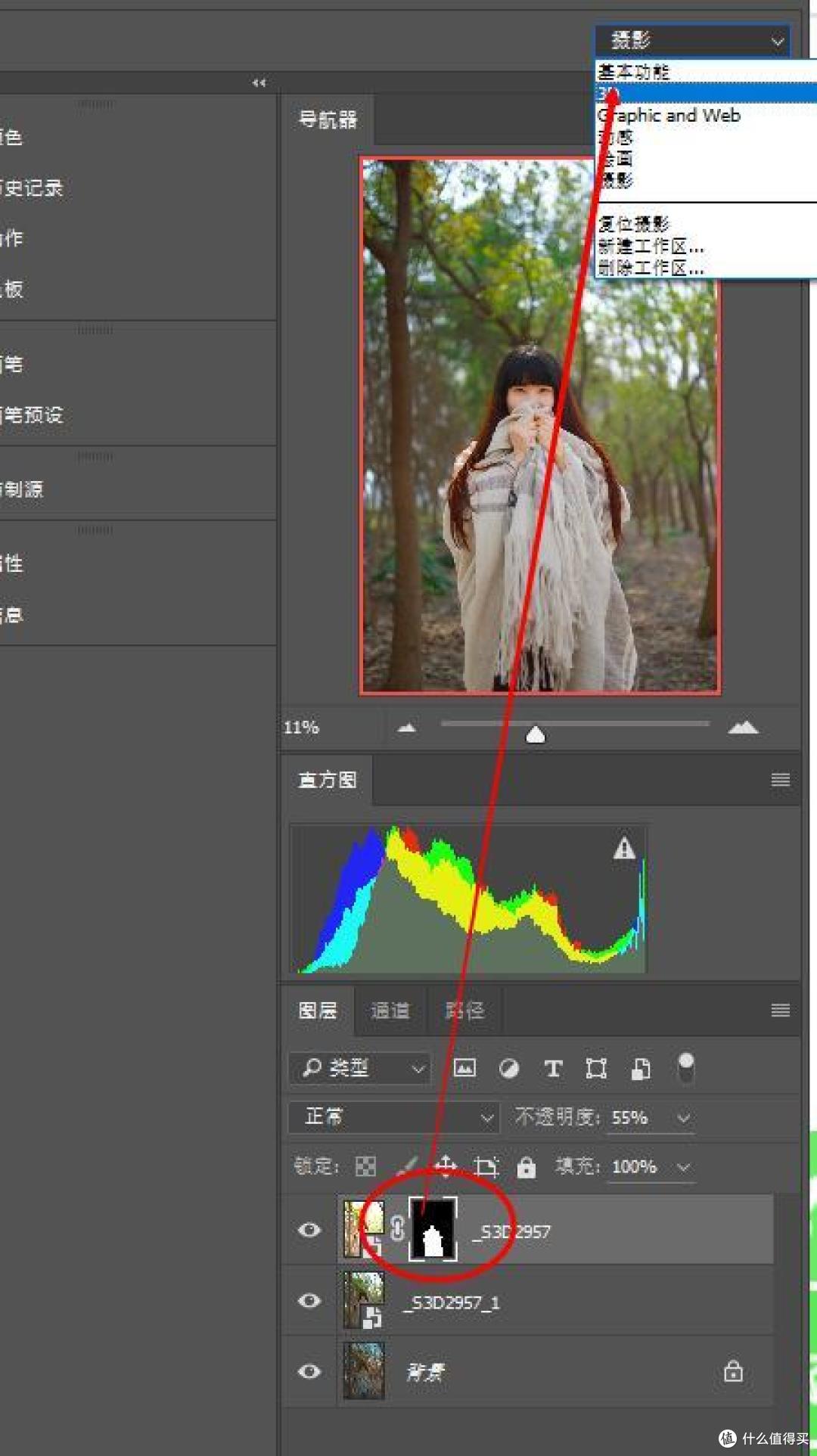
蒙版的透明度设为62%,这又是一个经验数值,其实从62%-82%都可以,你可以试着来看看
羽化这里调到31%,从9%-39%看情况来
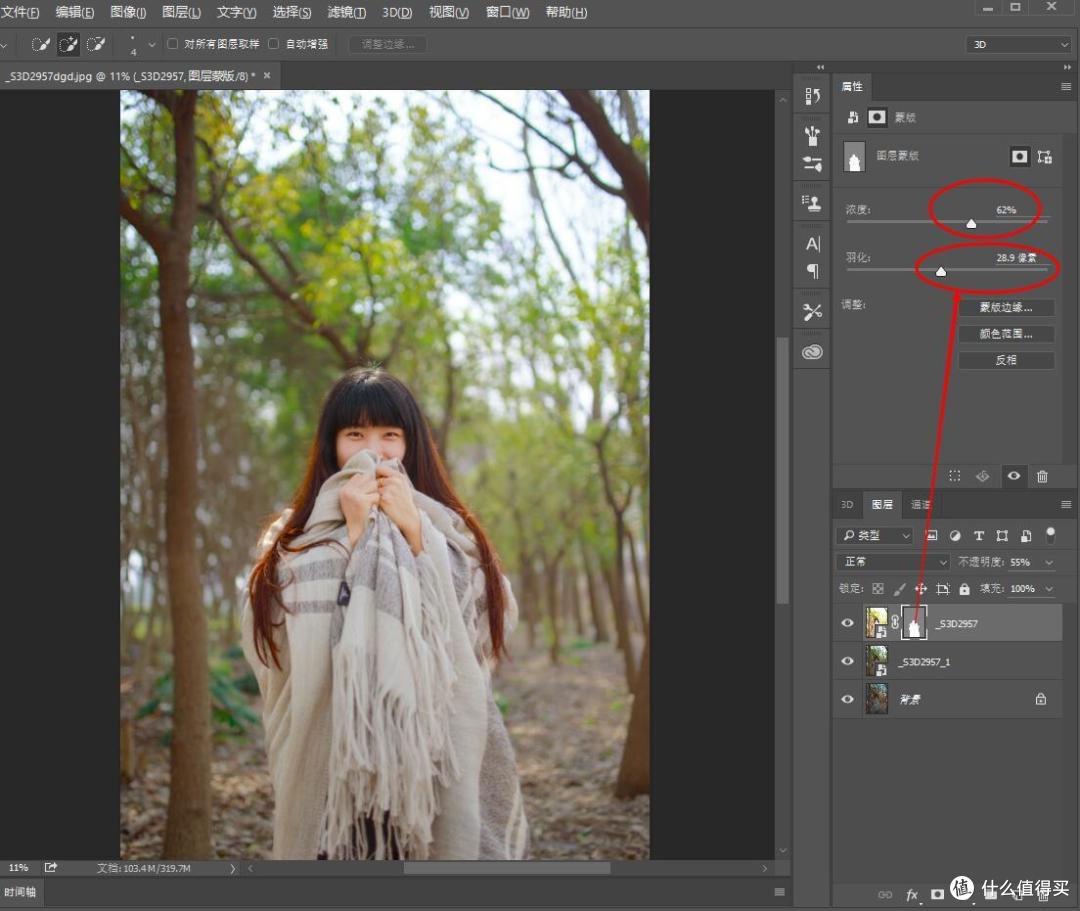
复制一个基准图层

将原来的基准图层的叠加方式改为“柔光”,透明度20%,这是为了增加图片的对比度
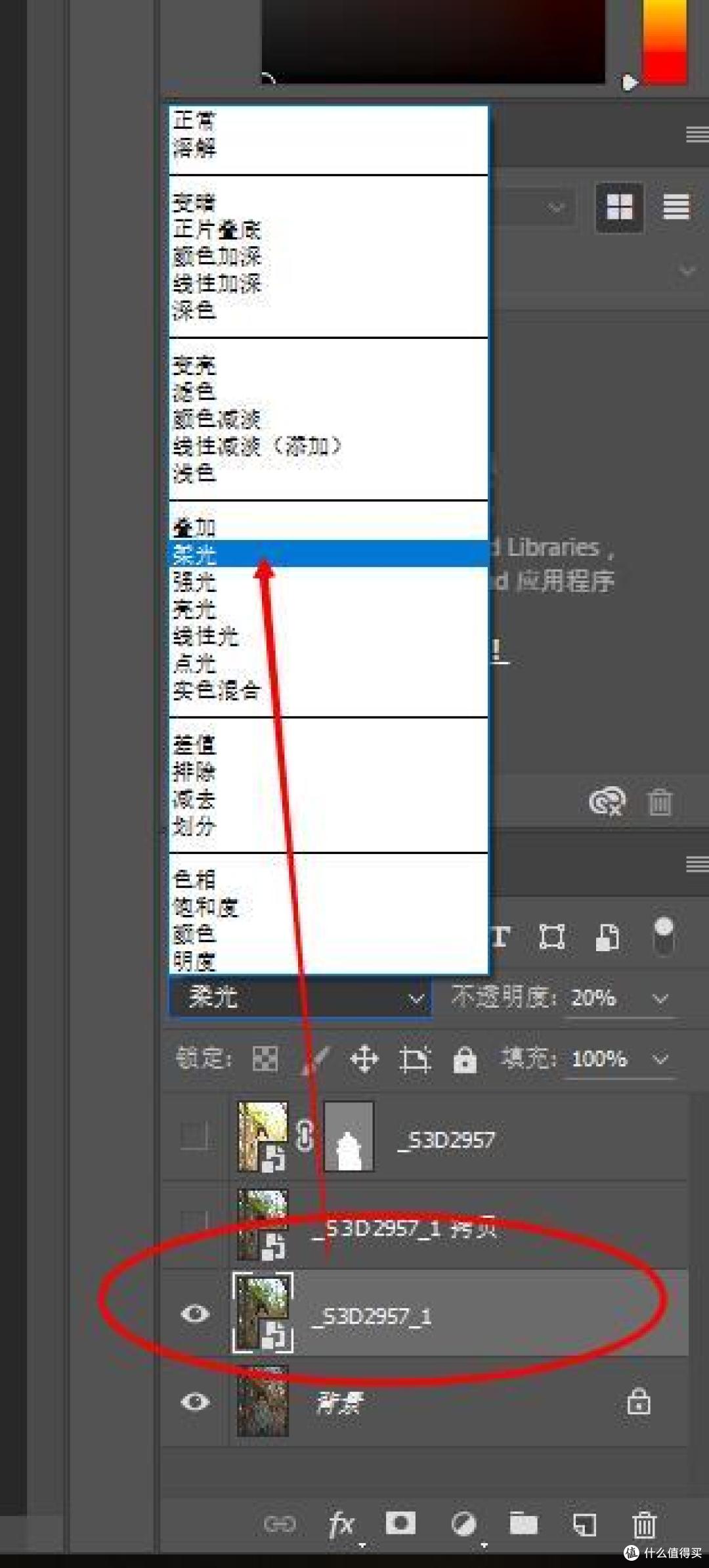
将复制出来的新的基准图层,移动到图层的最上方,用“正常”方式叠加,不透明度设为40%,(很重要的经验数值)

现在画面已经比较好看了,这个时候可以合并各个图层。

作为进一步的微调,可以使用一下PS的“自动色调”功能,增加一些通透度。

其实到这一步调色已经完成了,但我想增加一点秋色的感觉,于是我最后使用了Nik Collection的Color Efex里面的India Summer这个滤镜。请注意,Nik Collection是一款极为知名并且完全免费的PS插件组。百度一下就可以得到下载和安装指南。它的正版已经完全免费好几年。
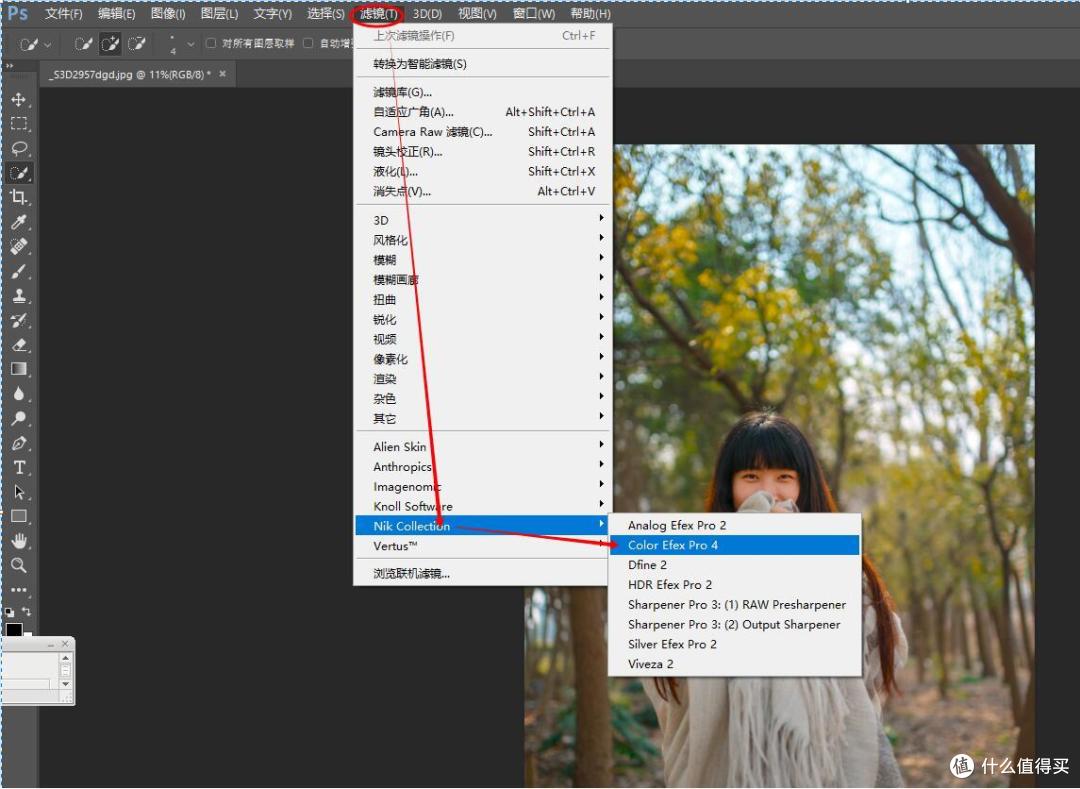
里面的India Summer滤镜,很适合将绿色的植物变成金黄色或者红色。我用的是最黄的3号滤镜,对,最黄的

但出来之后我将用了India Summer的那个图层的不透明度改成了75%,(用滤镜自动生成新图层),为什么?为了看起来更自然一些。

最后就是这个效果,再看一下大图。

上面这组其他的照片都是这么调整的。
我的独家经验,希望对你有一些用。











校验提示文案
校验提示文案
校验提示文案
校验提示文案
校验提示文案
校验提示文案
校验提示文案
校验提示文案
校验提示文案
校验提示文案
校验提示文案
校验提示文案
校验提示文案
校验提示文案
校验提示文案
校验提示文案
校验提示文案
校验提示文案
校验提示文案
校验提示文案
校验提示文案
校验提示文案
校验提示文案
校验提示文案
校验提示文案
校验提示文案
校验提示文案
校验提示文案
校验提示文案
校验提示文案
校验提示文案
校验提示文案
校验提示文案
校验提示文案
校验提示文案
校验提示文案
校验提示文案
校验提示文案
校验提示文案
校验提示文案