




























27
35
黑苹果单系统单硬盘引导设置教程
2019-08-26 15:30:00
17点赞
164收藏
15评论
【关注我】:后续会更新一些实用教程,谢谢
【此贴视频教程下载】:链接:https://pan.baidu.com/s/1Vf8_A-ReSCwhM1AG8yTUCA
提取码:mw61
设置硬盘启动(针对单系统的,双系统我们后面再出教程)
1.挂载分区:打开Clover Configurator---点左边菜单中的 挂载分区---点右边系统硬盘的一挂载分区---输入密码---点 好----然后点打开分区

2.修改引导:复制我们安装系统的时候用的u盘里面的EFI文件夹中所有文件,粘贴到我们刚才打开挂载分区里面的EFI文件夹里面

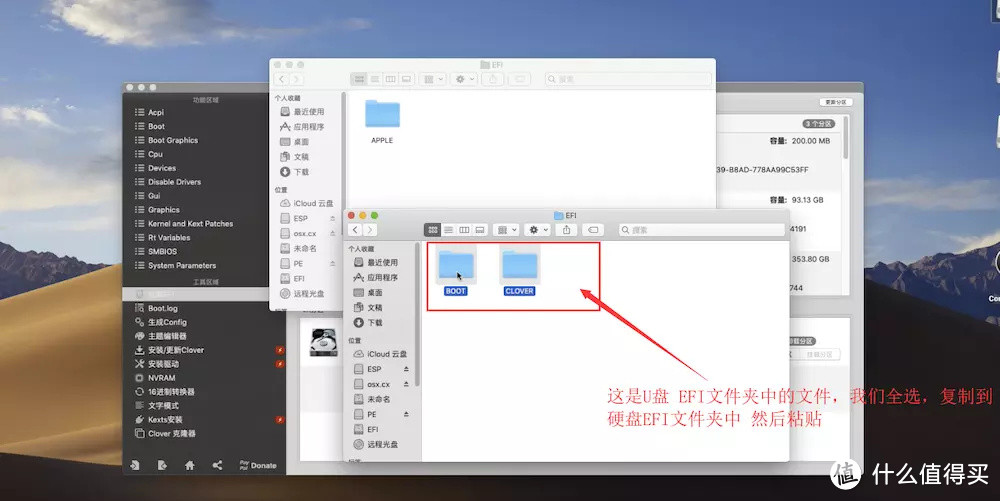
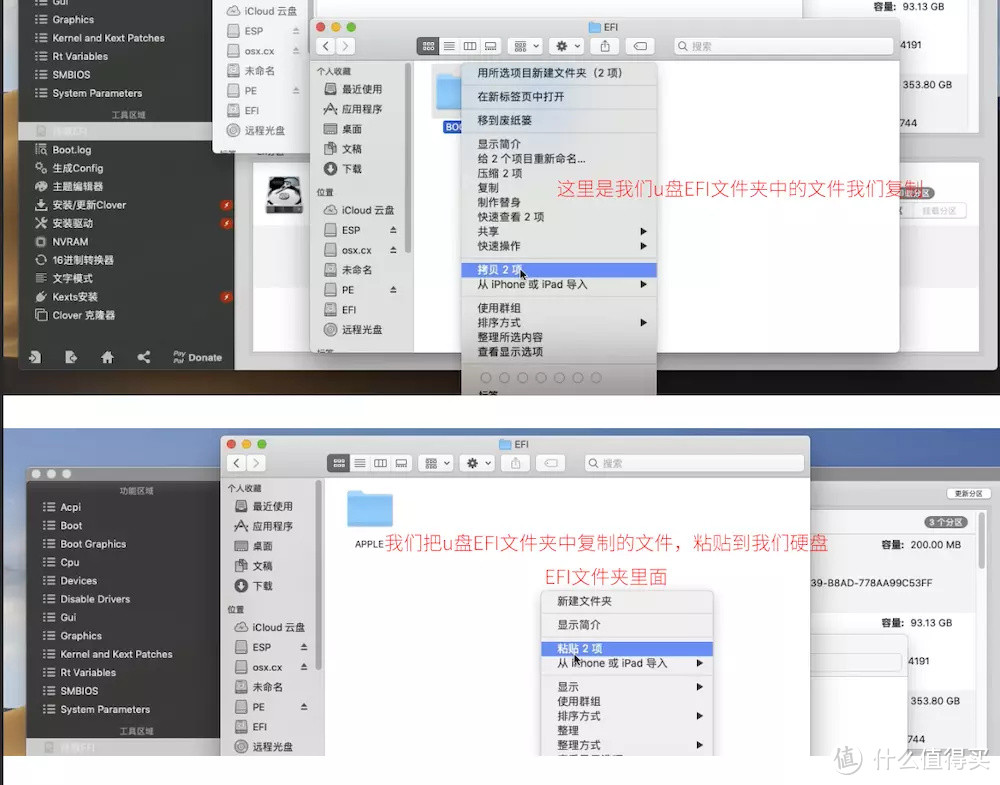
3.硬盘启动:关闭软件窗口,拨出u盘,重新启动电脑就会发现没有U盘的时候 ,我们的系统可以硬盘启动了

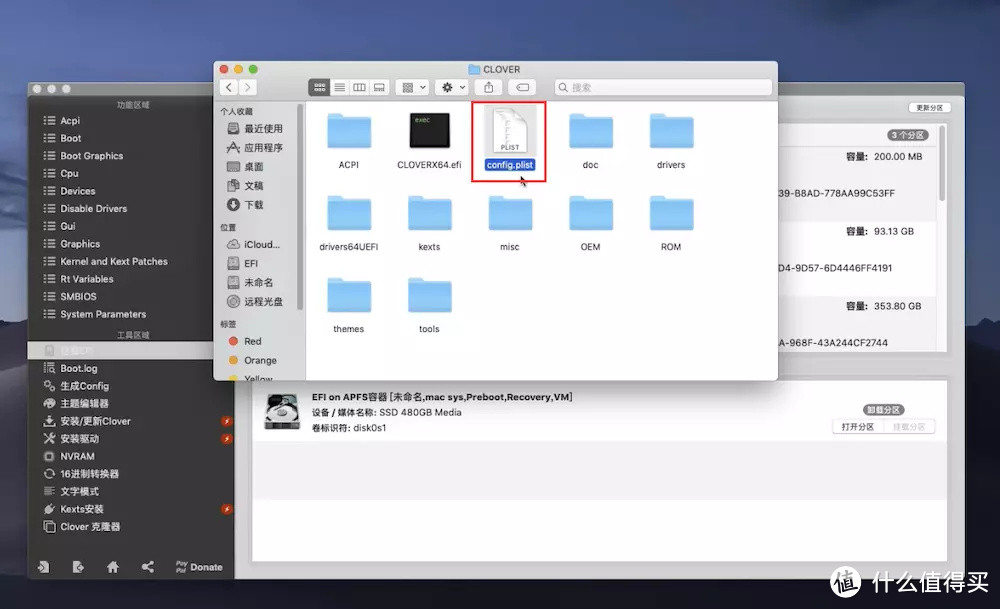
4.修改启动参数:挂载分区:打开Clover Configurator---点左边菜单中的 挂载分区---点右边系统硬盘的一挂载分区---输入密码---点 好----然后点打开分区---打开EFI文件夹----打开COLVER文件夹---打开 fonfig.plist文件

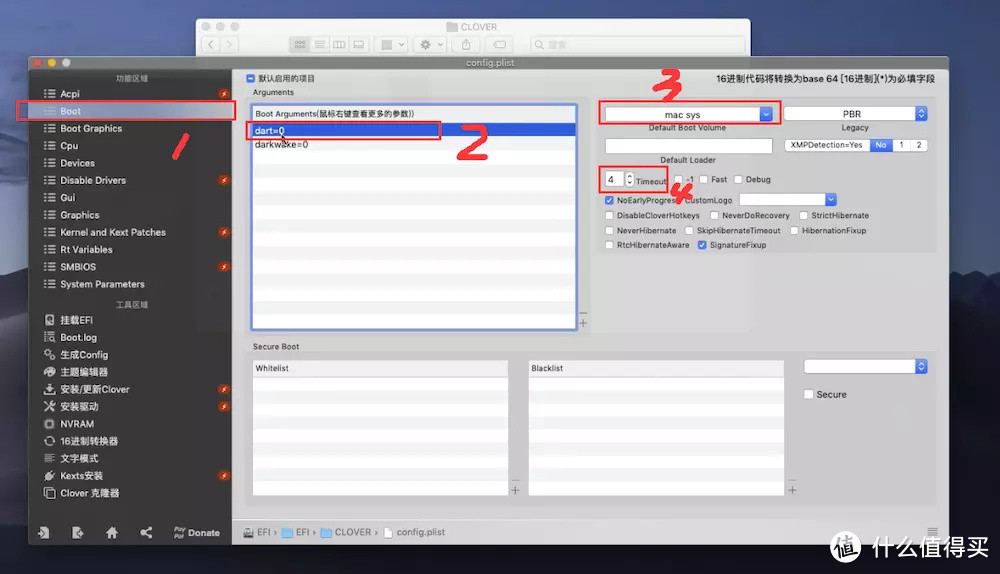
5.点boot---dart=0---Default Boot Volume(这里填写你苹果系统安装分区的名称 点前往—实用工具—磁盘工具可以看到)---Time(这个框子填入你需要的数字就是说菜单在这里倒计时多少秒选择,如果是0的话就是直接启动不选择)
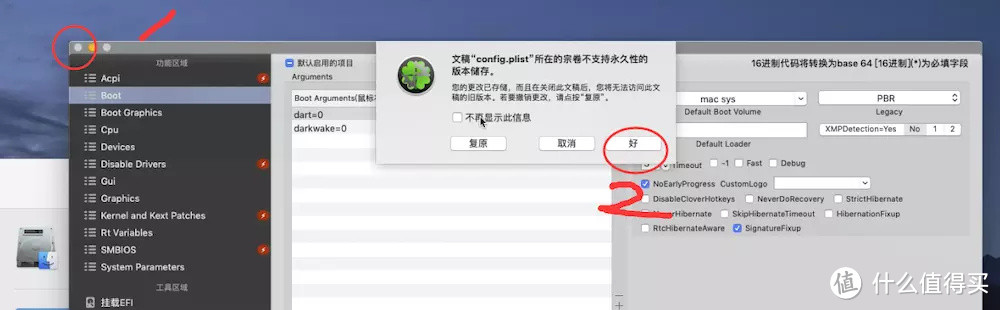
6.设置完以后点关闭窗口----点好----然后重启电脑
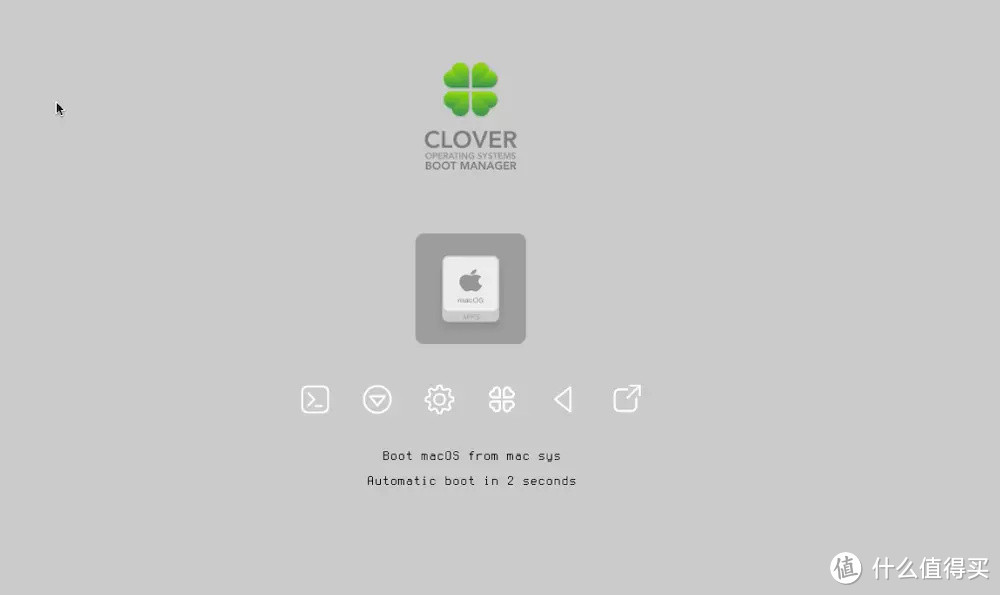
7.重启之后发现我们这里可以自动倒计时了
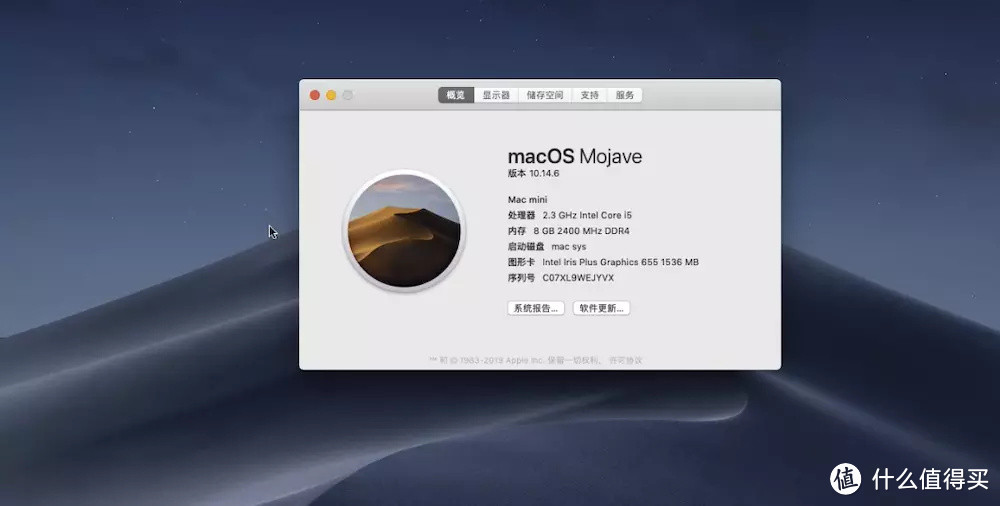
8.到此我们的单系统安装调试基本全部完成
关注我:
后续会大师更新一些实用教程,谢谢












校验提示文案
校验提示文案
校验提示文案
校验提示文案
校验提示文案
校验提示文案
校验提示文案
校验提示文案
校验提示文案
校验提示文案
校验提示文案
校验提示文案
校验提示文案
校验提示文案
校验提示文案
校验提示文案
校验提示文案
校验提示文案
校验提示文案
校验提示文案
校验提示文案
校验提示文案