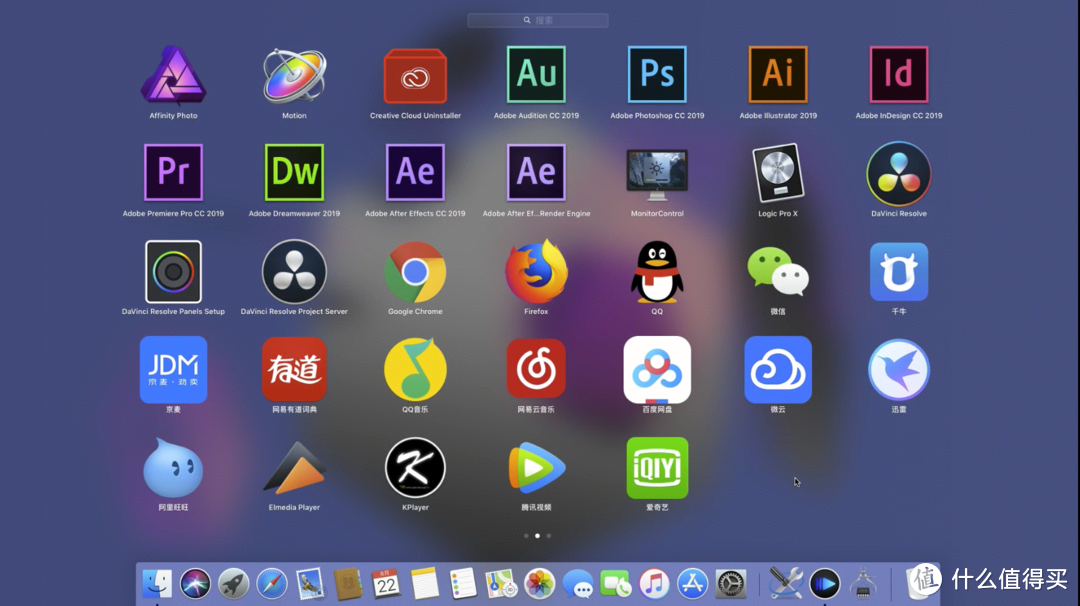

































黑苹果 篇四:【保姆级】【完美黑苹果】【支持隔空投送 wifi 蓝牙】I5 9400F cpu+迪兰恒进RX590显卡

2019-09-06 18:15:03 276点赞 2579收藏 171评论

一、前言

1什么是黑苹果?

黑苹果就是在一台普通电脑上安装Mac OS系统,让他苹果也就是我们日常说的苹果系统Hackintosh,为什么不买MBP,天呢天贵买不起

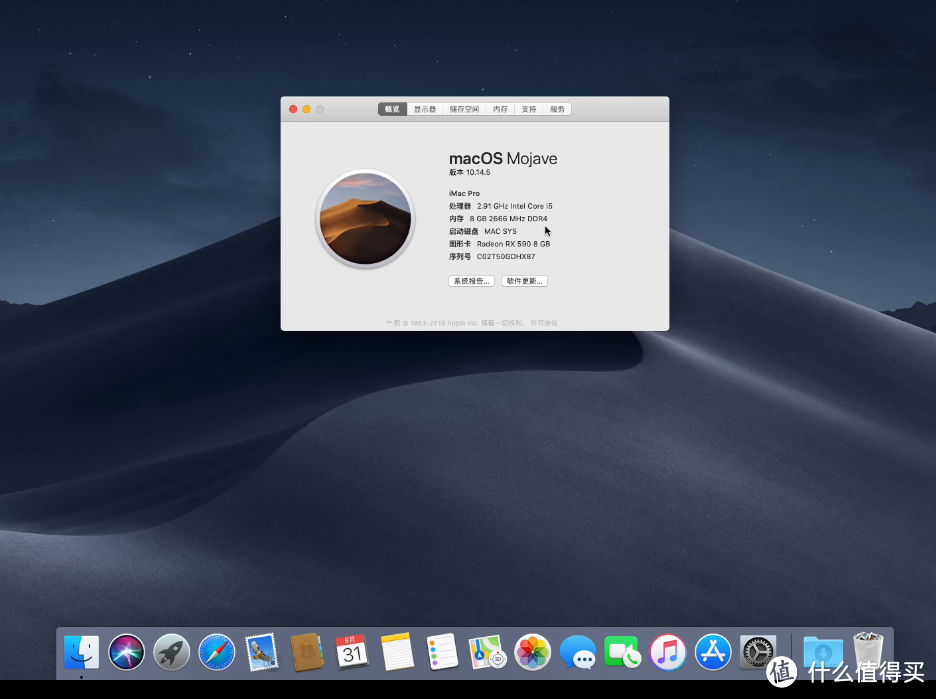
2.什么是完美黑苹果

之前写了一篇文章,关于intel NUC8黑苹果的贴子 ,有一个值友找我,说他要弄一下I5处理器的配置,让我帮他装一下,但是他要完美黑苹果蓝牙 WIFI 隔空投送 都要支持,聊聊是同城的,我就帮他弄了,他买好了所有硬件,带过来我帮他装了一下,其它都一切正常,就是那个无线网卡,是买了退 退了买 在某宝上买了好几家,最终只筛选到一家比较很定的网卡,最终完美吃上了苹果,放这篇出来给大家参考!

3.其它未知问题后续更新,再次感谢各位网络朋友的资源

4.感谢朋友们,请关注我,后续更新更多教程.
黑苹果 篇四:【保姆级】【完美黑苹果】【支持隔空投送 wifi 蓝牙】I5 9400F cpu+迪兰恒进RX590显卡黑苹果 篇四:【保姆级】【完美黑苹果】【支持隔空投送 wifi 蓝牙】I5 9400F cpu+迪兰恒进RX590显卡黑苹果 篇四:【保姆级】【完美黑苹果】【支持隔空投送 wifi 蓝牙】I5 9400F cpu+迪兰恒进RX590显卡

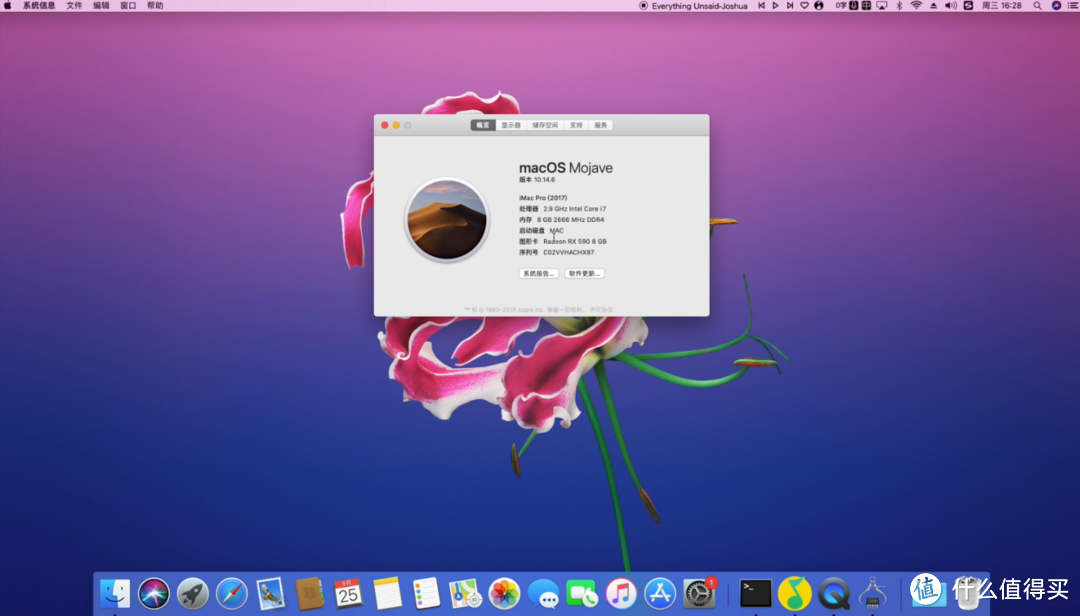
I59400F+RX590 8GB显卡+华硕TUF B360MPLUS GAMING s主板

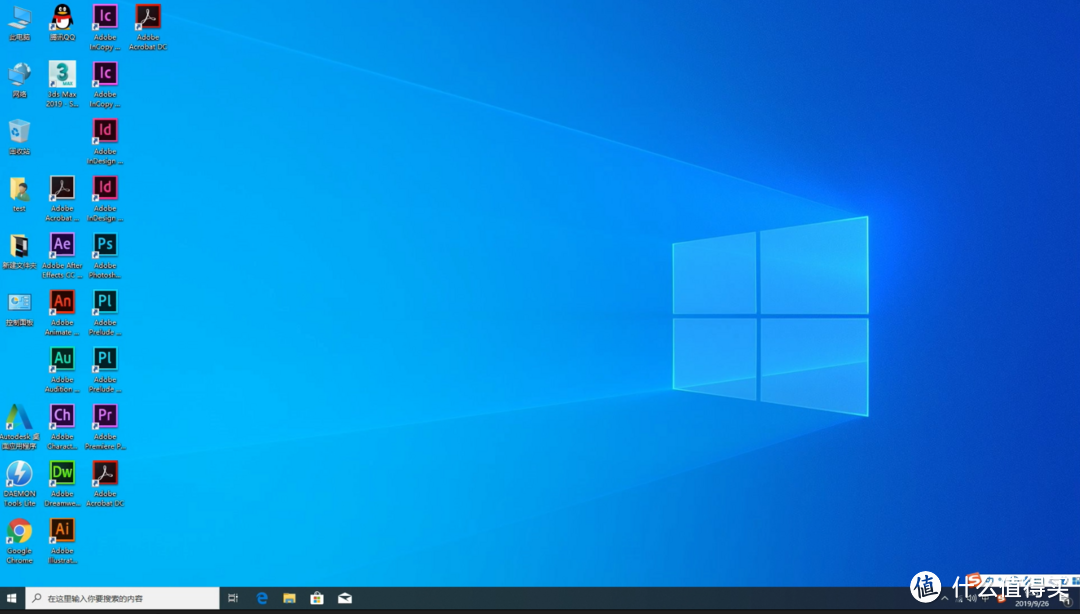
装黑苹果系统+Windows 10双系统

二、功能展示

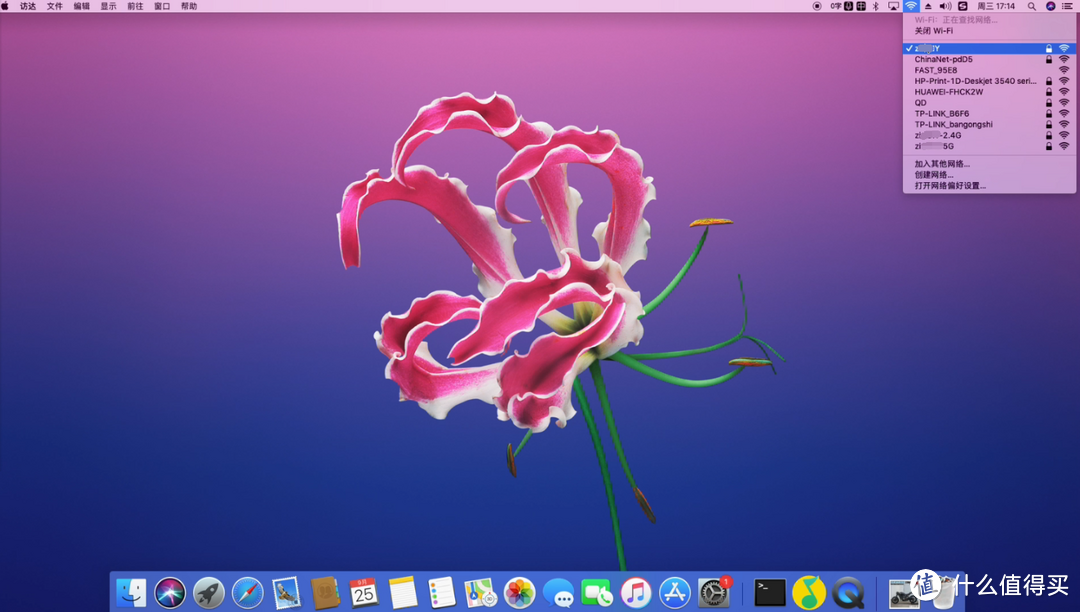
1.Wifi:5G 和2.4G 都正常连接可以稳定运行

黑苹果 篇四:【保姆级】【完美黑苹果】【支持隔空投送 wifi 蓝牙】I5 9400F cpu+迪兰恒进RX590显卡

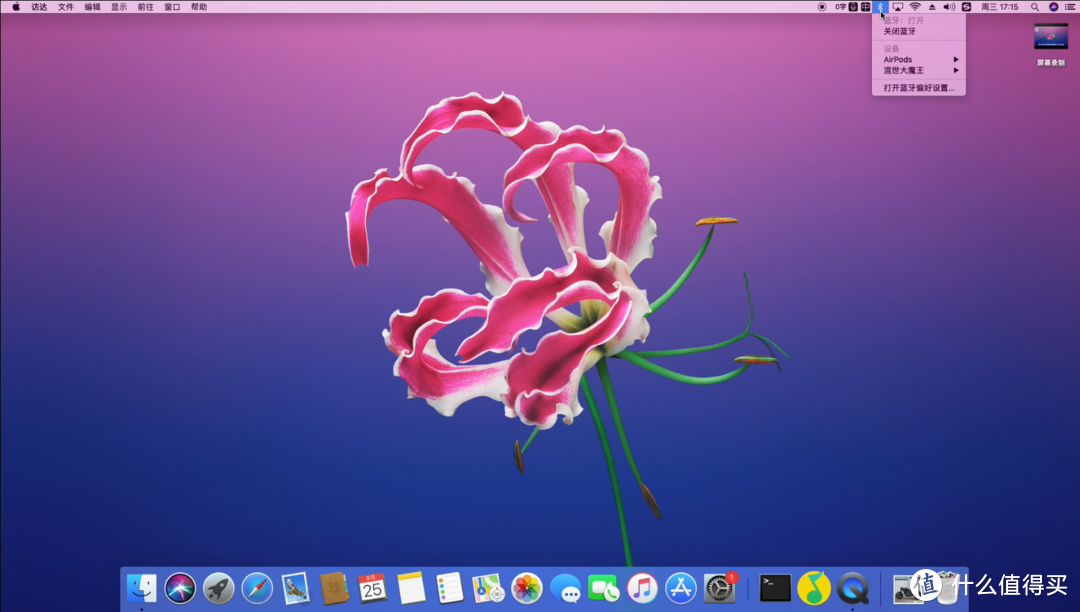
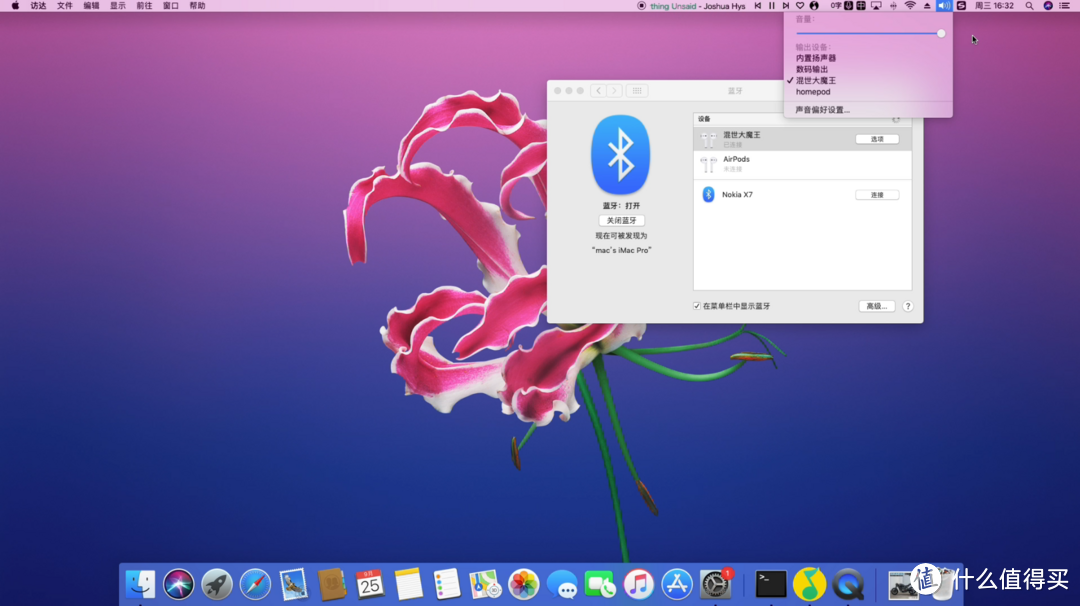
2.蓝牙:4.0版本连接 往下兼容 3.0 2.0

黑苹果 篇四:【保姆级】【完美黑苹果】【支持隔空投送 wifi 蓝牙】I5 9400F cpu+迪兰恒进RX590显卡

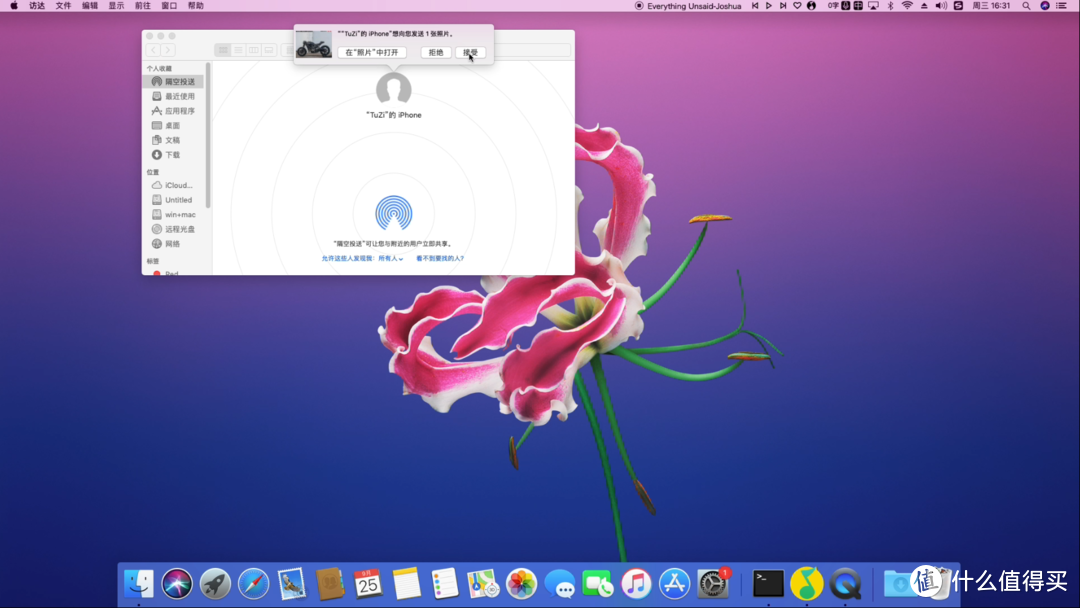
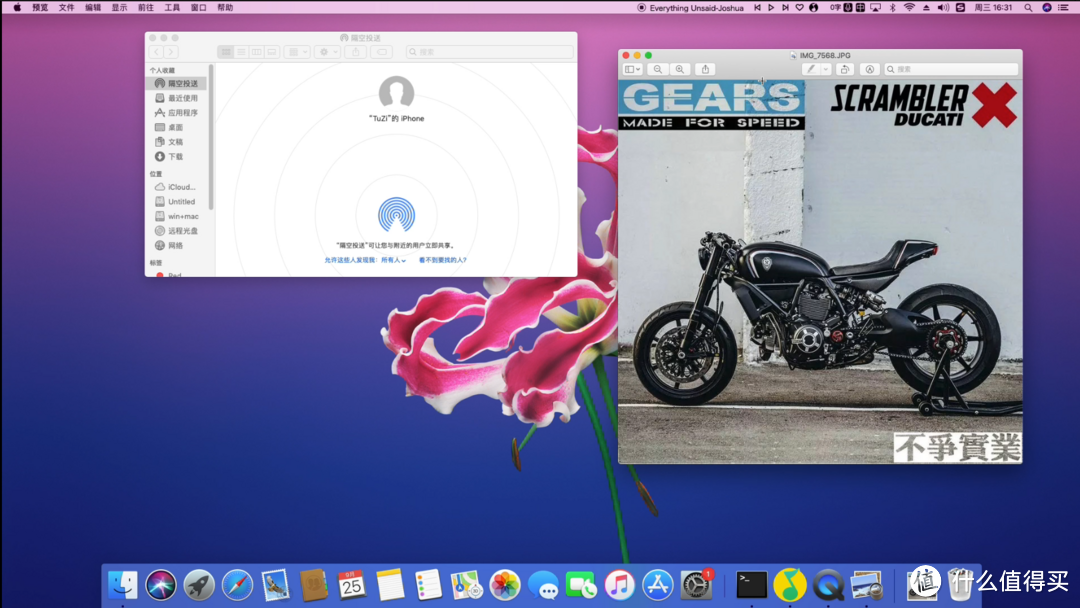
3.隔空投送:正常访问连接飞放


黑苹果 篇四:【保姆级】【完美黑苹果】【支持隔空投送 wifi 蓝牙】I5 9400F cpu+迪兰恒进RX590显卡黑苹果 篇四:【保姆级】【完美黑苹果】【支持隔空投送 wifi 蓝牙】I5 9400F cpu+迪兰恒进RX590显卡

4.声音:支持苹果无线音箱 无线耳机 全部运行ok


黑苹果 篇四:【保姆级】【完美黑苹果】【支持隔空投送 wifi 蓝牙】I5 9400F cpu+迪兰恒进RX590显卡

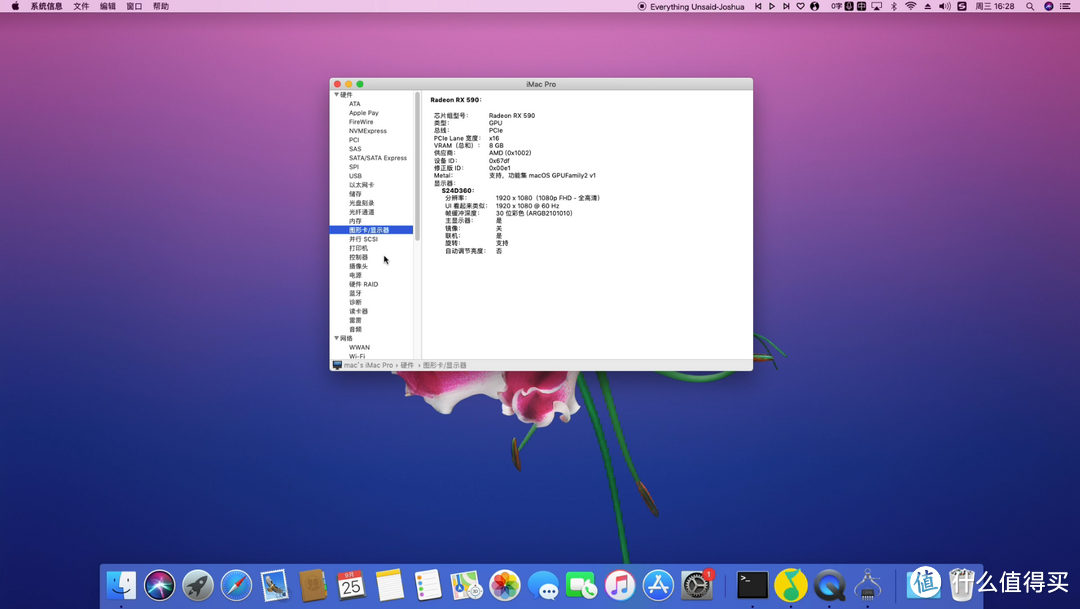
5.显卡:正确识别型号 显存 运行ok

黑苹果 篇四:【保姆级】【完美黑苹果】【支持隔空投送 wifi 蓝牙】I5 9400F cpu+迪兰恒进RX590显卡

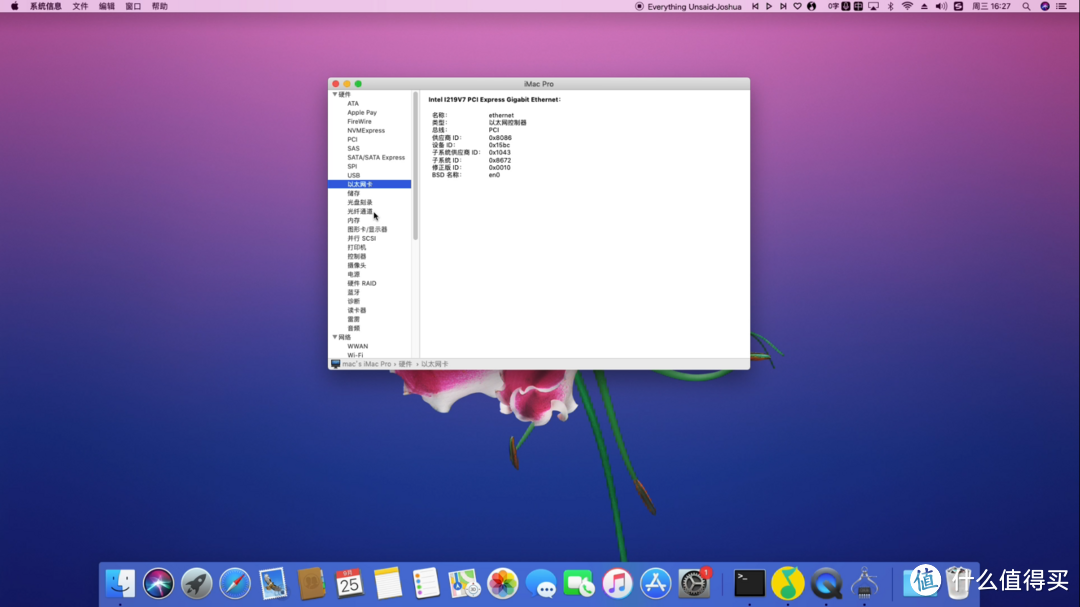
6.有线LAN接口:驱动设备正常运行

黑苹果 篇四:【保姆级】【完美黑苹果】【支持隔空投送 wifi 蓝牙】I5 9400F cpu+迪兰恒进RX590显卡

三、需要准备的东西

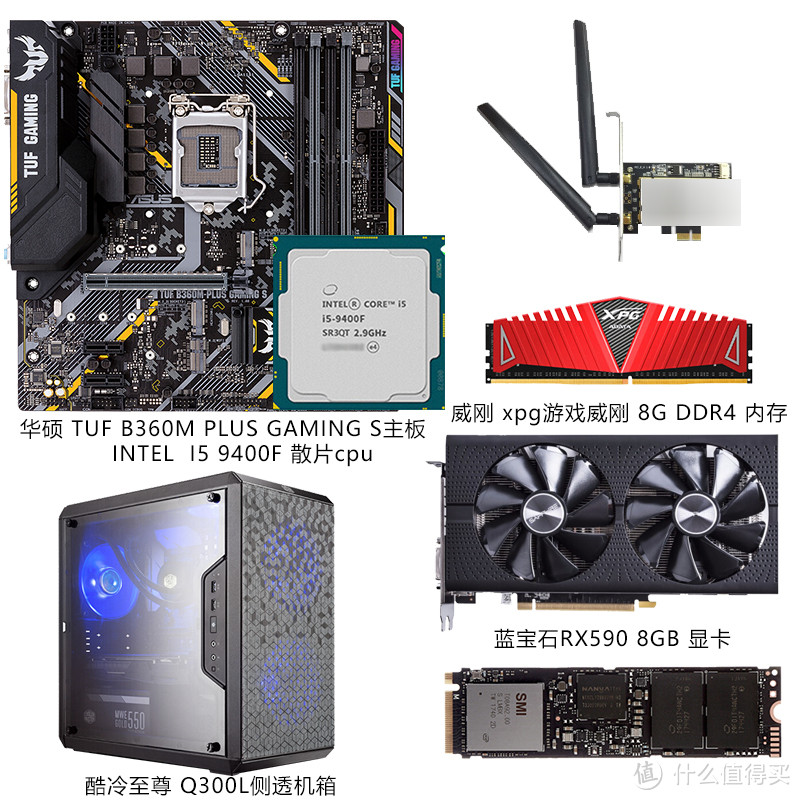
点击进入 硬件参考


一、硬件

处理器:INTEL I5 9400F散片(其它CPU可支持 8400 8500 8700 9700 9700K 9700KF 9900 9900KF)

内存条:威刚 游戏威刚 8G DDR4 2666

主板;华硕 TUF B360M PLUS GAMING S

固态硬盘:intel 760P 256GB M.2 NVME

机械硬盘:希捷 ST1000DM010 1TB SATA

显卡 :蓝宝厂 RX590 8GB (显卡往下可兼容RX560 XT 4GB)

电源 :骨伽 550W

机箱 :酷冷至尊 Q300L侧透机箱

WIFI+蓝牙: PCIe 双频 2.4G/5G wifi 4.0蓝牙
黑苹果 篇四:【保姆级】【完美黑苹果】【支持隔空投送 wifi 蓝牙】I5 9400F cpu+迪兰恒进RX590显卡

二、软件

1.balenaEtcher写盘工具

2.10.14.6(18G84)Clover系统镜像

3.专用EFI文件包

4.DG分区管理软件

5.Cloverconfigurator

6.Hackintool

7.MediaCreationTool win10 u盘制作软件

四、安装教程(由于装这个 10.14.6版本的时候 采集卡出点问题,所以没有录到教程,下面的教程是我 10.14.5的时候录的,方法相同,没任何区别)


目录

第一节:10.14.5黑苹果系统u盘制作

第二节:主板 BIOS设置

第三节:安装 MAC OS10.14.5系统

第四节:设置硬盘启动

第五节:安装Windows10操作系统

第六节:设置双系统启动

第一节:10.14.5黑苹果系统u盘制作

制作系统安装u盘

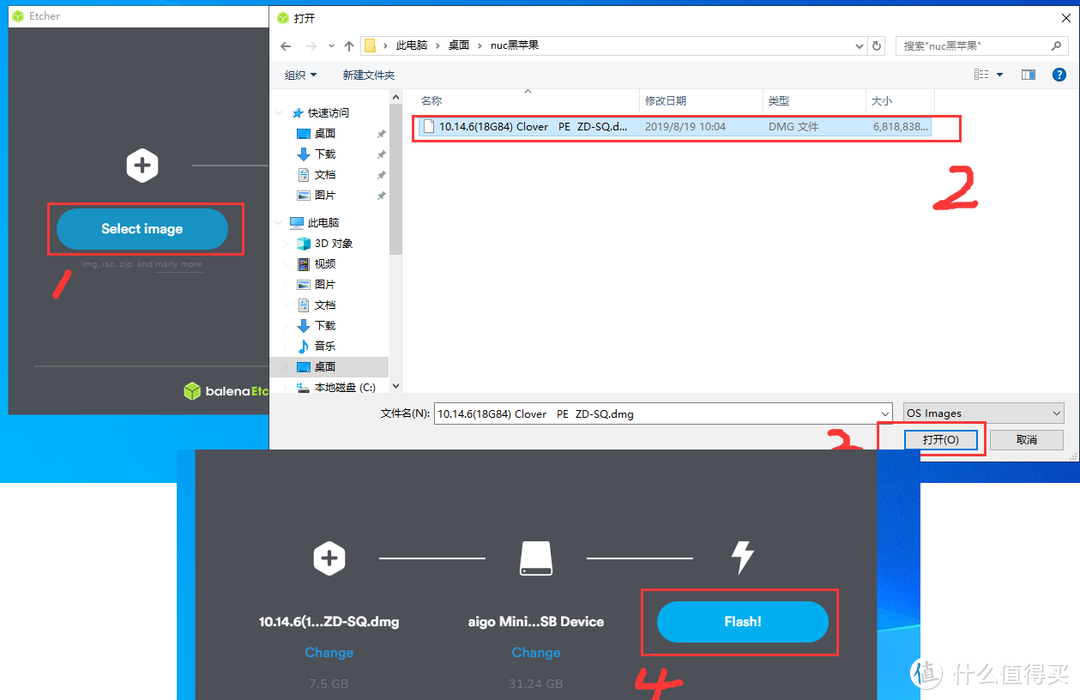
1.把U盘插入电脑USB接口,安装并打开balenaEtche写盘软件.

黑苹果 篇四:【保姆级】【完美黑苹果】【支持隔空投送 wifi 蓝牙】I5 9400F cpu+迪兰恒进RX590显卡

2.点击Select image-----选择我们下载的系统镜像----打开---Flash
黑苹果 篇四:【保姆级】【完美黑苹果】【支持隔空投送 wifi 蓝牙】I5 9400F cpu+迪兰恒进RX590显卡

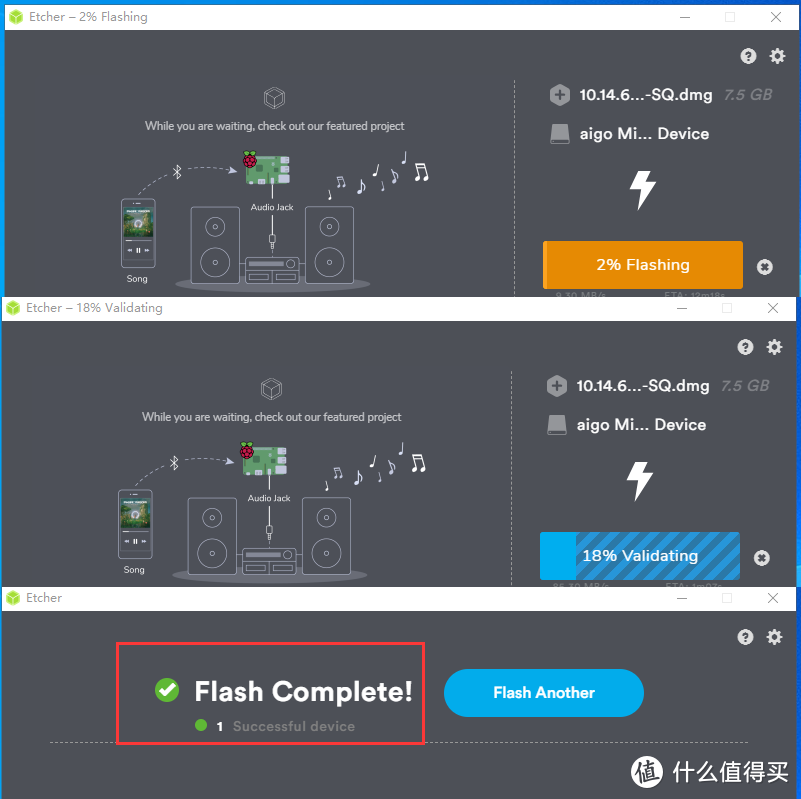
3.等待出现Flash Complete!的时候就可以关闭这个软件了,写入完成
黑苹果 篇四:【保姆级】【完美黑苹果】【支持隔空投送 wifi 蓝牙】I5 9400F cpu+迪兰恒进RX590显卡

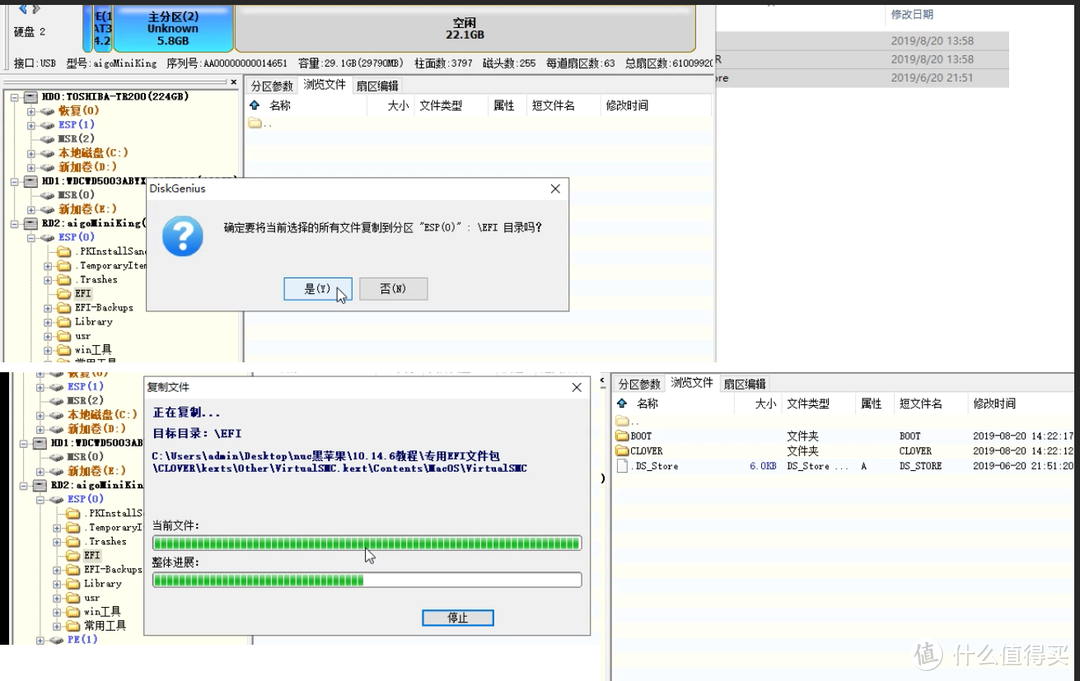
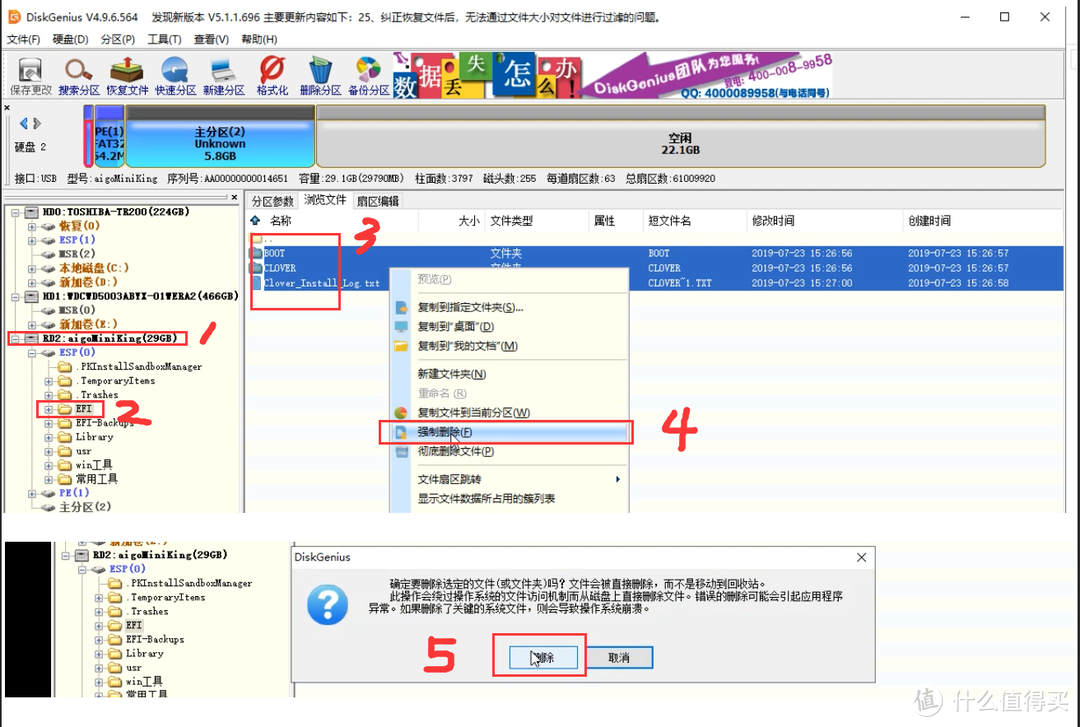
5.打开我们前面准备的DG分区工具软件DiskGenius软件---选择我们的系统U盘---然后点EFI文件夹,删除文件夹里面所有文件

黑苹果 篇四:【保姆级】【完美黑苹果】【支持隔空投送 wifi 蓝牙】I5 9400F cpu+迪兰恒进RX590显卡

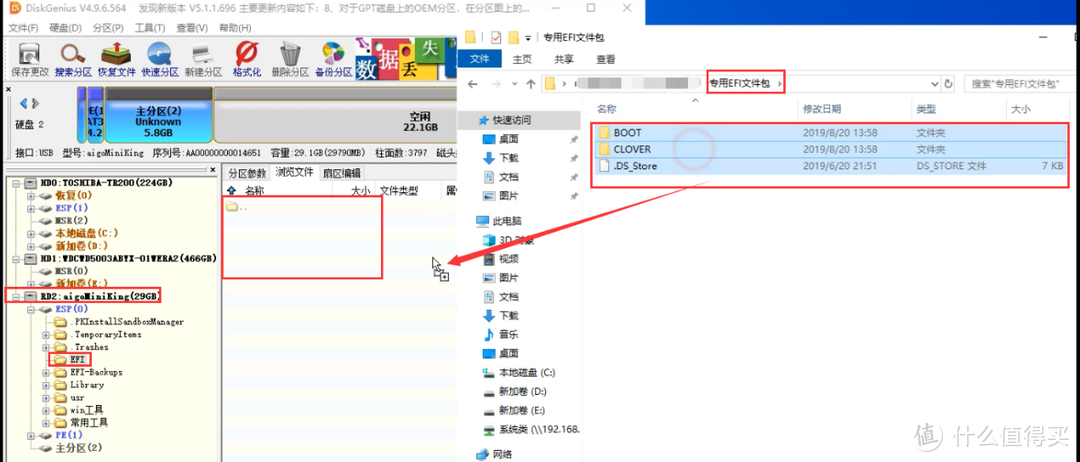
5.打开我们之前准备的EFI文件包,然后把那个EFI文件包所有文件拖入我们DiskGenius软件---我们的系统U盘---EFI文件夹里面

黑苹果 篇四:【保姆级】【完美黑苹果】【支持隔空投送 wifi 蓝牙】I5 9400F cpu+迪兰恒进RX590显卡黑苹果 篇四:【保姆级】【完美黑苹果】【支持隔空投送 wifi 蓝牙】I5 9400F cpu+迪兰恒进RX590显卡

第二节:主板 BIOS设置

开机按DEL键进入BIOS ,然后按键盘 F7进入高级模式开始设置(BIOS版本型号不同设置位置可能有所差异)

黑苹果 篇四:【保姆级】【完美黑苹果】【支持隔空投送 wifi 蓝牙】I5 9400F cpu+迪兰恒进RX590显卡

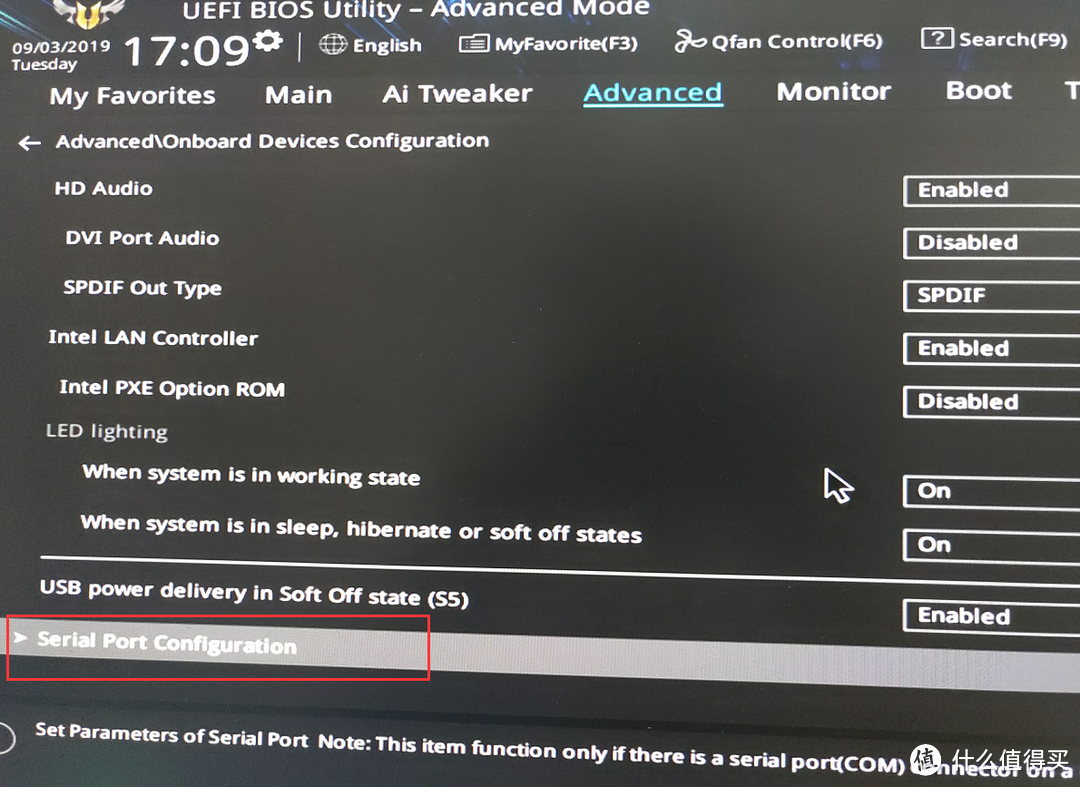
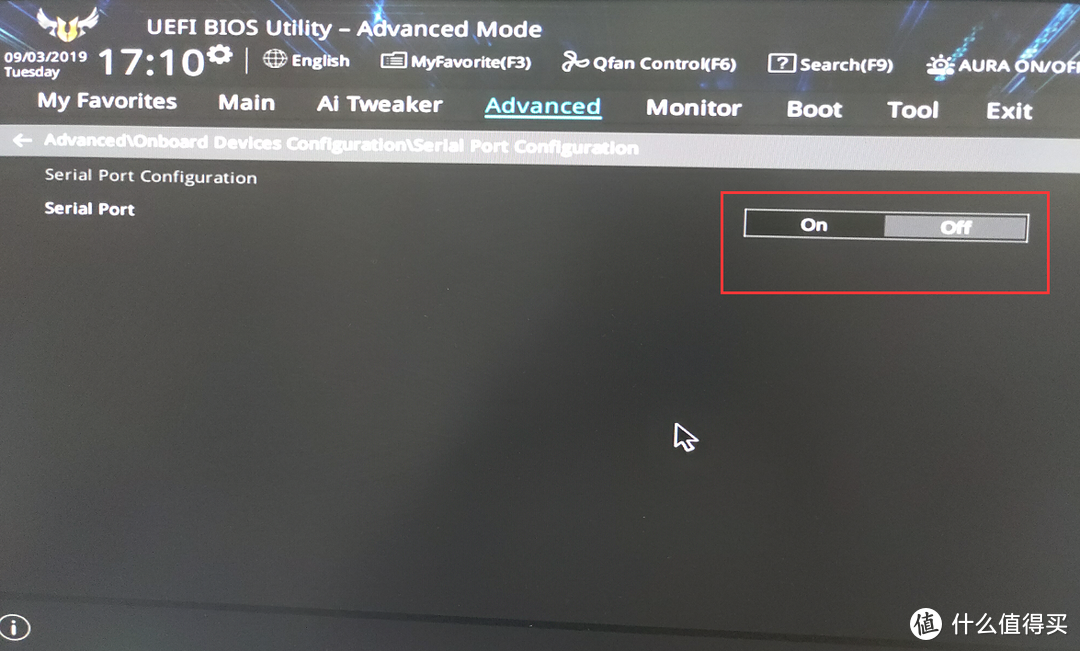
1. advanced—Onboard Devices Configuration-Serial Port ConfigurationSerial Port (Off)
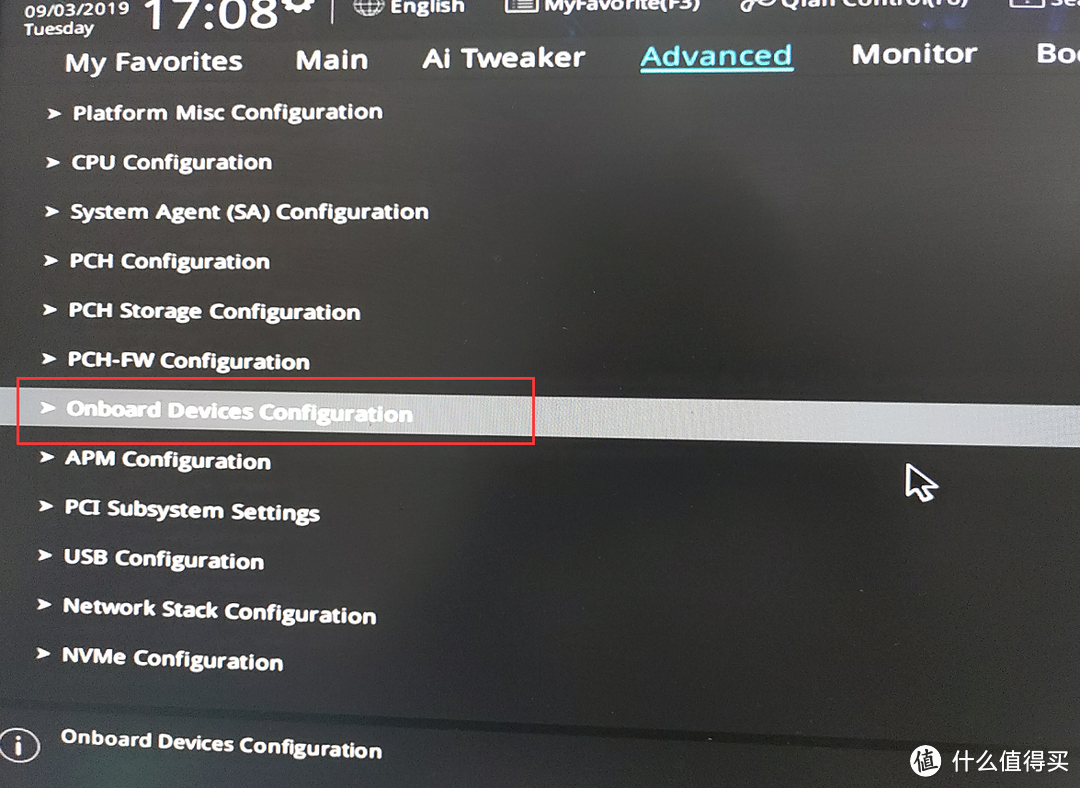
黑苹果 篇四:【保姆级】【完美黑苹果】【支持隔空投送 wifi 蓝牙】I5 9400F cpu+迪兰恒进RX590显卡黑苹果 篇四:【保姆级】【完美黑苹果】【支持隔空投送 wifi 蓝牙】I5 9400F cpu+迪兰恒进RX590显卡黑苹果 篇四:【保姆级】【完美黑苹果】【支持隔空投送 wifi 蓝牙】I5 9400F cpu+迪兰恒进RX590显卡

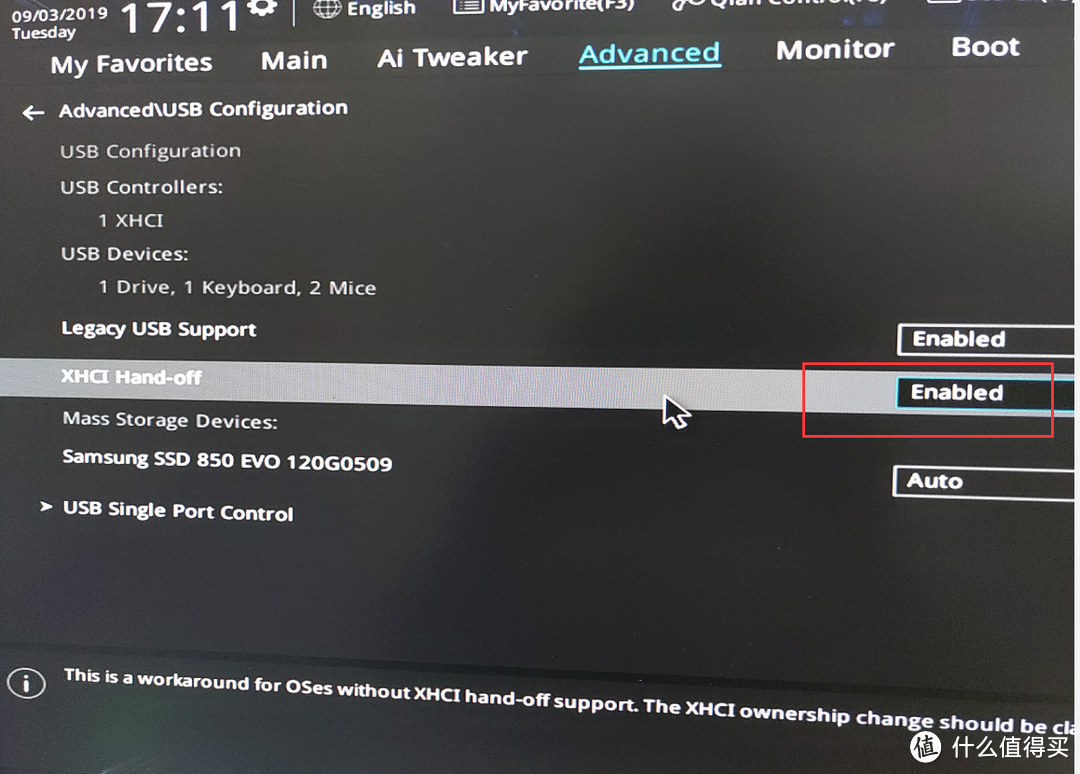
2. advanced—USB Configuration-XHCI Hand-off-Enabled
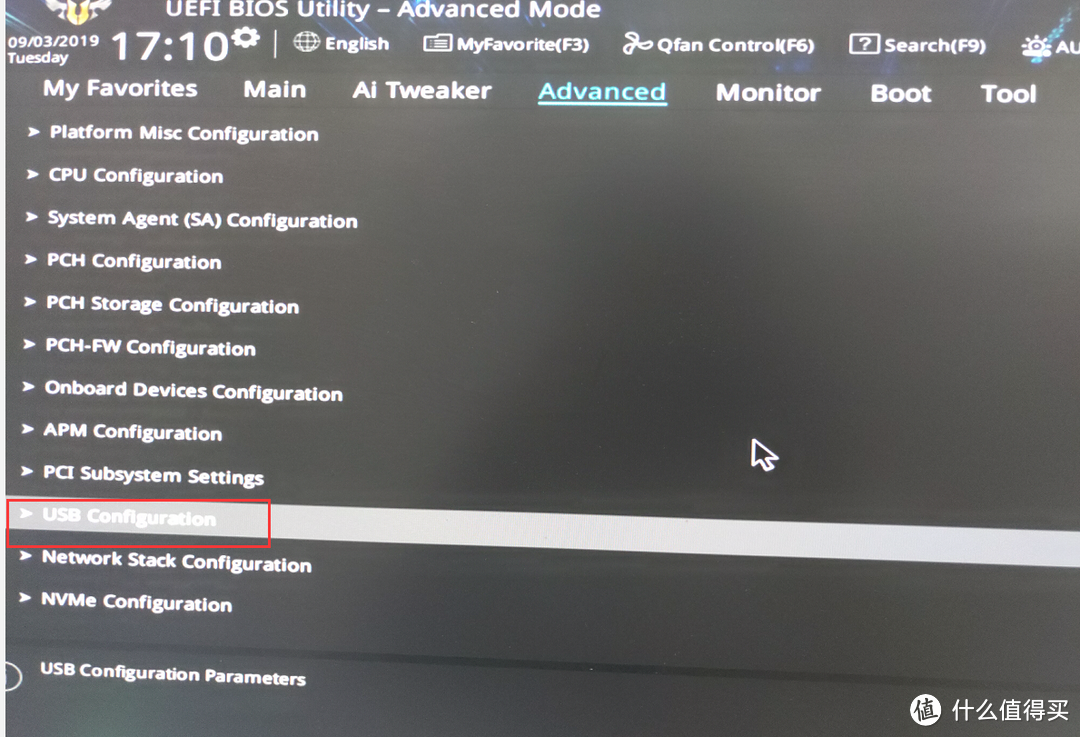
黑苹果 篇四:【保姆级】【完美黑苹果】【支持隔空投送 wifi 蓝牙】I5 9400F cpu+迪兰恒进RX590显卡黑苹果 篇四:【保姆级】【完美黑苹果】【支持隔空投送 wifi 蓝牙】I5 9400F cpu+迪兰恒进RX590显卡


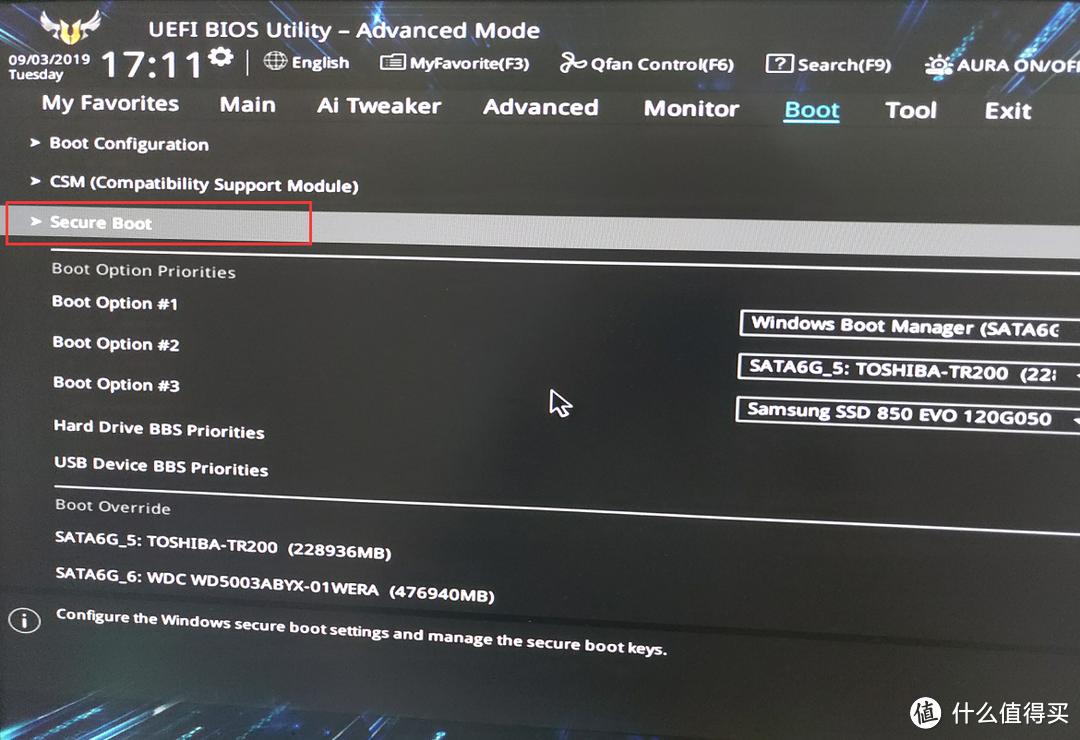
3. Secure Boot-OS Type,---Other OS

黑苹果 篇四:【保姆级】【完美黑苹果】【支持隔空投送 wifi 蓝牙】I5 9400F cpu+迪兰恒进RX590显卡黑苹果 篇四:【保姆级】【完美黑苹果】【支持隔空投送 wifi 蓝牙】I5 9400F cpu+迪兰恒进RX590显卡

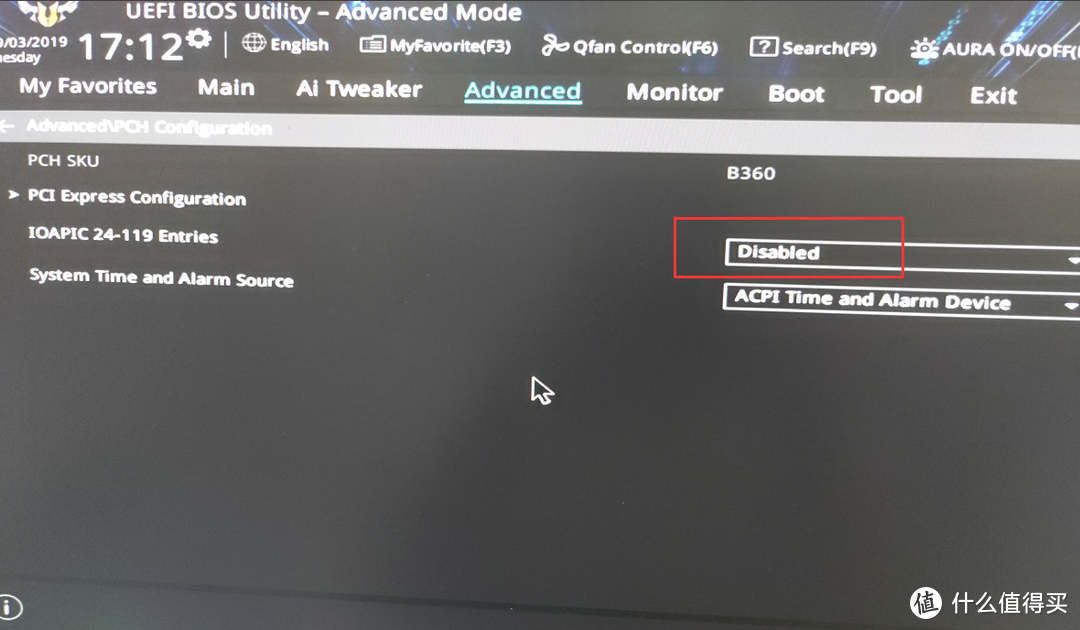
4.advanced—PCHconfiguration-IOAPIC 24-119 Entries-disabled

黑苹果 篇四:【保姆级】【完美黑苹果】【支持隔空投送 wifi 蓝牙】I5 9400F cpu+迪兰恒进RX590显卡黑苹果 篇四:【保姆级】【完美黑苹果】【支持隔空投送 wifi 蓝牙】I5 9400F cpu+迪兰恒进RX590显卡

5.设置完以后按键盘F10 然后点yes ok退出

第三节:安装 MAC OS10.14.5系统

1.将黑苹果系统U盘插入主机,建议插在蓝色USB接口上面,然后开机快速按键盘F8键,在出现的界面中选择UEFI开头的系统U盘,然后回车
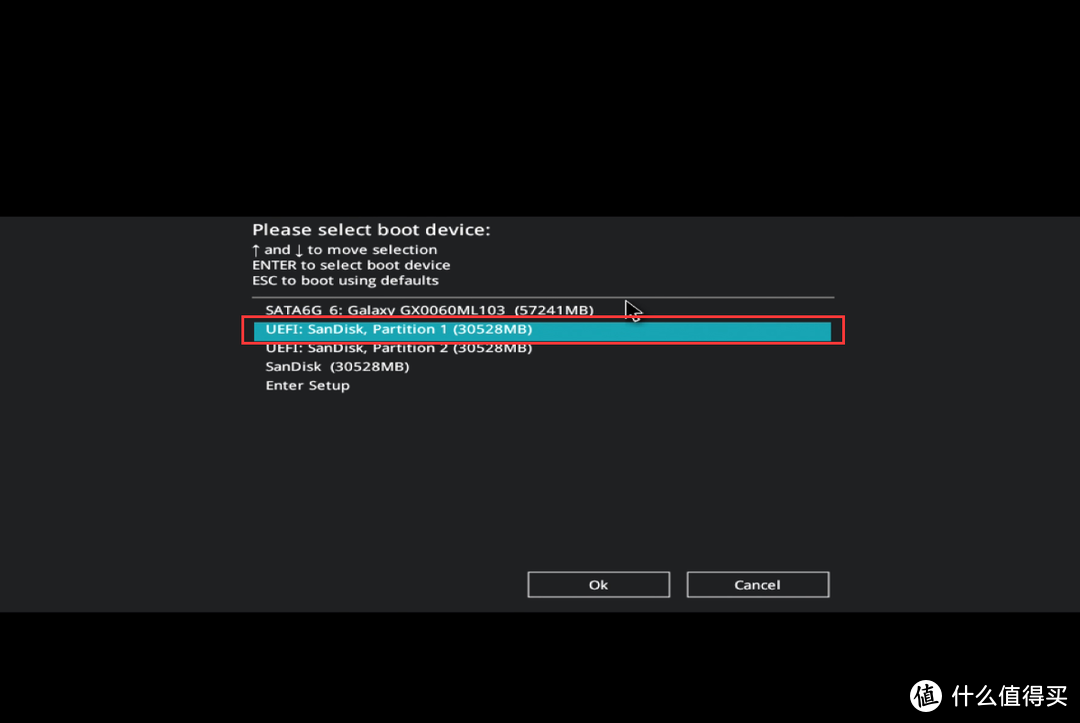
黑苹果 篇四:【保姆级】【完美黑苹果】【支持隔空投送 wifi 蓝牙】I5 9400F cpu+迪兰恒进RX590显卡

2.选择Boot macOSInstall from osx.cx,然后回车
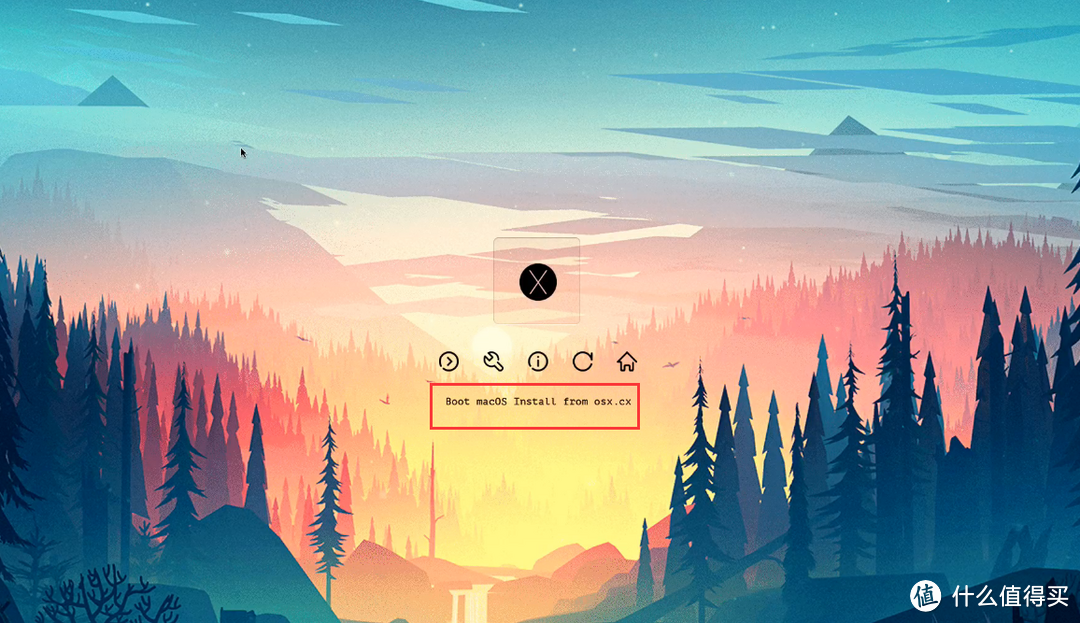
黑苹果 篇四:【保姆级】【完美黑苹果】【支持隔空投送 wifi 蓝牙】I5 9400F cpu+迪兰恒进RX590显卡

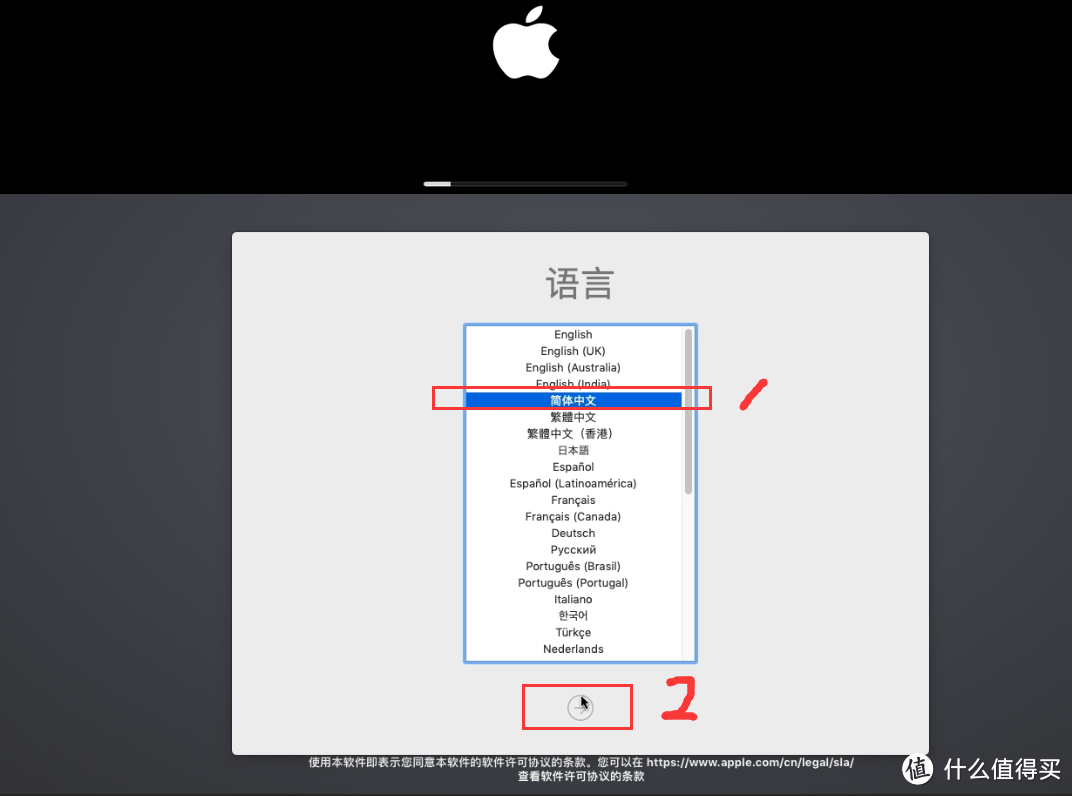
3. 选择简体中文然后点继续

黑苹果 篇四:【保姆级】【完美黑苹果】【支持隔空投送 wifi 蓝牙】I5 9400F cpu+迪兰恒进RX590显卡

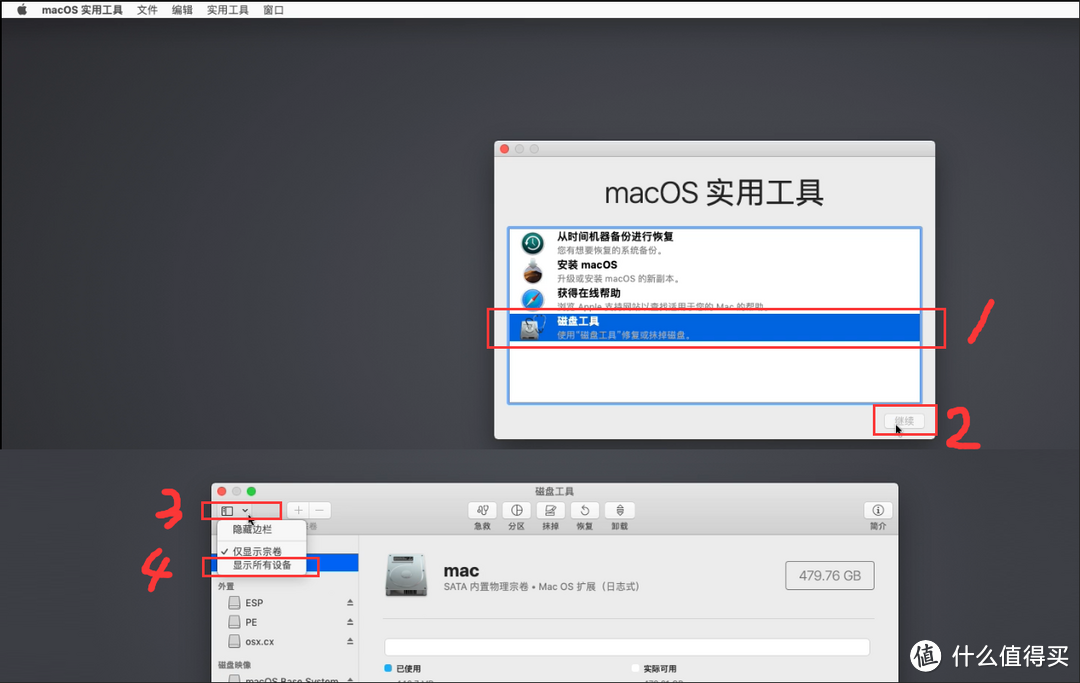
4.点磁盘工具---然后在出现新页面点左边向下小箭头---再点显示所有设备
黑苹果 篇四:【保姆级】【完美黑苹果】【支持隔空投送 wifi 蓝牙】I5 9400F cpu+迪兰恒进RX590显卡

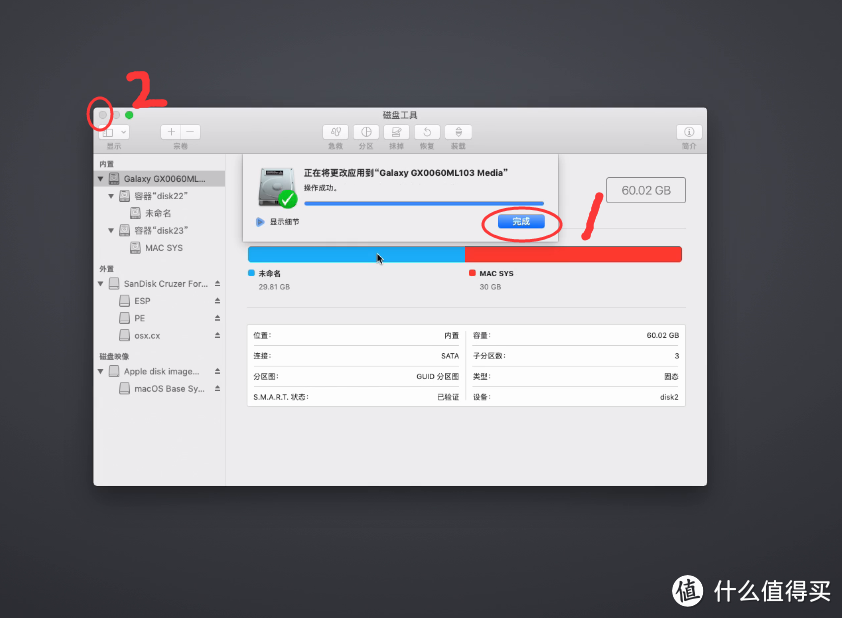
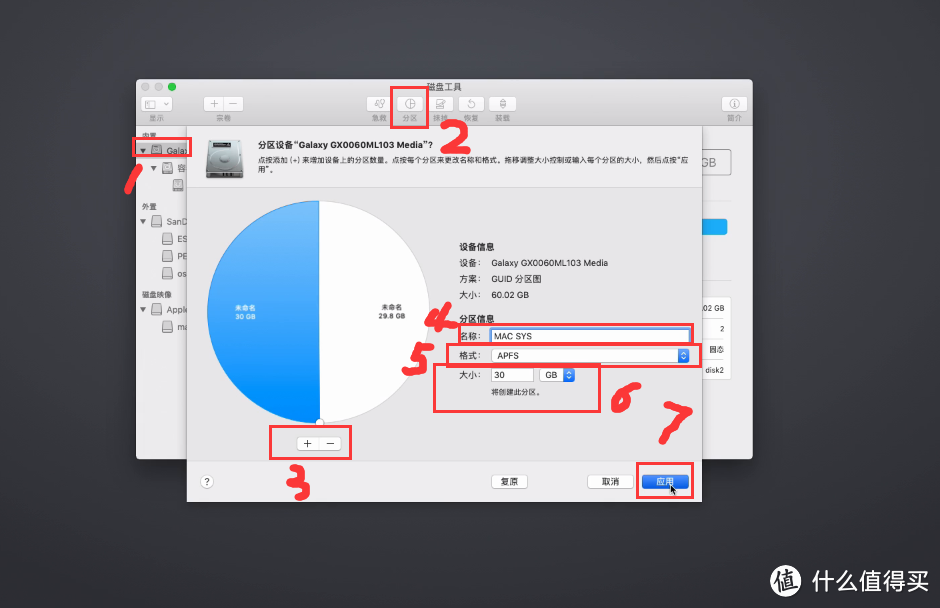
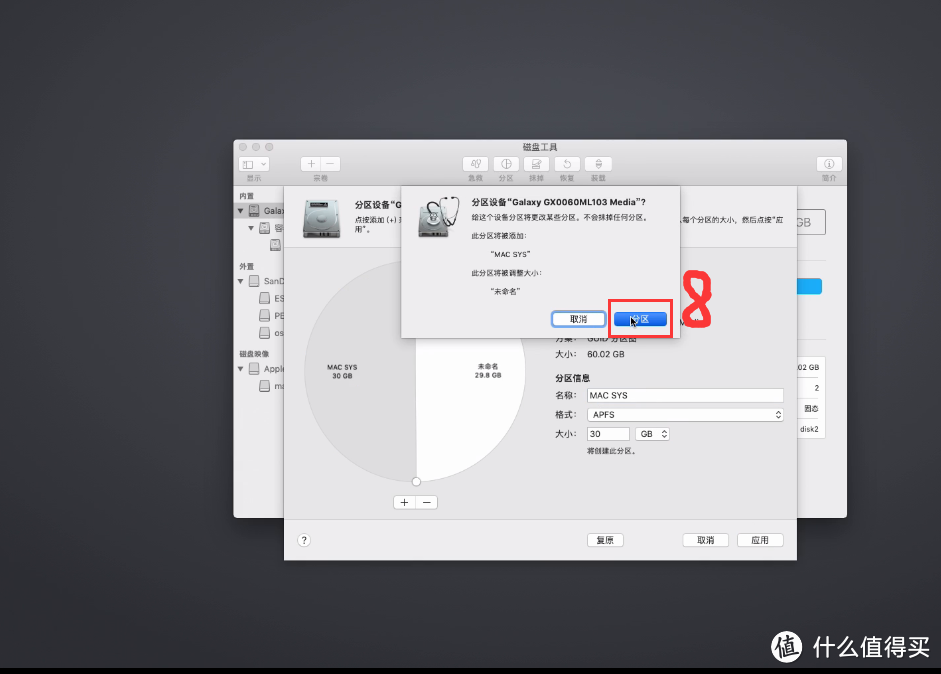
5.选择我们安装系统的硬盘---点分区(这一步会清除数据,如果硬盘之前有数据请备份)--输入分区名称也就是你安装这个系统区的名称---格式选择APFS---输入分区也就是这个系统盘的大小,根据自己的硬盘大小来分---然后点应用---再点分区(由于我要装双系统所以进行了分区,如果你自己单系统可以不分区)
黑苹果 篇四:【保姆级】【完美黑苹果】【支持隔空投送 wifi 蓝牙】I5 9400F cpu+迪兰恒进RX590显卡黑苹果 篇四:【保姆级】【完美黑苹果】【支持隔空投送 wifi 蓝牙】I5 9400F cpu+迪兰恒进RX590显卡

6.点完成---然后关闭这个窗口

黑苹果 篇四:【保姆级】【完美黑苹果】【支持隔空投送 wifi 蓝牙】I5 9400F cpu+迪兰恒进RX590显卡

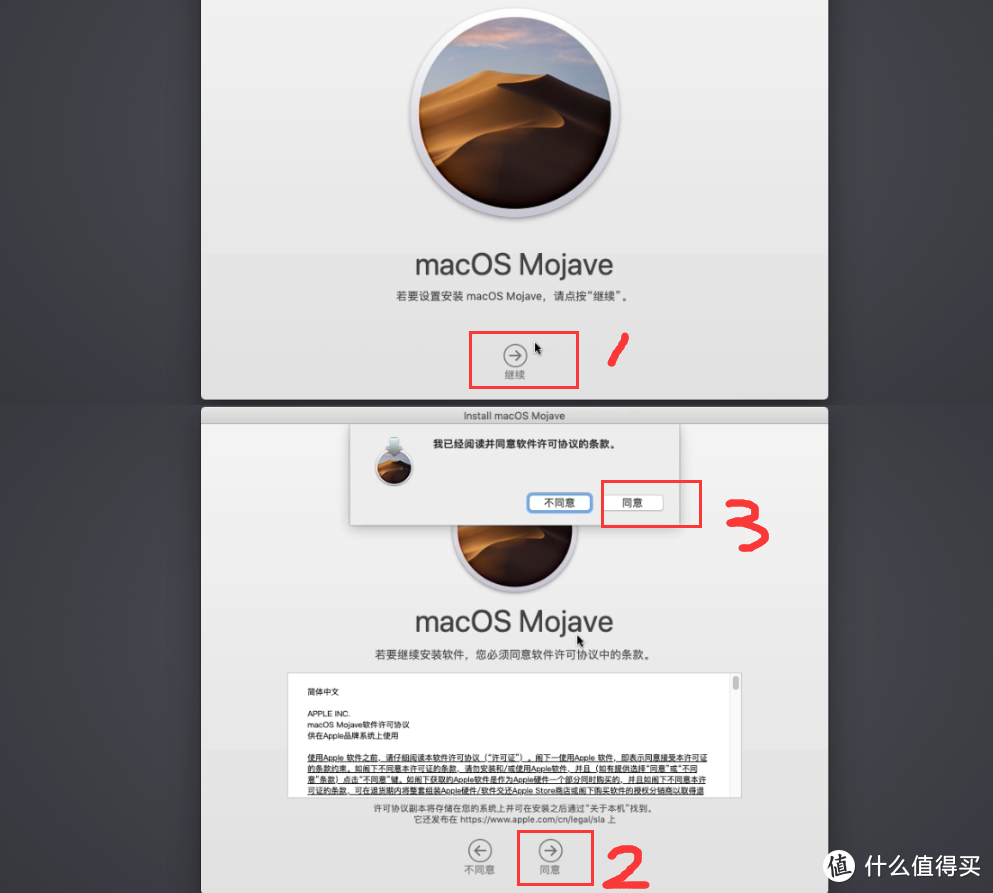
8.点继续----同意----同意

黑苹果 篇四:【保姆级】【完美黑苹果】【支持隔空投送 wifi 蓝牙】I5 9400F cpu+迪兰恒进RX590显卡

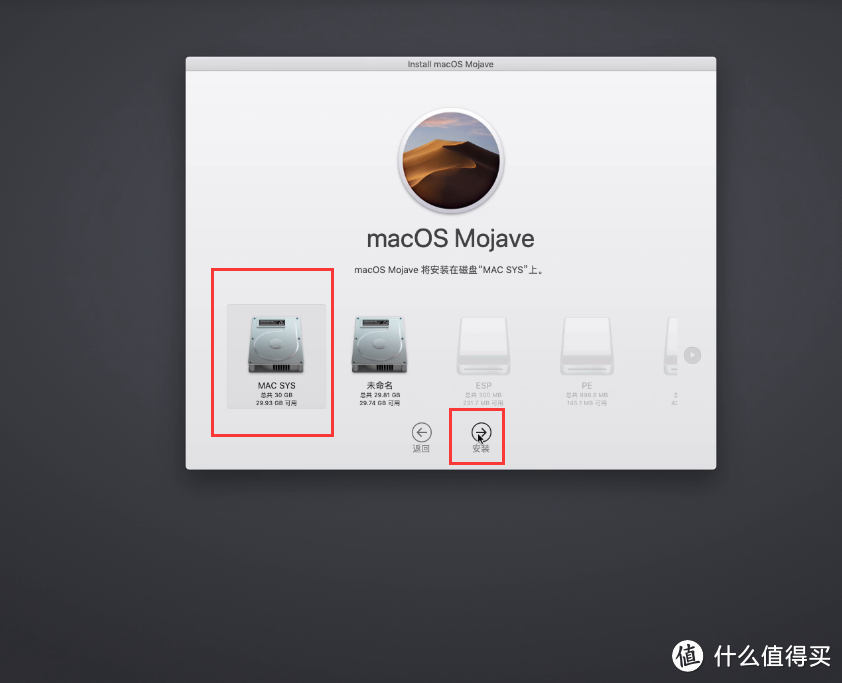
9.选择刚才建立的系统分区---安装


黑苹果 篇四:【保姆级】【完美黑苹果】【支持隔空投送 wifi 蓝牙】I5 9400F cpu+迪兰恒进RX590显卡

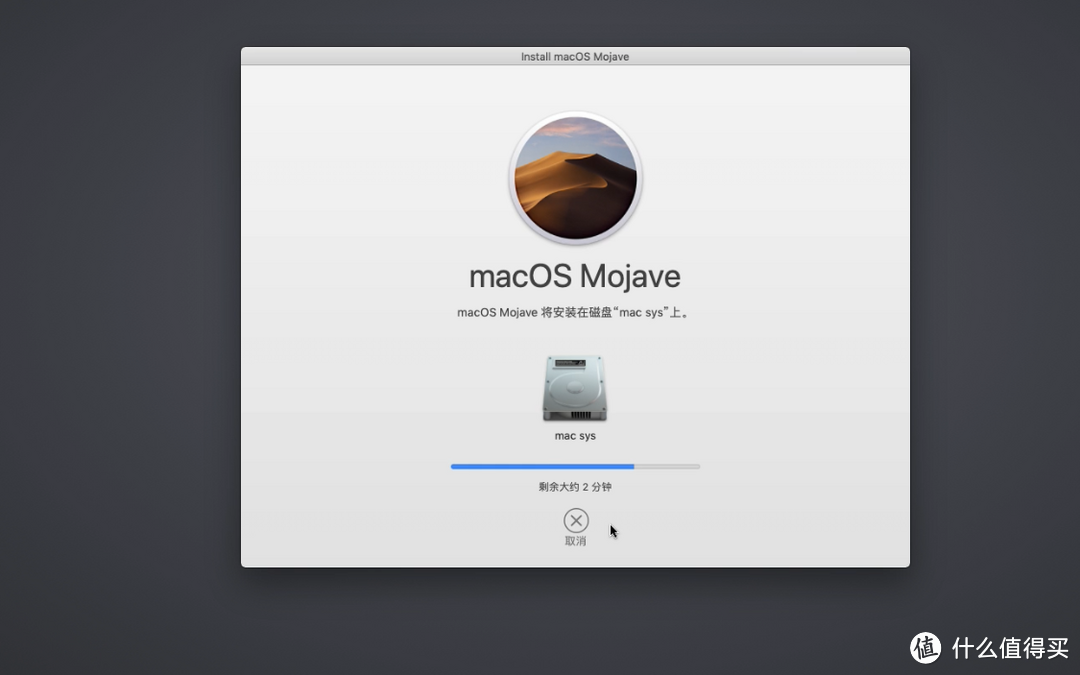
10.等待安装完成

黑苹果 篇四:【保姆级】【完美黑苹果】【支持隔空投送 wifi 蓝牙】I5 9400F cpu+迪兰恒进RX590显卡

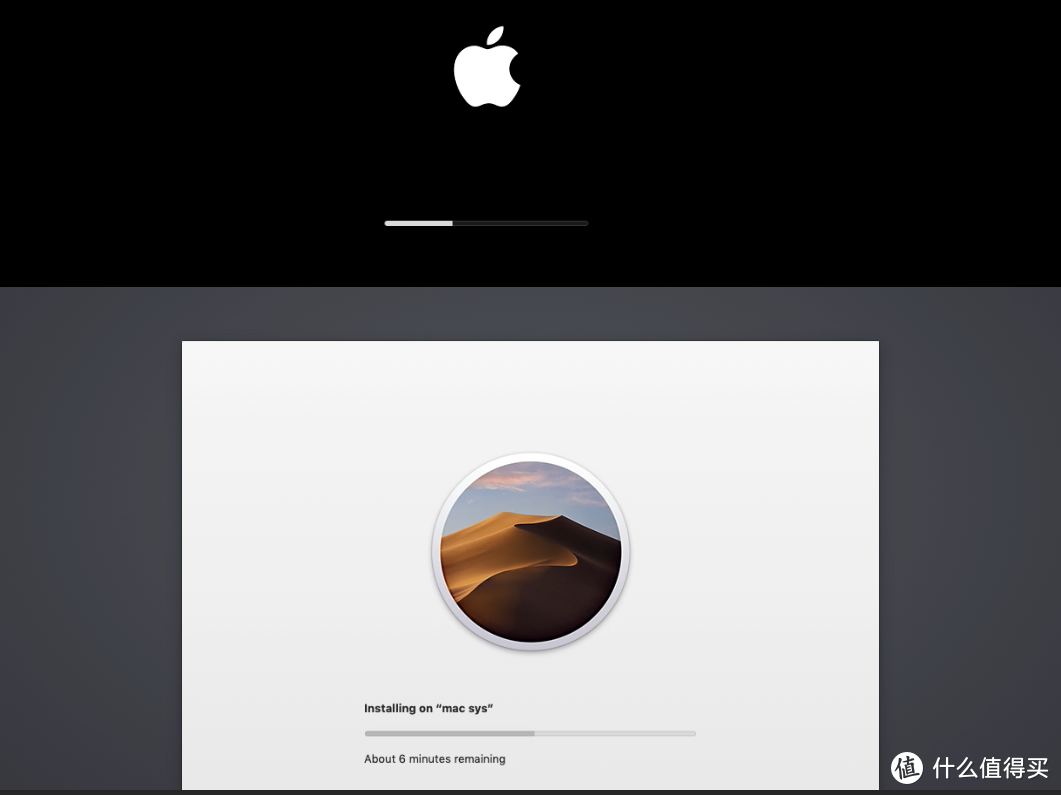
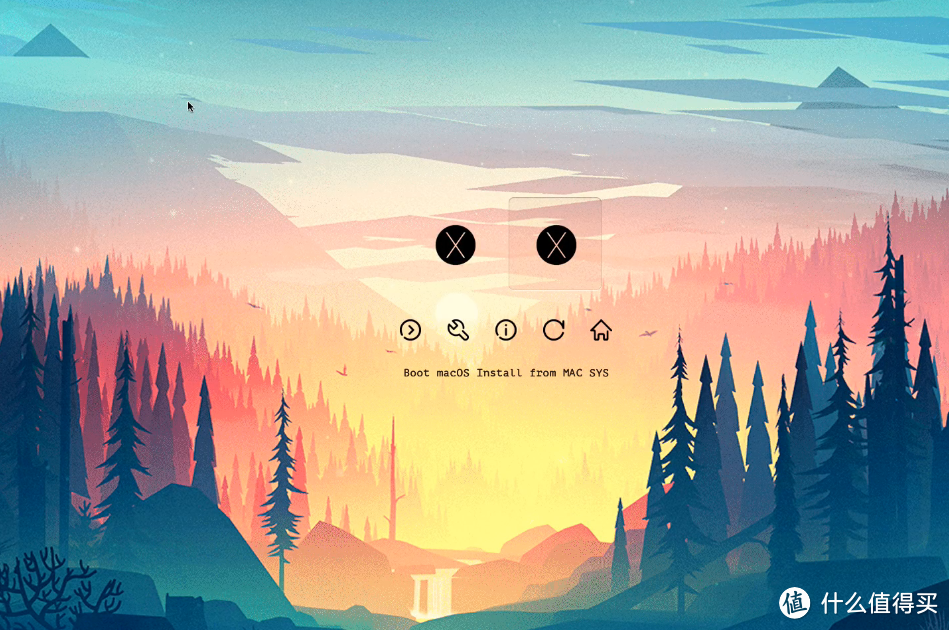
11.等待重启之后,我们在新的界面会多出一个盘,这时候我们选择Boot macOSInstall from mac sys这个盘(这是已经写入系统文件的硬盘),然后我们回车

黑苹果 篇四:【保姆级】【完美黑苹果】【支持隔空投送 wifi 蓝牙】I5 9400F cpu+迪兰恒进RX590显卡


12.等待安装完成还会重启

黑苹果 篇四:【保姆级】【完美黑苹果】【支持隔空投送 wifi 蓝牙】I5 9400F cpu+迪兰恒进RX590显卡

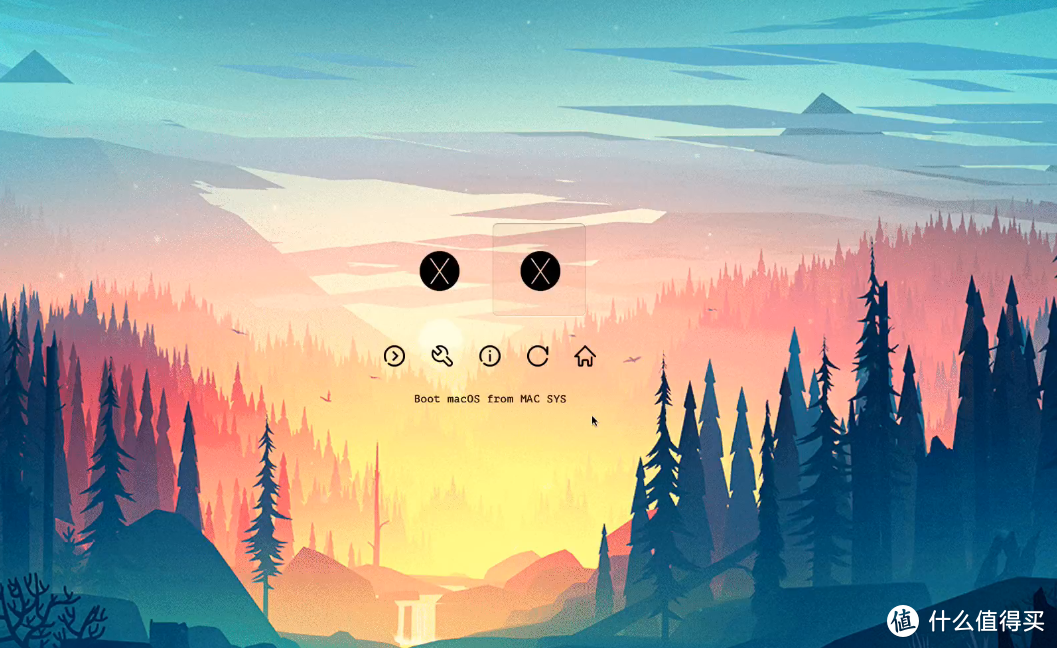
13.等待重启之后,我们在新的界面会多出一个盘,这时候我们选择BootmacOS from mac sys(这是已经安装好苹果系统的)这个盘,然后我们回车
黑苹果 篇四:【保姆级】【完美黑苹果】【支持隔空投送 wifi 蓝牙】I5 9400F cpu+迪兰恒进RX590显卡

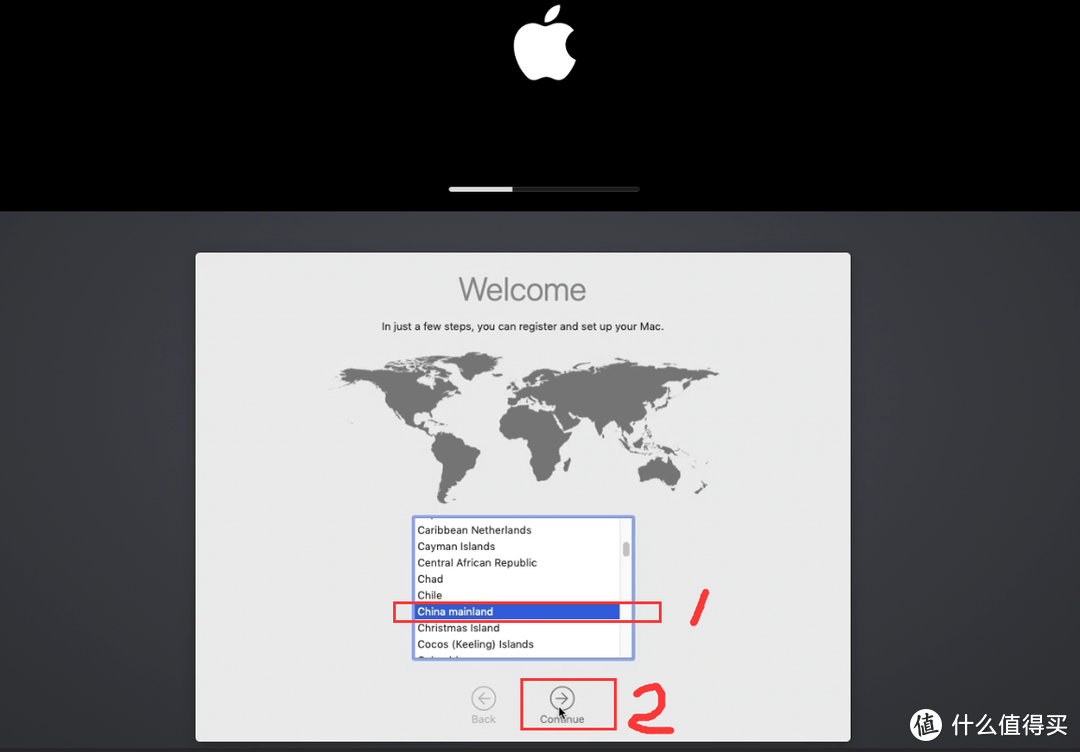
14.选择China mainland----continue

黑苹果 篇四:【保姆级】【完美黑苹果】【支持隔空投送 wifi 蓝牙】I5 9400F cpu+迪兰恒进RX590显卡


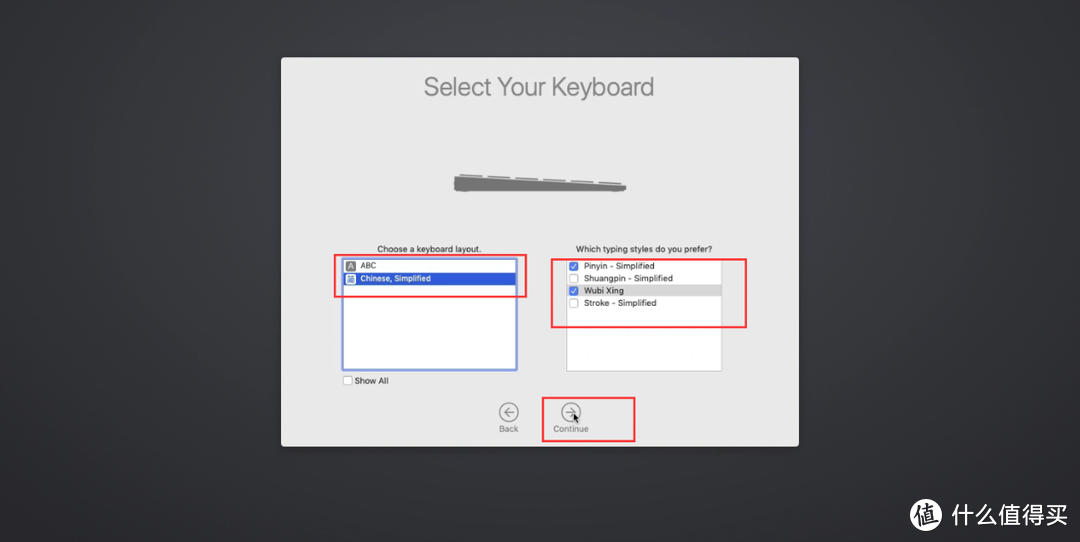
15.选择自己喜欢和习惯的输入法---continue

黑苹果 篇四:【保姆级】【完美黑苹果】【支持隔空投送 wifi 蓝牙】I5 9400F cpu+迪兰恒进RX590显卡

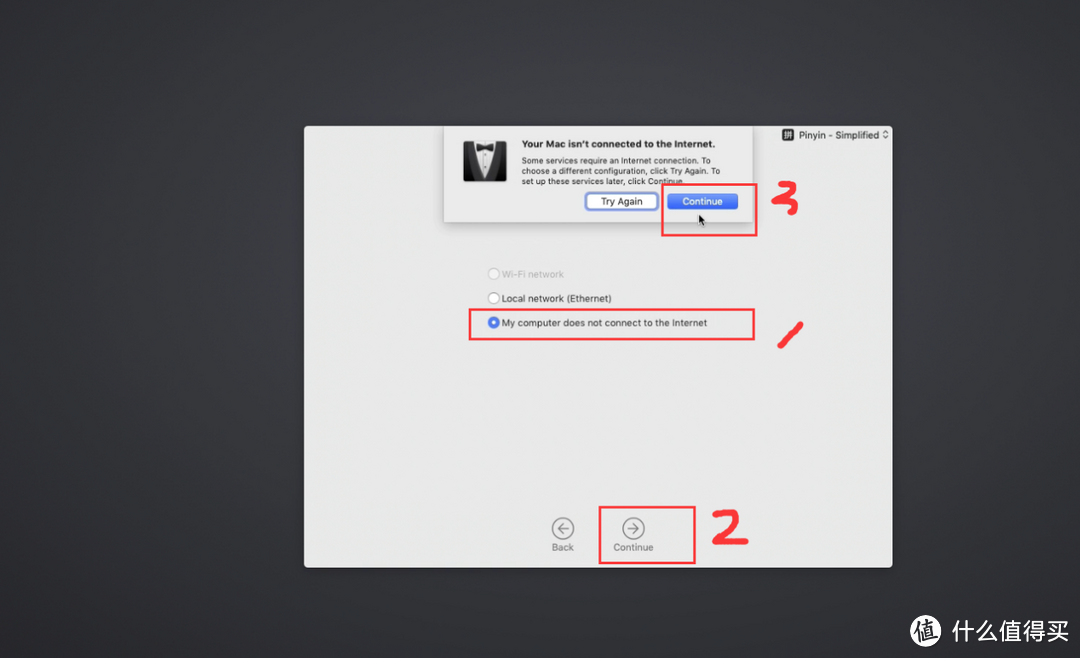
16.选择My computerdoesnot connect to the internet--continue--continue
黑苹果 篇四:【保姆级】【完美黑苹果】【支持隔空投送 wifi 蓝牙】I5 9400F cpu+迪兰恒进RX590显卡

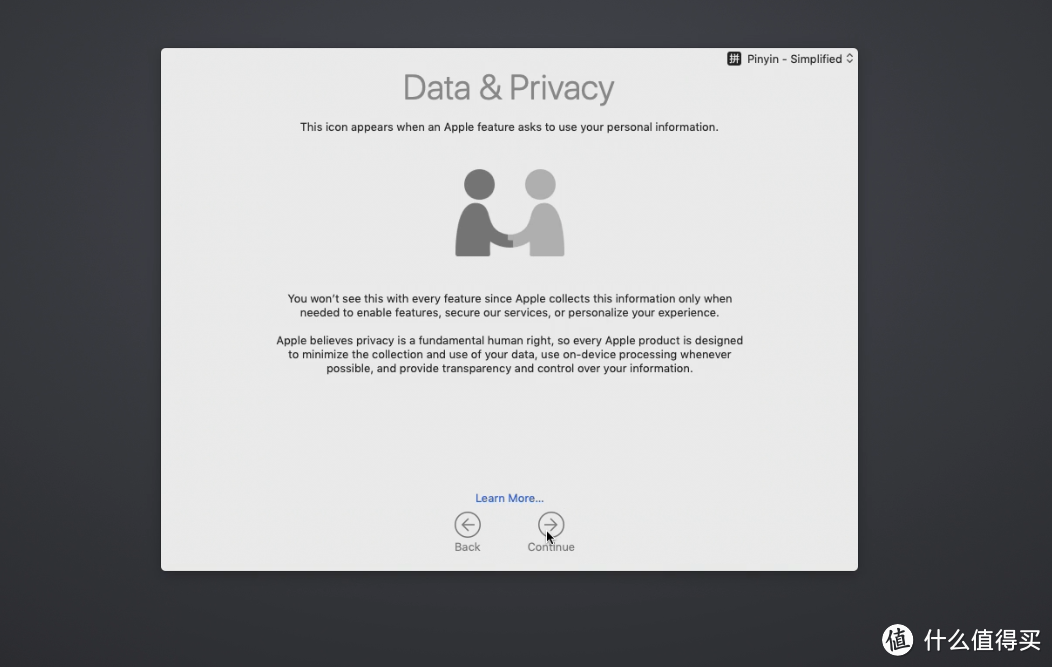
17.点continue

黑苹果 篇四:【保姆级】【完美黑苹果】【支持隔空投送 wifi 蓝牙】I5 9400F cpu+迪兰恒进RX590显卡

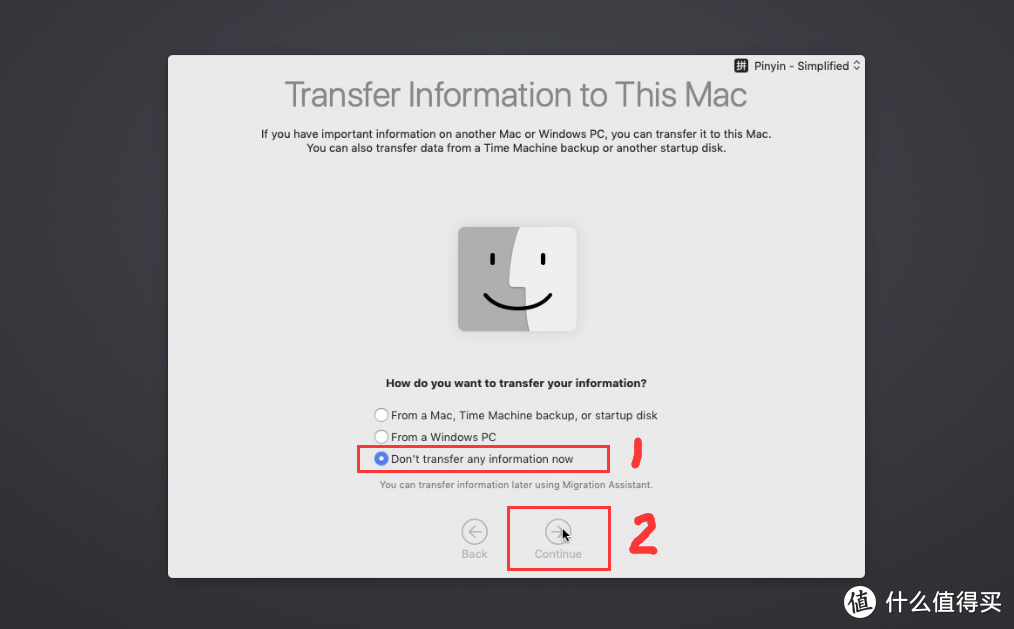
18.选择Don”t transfer anyinformation Migration now----- continue

黑苹果 篇四:【保姆级】【完美黑苹果】【支持隔空投送 wifi 蓝牙】I5 9400F cpu+迪兰恒进RX590显卡

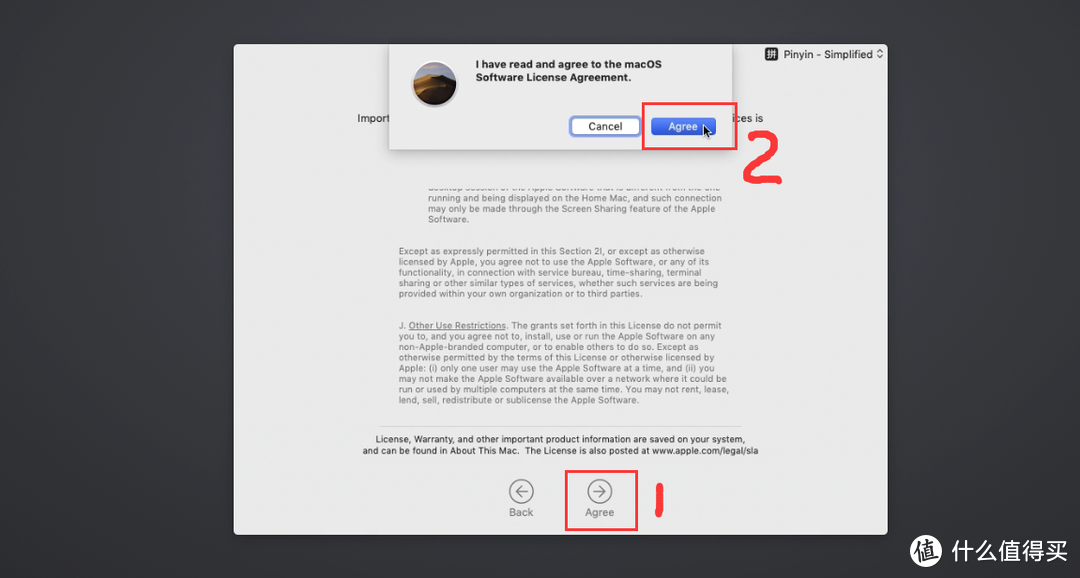
19.Agree---- Agree

黑苹果 篇四:【保姆级】【完美黑苹果】【支持隔空投送 wifi 蓝牙】I5 9400F cpu+迪兰恒进RX590显卡

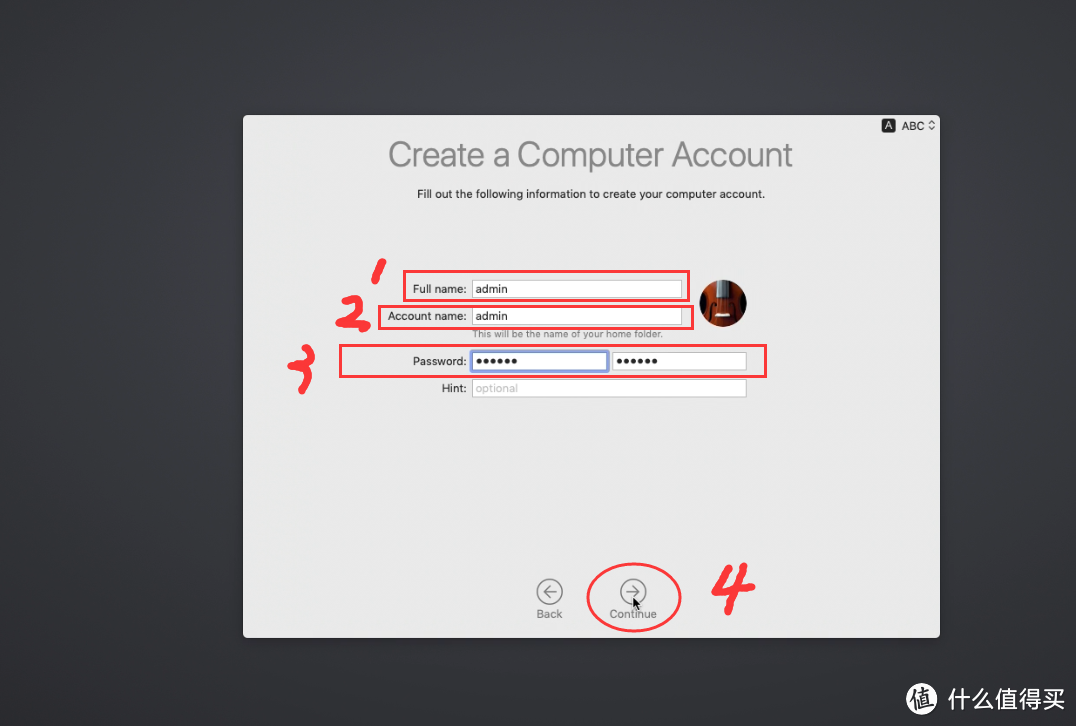
20.输入用户名 密码然后点继续

黑苹果 篇四:【保姆级】【完美黑苹果】【支持隔空投送 wifi 蓝牙】I5 9400F cpu+迪兰恒进RX590显卡

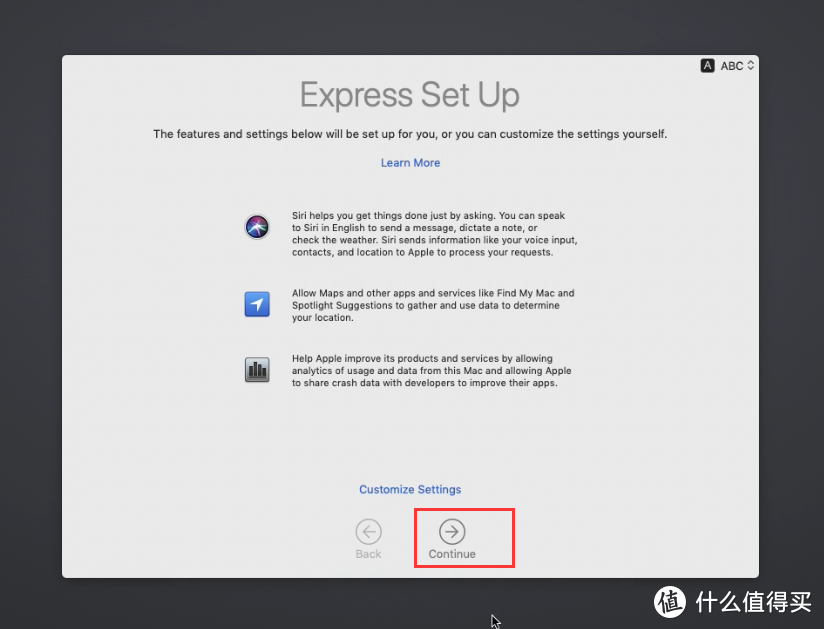
21.继续

黑苹果 篇四:【保姆级】【完美黑苹果】【支持隔空投送 wifi 蓝牙】I5 9400F cpu+迪兰恒进RX590显卡

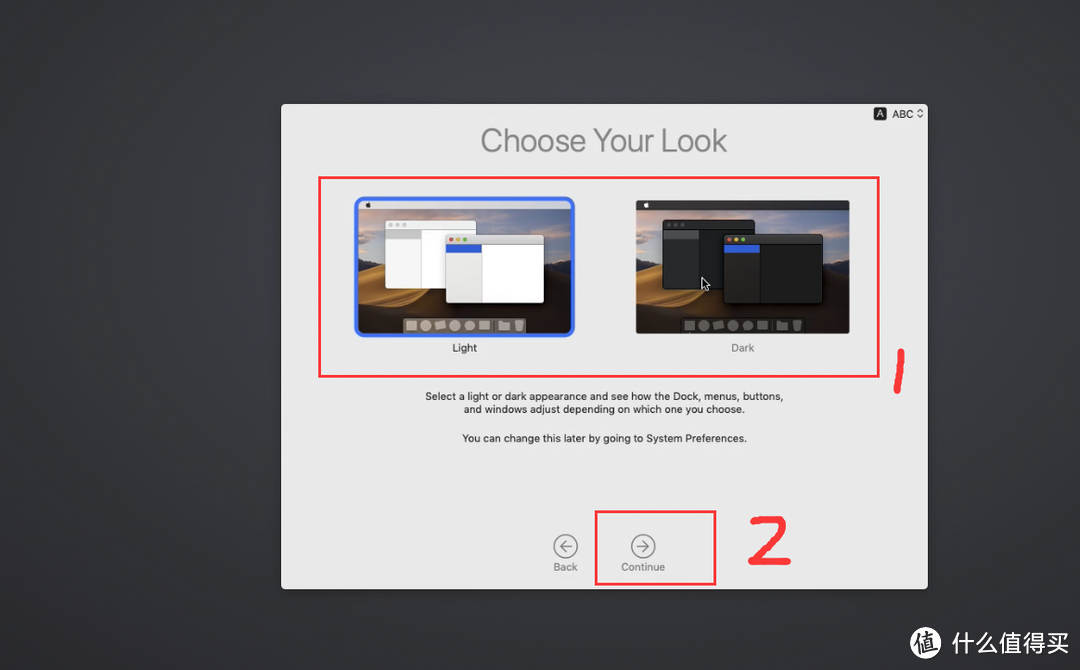
22.选择自己喜欢的主题风格----继续

黑苹果 篇四:【保姆级】【完美黑苹果】【支持隔空投送 wifi 蓝牙】I5 9400F cpu+迪兰恒进RX590显卡

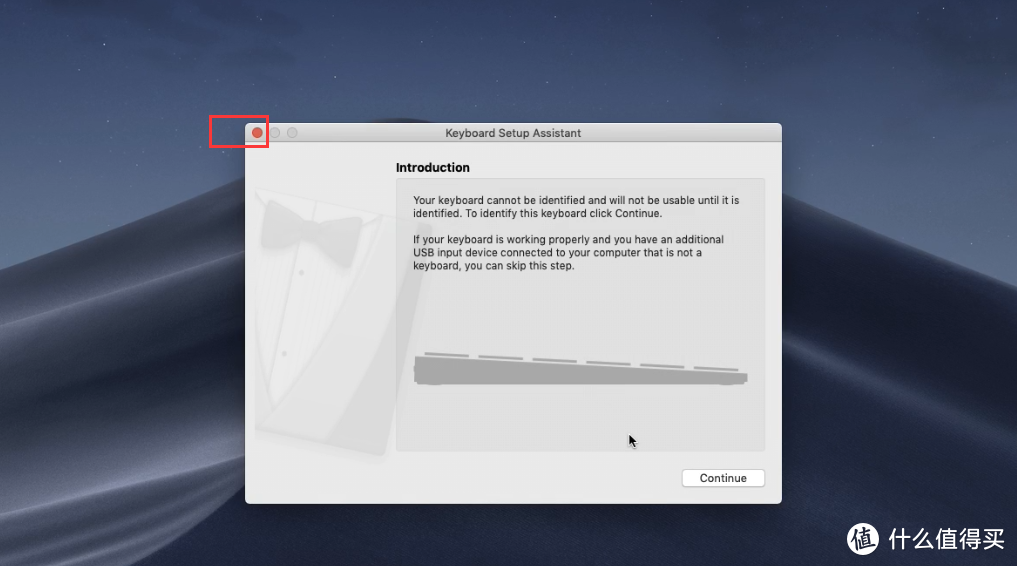
22.关闭这个窗口. 这样整个系统就安装完成了

黑苹果 篇四:【保姆级】【完美黑苹果】【支持隔空投送 wifi 蓝牙】I5 9400F cpu+迪兰恒进RX590显卡

七、修改语言

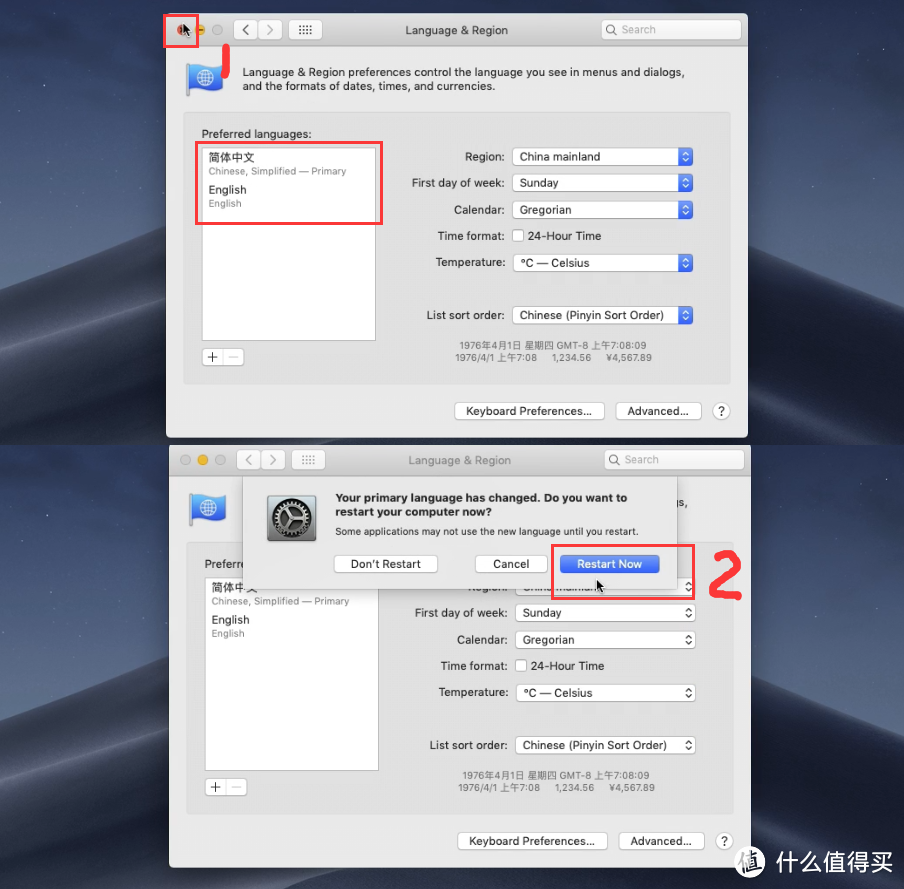
1.点击左上角苹果图标------systempreferences…---language&region

黑苹果 篇四:【保姆级】【完美黑苹果】【支持隔空投送 wifi 蓝牙】I5 9400F cpu+迪兰恒进RX590显卡

2.点语言添加栏的+ 号,然后选择简体中文---add---use Chinese ,Simplified--关闭这个窗口----RestartNow
黑苹果 篇四:【保姆级】【完美黑苹果】【支持隔空投送 wifi 蓝牙】I5 9400F cpu+迪兰恒进RX590显卡

4.重启到系统之后我们发现,界面已经变成中文了---到此系统安装完成

黑苹果 篇四:【保姆级】【完美黑苹果】【支持隔空投送 wifi 蓝牙】I5 9400F cpu+迪兰恒进RX590显卡

第四节:设置硬盘启动

1.挂载分区:打开Clover Configurator---点左边菜单的挂载分区---点右边系统硬盘的一挂载分区---输入密码---点好----然后点打开分区

黑苹果 篇四:【保姆级】【完美黑苹果】【支持隔空投送 wifi 蓝牙】I5 9400F cpu+迪兰恒进RX590显卡

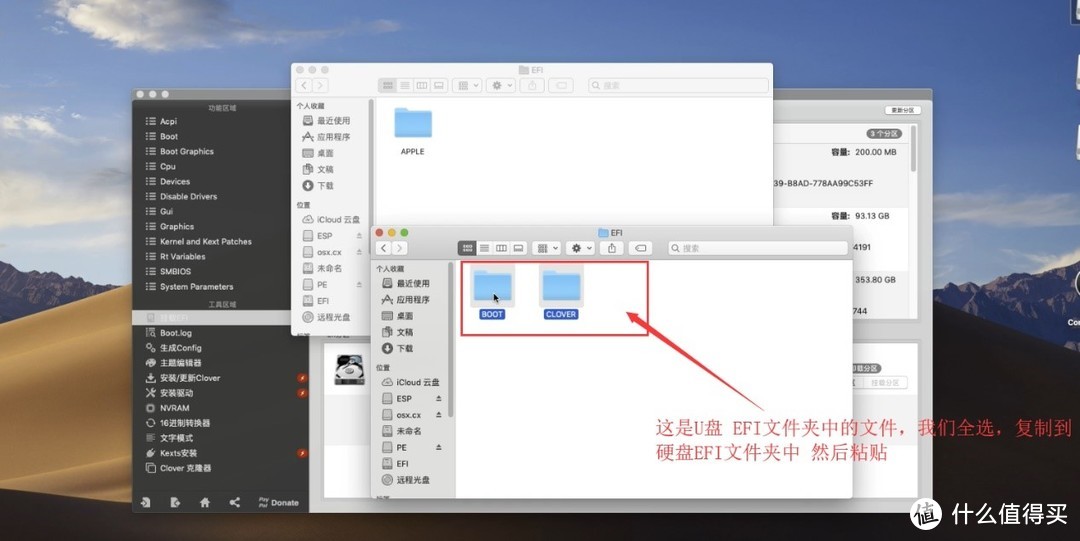
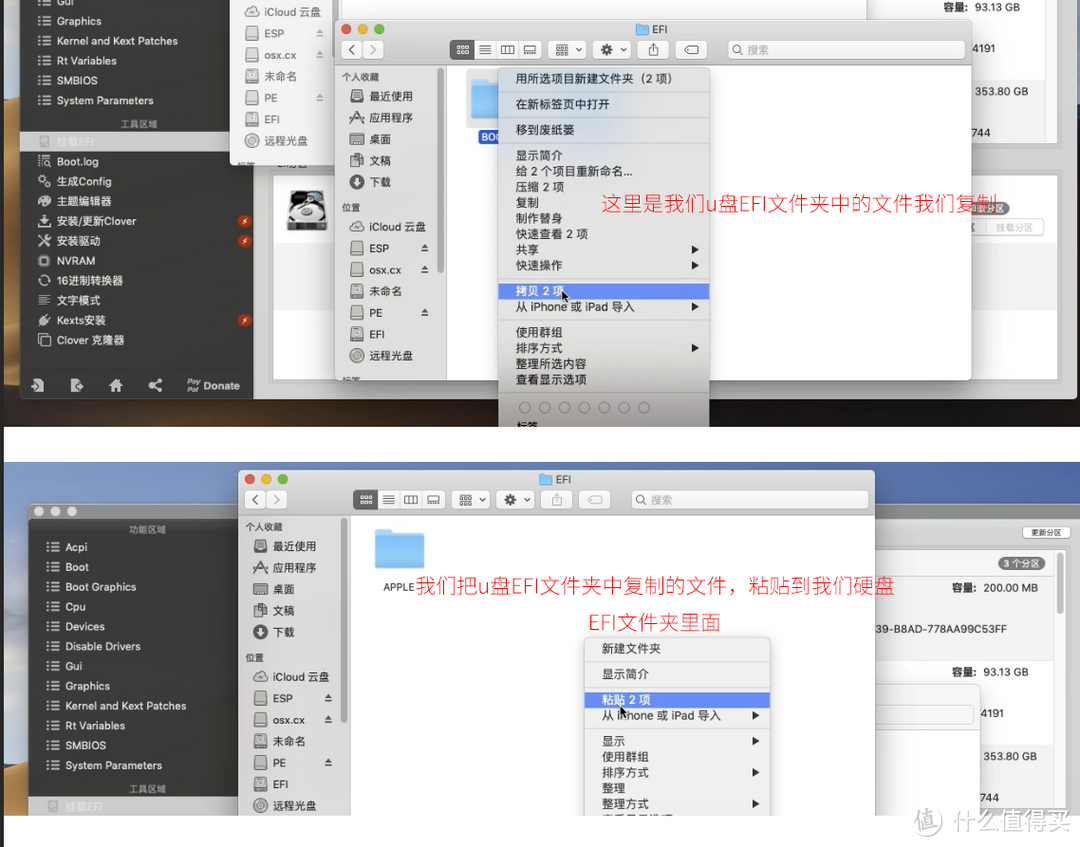
2.修改引导:复制我们安装系统的时候用的u盘里面的EFI文件夹中所有文件,粘贴到我们刚才打开挂载分区里面的EFI文件夹里面
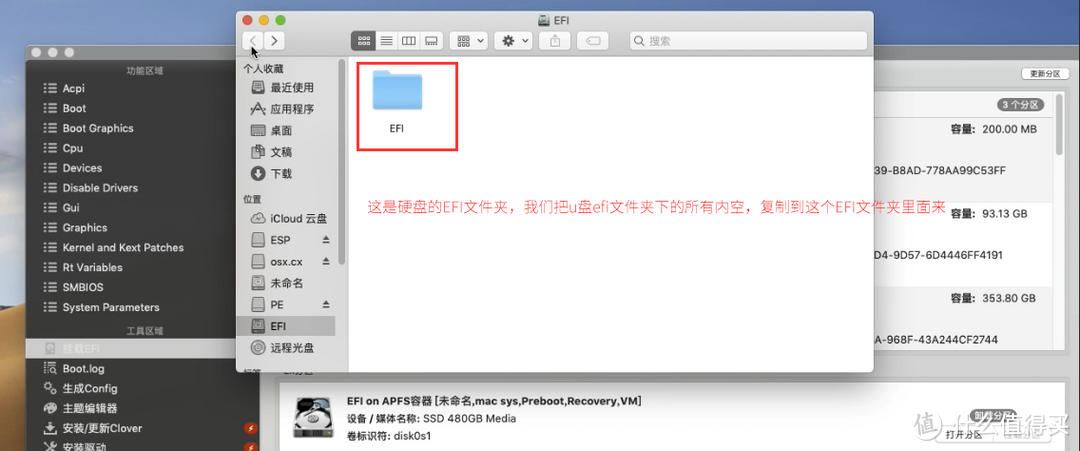
黑苹果 篇四:【保姆级】【完美黑苹果】【支持隔空投送 wifi 蓝牙】I5 9400F cpu+迪兰恒进RX590显卡黑苹果 篇四:【保姆级】【完美黑苹果】【支持隔空投送 wifi 蓝牙】I5 9400F cpu+迪兰恒进RX590显卡黑苹果 篇四:【保姆级】【完美黑苹果】【支持隔空投送 wifi 蓝牙】I5 9400F cpu+迪兰恒进RX590显卡


3.硬盘启动:关闭软件窗口,拨出u盘,重新启动电脑就会发现没有U盘的时候,我们的系统可以硬盘启动了


黑苹果 篇四:【保姆级】【完美黑苹果】【支持隔空投送 wifi 蓝牙】I5 9400F cpu+迪兰恒进RX590显卡


4.修改启动参数:挂载分区:打开Clover Configurator---点左边菜单中的挂载分区---点右边系统硬盘的一挂载分区---输入密码---点好----然后点打开分区---打开EFI文件夹----打开COLVER文件夹---打开 fonfig.plist文件
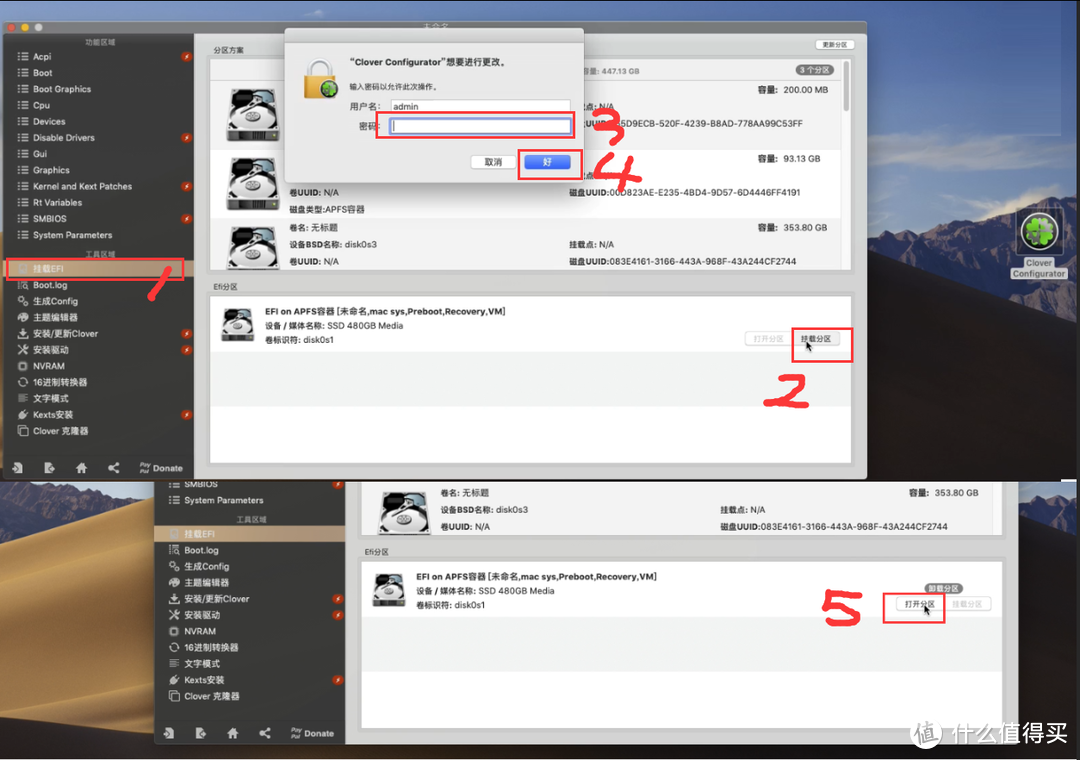
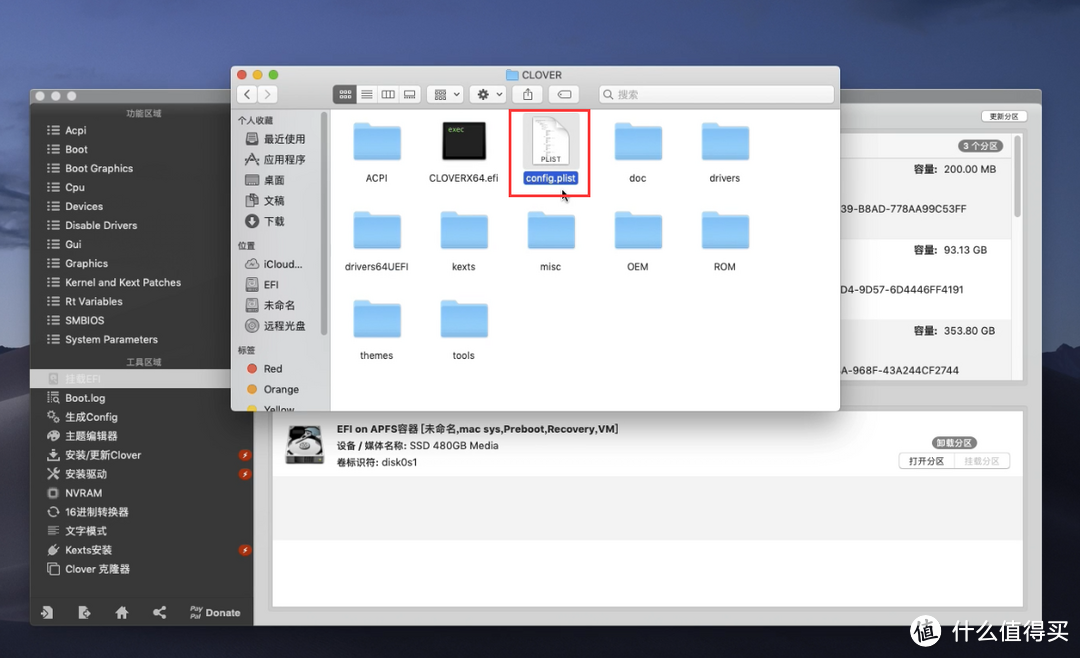
黑苹果 篇四:【保姆级】【完美黑苹果】【支持隔空投送 wifi 蓝牙】I5 9400F cpu+迪兰恒进RX590显卡黑苹果 篇四:【保姆级】【完美黑苹果】【支持隔空投送 wifi 蓝牙】I5 9400F cpu+迪兰恒进RX590显卡

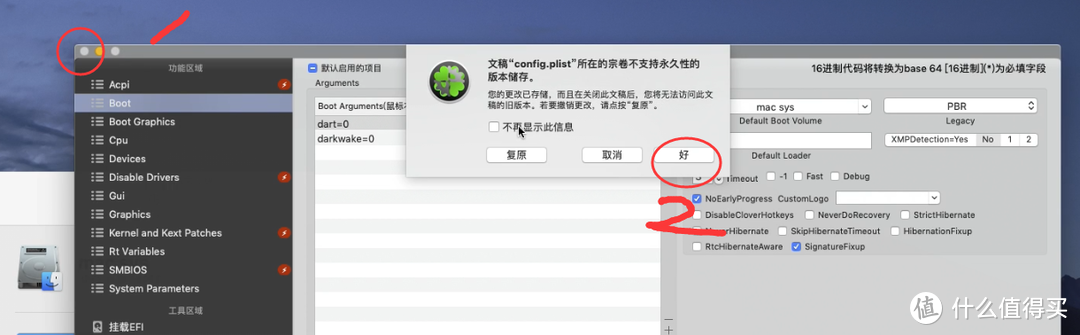
5.点boot---dart=0---DefaultBoot Volume(这里填写你苹果系统安装分区的名称点前往—实用工具—磁盘工具可以看到)---Time(这个框子填入你需要的数字就是说菜单在这里倒计时多少秒选择,如果是0的话就是直接启动不选择)


黑苹果 篇四:【保姆级】【完美黑苹果】【支持隔空投送 wifi 蓝牙】I5 9400F cpu+迪兰恒进RX590显卡

6.设置完以后点关闭窗口----点好----然后重启电脑

黑苹果 篇四:【保姆级】【完美黑苹果】【支持隔空投送 wifi 蓝牙】I5 9400F cpu+迪兰恒进RX590显卡


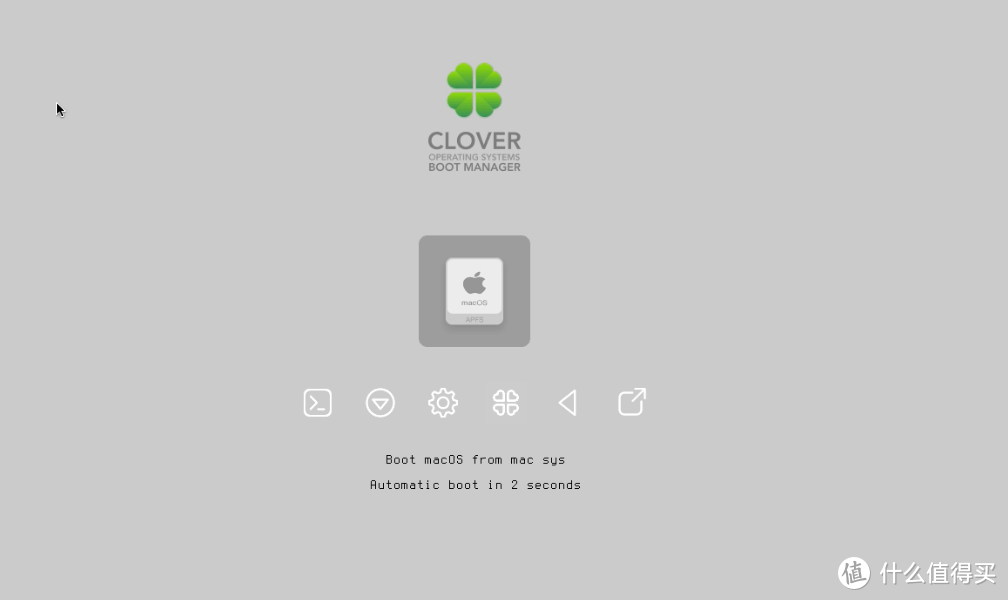
7.重启之后发现我们这里可以自动倒计时了

黑苹果 篇四:【保姆级】【完美黑苹果】【支持隔空投送 wifi 蓝牙】I5 9400F cpu+迪兰恒进RX590显卡

8.到此我们的单系统安装调试基本全部完成

黑苹果 篇四:【保姆级】【完美黑苹果】【支持隔空投送 wifi 蓝牙】I5 9400F cpu+迪兰恒进RX590显卡

第五节:安装Windows10操作系统

第一部分:制作系统U盘

1.打开电脑浏览器,输入www.baidu.com回车,然后在搜索框中输入 Windows 10下载,然后回车,找到官方下载的那个链接(一般www.microsoft.com这种)---在新出现的页面中点立刻下载工具---然后点保存---另存为到桌面 直接链接:https://www.microsoft.com/zh-cn/software-download/windows10
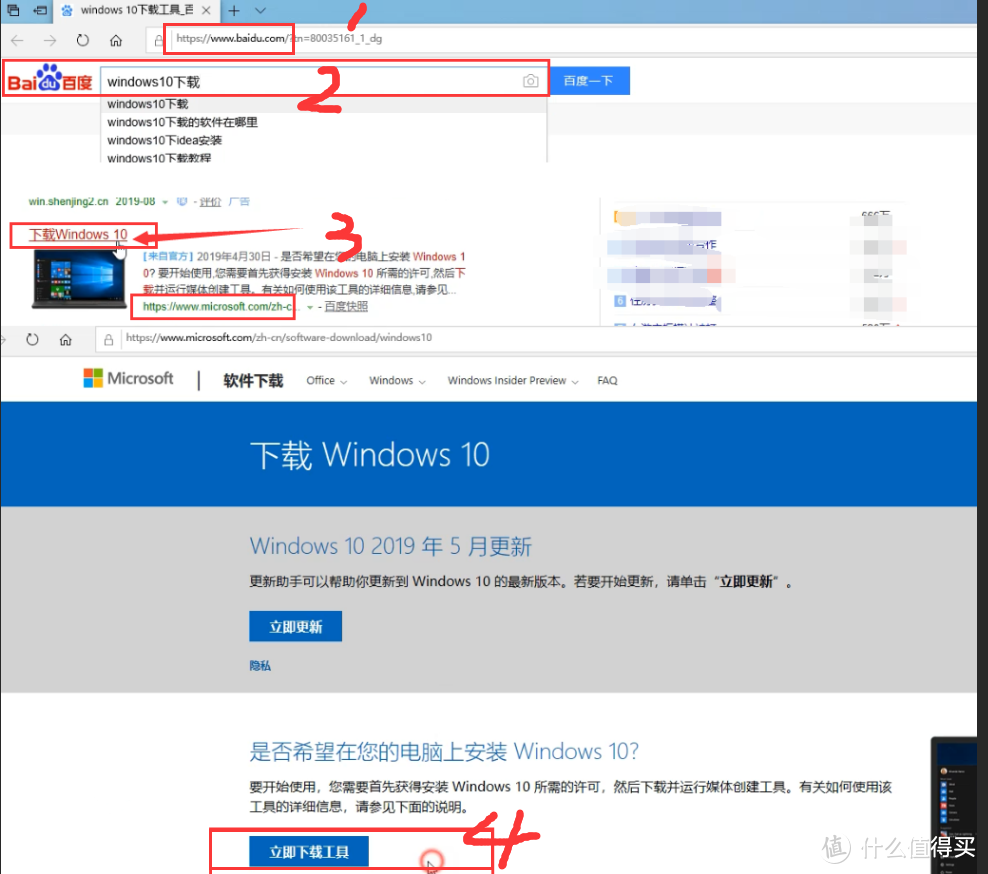
黑苹果 篇四:【保姆级】【完美黑苹果】【支持隔空投送 wifi 蓝牙】I5 9400F cpu+迪兰恒进RX590显卡

2.在刚才下载的软件MediaCreationTool 上面,点鼠标右键,以管理员身份运行---然后点接受
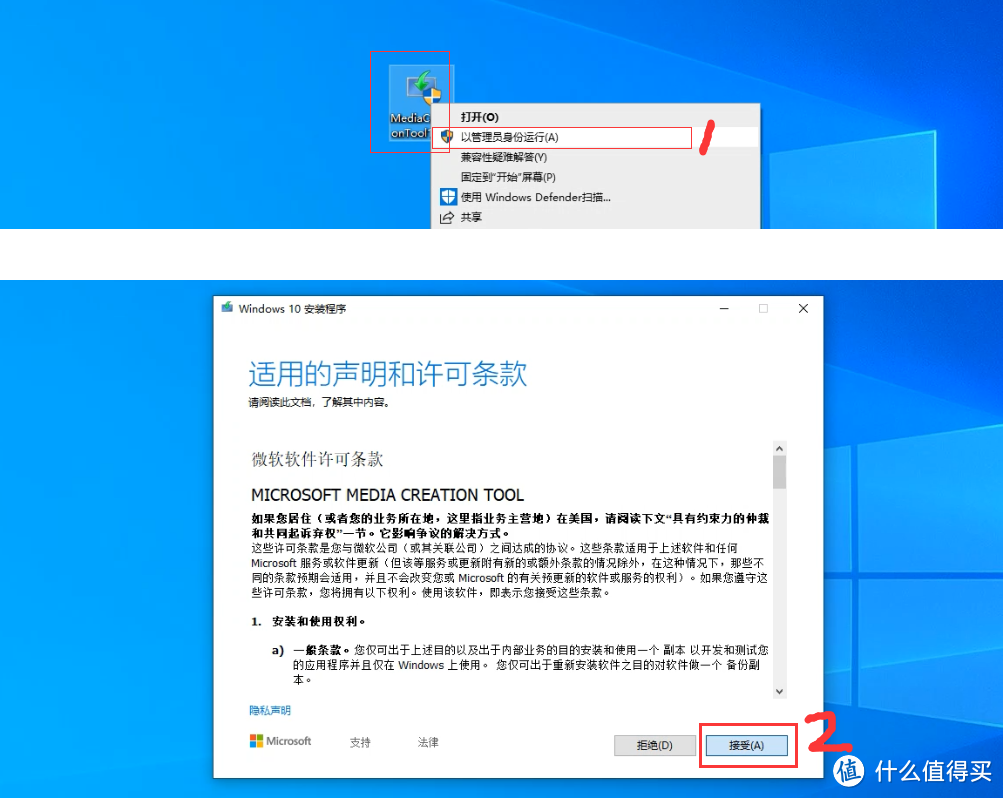
黑苹果 篇四:【保姆级】【完美黑苹果】【支持隔空投送 wifi 蓝牙】I5 9400F cpu+迪兰恒进RX590显卡

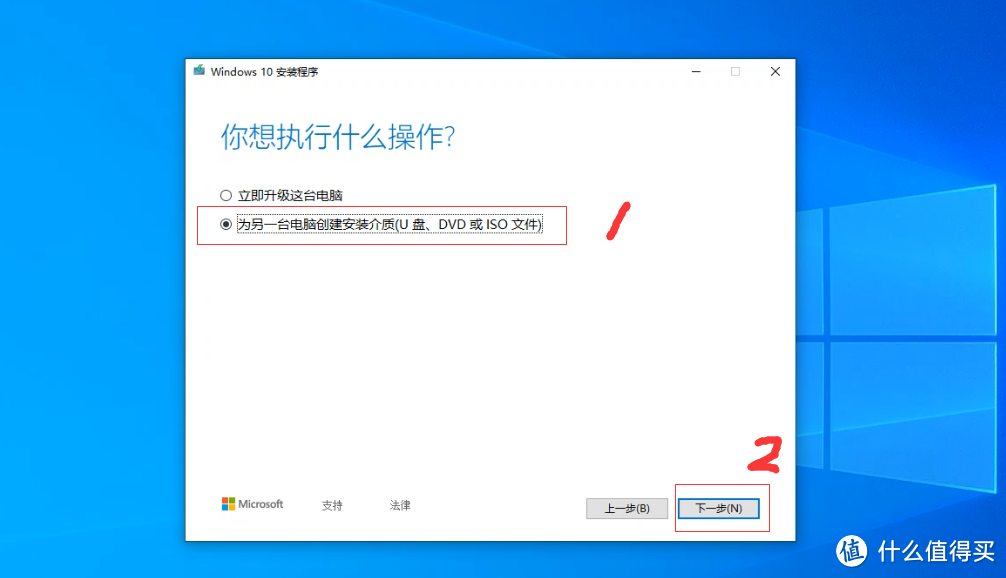
3选择为另一台电脑创建安装介质---下一步

黑苹果 篇四:【保姆级】【完美黑苹果】【支持隔空投送 wifi 蓝牙】I5 9400F cpu+迪兰恒进RX590显卡

4.取掉:对这台电脑使用推荐配置前面的复选框中的钩,然后选择语言---中文----版本----Windows10---体系结构 64位 (也可以根据自己的需要选)---下一步

3

黑苹果 篇四:【保姆级】【完美黑苹果】【支持隔空投送 wifi 蓝牙】I5 9400F cpu+迪兰恒进RX590显卡

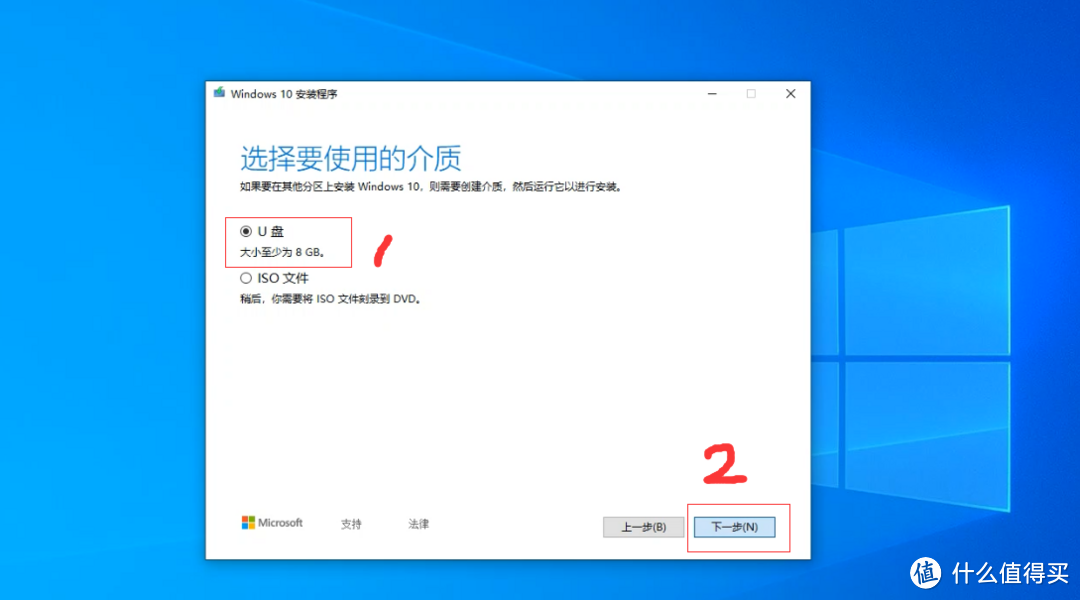
5.选择安装介质----U盘---下一步

黑苹果 篇四:【保姆级】【完美黑苹果】【支持隔空投送 wifi 蓝牙】I5 9400F cpu+迪兰恒进RX590显卡

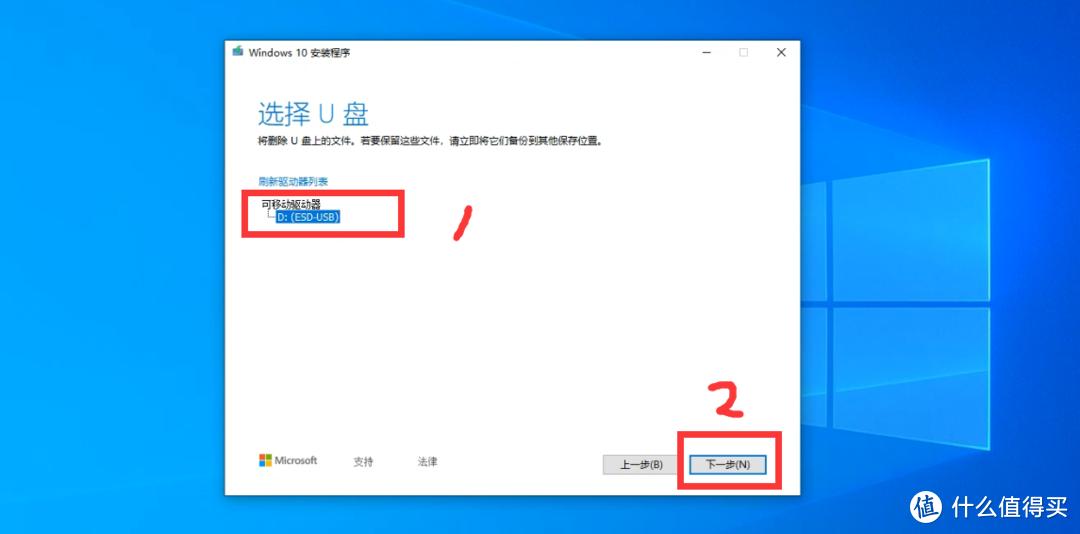
6.选择我们之前准备好,并且已经插入电脑的U盘----下一步

黑苹果 篇四:【保姆级】【完美黑苹果】【支持隔空投送 wifi 蓝牙】I5 9400F cpu+迪兰恒进RX590显卡

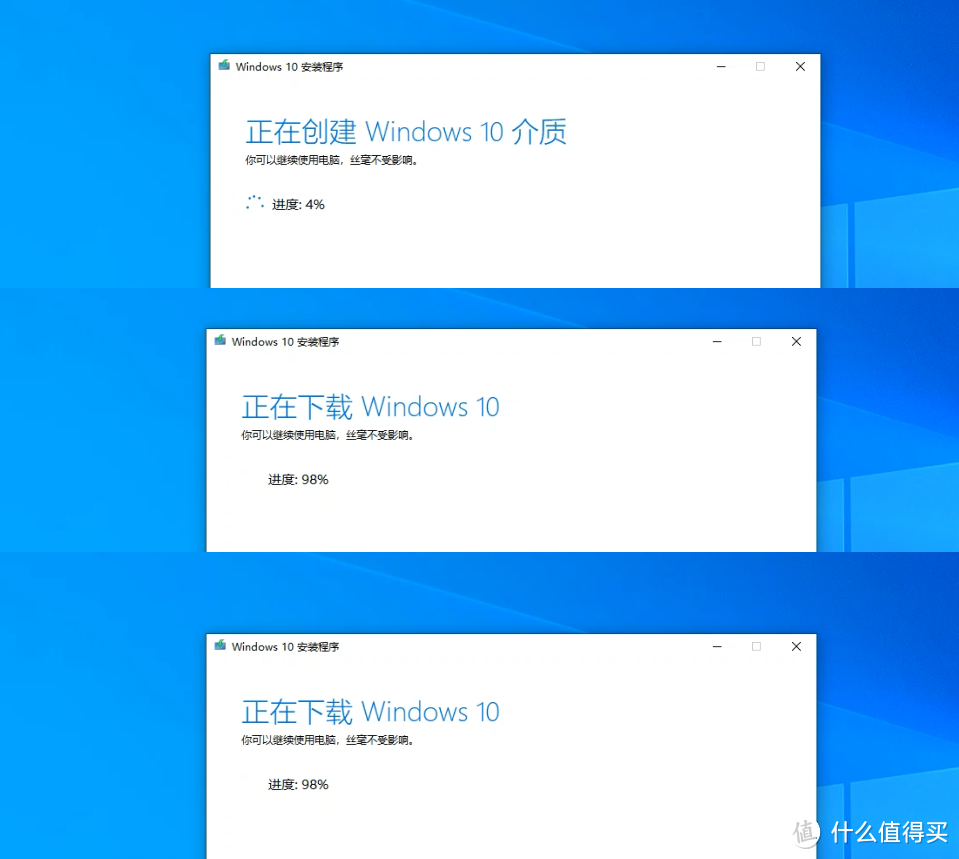
7.制作过程中-----等待完成


黑苹果 篇四:【保姆级】【完美黑苹果】【支持隔空投送 wifi 蓝牙】I5 9400F cpu+迪兰恒进RX590显卡

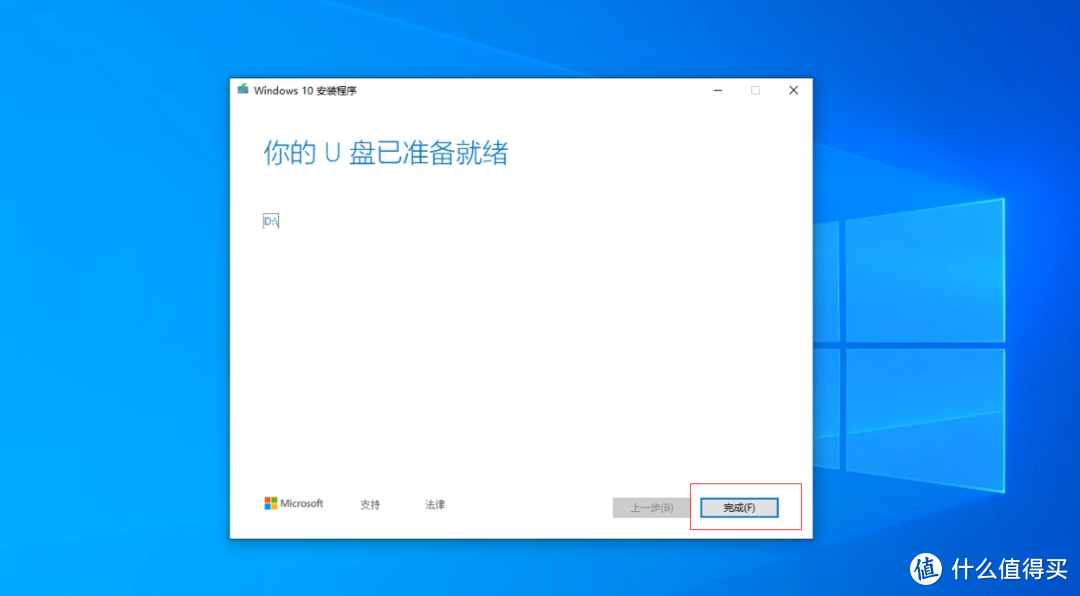
8.在出现的对话框中点完成,系统安装U盘就制作结束

黑苹果 篇四:【保姆级】【完美黑苹果】【支持隔空投送 wifi 蓝牙】I5 9400F cpu+迪兰恒进RX590显卡

第二部分:安装WIN10系统

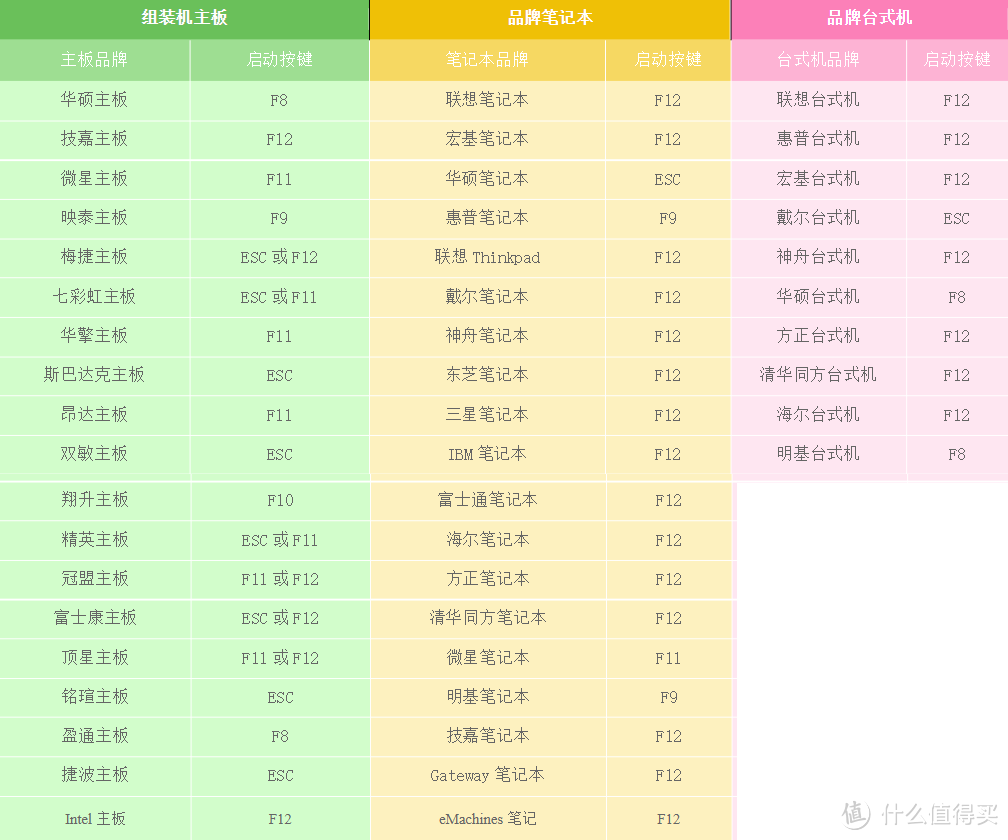
1.把刚才制作好的系统U盘,插在需要安装系统的电脑上,然后开机,连续点按键盘的F10键(我的电脑是华硕主板按F8,每个电脑的按键不同,具体可以参考我下面的图片或者自己查一下),会出现一个引导选择菜单,我们选择带UEFI开头的 u盘,然后回车

黑苹果 篇四:【保姆级】【完美黑苹果】【支持隔空投送 wifi 蓝牙】I5 9400F cpu+迪兰恒进RX590显卡

.

黑苹果 篇四:【保姆级】【完美黑苹果】【支持隔空投送 wifi 蓝牙】I5 9400F cpu+迪兰恒进RX590显卡

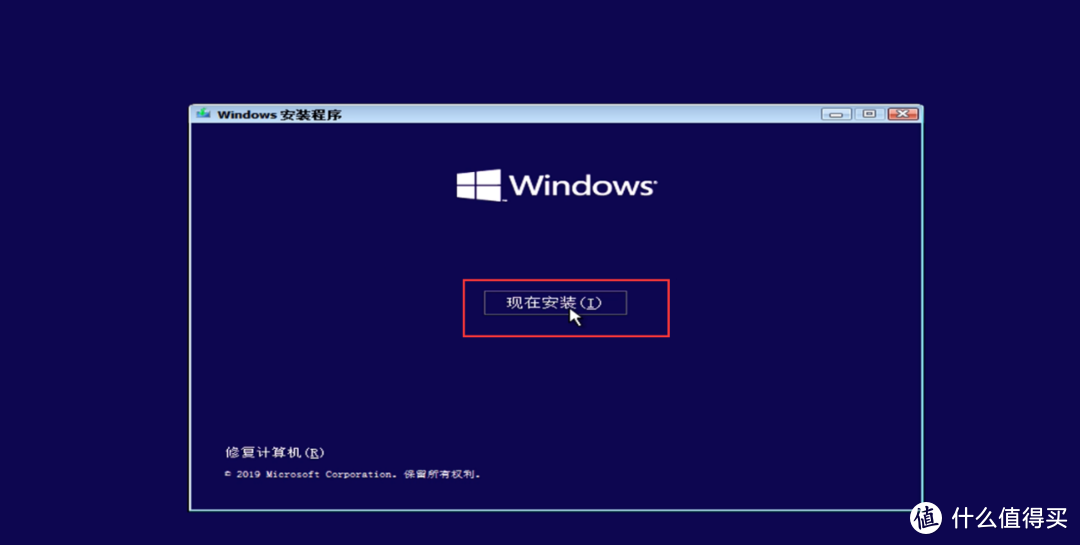
2.点击现在安装

黑苹果 篇四:【保姆级】【完美黑苹果】【支持隔空投送 wifi 蓝牙】I5 9400F cpu+迪兰恒进RX590显卡

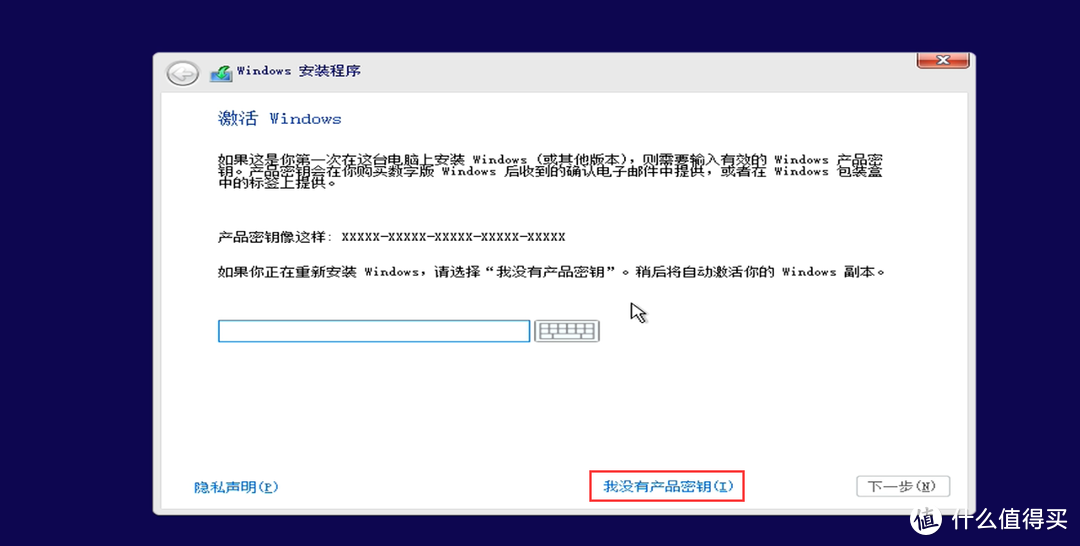
3.点我没有产品秘钥

黑苹果 篇四:【保姆级】【完美黑苹果】【支持隔空投送 wifi 蓝牙】I5 9400F cpu+迪兰恒进RX590显卡

4.选择专业版---然后点下一步,也可以自己选择版本,大概区别可以百度看下
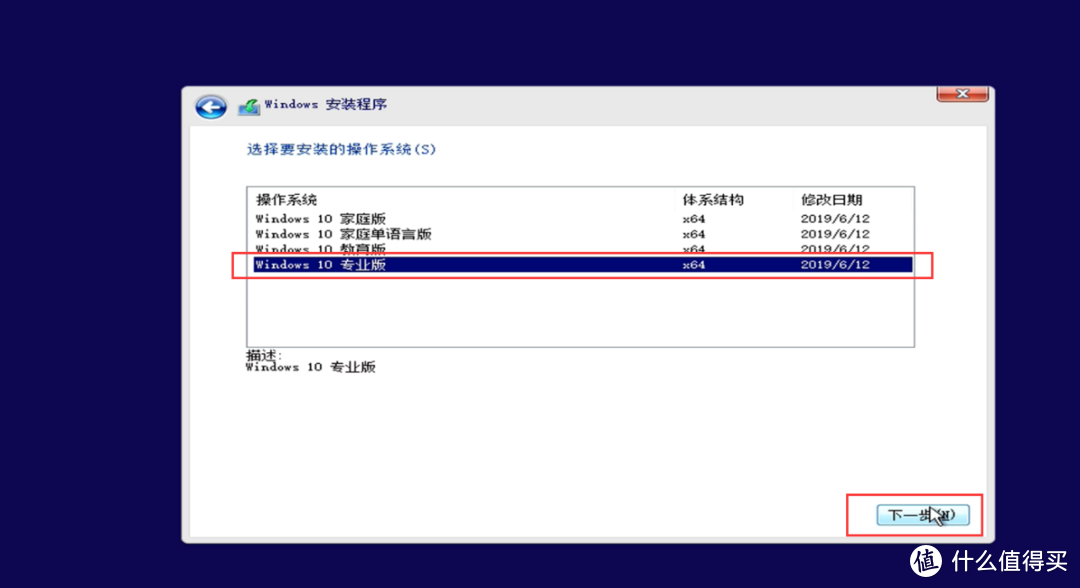
黑苹果 篇四:【保姆级】【完美黑苹果】【支持隔空投送 wifi 蓝牙】I5 9400F cpu+迪兰恒进RX590显卡

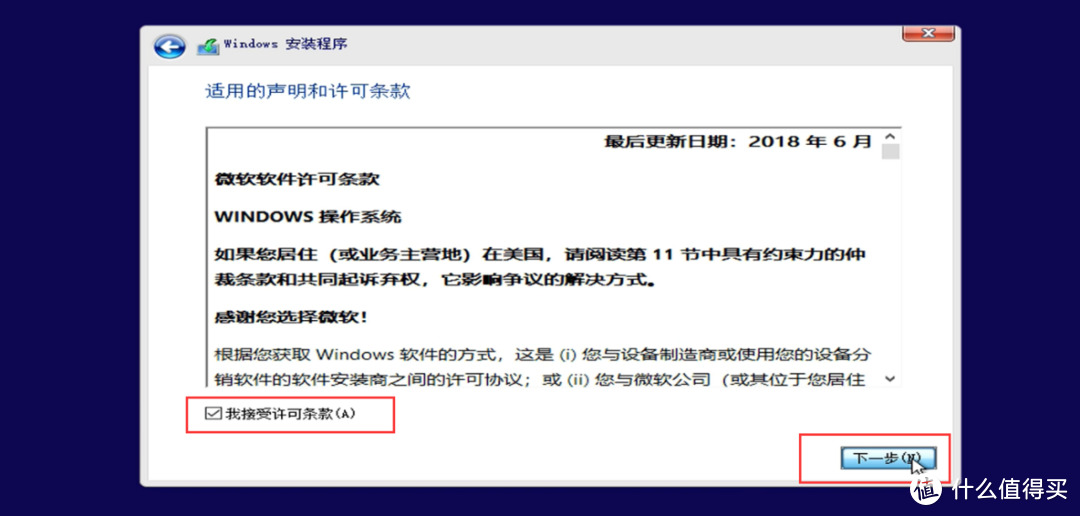
5.勾选接受协议,然后点下一步

黑苹果 篇四:【保姆级】【完美黑苹果】【支持隔空投送 wifi 蓝牙】I5 9400F cpu+迪兰恒进RX590显卡

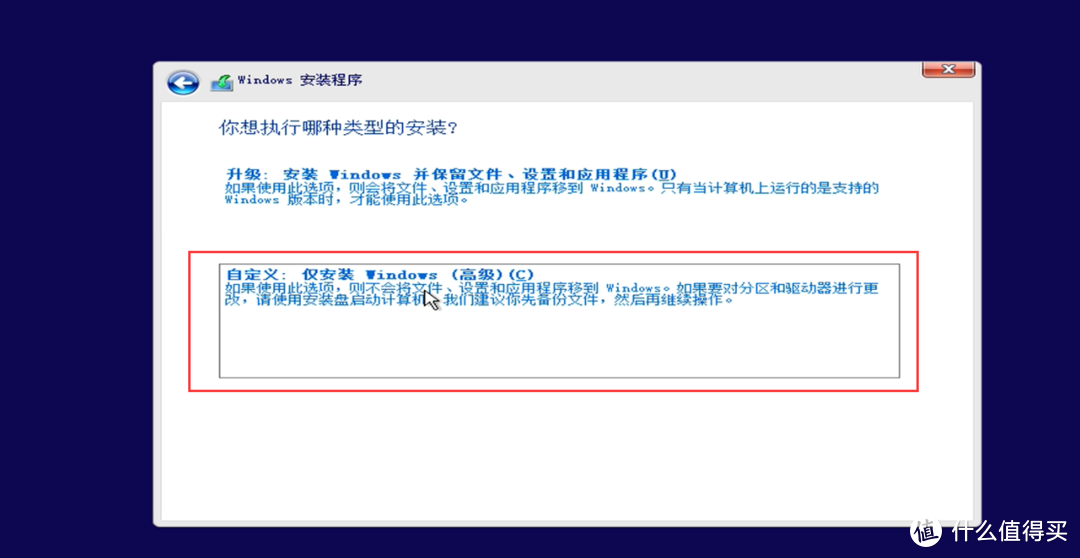
6.点自定义---高级

黑苹果 篇四:【保姆级】【完美黑苹果】【支持隔空投送 wifi 蓝牙】I5 9400F cpu+迪兰恒进RX590显卡

7.选择要安装系统的硬盘----新建----输入大小一般100G---应用---确定----下一步
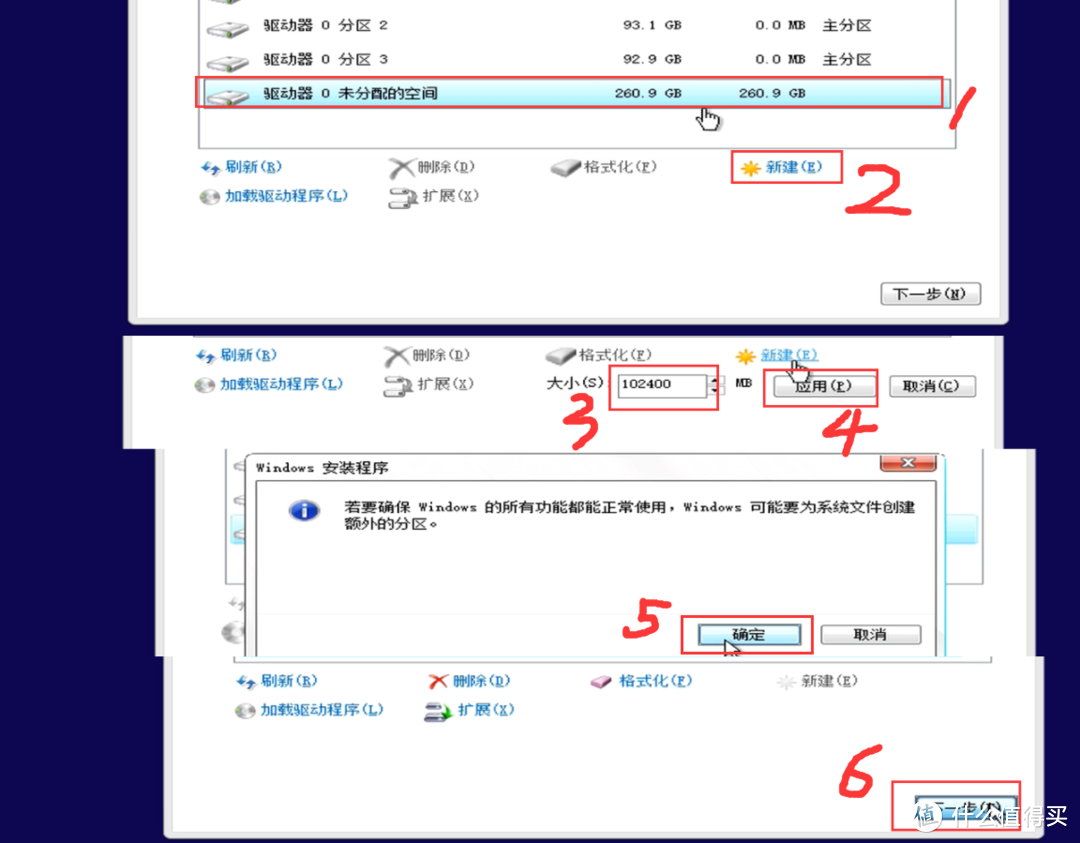
黑苹果 篇四:【保姆级】【完美黑苹果】【支持隔空投送 wifi 蓝牙】I5 9400F cpu+迪兰恒进RX590显卡

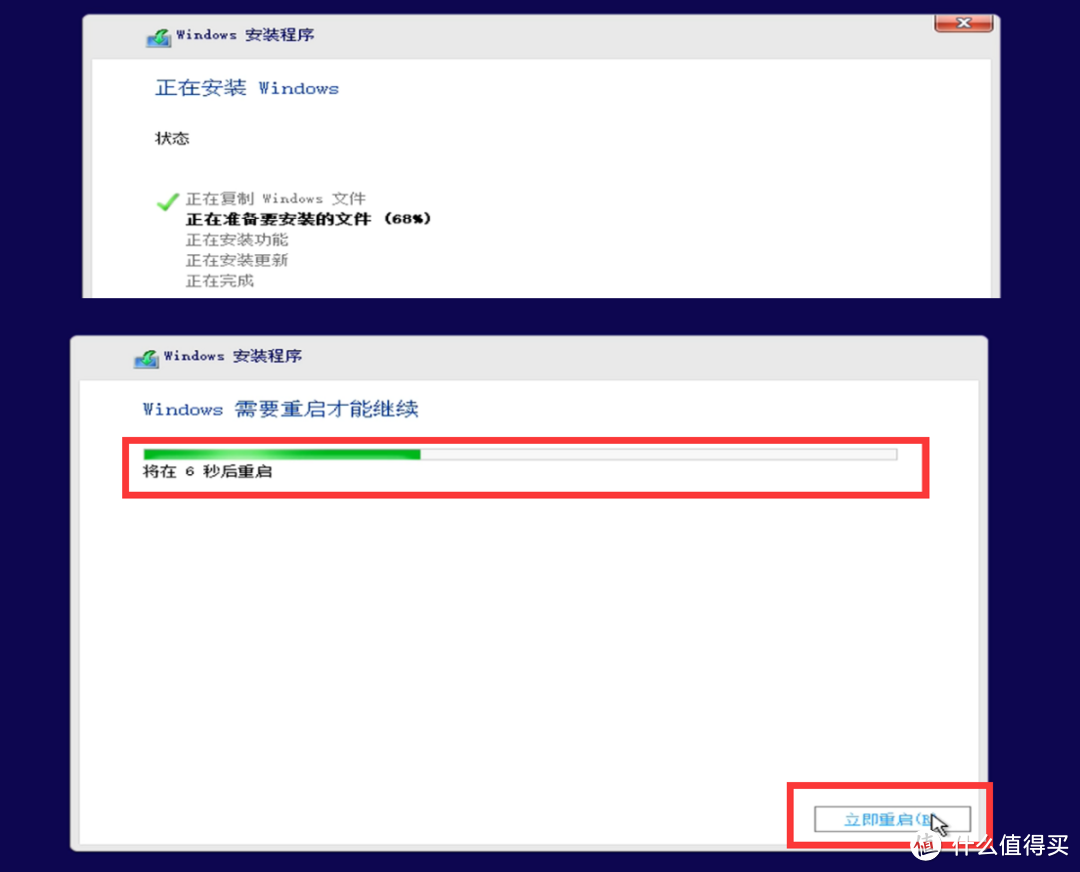
8.等待安装过程进行,提示需要重启的时候,拨掉系统U盘,然后点立即重启

黑苹果 篇四:【保姆级】【完美黑苹果】【支持隔空投送 wifi 蓝牙】I5 9400F cpu+迪兰恒进RX590显卡

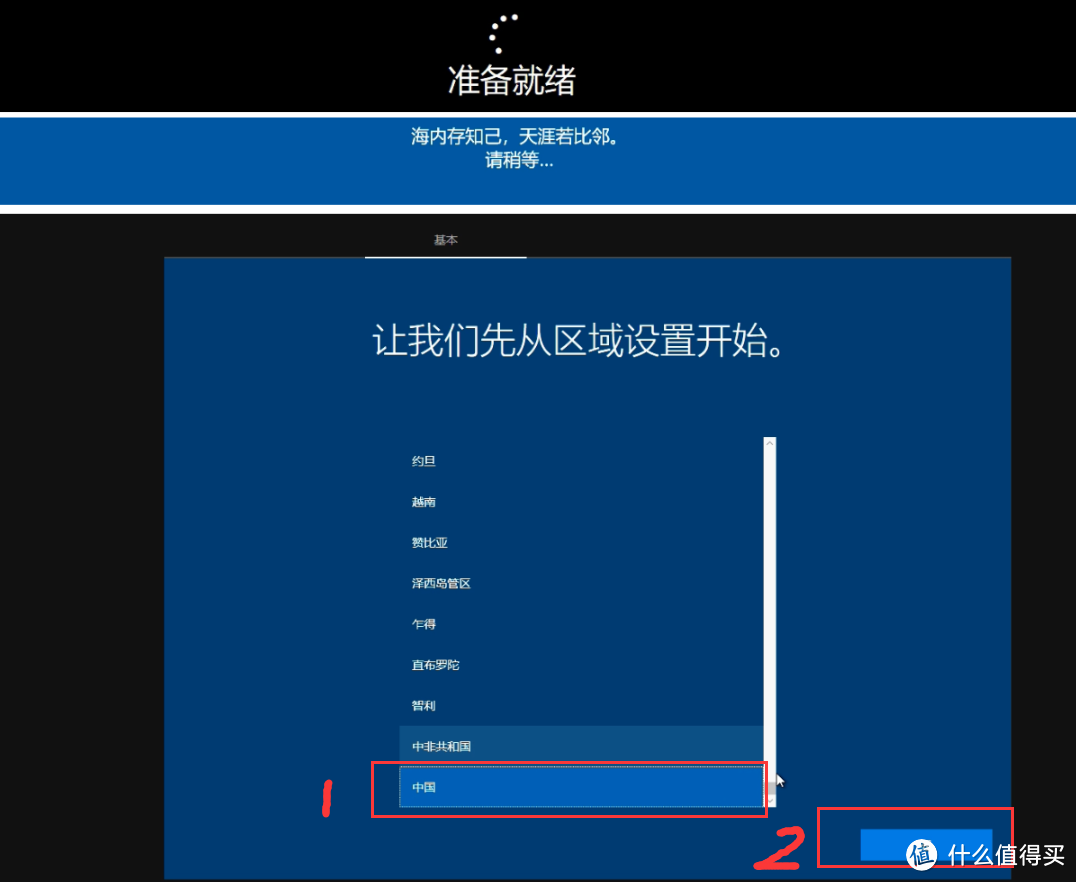
9.选择中国---点 是


黑苹果 篇四:【保姆级】【完美黑苹果】【支持隔空投送 wifi 蓝牙】I5 9400F cpu+迪兰恒进RX590显卡

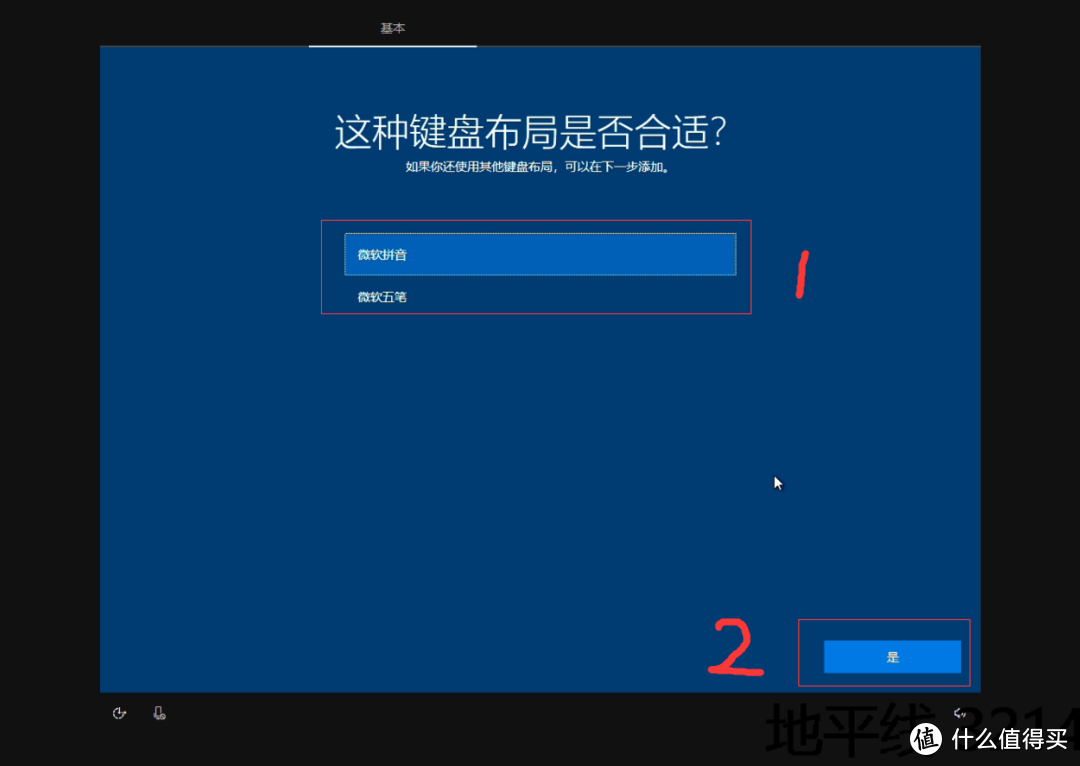
10.选择自己喜欢的输入法---点 是

黑苹果 篇四:【保姆级】【完美黑苹果】【支持隔空投送 wifi 蓝牙】I5 9400F cpu+迪兰恒进RX590显卡

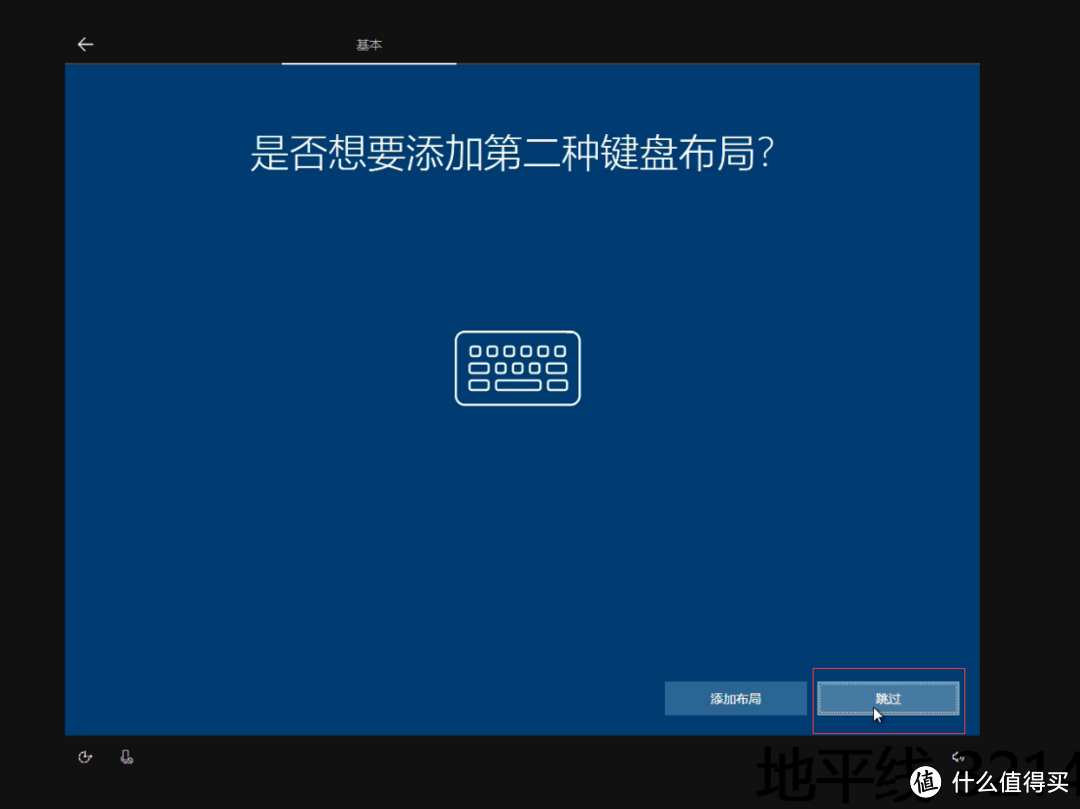
11.跳过

黑苹果 篇四:【保姆级】【完美黑苹果】【支持隔空投送 wifi 蓝牙】I5 9400F cpu+迪兰恒进RX590显卡

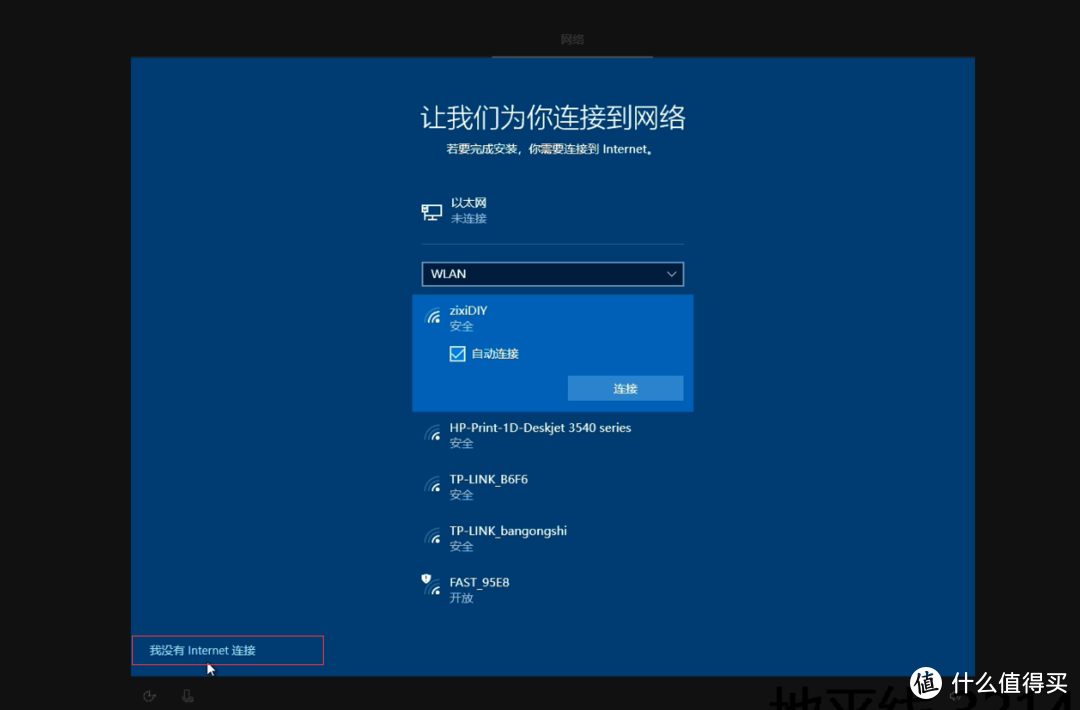
12.没有Internet链接

黑苹果 篇四:【保姆级】【完美黑苹果】【支持隔空投送 wifi 蓝牙】I5 9400F cpu+迪兰恒进RX590显卡

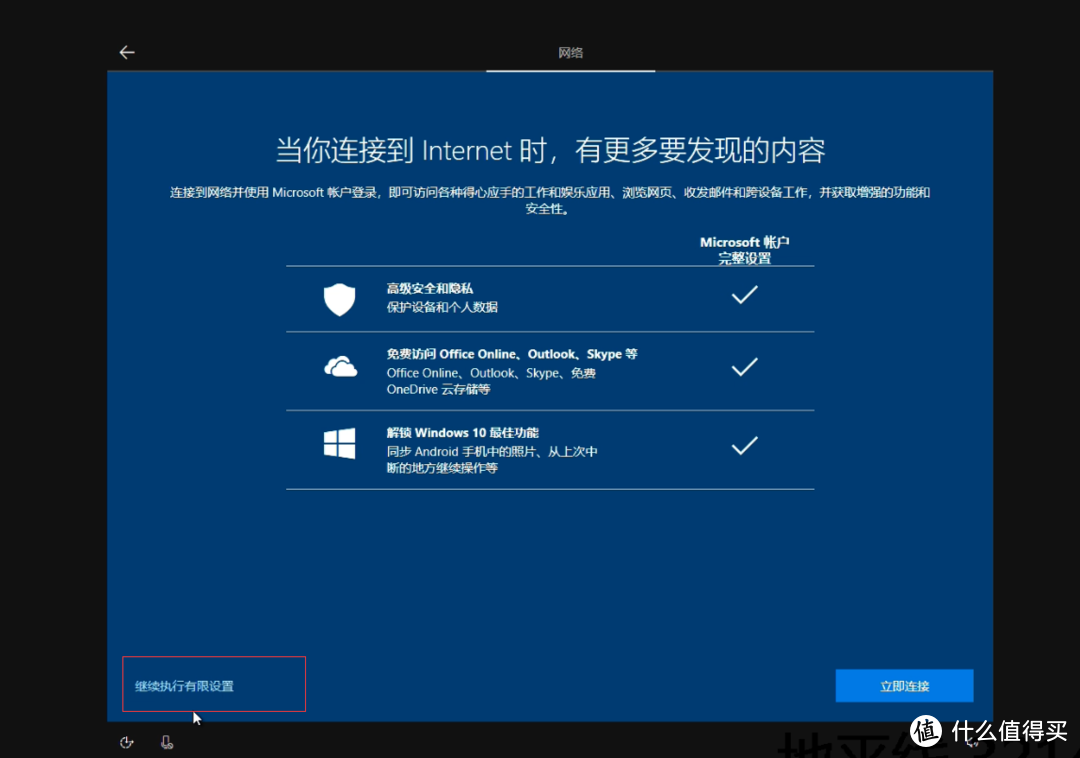
13.继续执行有限设置

黑苹果 篇四:【保姆级】【完美黑苹果】【支持隔空投送 wifi 蓝牙】I5 9400F cpu+迪兰恒进RX590显卡


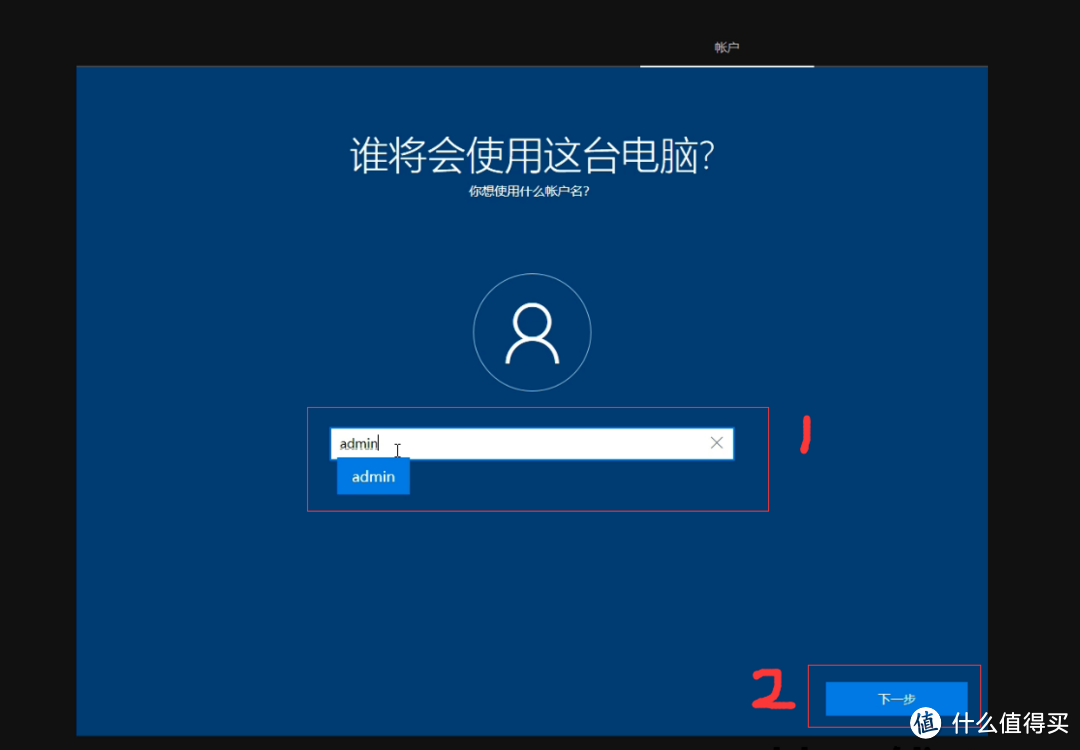
14.输入用户名---下一步


黑苹果 篇四:【保姆级】【完美黑苹果】【支持隔空投送 wifi 蓝牙】I5 9400F cpu+迪兰恒进RX590显卡

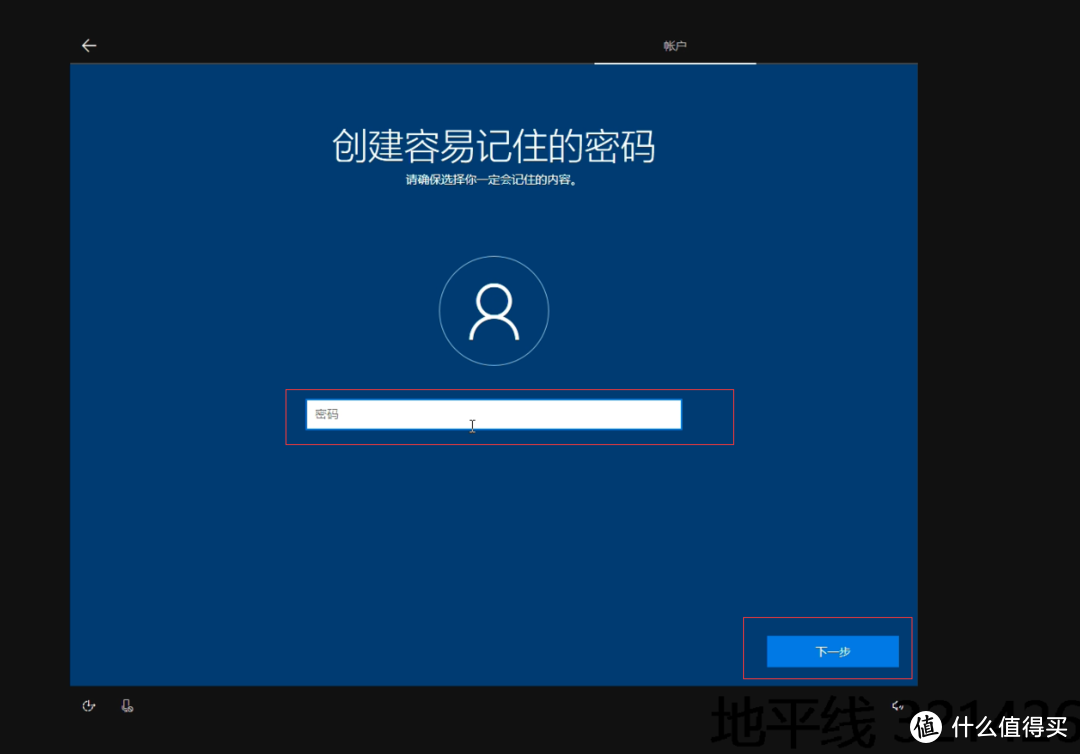
15.输入密码,然后点下一步,如果不需要密码,就可以直接点击下一步


黑苹果 篇四:【保姆级】【完美黑苹果】【支持隔空投送 wifi 蓝牙】I5 9400F cpu+迪兰恒进RX590显卡

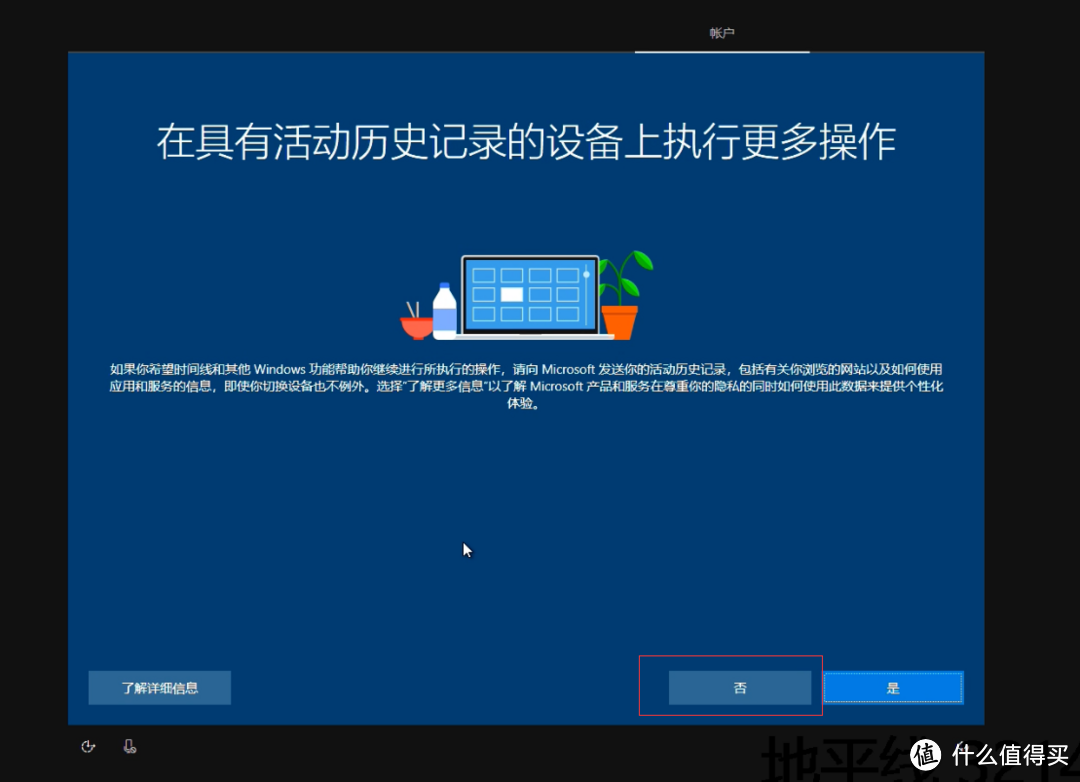
16.点否

黑苹果 篇四:【保姆级】【完美黑苹果】【支持隔空投送 wifi 蓝牙】I5 9400F cpu+迪兰恒进RX590显卡

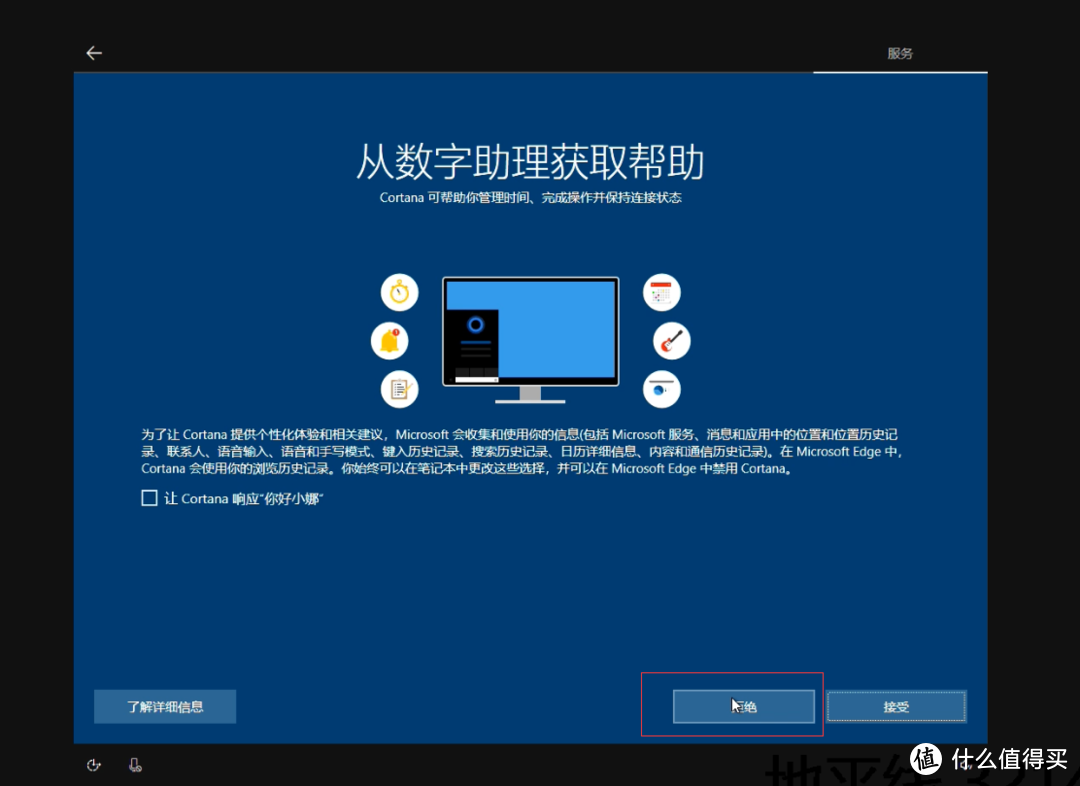
17.点拒绝

黑苹果 篇四:【保姆级】【完美黑苹果】【支持隔空投送 wifi 蓝牙】I5 9400F cpu+迪兰恒进RX590显卡

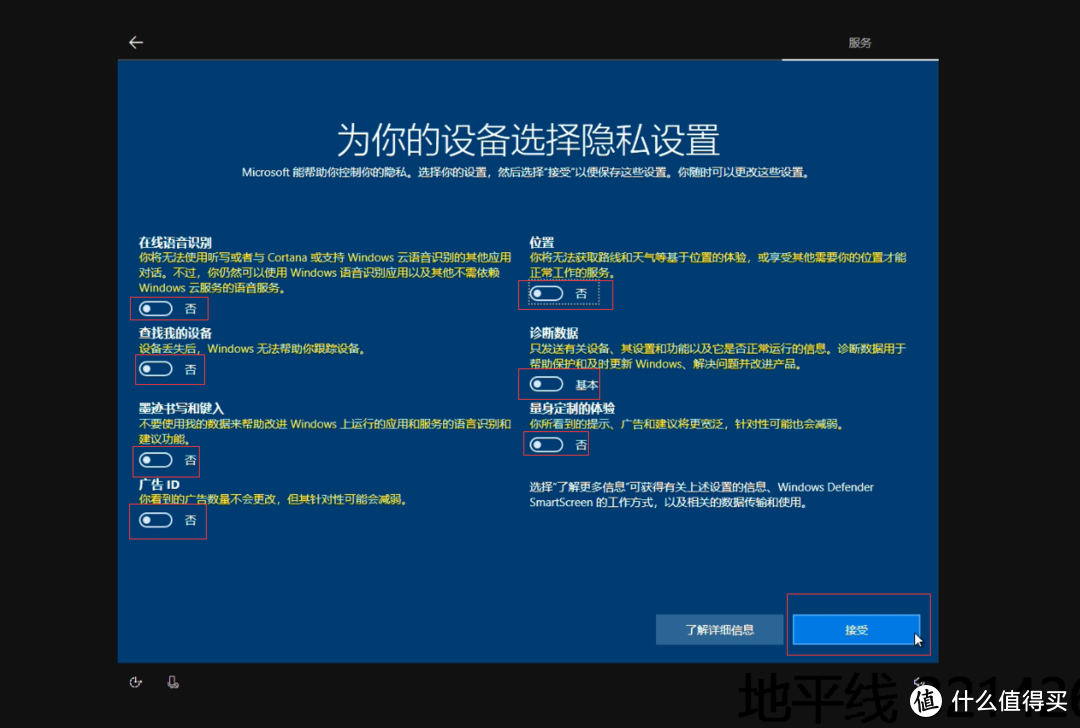
18.关闭上面所有开关,然后点接受,也可以根据自己爱好选择

黑苹果 篇四:【保姆级】【完美黑苹果】【支持隔空投送 wifi 蓝牙】I5 9400F cpu+迪兰恒进RX590显卡

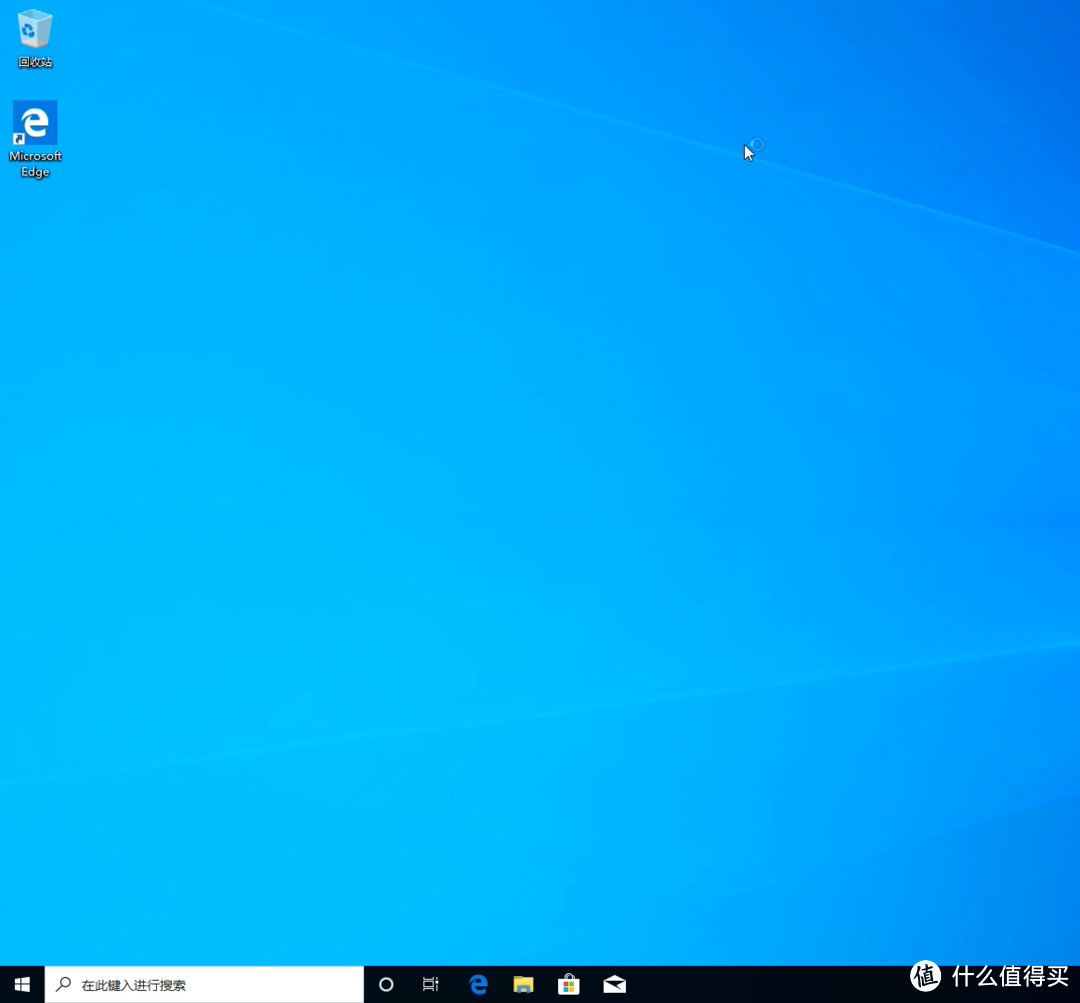
19.等待启动到桌面,系统安装完成

黑苹果 篇四:【保姆级】【完美黑苹果】【支持隔空投送 wifi 蓝牙】I5 9400F cpu+迪兰恒进RX590显卡

第六节:设置双系统启动


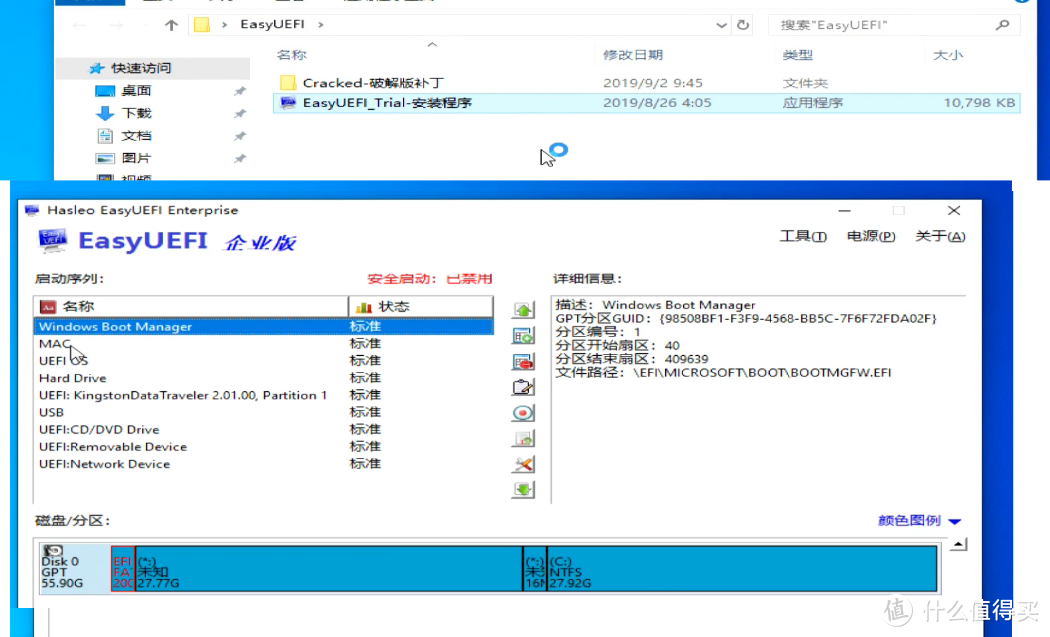
1. 安装并打开EasyUefi软件

黑苹果 篇四:【保姆级】【完美黑苹果】【支持隔空投送 wifi 蓝牙】I5 9400F cpu+迪兰恒进RX590显卡

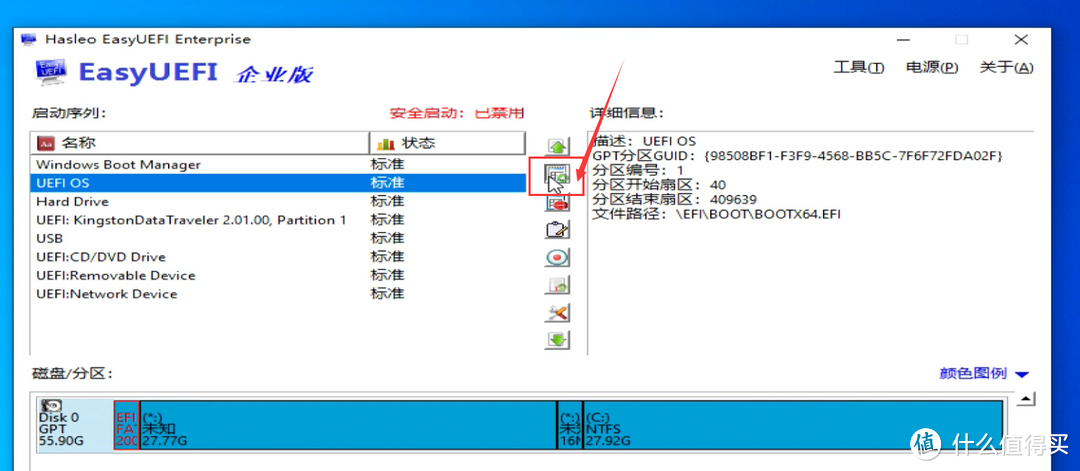
2. 开EasyUefI软件,然后点添加按钮

黑苹果 篇四:【保姆级】【完美黑苹果】【支持隔空投送 wifi 蓝牙】I5 9400F cpu+迪兰恒进RX590显卡

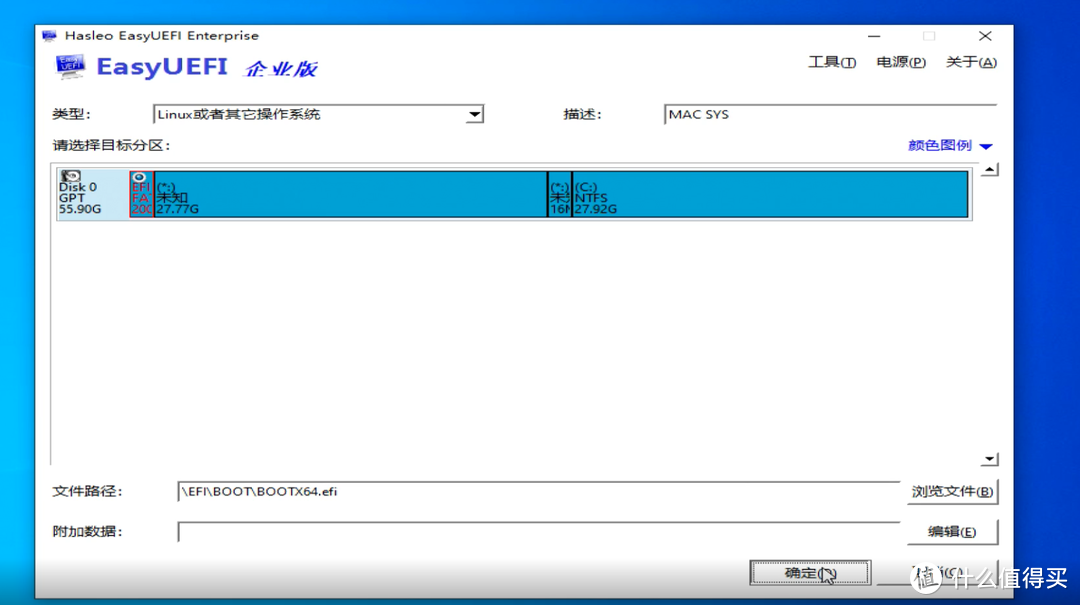
3. 类型选LUNIX或其它操作系统 ---备注填写---下面选择UEFI分区---然后点 浏览
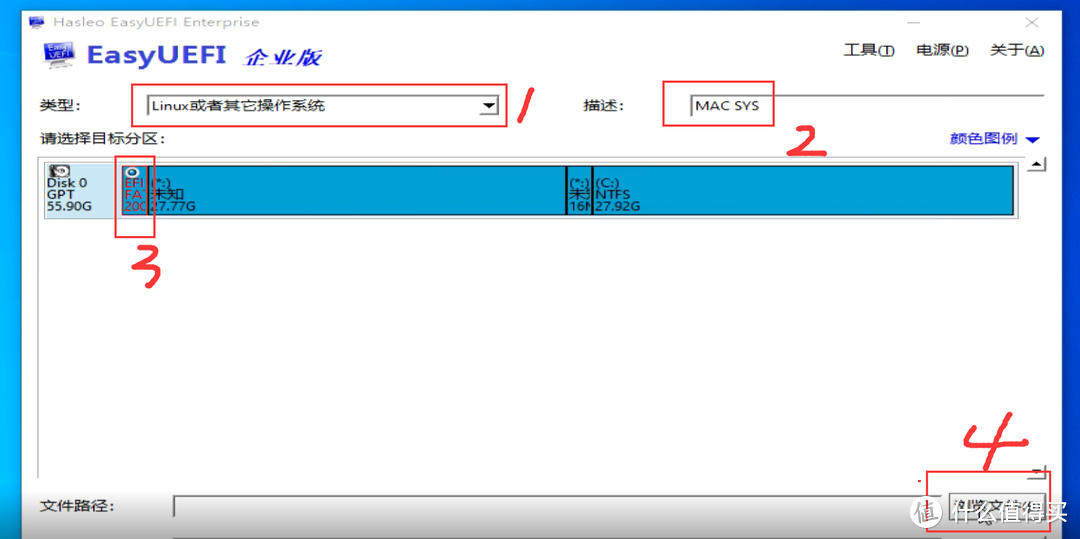

黑苹果 篇四:【保姆级】【完美黑苹果】【支持隔空投送 wifi 蓝牙】I5 9400F cpu+迪兰恒进RX590显卡

4. 点EFI---BOOT—Bootx64.efi----确定-----确定

黑苹果 篇四:【保姆级】【完美黑苹果】【支持隔空投送 wifi 蓝牙】I5 9400F cpu+迪兰恒进RX590显卡黑苹果 篇四:【保姆级】【完美黑苹果】【支持隔空投送 wifi 蓝牙】I5 9400F cpu+迪兰恒进RX590显卡

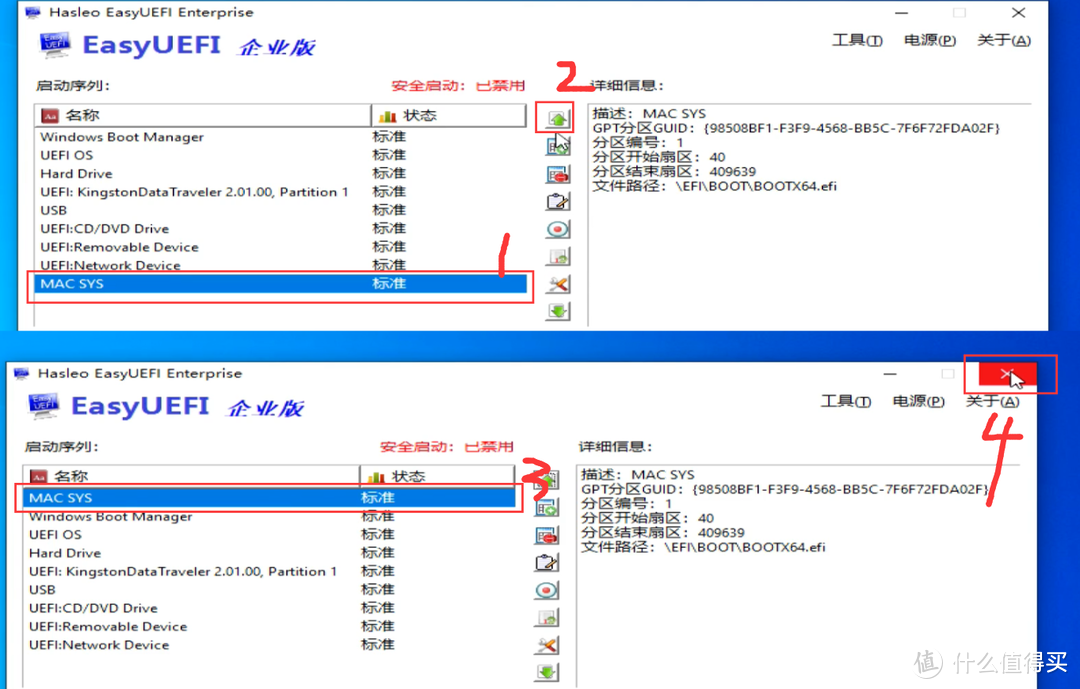
5. 选择我们刚才添加的引导项---点右边向上的箭头,把这个引导项排在第一位---然后关闭软件 重启电脑
黑苹果 篇四:【保姆级】【完美黑苹果】【支持隔空投送 wifi 蓝牙】I5 9400F cpu+迪兰恒进RX590显卡

6. 重启电脑就会看到我们的双系统已经能正常启动了

黑苹果 篇四:【保姆级】【完美黑苹果】【支持隔空投送 wifi 蓝牙】I5 9400F cpu+迪兰恒进RX590显卡


关注我:

后续会大师更新一些实用教程,谢谢

教程地址 密码:oxl1


展开 收起
173评论

  • 精彩
  • 最新
  • 卖吗 我不请保姆了 直接卖我吧 一共花了多少

    校验提示文案

    提交
    需要方法可以交教你,我不卖

    校验提示文案

    提交
    头像是女的你都不卖

    校验提示文案

    提交
    还有2条回复
    收起所有回复
  • 有没有什么方案 itx 集显得方案 主要用来ps那些。显卡无要求

    校验提示文案

    提交
    有,之前做过。。忘记出教程了

    校验提示文案

    提交
    华擎的dezkmini h310 准系统,efi很多…

    校验提示文案

    提交
    收起所有回复
  • 只能说少了核显驱动起来简直太容易了,关键是核显

    校验提示文案

    提交
    开玩笑呢吧,这处理器还有核显?

    校验提示文案

    提交
    你的语文阅读理解水平真差劲

    校验提示文案

    提交
    收起所有回复
  • 有什么itx主板可以完美的?

    校验提示文案

    提交
    华硕b360i 试过

    校验提示文案

    提交
    微星z390itx可以么

    校验提示文案

    提交
    还有4条回复
    收起所有回复
  • 软件不要钱吗

    校验提示文案

    提交
    我有软件包

    校验提示文案

    提交
    收起所有回复
  • 碎银子30全部奉上。。。

    校验提示文案

    提交
    感谢🙏 谢谢

    校验提示文案

    提交
    收起所有回复
  • 我和我的同事们前前后后在天猫,思政字牌旗舰买的双系统黑苹果安装服务,120元一次说终身售后,呵呵,不到半年,店铺都卖了,连续几周频繁发了一百条消息过去,0回复或者机器人回复。所以大家不要相信任何任何网上安装系统服务的狗P承诺。

    校验提示文案

    提交
    那种是ghost系统 不靠谱

    校验提示文案

    提交
    收起所有回复
  • 自用z170,想魔改bios上9100f,再来块rx460,不知道能完美黑苹果吗?

    校验提示文案

    提交
    魔改的没事干呀,黑苹果挑的厉害

    校验提示文案

    提交
    收起所有回复
  • 黑苹果主机 性能差的一笔

    校验提示文案

    提交
    在于个人,就比如开车,同一辆车,同一条路,两个司机,会开车的老司机,100码稳稳能过, 不会开车的司机,开60码,过不去,还在埋怨车不行 。路不行

    校验提示文案

    提交
    你怕是个不太聪明的人,同配置价格低一半,同价格性能吊起来打

    校验提示文案

    提交
    收起所有回复
  • 60g装双系统,装完后还剩多少g?楼主!

    校验提示文案

    提交
    60太小,我是临时用一下,新硬盘到了在装

    校验提示文案

    提交
    收起所有回复
  • 有没有efi文件包发一份啊453335007@qq.com

    校验提示文案

    提交
    321426623

    校验提示文案

    提交
    这个是什么联系方式啊

    校验提示文案

    提交
    收起所有回复
  • 请问8700k,技嘉z370,1060 6G,9260AC可以黑不

    校验提示文案

    提交
    可以 版本低点

    校验提示文案

    提交
    主要是14不支持n卡了 [不好意思]

    校验提示文案

    提交
    还有3条回复
    收起所有回复
  • Efi能发一个不,532464149@qq.com

    校验提示文案

    提交
    321426623

    校验提示文案

    提交
    收起所有回复
  • 声卡怎么搞定的?我黑苹果就是声卡声音没有完美,alc892的声卡,挨个试 layout id,勉强后面板和耳机孔能输出,但是总觉得不完美

    校验提示文案

    提交
    这个我加了码,声卡 麦克风都ok

    校验提示文案

    提交
    收起所有回复
  • 9700k 华硕z390i n卡1060 有EFI吗

    校验提示文案

    提交
    这个配置要用 13.6版本 我没有试呢

    校验提示文案

    提交
    收起所有回复
  • 如何解决分辨率问题

    校验提示文案

    提交
    最大支持到4k

    校验提示文案

    提交
    能外接hdmi么

    校验提示文案

    提交
    还有1条回复
    收起所有回复
  • 小白求问 主板一定要一样吗

    校验提示文案

    提交
    具体看型号

    校验提示文案

    提交
    收起所有回复
  • 新款笔记本哪些能弄 推荐下

    校验提示文案

    提交
    什么配置的

    校验提示文案

    提交
    收起所有回复
  • 我觉得双系统最好的办法就是 2个SSD分别装好系统,最后用四叶草🍀来控制启动就是了。。。任何一个系统坏了或者硬盘坏了不影响另外一个系统。。。

    校验提示文案

    提交
    Win10常更新。。之前Win10+Mac有次Win更新后就不进系统了。双硬盘好的多

    校验提示文案

    提交
    收起所有回复
  • - -我的macbook刷了WIN10,你还要刷苹果系统。真是活生生的围城。

    校验提示文案

    提交
    macbook用回win的真的有点看不懂了 [锁眉] ,win笔记本那么多,干嘛用这么贵的mac。

    校验提示文案

    提交
    前段时间mac mini装win7,老是装到最后蓝屏死机,不知道是我下载的win7问题还是SSD问题

    校验提示文案

    提交
    还有2条回复
    收起所有回复
提示信息

取消
确认
评论举报

相关文章推荐

更多精彩文章
更多精彩文章
最新文章 热门文章
2.5K
扫一下,分享更方便,购买更轻松