














































7
5
【保姆级】Windows 10安装版原版系统U盘制作及系统安装教程
2019-08-27 15:47:38
20点赞
233收藏
10评论
【保姆级】Windows 10安装版原版系统U盘制作及系统安装教程
关注我:后续会更新一些实用教程,谢谢
【首先来说,为什么要写这些东西,因为我所写的包括视频都是我自己录制的,而且操作的那个的东西,是为了避免很多人走弯路,自认为是高手的,请绕道,没人出生就会一切的,别来装 找存在感 ,要知道天外有天人外有人,欢迎爱好者一起指点 学习 交流!】
此贴视频教程下载:
链接:https://pan.baidu.com/s/1-ZTmldbK9w7zu1iHgGlG2w提取码:6hyc
此贴工具软件下载:
链接:https://pan.baidu.com/s/1ugLxIJSE1A2G-tqorQTC0w 提取码:j23m
第一部分:需要准备的东西
一、硬件准备
1.待安装系统的电脑一套
2.8GB或以上空白U盘一个(有资料的提前保存)
3.可以上网正常办公工作的完整电脑一套(这台电脑C盘可用空间不能小于8GB)
4.把我们的空白8GB U盘插入可以正常使用的电脑中
第二部分:制作系统U盘
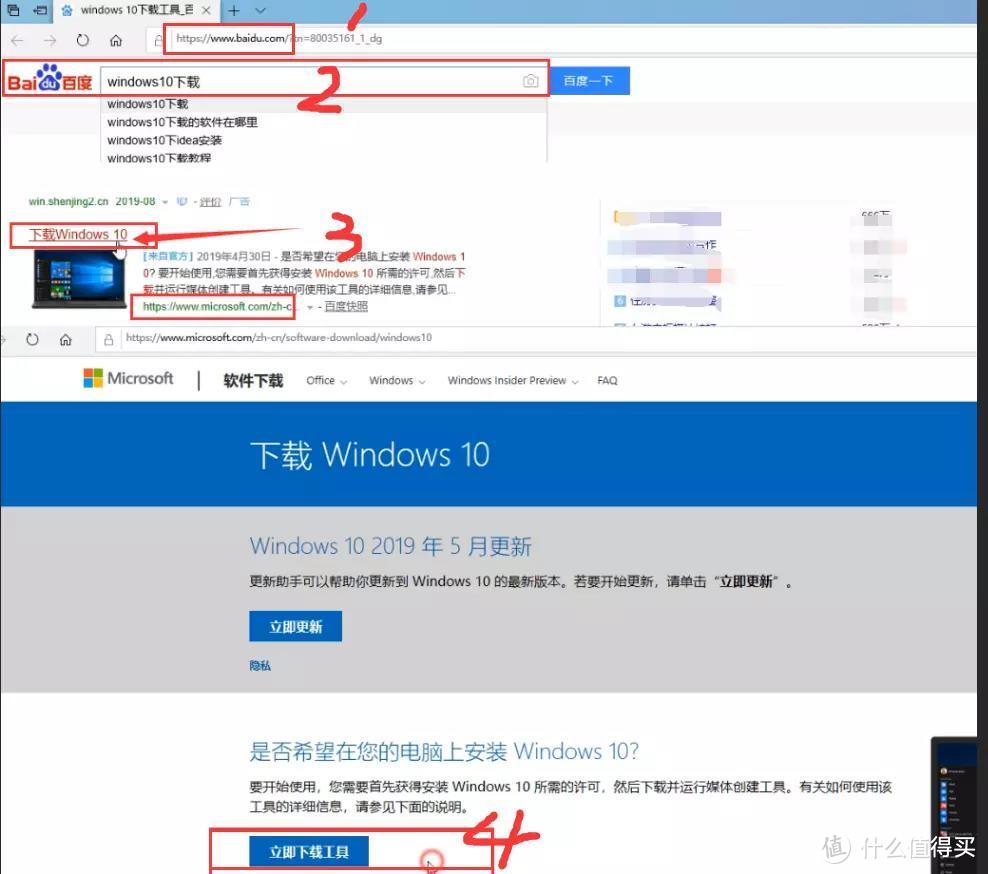
1.打开电脑浏览器,输入www.baidu.com回车,然后在搜索框中输入 Windows 10下载,然后回车,找到官方下载的那个链接(一般www.microsoft.com这种)---在新出现的页面中点立刻下载工具---然后点保存---另存为到桌面 直接链接:https://www.microsoft.com/zh-cn/software-download/windows10
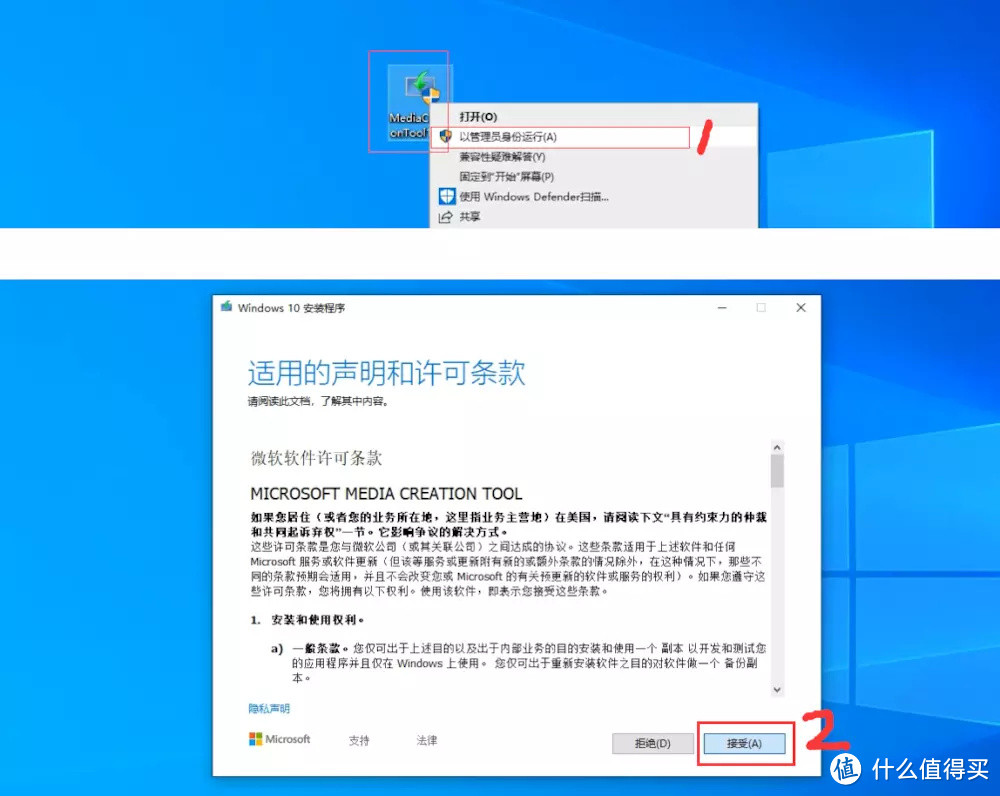
2.在刚才下载的软件MediaCreationTool 上面,点鼠标右键,以管理员身份运行---然后点接受
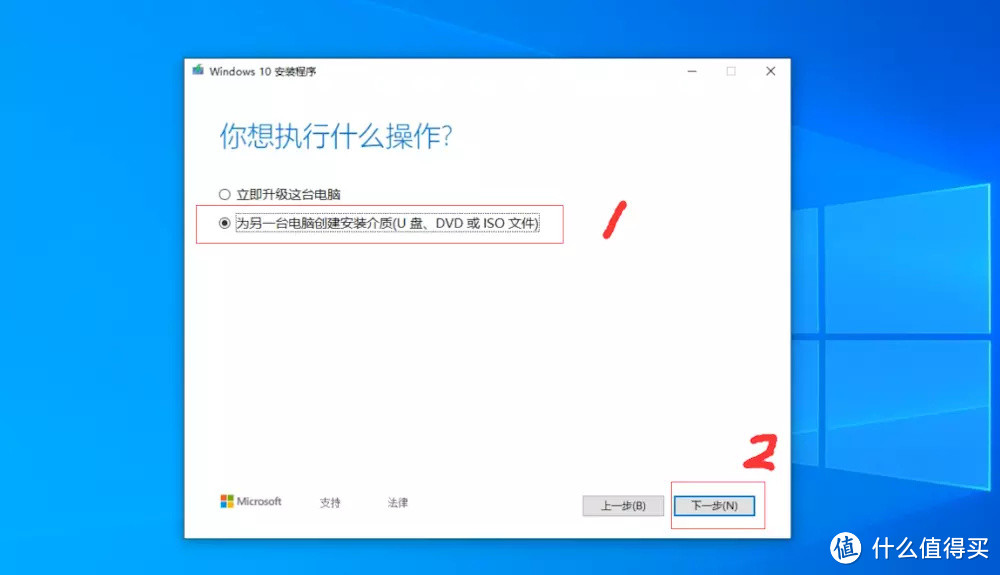
3选择为另一台电脑创建安装介质---下一步
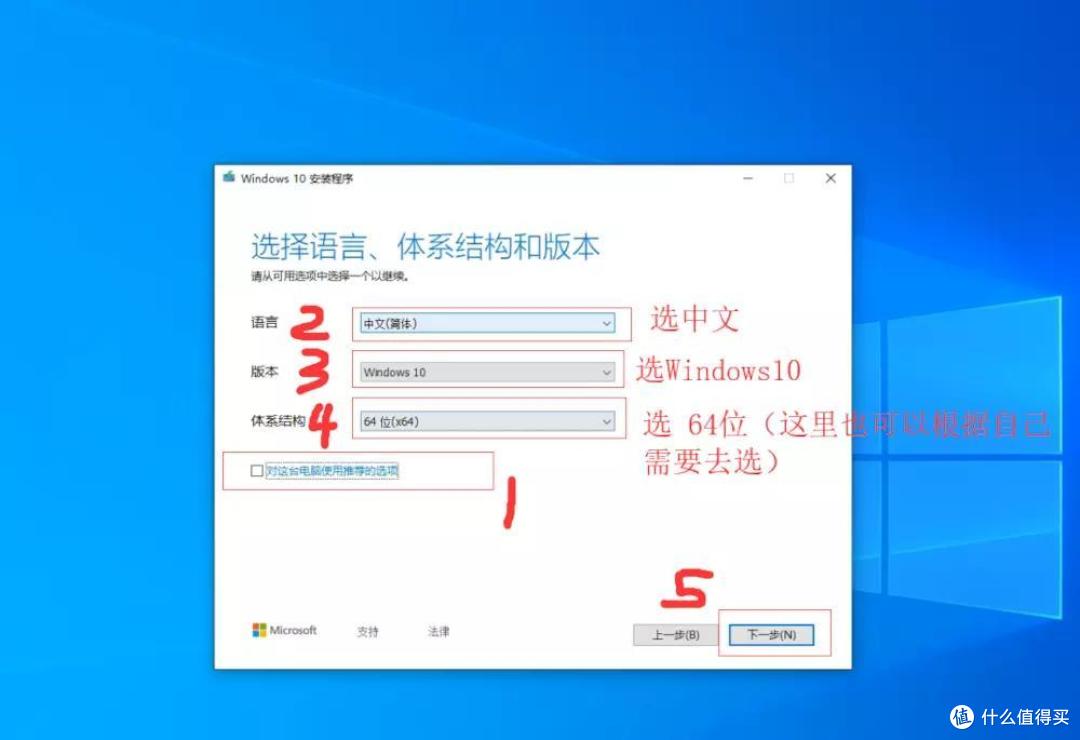
4.取掉:对这台电脑使用推荐配置前面的复选框中的钩,然后选择语言---中文----版本----Windows10---体系结构64位(也可以根据自己的需要选)---下一步
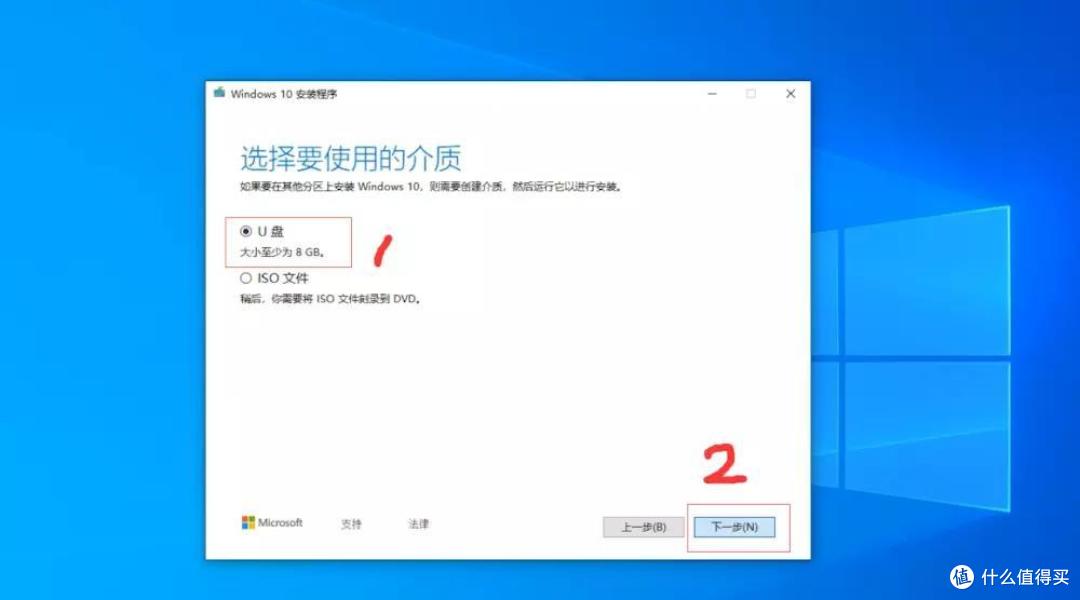
5.选择安装介质----U盘---下一步
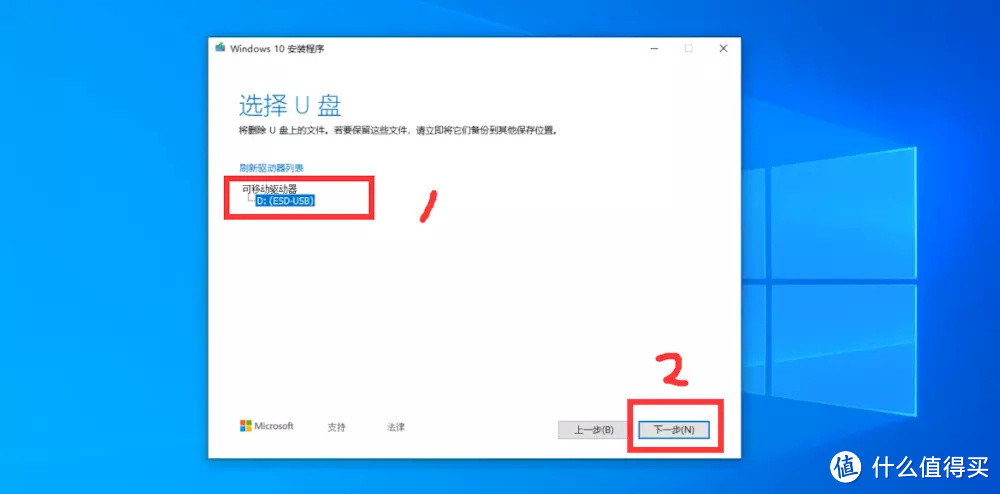
6.选择我们之前准备好,并且已经插入电脑的U盘----下一步
7.制作过程中-----等待完成
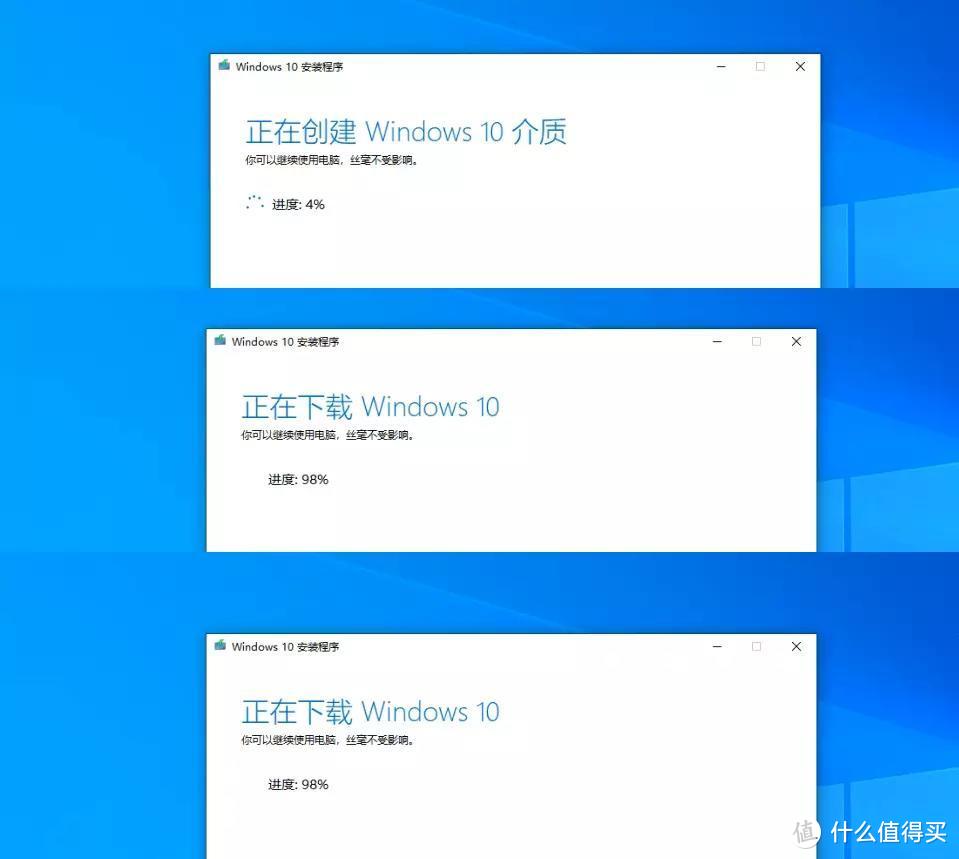
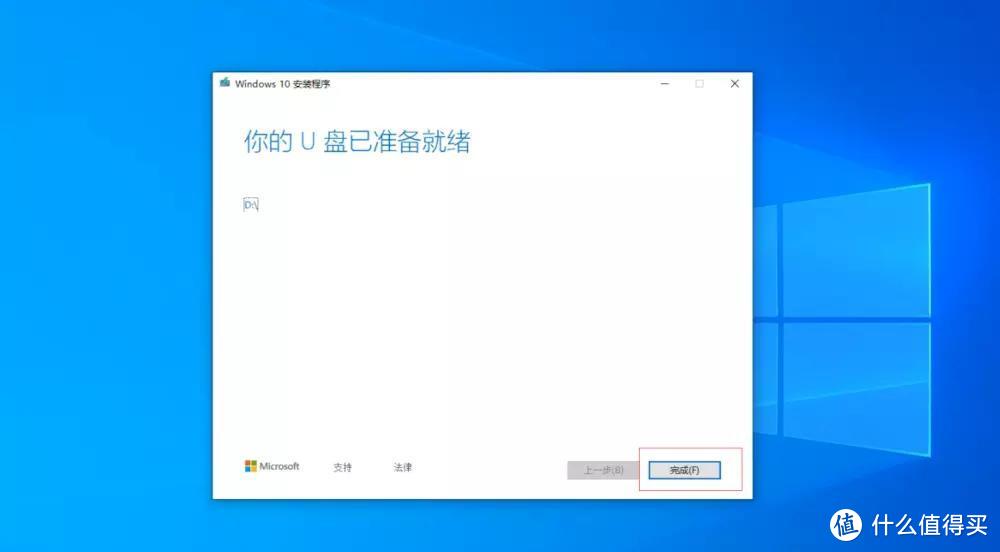
8.在出现的对话框中点完成,系统安装U盘就制作结束
第三部分:安装WIN10系统
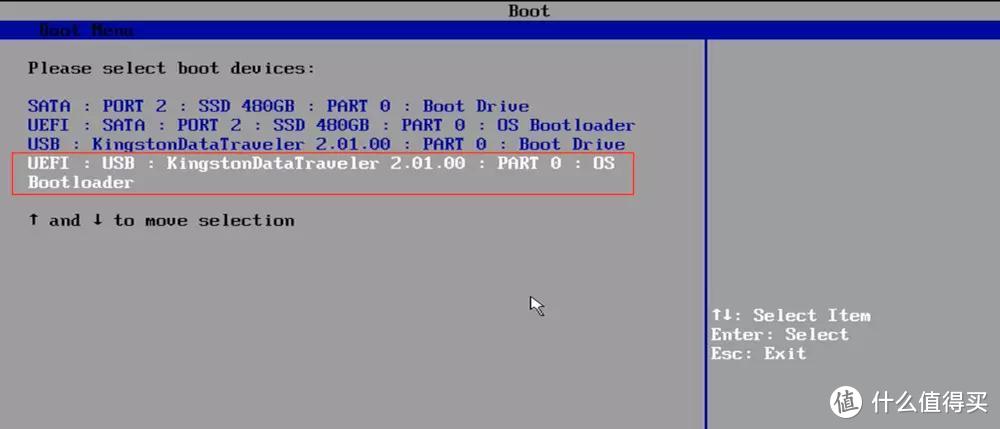
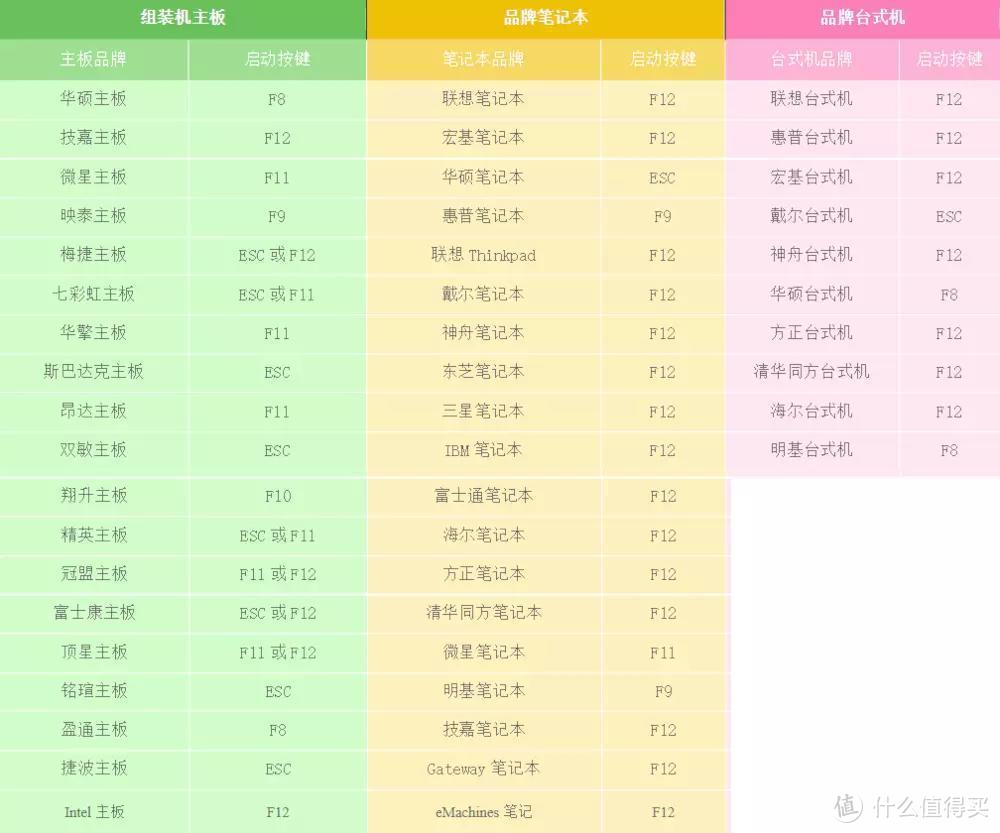
1.把刚才制作好的系统U盘,插在需要安装系统的电脑上,然后开机,连续点按键盘的F10键(我的电脑是按F10 ,每个电脑的按键不同,具体可以参考我下面的图片或者自己查一下),会出现一个引导选择菜单,我们选择带UEFI开头的 u盘,然后回车
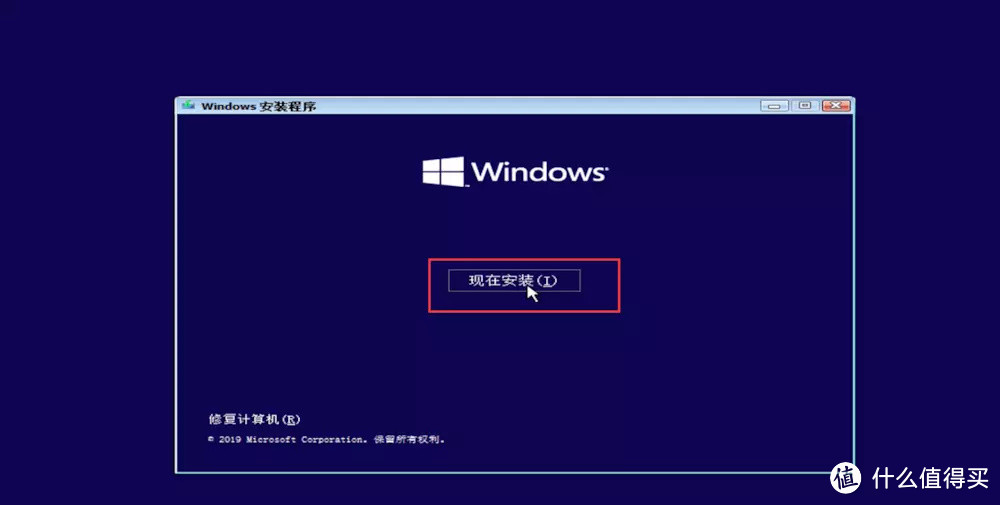
2.点击现在安装
3.点我没有产品秘钥
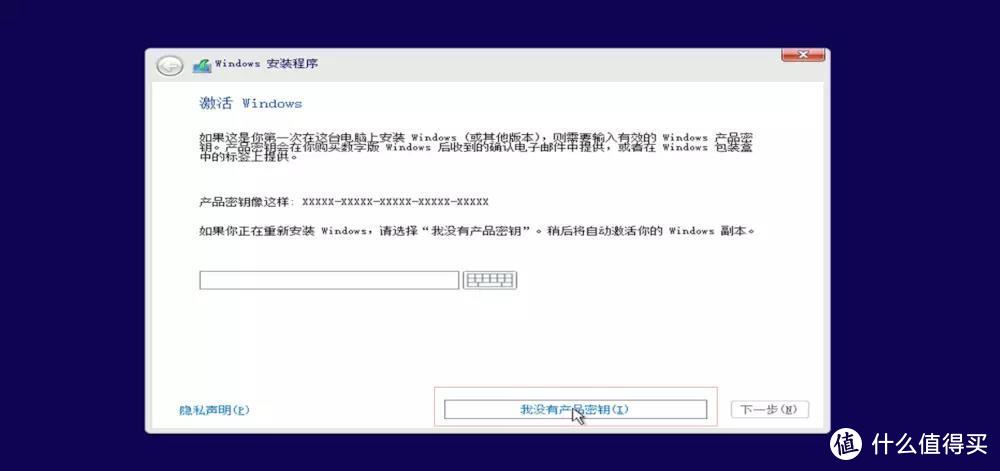
4.选择专业版---然后点下一步,也可以自己选择版本,大概区别可以百度看下
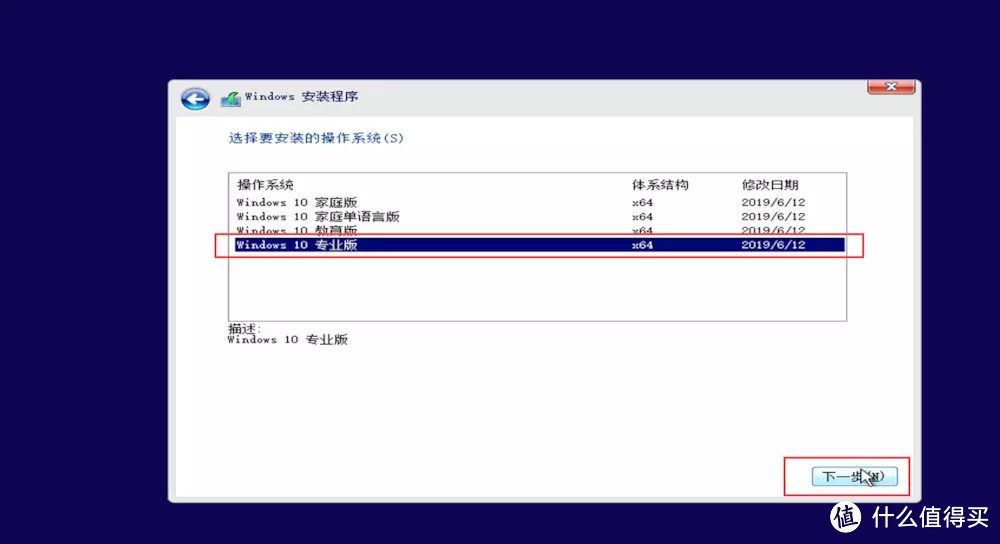
5.勾选接受协议,然后点下一步
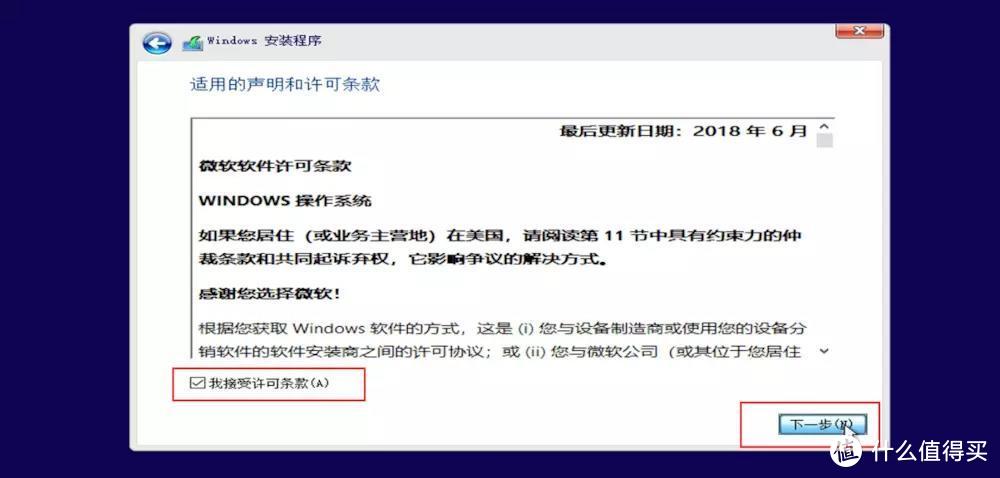
6.点自定义---高级
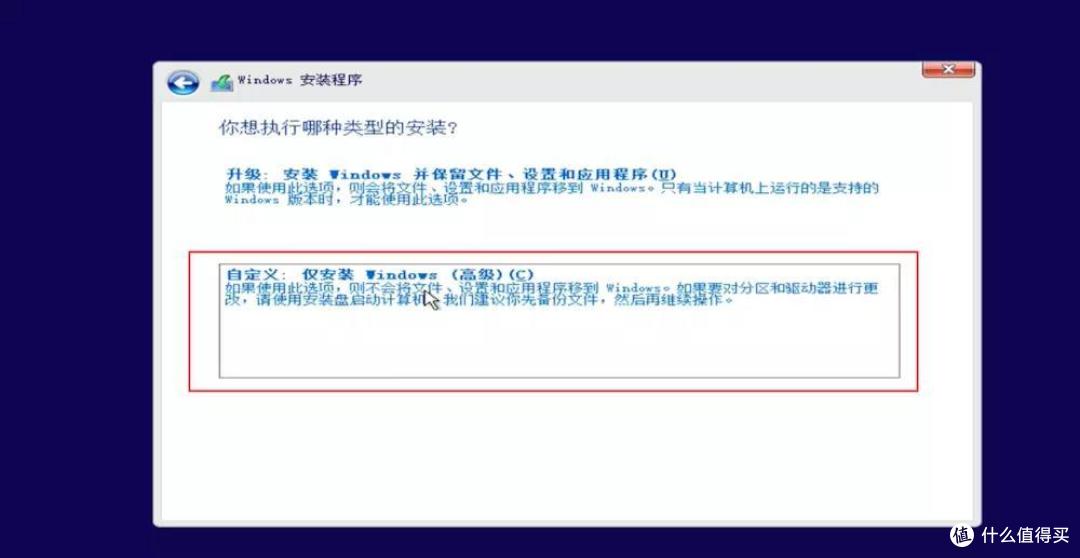
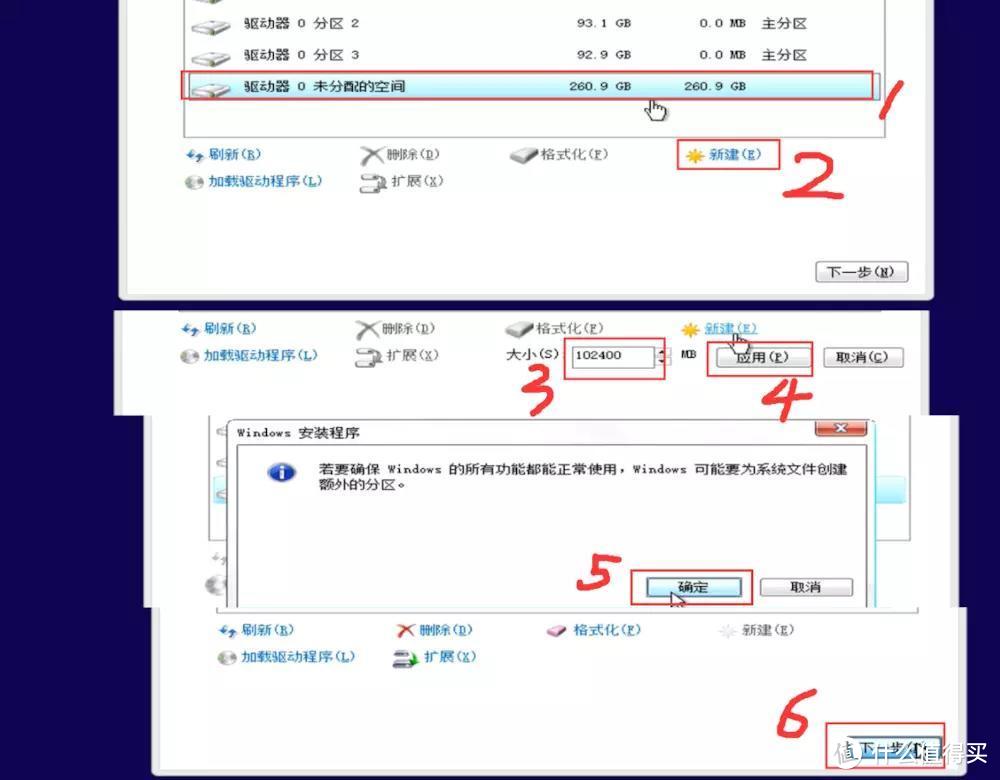
7.选择要安装系统的硬盘----新建----输入大小一般100G---应用---确定----下一步
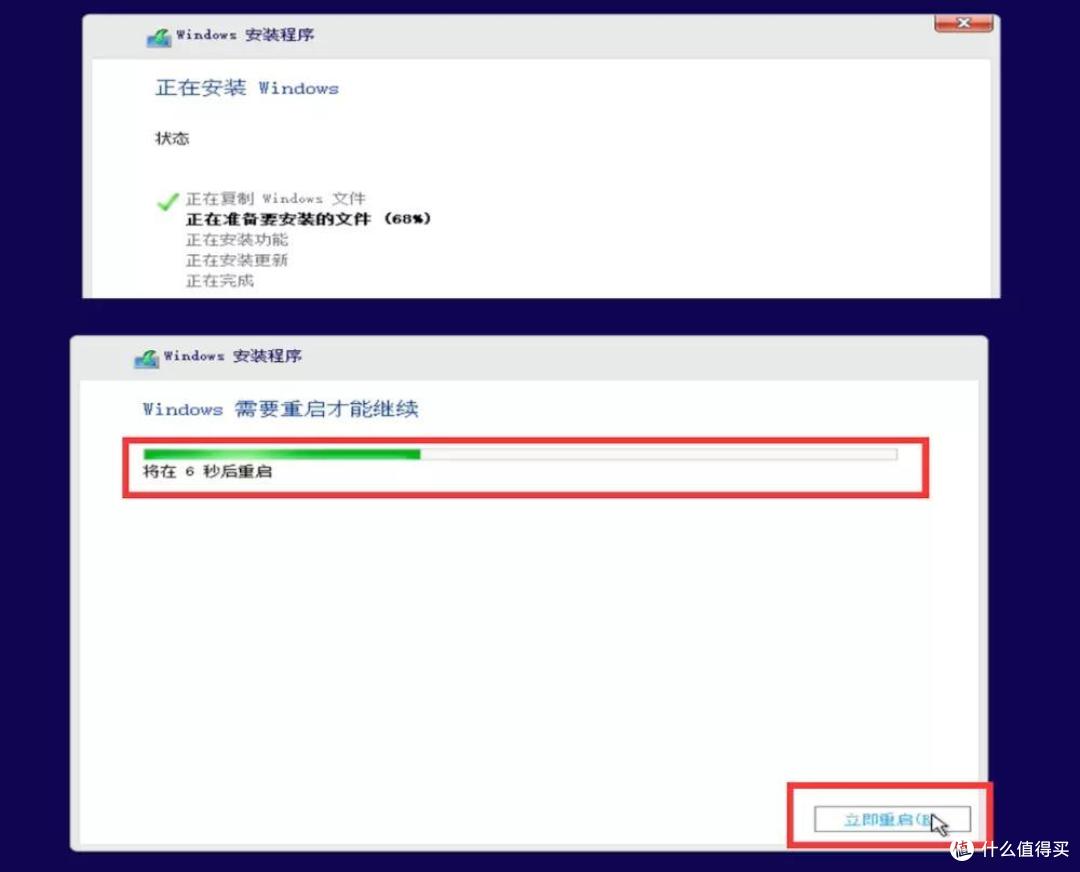
8.等待安装过程进行,提示需要重启的时候,拨掉系统U盘,然后点立即重启
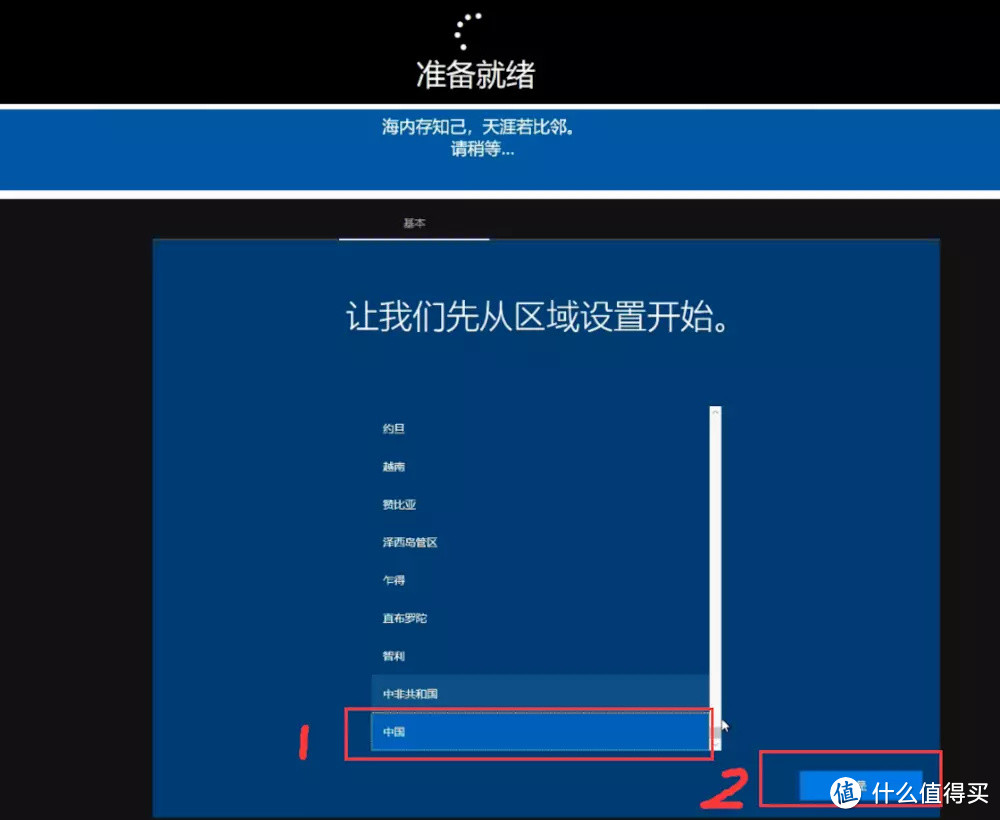
9.选择中国---点 是
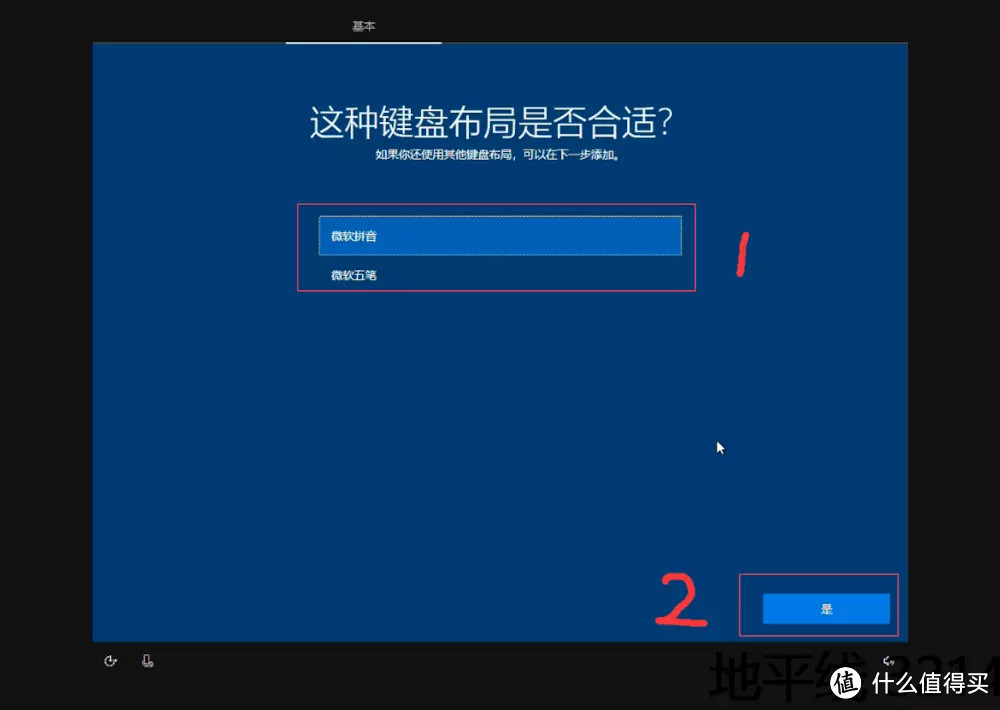
10.选择自己喜欢的输入法---点 是
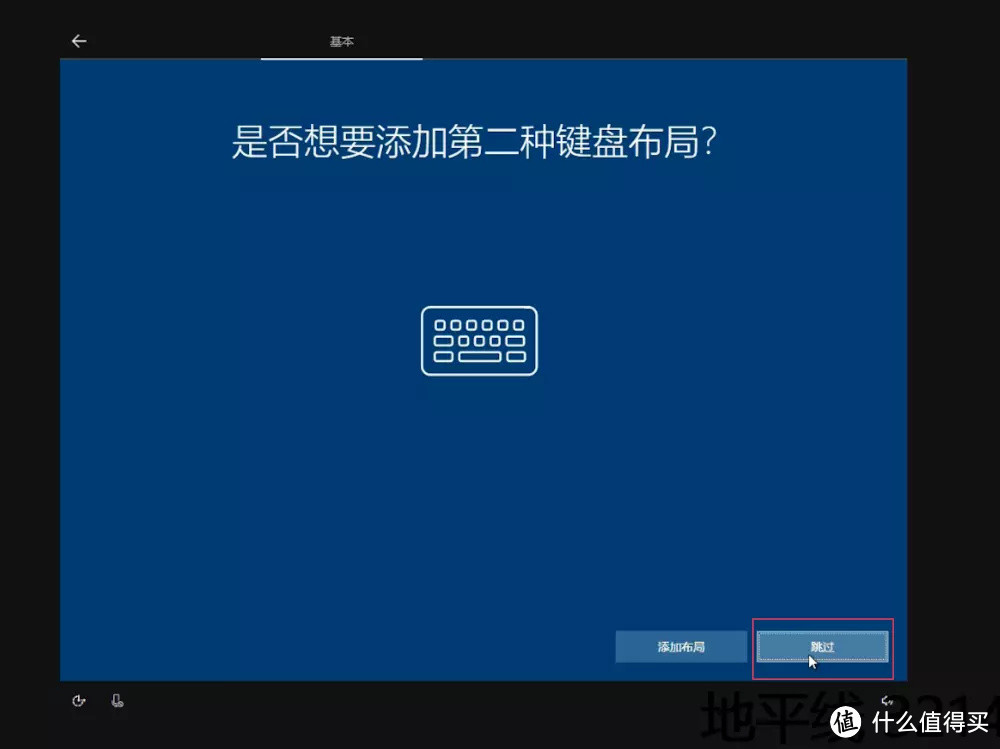
11.跳过
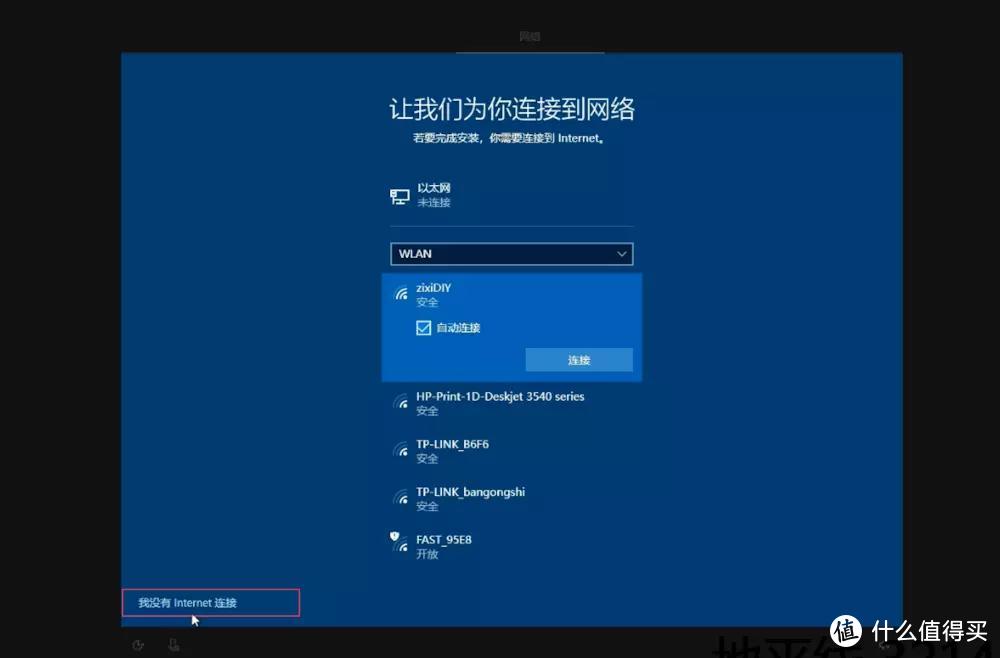
12.没有Internet链接
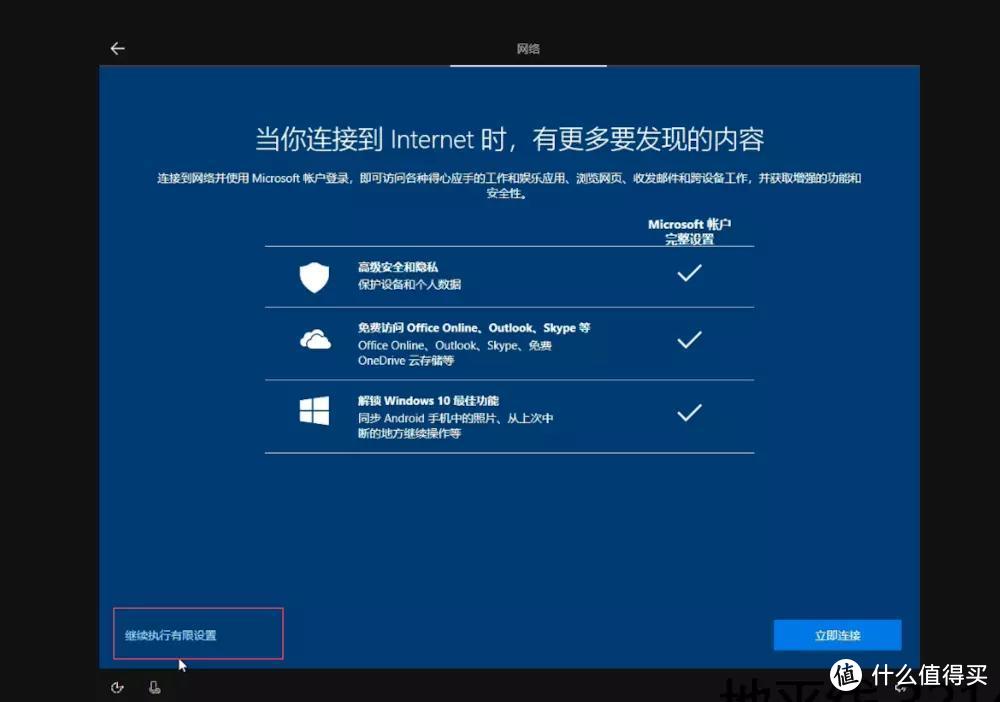
13.继续执行有限设置
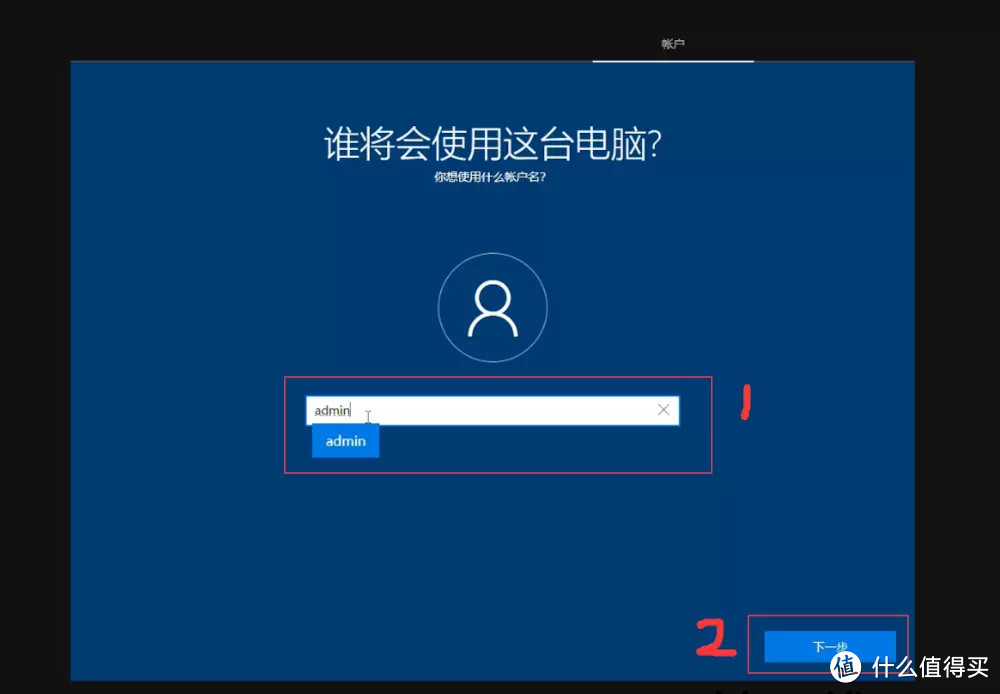
14.输入用户名---下一步
15.输入密码,然后点下一步,如果不需要密码,就可以直接点击下一步
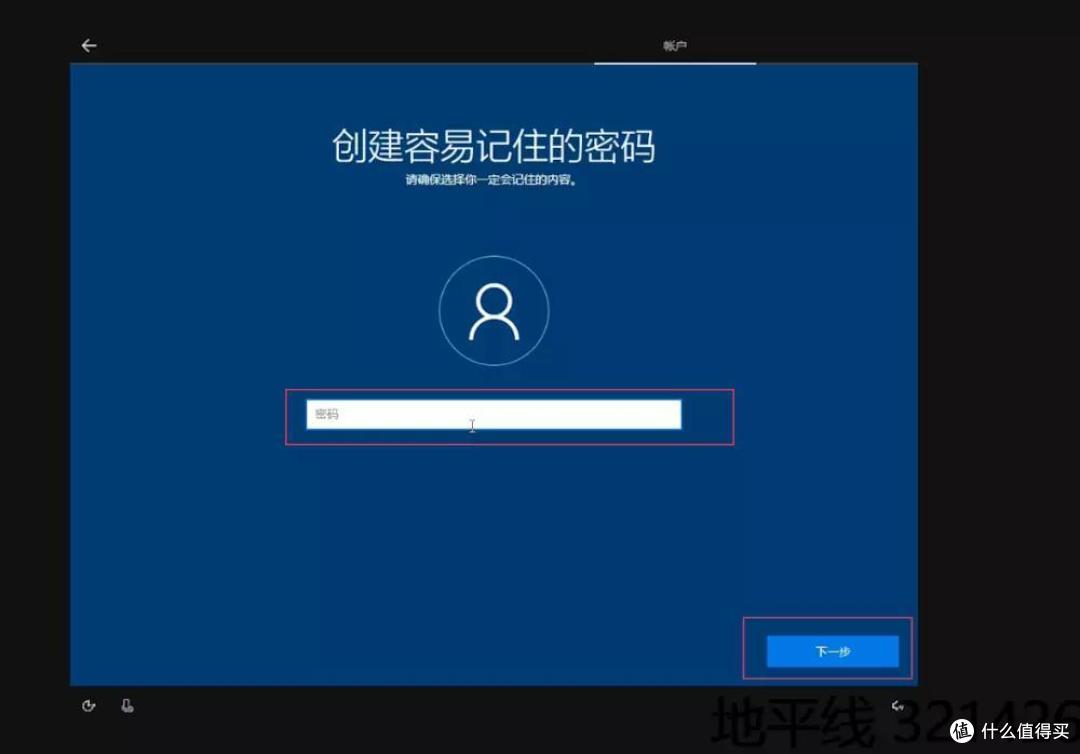
16.点否
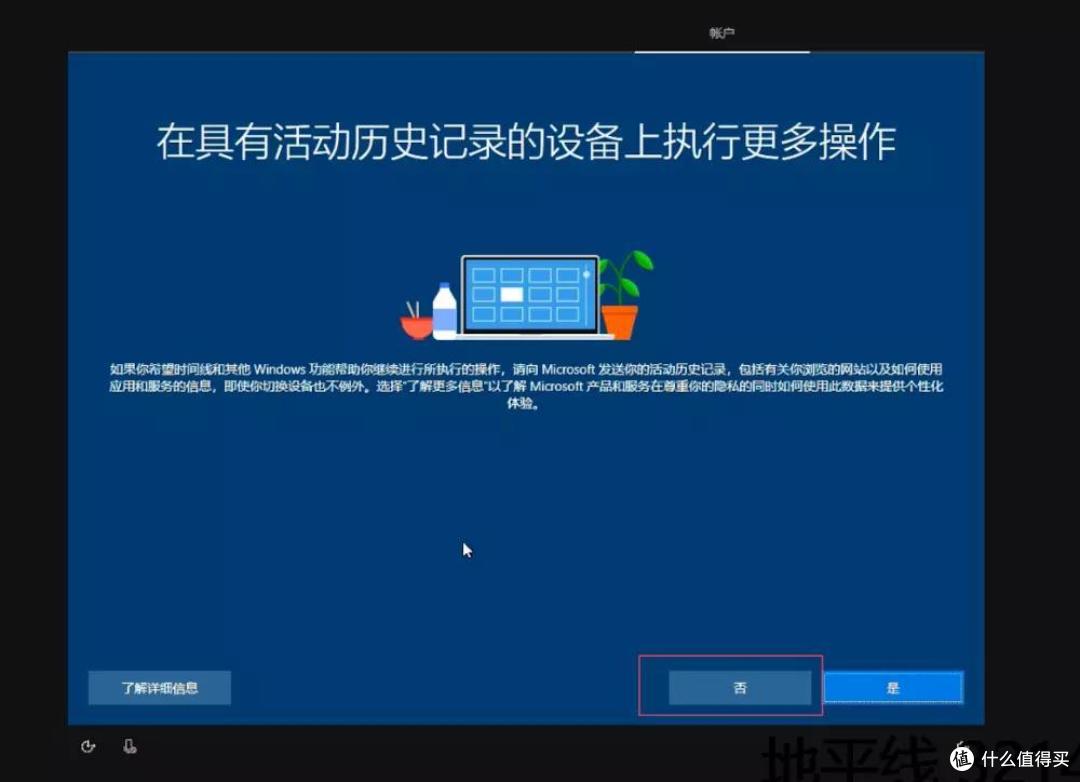
17.点拒绝
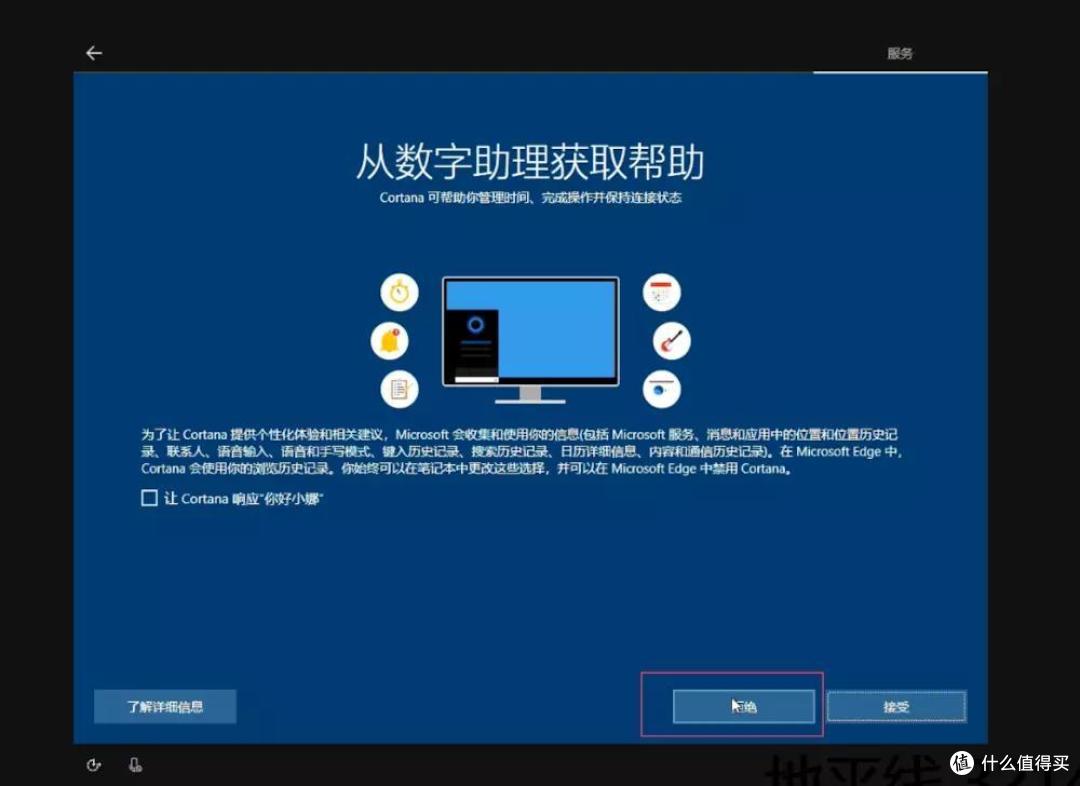
18.关闭上面所有开关,然后点接受,也可以根据自己爱好选择
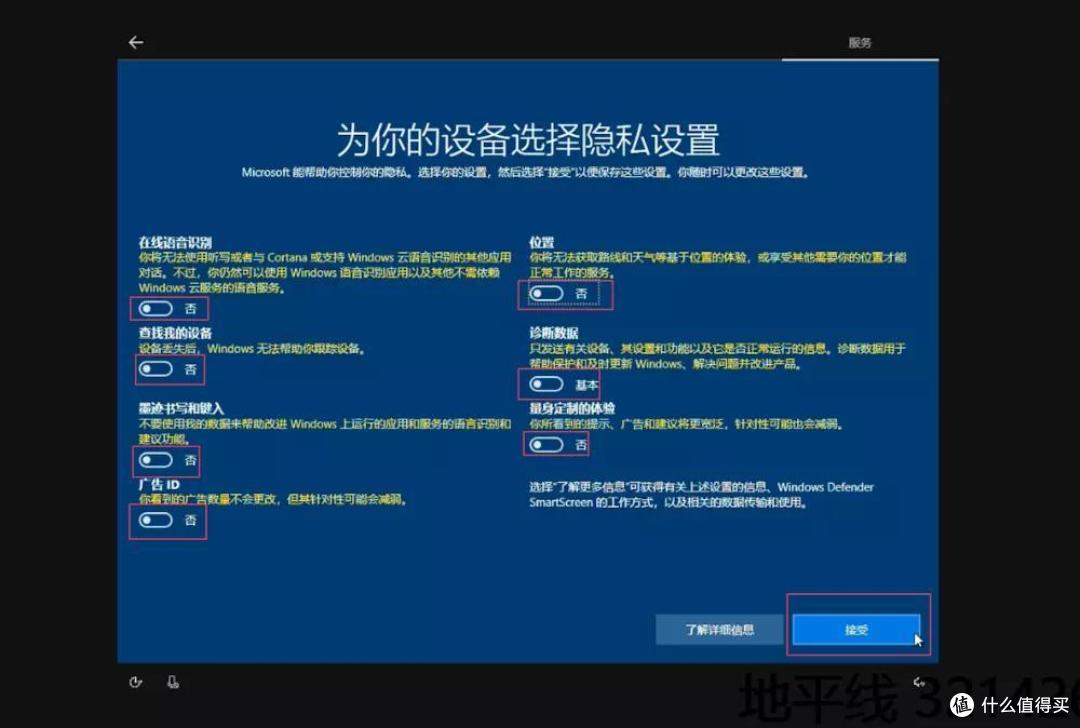
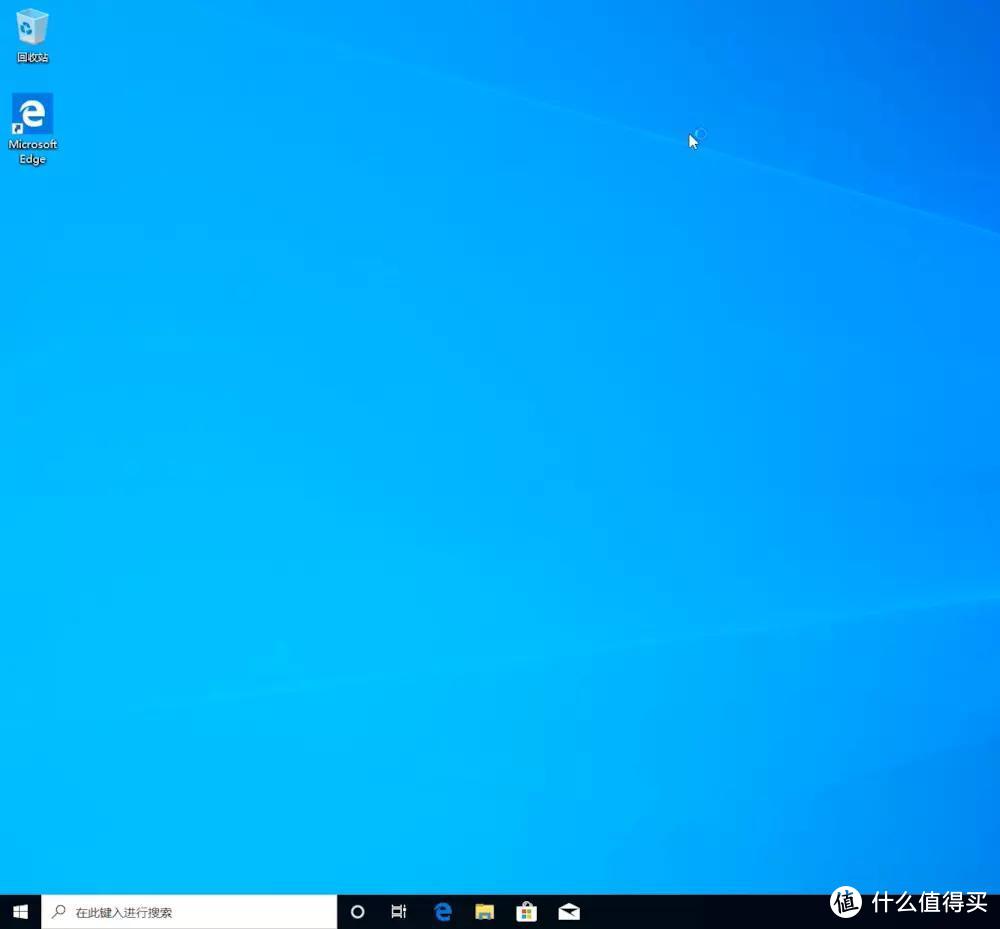
19.等待启动到桌面,系统安装完成
关注我:后续会更新一些实用教程,谢谢
此贴视频教程下载:
链接:https://pan.baidu.com/s/1-ZTmldbK9w7zu1iHgGlG2w提取码:6hyc
此贴工具软件下载:
链接:https://pan.baidu.com/s/1ugLxIJSE1A2G-tqorQTC0w 提取码:j23m













校验提示文案
校验提示文案
校验提示文案
校验提示文案
校验提示文案
校验提示文案
校验提示文案
校验提示文案
校验提示文案
校验提示文案
校验提示文案
校验提示文案
校验提示文案
校验提示文案