













 深耕数码兴趣领域









65
62
Intel NUC8i3BEH初试黑萍果+WIN10双系统简明教程
2019-09-03 16:35:19
47点赞
360收藏
26评论
1,编写理由
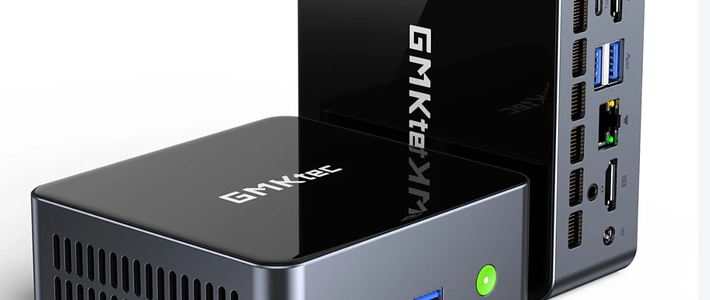
这个夏天服役12年的老台式机和MAC Mini 2010相互罢工,不得已购入一台Intel NUC8i3BEH来替换之前的家里电脑架构,前面也写了Intel NUC8i3BEH的简单开箱晒照:
后面用了自己老笔记本子上的512GB 镁光m.2固态盘一块和一块500GB 7200转的2.5寸机械硬盘,外加16GB DDR4 2400的1.2v笔记本内存,下面链接是京东上能买到的。

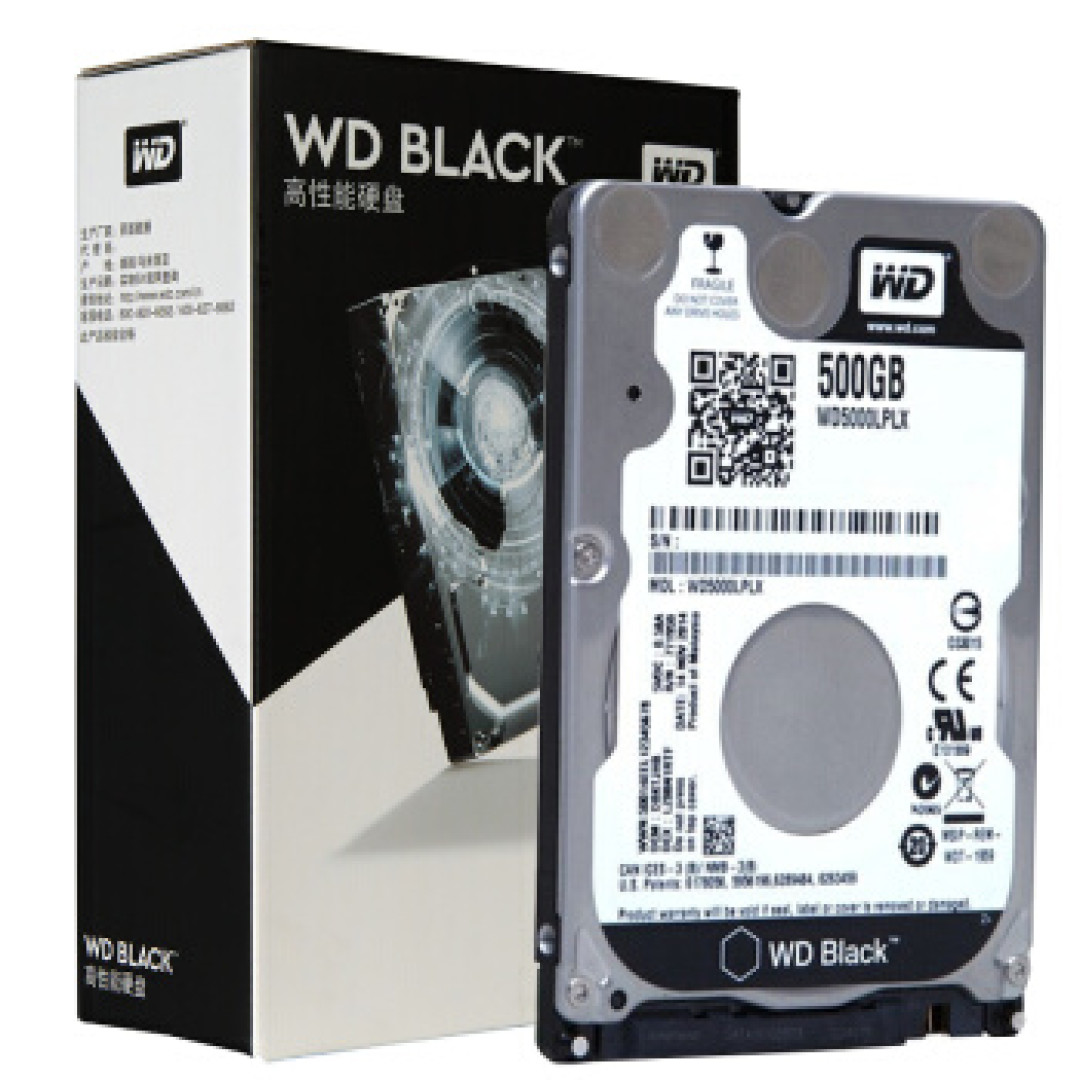
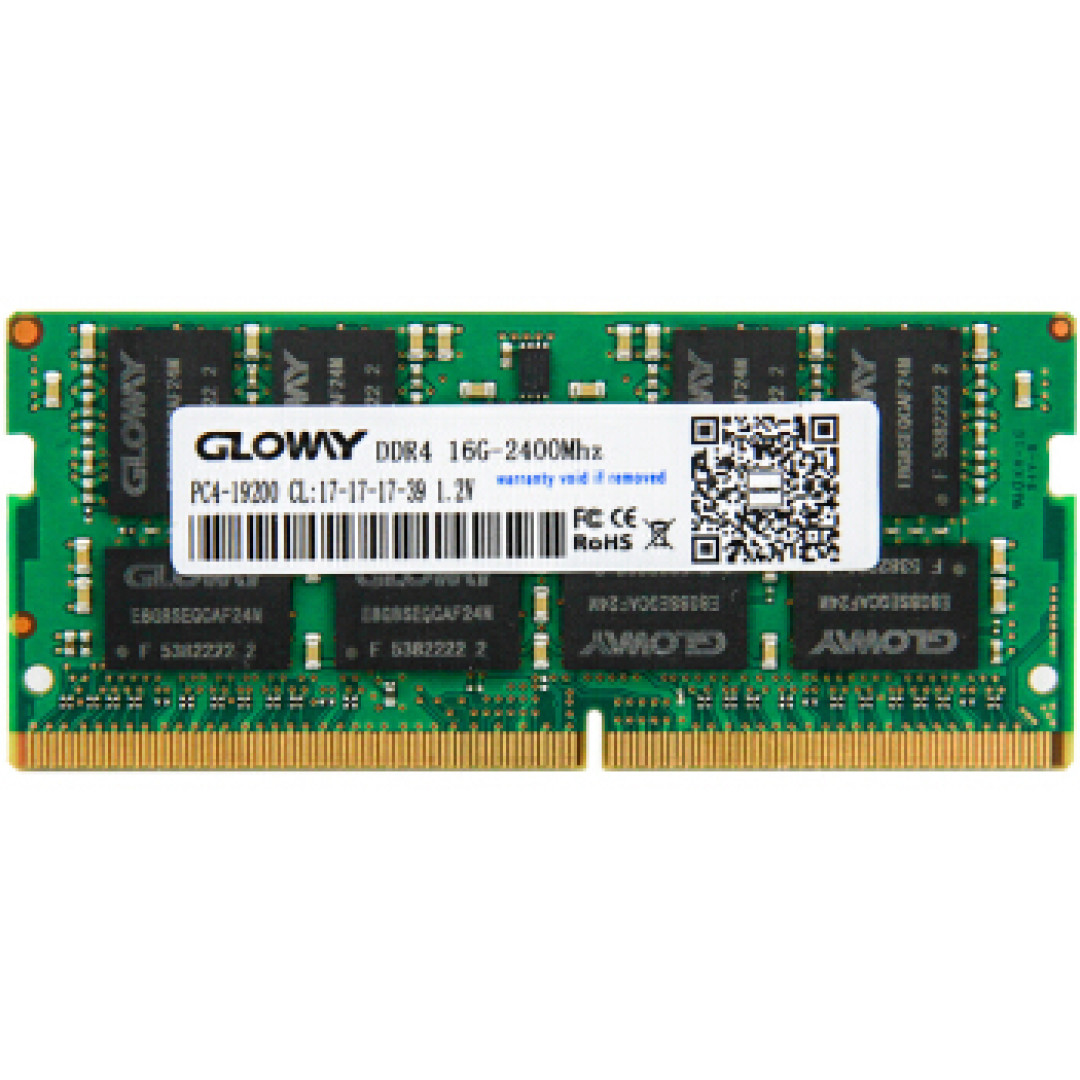
上述凑齐后,就开始尝试装黑苹果和win10双系统。
2,简明安装指导
2.1 安装准备
NUC8i3BEH需要拆开底座4个螺丝后就可以把上面这3个装进,注意螺丝卸的时候并不能全部卸出,需要手轻提螺丝边的橡胶垫把底盖打开切不可蛮力,底盖上有装2.5寸不高于9.5mm的托架,有电源线和sata数据线连接到主机主板上的。
 底盖硬盘托架,有电源线和sata线连接到主板,装卸需要小心。
装好后就可以连接好键盘鼠标电源网线开始安装了。安装前如果自己的NUC8i 系列的BIOS低于64,那么请升级到最新73版本。这个系列所需软件和工具清单如下:
U盘2个,最好大于8GB,2.0/3.0规格都可以,当然追求快速就3.0吧。
1,最新NUC8i系列BIOS:0073版本BE0073.bio文件BE007
2,PE系统:这里我试过微PE但启动后USB键盘和鼠标无法使用,最后只好找了U深度就没啥问题,也不知道是个案还是其他啥原因,我看了微PE比较简洁大小只有200来MB,U深度大小有500多MB。当然我只试了这2款,其他PE系统没有试,请酌情根据自己需要选择。
3,MAC(黑苹果安装镜像文件)Install macOS Mojave 10.14.6 for NUC8BE with Clover 5027.dmg这个是最新的,比较大有6.43GB,这个版本无需替换clover,直接下载好后烧录U盘就可以安装了。 链接提取码: eiyr 这个适合NUC8BE系列,其他系列没试就不清楚了。
4,MAC安装U盘制作工具 balenaEtche,当然其他如TransMac等也可以。balenaEtche可以下载那个balenaEtcher-Portable版本的,解压开就可以用了。
5, Windows 10 Enterprise LTSC 2019 (x64) - DVD (Chinese-Simplified) 可以自己搜索查询,也可以到这个网站下载:msdn我告诉你
2.2 安装配置过程
1.安装U盘制作:
 用这个工具制作启动安装U盘
 选择这个文件制作
2.NUC BIOS升级:
如果BIOS版本低于0064,那么最好升级到0071或者最新0073。
把下载好的升级文件放到U盘根目录下,然后打开NUC电源,键盘按F7键就直接进入NUC系列的BIOS升级界面,我的NUC是0064版本,这回要升到最新0073版本:
 NUC的最新BIOS升级文件BE0073.BIO就放在标白的8GB U盘中
 找到这个文件BE0073.bio
开始升级:
 选择YES开始升级
升级完成后,自动重新启动,按F2进入BIOS可以检查BIOS是否升级好。
 升级过程,升级完自动重新启动
 升级到0073版本
3. MAC系统安装
我的NUC8i3BEH本次配置了1块M.2的固态盘和1块机械硬盘,我计划把MACOS安装到固态盘,WIN10 LTSC 2019安装到机械硬盘,利用黑苹果的clover来切换进行系统选择,目前网上大部分都是单盘分区安装WIN10+MAC0S。这样虽然麻烦点,但简单许多,唯一不足是MACOS中会识别到安装了WIN10的机械硬盘,同样WIN10也可以看见安装了MACOS的硬盘,但只要你不对它们乱操作因该是没啥事的。
用制作好的U盘启动,进入CLOVER界面,这个界面可以理解为一个可以把各个系统集成进来选择启动的通用界面,后续的操作都由这个界面开始
 新版本的CLOVER界面
直接点击这个界面里显示USB标志的图标就进入MAC安装界面,熟悉的白苹果,要是设计成黑色的苹果就好了。
 黑色苹果就更符合实情
接着进入macOS实用工具界面,我们需要把我们要安装的目标磁盘分区做成苹果支持的格式。
 选磁盘工具
选磁盘工具
本次计划把macOS安装到内置的512GB固态硬盘上,需要对这个硬盘进行抹除和分区为macOS支持格式。
 界面显示2块内置磁盘,其中一块disk1为机械硬盘,显示新加卷的为固态盘,请根据自己实际情况选择
可以先抹除后分区,有些盘也可以直接分区。
 比如这个直接全分区,名称自己根据喜好命名,格式一般选APFS,大小根据自己情况选择,可以全选也可以选其他大小。
下面就是抹除操作
 抹掉
抹掉
 正在抹掉
正在抹掉
 抹掉并创建好新的分区
下面是分区操作
 进行分区操作
选了256GB大小,名称mac
 分区操作
分区操作

分区完成
 分区完成
分区完成
分完去就可以安装macOS了,关闭磁盘工具,到刚才的mac实用工具,选择安装macOS。
 安装macOS

 同意继续
同意继续
选择安装目标磁盘,选之前抹除后分区的盘,那个名称为mac的盘
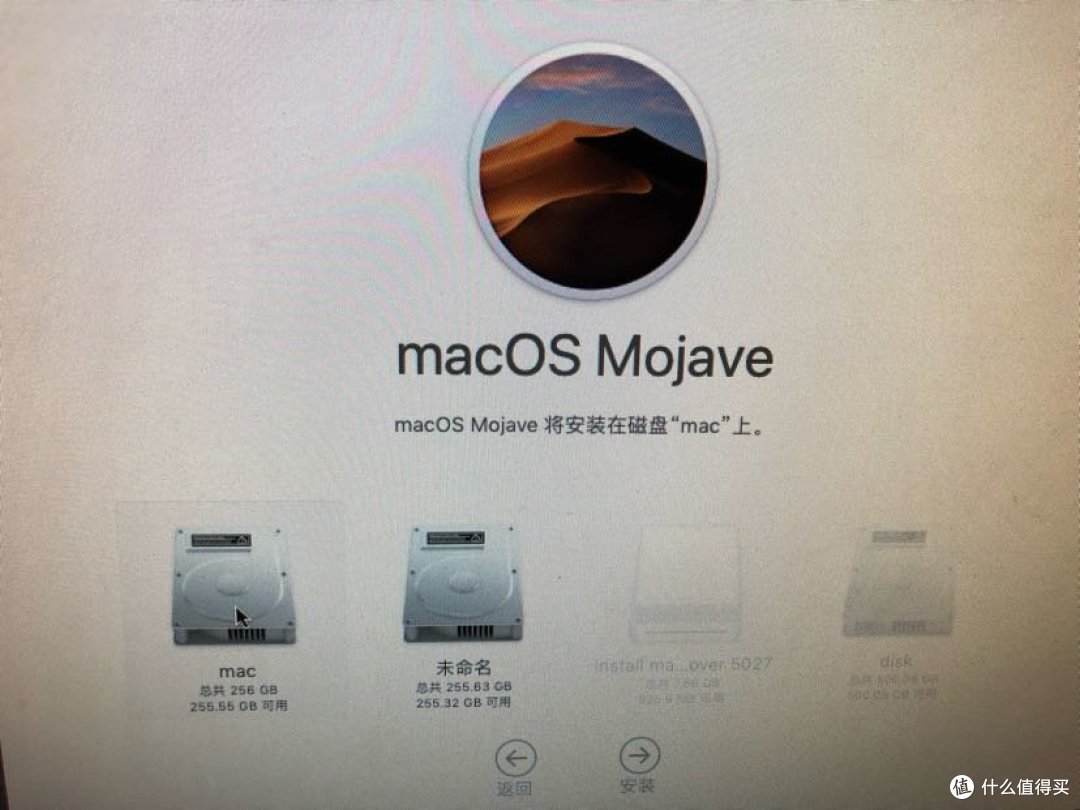 安装macOS到之前分好区的名称叫mac的盘
开始安装,这次非常快,不到三分钟就重新启动。
 这个安装很快
重启一下后不要拔U盘,依然由mac安装U盘引导到CLOVER界面,选择那个有苹果图标的盘点击继续。
 点击苹果图标继续
开始15分钟安装,但很快又重启。
 这个依然安装很快后重新启动
重启后依然来到CLOVER界面,继续点击苹果图标盘安装
 继续安装
继续安装
这次开始大约15分钟的安装

 安装到剩余8分钟
安装完到欢迎界面,选择你的国家
 国家地区选择
键盘选择
 键盘选择,可以添加自己需要的键盘类型
数据隐私,苹果很注重数据和隐私。

 选最后一个,不传输任何信息
这里你可以选择用自己的apple ID,也可以跳过后面再做。
 可以用自己的appleID
自己选择跳过,后面再配。
 跳过appleID设置
 同意条款
同意条款
 同意条款
同意条款
创建账户,牢记密码,忘了很麻烦

一些快捷设置

外观我选深色
 外观选择,果断选择深色系
正在设置你的Mac

因不是苹果专用键盘,因此需要进行设置按照屏幕提示进行。


上述完成后就进入了mac系统界面。然后选访达

找到应用程序,选实用工具。

实用工具里选择终端
 选终端
选终端
命令行输入:sudo spctl —master-disable
这个命令就是允许任何来源的软件下载

这里密码输入你前面设置好的,输密码时无任何显示。
 输密码不显示
下面图是输入命令和密码无问题执行后截图

可以在安全性与隐私进行验证。
 任何来源被选
重新启动

启动好后依然U盘引导,因为之前安装好的macOS盘现在还无法引导进入macOS系统,需要把u盘上的引导文件复制到安装好的macOS盘中。在macOS桌面点这个install macOS majave......

选择Tools
 选择Tools
选择Clover Configurator

挂载2个EFI分区,一个是安装了macOS的固态硬盘的,一个是引导安装u盘的。

输入密码
 输入密码挂载
 已经挂载好
已经挂载好
选择u盘中的EFI目录

把U盘EFI目录中的2个文件夹拷贝。
 拷贝2个文件夹
然后点选固态硬盘的EFI,把这2个文件拷贝到EFI目录中

点选EFI文件夹空白处

黏贴2项拷贝好的文件夹。
 拷贝到这里
拷贝到这里
 拷贝好的文件夹
到这里完成后,重新启动,拔掉U盘,就可以由硬盘引导启动进入CLOVER界面,选择苹果图标就可以进入安装好的macOS,下图为装好了win10的CLOVER界面,可以随意选择哪个系统启动和使用。
 有win 10和 macOS的CLOVER界面
关于后续的win10安装就简单了很多,用做好的PE引导,进入PE桌面,先把另一块机械硬盘分好独立分区,然后选择winntsetup,选择win 10的ISO文件按提示安装,这个过程就不表述了,可以参考其他文章。
3,经验总结
NUC8i系列安装黑苹果目前虽然不是百分百完美,但高度相似到百分之九十多,而成本比高端Mac系列白苹果低很多就可以体验macOS系统无疑是经济和无奈(没钱)的选择。本文旨在通过自己安装过程体验给需要的人一些借鉴,避免走弯路浪费时间精力。如有不妥之处敬请指出共同学习进步。谢谢。














光刃小屋
校验提示文案
恭喜你中大奖了
校验提示文案
白酒六七两
校验提示文案
我不想熬夜
校验提示文案
wx_Washington
校验提示文案
西园路的夏天
校验提示文案
simoney
校验提示文案
Shintaku
校验提示文案
文叨_
校验提示文案
默默磊磊
校验提示文案
黄河大大侠
校验提示文案
TANJIEHONG
校验提示文案
TANJIEHONG
校验提示文案
黄河大大侠
校验提示文案
我不想熬夜
校验提示文案
默默磊磊
校验提示文案
白酒六七两
校验提示文案
恭喜你中大奖了
校验提示文案
光刃小屋
校验提示文案
文叨_
校验提示文案
Shintaku
校验提示文案
simoney
校验提示文案
西园路的夏天
校验提示文案
wx_Washington
校验提示文案