
































3
4
联想小新15 2020(8G版)加装固态硬盘
2020-04-29 23:33:08
13点赞
13收藏
7评论

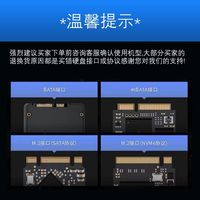
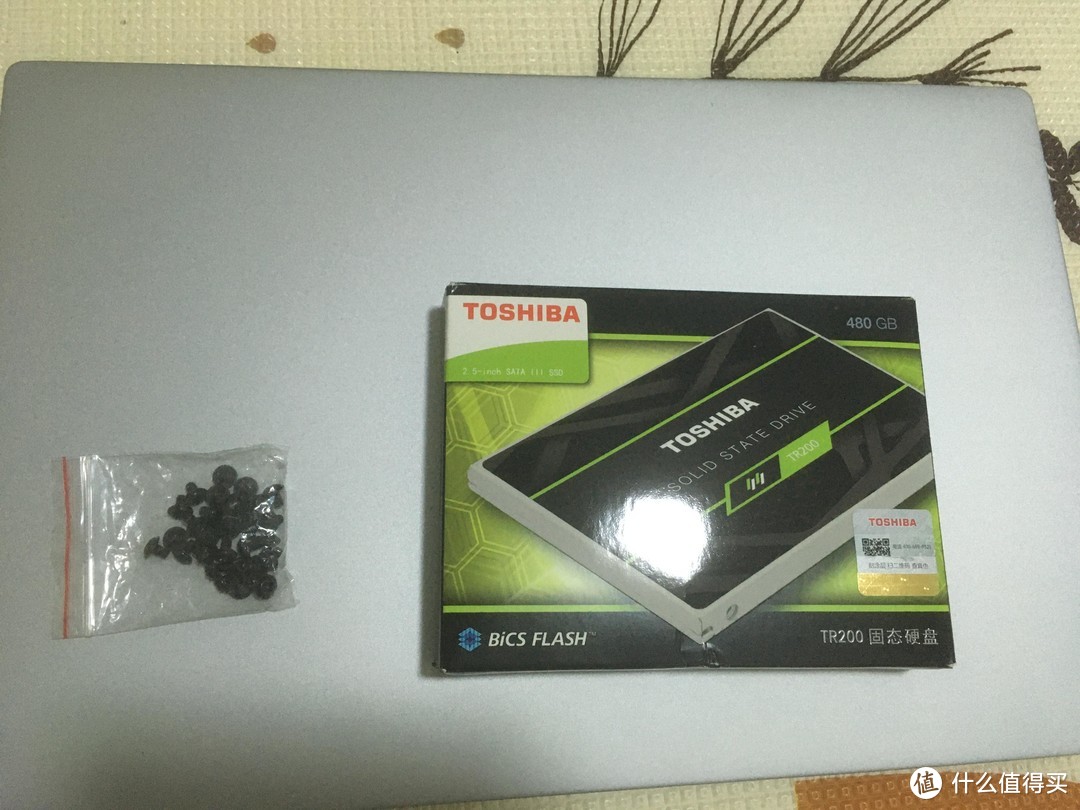 第一步:准备SATA固态硬盘,建议512G或1T,主板螺丝(固定硬盘),螺丝起。
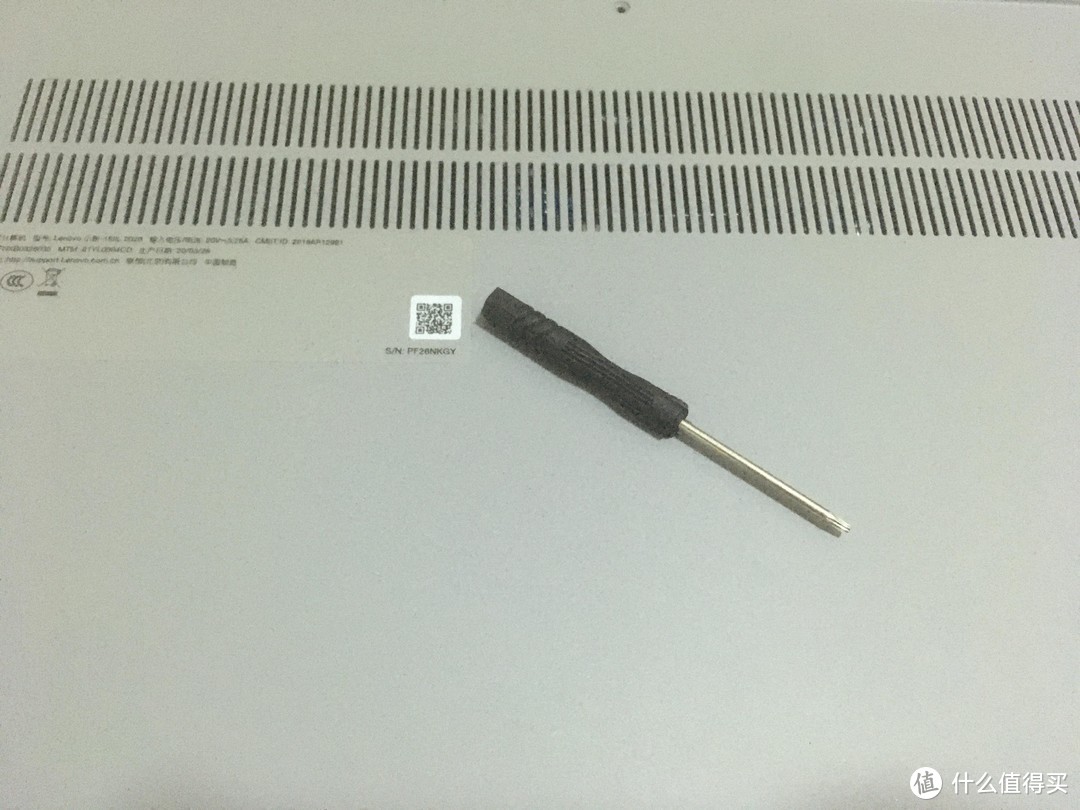 第二步:拆后盖,把螺丝拧掉后,用指甲盖扣,从排风扇那端扣起,比较容易。
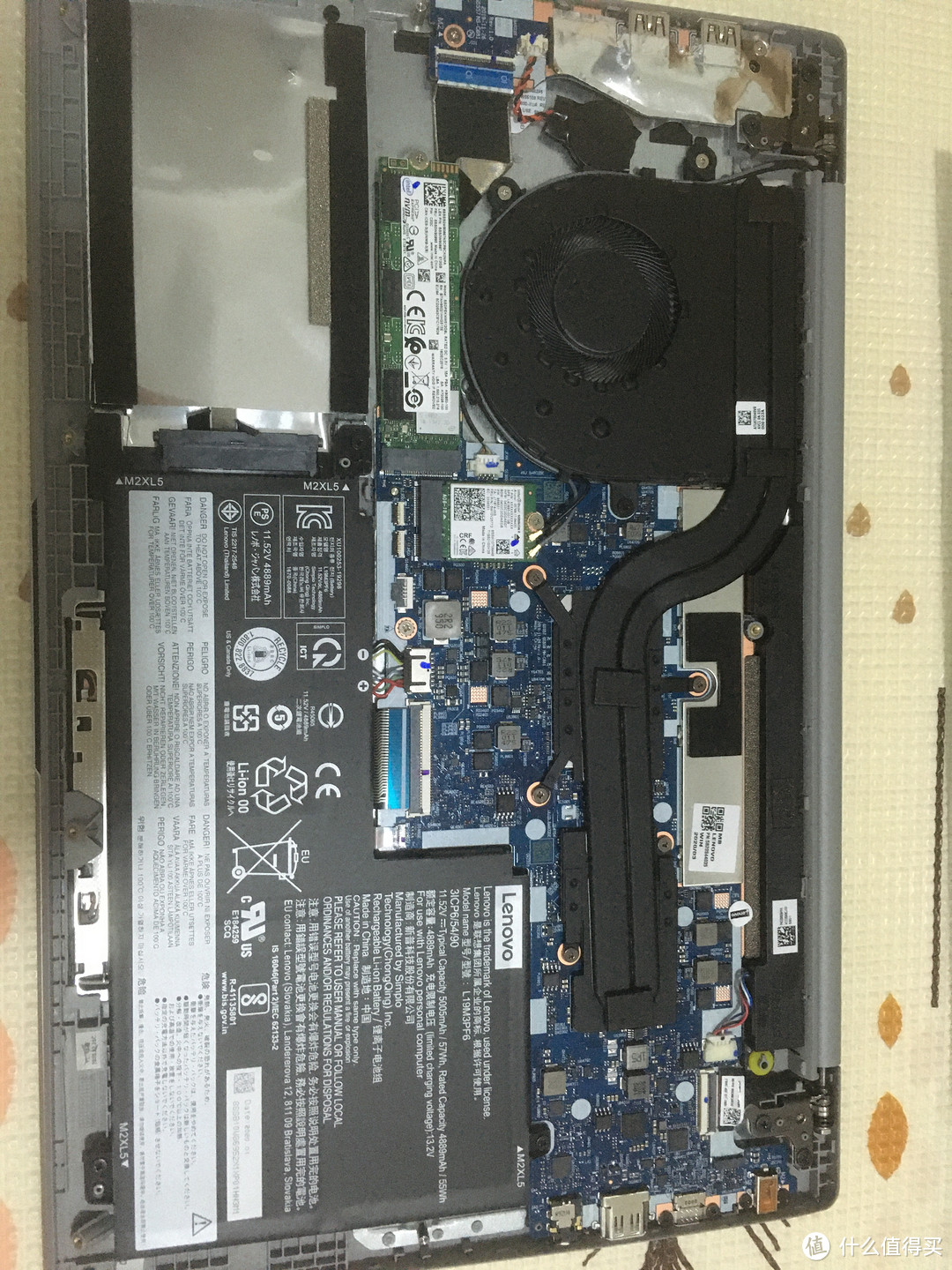 第三步:露出真容后,继续拧螺丝,把电池的螺丝拧掉。然后用指甲盖从退出的方向把连接主板的“卡扣”退出来。
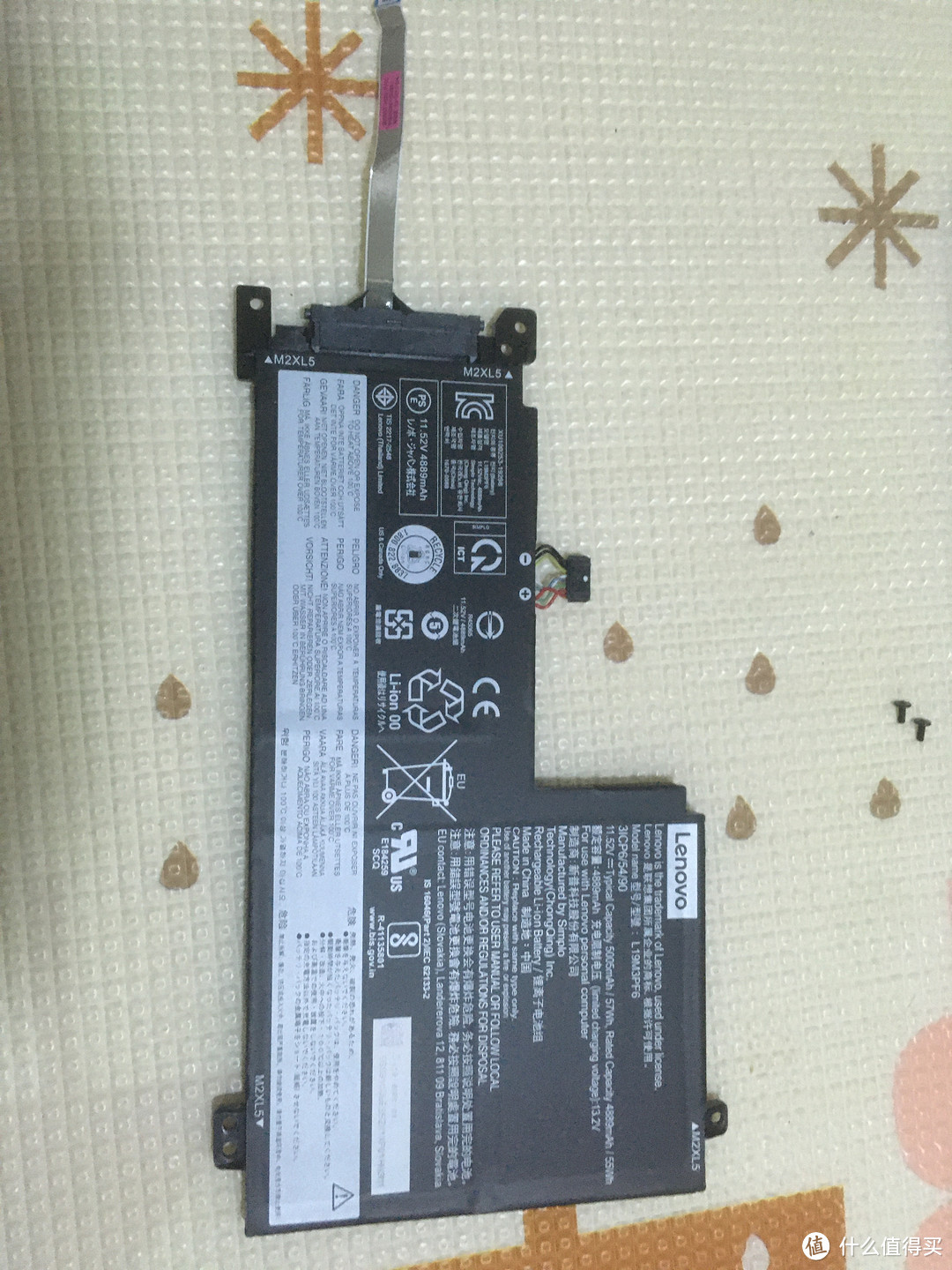 第四步:电池取下来后,把SATA接头给取下来,比较容易。
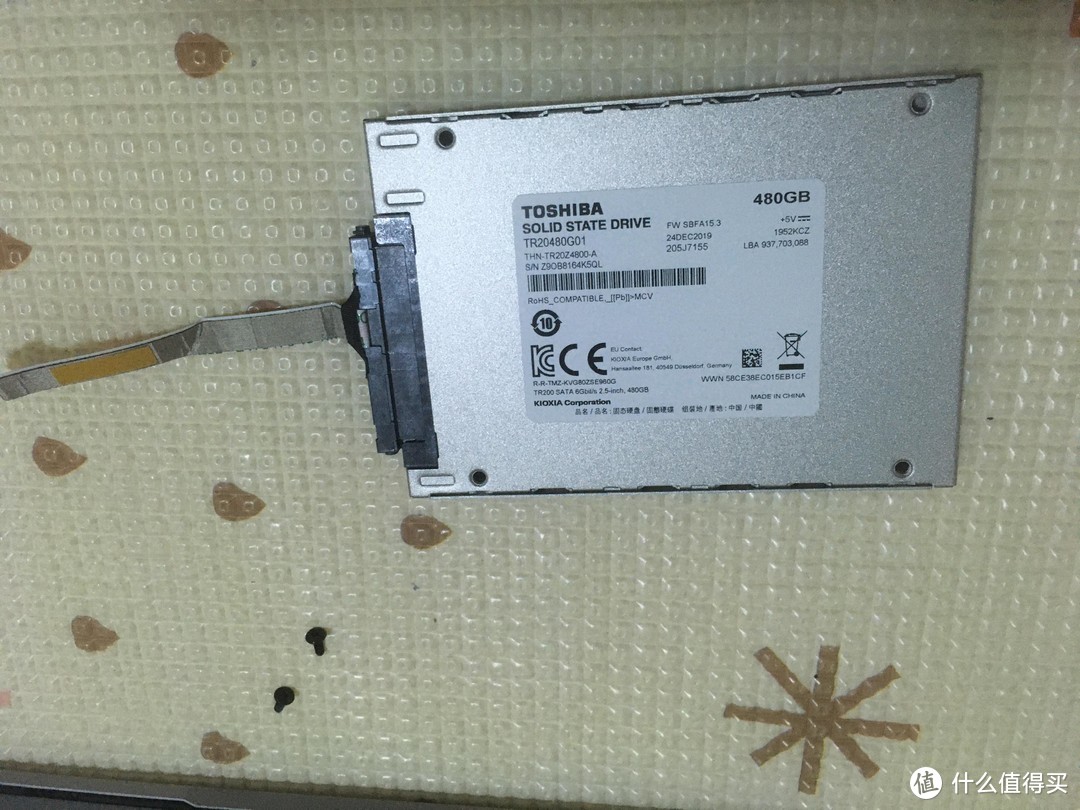 第五步:对准固态硬盘金手指方向,把固态硬盘卡进“卡扣”里。
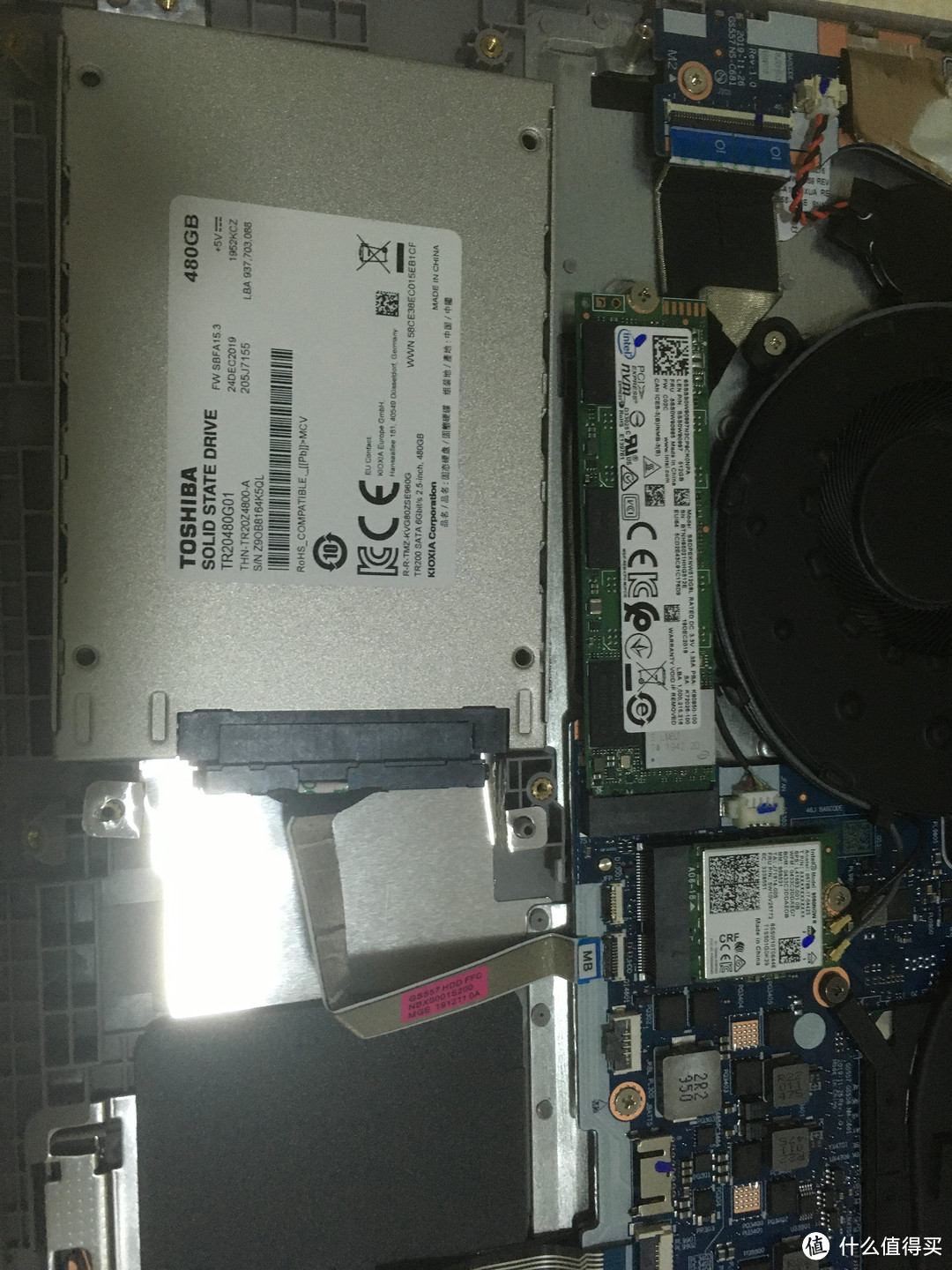 第六步:把固态硬盘的MB数据线卡进主板的HDD卡槽里固定住。
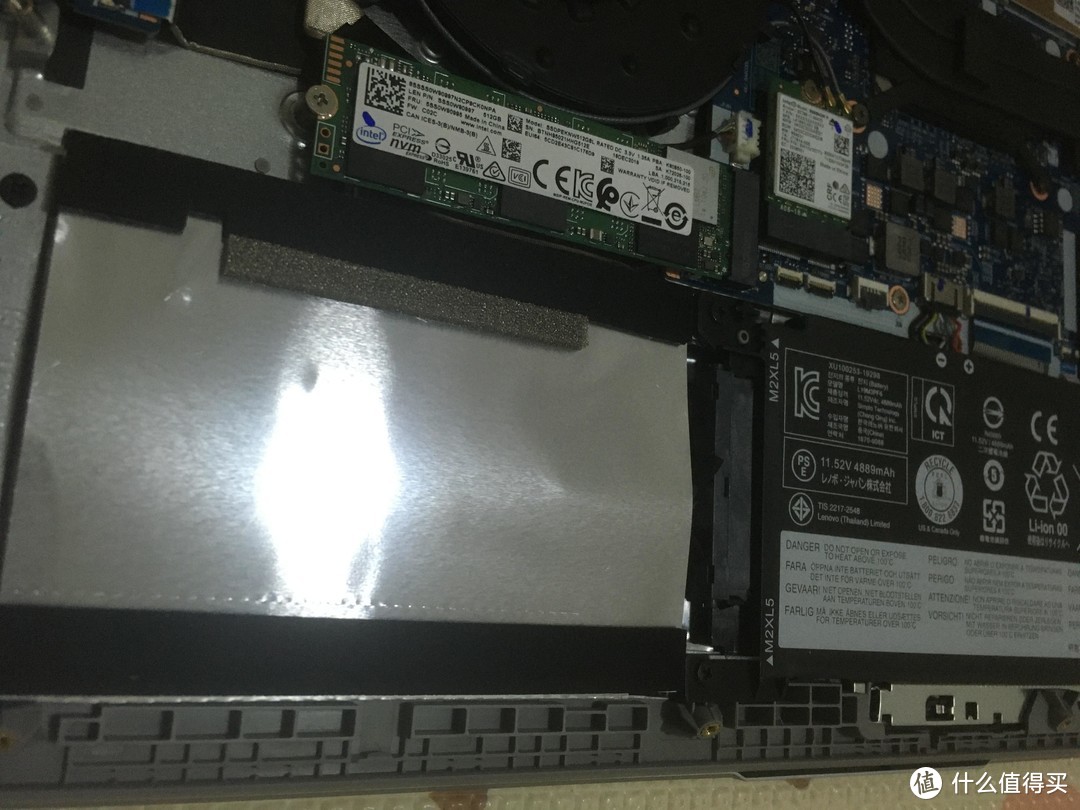 第七步:把固态硬盘和硬盘壳用主板螺丝固定起来,两侧一共4个螺丝。这步也可以在前面完成。
第七步:把固态硬盘和硬盘壳用主板螺丝固定起来,两侧一共4个螺丝。这步也可以在前面完成。
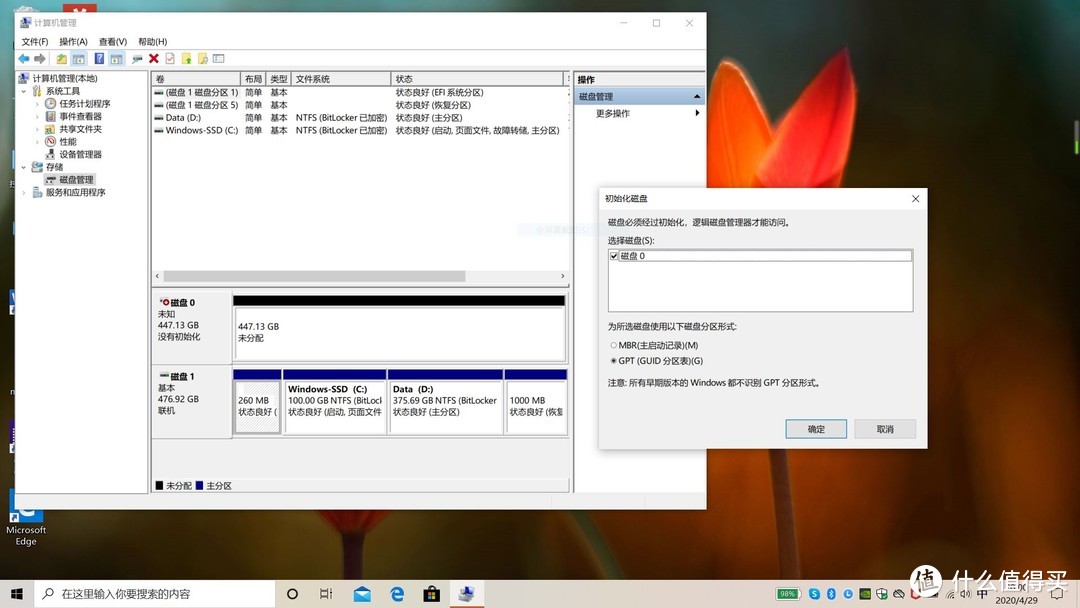
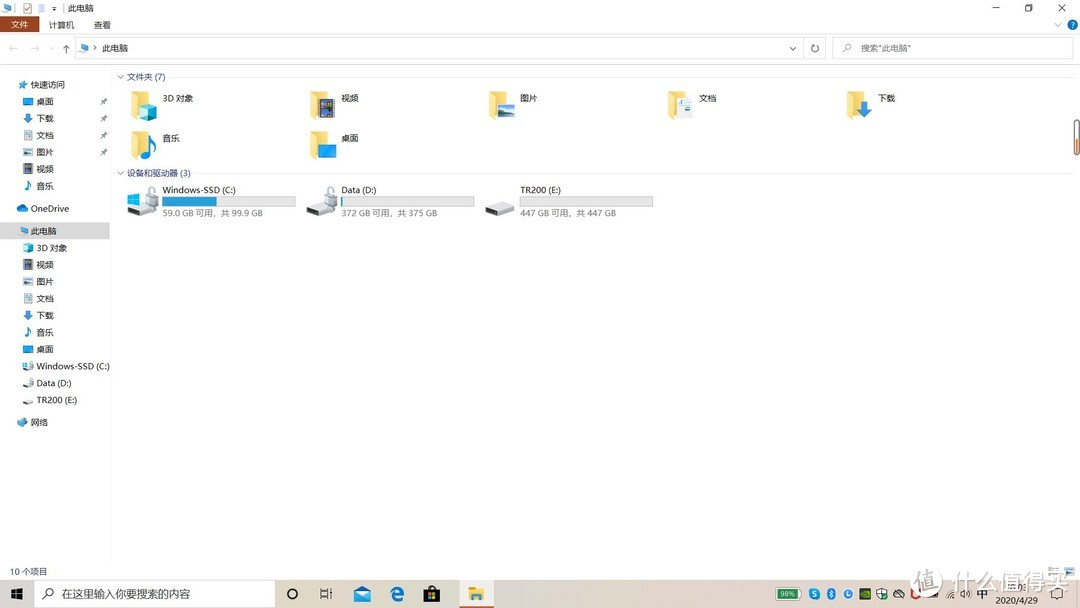
第八步:盖上后盖。然后开机,打开设备管理器,磁盘管理工具,然后初始化,成功。















校验提示文案
校验提示文案
校验提示文案
校验提示文案
校验提示文案
校验提示文案
校验提示文案
校验提示文案
校验提示文案
校验提示文案
校验提示文案
校验提示文案
校验提示文案
校验提示文案