











2
3
客制化键盘之半自组左移64键优联无线机械键盘
2020-10-06 13:26:00
19点赞
68收藏
14评论
创作立场声明:自费购买,用心折腾,值得点赞收藏打赏哦……
大家好,俺是难得一呆,喜欢摄影、崇尚户外、琢磨乐高、热爱生活的中年大叔。一呆君比较喜欢小众有个性化的东西,所以当知道世上还有客制化键盘这事,自是欣喜万分,跃跃欲试。今天这篇文章就来说说一呆君初入客制化键盘圈后,半自组的第一个键盘的点点滴滴,给想入客制化键盘圈的值友一个简单的参考吧。
所谓的客制化键盘,其实就是根据对键盘性能、审美的要求组装个性化的键盘。客制化键盘是与量产键盘相对应的一个概念。客制化键盘的基础在于机械键轴结构的统一,因此有许多大大小小的工作室能够设计出机械键盘的各种随意搭配的部件,从而实现对键盘客制化的需求。当然在价格方面,小众的产品注定不会便宜。
一呆君觉得量产键盘的不足大致有三个方面:一是蓝牙的稳定性不太行;二是只想要小巧的键盘,对配列有一定要求;第三是不够美观。所以一呆君涉足客制化键盘也是必然之事。本文的主角,左移64键优联无线键盘,就差不多能满足一呆君对键盘的个性化追求:名称中的“优联”,也就是说采用了罗技K375S的优联无线技术,具有稳定性好,抗干扰能力强,耗电省以及能进BIOS等优点。而名称中的“左移64键”,则是说这个键盘的配列是左移64键,去除独立的F键区、功能键区和数字键区后只有64个键,不过还有独立的方向键,小巧而又适合文字输入。至于美观方面,一呆君自己选购键帽外壳,岂能不美观……
一呆君选购的这套键盘套件,那也是去年的事情了,整来整去拖拖拉拉到现在才发。目前市面上同类型的键盘套件比去年多了不少,感谢兴趣的值友可以自行去某宝搜索,这里就不放链接了。而题目中的“半自组”,指的是键盘的焊接工作一呆君交给卖家代劳了,自己没有动手。动手能力强的值友不妨自己动手焊接,这样成就感会更多些,嘿嘿……
半自组键盘历程
购入的键盘部件
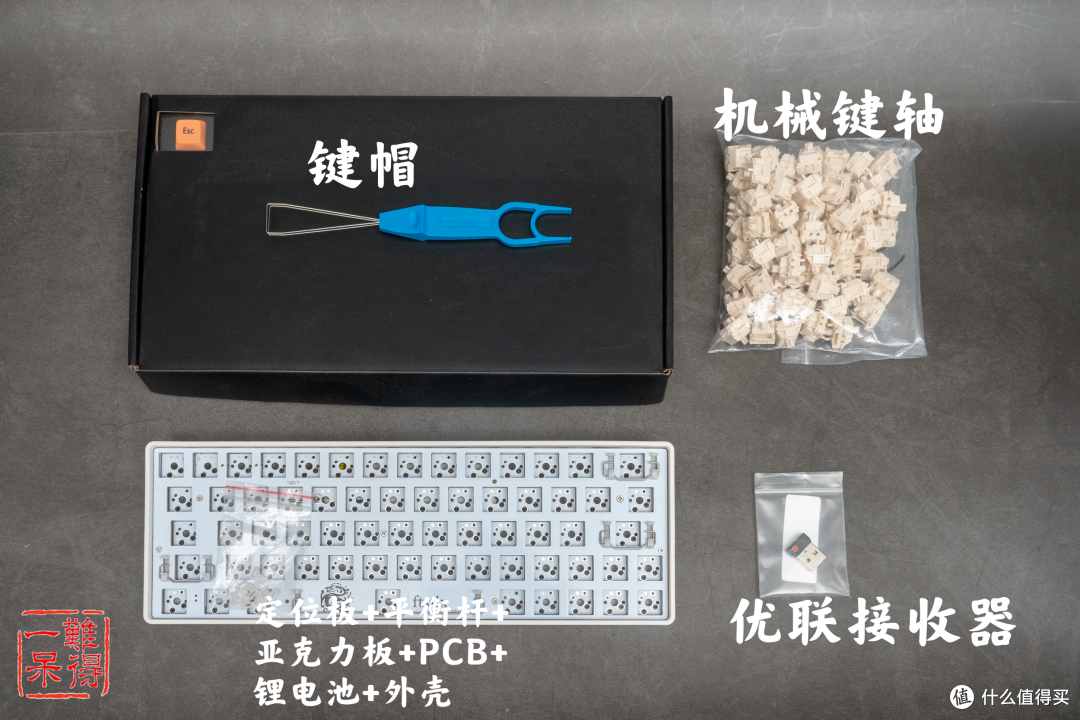
▽▼客制化一把优联无线机械键盘需要的东西都在下图里了。黑色的键帽盒上有蓝色拔键器一把,是买键帽送的。而键帽则在键帽盒里面,透过盒子顶部的小窗可以看到橘黄色的“ESC”键。键帽盒右边是一包凯华代工的Novelkey Cream 线性机械键轴,俗称冰淇淋轴。在机械键轴下方则是优联接收器。在优联接收器左边,黑色盒子下方的,是预先安装在键盘外壳里的定位板(装有平衡杆)、亚克力板、PCB和锂电池。
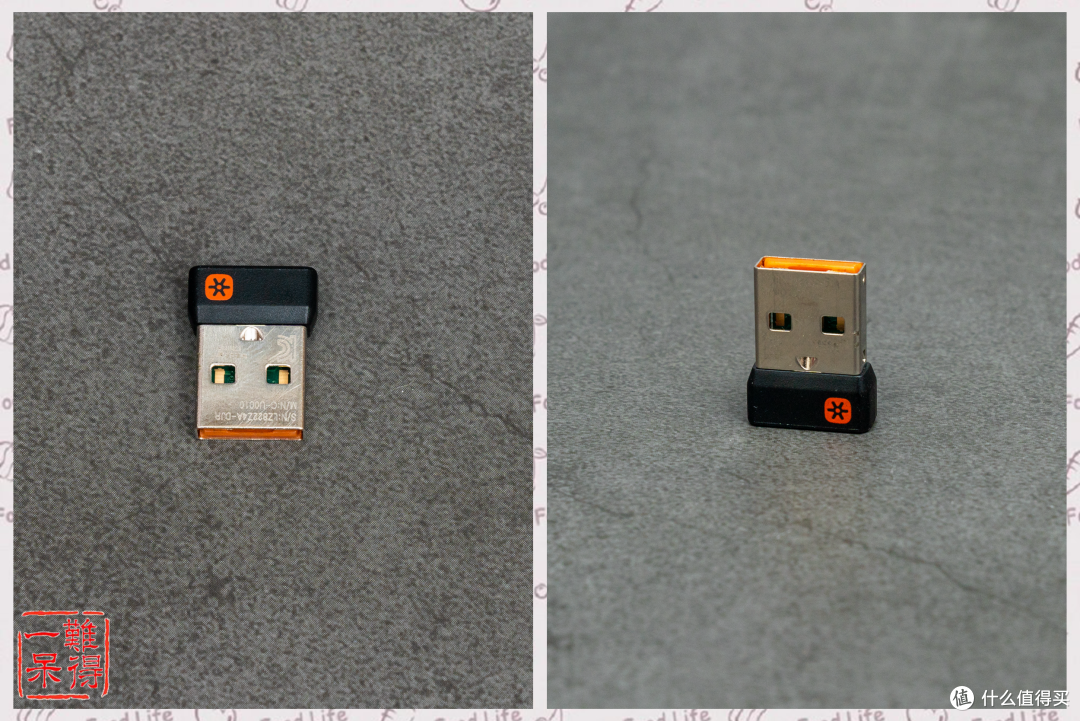
优联接收器
▽▼先介绍优联接收器,一呆君买的是六通道接收器,可以同时连接最多6个优联键盘或者鼠标。如果只想买来搭配键盘使用的话,也可以买单通道的优联接收器,价格还便宜些。如果在用优联鼠标的话,可以不用额外购买接收器,键盘可以直接使用优联鼠标的接收器,实测罗技 MX Master2S 的接收器可以同时与鼠标和键盘互联。
左移64键位XDA热升华PBT球帽
在介绍一呆君买的键帽之前,先解释下这套名为“左移64键位XDA热升华PBT球帽”的含义。左移64键代表的是键盘的配列:键帽有64颗,其中左“Shift”键宽度从2.25X(1X=单个键帽的最小宽度)变短为2X,如同左“Shift”键所在的这一行都往左边移动了一点,所以称之为左移。而同在一行的右“Shift”键宽度也变短为1X,这样多出的空间可放置独立方向键;XDA指的是键帽的高度;热升华指的是键帽上字体的工艺;PBT说是键帽的材质,抗打油的能力较好;最后,球帽指的是键帽的4条侧边不是直线而是具有一定的弧度,造型看上去会比较圆润类似球一样。一呆君购买的球帽的高度都是一致的。
▽▼先看看买键帽附送的拔键器,这是用于拔出键帽的工具。一呆君以前还用回形针自制过拔键器。

▽▼键帽盒内分上下两层排列键帽。由于只有64个键帽,所以键帽盒内空着的键位也不少。

▽▼一呆君取出空格键看看键帽的工艺。空格键正面感觉做工尚可。但是反面就能看出键帽短的两端有内凹的迹象,而水口明显,溢边无处不在。键帽的十字插孔有6个,可以适应不同键轴的布局。此外,在键帽反面右侧,貌似刻有“6.25U”字样,表明键帽的长度。
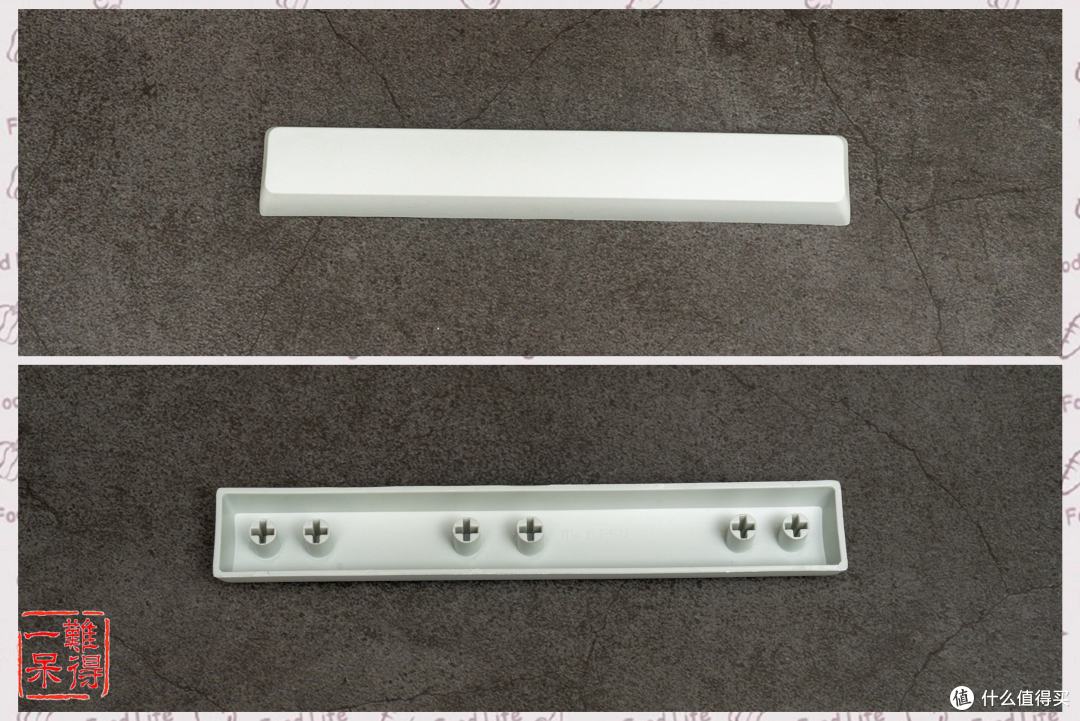
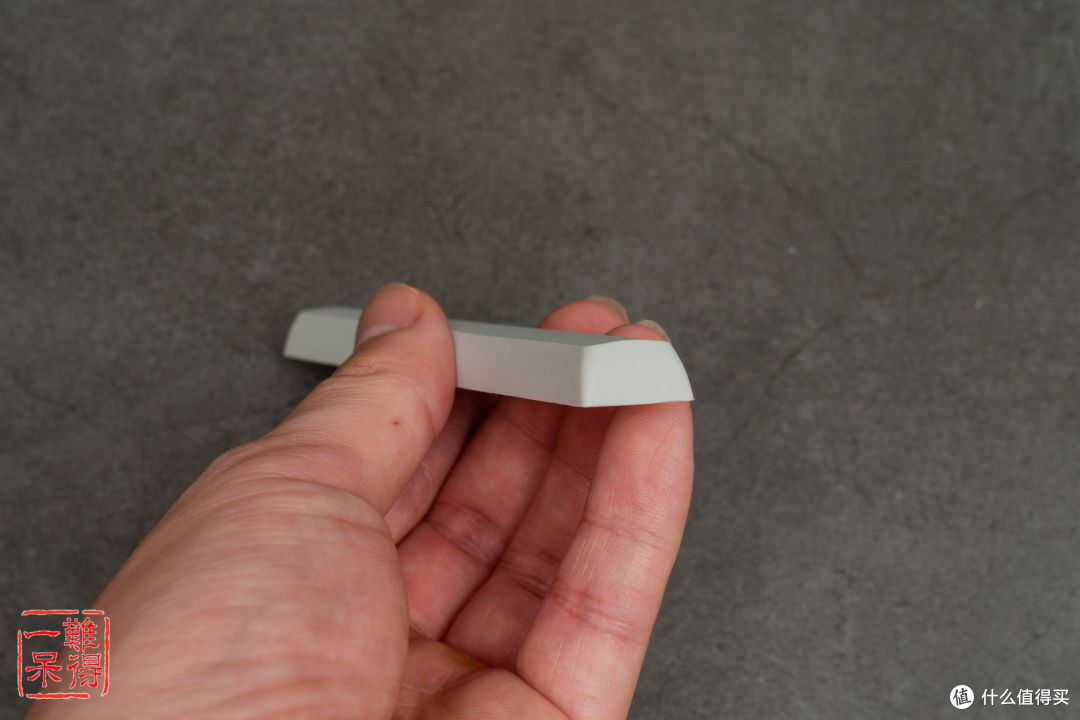
▽▼从空格键侧面可以看到,其顶部是微凸的,而侧面的棱线也都是弧形的,这就是球帽的由来。只是侧面棱线弧度基本一致,挺难分别出哪一侧是前侧,哪一侧是后侧……
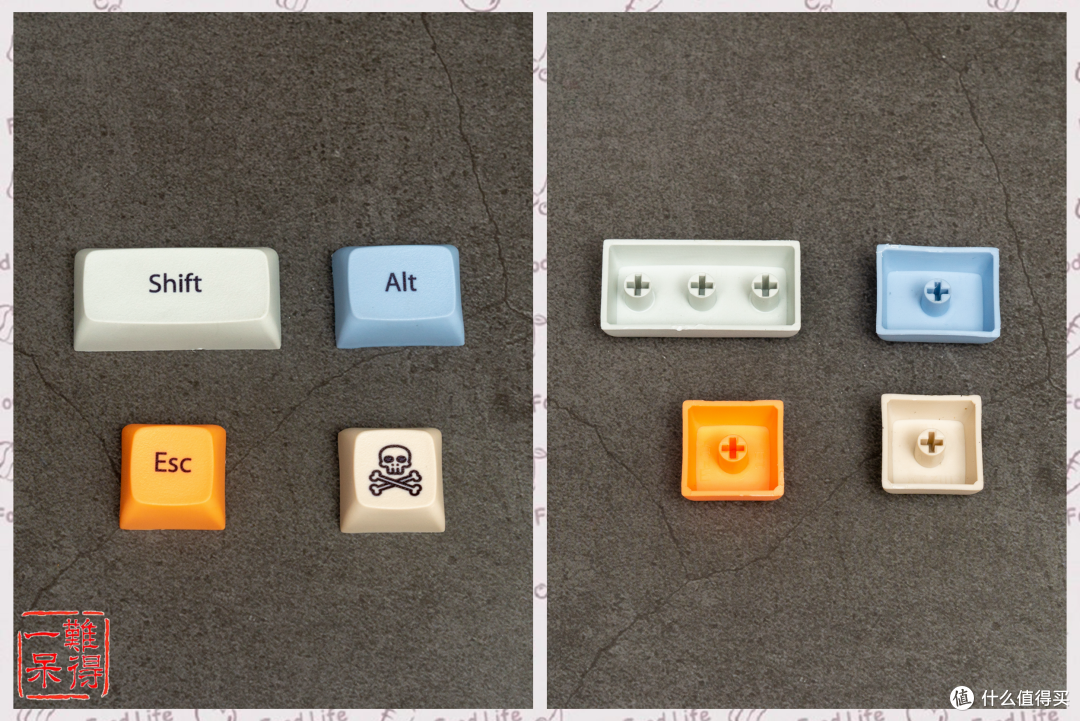
▽▼再看看其它键帽的状况。这里一呆君选择了3个不同长度的键帽,这样比较有代表性。可以看到键帽正面做工粗看都不错,热升华工艺印在键帽表面的文字边缘也相当清晰,就是附送的淡黄色键帽,上面比较复杂的图案也没有糊成一团的感觉。但是从键帽反面还是能看出侧壁有内凹的迹象以及水口明显和无处不在的溢边现象。
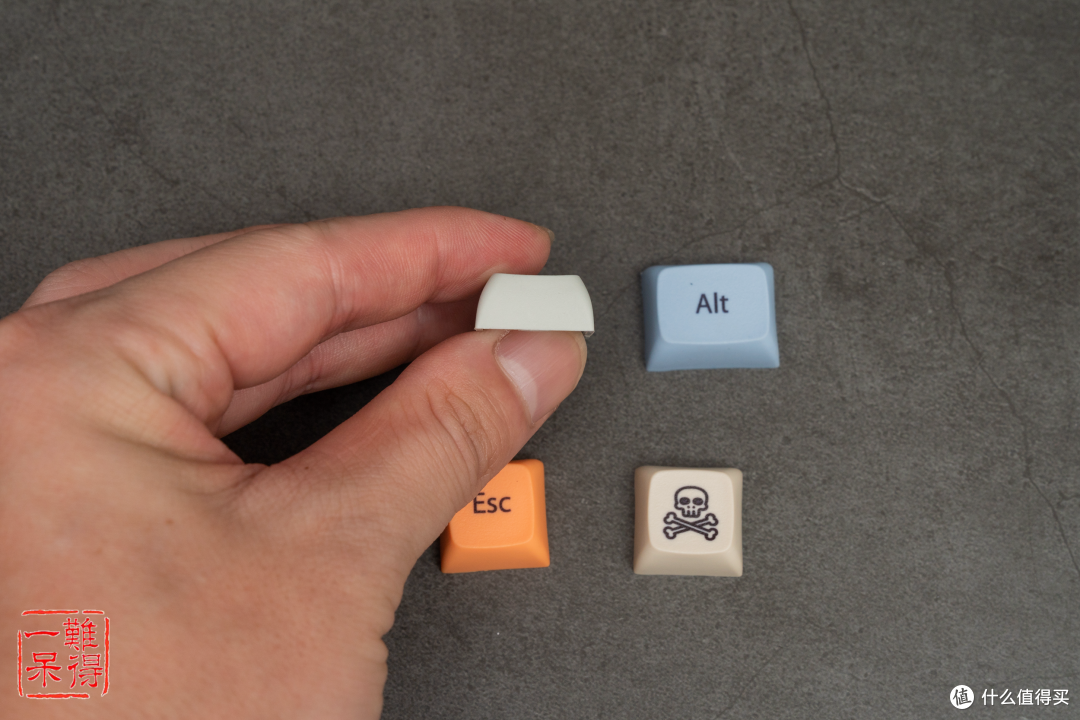
▽▼从键帽的侧面看,顶端与空格键顶端外凸的相比,则是内凹的。而键帽侧面的棱线也同样是弧形的,并且难以区分前后。此外,“F”键和“J”键并没有定位用的凸起,也没有像DSA键帽那样,为了定位使得“F”键和“J”键顶部的内凹做的更深些。关于键帽,一呆君想说的是,一分钱一分货。而键帽还存在其他的问题,后面会有总结。
Novelkey Cream 线性机械键轴
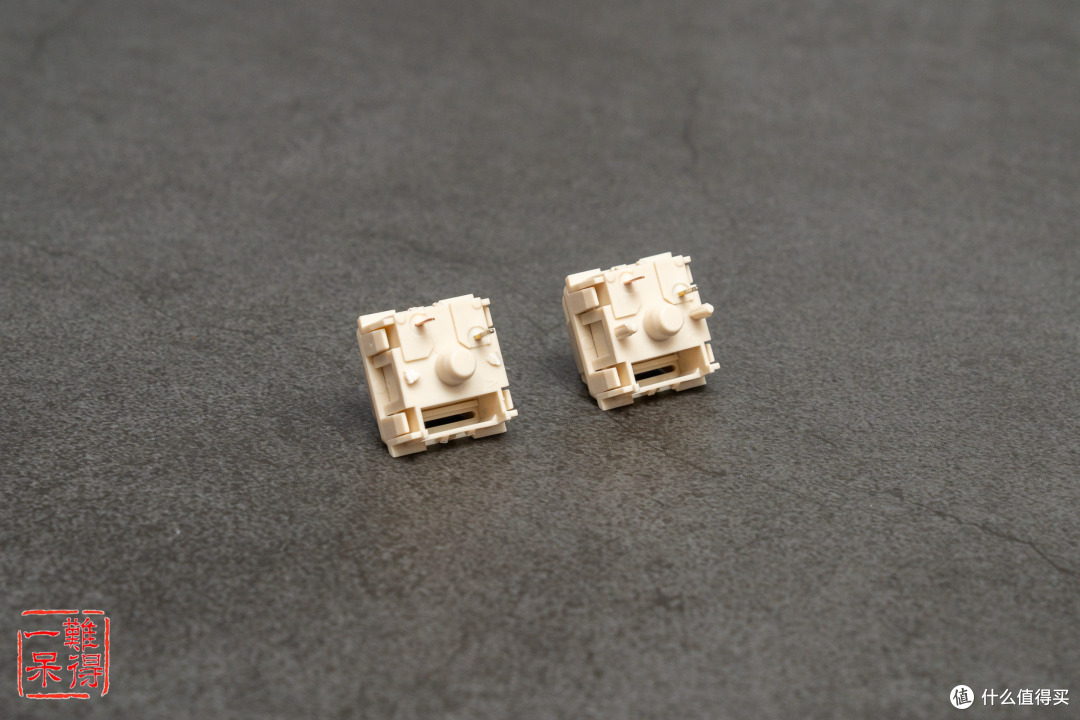
大致介绍完键帽后,接下来要说的是机械键轴。机械键轴可以说是机械键盘的灵魂,因为它是手感的本源。一呆君选择了凯华代工的Novelkey Cream 线性机械轴,也就是还算有点名气的“冰淇淋轴”。该机械键轴是线性轴, 4mm左右的总行程,2mm左右的触发行程,55g的初始压力,70g的触底压力。轴体的最大的特点是其外壳和轴心均采用有“自润滑”特性的 POM 材料,打造略微磨砂的敲击手感和更加顺滑的线性体验。
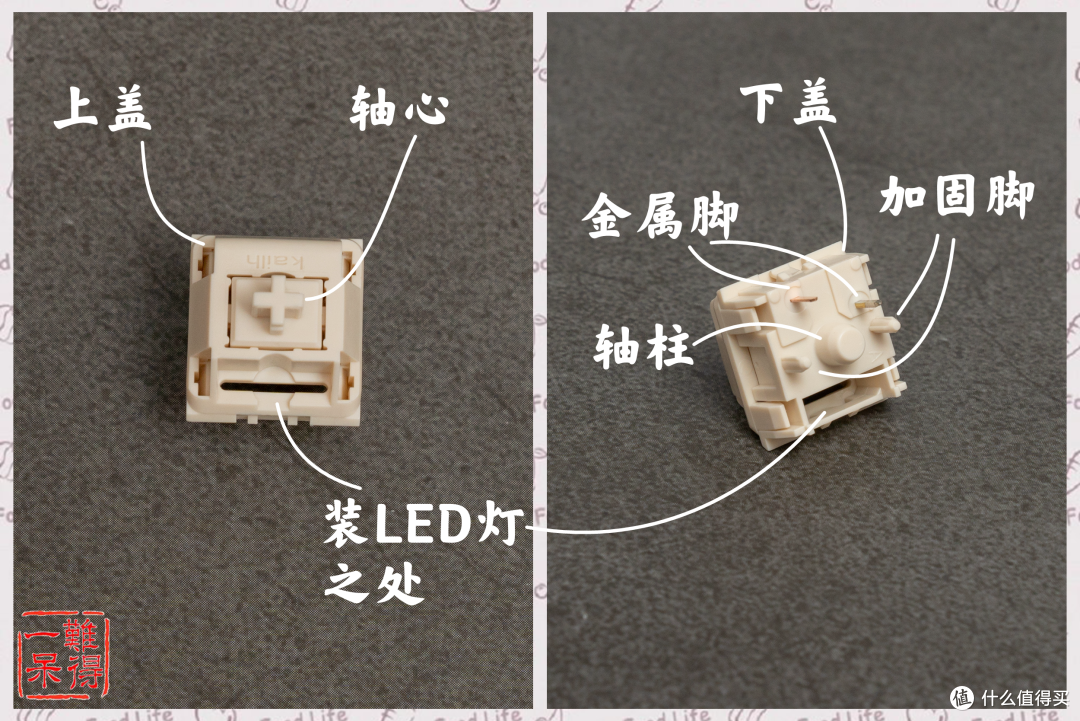
▽▼键轴上盖、下盖和轴心都是奶油的配色。 键轴上盖有凯华“kailh”的LOGO;键轴下盖有五个脚,其中两个是负责电路联通的金属脚,另外大的轴柱与二个小的加固脚共三个是负责安装定位的。此外,在键轴一侧,有个细长开孔,这个应该是方便LED穿过键轴安装而设计的吧。
▽▼键轴前后两个侧面,结构略有不同,其中一侧LED安装位。下图可见上盖和下盖以及两者的交界线。而在这两个侧面的交界线下方,下盖上有个三爪的卡隼,用于将轴体牢固的安装在定位板上。

▽▼轴体的左右个侧面完全一致,上盖用两个细长的卡扣将上盖与下盖相连。所以要拆开轴体,就要从这里下手。不同的轴体卡扣并不相同,所以对应的开轴器的结构也不完全一样。

▽▼为了一探键轴内部的究竟,一呆君特意买了个滑盖式金属开轴器。它是两种开轴器的集成体,一侧是开与樱桃轴类似的四角卡扣式的键轴,另一侧是开凯华高特两角卡扣式的轴体。 前者用开轴器相对好开些,后者相对不那么顺溜。冰淇淋轴虽然是凯华代工的,但是却采用四角卡扣式,所以开轴挺轻松的,只要将轴体下盖插入开轴器对应的一侧往下一按,然后松开就会发现上下盖已经分开了。其实开轴的本意是给轴体内部结构润滑啥的,用于提高手感,不过一呆君参看网上的建议,觉得没有必要给这个键轴润滑。

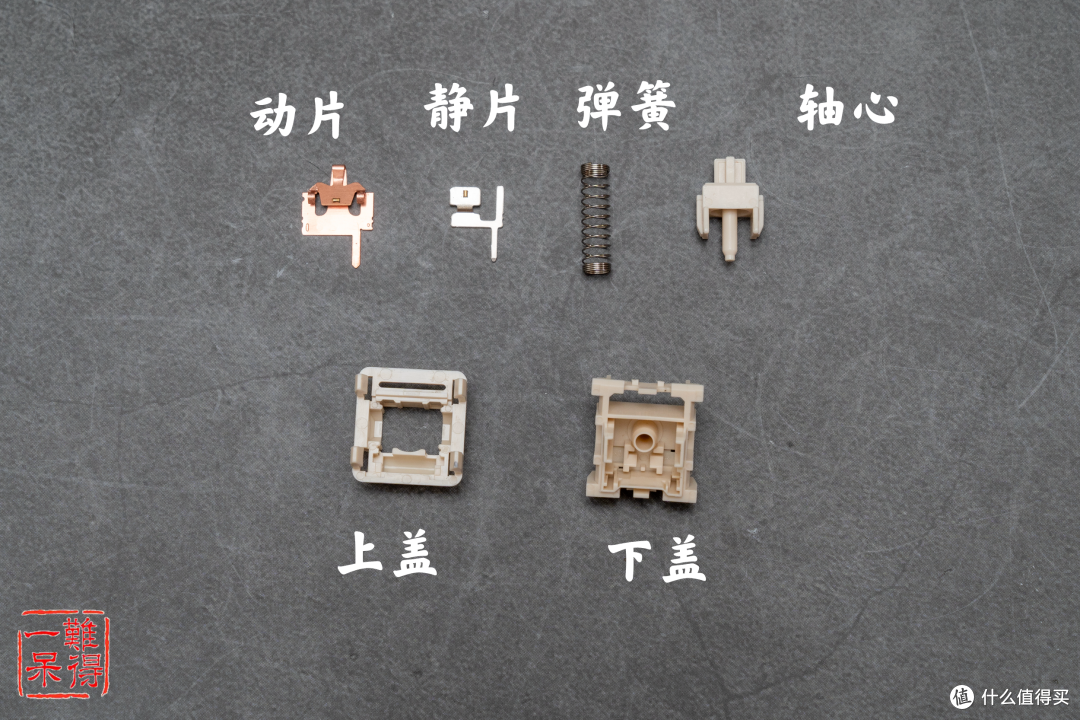
▽▼下图就是轴体的分解图。动片与静片各有一个脚引出,两个脚与电路相连,当动片与静片相碰,电路就导通,从而实现按键的功能。而动片的意思就是它在按键过程中会动,静片则不会动。轴心则是通过上下运动触动动片从而让动片动作。至于弹簧嘛,其一端安装在下盖内部的圆柱上,另一端安装在轴心下部的圆柱上,其作用是提供轴心上下运动的回弹力。键轴的手感很大程度就是这些部件相互运动,相互摩擦决定的,因此高端的玩家会搭配不同的部件并且润滑处理后实现出众的手感。
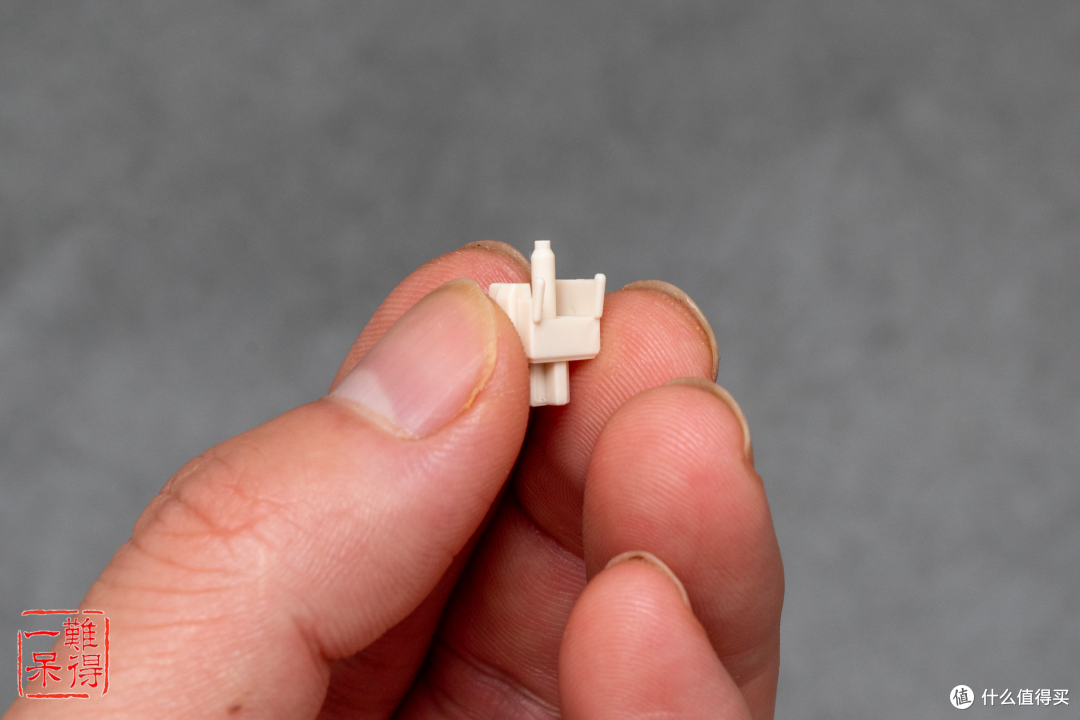
▽▼最后,仔细看看轴心触碰动片的两个向外倾斜突出的结构,发现左右还不一致,不知道为何这样设计?
定位板、PCB、锂电池与外壳
▽▼由于是卖家代为焊接,所以定位板、PCB、锂电池和外壳都让卖家负责了。这些部件的集合体就是所谓的键盘内胆。一呆君拿到这个内胆后,其实插上机械键轴和键帽就能马上使用了。不过为了介绍内胆,一呆君还是逐步拆解,一一介绍吧。由于键盘外壳没有上盖,所以最先介绍的是位于内胆最表面的定位板吧。定位板用于支撑并固定机械键轴所用,因此根据键盘配列事先开孔,好让键轴一个萝卜一个坑的安装。这块定位板的材质,一呆君估计是玻璃纤维,估计是与PCB一样的材质。
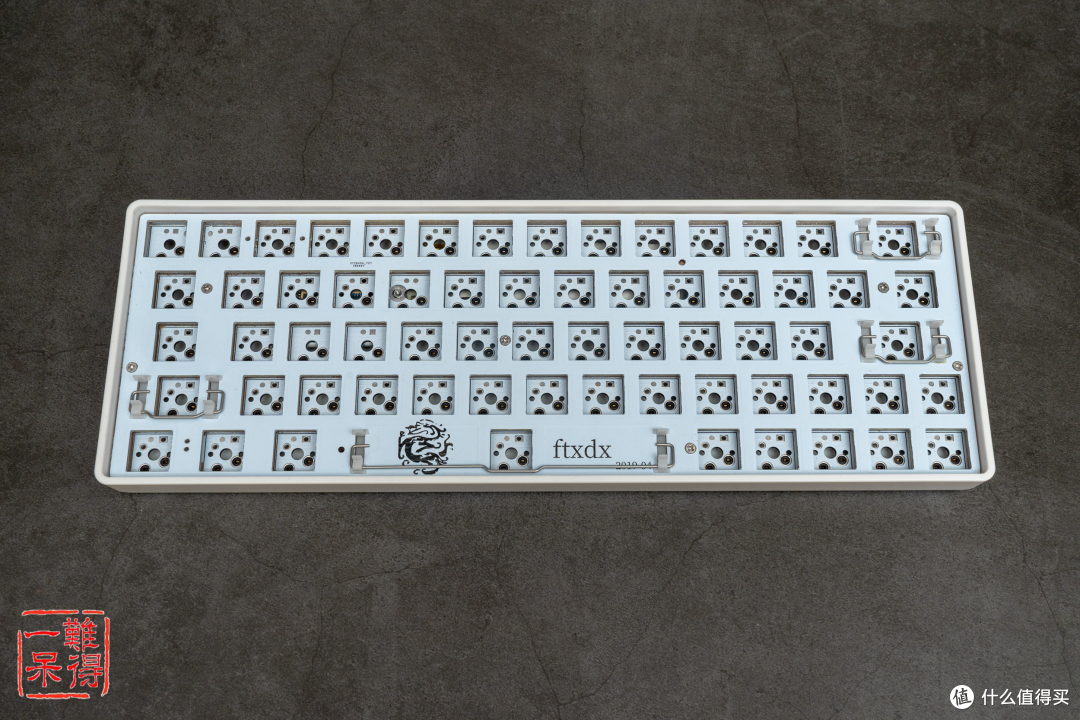
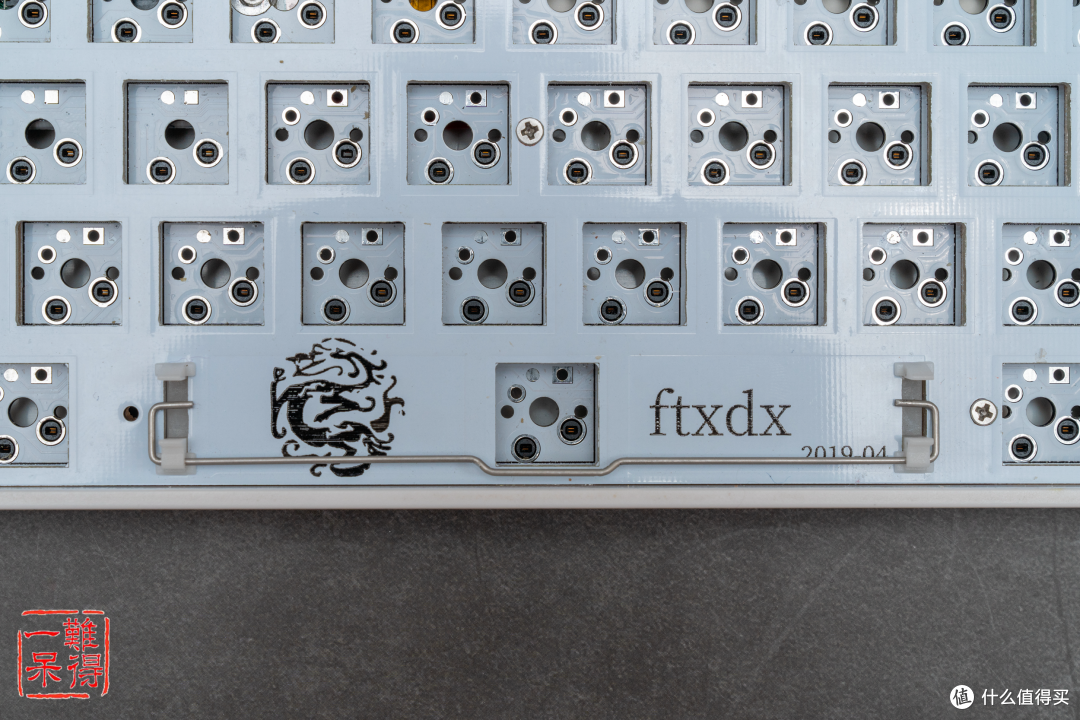
▽▼定位板上空格键所在的位置比较引人注目。这里可见空格键的键位周边还印有卖家信息。在空格键两侧看到安装有平衡杆,也就是一根金属杆加所谓的“龙船”和“龙豆”的结构,下图中金属杆两侧的白色部件就是龙船。空格键的十字插孔必须同时安装在轴体和两端的龙豆上才能正常工作。采用平衡杆好处是可以不用怎么调教平衡杆就能得到干脆稳定的手感,但是空格键安装比较麻烦,且金属杆与定位板存在相碰的可能,因此或多或少会有恼人的金属声。目前键盘针对较长的键帽更多的是采用卫星轴而不是平衡杆。
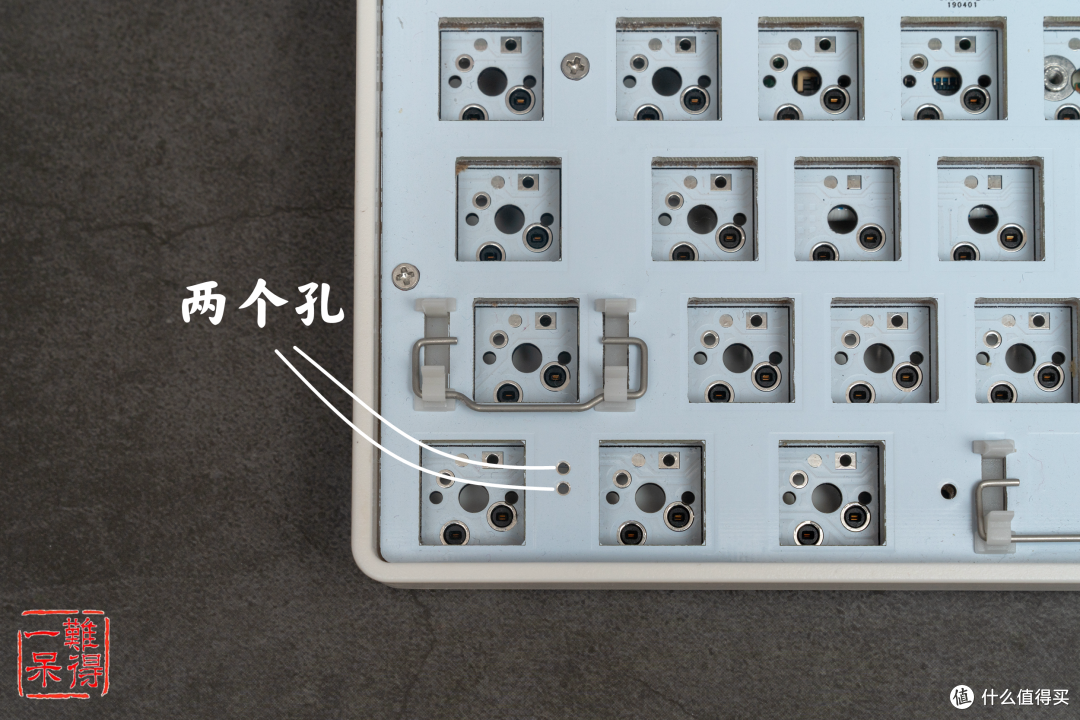
▽▼在定位板的左下角,可以看到有两个小孔,小孔下方貌似有LED指示灯用于电量的显示。而在小孔边上,左“Shift”键两边也有平衡杆结构。
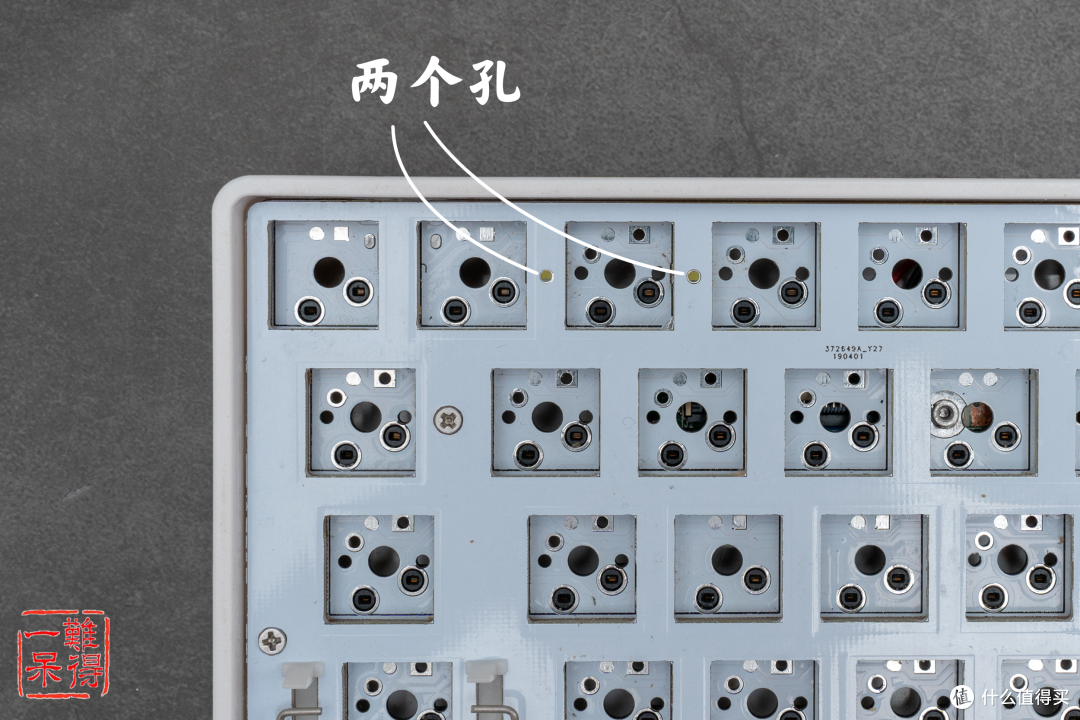
▽▼来到定位板左上角。定位板在这里又特意在轴体之间开了2个孔,其下方各有一个LED灯,用于蓝牙配对的指示。优联键盘可以与3个设备配对,由于空间所限这把键盘只能与2个设备配对。
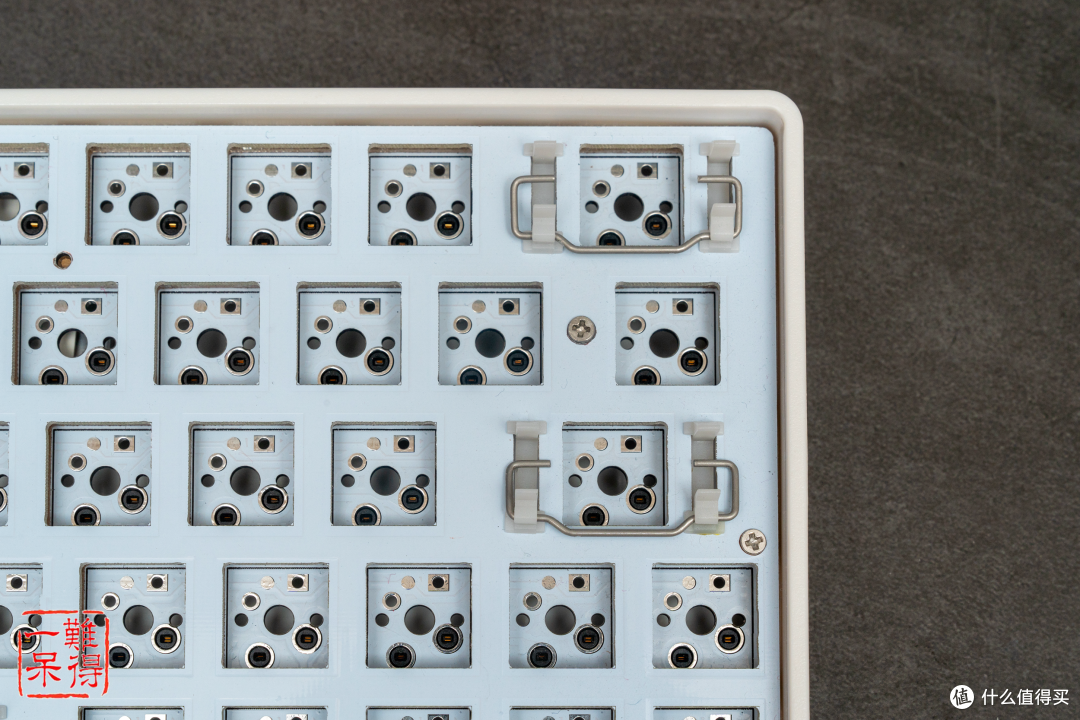
▽▼定位板右上角,“Backspace”和“Enter”键,也就是退格和回车键同样也是有平衡杆结构的。
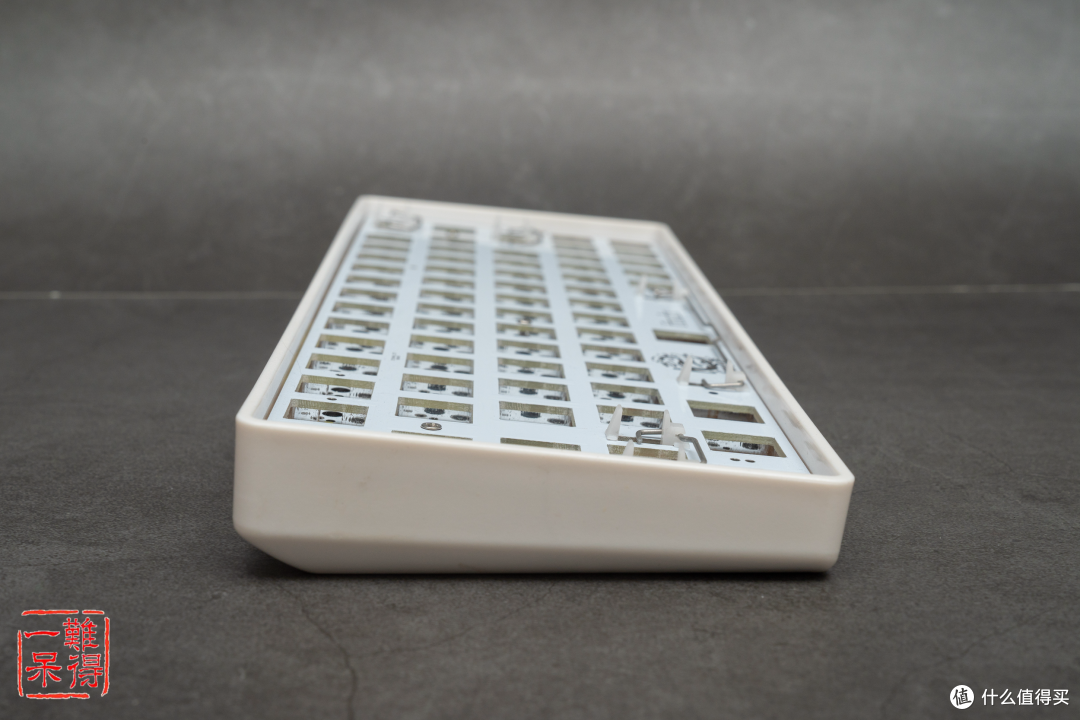
▽▼大致介绍完定位板后,再看看键盘外壳。外壳是最普通的塑料材质,没啥质感,不过胜在价格便宜……外壳前侧没有什么细节,而在后侧有个USB Type-C接口,只是用于充电。

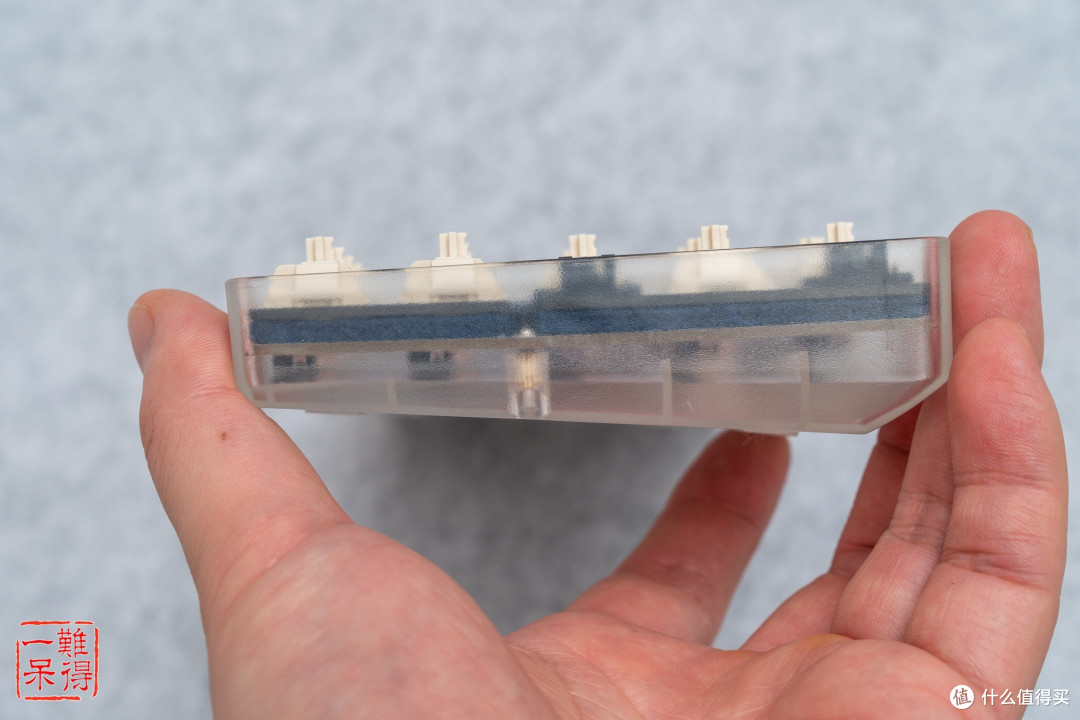
▽▼外壳侧面有一定的角度,比较符合人体工程学,尤其是XDA这种高度无差别的键帽,更是需要。
▽▼外壳背面就比较土了,正中间有个大大的注塑口,虽然可以用贴纸覆盖,但是外壳并没有附送贴纸……背面四角还有防滑脚贴,这倒不错。
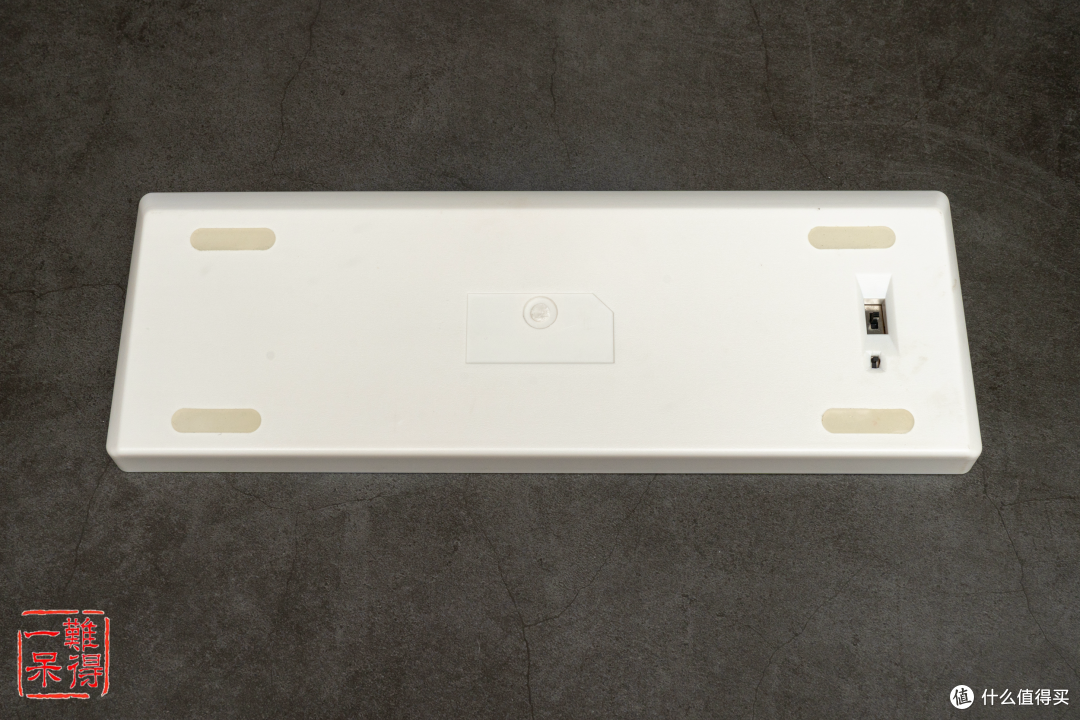
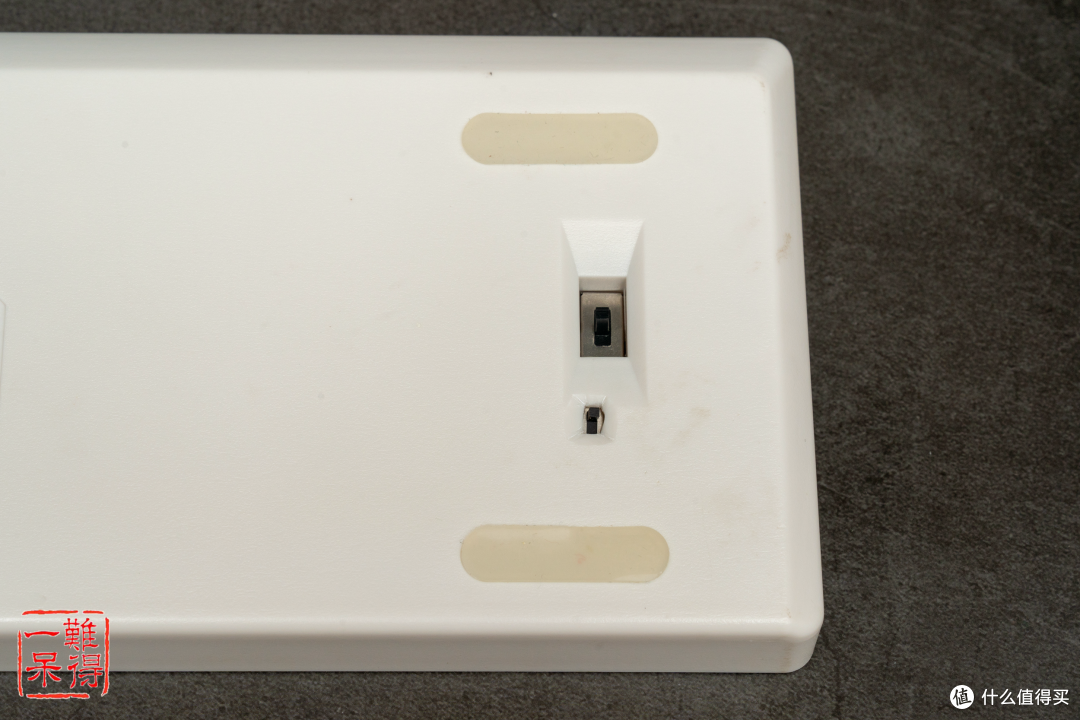
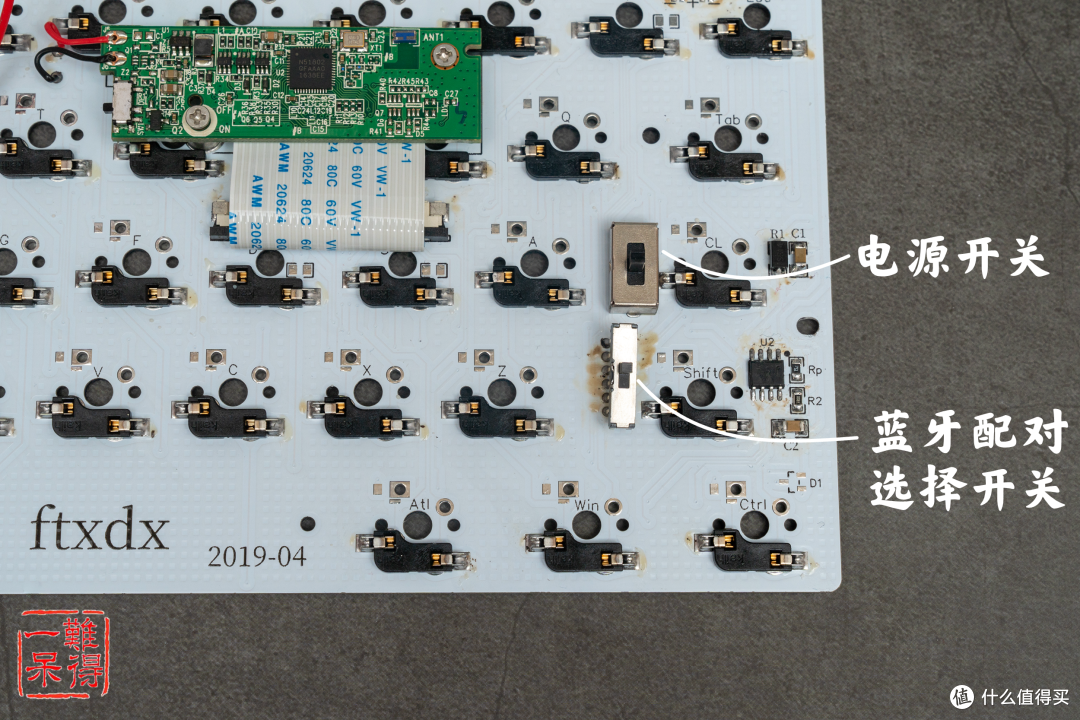
▽▼在外壳背面右侧,有两个开孔,一个是外壳原本就有的,另一个是卖家开凿出的。这两个开孔对应2个拨动开关,上面一个是三段式拨动开关,拨杆位于中间是关闭键盘电源,位于上下则是打开键盘电源;下面一个是蓝牙配对选择开关,往上是选择与1号配对设备相连,往下则是选择与2号配对设备相连。此时与之对应的蓝牙配对指示灯也会闪亮。
▽▼接下来要做的事是拧下定位板上的6颗螺丝后,即可轻松取出定位板。取出定位板后,发现其下方是一块还带有保护贴纸的亚克力板。这块亚克力板与定位板一样,根据键盘配列事先开好孔,并且在平衡杆龙船对应的位置也有开孔,避免与之干涉。
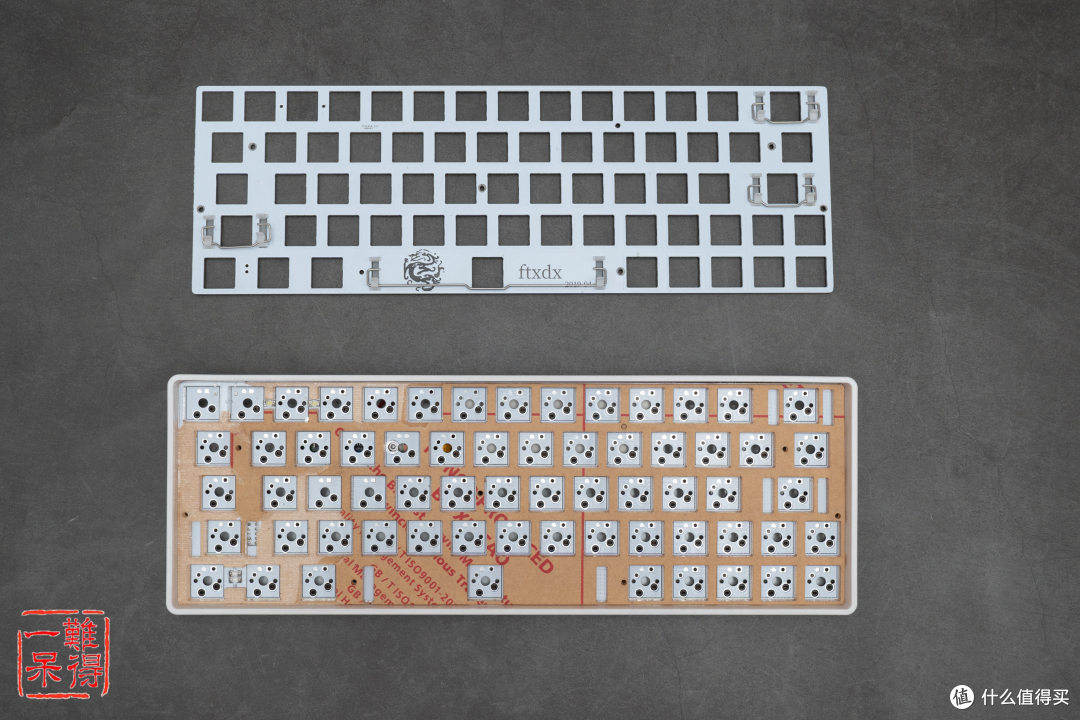
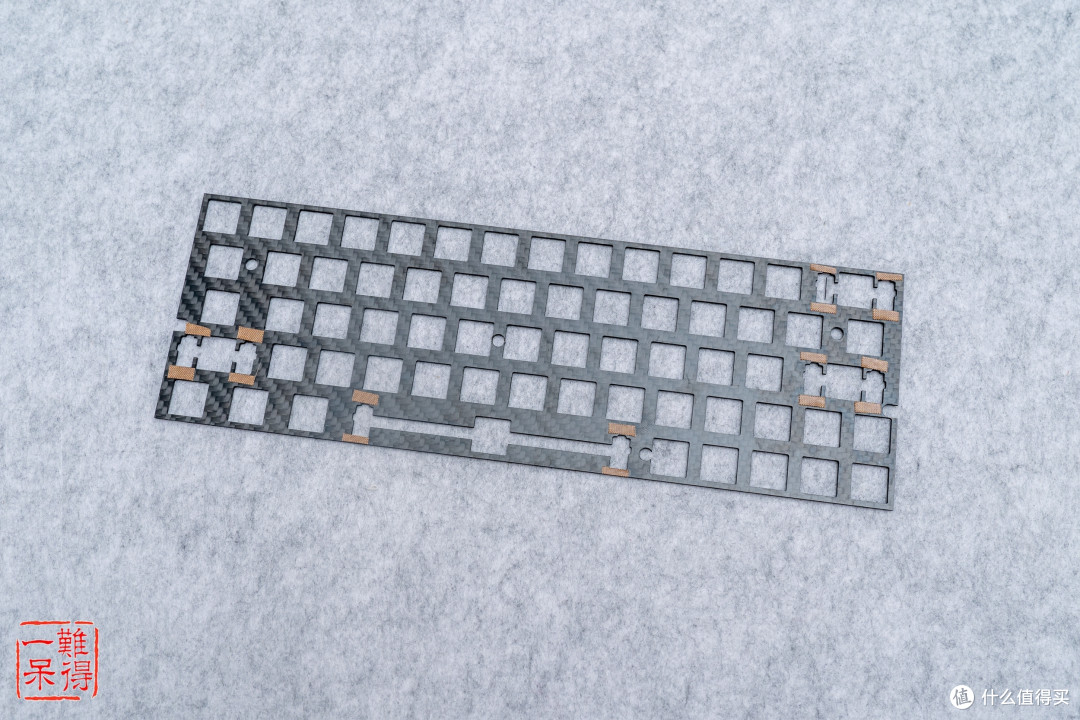
▽▼这里顺便看下定位板的反面,可以看到龙船是卡在定位板上,可以很容易的取下。而定位板与手感的关系,据说不同的材质对手感影响挺大的,碳纤维的反馈感会软一点,铝合金不锈钢和黄铜的反馈依次更踏实些,价格也依次递增。
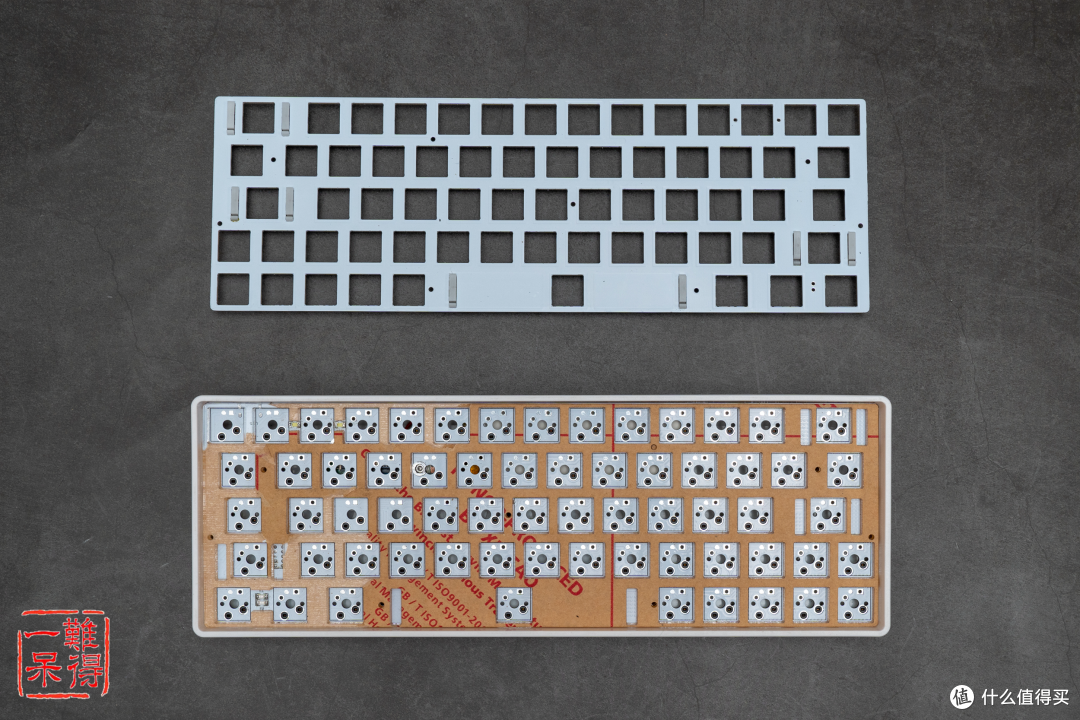
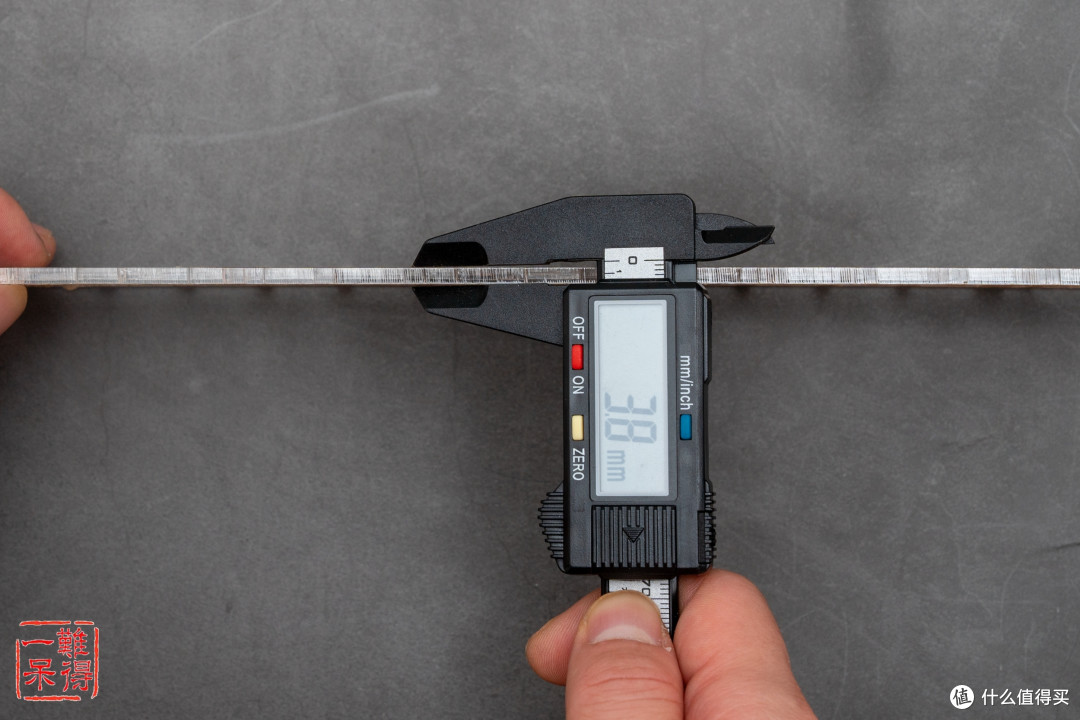
▽▼取出亚克力板后,发现其下方才是键盘的PCB。因为定位板与PCB之间有个缝隙,因此定位板与PCB之间需要有填充物,这块亚克力板就是起到这个作用的。

▽▼看看亚克力板的厚度,在3.8mm左右。其实用亚克力板充当定位板与PCB之间的填充物还是比较少见的……
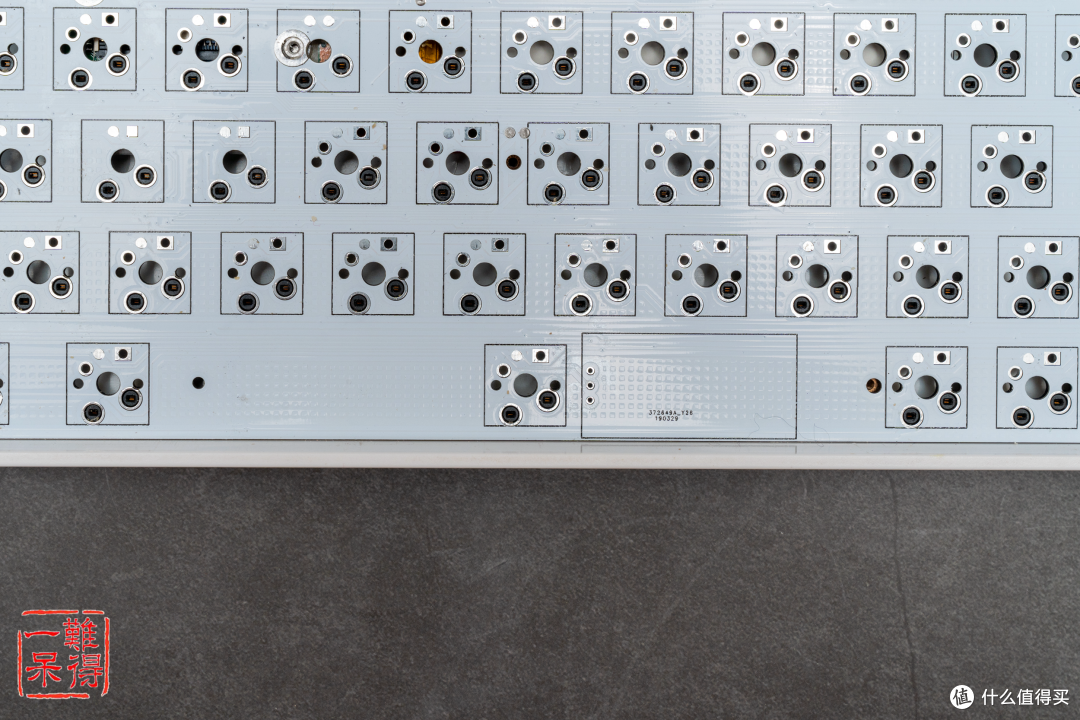
▽▼最后终于轮到介绍PCB了。这块PCB正面每个键位都画出来了,显得挺整齐的。

▽▼每个键位所示的正方形方框内,大部分有大小不一的5个孔,对应轴体下盖上的5个脚。而方框内最上方平行的2个触点,貌似是留给LED的,不过对于优联键盘来说灯是不会有的。
▽▼在PCB左下角,可以看到两个上下并排的LED指示灯,并且在灯的上下方还有“红”和“绿”的文字,用于提示电量的多少。在指示灯上方有2个并排的焊点,其反面就是电源拨动开关和蓝牙配对选择开关。

▽▼在PCB板左上角,同样看到2个LED指示灯,用于蓝牙配对的提示。仔细看左侧的LED指示灯,其左边的2个键位只有3个孔,估计PCB布线或者零件布局的原因造成的。

▽▼将PCB从键盘外壳取出并且翻过来,可以看到PCB的背面状况,以及外壳的内部结构。外壳内部还有一块锂电池,由于外壳内部空间足够,所以外壳安装锂电池的部位无需改动结构。锂电池与PCB板是用电线直接焊接的,而不是用插扣相连,想替换就比较麻烦。有的优联键盘改用纽扣电池代替锂电池,并且是用插扣与PCB相连,这样方便替换,并且还省了USB Type-C接口。
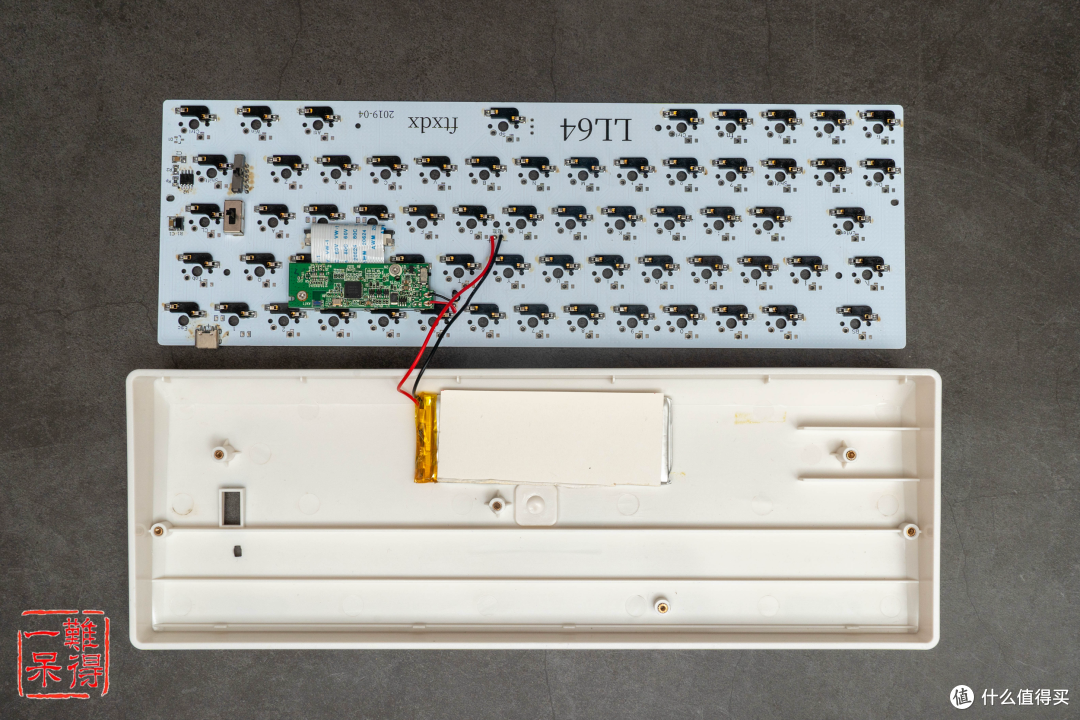
▽▼在PCB背面,最醒目的是一块绿色的小PCB板,这块就是原本在罗技K375s无线蓝牙键盘上的主控板。这块主控板其实才是键盘真正的大脑,它通过FPC排线与PCB相连,接受键轴给出的信号,编译后通过2.4Ghz或者蓝牙发送给电脑。在小PCB板右边,PCB板上焊有个USB Type-C接口,用于给锂电池充电。

▽▼在绿色小PCB板右下角,竖着排列有一大一小两个拨杆开关,上面大的就是电源开关,下面细小的就是蓝牙配对选择开关。
▽▼再说说机械键轴是如何安装在PCB上的。在PCB的大部分键位上,都有一个黑色的凯华kailh热插拔轴底座和一大两小三个开孔。在热插拔轴底座上有两个插孔,并且有触片通过焊接与PCB上的走线相连。而机械键轴的两个金属脚插入热插拔轴底座这两个孔,从而与PCB上的走线相连。至于轴柱和两侧的加固脚,则分别插入PCB上的一大两小三个开孔中。
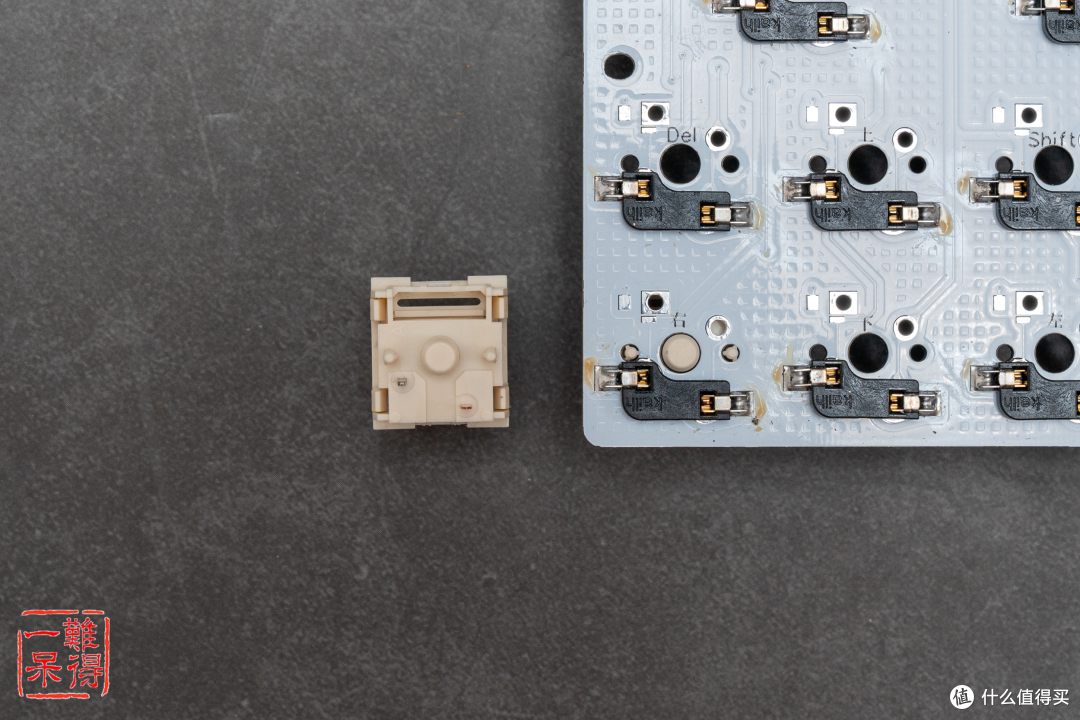
▽▼上图是从背面看插入热插拔轴底座的机械键轴,下图是将PCB、亚克力板和定位板安装回去后,正面看插入热插拔底座的机械键轴。
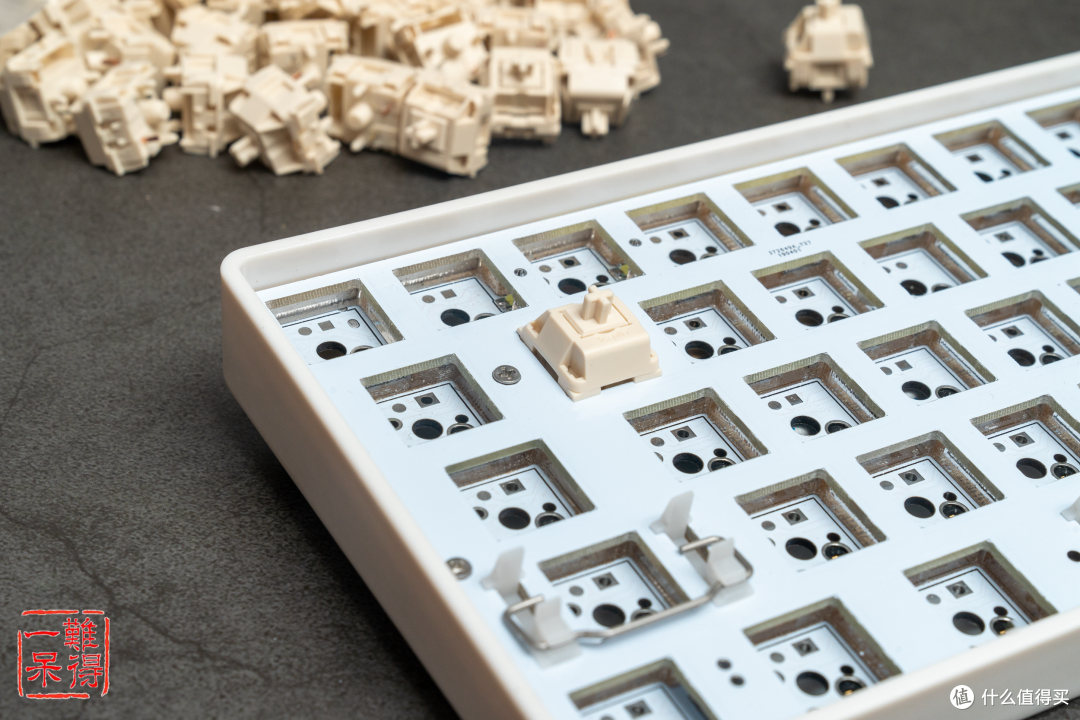
▽▼接下来就是一个萝卜一个坑的在每个键位上插入机械轴。
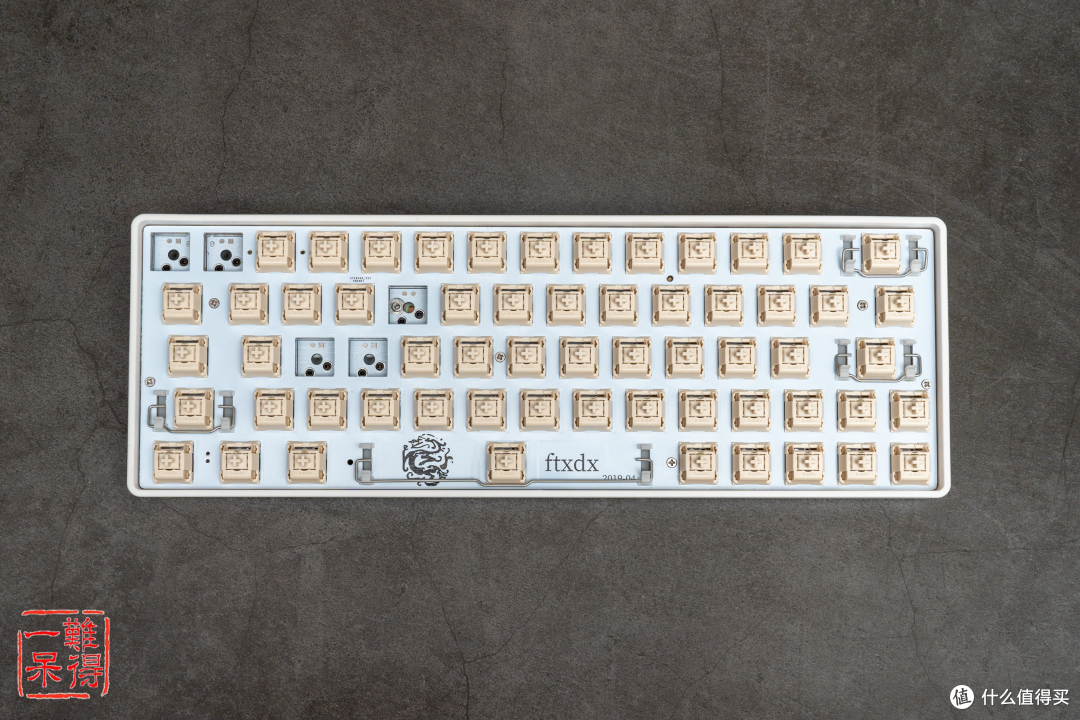
▽▼下图的五个键位只有三个孔,两个加固脚的孔缺失了。
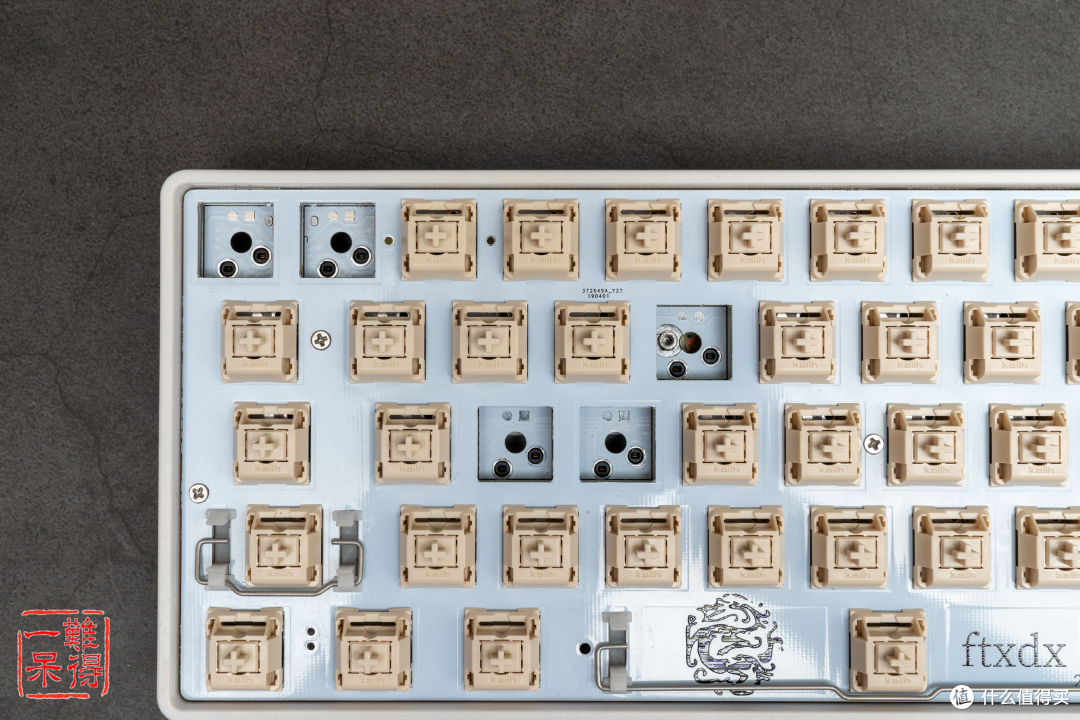
▽▼这种情况下只能对机械键轴做剪脚处理了,虽然不舍但也没办法。
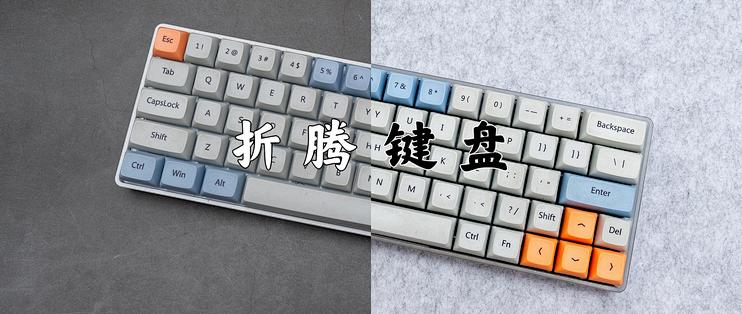
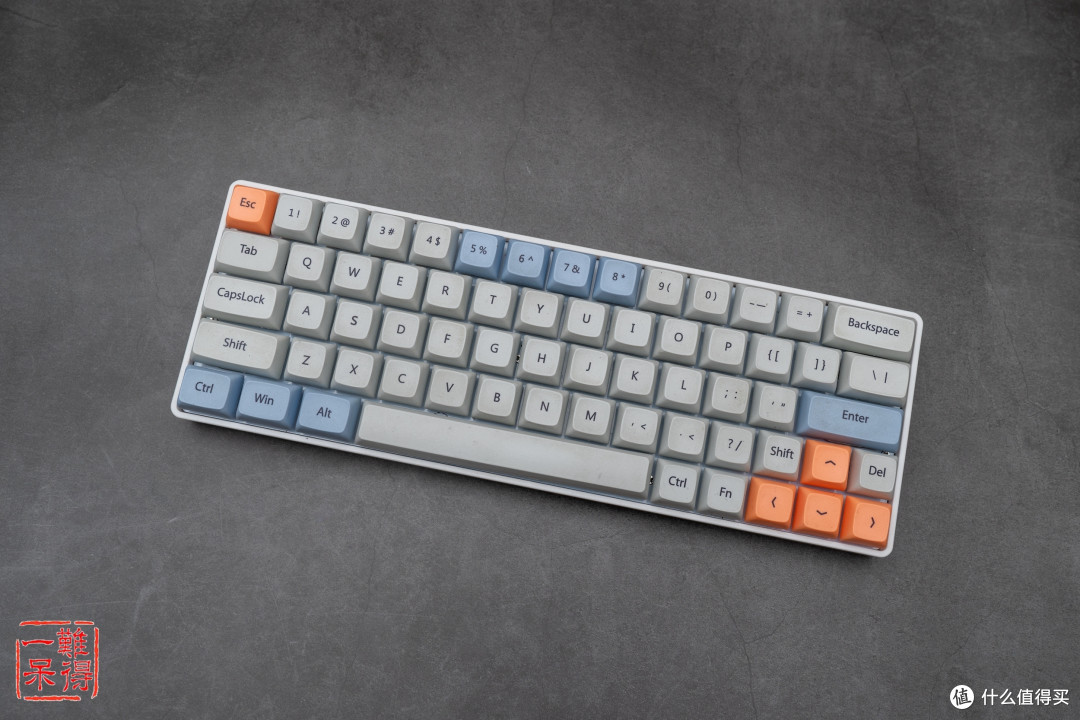
▽▼将所有机械键轴安装好后,然后再装上键帽,整个键盘就大功告成了。看下键盘的成品图吧。粗看还行,有那么点与众不同的味道。
最后一呆君说说键盘的使用体验:
在手感方面,“Novelkey Cream 线性机械轴”宣称的“刀切黄油”的感觉似乎能体验到,就是按下时有点细微而顺滑的阻力之感。而定位板的玻璃纤维的材质和其下方亚力克板的搭配,在飞快敲击键帽的过程中,声音干脆响亮,但似乎有些松散的感觉,如同开着一辆快要散架的大马力车之感。此外,安装在定位板上的平衡轴,钢丝声也在所难免。
在与电脑的无线互联方面,K375S一贯的表现几乎无懈可击。而鼠标和键盘共用一个接收器,也是挺好的。另外,电脑上安装了“Logitech Options”软件后,可以对鼠标和键盘统一管理,并且按下“CapsLock”键后,屏幕会有提示告知,也算是部分弥补键盘没有指示键的不足。至于待机,一呆君还没充过电……
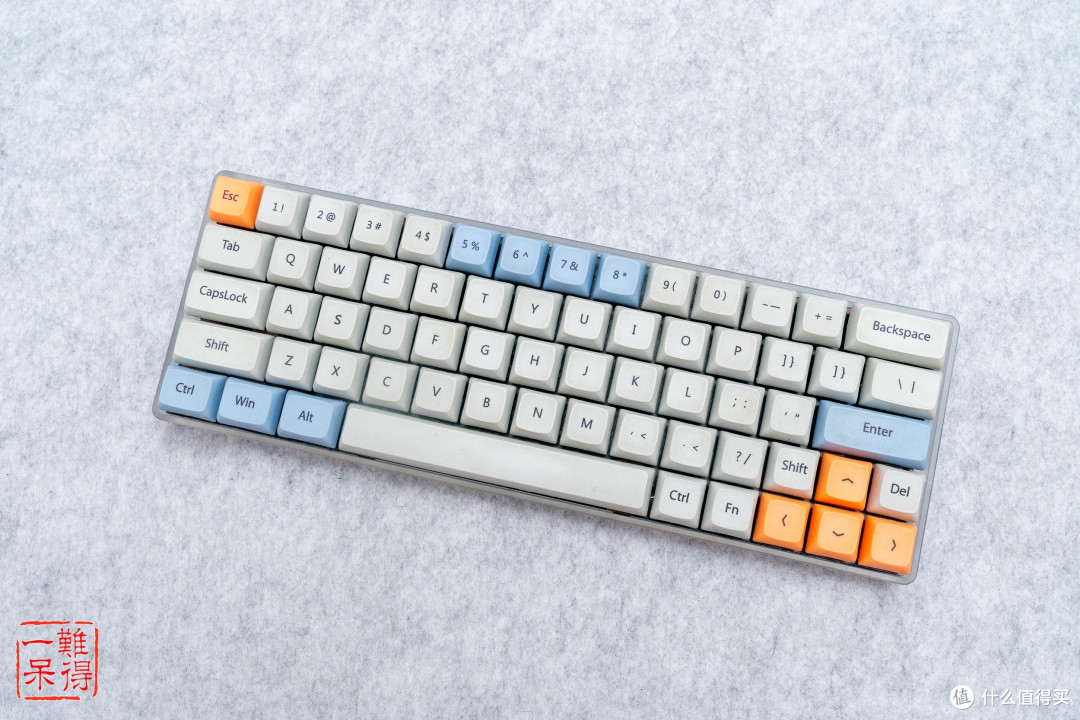
在配列和键帽方面,一呆君觉得有些问题。配列方面一呆君基本满意,除了右边的“Shift”键过小,一呆君需要适应外。此外没有“PgUp”和 “PgDn”键,选字有些麻烦。键帽方面,“F”键和“J”键没有凸起定位,偶尔也会有小烦恼。而仔细看键帽,貌似有几个键表面的字符印错了,比如上图的“{[”键,一呆君觉得正确的应该是“[{”。还有“.<”键,正确的应该是“.>”。而“?/”键,正确的应该是“/?”才对吧……
最后,在键盘外壳方面,看着手工开凿的蓝牙开关开孔,一呆君也是有些不能忍。而键盘的塑料外壳,也显得有些廉价感……
键盘再进化
针对键盘的一些不足,一呆君想来想去还是决定再买些部件给键盘再进化下。一呆君改进键盘的基本思路,一是增强键盘手感,主要是去除松散感和钢丝声;二是更换外壳,换个铝坨坨啥的。关于第一点,更换定位板和亚克力板,顺便把平衡杆改成卫星轴即可。而第二点,一呆君买过铝的键盘外壳,到手后发现由于PCB布线的局限性,铝制键盘外壳没法安装,所以只能再买个与原配的结构一样但是透明的键盘外壳,不过又托PCB卖家去掉蓝牙开关,这样就能免于在键盘外壳上手工开孔了。
▽▼键盘再进化需要的部件见下图,各个部件后文会简单介绍。而PCB+锂电池和机械键轴就不替换了。至于键帽一呆君目前没有看中的,所以暂时忍忍同样不替换了。
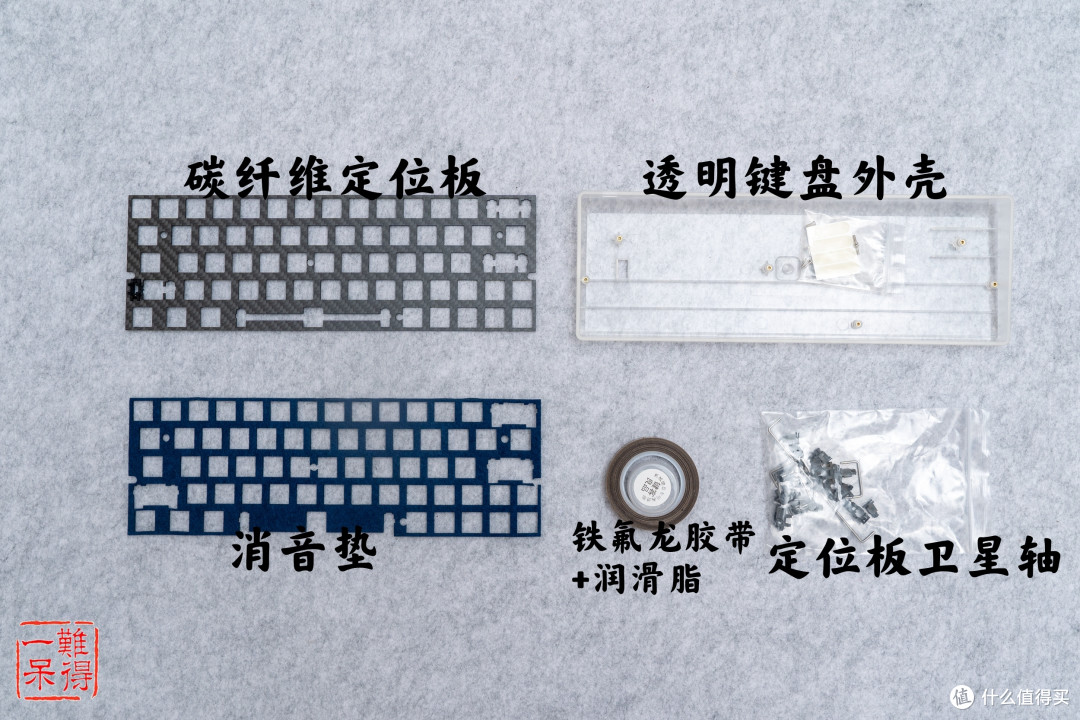
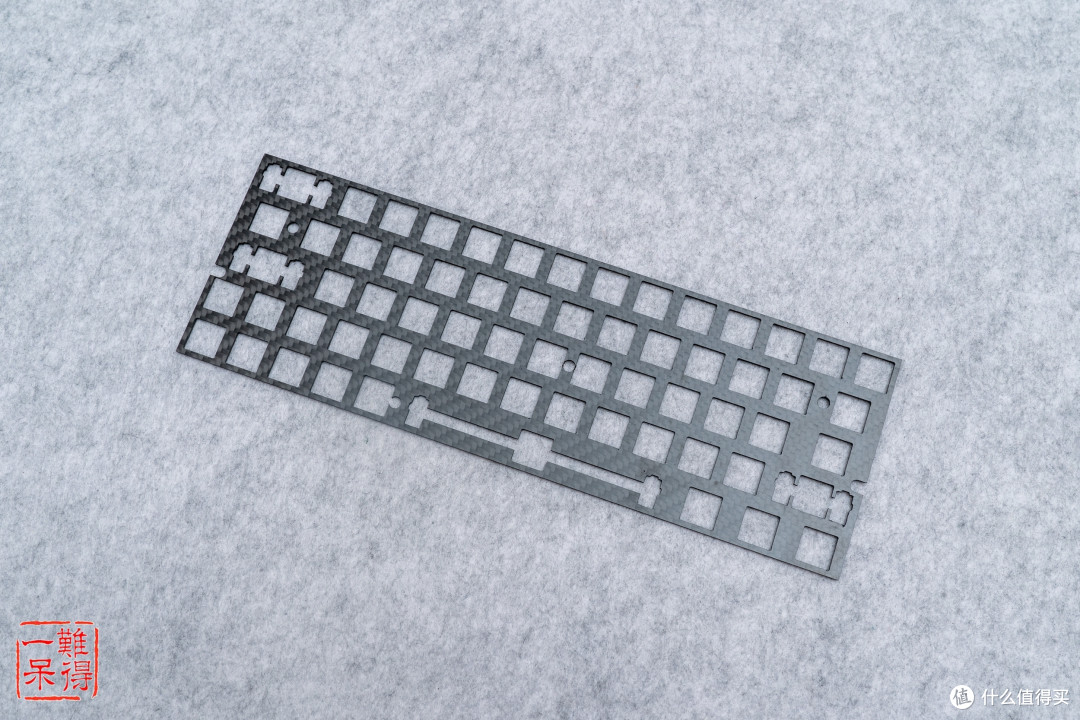
▽▼先说说碳纤维定位板。这块定位板来自于某鱼,做工还算不错。
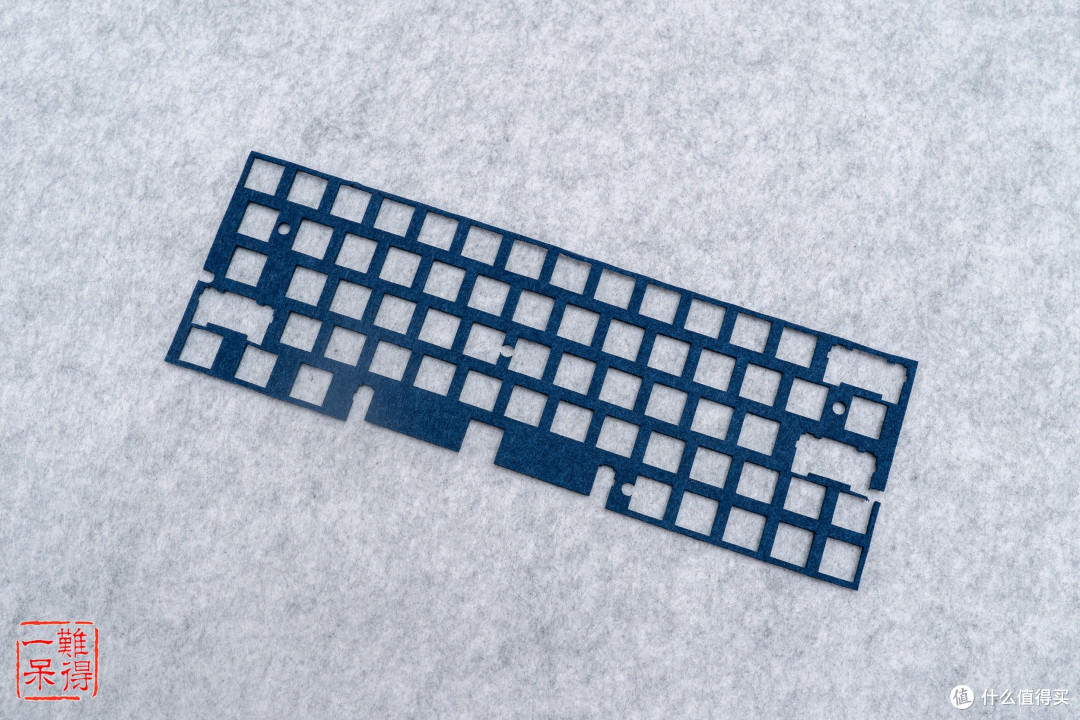
▽▼在PCB和碳纤维定位板之间,一呆君决定用消音垫代替原先的亚克力板。消音垫来自于炸虾粒,3mm厚,类似于毡布的材质。当然为了适配PCB上键位的布置,或许需要用剪刀切割下。
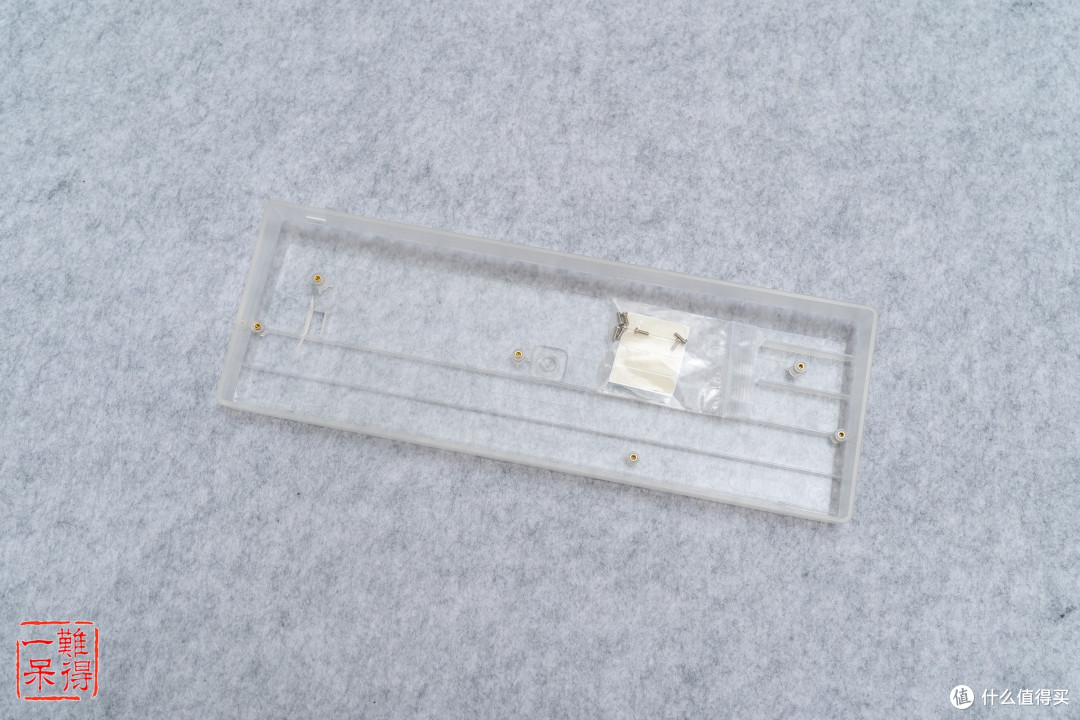
▽▼一呆君新购入的透明键盘外壳。这个透明键盘搭配带有RGB背光的键盘内胆才是正经用法,不过一呆君的直男审美观,觉得直视PCB也挺美的说……
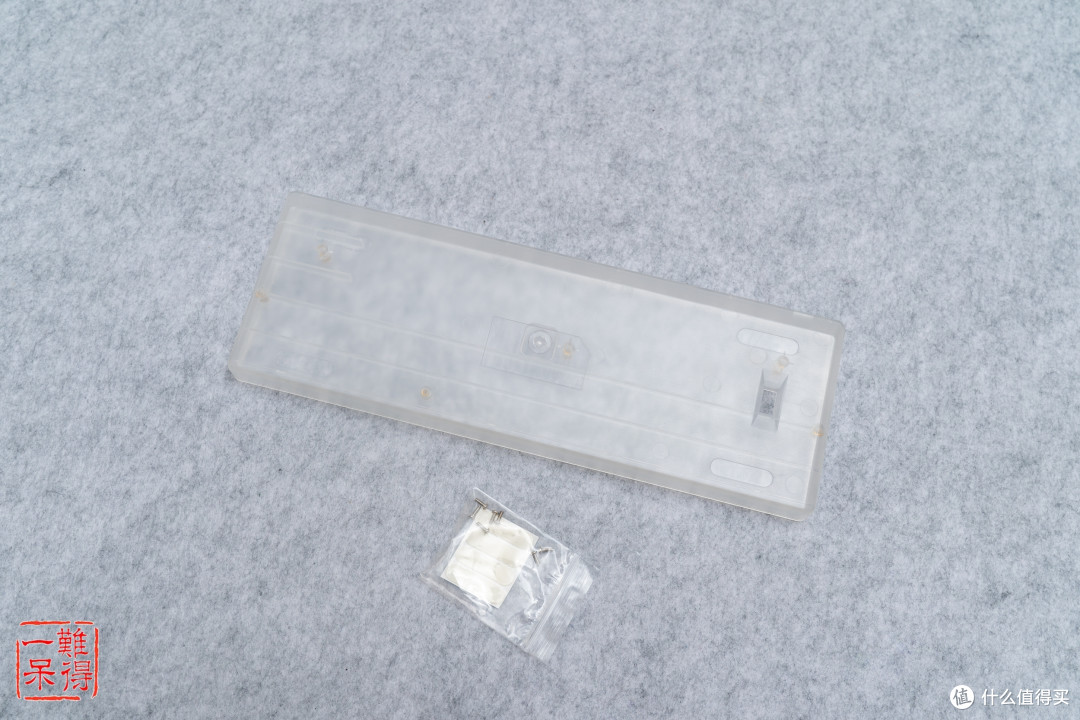
▽▼透明键盘外壳的背面。卖家有附送防滑脚垫,贴上即可。而背面正中间的注塑口,可以用贴纸盖住,不过一呆君在网上没找到合适的贴纸,有知道的值友不妨说下。由于蓝牙开关一呆君拜托PCB卖家去掉了,所以背面也无需再开孔了,不过坏处就是键盘只能连一个设备,好在一呆君也没有连多个设备的需求。至于没有蓝牙开关后如何与接收器初始化,其实拨动K375S主控PCB上的开关即可,一呆君也是脑洞大开偶尔整出这一招的……
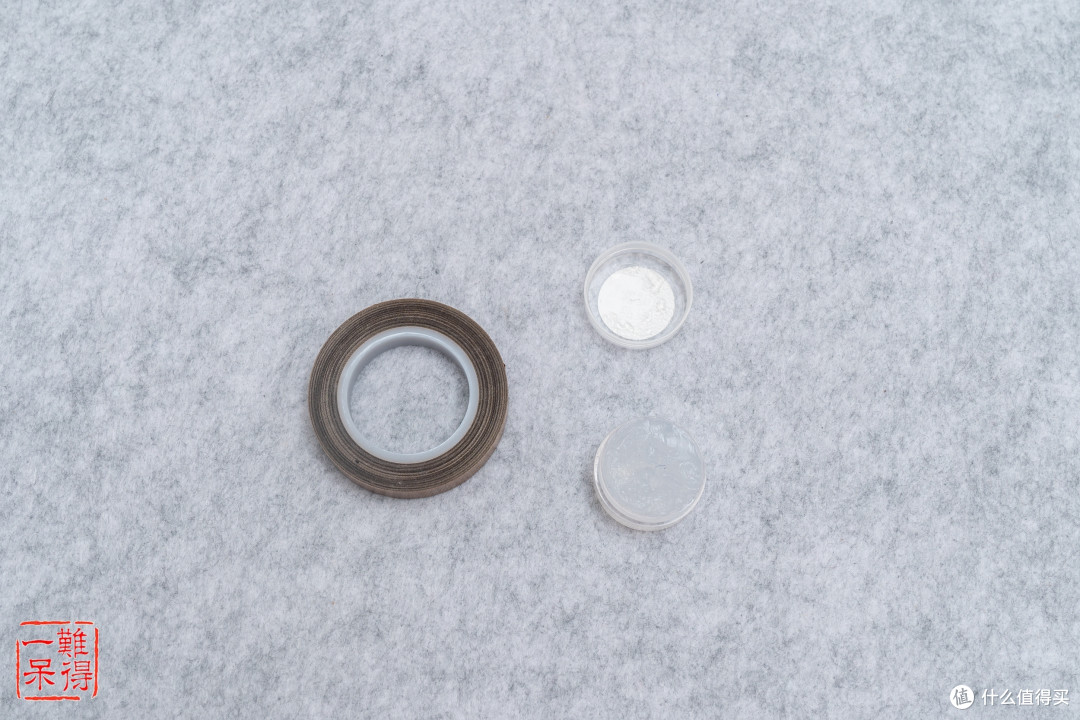
▽▼铁氟龙胶带和润滑脂,用于给卫星轴安装和润滑之用的。
▽▼由于原先的平衡杆是固定在定位板上的,所以注定PCB上没有卫星轴的开孔,因此一呆君购买了安装在定位板上的卫星轴。这款定位轴据说是樱桃原厂的,做工扎实。一呆君买了4组2U和1组6.25U的套装。

▽▼先看看轴壳的结构。轴壳是中空结构,上下皆有开孔,内装轴心可以上下运动。轴壳一侧有开口有钢丝槽,另一侧有微凸的卡榫,用于安装时轴壳卡在定位板上。
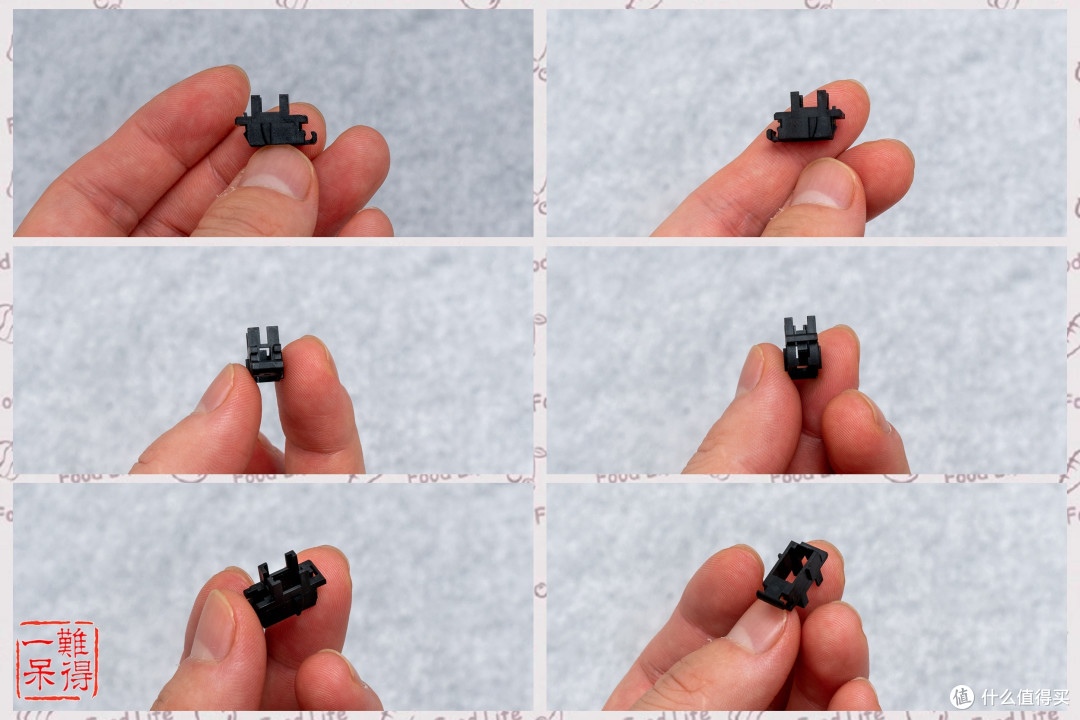
▽▼再看看轴心。轴心顶部有十字芯方便插入各种键帽; 底部有两个向外延伸的缓冲脚,据说会造成肉肉的手感。而轴心一侧有两个方孔,另一侧只有一个方孔,组装卫星轴时记得钢丝轴要穿过两个方孔中下面的那个,切记不要穿过另一侧只有一个孔的,否则只能返工,不要问一呆君为啥知道的……
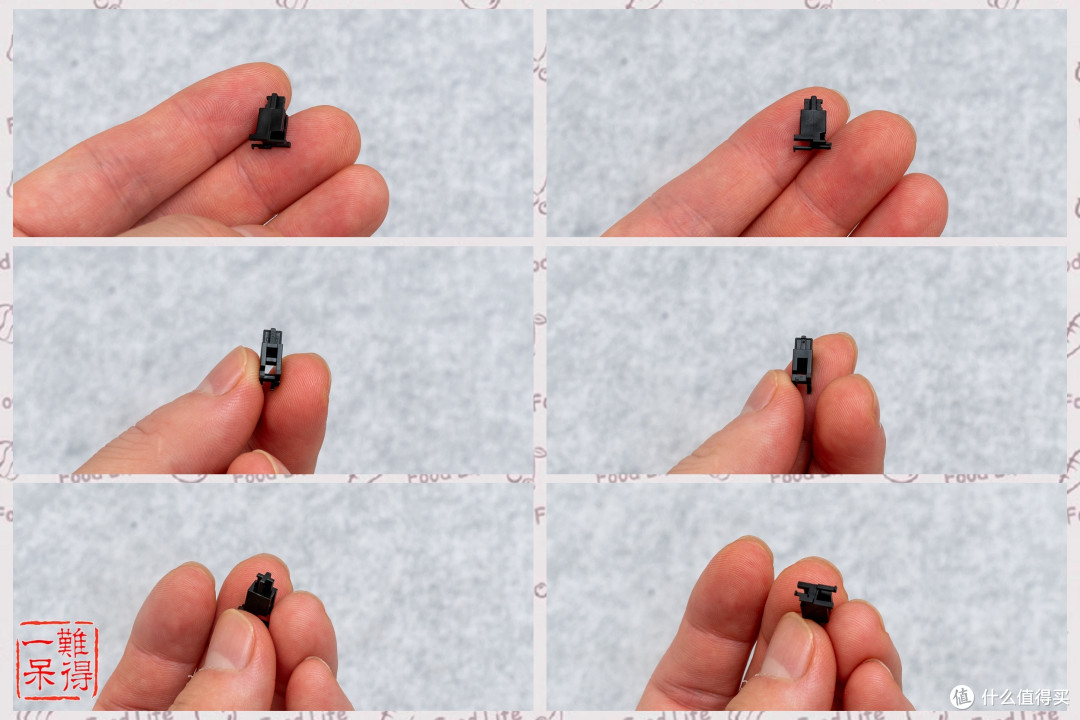
▽▼一呆君拿定位板卫星轴的轴壳与PCB螺丝卫星轴的轴壳来对比下,可见最大的不同就是安装方式。前者是卡在定位板上的,所以底部两端不像后者有定位凸起和开孔。

▽▼同样的,一呆君拿定位板卫星轴的轴心与PCB螺丝卫星轴的轴心来对比下,发现结构差不多,只是前者底部有两个缓冲脚,后者没有。其实这二者结构本来是一模一样的,只是后者没有缓冲脚是故意为之,设计时就除去了缓冲脚。

▽▼介绍完各种新增的部件后,接下来就是键盘再进化之安装环节了。整个安装过程不复杂,挺简单的。首先是给PCB上卫星轴安装位置的下方贴上铁氟龙胶带。其实这一步奏可以忽略,一呆君瞎想加手痒就给贴上了。

▽▼在定位板上卫星轴安装的位置,也就是轴壳与定位板接触的位置,都用铁氟龙胶给带贴上了。
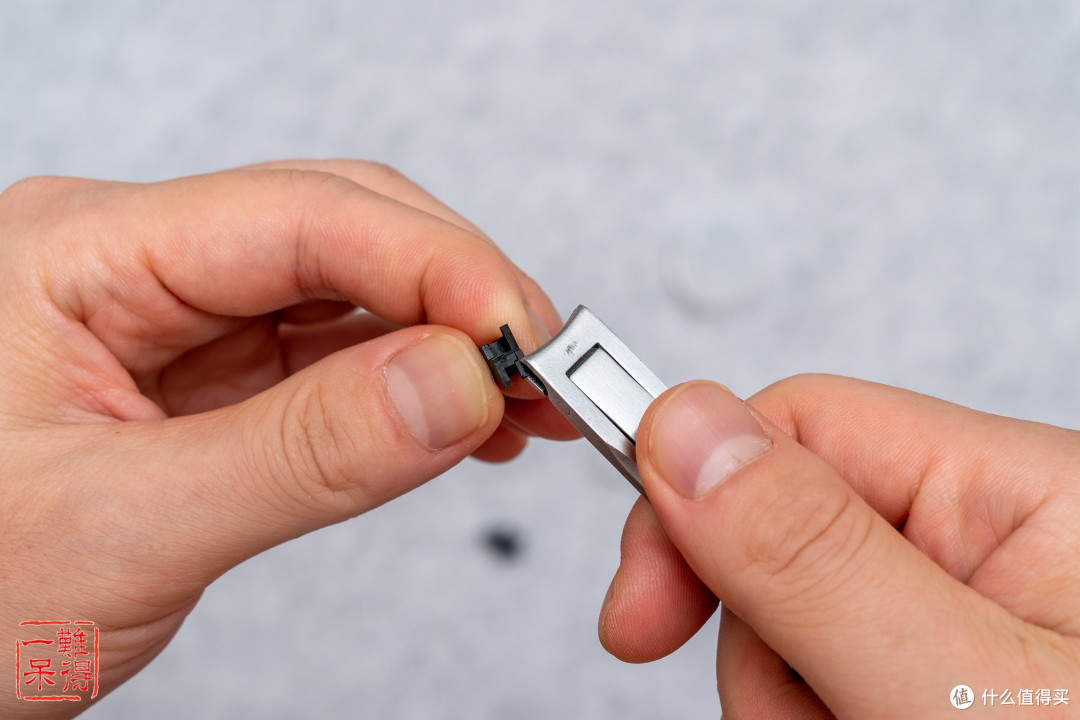
▽▼接下来是卫星轴的润滑与组装过程。在润滑之前,先要减掉卫星轴轴心底部的两个缓冲脚,这里一呆君用指甲钳对付了。如果对稍微肉肉的手感无所谓的话,缓冲脚也可以不用剪。
▽▼然后给卫星轴的轴心、轴壳和钢丝都润滑下。剪轴和润滑的方法来自网上,一呆君照猫画虎而已。
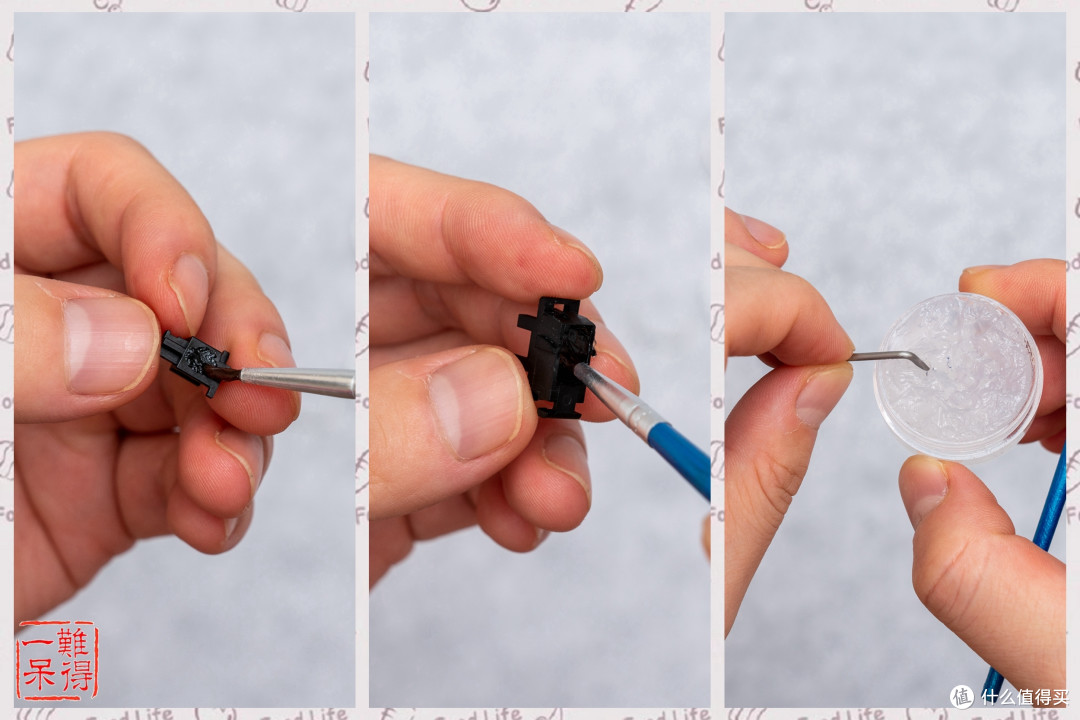
▽▼接着将钢丝穿过轴壳侧面的开孔,然后穿入轴心有两个孔的一侧中下方的那个孔中,再将钢丝用力嵌入轴壳底部的钢丝槽中。这里关键的步骤就是轴心不要装反了,否则轴心是没法在轴壳内自如上下动作的。这样卫星轴就组装好了。

▽▼将组装好的卫星轴斜着穿过定位板键位中间预留的开口,让轴壳一端的钢丝在定位板下方,而轴壳另一端在定位板上方。等到轴壳两端与安装孔两端差不多齐平后就可以按下轴壳使之卡在定位板上。
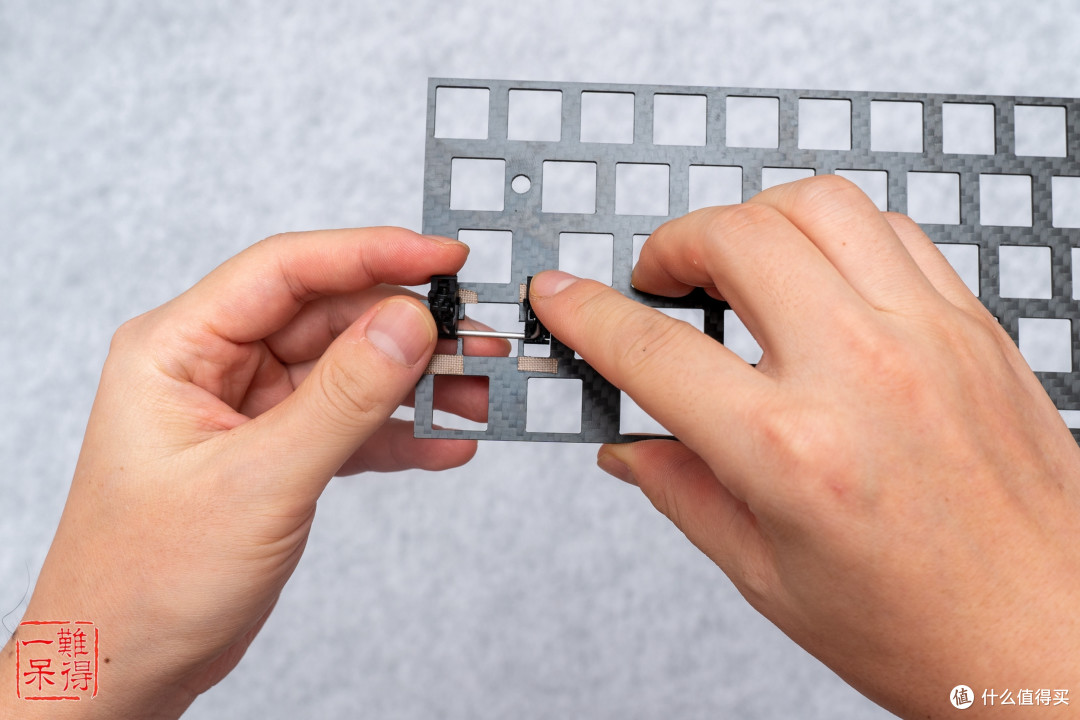
▽▼下图是安装好后的卫星轴。可见轴壳是卡在定位板上,而钢丝位于定位板下方,从定位板上方是看不到的。
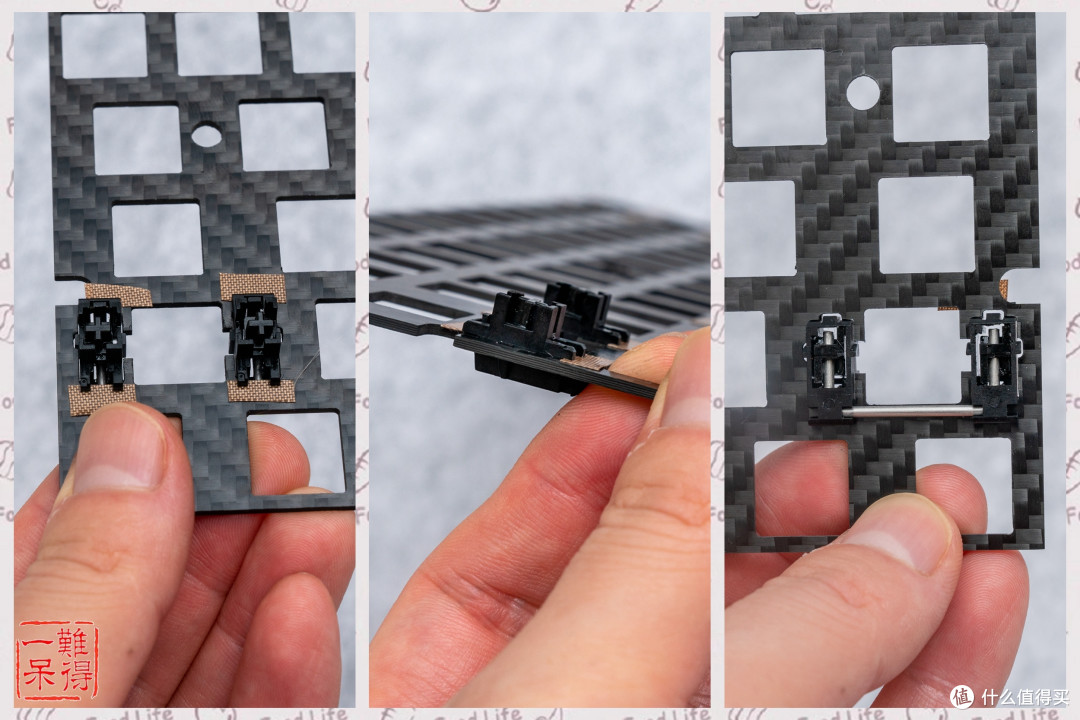
▽▼一呆君将所有卫星轴都安装到定位板上了,一共用到2U的卫星轴3个,6.25U的卫星轴1个。

▽▼下图是将定位板翻过来,看看卫星轴底部的安装状况。

▽▼接下来是将PCB和锂电池都装入新的透明键盘外壳中。由于键盘外壳空间足够大,不需要切割键盘外壳内部的加强筋就能放置锂电池。如果讲究点的话,可以在键盘外壳内部再放入一块消音垫啥的,这里一呆君偷懒没有放置。
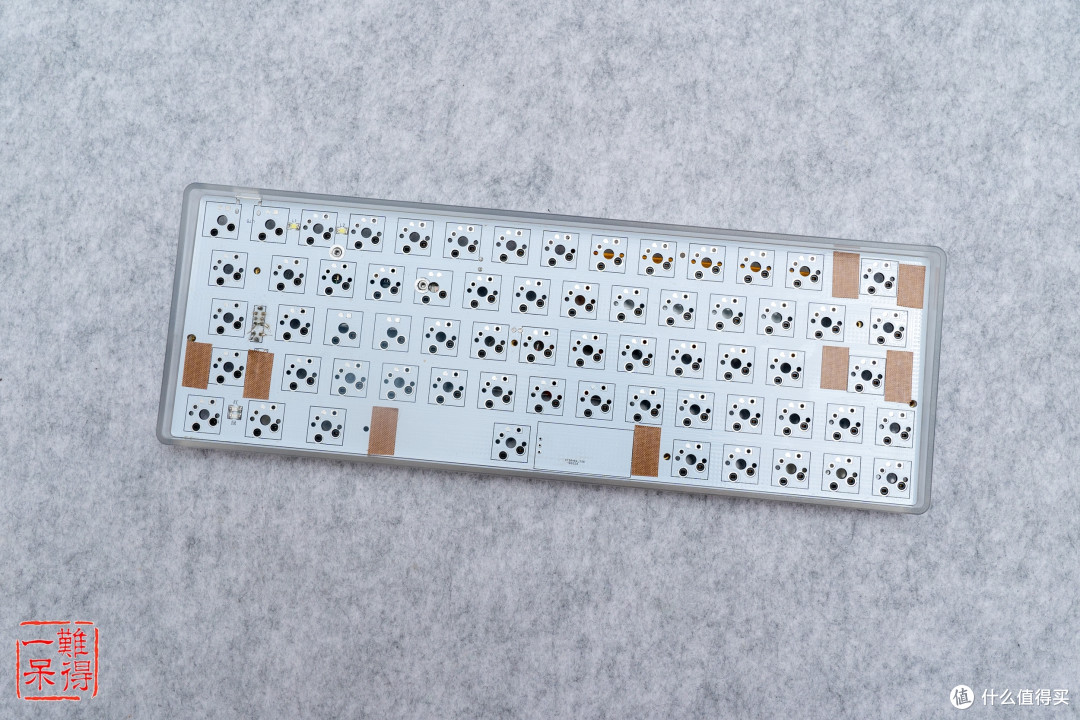
▽▼然后将消音垫放在PCB板上。为了不遮挡PCB左下角的电量指示灯,一呆君把消音垫剪了一个小口。

▽▼然后将带有卫星轴的定位板放在消音垫上方。可以看到PCB上的键位、消音垫上的键位开孔与定位板上的键位开孔三者定位一致,这样机械键轴才能顺利安装。
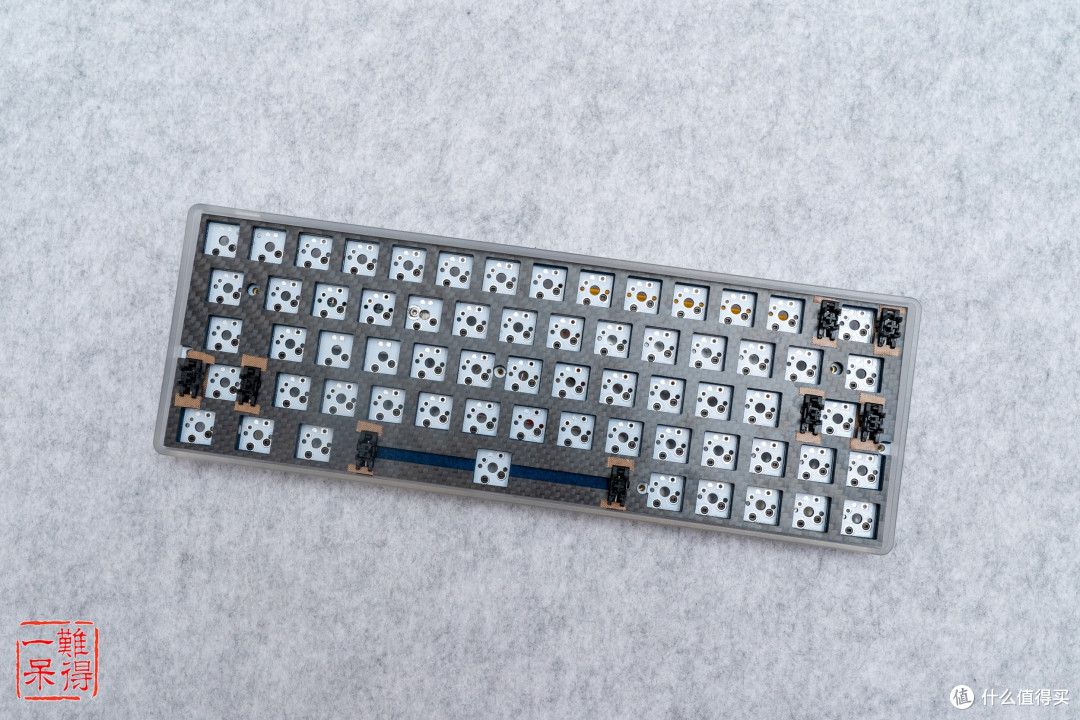
▽▼接下来到了心情愉悦的安装机械键轴的时刻了。同样的,这里有几个键位只能用切割掉加固脚的机械键轴安装才行。

▽▼机械键轴安装好后拍些照片展示下吧。机械键轴奶白色的外壳颜色与黑色的定位板和透明的键盘外壳不算太搭。
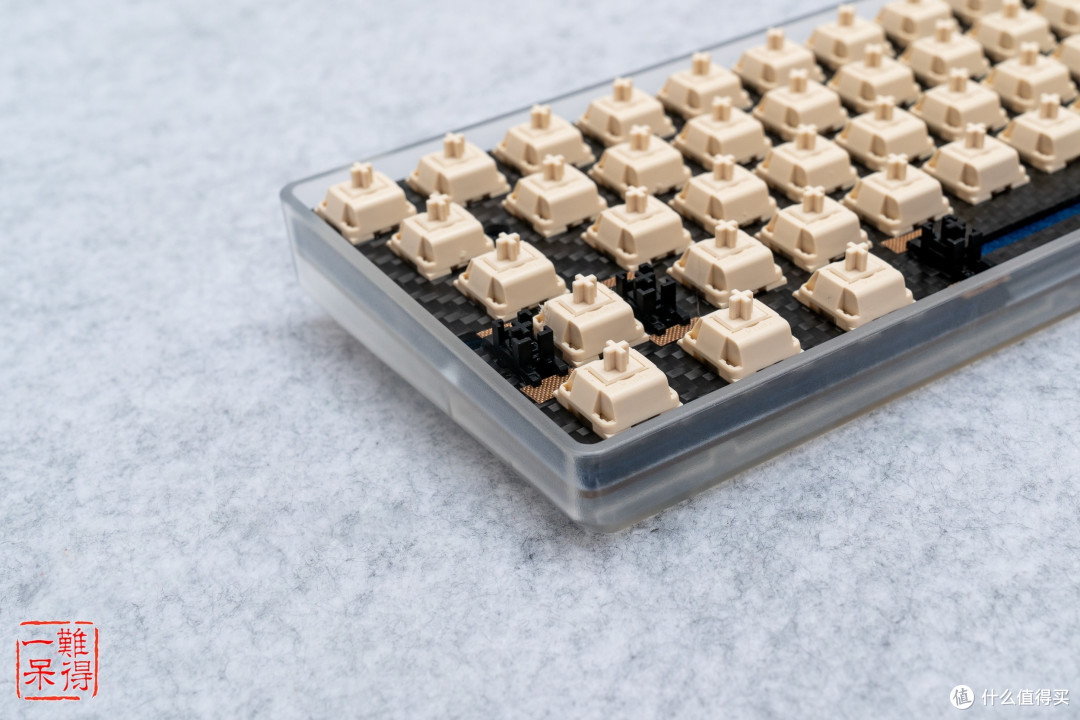
▽▼整齐划一的机械键轴,气势还是有些的。
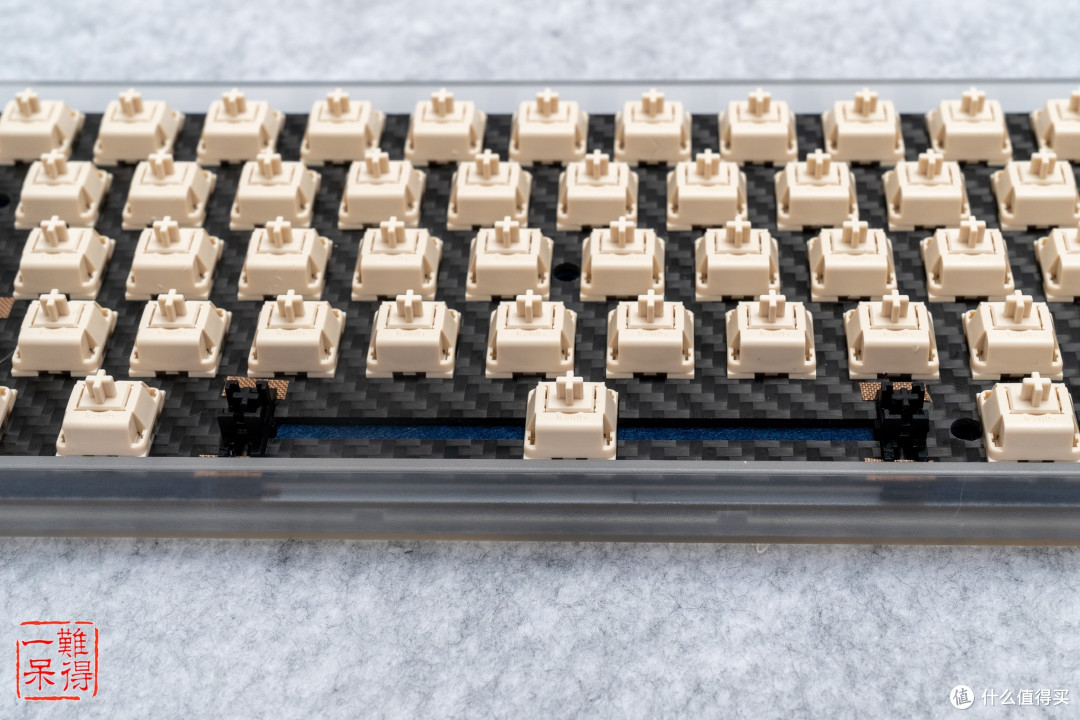
▽▼对了,所有的机械键轴都是反装的,也就是LED安装位置在机械键轴的靠键盘后侧的那一侧,不知道和正装相比有啥区别?

▽▼下图可以看到由于消音垫和定位板的安装孔位开孔过大,所以螺丝只是将PCB固定在键盘外壳上。不过好在这么多机械键轴是穿过定位板和消音垫后插入PCB上,因此就是不用螺丝也能保证定位板和消音垫的稳固。
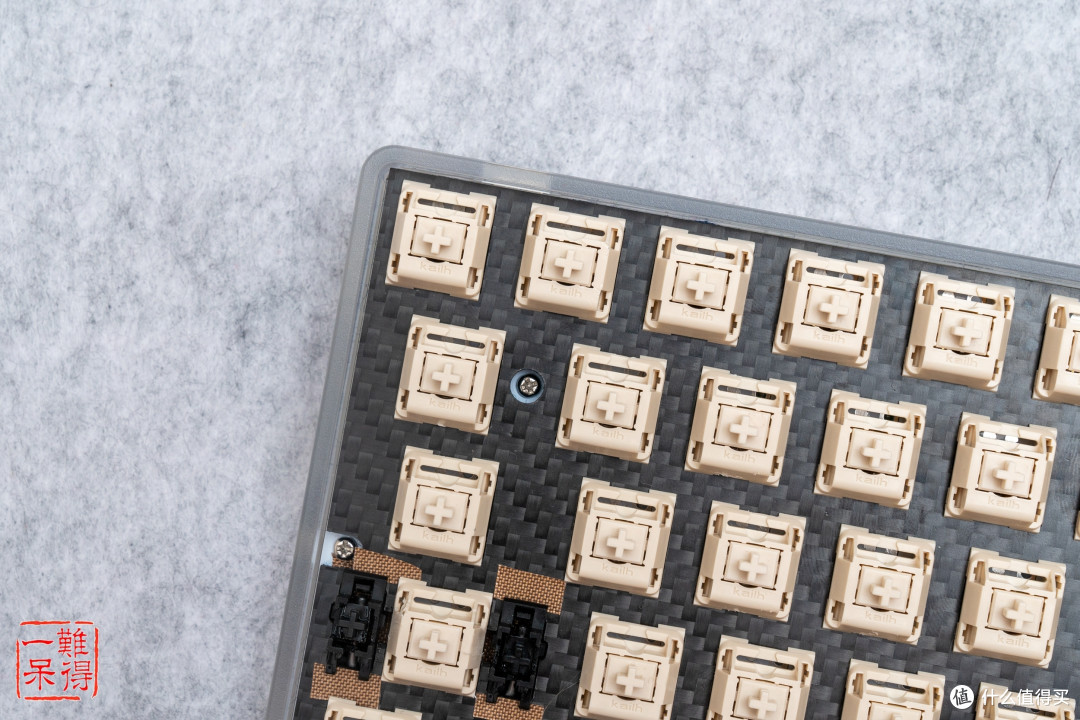
▽▼不过由于PCB的开孔与键盘外壳的安装螺孔有些偏差,所以有个螺丝一呆君实在是没法安装了……

▽▼而靠近键盘外壳一端的安装螺丝,拧的过紧了PCB都变弯了,一呆君只能松开些螺丝。
▽▼最后把键帽安装好后,键盘的再进化过程就完成了。当然键帽存在的问题这里同样也没解决……
▽▼看看键盘侧面,还算精致吧。

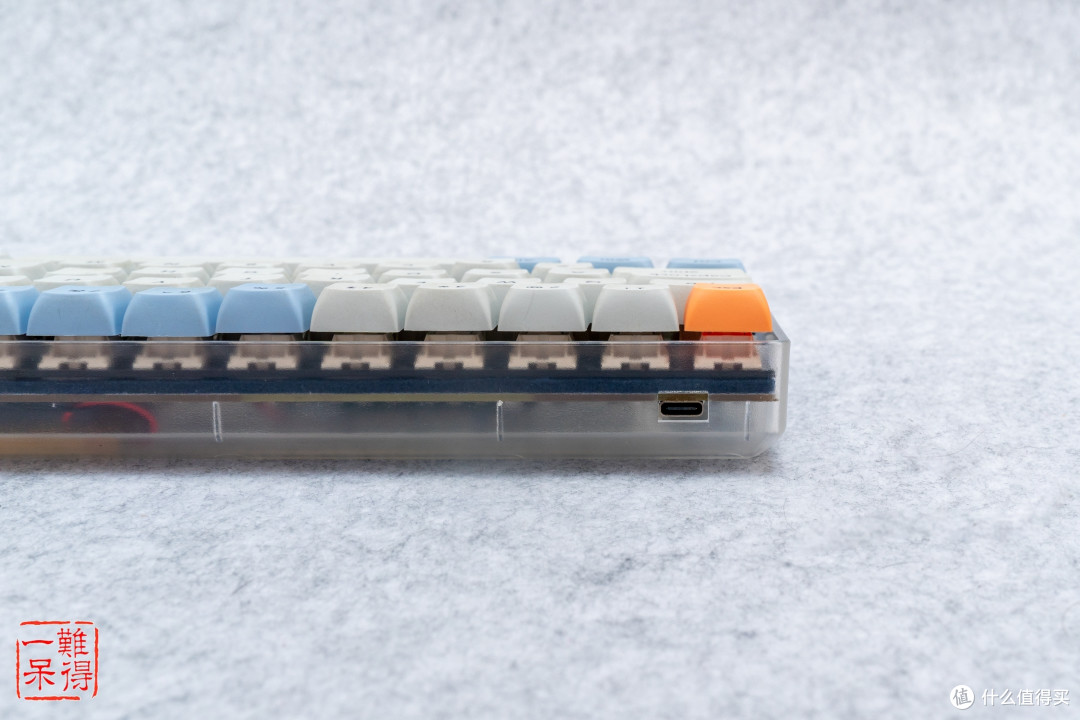
▽▼键盘后侧面,这里Type-C接口与键盘外壳的开孔比较匹配。
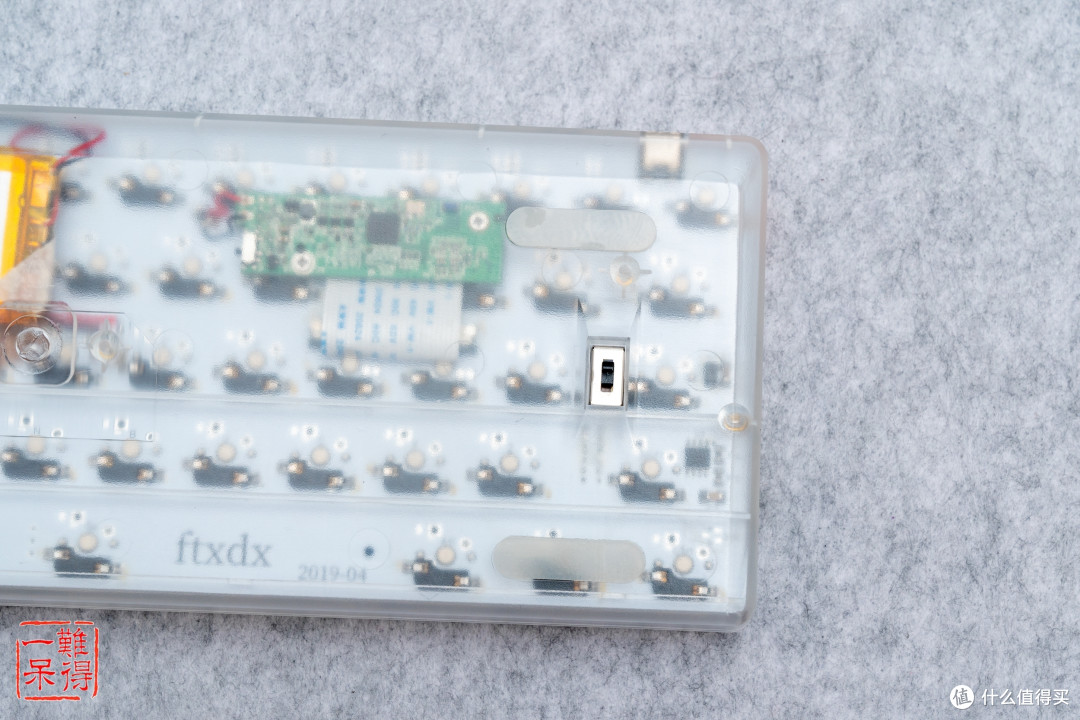
▽▼看看键盘背面。一呆君没有把锂电池固定在键盘外壳底部。而PCB上的结构在键盘背面显示的一清二楚。

▽▼PCB开关的位置与键盘外壳的开孔也相当吻合。当然蓝牙开关也没有了,也不需要开孔了。
折腾键盘
客制化键盘是键盘发展到一定程度的产物,如同电脑DIY的发展之路一样,在于对个性化的追求,魅力无穷。一呆君初玩客制化键盘且组装第一款键盘的历程,是个折腾的过程,学习的过程,收获颇丰。在这一历程中,一呆君觉得最大的收获是,除了了解客制化键盘的各种知识外,还有就是尽量选择成套的键盘部件,有助于少走弯路。
最后说下大致费用,键盘内胆+外壳480,机械键轴260,碳纤维定位板88,消音垫20,胶带+润滑脂30,总计870左右,不算便宜……
总之,折腾键盘,玩转客制化!
小编注:本文作者@难得一呆 是什么值得买首席生活家,他的个人自媒体信息为:新浪微博:@难得一呆 扶持推广个人品牌是生活家新增福利,更多详细内容请看生活家公告(https://news.smzdm.com/p/26967/)。欢迎大家踊跃申请生活家,生活家中表现优异的用户还将有机会成为『首席生活家』,欢迎有着特别生活经验的值友们踊跃加入生活家大家庭!











校验提示文案
校验提示文案
校验提示文案
校验提示文案
校验提示文案
校验提示文案
校验提示文案
校验提示文案
校验提示文案
校验提示文案
校验提示文案
校验提示文案
校验提示文案
校验提示文案
校验提示文案
校验提示文案