























 深耕数码、汽车兴趣领域












14
22
Ventoy神器来袭,一个硬盘玩转多个操作系统!
2024-07-02 12:41:11
49点赞
431收藏
49评论
对于喜欢折腾的人来说,拥有几个PE启动盘是极为常见的,回忆起当年研究PE工具的历程,可是经历了无数的坑。从最初尝试的xx一键装机,到后来的大白菜、老毛桃、U启通、微pe...(小编现在微pe 为主)

随着工具的不断更迭,意味着体验的提升,同时也象征着小编在搞机路上的道路上驱散了重重迷雾。
由于最近体验了各种不同的写盘工作或者PE启动工具,在这个发现了不少非常实用的工具,这次就挑一款小编心仪的分享给大家~让大家有更多的选择!
Ventoy(电脑)
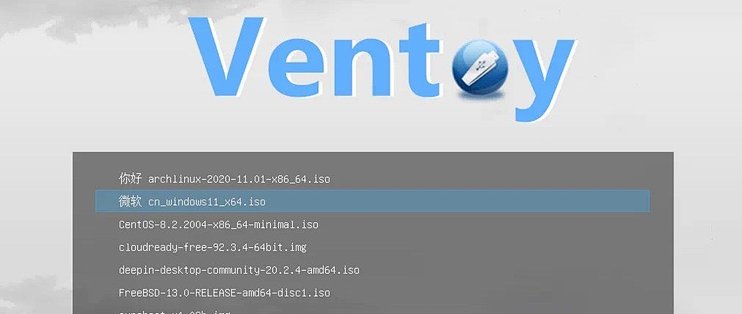
Ventoy 是一款广受好评的PE启动工具,其安装包体积仅为十几MB,即使制作成启动盘,也不会占用太多存储空间。

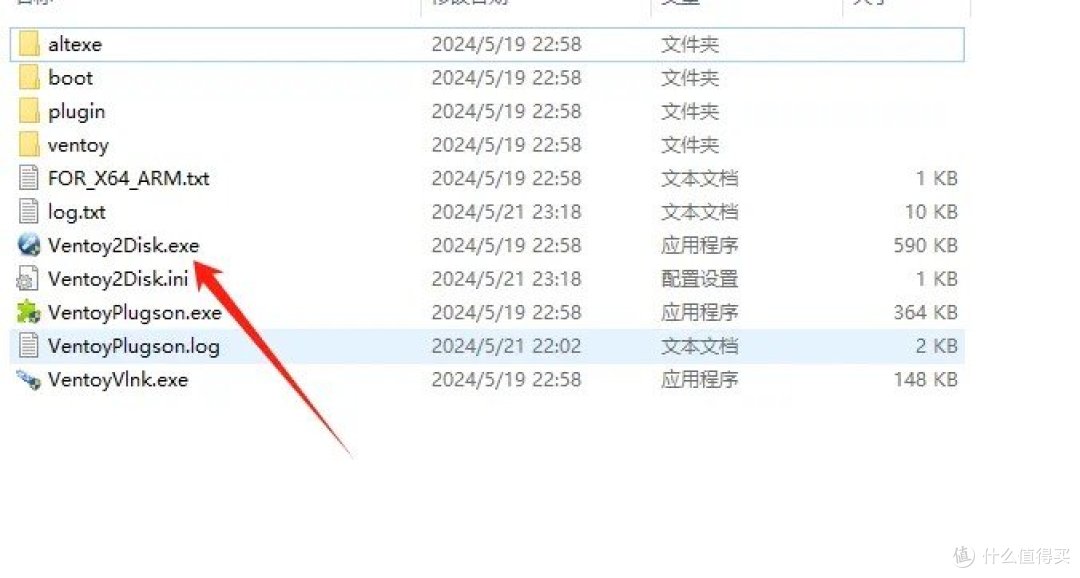
制作启动盘的过程极为简便,只需将一个空白的U盘插入电脑,运行Ventoy2Disk程序即可。
如果U盘没有故障,软件通常会自动识别并显示已插入的U盘。
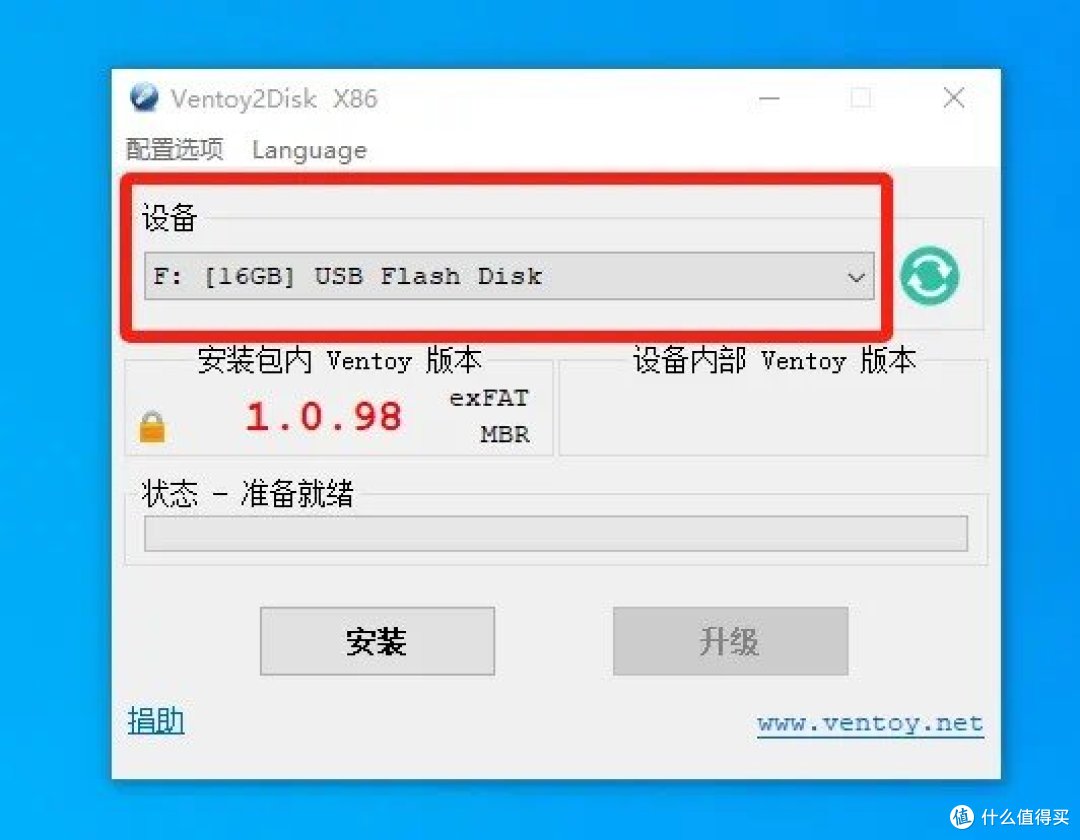
一旦软件成功读取到U盘,如果没有额外的特殊需求,只需简单点击安装按钮,便能轻松制作出系统启动U盘。

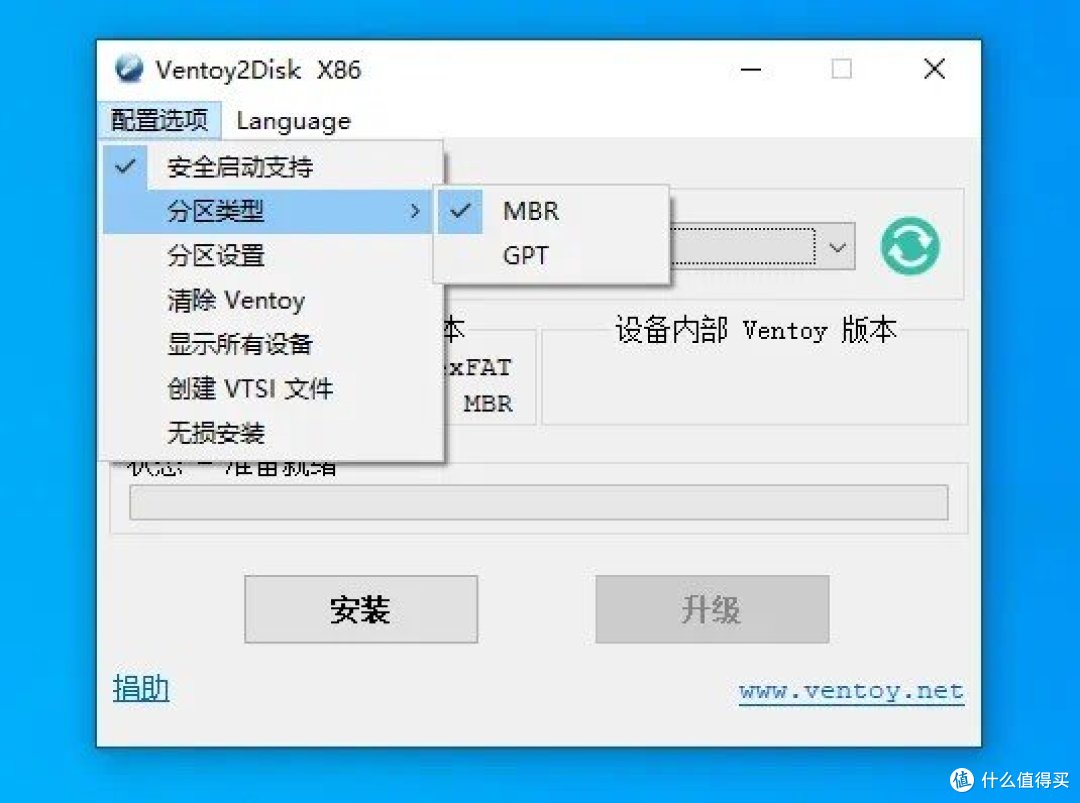
若你有特殊需求,可以进入配置选项,根据个人需求进行调整,例如设置安全启动、选择分区类型或修改分区设置等。
再次强调,制作启动U盘的过程会格式化U盘,因此如果U盘内含有重要文件,请务必提前进行备份!!!请务必提前进行备份!!!请务必提前进行备份!!!重要的事情说三遍!

在某一PE工具中制作速度非常快,即使小编早些年买的闪迪USB 2.0接口的老U盘,也能在不到一分钟的时间内完成制作过程!
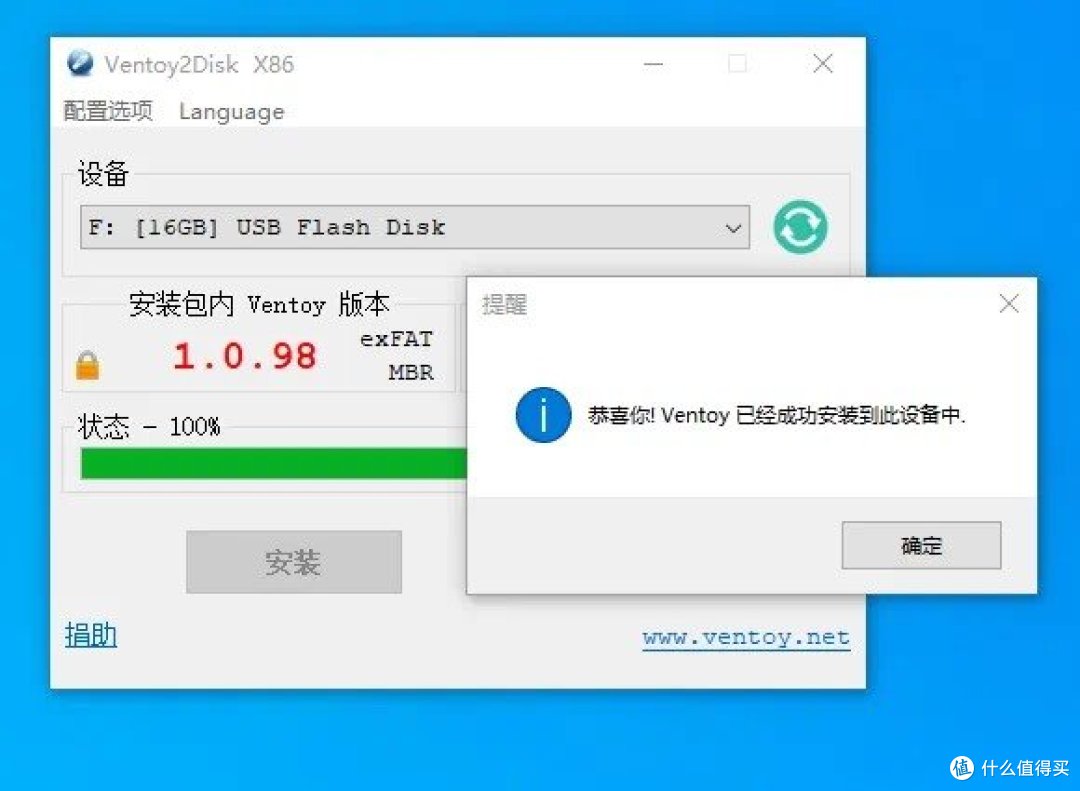
随后,将所需的系统镜像文件复制到U盘中,这样就成功制作了一个纯净、无广告且体积小巧的PE启动盘。
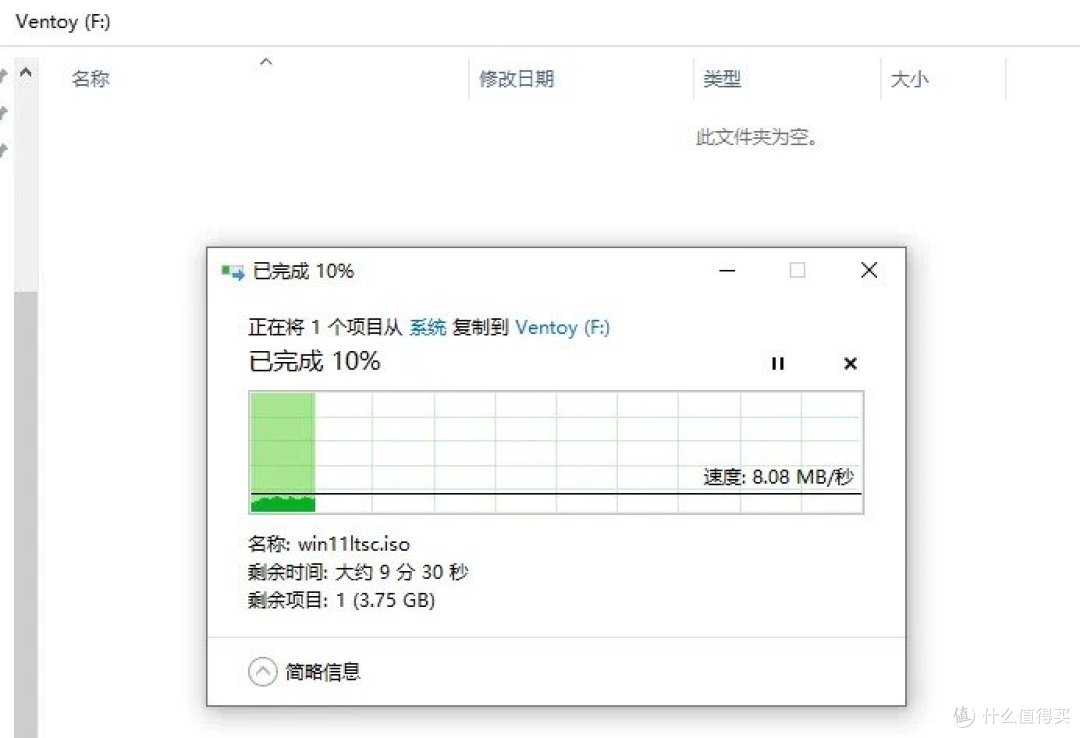
成功进入PE系统后,大家按需选择自己需要系统版本即可,小编这里就不赘述了,毕竟手头没有采集卡,手持拍出来的效果图也确实难看。

有需要的值友们可以体验体验,地址Ventoy:https://www.ventoy.net/cn/download.html














校验提示文案
校验提示文案
校验提示文案
校验提示文案
校验提示文案
校验提示文案
校验提示文案
校验提示文案
校验提示文案
校验提示文案
校验提示文案
校验提示文案
校验提示文案
校验提示文案
校验提示文案
校验提示文案
校验提示文案
校验提示文案
校验提示文案
校验提示文案
校验提示文案
校验提示文案
校验提示文案
校验提示文案
校验提示文案
校验提示文案
校验提示文案
校验提示文案
校验提示文案
校验提示文案
校验提示文案
校验提示文案