























































93
35
视频转mp4格式具体操作步骤
2025-12-16 10:47:58
0点赞
0收藏
0评论
在数字媒体时代,MP4格式凭借其出色的兼容性和高效的压缩技术,已成为视频存储与分享的首选格式。无论是MOV文件,还AVI、WMV等格式,转换为MP4都能显著提升视频的可用性。本文将为您详细介绍将各种视频格式转换为MP4的具体操作方法。
一、为什么选择MP4格式
MP4格式具有以下显著优势:
卓越的兼容性:支持在所有主流设备和播放器上流畅播放
高效的压缩率:在保持高质量的同时,文件体积相对较小
网络友好:非常适合网络传输和社交媒体分享
多功能支持:可包含多个视频、音频轨道及字幕信息
二、转换前的准备工作
1. 源视频准备
确认待转换视频的原始格式
检查视频文件是否完好无损
估算总文件大小,确保存储空间充足
2. 软件准备
推荐使用简鹿视频格式转换器(立即下载),该软件支持超过100种视频格式的相互转换,操作简单,转换质量优秀。
三、详细转换步骤
步骤一:启动转换工具
下载安装后运行简鹿视频格式转换器,在主界面中选择"视频格式转换"功能模块。
 视频转mp4格式
步骤二:添加源文件
点击"添加文件"按钮,选择需要转换的视频文件。软件支持:
1.单个文件添加
2.批量添加多个文件
3.直接拖拽文件到软件界面
 视频转mp4格式
步骤三:设置输出格式
在输出格式选项中选择"MP4"格式。
 视频转mp4格式
步骤四:高级参数设置
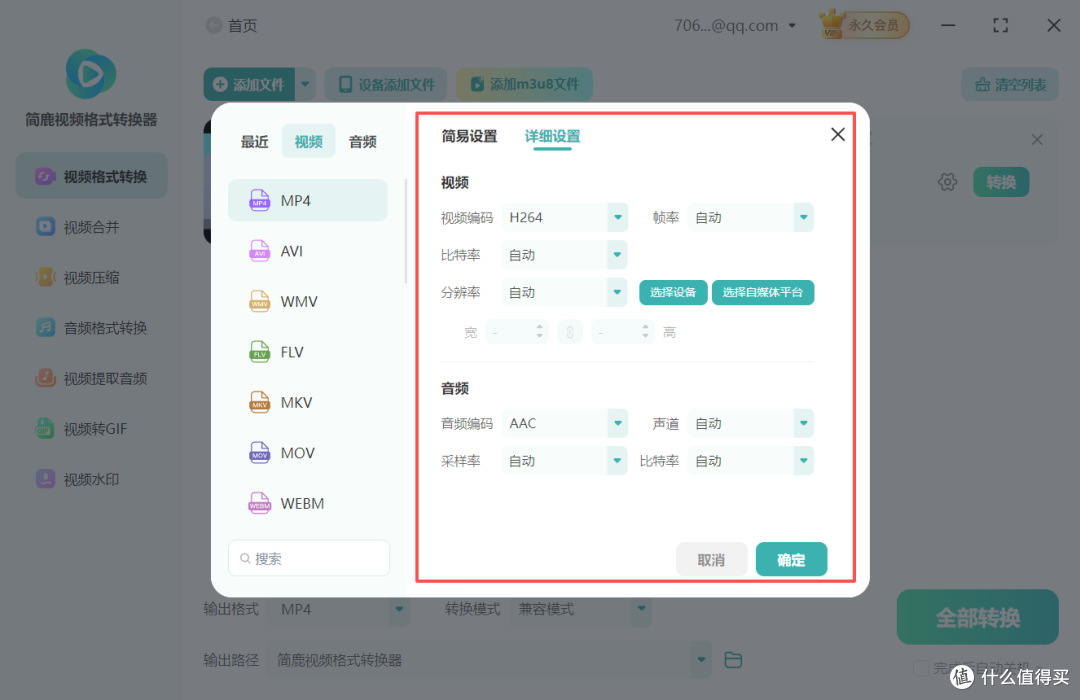
点击"详细设置"选项可进行参数调整:
1.视频编码:H.264(兼容性好)或H.265(压缩率高)
2.比特率:影响画质和文件大小,建议5-8Mbps
3.帧速率:保持原始设置即可
4.音频编码:AAC,比特率128-192kbps
 视频转mp4格式
步骤五:选择输出模式
根据需求选择合适的转换模式:
1.闪电模式:转换速度快,适合日常使用
2.极速模式:画质更优,适合重要视频
3.兼容模式:最大限度保持原始质量
 视频转mp4格式
步骤六:设置保存路径
1.点击"浏览"选择输出文件夹,建议:
2.选择易于查找的位置
3.确保目标驱动器有足够空间
4.可为不同项目建立专门文件夹
 视频转mp4格式
步骤七:开始转换
确认所有设置后,点击"开始转换"按钮。转换过程中:
1.可实时查看转换进度
2.支持暂停和继续操作
3.多个文件将按顺序自动处理
 视频转mp4格式
步骤八:验证转换结果
转换完成后:
1. 查看输出文件夹中的MP4文件
2. 使用播放器测试文件完整性
3. 检查视频画质和音频同步情况
 视频转mp4格式
四、实用技巧与建议
1. 批量处理技巧
相同类型的视频可统一设置参数
按项目或日期分类处理提高效率
2. 画质优化建议
重要视频选择高质量模式
适当提高比特率可改善画质
保持原始分辨率避免不必要的画质损失
希望本教程能帮助您顺利完成视频转mp4格式操作。