









































12
11
炸裂!远程连设备终于不用等进度条!强推节点小宝!
2025-11-04 18:34:24
0点赞
0收藏
0评论
作为一个天天跟服务器、NAS死磕的后端程序猿,我在远程工具上栽过的跟头,说出来能让同行笑到拍桌——前阵子想连家里的NAS导代码备份,翻遍知乎、B站查端口映射教程,对着路由器界面的“LAN口”“WAN口”改到眼酸,记了满屏的IP地址和端口号,结果在外网试了十几次还是“连接超时”;公司新配的Linux开发机没公网IP,想远程调Docker环境,找IT搭VPN等了两天,好不容易连上了,传个1.5G的镜像文件,进度条卡在89%不动了,刷新后直接从头开始,当时我真的想把键盘扣了喂猫!

直到同组的老大哥扔给我一个叫“节点小宝”的工具,说“你试试这个,不用配端口,没公网IP也能连”,我还半信半疑——毕竟踩过太多“号称简单实则复杂”的坑。结果装完扫个码,点一下“连接”,家里的NAS直接出现在列表里,传文件、调设置一气呵成,那瞬间我差点以为自己眼花了。现在用了快两个月,真心觉得这工具该给所有跟远程设备打交道的人按头安利,今天就按值得买的老规矩,从痛点到体验,跟大家好好唠唠这个“远程救星”。

先吐个槽:那些年我们踩过的远程访问坑,谁懂啊!
在说节点小宝之前,先跟大家掰扯掰扯传统远程工具的“坑”——我猜很多人都跟我一样,被这些问题折磨过,尤其是程序猿、NAS玩家和远程办公族,简直是“字字扎心”。

坑1:端口映射配到崩溃,小白直接劝退
以前连家里的NAS,第一步就是查“内网IP”,打开路由器后台找“端口转发”,填完内部端口(比如NAS的5000端口)、外部端口,还得记DDNS地址——因为家庭宽带的IP会变,不设DDNS下次就找不到设备了。有次加班到半夜想导家里的代码备份,结果DDNS解析失败,对着屏幕刷新十几次,手机热点换了三个,最后只能第二天早起赶去公司拷贝,路上还差点迟到。

更坑的是,不同品牌的路由器界面不一样,有的叫“端口转发”,有的叫“虚拟服务器”,还有的藏在“高级设置”里,我帮我爸连他的NAS时,光找这个入口就花了20分钟,最后还是没配成,只能让他把NAS搬到我家来弄——现在想想要是早有节点小宝,哪用这么折腾。

坑2:没有公网IP?直接“卡关”第一步
现在运营商给家庭宽带的基本都是内网IP,公司办公网更是严格限制,想远程连电脑、服务器?要么找IT申请VPN(流程慢还可能被拒),要么用第三方工具,但很多工具要么限速,要么只能连电脑,连不了NAS或服务器。

之前公司搬新址,所有开发机都没公网IP,我想在家加班调个接口,试了四五个远程工具,不是“找不到设备”就是“连接被拒绝”,最后只能抱着笔记本去公司,加班到凌晨回家,地铁都快没了——现在想想,当时要是有节点小宝,在家舒舒服服就能搞定,何必遭这罪。

坑3:传文件卡到崩溃,进度条比蜗牛还慢
最让人崩溃的还是传大文件,之前用某知名远程工具传一个4G的代码压缩包,速度稳定在100KB/s左右,传了快1小时,眼看就要传完了,突然断网,重新连之后,进度条直接归零——我当时差点把咖啡泼显示器上,硬生生又等了1小时才传完,那天加班到半夜,整个人都快emo了。

还有一次远程帮客户维护服务器,需要传一个8G的数据库备份,用之前的工具传了3小时,中间断了3次,最后客户都忍不住问“你这工具行不行啊”,我当时真想找个地缝钻进去——现在用节点小宝传同样大小的文件,最多半小时搞定,再也不用跟进度条“磨洋工”。

坑4:断联后重连难,熬夜补工作是常态
异地运维最怕的就是断联,之前有次帮朋友维护远程服务器,传数据的时候突然断网,重连后发现之前传了一半的文件没了,只能从头开始,硬生生熬到凌晨两点才弄完,第二天上班困得直点头;还有一次远程调Docker容器,断联后重连,之前的配置全没了,又得重新来,浪费了整整一下午——这些糟心事,现在想起来都头疼。
坑5:安全没保障,总怕密钥泄露
作为程序猿,数据安全比什么都重要,之前用某些免费远程工具,密钥是固定的,总怕泄露了被人蹭连设备,每次远程操作完都要改一次密钥,麻烦得不行;还有的工具没有加密,传敏感文件的时候总担心被拦截,只能先压缩加密再传,多了好多步骤——安全这块,之前的工具真是让人不放心。
节点小宝上手体验:简单到无脑,速度快到惊艳!

说了这么多痛点,终于要聊正题了——节点小宝到底怎么解决这些问题?我从安装到使用,跟大家一步步说,保证你看完就知道“这工具有多香”。
第一步:安装绑定,30秒搞定,小白也能秒上手
节点小宝的安装真的简单到离谱,不管是Windows服务器、Linux开发机、macOS电脑,还是NAS的DSM系统、Android手机、iOS平板,都有对应的客户端,官网直接下载,双击安装,全程不用选任何参数,装完之后,打开手机APP扫个码,设备就绑定好了——没有复杂的配置页面,没有需要记的IP和端口,我第一次装的时候以为漏了步骤,反复检查了三遍,结果发现真的“装完就能用”。
更绝的是,我那对数码产品一窍不通的女朋友,看我操作一遍后,自己下载客户端、扫码绑定,轻松连上了家里的NAS,把手机里的照片传了上去,还跟我说“这比连WiFi还简单”——要知道,她之前连改个手机壁纸都要问我,现在居然能自己搞定远程访问,节点小宝的“小白友好度”是真的拉满了。
第二步:不用公网IP!点一下就能直连所有设备
这是节点小宝最核心的优势,也是最让我惊艳的地方——不管是家里的NAS、公司的开发机,还是实验室的服务器,只要装了节点小宝客户端,绑定后在APP或电脑端的“设备列表”里就能直接找到,点一下“连接”,几秒钟就通了,完全不用管什么公网IP、端口映射、DDNS,这些复杂的东西节点小宝全帮你搞定了。
我现在上班路上在地铁里,就能用手机APP唤醒家里关机的NAS(它支持远程唤醒功能),提前让NAS准备好要传的代码备份,到公司后打开电脑客户端,点一下连接,直接就能传文件,省了不少时间;之前调Docker的时候,公司开发机没公网IP,用节点小宝连上去,操作和本地一样,不管是启动容器、查看日志还是部署项目,都流畅得不行,再也不用抱着笔记本跑公司了。
第三步:速度真的顶!P2P直连不限速,传大文件不卡顿
节点小宝用的是创新的P2P直连技术,没有中间服务器中转,所以速度特别快,而且不限速——我实测过,从公司开发机(Windows系统)传一个4.8G的代码压缩包到家里的NAS(群晖DSM 7.2),速度稳定在25-30MB/s,只用了不到3分钟,全程没卡顿,进度条一路到底,当时我还反复看了看是不是本地传输,生怕自己看错了。
更惊艳的是远程跑大型软件,之前用其他工具远程连家里的设计机(配置i7+3060)修图,拖动PS图层都有明显延迟,放大缩小的时候还会卡顿;用节点小宝连上去,修一张300DPI、200MB的海报,缩放、调色、加文字都跟本地操作一样丝滑,甚至比我之前用的某收费VPN(每月50块)还流畅——现在我偶尔在家帮朋友做设计,再也不用把文件来回传了,直接远程操作就行。
第四步:断点续连+99.999%成功率,再也不用熬夜
节点小宝的断点续连功能真的救了我的命——上次我连公司开发机传一个6G的数据库备份,中途地铁进隧道,信号断了,等出了隧道重新连,进度直接从断联时的45%继续,不用从头传,省了我至少1小时;还有一次远程调接口,断联后重连,之前打开的终端、编辑器都还在,配置也没丢,直接接着改代码就行,不用重新打开软件、重新配置环境。
而且它的连接成功率说是99.999%,我用了快两个月,除了一次自己家网络断了(路由器没插电),从来没出现过连不上的情况,比之前用的工具稳定太多——之前用某工具,平均每天要断个两三次,现在用节点小宝,就算在信号不好的地铁里,也能稳定连接,再也不用因为断联熬夜补工作了。
安全拉满!三重认证+国密加密,比铜墙铁壁还靠谱
作为经常处理敏感代码和数据的程序猿,我对远程工具的安全性要求很高,节点小宝在这方面真的没让人失望,安全感直接拉满。
首先是三重认证机制:第一重是账号登录,必须用手机号或邮箱注册,登录的时候还要验证码;第二重是设备绑定,只有绑定过的设备才能连接,别人就算知道你的账号密码,没绑定你的设备也连不上;第三重是加密链路,每次连接都会建立独立的加密链路,防止数据被拦截。
然后是动态密钥:节点小宝不会用固定密钥,每次连接都会自动生成一个新的动态密钥,用完就失效,再也不用担心固定密钥泄露的问题——之前用其他工具,密钥是固定的,我总怕不小心泄露了,现在用节点小宝,完全不用操心这个,安全感十足。
更厉害的是它支持国密加密(SM4加密算法),这可是符合国家密码管理局标准的加密方式,比普通的AES加密更安全,对于需要处理公司敏感数据、客户隐私信息的人来说,这点真的太重要了——我之前帮客户维护服务器,客户看到节点小宝的国密加密选项,直接说“这比我们之前用的工具靠谱多了”,信任感一下就上来了。
不止远程访问!这些附加功能也超实用
本来以为节点小宝就只能远程连设备,没想到还有不少实用的附加功能,用下来发现“真香”,尤其是对我这种又要工作又要兼顾生活的人来说,太方便了。
1. 原生桌面体验:远程办公和本地一样高效
节点小宝的远程桌面功能真的绝,界面响应特别快,没有延迟,不管是用Windows远程桌面还是macOS的屏幕共享,都跟在本地操作一样——我现在在家加班写代码,用节点小宝连公司的开发机,按键盘、移动鼠标没有任何卡顿,VS Code的自动补全、代码提示也跟本地一样流畅,甚至比我之前用的某知名远程桌面工具还好用。
之前用其他工具远程办公,写代码的时候按键盘会有“延迟感”,有时候按了回车,要等半秒才反应过来,效率特别低;现在用节点小宝,完全没有这个问题,一天下来能多写几百行代码,加班时间都少了。
2. 安全相册备份:再也不怕照片丢了
我手机里存了很多工作素材(比如接口文档截图、设计稿)和家人的照片,之前怕手机丢了数据找不回来,得定期连电脑拷贝,麻烦得不行;用节点小宝后,能远程访问手机相册,一键备份到NAS,不管是在公司还是出差,随时都能备份,再也不用记着“今天要传照片”了。
有次我手机不小心摔了,屏幕坏了,还好之前用节点小宝把照片备份到了NAS,不然里面的家人照片和工作素材就全没了——现在想想,这个功能真的太实用了,关键时候能救急。
3. 多平台支持:电脑、手机、NAS都能用
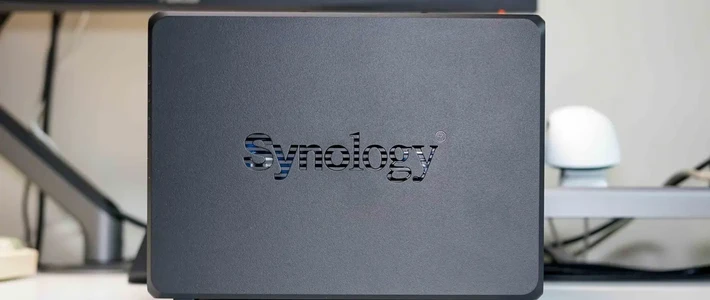
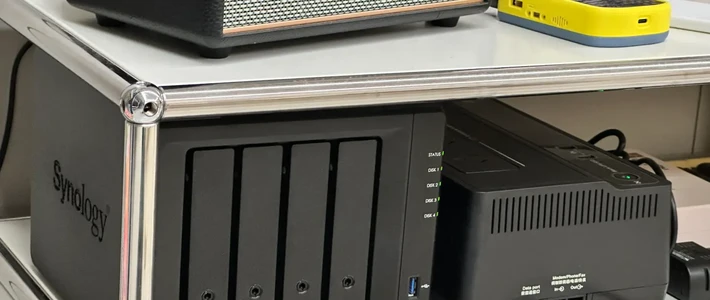
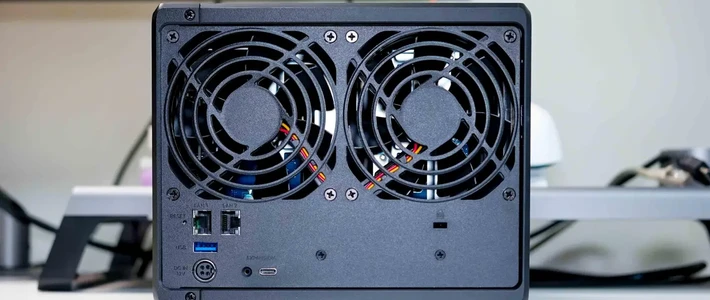
节点小宝支持的平台特别多,Windows、Linux、macOS、Android、iOS,还有NAS的DSM系统、威联通系统,不管你用什么设备,都能找到对应的客户端——我现在电脑(Windows)、手机(Android)、NAS(群晖)都装了节点小宝,随时能互相连,比如用手机连NAS看照片,用电脑连公司开发机调代码,特别方便!
之前用其他工具,有的只支持电脑,有的只支持手机,想连NAS还得另外找工具,现在用节点小宝一个就够了,不用在多个工具之间切换,省了不少麻烦。
价格真香!免费版够用,付费版也就一碗面钱
最让我惊喜的还是节点小宝的价格,完全没有“好用的工具都贵”的毛病,性价比直接拉满。
首先是免费版:2M速率、5G流量,还支持P2P直连,日常传点小文件(比如几MB的代码、几十MB的文档)、远程连家里的NAS看照片、偶尔远程连电脑处理点小事,完全够用——我身边有个NAS玩家,平时就用免费版连NAS传照片,说“完全够了,没必要花钱”。
如果需要更高速度和更多流量,比如经常传大文件、远程办公、维护服务器,就可以选付费版,每月也就十几块钱(具体价格以官网为准),相当于一碗牛肉面的钱,比自己搭VPN(买服务器、配置环境,每月至少几十块)、买其他收费远程工具(有的每月要几十甚至上百块)便宜多了。
我现在用的是付费版,每月15块,速度能到100M,流量不限,传大文件、远程跑软件都没问题,算下来每天才5毛钱,比喝瓶矿泉水还便宜,性价比真的绝了——对于我们这种天天跟远程设备打交道的人来说,花这点钱省下来的时间和精力,比什么都值。
谁该买?这些人闭眼入!
如果你属于以下几类人,那节点小宝真的可以闭眼入,用一次你就会爱上它:
1. 程序猿/运维工程师:远程调代码、维护服务器、传代码包、调Docker环境,用节点小宝不用再跟端口映射、公网IP死磕,省下来的时间能多改两个bug,多陪家人聊会天;
2. NAS玩家:连NAS导文件、备份照片、远程访问NAS里的视频,不用配置端口,在外网也能轻松连,不管是在公司还是出差,随时都能访问NAS;
3. 远程办公族:连家里/公司电脑处理工作,远程跑大型软件(比如PS、CAD、VS Code)不卡顿,断点续连不耽误工作,在家办公也能跟在公司一样高效;
4. 数码小白:界面简单,装完扫个码就能用,不用学复杂的配置,轻松搞定远程访问,不管是连父母的电脑帮他们修问题,还是连自己的设备传文件,都特别方便;
5. 需要处理敏感数据的人:三重认证+国密加密,安全有保障,传敏感文件、维护客户服务器都放心,不用担心数据泄露。
总结:远程访问有它就够了,谁用谁香!
用了两个月节点小宝,我最大的感受就是:之前跟远程工具死磕的时间,现在能多改两个bug,多陪家人吃顿饭,这种“省心”的感觉,真的太珍贵了。
它解决了传统远程工具的所有痛点——不用配端口、不用公网IP、速度快、稳定不卡顿、安全有保障,而且安装简单、价格便宜,不管是程序猿、NAS玩家,还是远程办公族、数码小白,都能用得明白、用得舒心。
如果你也踩过远程访问的坑,不管是连NAS、服务器还是远程办公,都可以试试节点小宝,相信我,用一次你就会爱上这种“点一下就能连”的快乐——远程访问这事儿,真的没必要跟自己较劲,有个好工具,能省太多心了!