









































 深耕数码兴趣领域









8
6
3D建模初学者完全指南:从零到你的第一个模型
2026-01-15 22:28:02
0点赞
0收藏
0评论
欢迎来到迷人的3D建模世界!无论你是想制作游戏角色、动画场景、产品原型还是艺术创作,这份指南将带你平稳度过初学阶段,见证你的第一个3D作品诞生。
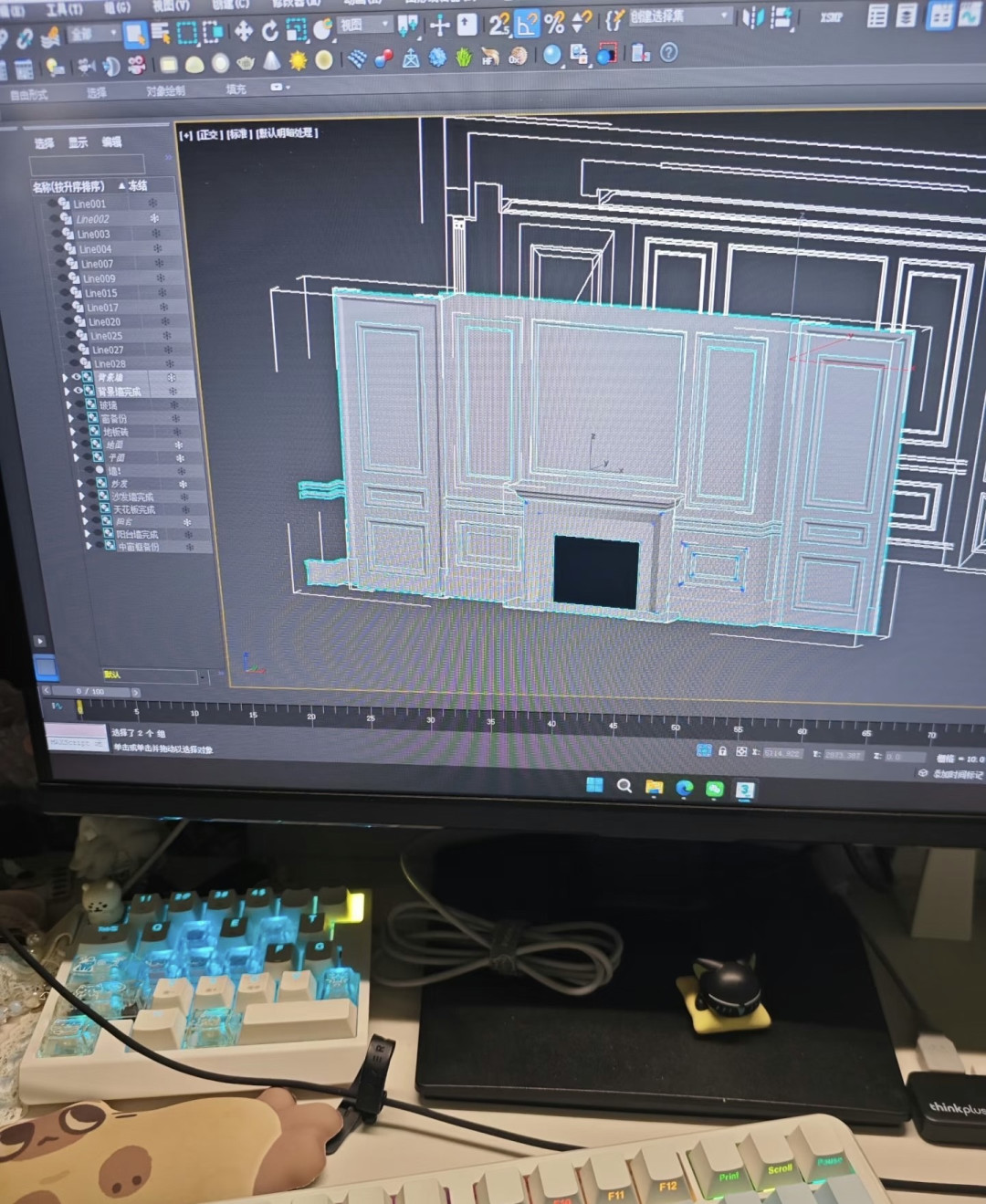
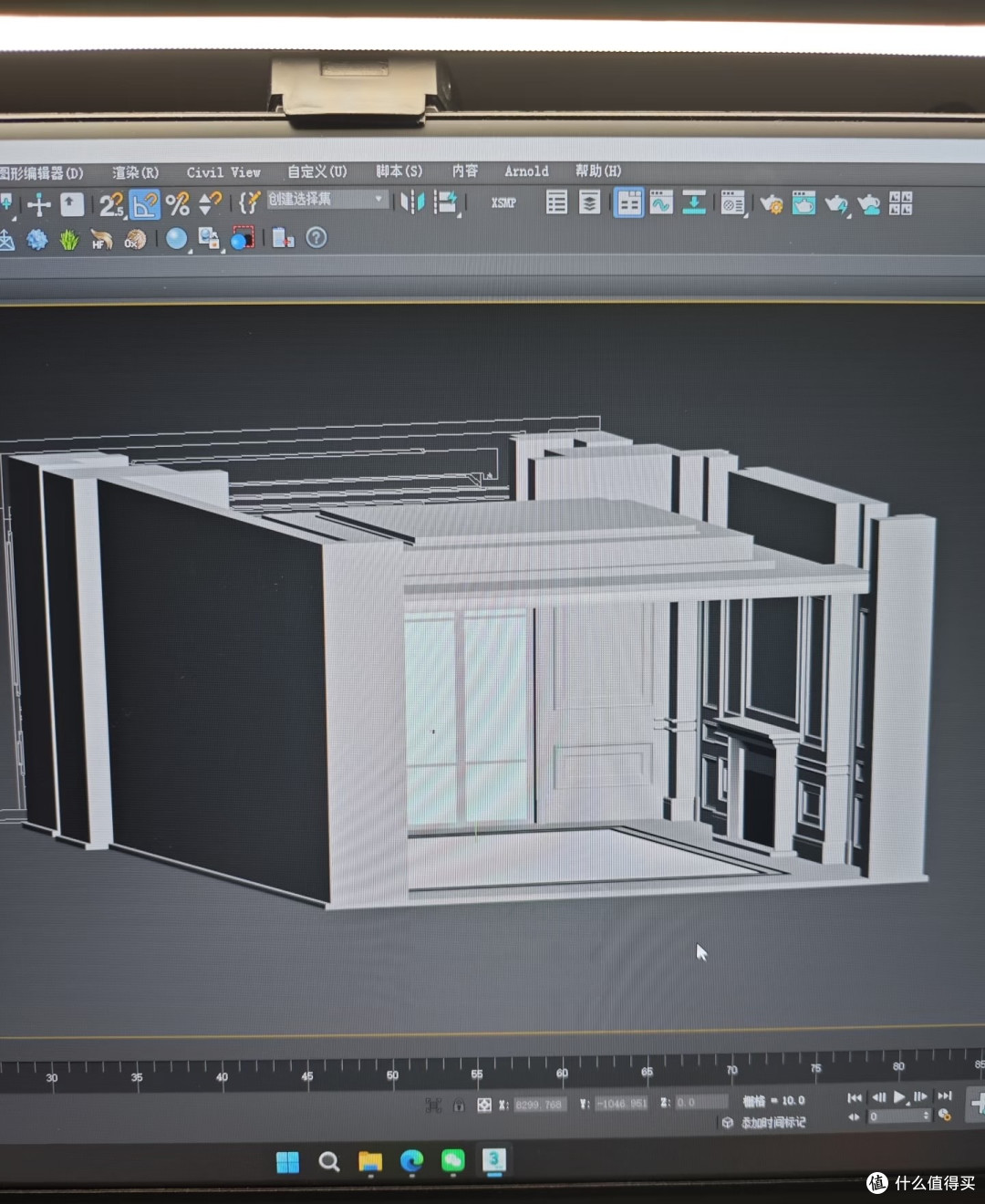
第一步:选择合适的软件——你的数字雕刻刀
初学者常被众多软件迷惑,其实选择取决于你的目标:
Blender(首选推荐)
· 优点:完全免费、功能全面、社区庞大、教程资源丰富
· 适合:综合学习、动画、游戏资产、概念设计
· 下载地址:blender.org
Autodesk Maya
· 优点:行业标准、强大的动画和角色绑定功能
· 适合:有志进入动画或影视行业者
· 注意:学生可免费使用,商业版价格较高
ZBrush
· 优点:数字雕刻的黄金标准,直观如捏黏土
· 适合:角色、生物、有机形状建模
· 替代选择:Blender的雕刻模式或免费的Sculptris
Tinkercad
· 优点:完全在线、极其简单、直观的拖放界面
· 适合:绝对新手、3D打印爱好者、儿童教育
建议:从Blender开始,它是目前对初学者最友好的全能选择。
第二步:掌握基础概念——建模前的“语言课”
在打开软件前,了解这些核心概念:
1. 多边形:3D模型的基本构成单元,通常是三角形或四边形
2. 网格:由多边形连接构成的网络,形成物体的表面
3. 顶点、边、面:构成网格的三种基本元素
4. UV展开:将3D表面“展平”以便贴图的过程
5. 拓扑:多边形在模型上的分布方式,影响模型质量
第三步:第一个项目——从简单开始
不要一开始就挑战复杂角色!我们从一个“风格化咖啡杯”开始,它包含了多种基础技巧:
阶段一:准备与设置(第1天)
1. 安装Blender,打开后选择“常规”模板
2. 熟悉界面:3D视图、属性面板、工具栏
3. 学习基本导航:
· 鼠标中键拖拽:旋转视图
· Shift+中键拖拽:平移视图
· 滚轮:缩放视图
4. 删除默认立方体(选中后按X键)
阶段二:基础形状创建(第1-2小时)
1. 添加圆柱体:Shift+A > 网格 > 圆柱体
2. 调整细分:将“顶点数”设为32,获得更圆的形状
3. 进入编辑模式:按Tab键切换
4. 选择顶面:切换到面选择模式(快捷键3),选中顶部圆面
5. 挤出杯腔:按E键挤出,然后按S键缩小,再次按E键向下挤出
阶段三:细化与塑造(第2-3小时)
1. 添加杯把:
· 在侧视图添加一个环状体(Shift+A > 网格 > 环状体)
· 调整大小和位置,使其连接杯身
· 使用布尔修改器或手动连接顶点
2. 平滑边缘:
· 选择杯口边缘的循环边
· 右键选择“倒角”(或按Ctrl+B)
· 拖动鼠标调整倒角程度
阶段四:材质与渲染(第3-4小时)
1. 添加材质:
· 切换到着色工作区
· 在材质属性中点击“新建”
· 调整基础色、粗糙度、高光
2. 简单渲染:
· 添加光源:Shift+A > 灯光 > 日光
· 调整相机角度
· 按F12渲染你的第一个图像!
第四步:遇到困难?这是学习的一部分
初学者常见问题及解决方案:
1. 模型看起来僵硬不自然
· 解决方案:使用细分表面修改器,增加更多几何细节
2. 操作失误无法撤销
· 解决方案:Blender中几乎无限次撤销(Ctrl+Z)
3. 不知道如何开始复杂形状
· 解决方案:永远从基本几何体开始,逐步细化
4. 软件界面令人困惑
· 解决方案:花30分钟专门学习界面,后续效率会大幅提升
第五步:超越第一个模型——学习路径建议
完成咖啡杯后,按此顺序逐步提升:
1. 低多边形道具:桌子、椅子、灯笼(练习硬表面建模)
2. 简单生物:风格化的鱼、小鸟(学习有机形体)
3. 带有纹理的物品:生锈的铁罐、木纹箱子(学习UV和贴图)
4. 带简单绑定的角色:会挥手的小人偶(学习骨骼基础)
持续学习资源
· 教程:Blender Guru的“甜甜圈教程”系列是经典的起点
· 社区:Blender Artists论坛、Reddit的r/blender版块
· 练习:每日建模挑战,从“每日一物”简单物品开始
· 灵感:Sketchfab、ArtStation浏览他人作品
重要心态提醒
1. 接受不完美:你的前10个模型都不会是杰作,这完全正常
2. 小步快走:每天30分钟比周末狂学8小时更有效
3. 完成优于完美:即使简单,也要把每个项目做到“可展示”状态
4. 享受过程:3D建模是数字手工艺,享受创造本身的乐趣
你的第一个3D模型,无论多么简单,都标志着一个重要开端——你已将想象转化为可触摸(至少视觉上)的现实。保存好这个咖啡杯,六个月后回看,你会惊讶于自己的进步。
现在,打开软件,开始创造吧!你的3D之旅从第一个顶点开始,而整个世界,都将是你未来的画布。