























51
36
显示器选购避坑指南:2025年各价位推荐,别再被参数忽悠了
2025-12-03 17:40:38
1点赞
3收藏
0评论
上个月帮朋友选显示器,他说"我就要4K高刷"。
我问他干嘛用?他说"办公+偶尔打游戏"。
我说那你买4K高刷干嘛?花冤枉钱不说,你那个核显还带不动。
今天聊聊显示器怎么选,避免被参数忽悠。
先说结论:按需求选

核心原则:先定用途,再看参数。
一、尺寸怎么选?
1.1 常见尺寸对比

1.2 我的建议
普通用户:27寸是甜点
桌子小:选24寸
预算高+桌子大:32寸或带鱼屏
1.3 避坑
❌ 不要盲目追大
桌子60cm深,放32寸会很累(太近了)
大尺寸需要左右转头看,颈椎受不了
二、分辨率怎么选?
2.1 常见分辨率
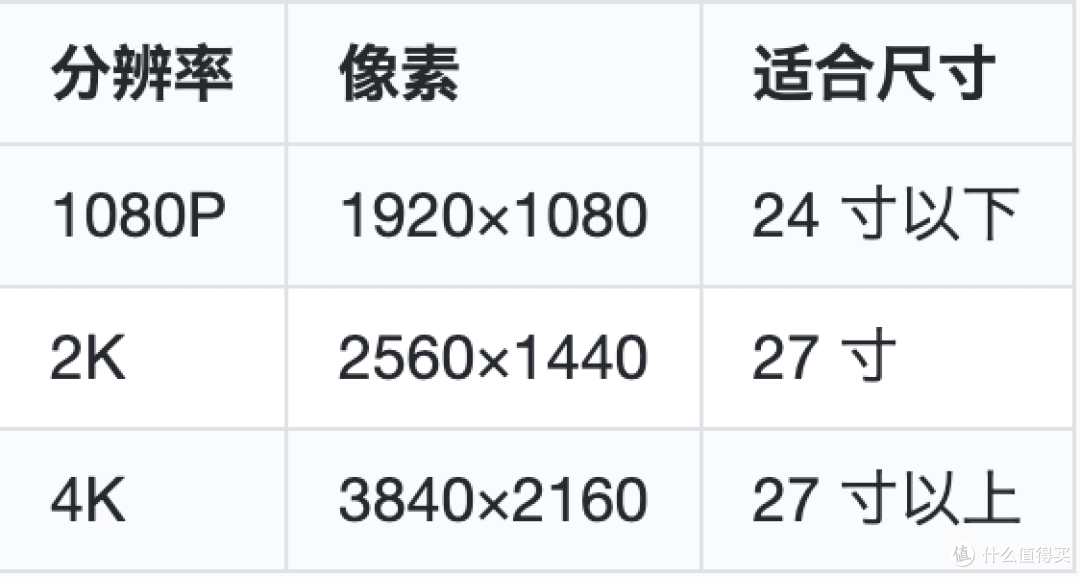
2.2 关键指标:PPI(像素密度)
24寸1080P → 92 PPI(勉强够用)
27寸1080P → 82 PPI(颗粒感明显,不推荐!)
27寸2K → 109 PPI(舒服)
27寸4K → 163 PPI(细腻)
32寸4K → 138 PPI(刚好)
经验法则:PPI≥100才舒服
2.3 我的建议
27寸选2K起步,1080P会后悔
32寸选4K,2K会颗粒感明显
办公为主不需要4K,2K性价比最高
2.4 避坑
❌ 不要27寸+1080P
文字发虚,看久了累眼睛
商家喜欢卖这种,利润高
❌ 4K不是万能的
需要显卡支持(核显带4K办公勉强,游戏不行)
Windows缩放有时候会模糊
macOS对4K支持好一些
三、刷新率怎么选?
3.1 常见刷新率

3.2 需要高刷吗?
取决于你玩什么游戏:
LOL、CS:高刷提升明显
3A大作:显卡跑不到那么高帧率,高刷没用
不玩游戏:60Hz完全够
取决于你显卡:
2K 144Hz需要:RTX 3060及以上
4K 144Hz需要:RTX 4070及以上
核显:老老实实60Hz
3.3 我的建议
不玩游戏:60Hz够了,省钱买别的
玩游戏:165Hz性价比最高
职业电竞:240Hz,但你大概率不需要
3.4 避坑
❌ 高刷不等于画面好
高刷只管流畅度,和画质无关
有人买了4K 60Hz和2K 144Hz纠结,先想清楚用途
❌ 显卡跑不满,高刷没意义
RTX 3060跑4K大作只有30-40帧
买4K 144Hz纯浪费
四、面板类型怎么选?
4.1 三种面板对比

4.2 怎么选?
设计修图:IPS(色彩准)
游戏:Fast IPS或VA
影音:VA(对比度高,黑色更纯)
不推荐TN(除非预算极低或职业电竞)
4.3 新技术:Mini LED / OLED
Mini LED:
背光分区多,HDR效果好
价格3000-5000起步
适合影音发烧友
OLED:
色彩最好,黑色纯正
有烧屏风险(办公慎选)
价格4000-8000+
适合设计、影音
4.4 避坑
❌ IPS漏光是通病
不要追求完美无漏光,做不到
轻微漏光不影响使用
❌ VA响应慢有拖影
玩FPS游戏会糊
看视频、玩3A问题不大
❌ OLED烧屏
长期显示固定内容会有残影
办公(任务栏、图标固定)要小心
五、色彩参数怎么看?
5.1 常见参数

5.2 我的建议
普通用户:sRGB 99%够了
设计师:要看DCI-P3覆盖和Delta E
影音:要支持HDR(真HDR,不是亮度500nit以下的假HDR)
5.3 避坑
❌ 参数造假很多
"100% sRGB"可能是自己测的
买设计显示器认准出厂校色报告
❌ 广色域日常用会过饱和
DCI-P3色域看网页颜色会偏艳
需要手动切换色彩模式
六、各价位推荐
6.1 1000元以下(入门办公)
推荐:小米 A27i / 红米 27寸 2K
27寸 2K 75Hz IPS
sRGB 99%
够用,性价比高
适合: 办公、看视频、轻度游戏
6.2 1000-1500元(办公+游戏)
推荐:HKC VG273Q / 小米 G27i
27寸 2K 165Hz IPS
1ms响应
办公游戏两不误
适合: 打游戏为主的用户
6.3 1500-2500元(游戏主力)
27寸 2K 165Hz
大品牌质量稳
售后有保障
适合: 游戏玩家、追求品质的用户
6.4 2500-4000元(设计/影音)
推荐:戴尔 U2723QE / 明基 PD2705U
27寸 4K 60Hz
出厂校色
Type-C一线连
适合: 设计师、Mac用户
6.5 4000元以上(高端全能)
推荐:LG 27GP95R / 华硕 PG27AQDM
4K 144Hz或OLED
顶级画质
游戏设计通吃
适合: 预算充足、追求极致的用户
七、购买渠道建议
7.1 去哪买?

7.2 什么时候买?
618、双11、双12:最便宜
开学季(8-9月):有活动
日常:京东PLUS会员有优惠券
7.3 避坑
❌ 不要买工包/拆机
便宜但可能是翻新
没有质保
❌ 小心假4K
有的标4K实际是RGBW面板
像素排列不标准,字体发虚
八、开箱验货清单
收到显示器后,按这个清单检查:
1. 外观检查
[ ] 屏幕有无划痕
[ ] 边框有无磕碰
[ ] 支架是否稳固
2. 坏点检测
[ ] 纯黑背景找亮点
[ ] 纯白背景找暗点
[ ] 纯红/绿/蓝背景检测
3. 漏光检测
[ ] 纯黑背景,调最高亮度
[ ] 关灯看边角是否发光
[ ] 轻微漏光正常,严重要退
4. 参数验证
[ ] 右键桌面→显示设置→分辨率和刷新率是否正确
[ ] 用软件检测色域(如DisplayCAL)
检测网站推荐:
屏幕检测:https://www.eizo.be/monitor-test/
坏点检测:https://lcdtech.info/en/tests/dead.pixel.htm
九、常见问题
Q1:2K和4K日常能看出区别吗?
能,但看场景:
看文字(写代码、办公):4K明显更细腻
看视频:除非4K片源,否则差别不大
打游戏:帧率更重要
Q2:曲面屏值得买吗?
看用途:
游戏沉浸感:值得
设计修图:不建议(线条会弯)
办公:可以,但没必要
Q3:护眼模式有用吗?
有点用,但别依赖:
低蓝光模式会色偏(发黄)
不闪屏更重要
最重要的是用眼习惯(多休息)
Q4:显示器能用几年?
正常用5-8年没问题:
面板老化会变暗/偏色
电子元件可能故障
建议买大品牌(售后好)
十、我的配置参考

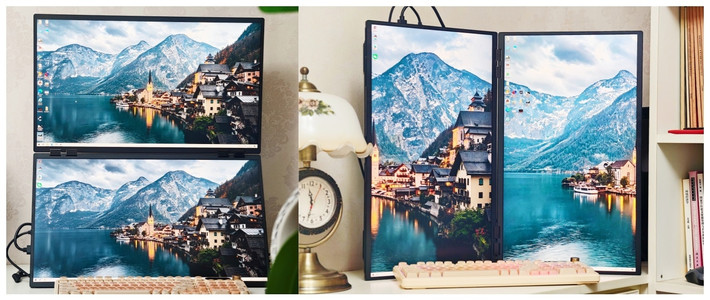
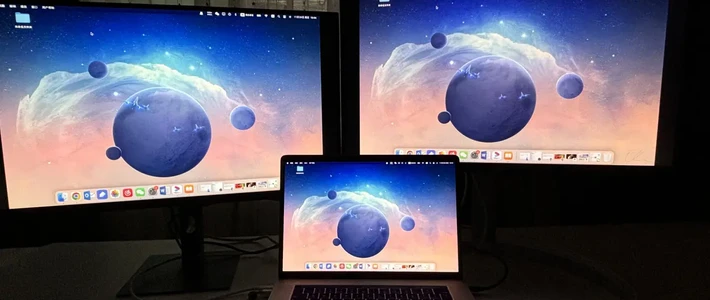
💡 多显示器玩法分享
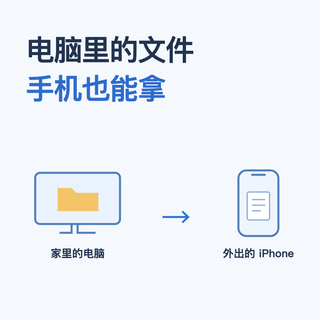
我那台备用1080P显示器,专门用来远程连公司电脑。
以前用向日葵、ToDesk,免费版限速卡得要死。后来换了星空组网,把家里电脑和公司电脑组到一个虚拟局域网,直接用Windows自带的远程桌面连接:
延迟20-30ms,比向日葵流畅太多
不限速、不限时长
4K显示器远程也不糊
现在在家办公,主显示器干活,备用显示器挂着公司电脑,两边同时操作,效率翻倍。
总结一句话:
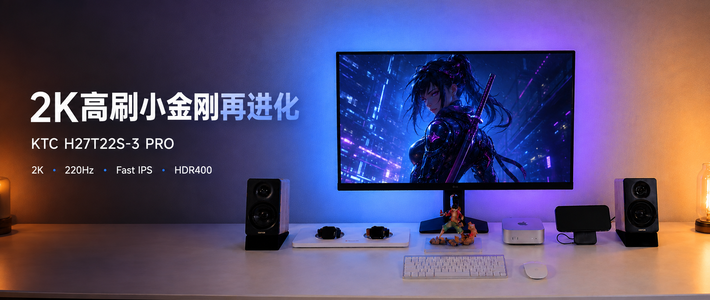
钱少选2K高刷
钱多选4K
设计选带校色的
游戏选高刷
不知道选什么就27寸2K 165Hz
你用的什么显示器?评论区聊聊使用体验~