






































27
35
iPhone 这个不起眼的入口,能帮你拿到家里电脑上的文件
2026-09-10 17:11:13
0点赞
2收藏
0评论
“在 D 盘,那个资料文件夹里。”
“不是这份,再找找日期最新的。”
如果你也隔着电话教家里人找过文件,大概能想象后面的对话。文件明明就在自己的电脑上,人一出门,拿到它还得费一番口舌。
其实,iPhone 自带的“文件”App 里就有一个“连接服务器”入口。家里的电脑提前设好共享,再把手机和电脑连进同一个组网,就可以自己进去找文件。
这篇用 iPhone + 家里的 Windows 11 电脑说明。适合临时取一份表格、一份 PDF 这种需求,也不用为了这个功能先买 NAS。
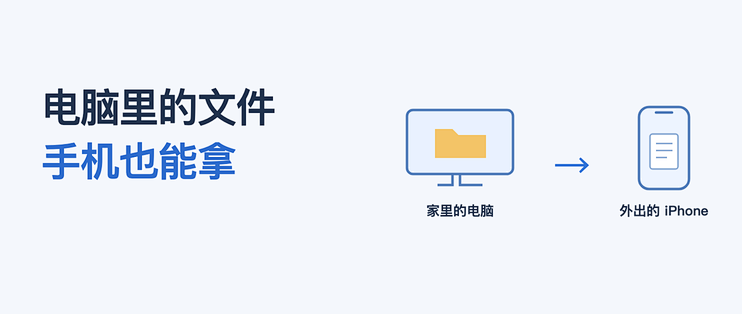
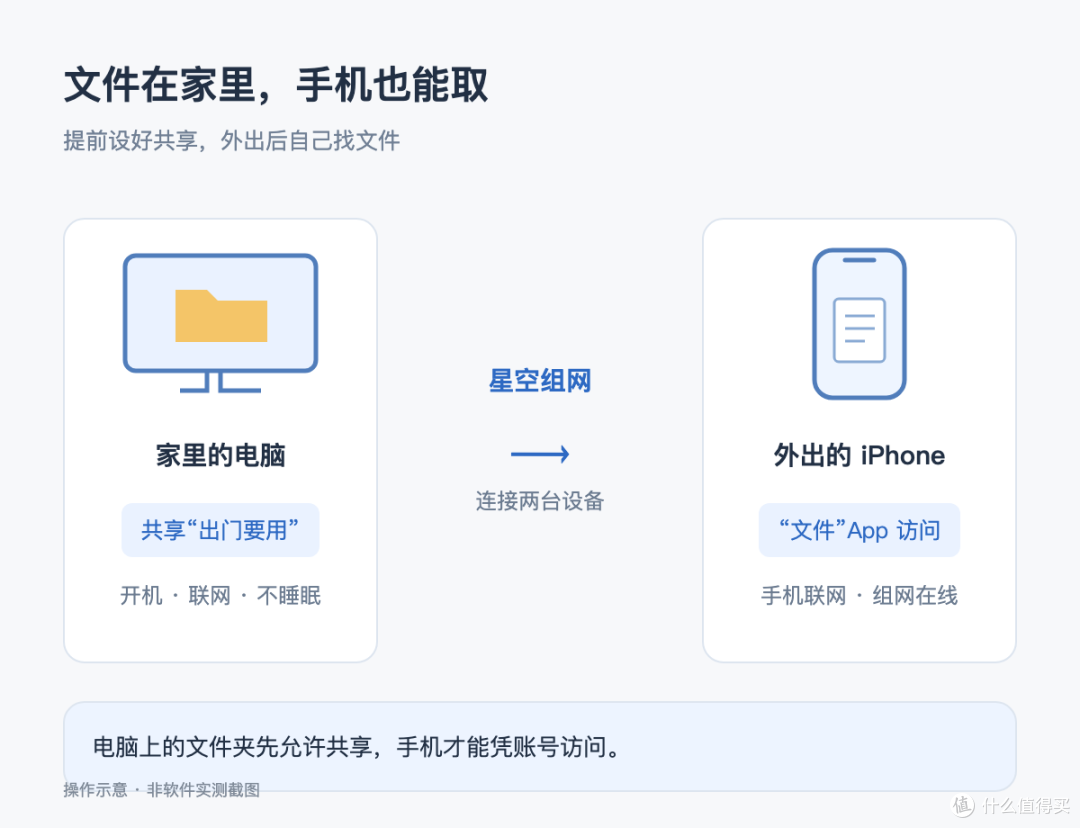 手机通过组网访问家里已共享的文件夹,自制连接示意
先说一句容易被忽略的:这件事要在出门前准备好。取文件时,家里的电脑必须开机、联网、没有睡眠。人已经在外面、电脑也关了,就不能照着这篇凭空把文件拿出来。
先把电脑上的文件夹准备好。
比如建一个“出门要用”,放进可能临时需要的资料。右键文件夹,进入“显示更多选项 → 授予访问权限 → 特定人员”,选择这台电脑上你准备使用的 Windows 账号,完成共享。只需要拿文件,先给“读取”权限就够了。微软的共享说明
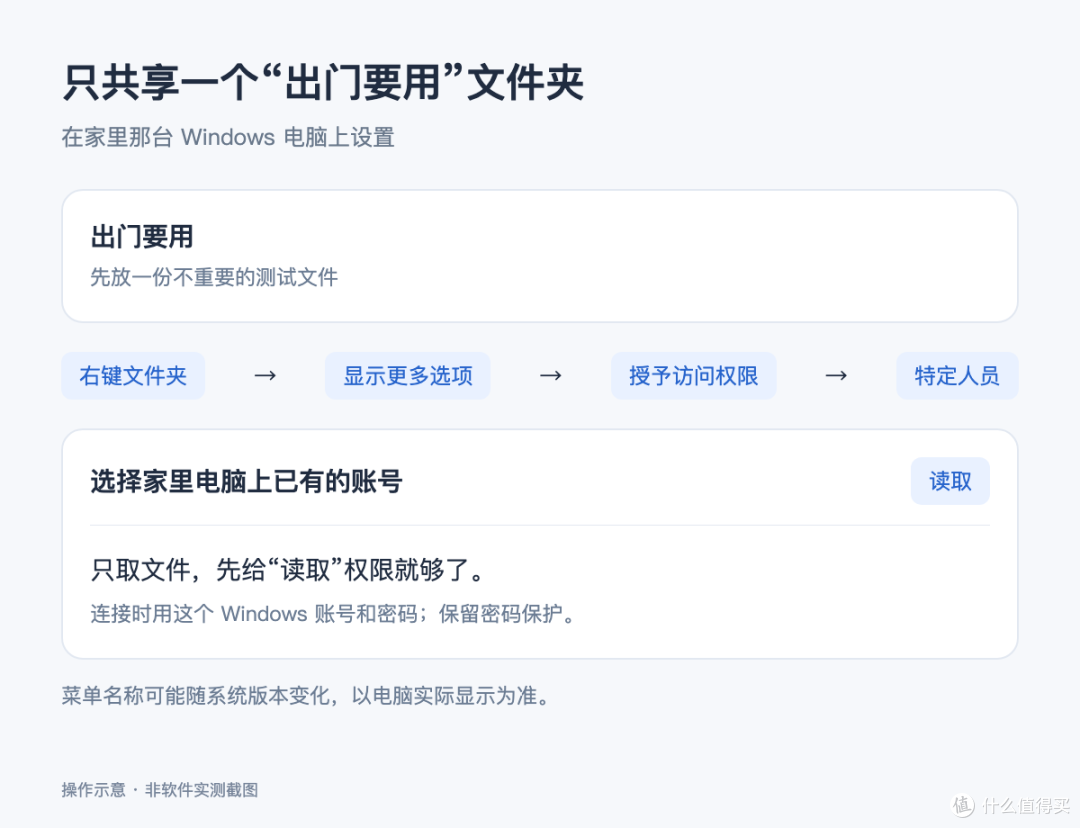 共享入口和读取权限,自制操作示意,菜单以实际系统为准
电脑还要允许“文件和打印机共享”,防火墙也需要允许来自组网的文件共享连接。保留密码保护,记住获得权限的 Windows 账号和密码。平时用指纹或 PIN 开机的,这次要确认的是账号密码。
这时再来连接手机。
这里用的是星空组网。电脑安装 Windows 客户端,iPhone 按官方 iOS 安装说明,在 App Store 搜索“星空组网”安装。自己的两台设备登录同一个账号,手机点击“立即连接”,首次使用按系统提示允许添加 VPN 配置。
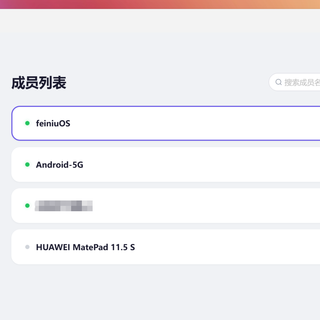
下面这张是官方文档的界面示例。看顶部有没有建立连接,再从设备列表里找到自己的家用电脑,记下它的组网 IP。图中的账号和设备名称已做泛化处理,IP 后两段已隐藏;实际操作请查看自己客户端里的信息。
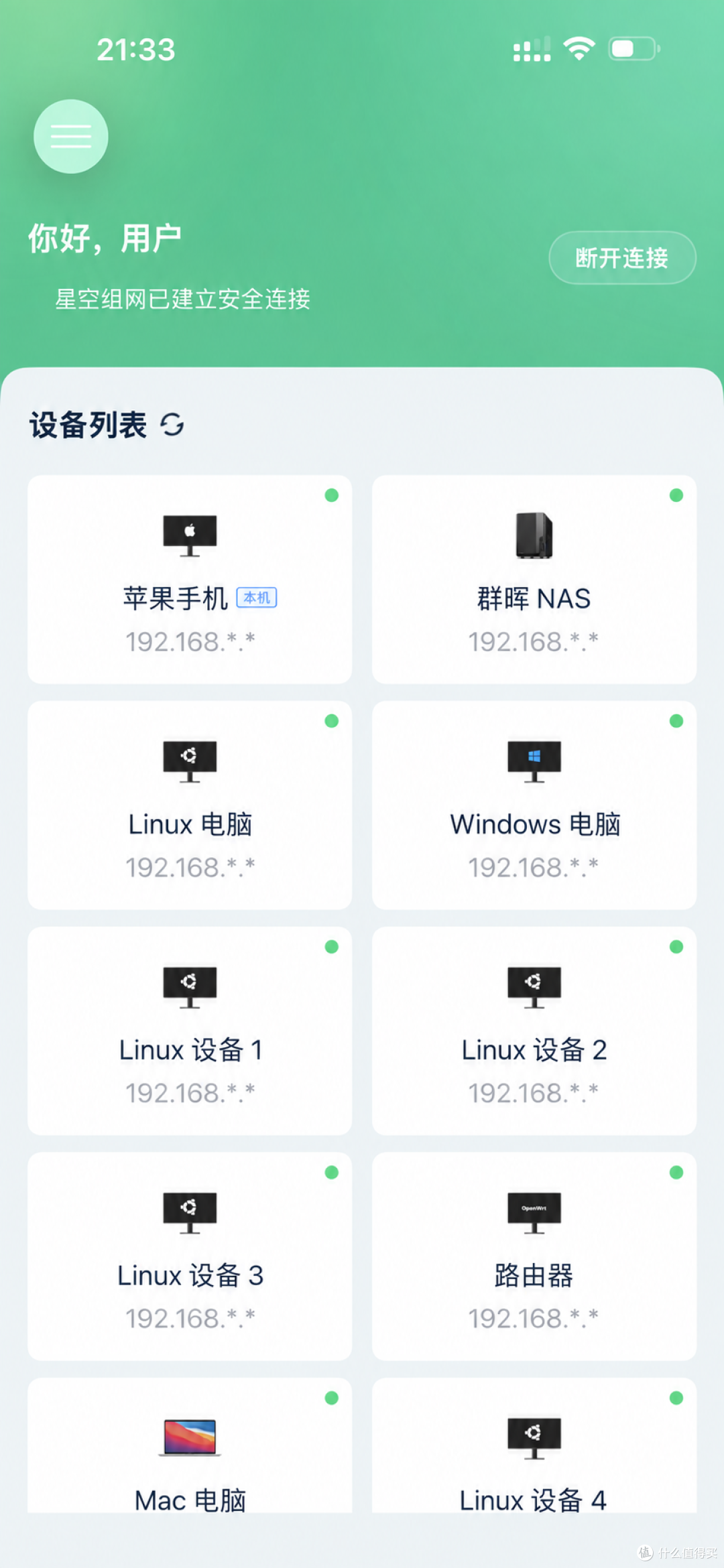 iPhone 客户端连接状态,官方示例经脱敏处理,账号与自定义名称已替换,IP 后两段已隐藏,非本文实测
接下来才是 iPhone 上取文件的入口。
打开蓝色文件夹图标的“文件”App,点底部的“浏览”,再点顶部的更多按钮,选择“连接服务器”。这个入口在苹果使用手册里也有说明。
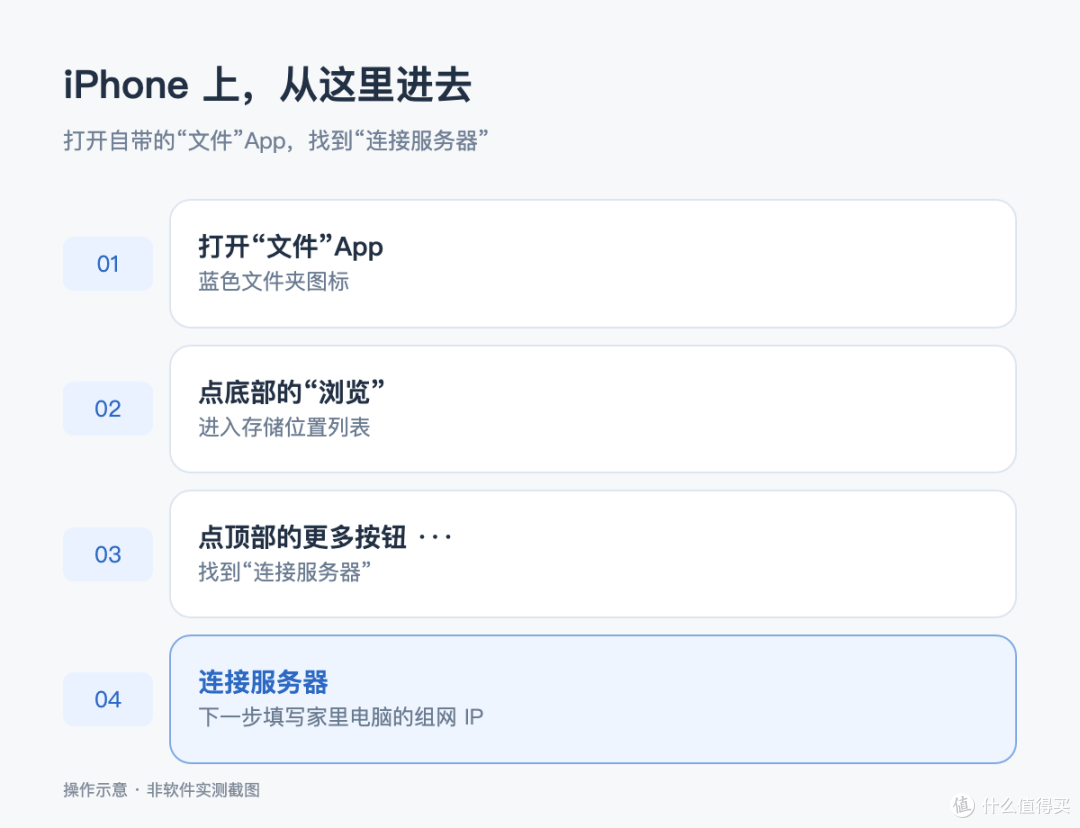 在文件 App 中找到连接服务器,自制入口示意,非系统截图
把家里电脑的组网 IP 填进去,点“连接”。比如自己的电脑显示 192.168.188.10,就填这个地址;它只是本文举例用的数字,要以你客户端显示的为准。
出现登录选项后,选“注册用户”,输入刚才获得共享权限的 Windows 账号和密码。这里既不用 Apple 账户,也不用星空组网账号。
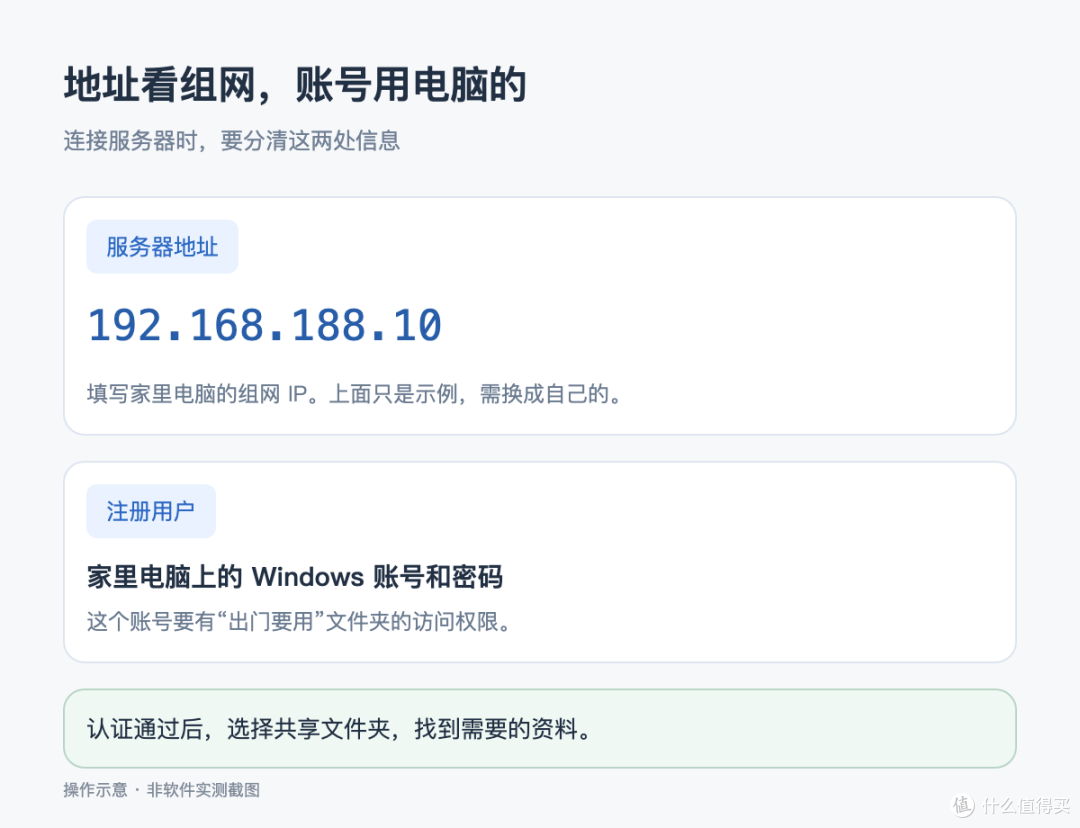 服务器地址和登录账号分别填什么,自制填写说明
认证通过后,进入“出门要用”这个共享文件夹,就可以找到里面的资料。
如果想把文件留在手机上,可以长按文件选择“拷贝”,再到“我的 iPhone”下可用的本地文件夹中粘贴。需要转发时,也可以使用文件的共享菜单。文件能否预览或编辑,要看格式和接收它的 App 是否支持;先拿一份小 PDF 试最直观。
到了这一步,最好再做一次出门前的检查:关掉 iPhone 的 Wi-Fi,改用手机流量,确认星空组网仍然连接,再去打开那份测试文件。这样才是在验证手机离开家里的网络后能不能访问。
如果提示账号或密码不对,回头检查 Windows 凭据和共享权限;如果连服务器都找不到,先看电脑是否在线、IP 有没有填错,以及电脑有没有允许文件共享访问。先别急着把共享改成所有人可用。
这次试通后,连接过的服务器可以从“最近使用的服务器”里再次选择。下回临时需要那份资料,打开手机,进共享文件夹,找到文件就能继续处理,不用再隔着电话解释“不是这个,是旁边那个”。
作者声明本文无利益相关,欢迎值友理性交流,和谐讨论~










