































19
20
给飞牛 NAS 加个远程入口,个人组网还能免费用
2026-09-08 16:46:07
0点赞
1收藏
2评论
我在 Mac 的浏览器里打开这个地址,出来的是飞牛的登录页。
http://192.168.188.73:5666/

用过飞牛的朋友应该认得这个界面。后面的 5666 是这台 NAS 的管理端口,前面的 IP 则是从星空组网里找到的。
这个 IP 是星空组网分配给飞牛的。电脑和 NAS 都加入组网,就能用它访问 NAS 原来的服务。浏览器、管理页面还是原来那一套,端口也不用跟着换。这种连接方式无需先申请公网 IP,具体介绍在官网。
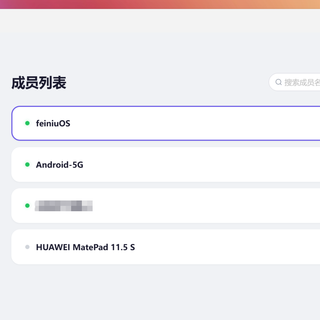
我这次的 Mac 和飞牛已经提前装好了客户端。打开 Mac 端的“成员列表”,找到飞牛,复制地址,再加上它的管理端口,就得到了上面那串网址。

这里有个小地方,照着做的时候别看串了:列表里有两个地址。
192.168.188.65 是我的 Mac,192.168.188.73 才是飞牛。要打开谁,就填谁的地址。抄我这串数字没有用,得去自己的客户端里找。
飞牛后面显示“转发模式”。这次验证到登录页能打开,还没登录后台、读写文件或测传输速度,实际速度要看两端网络和套餐。
还没装客户端的话,飞牛可以直接用官方提供的 .fpk 安装包。选好处理器架构,下载下来,去 NAS 的“应用中心”手动安装。Mac 端也有单独的安装包,Intel 和 Apple 芯片分开选。
按官方的基础组网方法,两边登录同一个星空组网账号,等设备上线。我这里 Mac 上线后就是下面这个样子。

浏览器里那个飞牛登录框,要填飞牛自己的账号。星空组网的账号用在客户端里,两处各管各的。连上组网以后,NAS 原来的权限也还在。
我这里飞牛用的是 5666 端口。你如果改过,就填改过的那个,不用跟着我改回去。两边客户端要在线,NAS 上的管理服务也要开着。地址没填错却打不开,再去看服务监听和防火墙有没有拦。
客户端下载入口放这儿。装好以后,去成员列表找自己的 NAS,用它的地址打开管理页面。
本次环境:macOS 15.5,星空组网运行服务报告版本为 6.1.0;上述地址的 HTTP 请求返回 200。图片为实际页面截图,已隐藏个人信息和其他设备。
作者声明本文无利益相关,欢迎值友理性交流,和谐讨论~









校验提示文案
校验提示文案
校验提示文案
校验提示文案