































15
17
电脑屏幕桌面优化技巧
2025-09-26 18:17:47
7点赞
5收藏
0评论
好的,这是一份详尽的电脑屏幕桌面优化技巧指南,旨在提升您的工作效率和视觉舒适度。
电脑屏幕桌面优化全攻略(350字版)
一个整洁、高效的电脑桌面能显著提升工作专注度和效率。以下从硬件到软件的全面优化技巧,助您打造舒适的数字工作空间。
一、 硬件与显示设置:奠定视觉舒适基础
1. 分辨率与缩放: 在系统设置中将分辨率调整为屏幕的原生分辨率(通常是最高的推荐设置),以获得最清晰的显示效果。然后根据屏幕尺寸和个人视力,调整缩放比例(如125%、150%),确保文字和图标大小舒适易读。
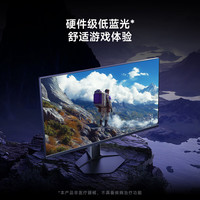
2. 减少蓝光与调整色温: 开启系统自带的夜览或护眼模式(如Windows的“夜间模式”,macOS的“夜览”),尤其是在夜间使用。它能减少有害蓝光,缓解眼部疲劳。您也可以手动调整色温,让屏幕色调偏暖。
3. 亮度与对比度: 将屏幕亮度调整到与环境光线相适宜的程度,既不刺眼也不昏暗。对比度应确保文字和图像有清晰的层次感。
二、 软件与桌面布局:打造高效工作流
1. 桌面图标管理(核心步骤):
· 断舍离: 立即删除桌面上所有不必要的快捷方式和文件。桌面只应保留最常用的程序和当前正在处理的文件。
· 归类归档: 创建几个核心文件夹,如“01_正在处理”、“02_常用参考”、“03_临时存放”,将散乱的文件瞬间归类,保持桌面清爽。
· 自动排序: 右键点击桌面,开启“自动排列图标”或“将图标与网格对齐”,强迫症患者的福音。
2. 任务栏优化:
· 只固定核心应用: 任务栏只保留每天必用的程序(如浏览器、资源管理器、办公软件),减少视觉干扰。
· 自动隐藏: 如果需要更大的屏幕视野,可以设置任务栏自动隐藏,需要时鼠标轻触屏幕边缘即可唤出。
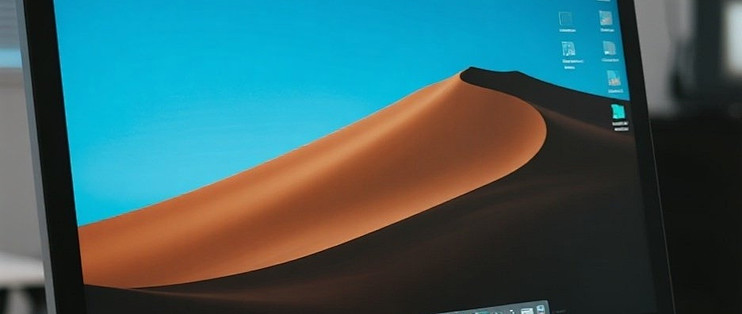
3. 壁纸选择:
· 选择纯色、渐变色或简洁的图片作为壁纸,避免图案过于花哨分散注意力。深色壁纸更有助于专注。
三、 高级技巧:利用虚拟桌面
如果您的系统支持(如Windows的“任务视图”或macOS的“调度中心”),强烈建议使用虚拟桌面。
· 为不同任务创建专属空间: 例如,桌面1用于办公写作,桌面2用于网页浏览,桌面3用于通讯聊天。通过快捷键(如Win+Ctrl+左/右箭头)快速切换,实现工作场景的物理隔离,极大提升专注度。
养成习惯: 每周花5分钟清理一次桌面和下载文件夹,将文件归档。良好的数字卫生习惯是保持高效的关键。