






















92
33
机箱散热改造和无线化桌面的那点事
2022-02-05 19:22:07
20点赞
49收藏
21评论
观前提醒:本文章整体节奏较慢,如需直接看干货请直接跳至相应段落
1前景提要
1.1曾经的故事
本人曾经有一台比较野生的台式机,显卡是RX590,21年趁着矿潮3200出给矿老板了。从此就过上了无电脑的生活。就这样硬顶了将近一年,想打游戏的心实在蚌埠住了,外加显卡有了些许的降价,于是就有了之后的内容。
1.2硬件的选择
因为之前那台野生台式机是我自己用2020铝型材定制的机架,外加还是卧式的,所以就占掉了很大一部分桌面空间。奈何我又喜欢空荡荡的桌面,于是这次就下定决心装一台高配置的ITX主机,这样就可以完美解决桌面空间不足的问题了。
硬件配置:
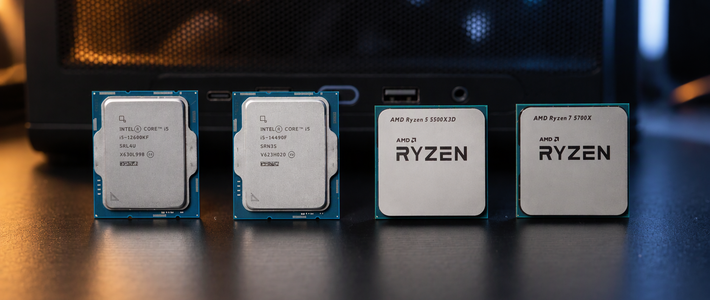
CPU:R7 5800X
主板:ROG B550-I GAMING
内存:光威天策 3200C16 8G*2 (稍微有点不够)
硬盘:铠侠RC10 1TB
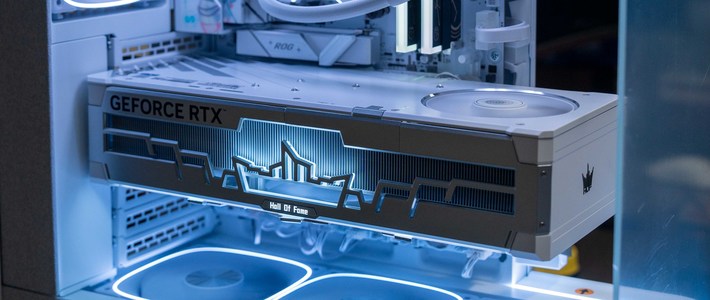
显卡:七彩虹筑梦者 RTX3070Ti
电源:海韵focus SPX750
散热:NZXT X63 280一体水
机箱风扇:利民TL-C12和TL-C12R
机箱:酷冷至尊NR200 ITX机箱
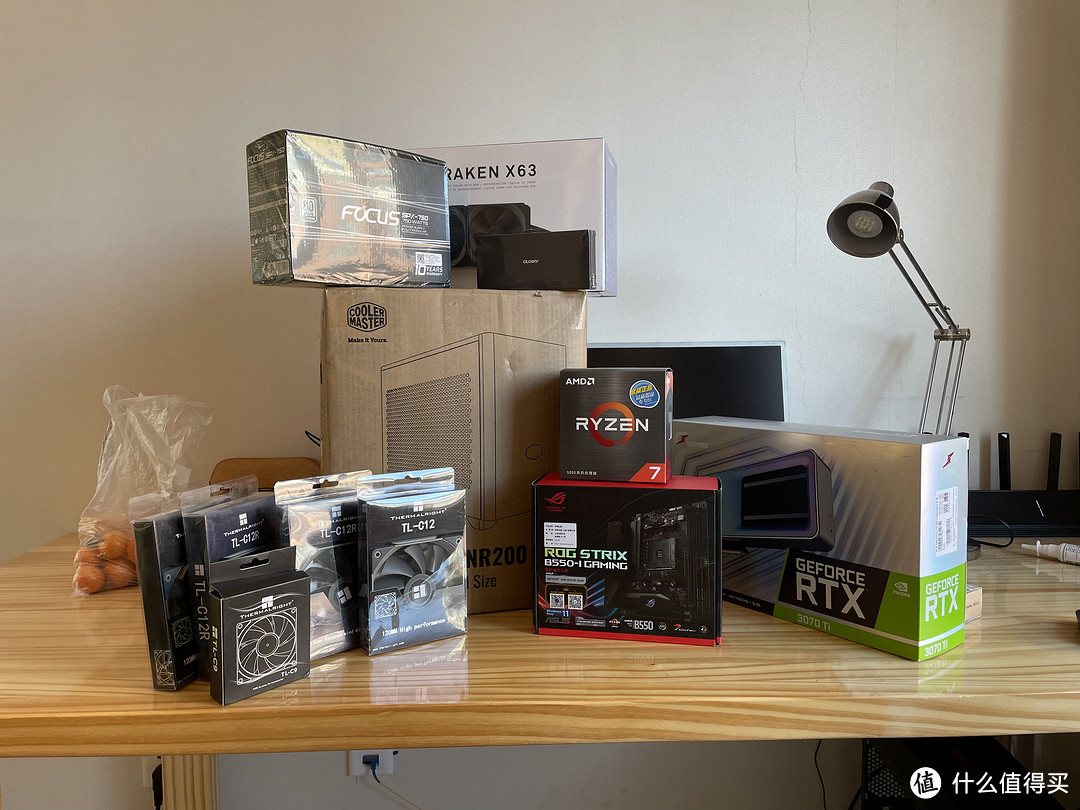 硬件全家福 硬盘:我不配是吧?
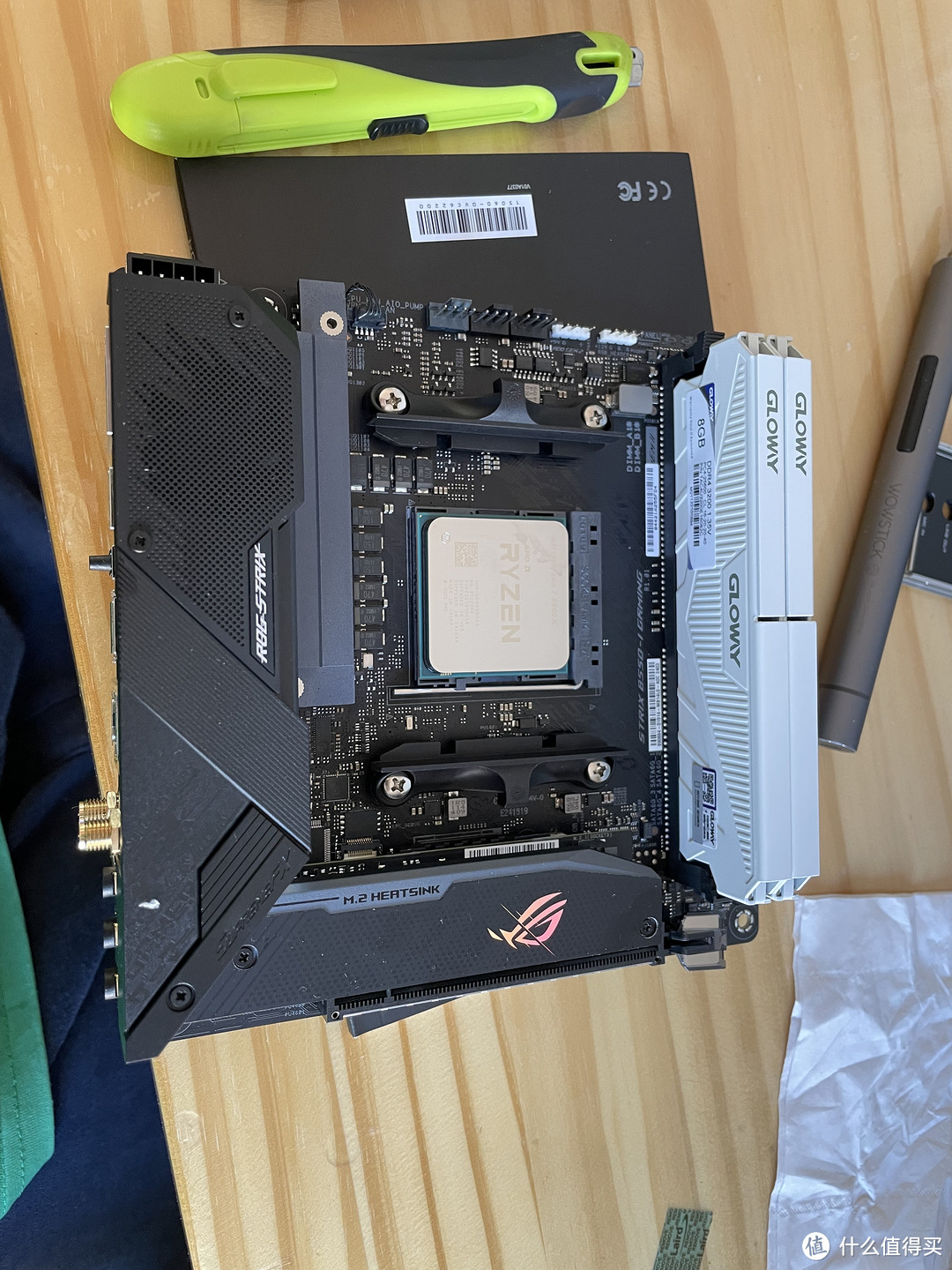 ITX主板是真的小,真心佩服设计它的人
1.3发热问题
这套配置下来本身发热就已经不低,加上ZEN3架构的积热问题,再配合闷罐ITX机箱就是热上加热了。所以这次装机中对散热的要求也是非常高的了。
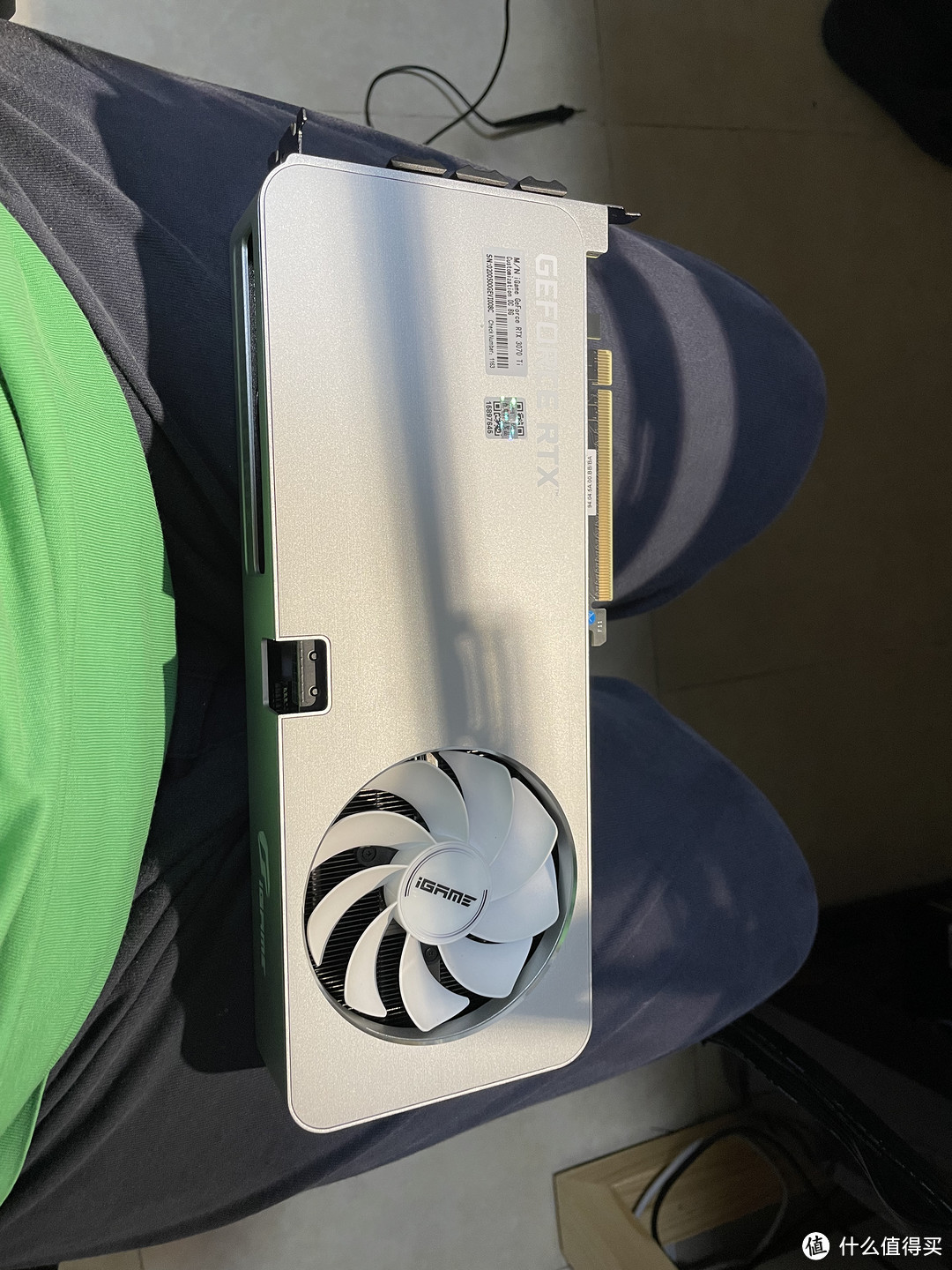 这个显卡是真不错,无限接近于公版
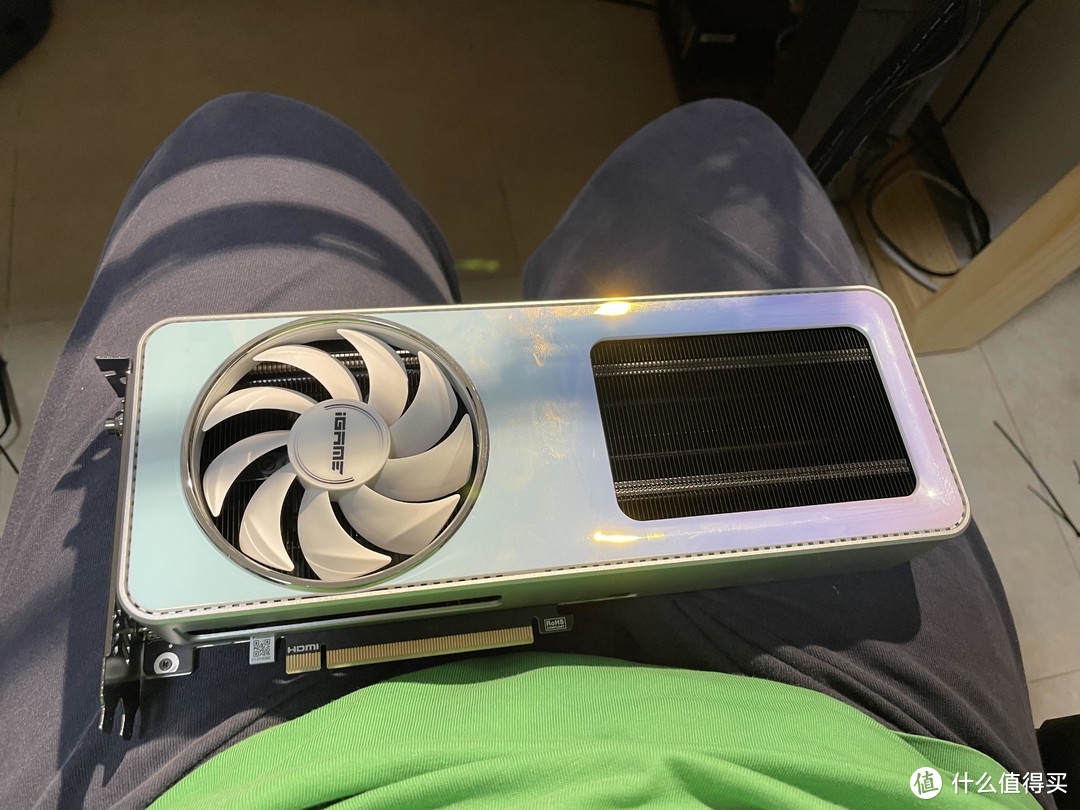 另一面,这个光面是真的粘指纹
2装机和散热部分
2.1机箱1.0部分
在这样小的机箱里面理线是一个非常重要的事情,否则本身就足够拥挤的机箱再配合凌乱的线路阻挡气流,温度分分钟上升10多度(这个也是我亲身经历过的啊 )
)
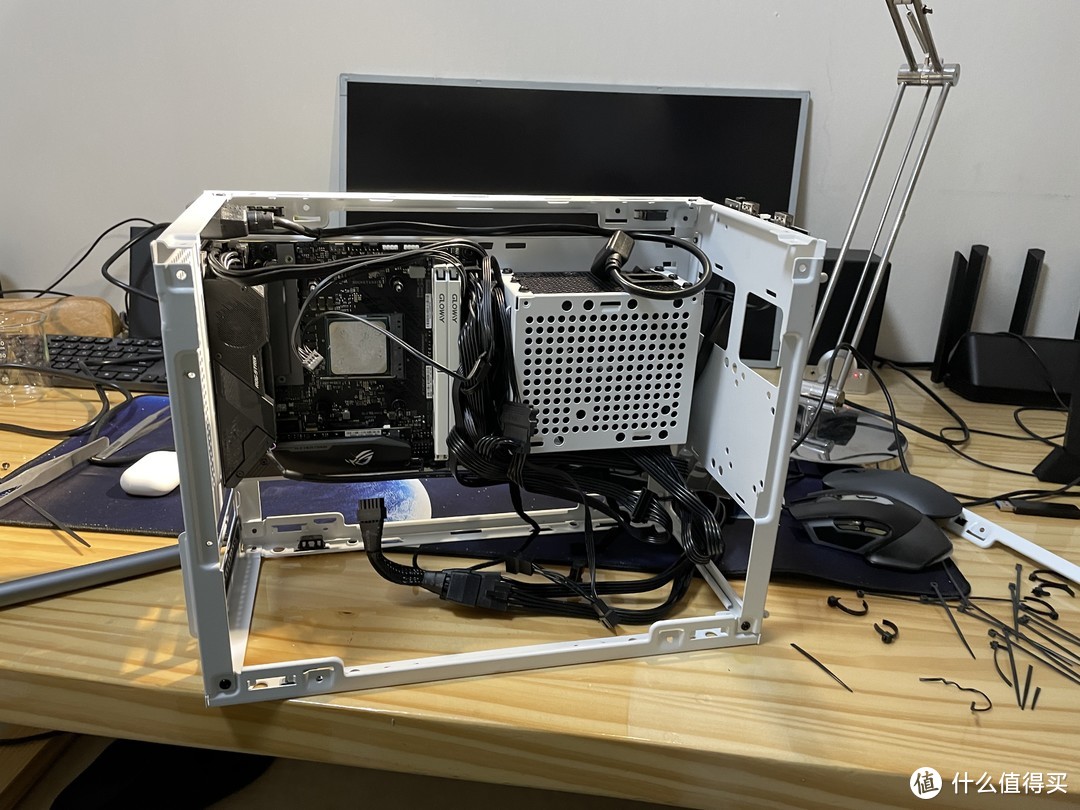 典型的例子啊,不好好理线之后又重装了一遍
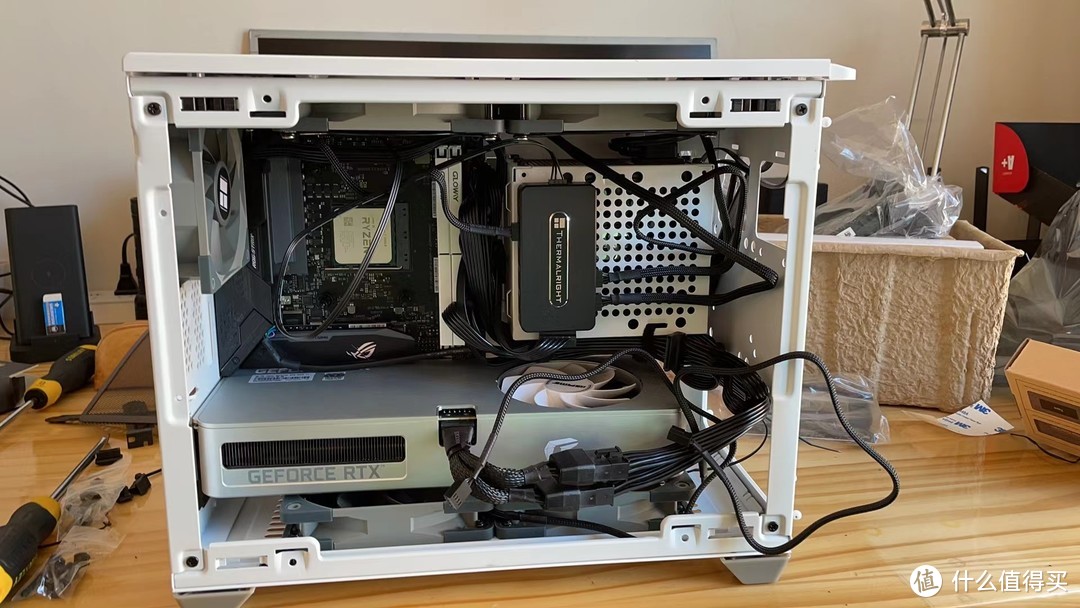 打开游戏之后风扇要接近全功率运行了,而且风扇接线盒还挡住了电源的进风
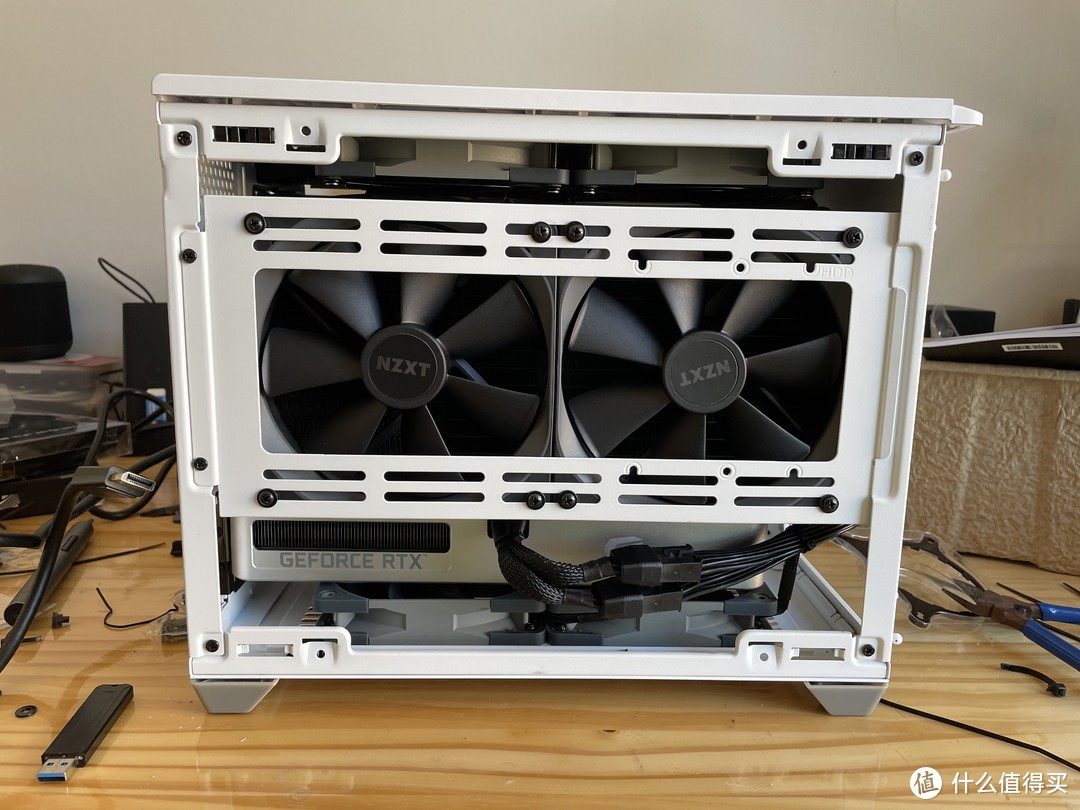 挡住之后稍微好看些,但是热量可不这么想
1.0版本的装机有些着急,毕竟已经有大半年没有碰过电脑了,一心想着把机器装好开游戏。虽说之后成功开机,但是只要打开游戏就能看到直线上升的温度和起飞的风扇转速。好家伙,这体积小了声音又大了,我可不想只要打游戏就带上降噪耳机啊 作为有半个强迫症的我来说,已经铁了心要打造一个六边形战士了(小体积,高性能,低噪音)
 但是我又不是很喜欢折腾核心的电压和频率,所以在接下来的内容里是不涉及到降压超频的内容的,安安心心调风扇
2.2机箱2.0部分
吸取了机箱1.0的教训,这次一定要好好的理线,并且好好改造风道 首先呢,要把sata供电线从机箱里踢出去,光那么几个大头就把理线空间挤没了,而且我没有sata硬盘,这样应该会很容易。
 先把用sata供电的风扇集线器换成赠送的两根一拖三的线,一个插到主板的CPU风扇口,一个插到机箱风扇口,正好机箱6个风扇,把口全占满了,强迫症表示很舒服。
 OK,轻松从机箱里踢出了第一个用sata的设备,第二个就是水冷了。因为本人对RGB没有任何的兴趣(性能当下降低200%)一律能关的关掉,能拔线的拔掉,实在搞不定的直接把灯珠剪掉。
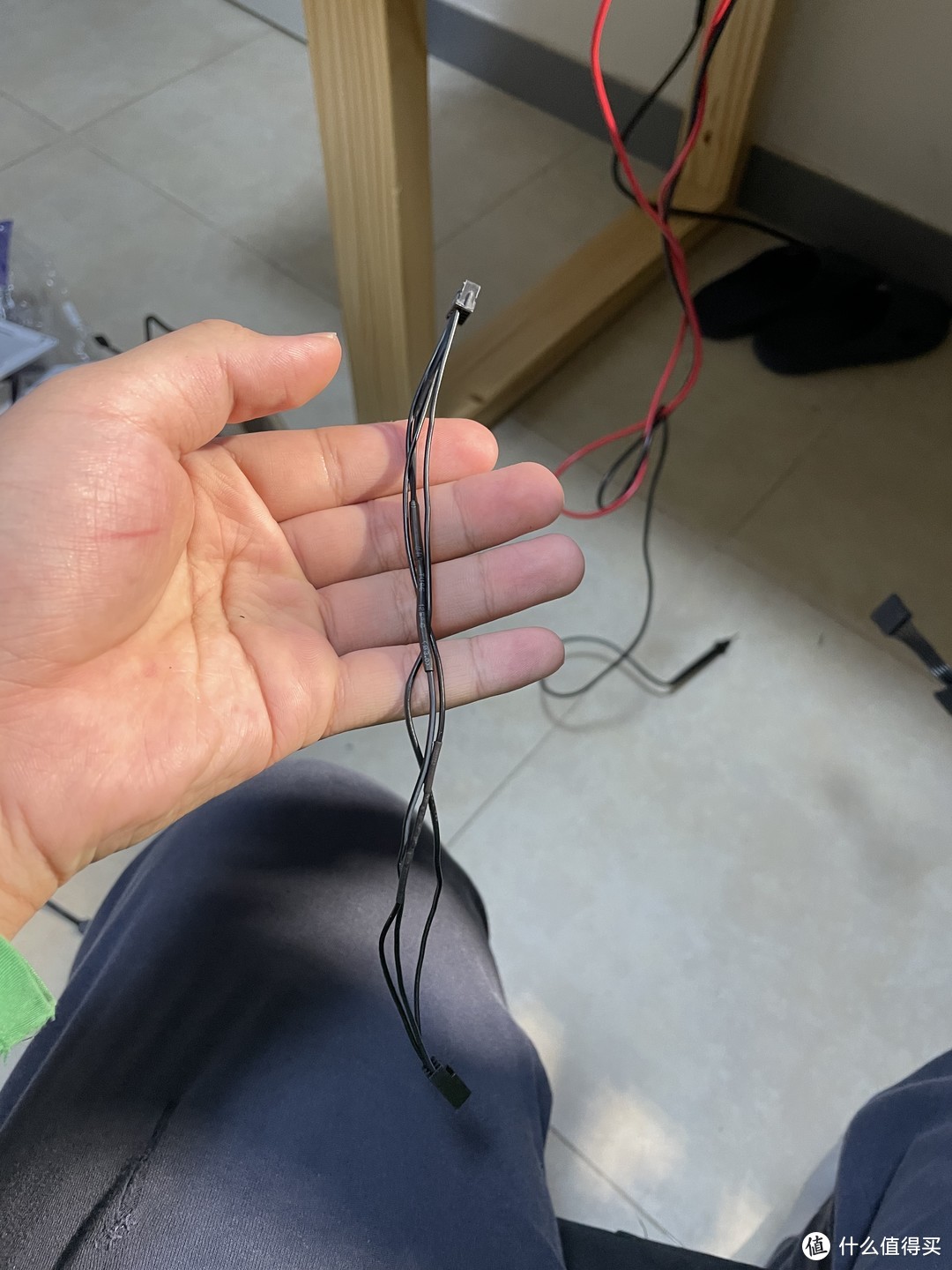
 这样冷头只需要保持最基础的水泵功能了,什么RGB,APP都不需要,这样就可以直接从主板的AIO pump口取电了
 不过这样就得涉及到改线了,不过我这一顿操作都是可逆的,如果未来出现保内故障,反手就把线恢复成原状了
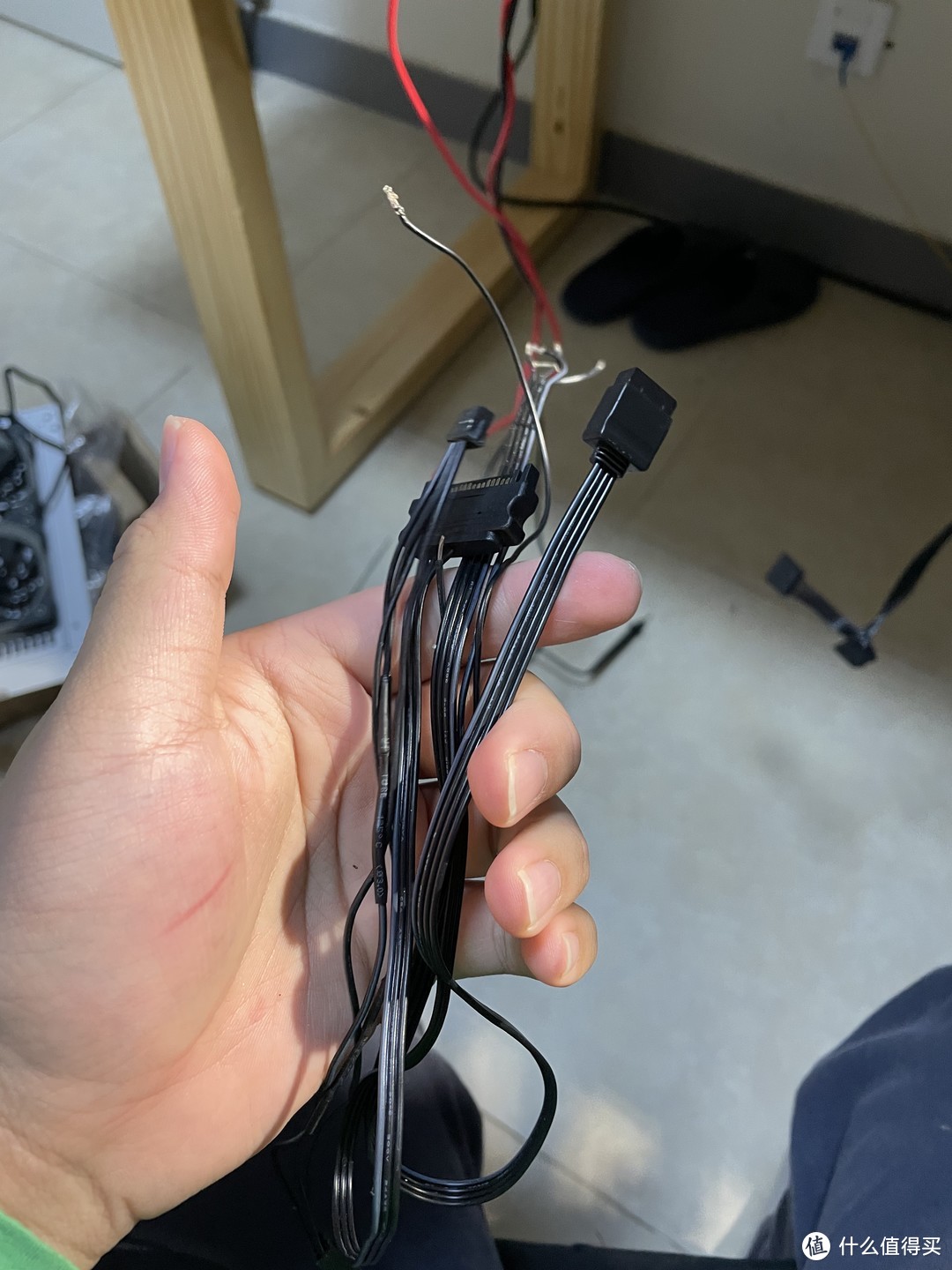 改造前
改造前
 改造后
改造后
瞧这瘦身效果,所有接线地方都烫了锡用热缩管包住了,所以完全不必担心稳定性的,不过这样操作是会牺牲掉冷头的RGB效果的,想模仿的同志一定要三思而后行哈(而且一定要量好针脚定义,要是把供电通到数据脚上还是有概率烧掉的) OK,这样所有需要sata供电的东西都已经踢出去或者强行不需要sata供电了,继续进行下一步操作
理线前
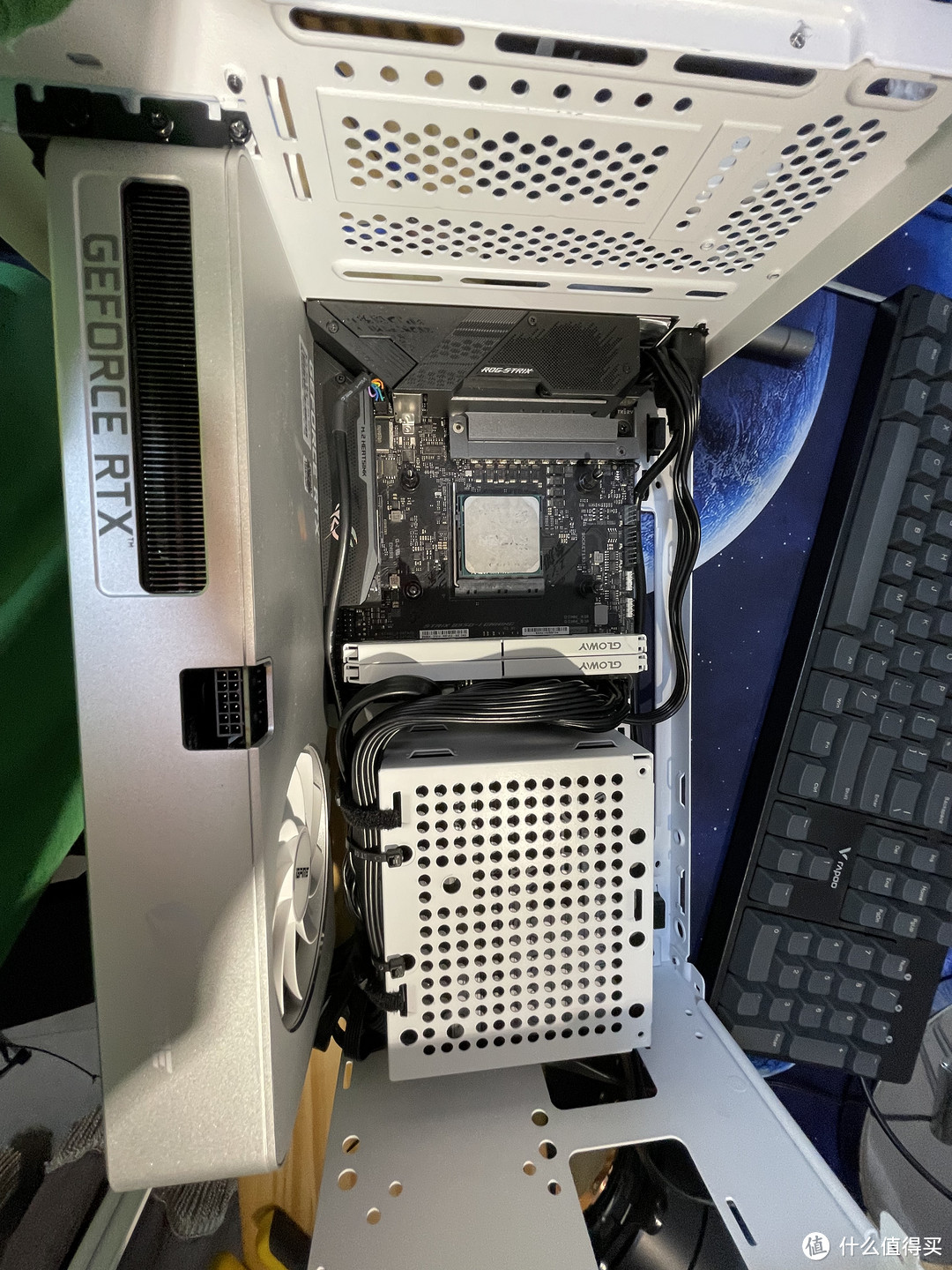 理线后
理线后
这效果,感觉机箱一下空了不少
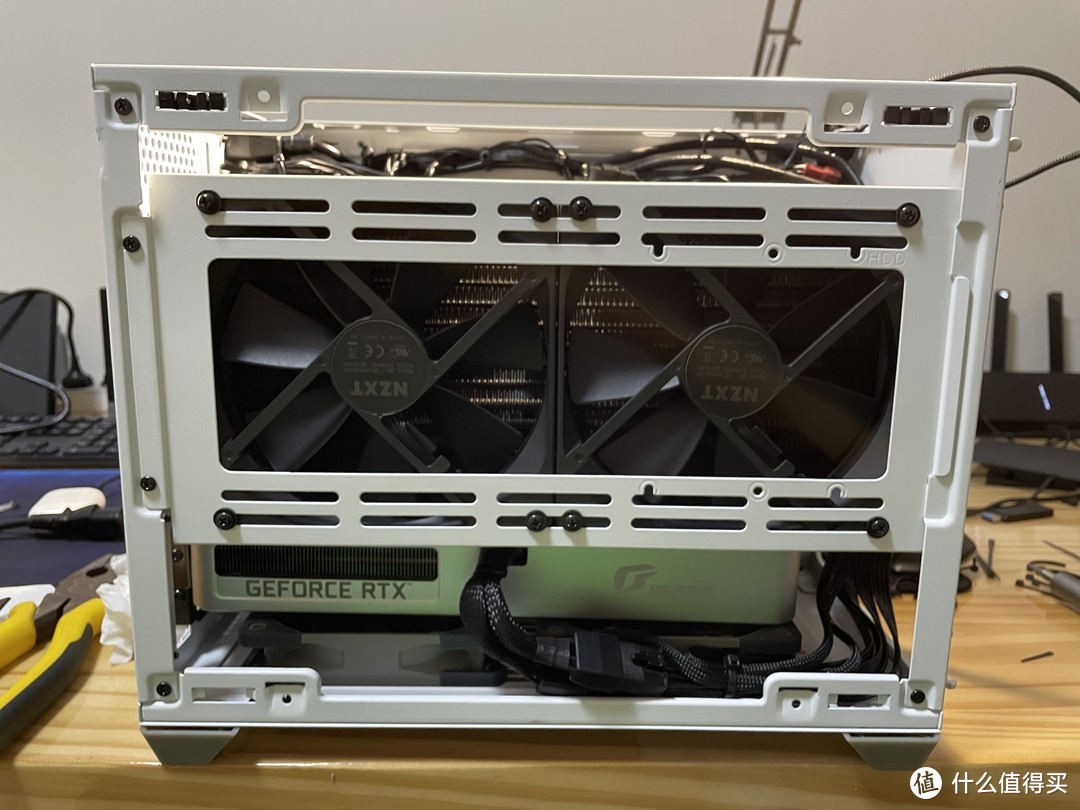 装起来才发现风扇的标反了
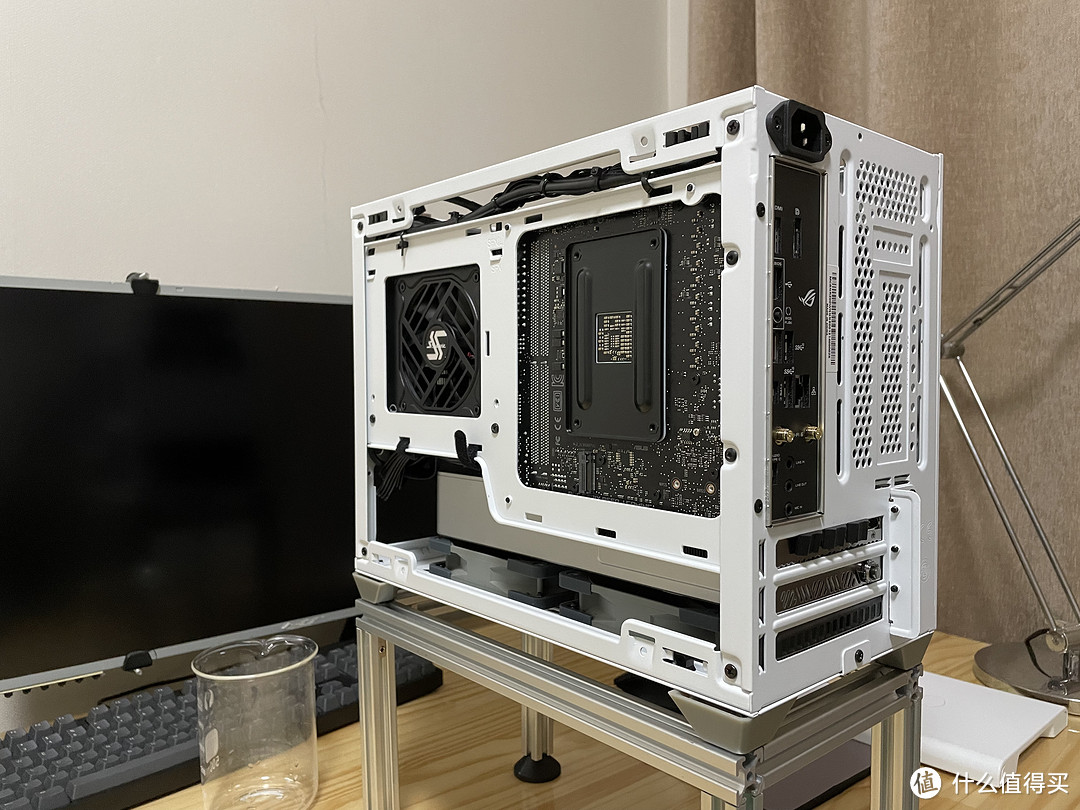 背面,真的干净整洁
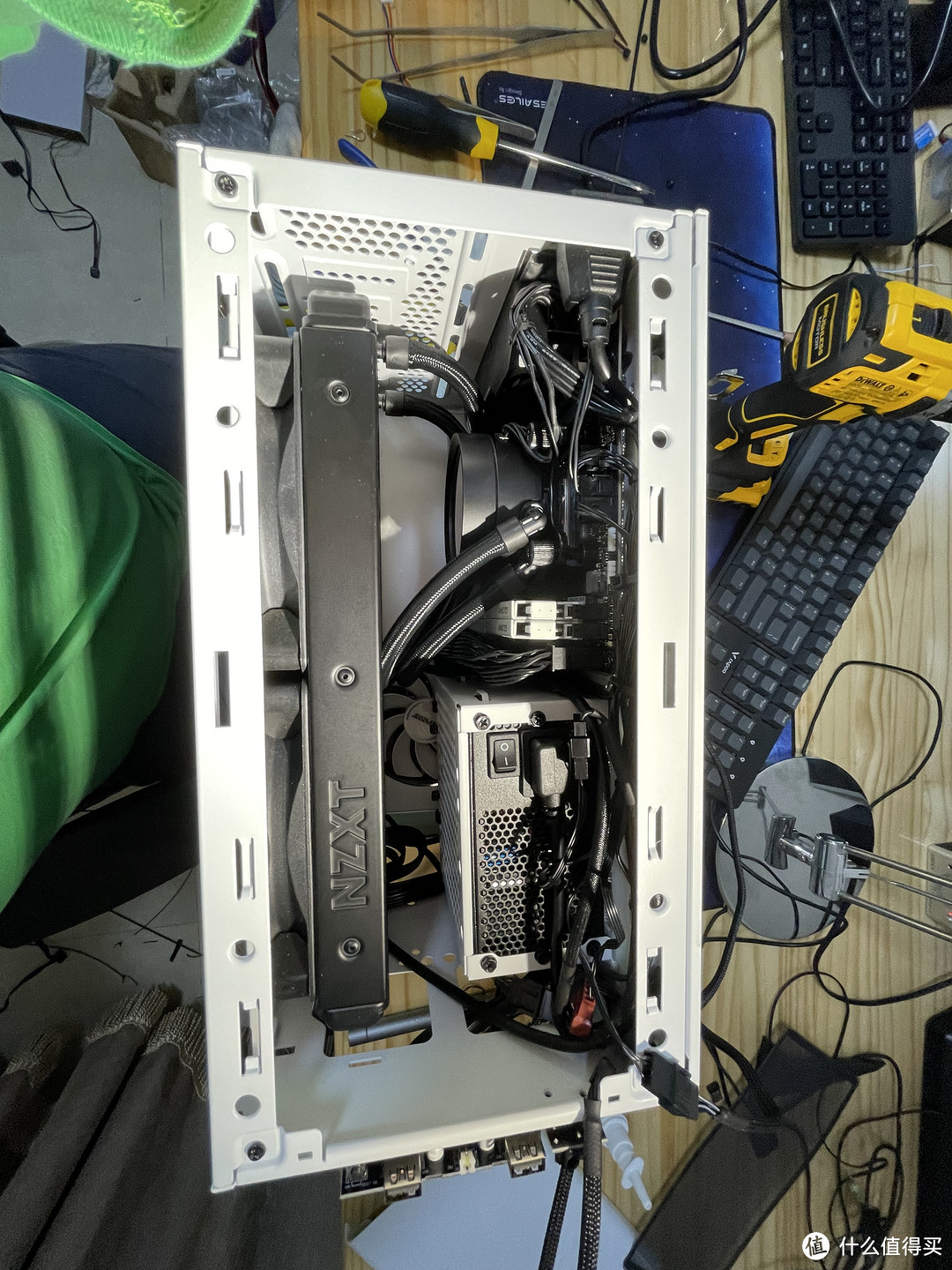 俯视图
俯视图
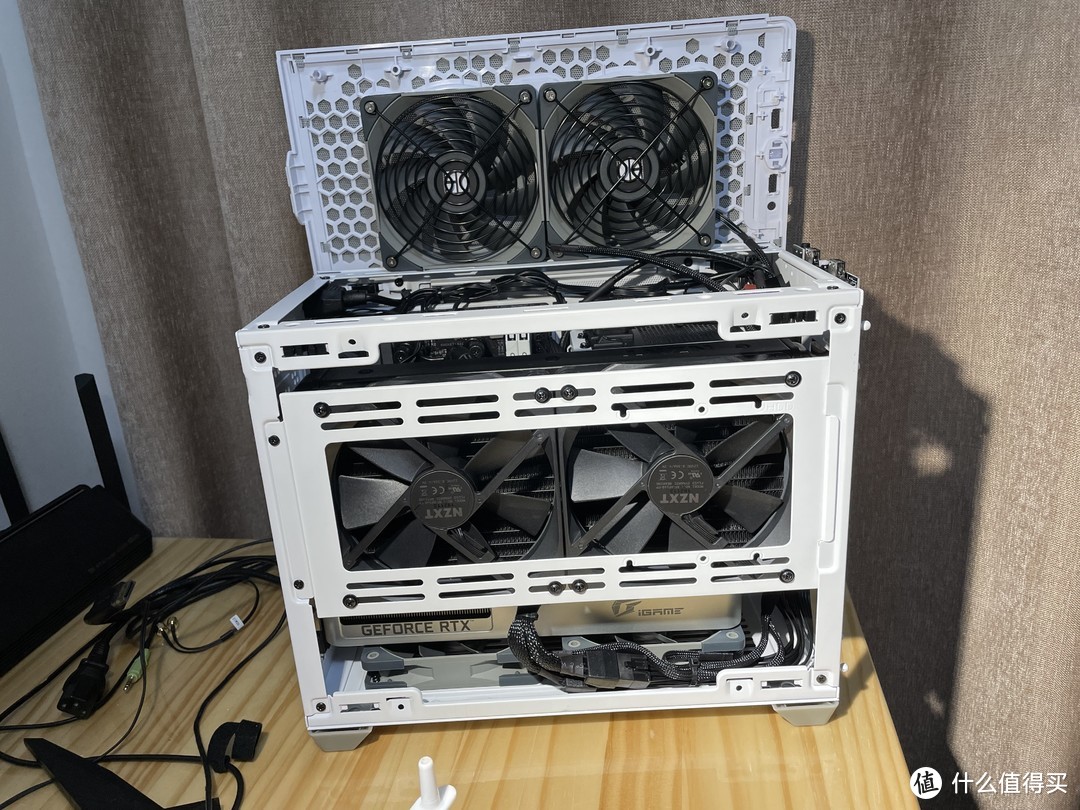 装盖前最后一张照片
这次机箱2.0部分有以下几个变动
大幅改进理线(这个大家也看到了)
把电源转了180度,这样电源就不用吸机箱里面的热风了(不卷了,躺平了)
改善机箱风道,由底和侧面进风上面出风改为了底进风侧面和上面出风的负压结构
开机,打游戏,效果立竿见影,温度一下降低了很多 ,显卡从原来的80度降到了70度。但是目前还有几个小问题:
主板的温控过于激进且灵敏,温度上来一点点就听到风扇在满速运行(冷排里面的水压根不热,要怪只能怪ZEN3的积热问题了)
游戏过程中时刻保持着显卡满占用,CPU中低负载的状态(打大表哥2的时候CPU就占了20%不到)这样就导致受CPU温度控制的机箱风扇不怎么转,显卡排出的热量始终堆积在机箱内部。虽然温度可以接受,但是风扇转速还是很高(吵的麻烦)
2.3机箱2.1部分
上面提到的两个问题主要是风扇之间的配合,我就在想有没有一种东西可以通过显卡温度来实时控制机箱风扇的转速,其实ROG的高端显卡是有这样的风扇接口的,奈何本人比较贫穷。看来只能通过万能的软件来实现这样的控制了,运气不错,很轻松的就在GitHub上找到一位大佬搞出了这样类型的风扇控制软件OpenFanControl,这个软件的控制功能十分强大,我会在过几天发下这个软件较为详细的教程(挖坑计数:1) 经过这个神级软件的控制,很成功的就把机箱风扇的转速和显卡风扇同步了。而且这个软件可以调整为开机最小化运行,根本无感的那种
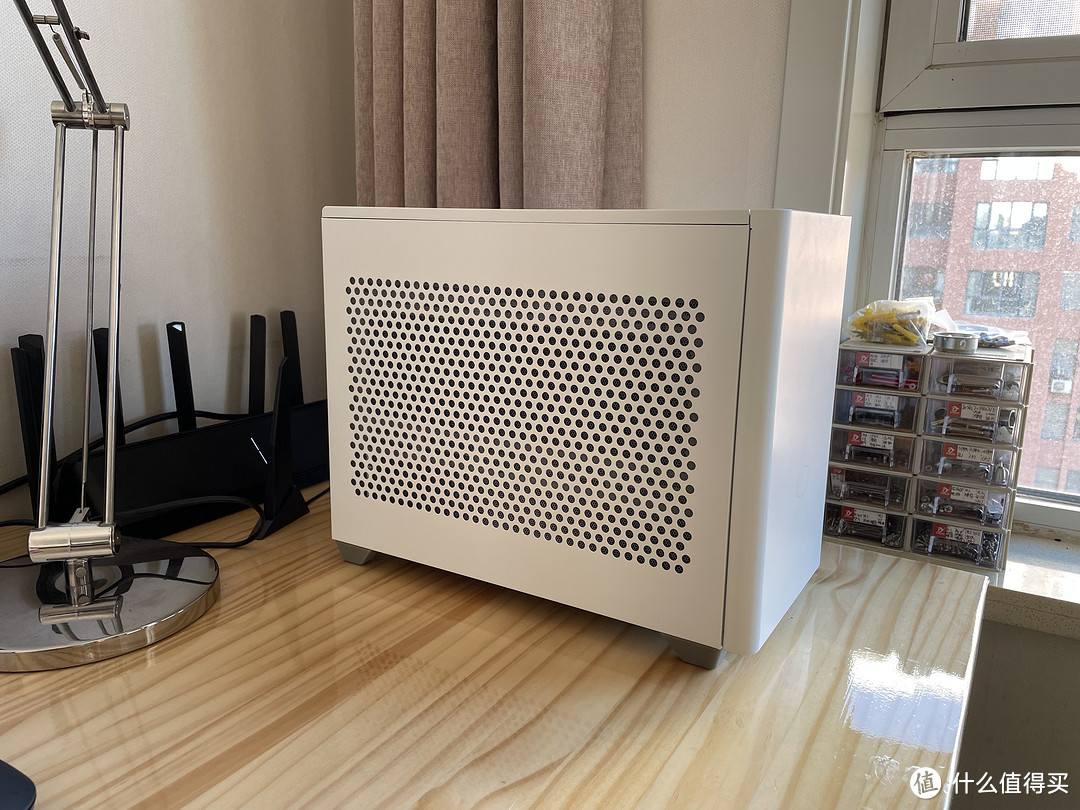 完全体
完全体
这样,机箱内部的理线,风道还有软件上的风扇控制就完成了。虽说最后还把顶部进风风扇改为出风,就叫它机箱2.1.1吧(顺便还把反了的风扇标给转了回来,舒服了) 虽然原厂有把机箱底部垫高,但是还是低了点,有点影响底部的进风,而且路由器有点没地方放了。
2.4机箱外部调整
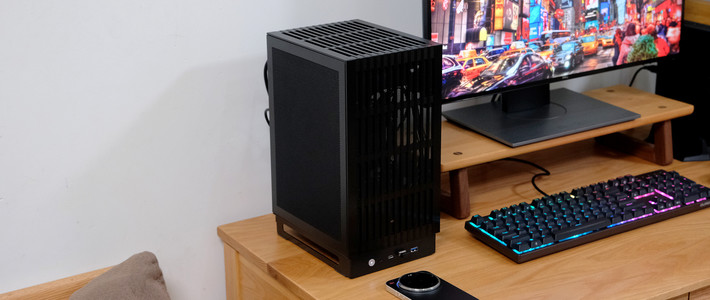
这样给机箱打个架子支起来就成了顺理成章的事情了,于是我反手选了我最喜欢的2020铝型材(易加工,好安装,强度高) 正好这样可以把路由器放在机箱的下面
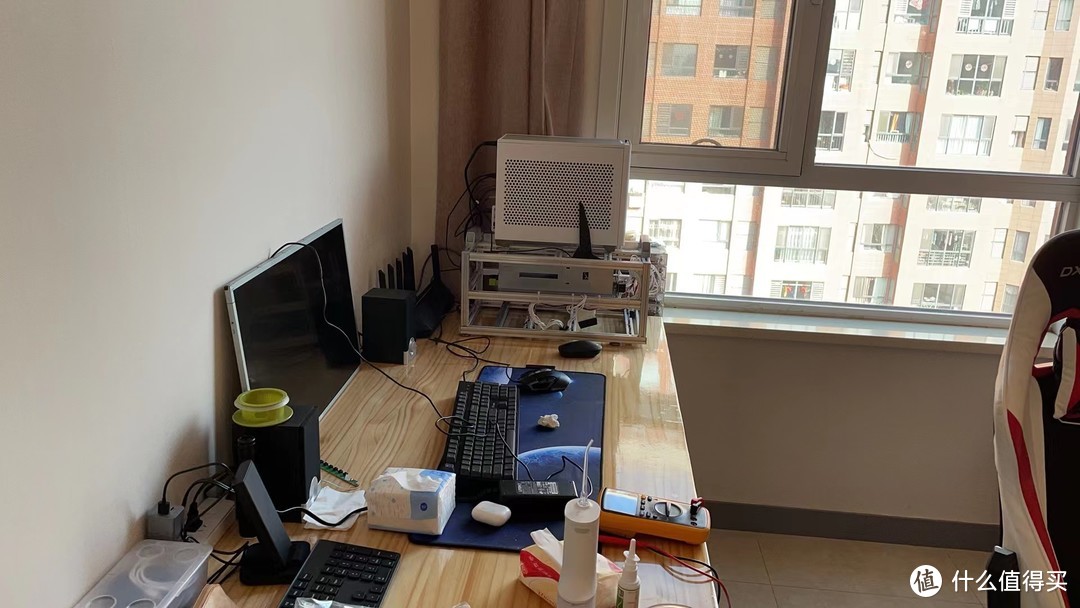 架子正在定制回来的路上,先用以前的卧式机箱凑合下
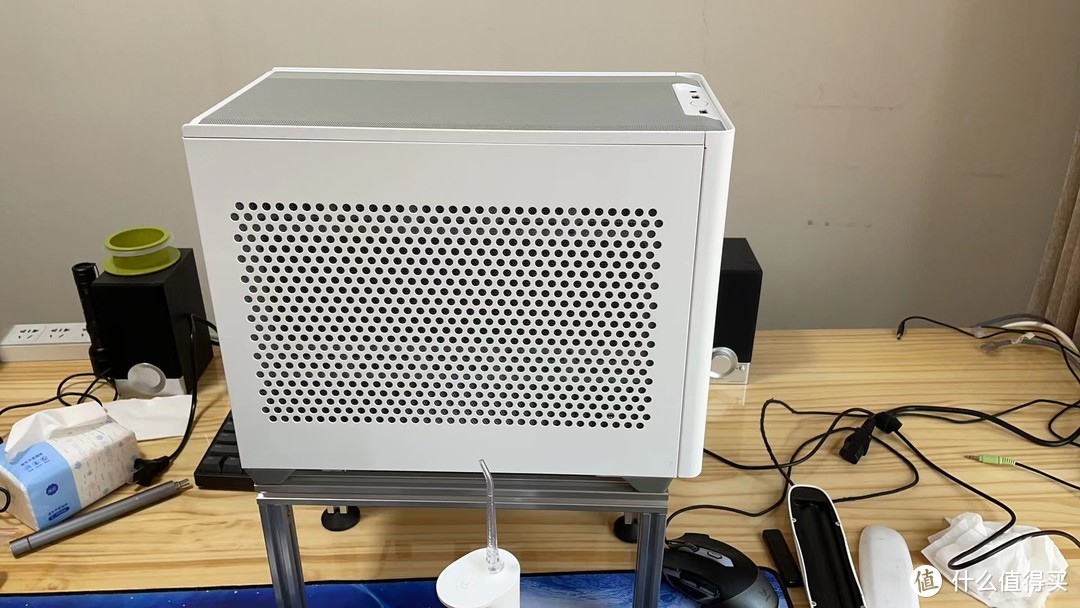 加上架子之后的样子
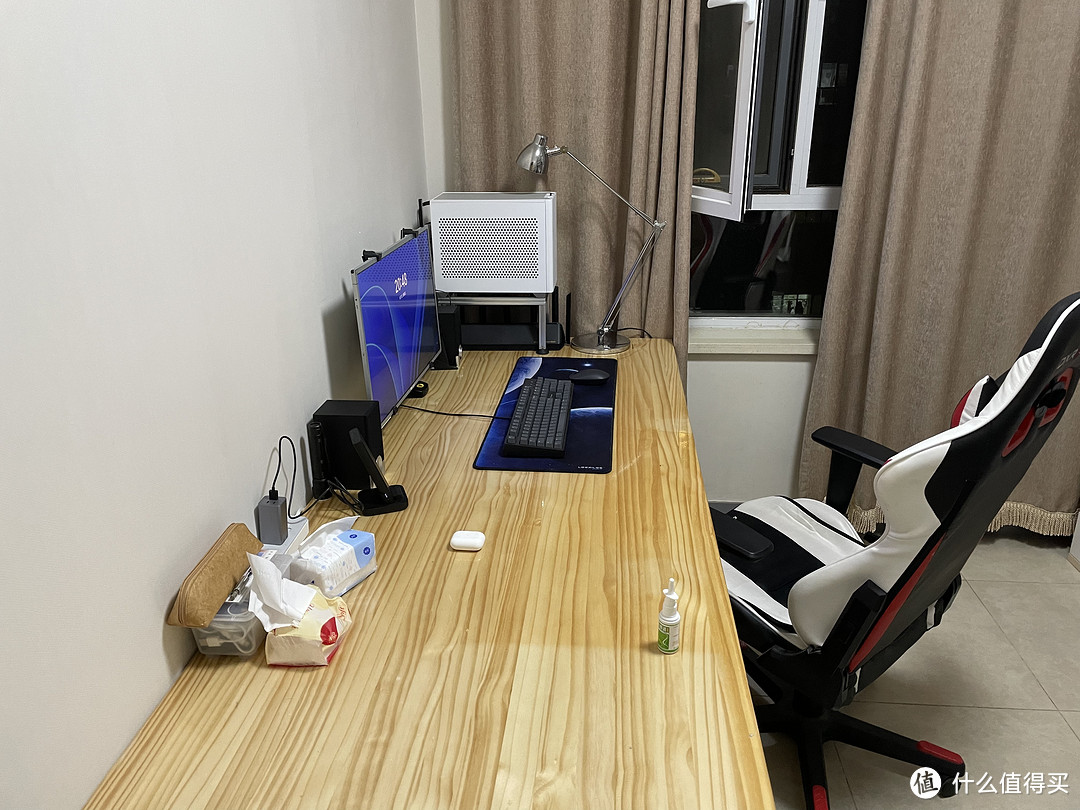 再来一图
再来一图
定制出来的架子确实好看,和机箱支脚严丝合缝的,我给架子和支脚之间粘了一层3M的双面胶,这样既能起到固定作用还能给大幅减少共振产生的噪声
3桌面无线化整理
3.1前置任务
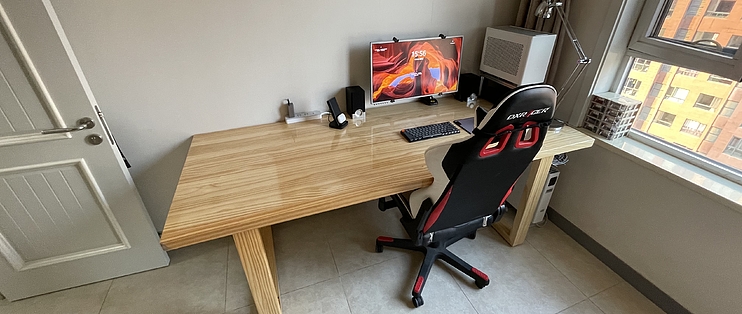
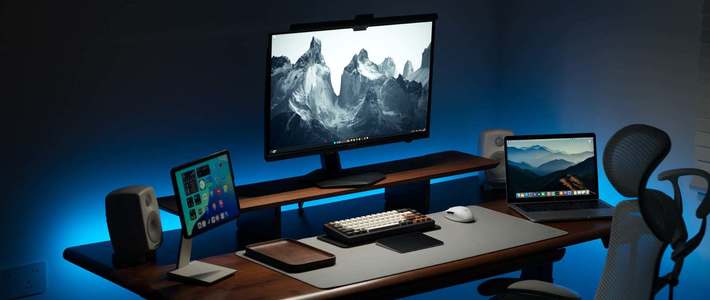
先交代一下本人工作室的情况,一个3.1M*2.6M的房间,放了两张桌子一张书架,外加一些杂物,这次重点折腾的是一张2M*0.8M的松木桌子。
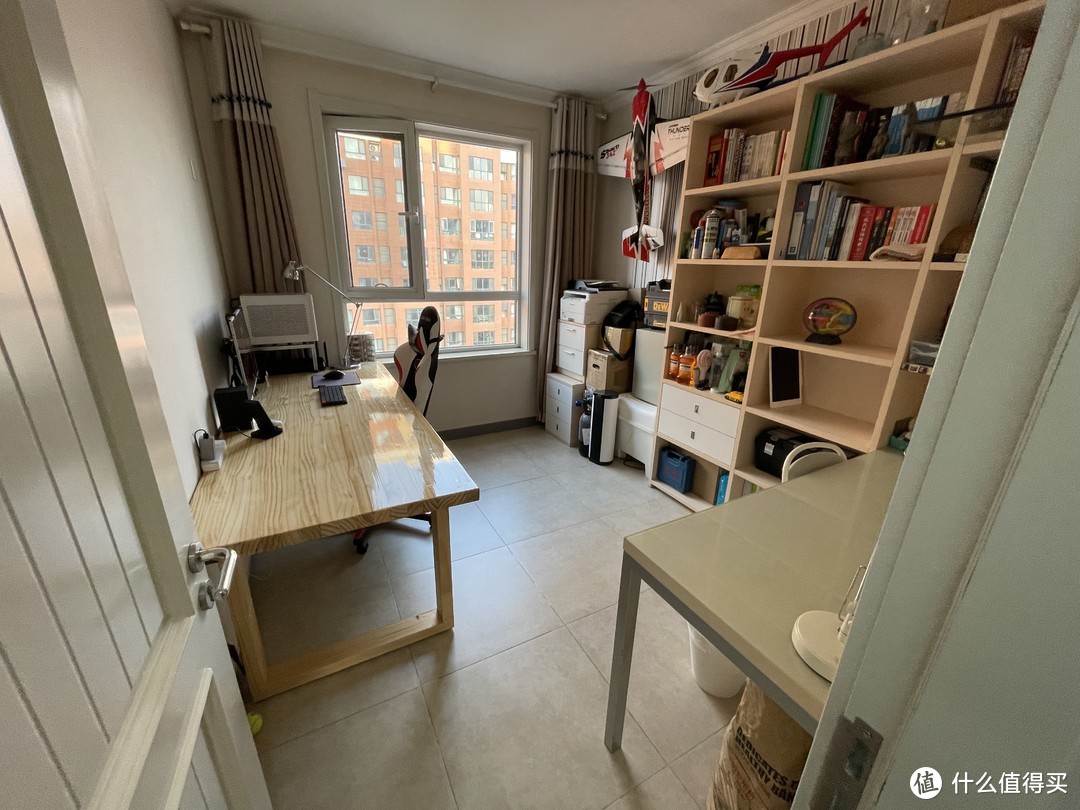 上个图简单描述下,就是有点剧透了(😓)
3.2正式的理线
我这边有主机外设部分,网络部分,音箱照明部分。所以这次理线得考虑的周全一些,要不然线都理好了再发现还有一根线可就 了。
了。
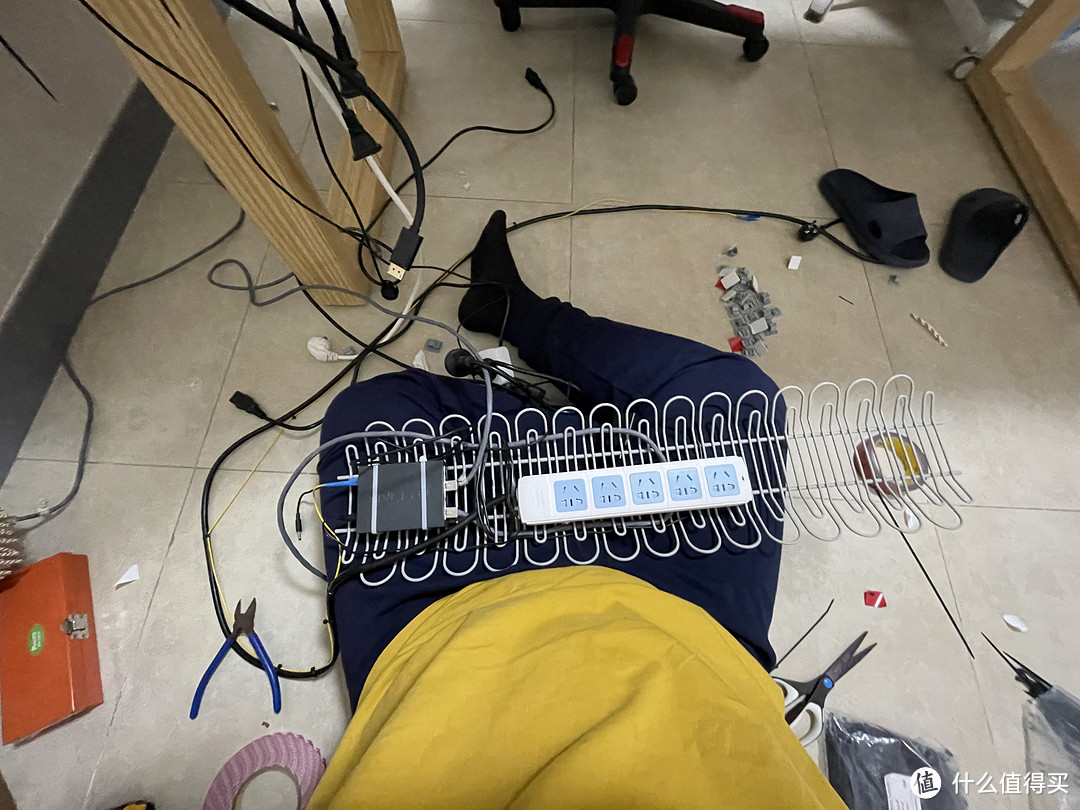 杂乱的线框
杂乱的线框
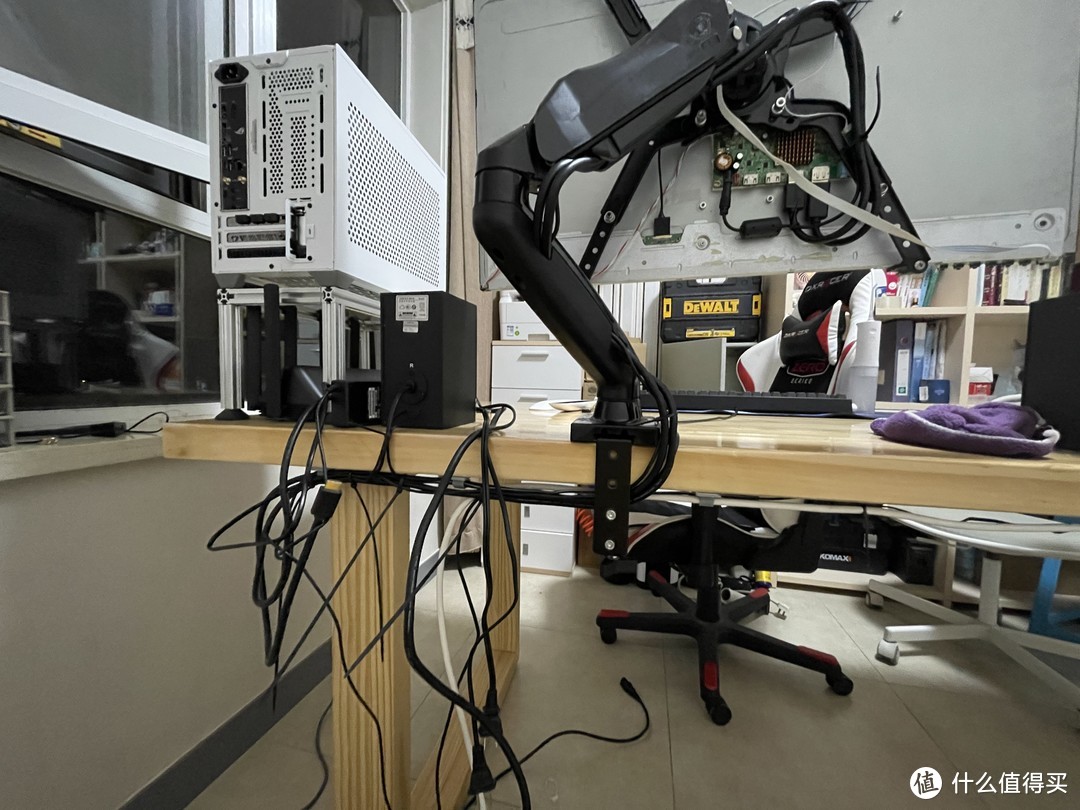 逐渐开始整齐的线
我这边使用的方法是大量的尼龙扎带和带背胶的粘扣(那个背胶必须换,要不然过两天就掉,太™坑)因为每家的的设备和线材的数量不一样,所以这种东西得具体情况具体分析,这部分作为抛砖引玉吧
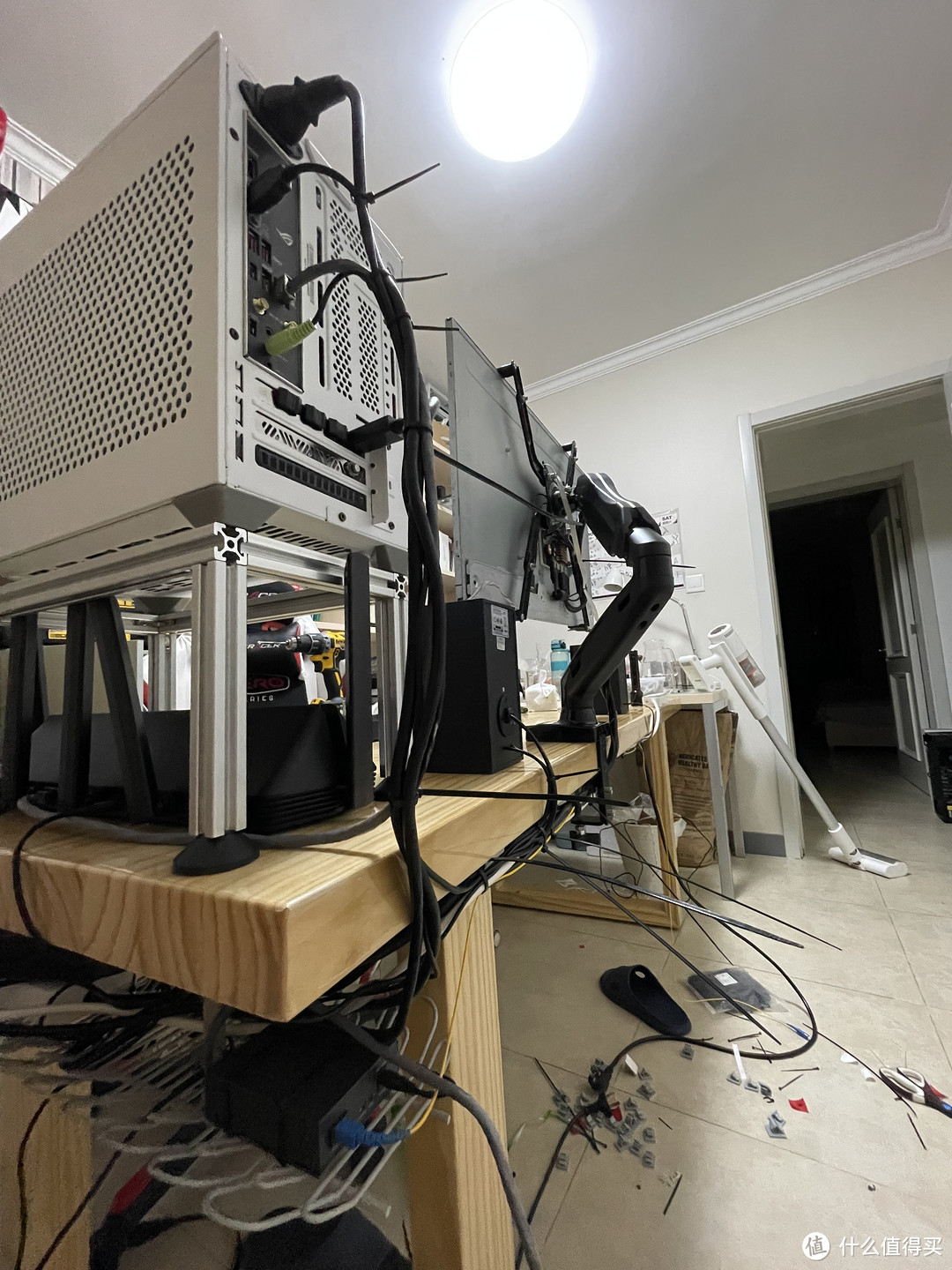 路由器和机箱的位置
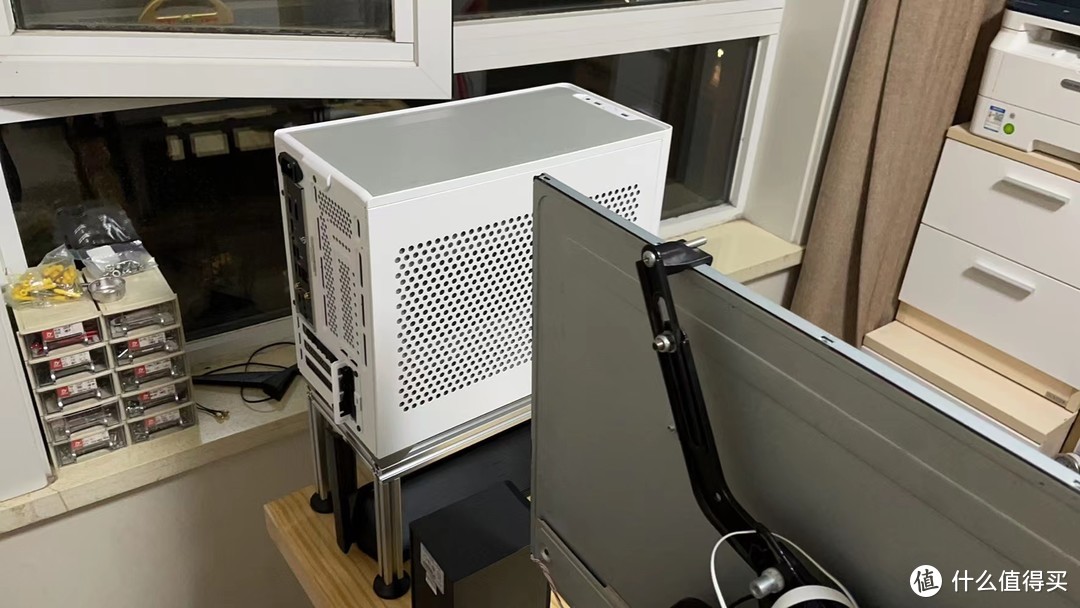 没插线的状态
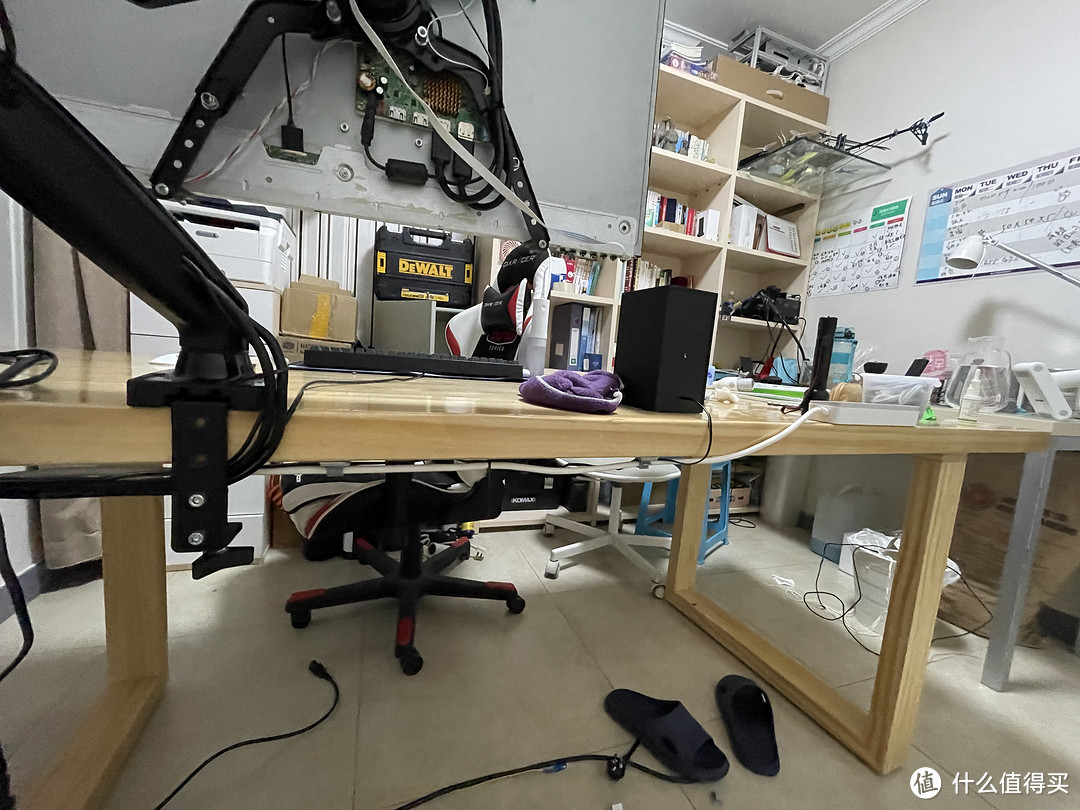
我这边局域网部分是用的光纤,对我这边局域网有兴趣的话我可以再写一篇关于局域网的文章(挖坑计数:2)施工的时候就不能大力出奇迹了,要不然光纤是便宜,但是断在里面还得重新开始理线的步骤
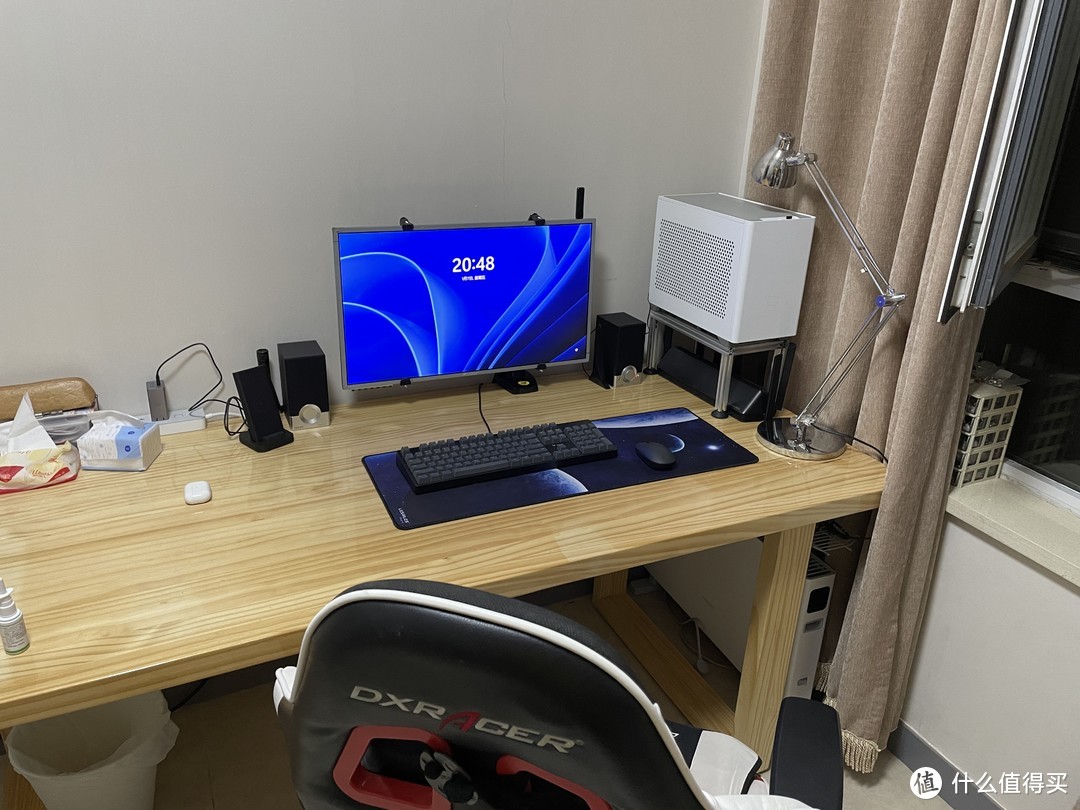 大半成品
大半成品
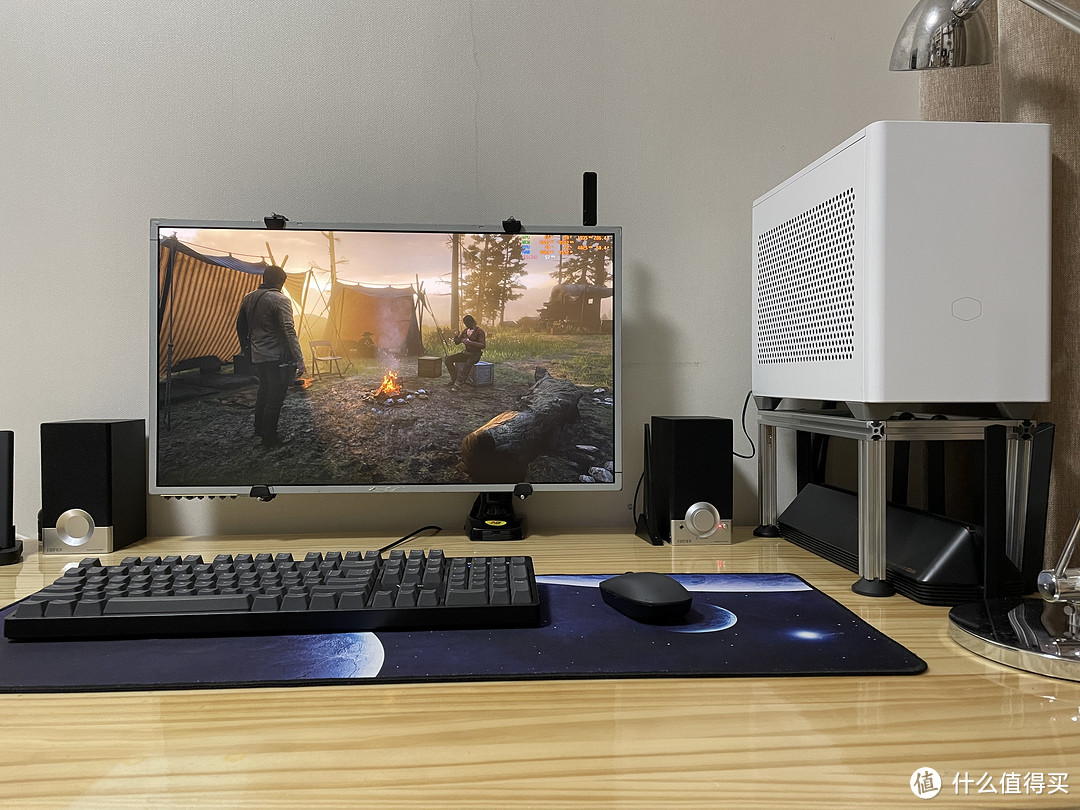
其实到这线就已经理的差不多了,只不过就是这个键盘被来我家的同学打音游时大力出奇迹给干的有点不灵了,只能再把桌子挪出来拆了线换键盘了。
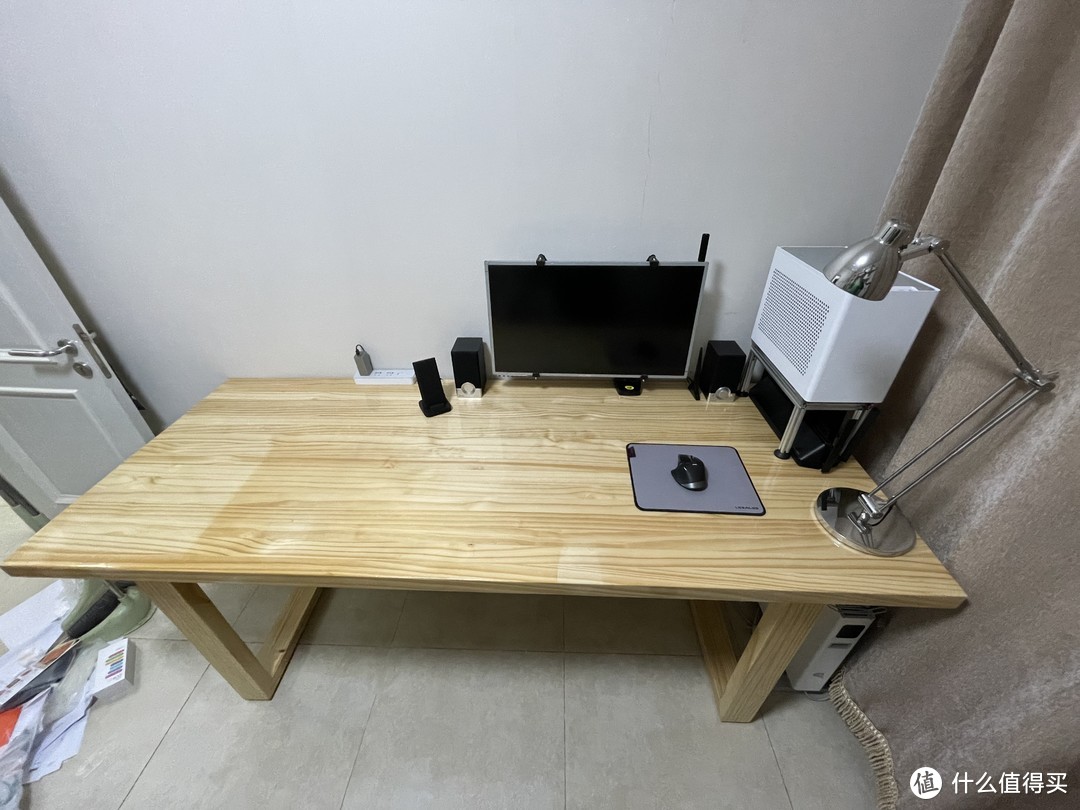 无键盘状态
无键盘状态
为了更加实现无线桌面的目标,就顺便把敲坏的键盘和包了浆的鼠标一并换成了蓝牙的(不喜欢那种带接收器的,还得占一两个USB口)不过蓝牙的也有缺点,一点是在BIOS里面根本没法用(不过平常也不进BIOS),另一点是每次开机的时候自检都会报无键盘错误(最后还是插了个无线鼠标的接收器来骗自检了)
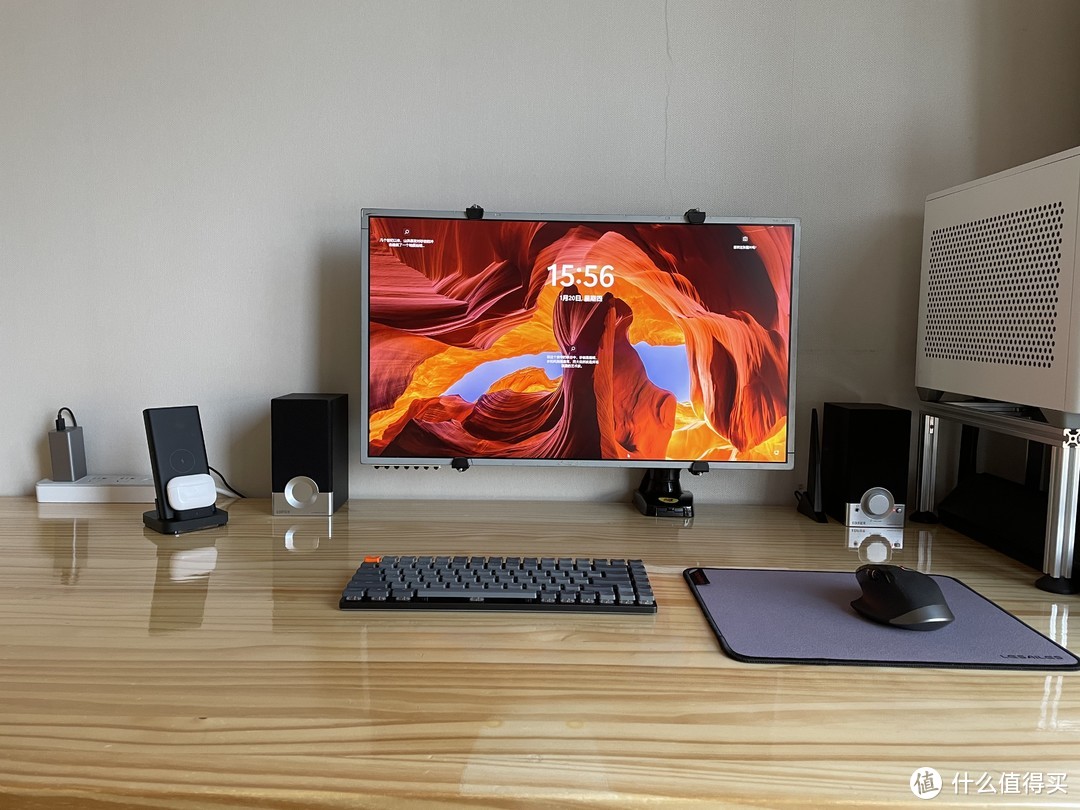 键盘到货了
键盘到货了
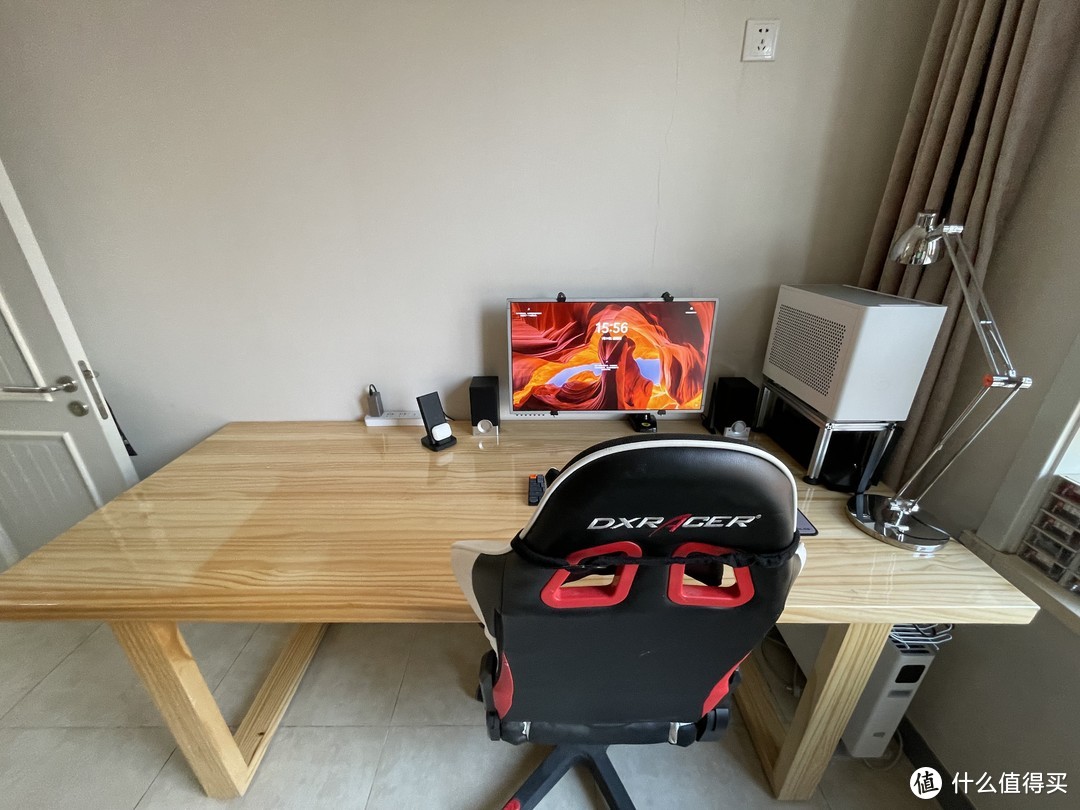 整张桌子的样子
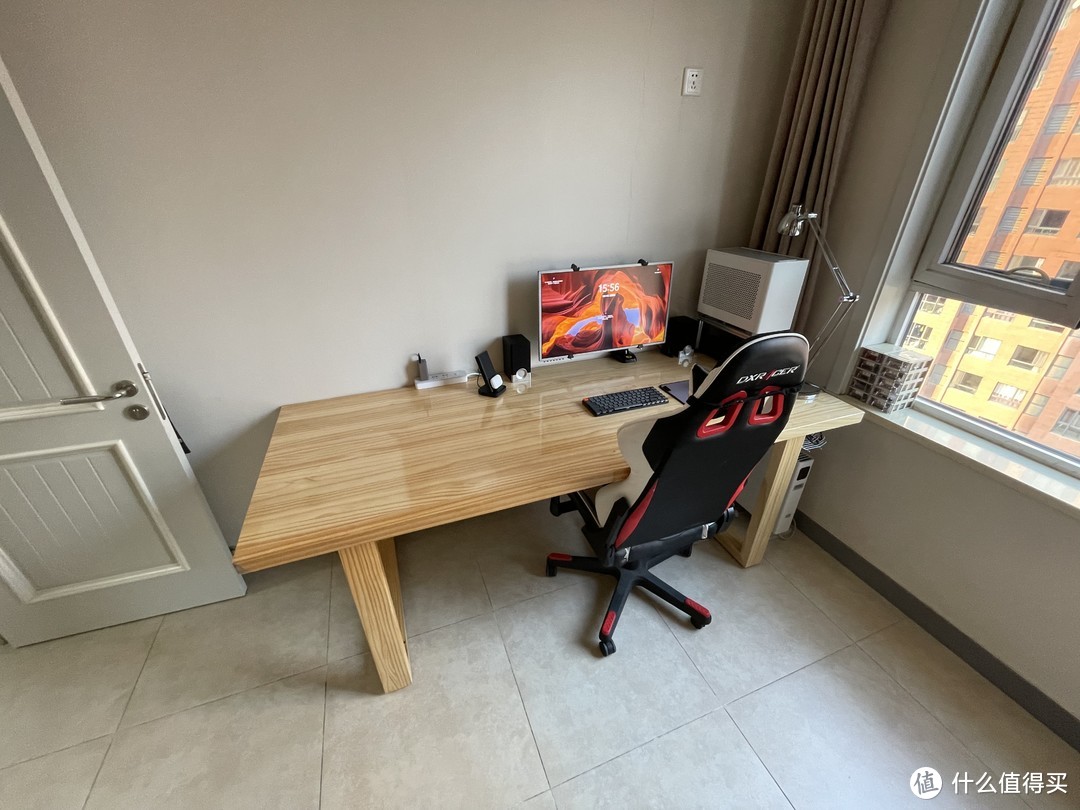 远一些的视角
再远点的视角
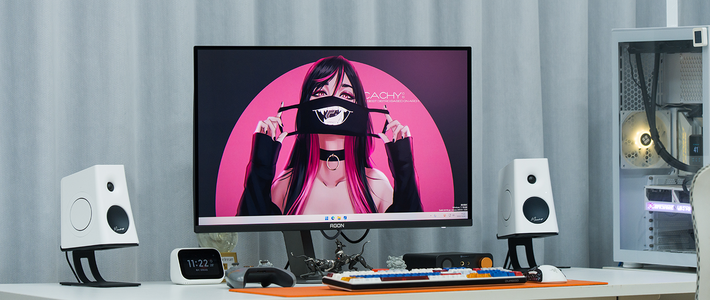
到这里,桌面无线化的工作就完成了,从正常视角来看就是充电座和台灯处能看出几个线头。当然如果你弯下腰去看,整个线路就暴露出来了,不过多亏我理线经验丰富,即使被看到也不是很丑。
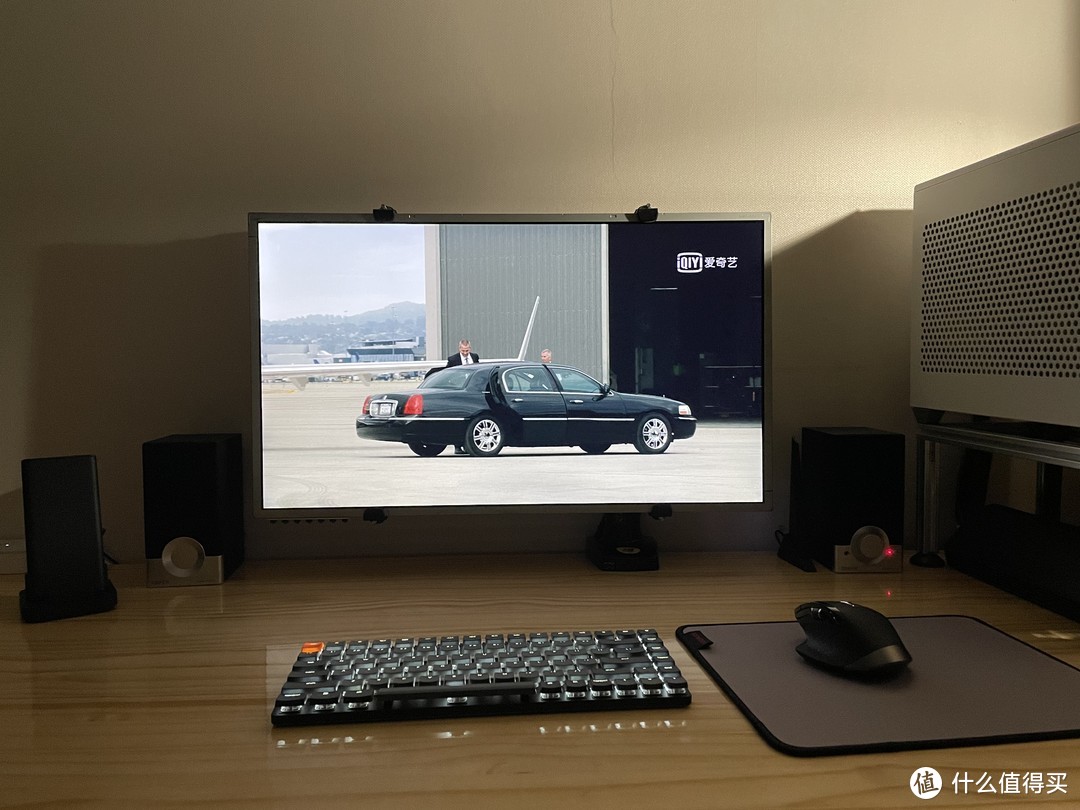 晚上看电影的效果
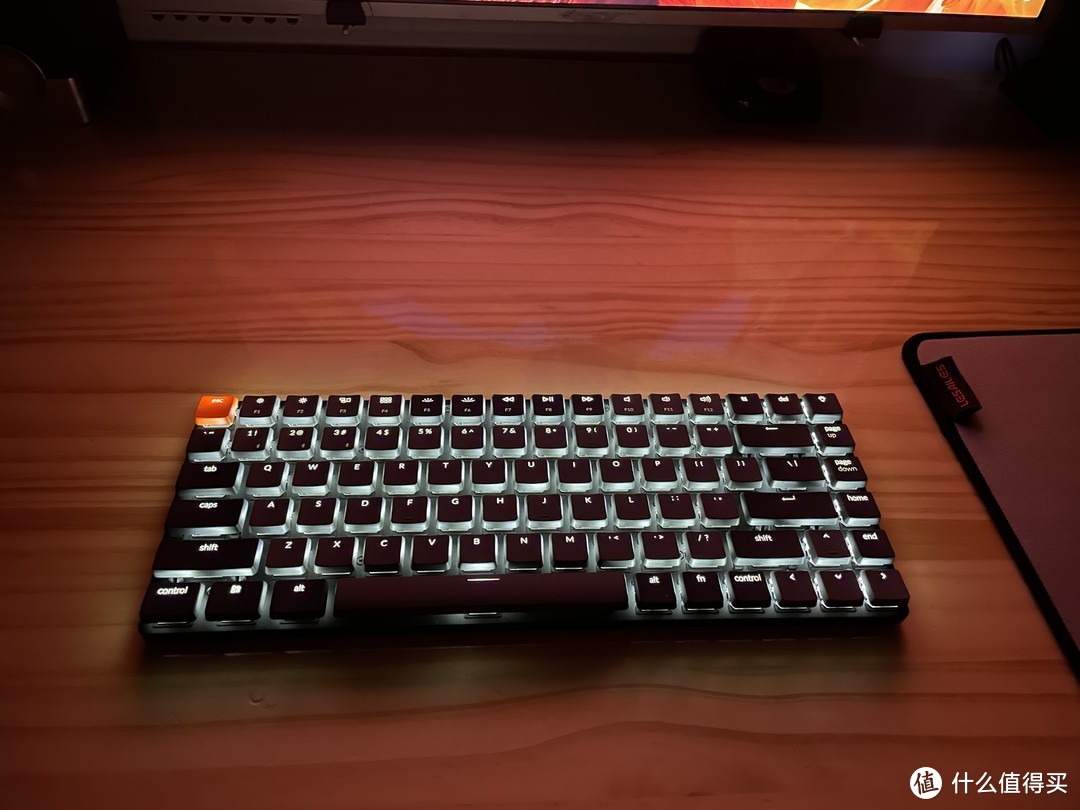 这个键盘的白色灯光还是十分漂亮的
4 Q&A环节
Q:为啥风扇要吸冷排而不是吹冷排?
A:虽说吹冷排的效率更高,但是想要把风扇装到机箱最内侧要打到水冷管子和线的。
Q:我看你最后理完线的机箱线还是有点乱啊
A:有两点,一是没有上定制线了(时间来不及而且家里没有胶壳了,又不想让别人做,太贵),二是这次装机是以实用为主,线不过于影响气流就可以,反正关在机箱里面又看不到。
Q:为啥不选择侧透呢?
A:不喜欢,而且这个机箱能装的地方都已经装满了,侧透就看个冷排和风扇也没啥意义。
Q:你这显示器啥牌子的,看着有点野生啊。
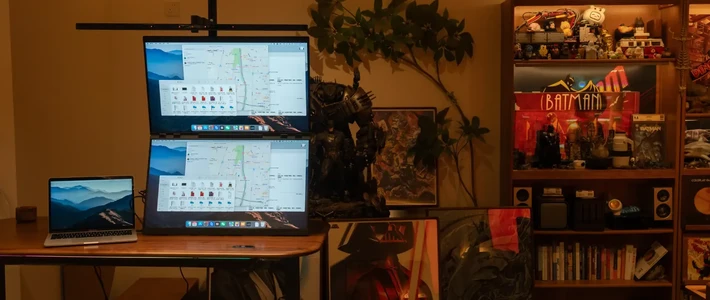
A:显示器是DIY的,买的LG的27寸 4K 60HZ的面板,配合驱动板搞起来的,再用显示器支架夹在桌子上的。整体造价1500左右,不过这个是两三年前整出来的,现在面板涨价,DIY已经和买品牌的没啥区别了,而且没有保修,色准也是个问题。
Q:你这个主机多钱装的?
A:不含键鼠14300,加上键鼠和其它乱七八糟的就上到了15000了。
Q:我喜欢你的键盘,什么型号的?
A:京东京造K3,和Keychron K3是一个东西,搞活动388入的。
Q:你的桌子在哪买的?
A:某宝定制的松木桌子,花了2000左右,性价比很行。强度完全没问题,放200斤的东西(作者)一点也不弯,目前已经用了1年多了。
Q:你挖的坑会填吗?
A:会的,目前打算开3个坑,不管有没有人看我都会填的。目前挖的坑有OpenFanControl的详细教程(两三天就能搞出来),我家局域网的构造(这个月差不多),还有一篇聊天向的文章这个月应该应该也许大概差不多也能搞出来。
5总结
首先要感谢辛苦看到这里的各位,辛苦你们了 这篇文章主要是起到抛砖引玉的目的,毕竟每家情况不太一样,并不能够一味的去抄作业。从装电脑到整个桌子无线化完成再到整个工作室的收拾一共花了大概一个多星期的时间(用假期时间搞得,整体作业量还是不少的),所以给想要向我学习的各位亲提个醒,一定不要用下班时间搞这个,太™累了 。OK,这篇文章就写到这里了,新手刚刚起步,如果有写的不合适的地方欢迎在评论区留言讨论,再次衷心感谢辛苦感谢看完整篇文章的各位。下期再见喽
作者声明本文无利益相关,欢迎值友理性交流,和谐讨论~














校验提示文案
校验提示文案
校验提示文案
校验提示文案
校验提示文案
校验提示文案
校验提示文案
校验提示文案
校验提示文案
校验提示文案
校验提示文案
校验提示文案
校验提示文案
校验提示文案
校验提示文案
校验提示文案
校验提示文案
校验提示文案
校验提示文案
校验提示文案
校验提示文案
校验提示文案
校验提示文案
校验提示文案