























6
5
百元即可建立“私有云”,蒲公英X1体验,异地组网,省心省力
2021-11-10 23:42:58
0点赞
4收藏
0评论
对于小编这种经常出差或者跑发布会的人来说,大多数重要资料总是要放在U盘上,有一次U盘不见了,弄得我焦虑症都犯了。或许会有人说:你把重要资料放笔记本里随身带不就行了?不过笔记本毕竟还是挺重的,我有一个更好的办法给大家介绍一下——蒲公英X1旁路盒子,一个小盒子插上U盘,就能让你的文件变成私有云,而且下载速度不输网盘!

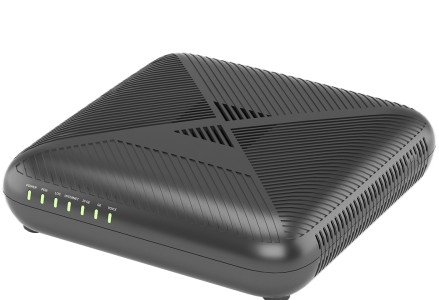
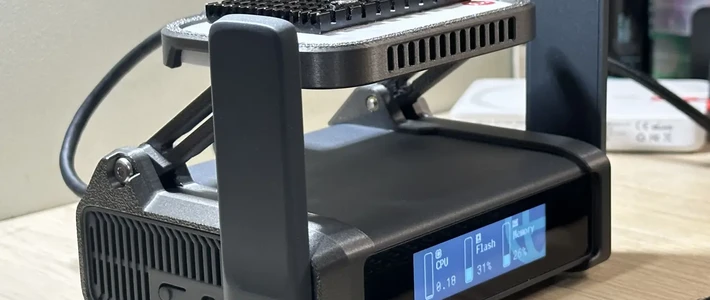
首先我们看看蒲公英X1的外观,正面是黑色外壳以及中间的大LOGO,简约时尚,体积方面则比较精致小巧,半个巴掌大小。总体来说中规中矩,不花里胡哨,大方得体。配件方面,除了蒲公英X1旁路盒子,还有一根Micro-USB电源线以及用户说明书。

功能方面这款蒲公英X1的主要有3种,搭建私有云、远程访问NAS、云打印及远程调试,在这里由于篇幅关系就不展开来讲了,主要给大家讲一下操作比较简单的私有云功能。

首先我们将蒲公英X1插上网线以及电源线,等待灯光变成“常亮白色”即表示联网成功,接下来就可以开始组网了。

此时打开蒲公英官网,直接通过产品背后的S/N码登录 ,每款产品默认密码都是admin,如果无法登录则需要检查S/N码是否正确,或者恢复出厂设置即可。

登录进去后将会给蒲公英X1进行初始化设置,然后将会出现私有云、远程访问NAS、云打印远程测试3种功能可以选择,大家按需选择,在此我将以私有云为例。


第二步是登录蒲公英账号,然后点击开始组网按钮。

点击开始组网后即可进入蒲公英管理页面,首先是概况页面,我们直接点击自己网络的“查看详情”,即可进入成员管理页面,箭头所指即是硬件成员“蒲公英X1”,通过S/N码登录上去之后默认自行添加的。


添加完硬件成员后即可进行建立私有云了,首先在手机下载一个蒲公英APP,使用相同账号登录即可。建立私有云手机需要连接蒲公英X1的WiFi,在蒲公英管理页面找到网络设置,点击开启WiFi即可。

而后打开蒲公英APP登录手机号,点击链接即可进入页面。在资源库中点击右上角的“+”号,点击Samba即可进行文件共享。


具体操作如下图,在上面的玩法选择中也有相关教程,非常详细。我们只需要根据步骤一步步进行就可以了。
关于主机,我们可以在系统设置中的“系统信息”中找到我们的默认网关,跟着填上去即可。

添加成功后就会有一个“文件共享”的文件在其中,点击进去我们可以下载插在蒲公英X1上的U盘中的文件。


在文件中我们可以自由选择需要下载的文件,也可以上传文件到U盘中,方便以后共享。其中速度应该是根据自家网速而定,我这里是1-2MB左右,当然如果是VIP还可以更快。

以上即是私有云的创建过程,过程中我是一步步根据教程来完成,有错误的,仔细看教程就可以完成,其中有一次创建私有云出现了“连接超时”的情况,点击帮助,仔细看了教程,将防火墙设置了一下,后面就没有问题了。

通过建设私有云,我们可以在里面下载或上传文件、图片、视频及新建文件夹。相当于一个私人驿站,可以在自己允许的前提下让别人访问自己的私有文件夹。无论是手机还是电脑均可操作,出去外地的话同事需要某些资料,可以直接告诉他就在私有云里,方便便捷,休息去旅游再也不用忧虑了。

通过蒲公英X1搭建的私有云,我们不仅能够与同事共享资料,而且还更能提升我们的办公效率,同时还能当作无线路由器来使用,可谓是功能齐全而强大,价格也非常实在,100元左右的价格,性价比非常不错。











