









































16
22
我的第一间工作室:千兆光纤、大容量NAS、Wi-Fi 6 Mesh、外网访问挂载一个都不能少!
2021-05-24 17:02:51
60点赞
184收藏
55评论
创作立场声明:全套捡垃圾的廉价方案也是有的。笔者这里以成品Mesh路由器和NAS设备组建工作室,主要是处于快速布置和稳定性的考虑,即便这样,文中的iSCSI、DDNS转发和WebDav设置也是废了老鼻子劲了。如果自己去购买域名和SSL证书,那麻烦程度至少得翻两番。
1.缘由
这次的工作室改造,已经经过了一个季度。理论上今年年内能弄个差不多,后面也会多分享更多的经验教训供大家参考,大家可以期待一波。上次小桌面配置的文章收到大家的反馈也很多,这次再接再励,逐步把这个大桌面改造完,多出些内容。正好因为网络设备增多,更多设备需要同步资料内容,所以就先对网络进行了一次全面升级。千兆光纤接入,全屋Wi-Fi 6 Mesh,双千兆NAS接入,服务器映射一个不落。

2.部署MX12600
废话不多说,直接开始捋设备,原先是两支MX5300覆盖正院,一支AC1300覆盖东边小院。具体情况可以看下去年的文章:

这次因为工作室化和千兆光纤的接入,索性一口气换成Linksys MX12600。MX12600其实就是三支MX4200套装,参数如下

直接开始MX5300和MX4200的外观对比,两款的正面没有任何区别,都是一个大白柱子。所以入手了Xbox X Series的男同胞建议入手Linksys这套Wi-Fi 6设备,主机就能解释成是其中一个节点了。

接茬来看接口,MX4200是1WAN+3LAN+1USB3.0的设计,相比MX5300减少了一个LAN口。

底部的设计也没有任何差异,只有丝印和贴纸能够区分两款路由器的不同之处。

那么言归正传,开始替换整体网络。首先要说明的一点是:领势Mesh组网是绑定在主节点上的,如果替换主节点的话,其余全部子节点都需要重新配置。如果只是增加子节点保证覆盖面积的话,就不需要像全部重设,只需要连续五次按下子节点的RESET键,就能够快速克隆节点信息加入Mesh网络了。当然要注意这个方法是不能自动命名设备,还是需要你进入APP手动命名节点。当然也能使用笔者这种一路下一步添加节点。
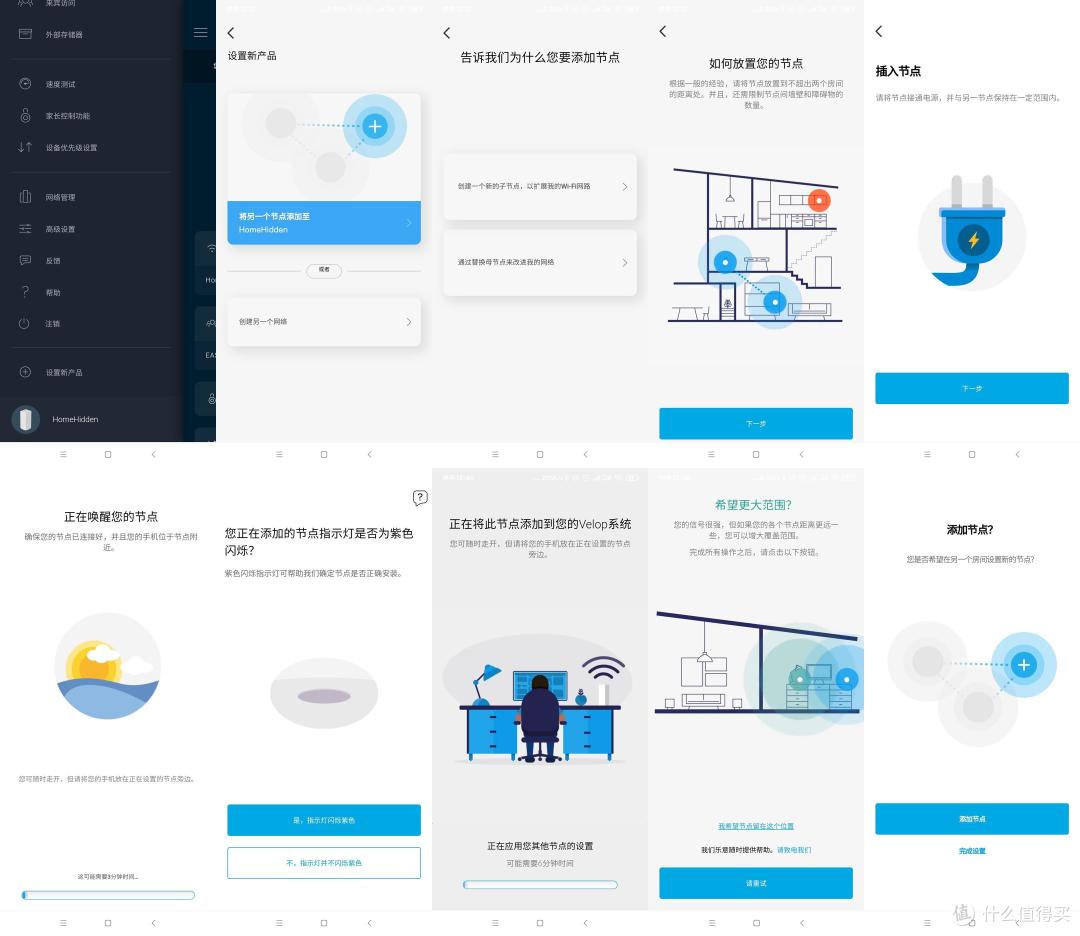
当然重设主节点就比较麻烦了,也可以通过APP中的替换母节点进行配置。笔者本以为通过这个操作能保留原有的Wi-Fi及相关设置,事实证明我想多了。
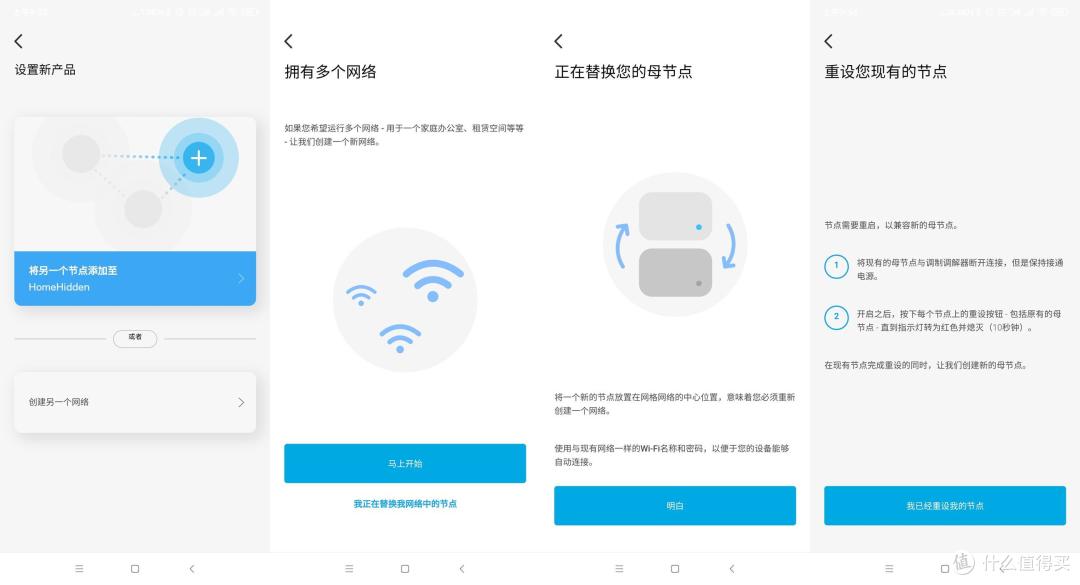
所以直接创建新网络也是没有啥问题的,具体的步骤基本相同,没有什么太大的差异。领势的APP引导还是很到位的,一路下一步即可。

最终笔者差不多半个小时就完成了整体网络节点的替换,时间还是很快的。要是挨个路由器调试无线桥接这些操作,来回切换网络更改设置,怕是大半天都不见得能搞完这么个多个节点的配置。有人说你搞AC+AP不完了,我就是没有预留网线才要搞Mesh无线回程的啊!
外网速率与信号强度
主节点是连接到联通1000M宽带下的,当然由于MX4200还是千兆端口,所以本身的硬件指标还是一定程度上造成了瓶颈。不出意外的,和MX5300的效果一样好。当然顺带提一句,为了更方便地使用DDNS,请用主路由拨号。

第一子节点在实际测试外网的时候,能够达到600M下载、20M上传的速度,这个实际是五百兆宽带的速度,后续也找了人安排检查,网最后没问题了却找不到北京的节点了,用360跑还是能到千兆。

在第二子节点进行测试,经过中继过来的网速就没有那么高了。当中毕竟隔了一堵木墙,两堵砖墙和好几面玻璃,只要能保证接入外网的速度够就行了。不过现在这个成绩是比上一篇文中测试的成绩要高的,个人估计主要是因为节点位置、固件升级这几项让中继性能更强了。而且已经把需要内网速度的有线之类全放在子节点下,之后还是要找一个机柜和UPS电源继续升级。
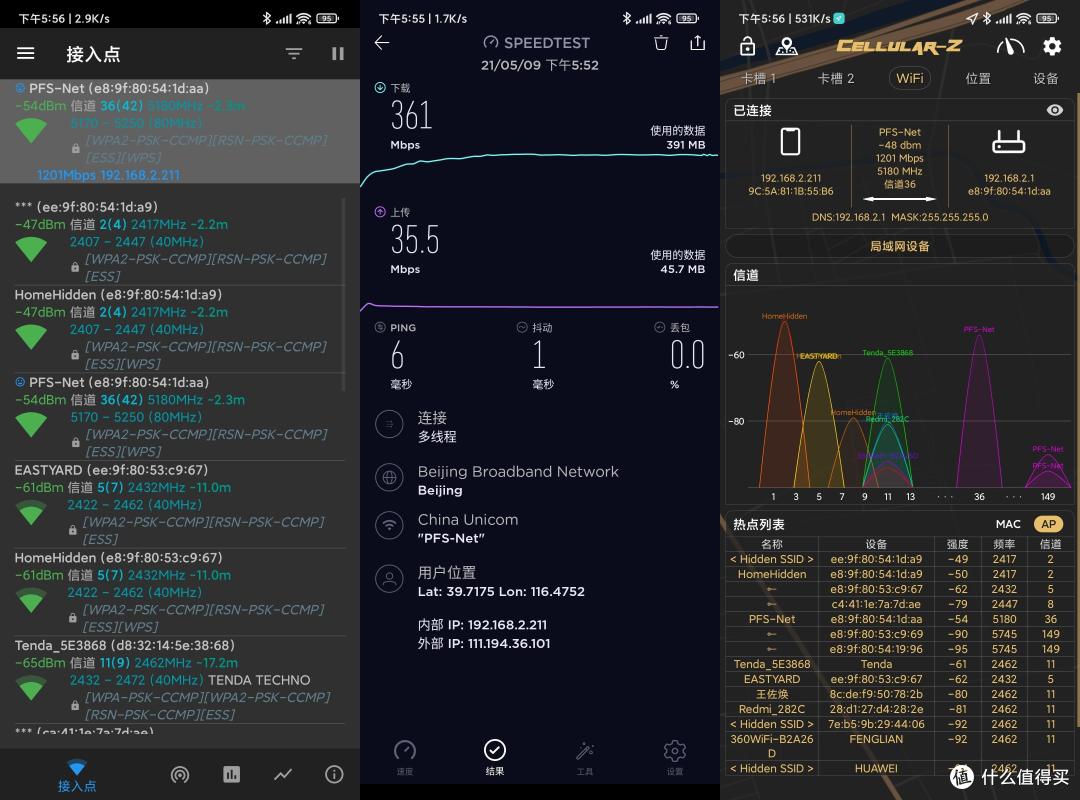
内网传输速度:NAS与无线终端设备连接到同节点(同节点状态)
iPad pro的传输速度也依旧能够达到70MB/s左右,肯定是比以前802.11ac接入下跑个40-50MB/s强不少,实测数据和之前MX5300下的测试数据差不多。

内网传输速度:NAS与无线终端设备连接到不同节点(跨节点状态)
相比以前802.11ac的衰减程度,MX4200依旧保持了MX5300的优秀性能表现。现在千兆内网已经完全够用了,之后升级的话需要等一等2.5Gbps或10Gbps的Mesh设备在国内上线了。

3.硬盘介绍
随着Chia币一波营销,大容量硬盘的价格又开始飞涨。现在并不是一个入手硬盘的好时机,毕竟6T的二手SAS盘均价都从4-500元拉到了1000元以上,后续崩盘的话,可以捋一下哪些矿渣值得入手。

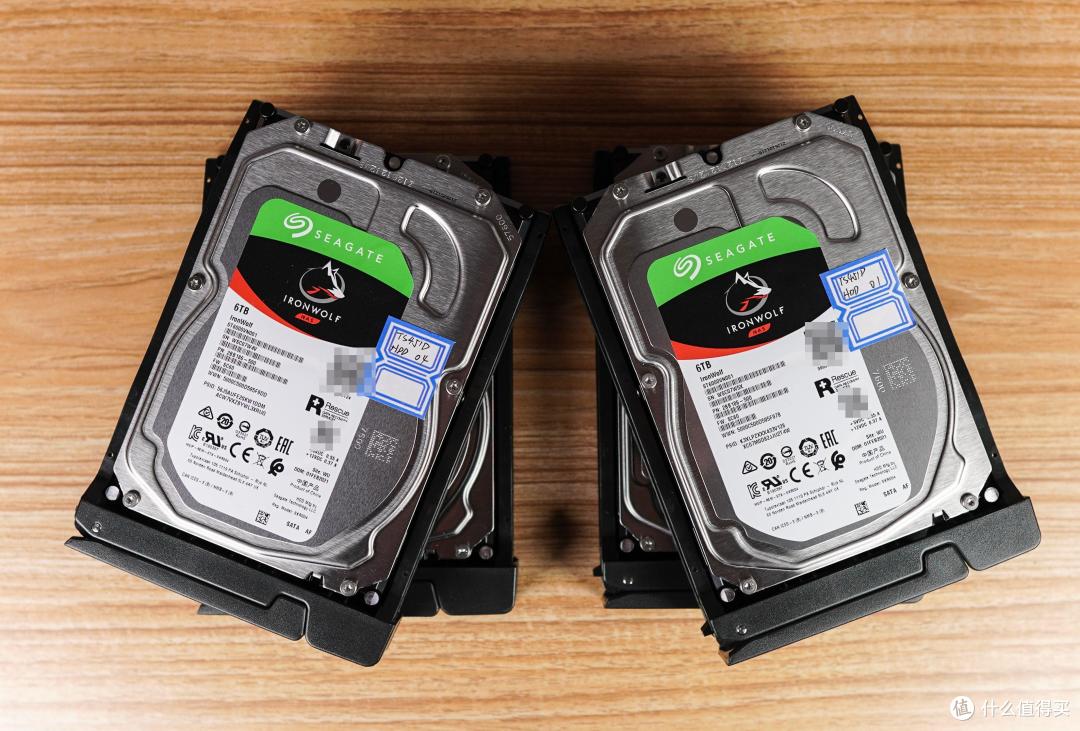
希捷官方直接说了不建议NAS用户使用SMR叠瓦式磁记录硬盘,现在希捷在酷鱼和Exos银河系列均已标识CMR/SMR的型号。酷狼和酷狼Pro系列NAS硬盘是全部采用CMR传统磁记录技术,而且配备3年内免费原厂数据救援(Seagate Rescue Data Recovery Services,SRS)一次。

希捷的酷狼健康管理系统IronWolf Health Management(IHM)也是直接嵌入了NAS的系统中。包括Synology群晖,QNAP威联通等产品均支持IHM,让你能够更好地监控硬盘健康情况,从而提前规避会导致数据丢失和生产环境崩溃的问题。

硬盘安装在NAS或者服务器中,需要对应指定SATA/SAS接口。拆下来再安装回去,如果顺序错了就不能正确识别和建立原有的文件系统了,所以笔者对硬盘进行了编号。命名规则为「设备名+硬盘仓位置」,分别占用两行。后续如果还有同型号设备,则可以对设备名添加后缀;对于以后可能出现的多硬盘仓服务器,则可以将位置改为坐标形式声明。这样规范化命名的优势在于,即便不是本人进行拆装操作,也能够保证后续安装使用。
在安装到NAS前我先接到台式机,在Windows下跑一波测速。新盘出厂之后都没点亮过,就到我手里了,点亮一次通电0小时,AS SSD的连续读写测试能够达到180MB/s的读写速度。当然451D的处理器是双核心的赛扬J4025,SATA接口的读写速度肯定是比不上桌面级CPU的,毕竟集成的控制器性能在那。不过即便如此,实际NAS内部拷贝的速度也达到了160MB/s的速度,对于这么一台双千兆网口的NAS而言,完全足够。

4.部署TS451D
官方到手是标配4G内存,那肯定是要自己添加一条内存了。双内存槽的配置,有人实测可以支持8G*2的配置。笔者选择了找一条旧的4G内存装上,4G*2共计8G内存,用于跑虚拟机足够了。

初始化的过程就不占用大家的篇幅了,通过QFinder Pro搜索机器并按照官方提示一路下一步完成初始化就行了,实际没有任何难度。

之前我是一台TS-551,可以通过直接拆盘将数据转移到451D上。当然有些机型之间无法通过这种直接方式进行数据迁移,这时候就能请出QNAP官方提供的HBS3来进行数据迁移了。配置完成后,我们就可以准备安装虚拟机系统了,首先需要我们打开「App Center(应用中心)」-「QNAP Store(威联通商店)」-「工具(Tools)」页面,然后点击安装「Virtualization Station虚拟机工具」。

建立虚拟机的操作很简单,命名、选择系统及版本-设定硬件参数,然后选择对应的ISO文件,设定磁盘镜像位置即可。要注意ISO文件需要放进本机的文件系统内,此盘位置建议单独安排文件夹便于权限管理。

关于镜像问题,笔者最后使用的是Win7旗舰版镜像安装的系统,如果要求比较高可以自行精简系统或者选择。如何精简Windows10系统可以查看笔者之前的教程贴:

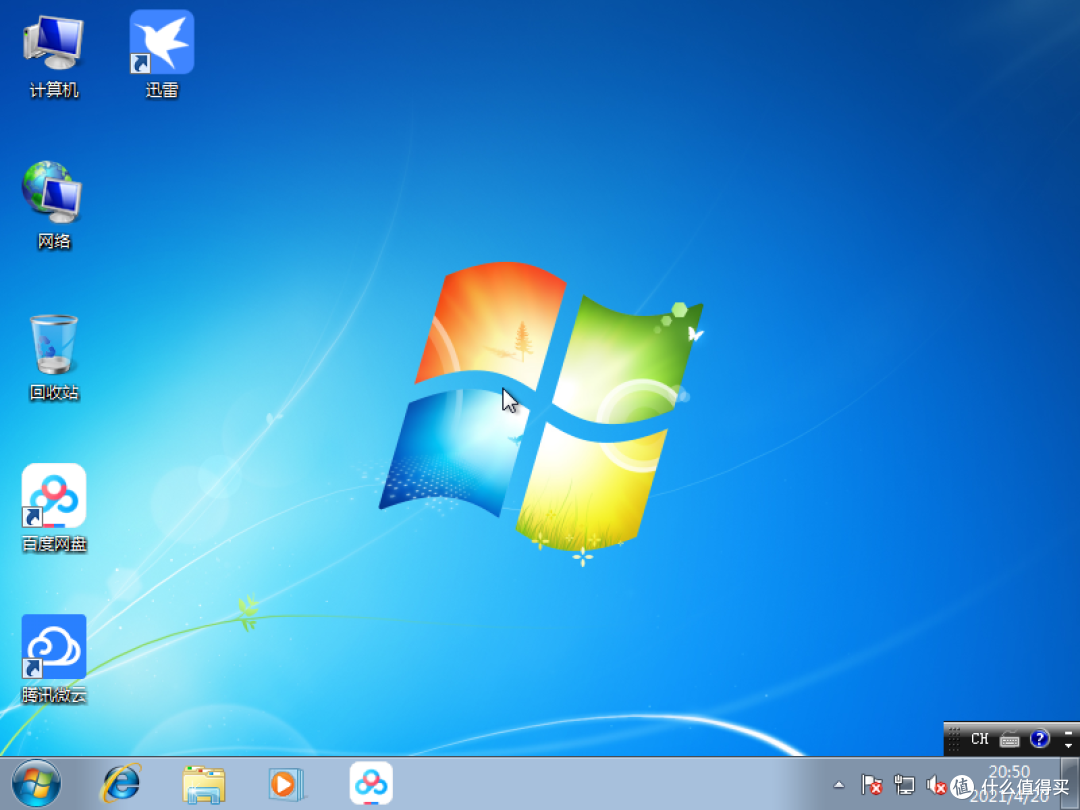
可能有人问了,你弄个虚拟机装windows系统有什么用呢?当然是安装各类网盘及下载软件,像Aria2这样的各式花里胡哨方法倒是很多,但是配置起来太麻烦了,而且不定什么时候就失效。所以我是直接买了N家网盘和下载软件的年费会员选择直接下载,然后挂载一个不常用的QQ作为链接中转站。
5.iSCSI扩展
当然各种下载软件还各有各的坑,比如腾讯微云不支持32位的系统,迅雷则是不能以网络驱动器作为下载位置。而国外有的软件需要全英文目录,甚至有的要求根目录。那自然通过iSCSI扩展一个盘符才是最重要的,一切幺蛾子就能统统解决了。打开「iSCSI与光纤通道」-「iSCSI存储」-「创建iSCSI目标」按照笔者的设置一路下一步即可。

因为是先完成的NAS文件系统建立,所以就能创建文件LUN了。也是和上面相同的步骤,按照设置一路下一步。

接下来就是将文件LUN链接到客户机了,以Win7旗舰版SP1举例。我们需要按照「控制面板」-「所有控制面板项」-「管理工具」-「iSCSI发起程序」的顺序打开发起程序。
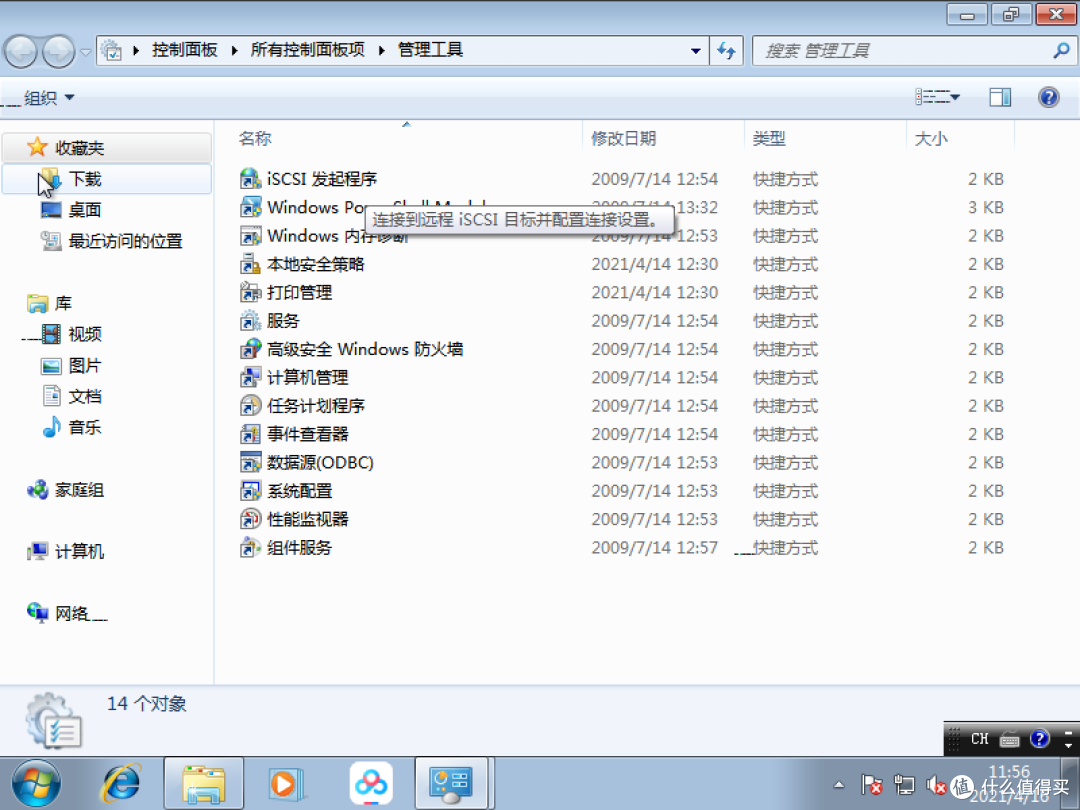
点击刷新即可发现局域网内目标,点击后选择快速链接即可。

链接成功后,我们就可以打开「控制面板」对这块“磁盘”进行格式化和分配盘符了。

最后就能看到“磁盘”加载成功,像本地磁盘一样使用即可。

6.外网DDNS映射
进行DDNS映射最重要的是要有公网IP,其次最好是由路由器拨号而不是光猫拨号。对于公网IP,联通和电信的话直接打客服电话要一般就能要到,移动和各种杂七杂八的运营商还是放弃吧,只能看看走frp穿透这条路了。而大部分光猫可能没有自带的DDNS服务,所以要从路由器下手,自然要将路由器的WAN口暴露到公网之中对应上分配的公网IP。

领势自带几家DDNS的服务,笔者这里选择了NO-IP,账号注册部分就直接略过。我们需要在NO-IP注册一个域名,然后记好邮箱、登陆密码和主机域名。按图中指示将相关信息填写到「Security(安全性)」-「APP and Gaming(应用与游戏)」-「DDNS」的对应位置,点击「Update(更新)」即可。状态显示为成功,即表明DDNS服务已经正常工作。

端口映射就是把内网设备的对应端口与路由器的外网端口一一对应,我们的外网端口需避开80和8080,部分ISP服务商禁用的端口可能更多,这点需要大家自行确认。威联通大部分协议的端口可以自行设置,

当然有个很严重的注意事项:要记得关闭「Connectivity(连接)」-「Administration(管理)」-「Express Forwarding快速转发」,如果开启此功能,会有两个严重问题:一是路由器内网管理界面直接暴露在公网上,这个严重性大家都明白。另一个问题就是,快速转发造成的路由器回流的特例,实际无法完成TCP/IP的第三次握手,表现就是无法通过外网IP也就是通过域名来访问映射出去的设备。

7.挂载WebDav
WebDav是HTTP协议的扩展,能够将Web服务器映射为标准的网络服务器。从安全性、易用性、灵活性是比「SMB/CIFS」、「NFS」、「FTP」和「Windows文件共享」等方式而言更优的选择,当然由于WebDav是基于HTTP的,相应的优缺点也被直接继承了。

首先要在NAS上启用WebDav服务,首先我们需要在「Control Panel(控制台)」>「Applications(应用服务)」>「Web Server(Web 服务器)」中,勾选「Enable the Web Server(启用 Web 服务器)」

然后转到「WebDAV」选项卡,勾选「Enable WebDAV(启用 WebDAV)」,点选「WebDAV permission(WebDAV 权限)」。这里可以对端口进行单独设置,方便后续将服务映射到外网。

接下来就是设置共享文件夹的访问权限了,打开「Control Panel(控制台)」>「Privilege(权限设置)」>「Shared Folders(共享文件夹)」,选择需要共享的文件夹点击「Edit Shared Folder Permission(编辑共享文件夹权限)」,下拉选择为「WebDAV access”(WebDAV 访问)权限类型」后勾选对应账户,即可授予访问权限。
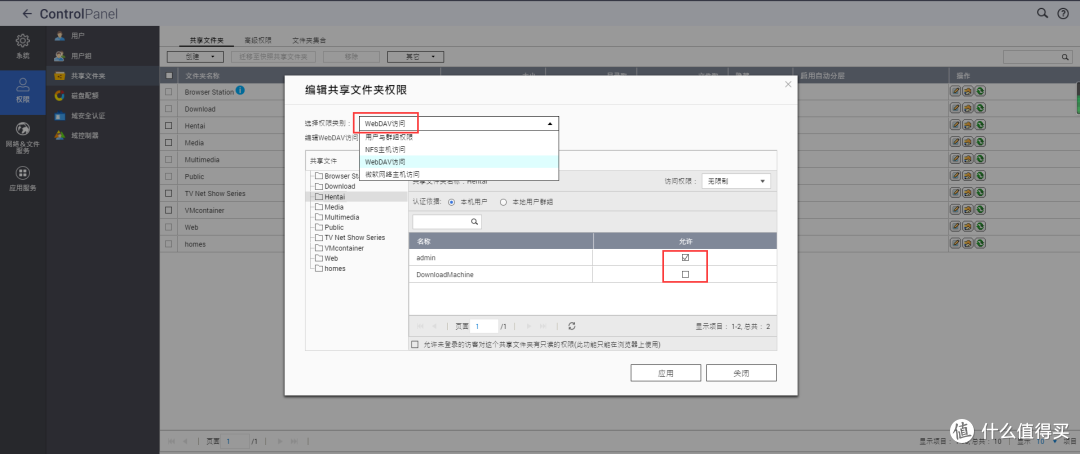
剩下的就是按照DDNS映射的步骤,将自行设置的端口映射出去。接着就可以挂载webdav盘,域名+端口+文件夹名,输入账号密码即可。在不同的平台都有相应的软件和APP支持,Windows端可以选择Rail Drive,安卓端 可以选择ES文件浏览器,mac OS端直接使用Finder进行配置即可。

8.总结
如果家里没有布线或者重新装修布线的条件,直接选择Mesh组网省不少事。使用无线回程组网一定要注意摆放位置,节点之间的阻挡物要尽量少,墙要尽量垂直
千兆外网更换万兆光猫,请选择华为或者中兴的机器,一定不要用烽火的光猫,改桥接会有问题
不追求HTTPS的话,路由器自带的DDNS服务其实更好用
最近硬盘疯涨,之后矿难估计会出来一堆快报废的大容量硬盘,二手固态绝对不要捡
记得关闭领势固件自带的快速转发,保证内网安全和正常使用
9.写在最后
以上就是本期的全部内容了,家庭的内网建设确确实实是一个老大难的问题,尤其对于当初装修没有预留或没有预留够足够的网线的房更是如此。Mesh的整体方案正好能解决上述情况的痛点。不过如果选用无线回程,一定要注意节点摆放的相对位置。而内网的设备使用也是要分等级的,后续应该会根据
如果觉得此篇文章对您有帮助的话,还请多多点赞、收藏评论。这里是老锅,我们下期再见!











校验提示文案
校验提示文案
校验提示文案
校验提示文案
校验提示文案
校验提示文案
校验提示文案
校验提示文案
校验提示文案
校验提示文案
校验提示文案
校验提示文案
校验提示文案
校验提示文案
校验提示文案
校验提示文案
校验提示文案
校验提示文案
校验提示文案
校验提示文案
校验提示文案
校验提示文案
校验提示文案
校验提示文案
校验提示文案
校验提示文案
校验提示文案
校验提示文案
校验提示文案
校验提示文案
校验提示文案
校验提示文案
校验提示文案
校验提示文案
校验提示文案
校验提示文案
校验提示文案
校验提示文案
校验提示文案
校验提示文案