




































5
7
Netgear R6900刷梅林固件及部分功能解析评测。
2015-12-14 18:41:16
168点赞
804收藏
145评论
前言:
上篇文章我们已经对R6900进行了开箱,本次给大家带来的是R6900刷完梅林之后的部分使用报告。
Ps:刷机有风险,砖砖更健康。
刷机篇:
首先我们要搞清楚为什么要刷机?刷机到底有什么好处?刷机会不稳定吗?
1、为什么刷机:因为网件的官方固件向用户开放的东西实在太少了,它所提供的功能普通几十块的路由也能提供,既然硬件配置摆在那就要好好利用起来不是吗?
2、刷机的好处:第三方固件给用户带来了更多的功能,比如科学上网,远程下载,搭建NAS,破解校园客户端等等功能。总的来说刷机会使你的路由不在是简简单单的一个路由,他的可玩性变高了很多。
3、刷机会不会导致不稳定:很多人会疑惑不是官方的固件用起来会不会不稳定,关于这点我要说明下,把路由比作一个人,那么固件就是衣服。穿哪件衣服好看,穿哪件衣服舒适都需要试了才知道,并不是说官方的就是最稳定的。
以上三点应该能够打消大部分人的困惑了,那么废话不多说进入刷机教程吧。
attention:刷机前请关闭防火墙和杀软还有去广告软件如ADSafe否则会报错!(亲身经历啊。)
首先下载R6900的测试固件 链接
使用IE浏览器打开192.168.1.1 输入账号名和密码 点击高级→管理→路由器升级→浏览→选择升级文件→确认。
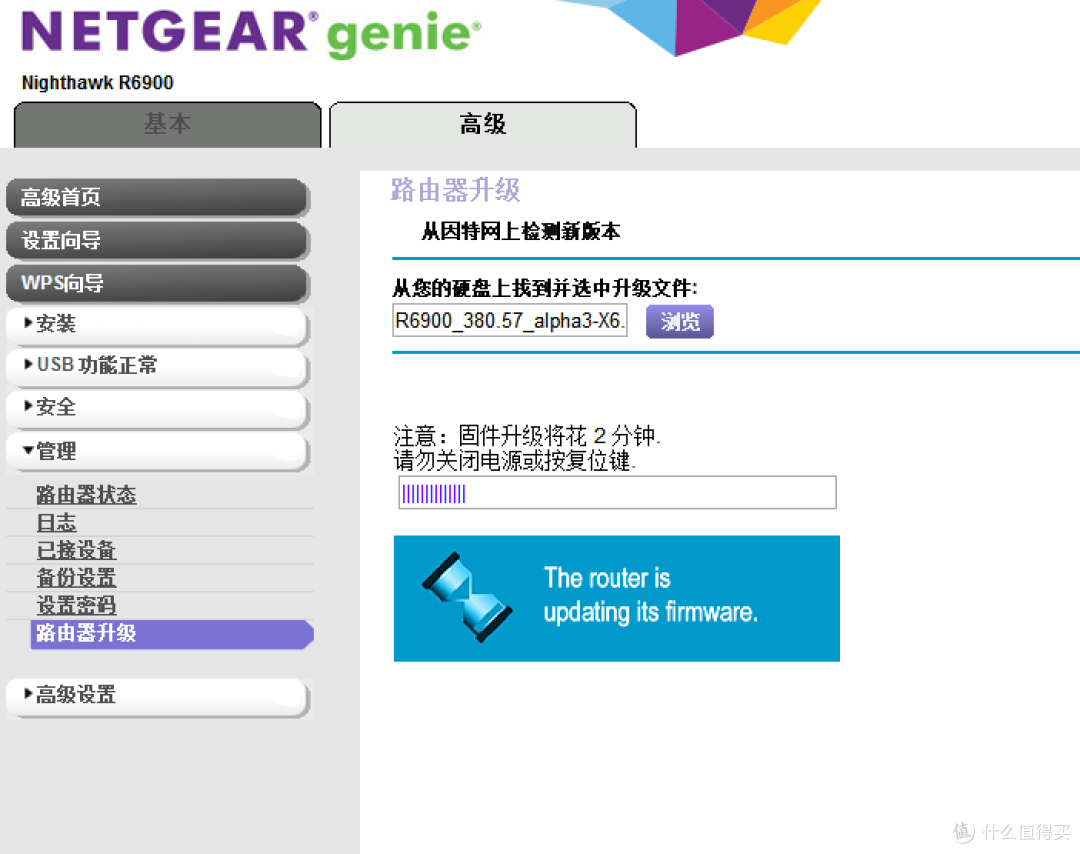
如图所示,这期间你会发现路由的指示灯变化,但是千万不要断电!
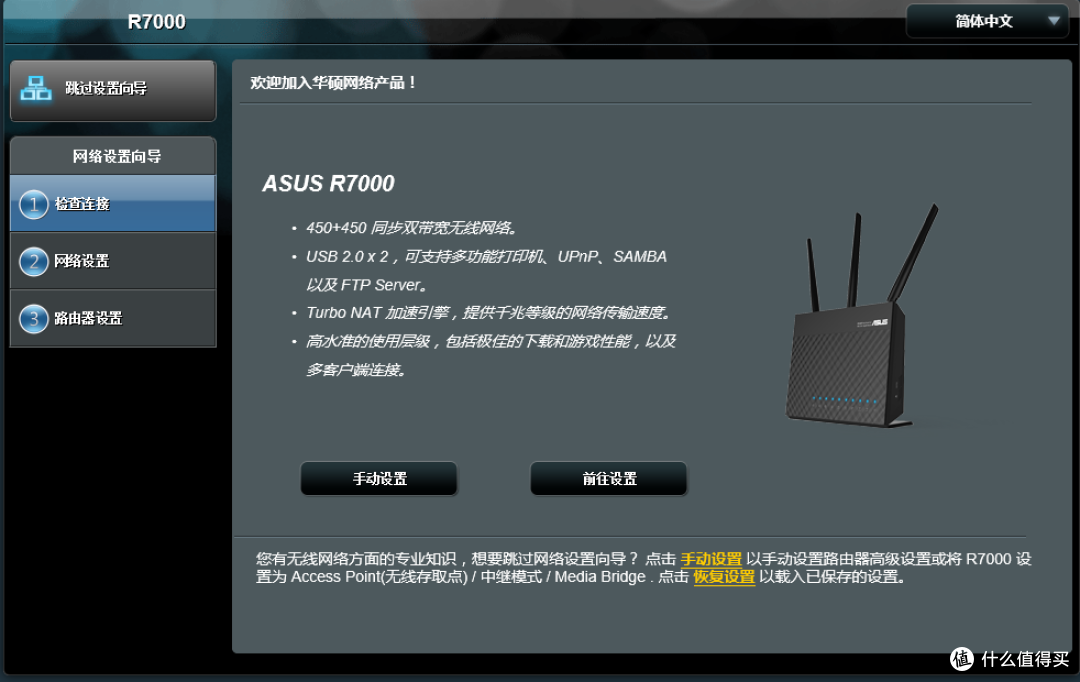 梅林固件首页
等待约五分钟后会自动进入梅林固件的设置向导。相信细心的人会看到上面写的明明是R7000啊,那么我可以直接跟值友们说啦,这货的固件跟R7000是通用的!本次测试的绝对是R6900啊,不是我之前开箱里面的R7000。
那么至此,刷机篇结束啦,撒花。
功能篇:
由于梅林固件的功能繁多,我本人也不是很会玩路由(我会说我就只会傻傻跟着网上的大神的教程一步步来嘛),在此我就给大家介绍几个比较常用的功能吧。
一:双线双拨
首先需要说明的是并不是每个地区的运营商都支持多拨,而有的运营商即使支持多拨也会因为是端口限速而导致实际带宽并没有增加,这一点需要自行测试啦。
然后是接线方式:如果你家只有一根入户线直连你的路由那么你需要再准备一个交换机,比方说我就是买了个这个
 包邮 Netgear/网件8口千兆网络交换机铁盒GS308网络监控分线器高性价比千兆交换机,金属外壳,即插即用,节能静音,自动上联
傻瓜式的交换机不需要设置,一个口插入户线,剩下的你看着插哈。
回归正题,一口差入户线,另外两口分别连在R6900的wan口和lan1号口
 按照图示进行设置
应用本页面设置,等待重启
 拨号界面修改
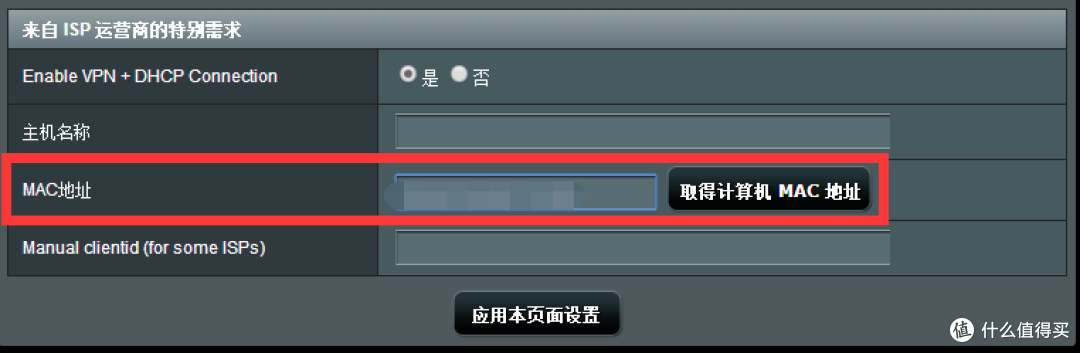 更改其中一个拨号的mac
继续应用,等待重启,需要注意的是这里需要修改两次 一次为wan的pppoe一次为lan1的pppoe拨号 在wan类型里面可以看到,相应的需要等待两次。
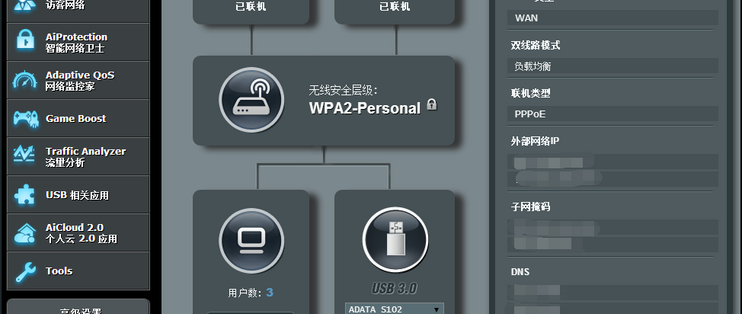
 铛铛,双拨成功
如果你回到主界面看到这个,那么恭喜你,你的双拨已经成功啦。经测试苏州电信是支持多拨的,那么来下个小电影试试速度吧。


公司提供的宿舍本来是4M毛细血管,被我得知宽带账号密码之后去电信营业厅参加了网龄提速计划升到了18M的小水管,然后再双拨叠加网速一下,妈妈再也不担心我下载电影慢啦。(这里需要注意的是多拨后用测速软件是体现不出来效果的,只有在下载的时候才会体现出来另外在登陆有些银行时会因为多拨的ip变化导致无法正常登陆或者验证码错误。)
至此,双拨篇结束
二:科学上网篇
你是否还在为app store无法加载而苦恼?你是否为谷歌套件无法使用二愤懑?你是否还在为谷歌翻译 无法打开而无法海淘?你是否还在为橘子 steam ps4无法联机而郁闷?你是否……
是的,为了守护世界的和平,贯彻爱与真实的罪恶,我们是穿梭在路由间的神器。是的,我就是科学上网!
 ss界面
ss界面
 谷歌爸爸回来啦
 什么?y2b能看了?
嗯,因为你懂的原因,就不给大家写教程了,丢图两张赶紧跑。
科学上网篇结束。
三:离线下载
目前这个固件所能提供的离线下载方式有两种,一种是通过梅林官方自带的远程下载叫Download Master本来想给大家看看的,结果这货似乎不给面子啊。
 !@#¥%
!@#¥%
安装应用时尝试好几次无果,索性不用了,反正这个下载的东西比较鸡肋,速度慢不说,下载起来超繁琐的,还要一层层目录从路由里面找进来,虽然有客户端,但是尼玛都能用电脑了我为啥不自己开迅雷去下载啊!另外好多东西都不支持下载,我就不给大家介绍了,大家有机会自己试着玩玩就行了。
另外一种就是大神开发的迅雷远程下载啦,不得不说这货是个神器呀。
 好多软件还在开发中
图上就是迅雷远程下载啦,同时可以看到有很多软件仍然还在开发中。
点击安装
 迅雷下载中
迅雷下载中
安装完成后点击图标

点击上面的开关会自动跳出来个激活码然后再点击右下角的迅雷远程管理页面
 添加
添加
 激活
激活
输入刚刚的鸡和马

新建个任务试试,存储目录什么的自行修改吧。

虽然速度比不上迅雷软件,但是远程下载凑合吧。
当然你也可以用手机进入这个远程网页建立任务,总之就是只要在有网络有设备的情况下你就可以远程给自己的路由下达一个远程下载的命令。比那个什么download master的强多了也简单多了。
四:手机端服务
目前华硕提供了两款软件来配合自己的梅林固件一款叫做AiCloud,同时支持安卓和IOS,另外一款叫做asus router 暂时不支持ios,安卓也仅有英文版,不过强大的坛友们还是出了了汉化版本。
首先说aicloud吧,经过简单的设置会进入这个页面

这里你可以访问你的移动硬盘(U盘)的文件,也可以访问电脑里面共享的文件夹不过你要去路由设置页面开启只能访问,如下图所示


我们找到刚刚下载的视屏,有些视屏ios是自己支持的会利用系统软件播放,但是不支持的话就要依靠第三方了

这里我用的是Gplayer,播放过程还是很流畅的。
其他的功能诸如网络唤醒啊什么的,操作很简单的我就不多废话啦。
另外一款是asus router,相信你看了他的界面一定会震惊的。
 科技感十足
科技感十足
 首页面
首页面
 原谅我的打码技术
 总体功能一览
你们是不是也和我一样被这样富有科技感的页面震撼到了呢?
相比于AiCloud对流媒体的支持特性,这款软件提供了更多的控制功能
综合上面两款软件我们基本上就可以很好的控制路由了,看来华硕对路由这块的重视度还是很高的。
写到这里基本上就结束了,很多人要问你怎么不测试WIFI啊,不测试USB的读写速度啊,不然你这个评测也太不专业了吧。那我就来解释一下吧,第一主要是我懒,做这些大数据测试需要花费太多时间和精力啦,第二这类数据测试并不是对每个人都有效,因为每户人家的房型不同,路由摆放位置不同,墙体厚度又不同,能够影响WIFI的因素实在是太多了,从某东和某宝的评价中我们可以看到基本上每款路由都会被吐槽WIFI信号的问题。你要真想让他穿个三堵承重墙,是个正常功率的路由都做不到。第三,有比我更专业的人士给出了专业的数据楼下放数据哈。
无线吞吐量测试
测试平台:
硬件部分:
PC1:
Intel原装网卡:Intel(R) 82574L Gigabit Network Connection
连接R6900的Lan1
PC2:
无线网卡:ASUS PCE-AC68
无线连接R6900
软件:
Windows 7 旗舰版,安装所有必选补丁,关系系统防火墙
驱动:
Intel PRO100/1000/10GbE 系列网卡驱动 19.1.51.0
Endpoint 7.30.45.32
IxChariot 6.70.27.44
本次测试使用了如下测试脚本:
High_Performance_Throughput.scr 此脚本用于测试最大传输带宽。
先来了解下路由测试结果几个相关名词:
Throughput,即路由吞吐量,表示路由每秒能处理的数据量。此数据越高越好。
5G单线程吞吐量
5G 10线程吞吐量
无线吞吐量测试成绩优异
USB3.0读写速度测试
千兆有线连接下,USB3.0读取速度接近60M/S
千兆有线连接下,USB3.0写入速度接近40M/S
使用PCE-AC68无线网卡,1.3Gbps连接速度下,USB3.0读取速度不到30M/S
使用PCE-AC68无线网卡,1.3Gbps连接速度下,USB3.0写入速度20M/S
USB3.0接口的读写速度中规中矩,对比各大厂家下半年的旗舰来说,稍有差距
信号测试
使用X220内置的BCM94352hmb无线网卡,记录在各点的信号强度。同时无线区域选择美国,这时的路由器无线功率最大
测试环境说明房子是高层,面积比较大,红色五角星为无线路由器安置的部位,蓝色数字标签处为信号测试点房子是办公用的,密密麻麻的屏风办公家具,电脑很多,无线信号源也很多(楼上楼下基本上都是公司),环境很复杂,电子设备和办公家具繁多,信号干扰比较严重。
各房大致面积说明:
1:5m*3.8m
2:2m*2.8m
3:3m*2.8m
4:4m*3.8m
5:4.5m*4m
6:8m*5m
信号覆盖表现良好,150平方以下的家庭覆盖无压力
总结:
这样的路由买回来你不折腾折腾就不要买了(土豪无视),R7000已经是一款性价比非常高的设备了,而R6900相比于R7000目前的价格优势很明显,网件继R7000之后放出R6900实属良心之作。而梅林固件对网件的支持让网件更上一层楼,如果你想打造一个大数据的智能家居生活那么这款路由真是不可或缺的。当然本人也只是个小白,梅林固件可玩的地方也远不止我写的这么多,他可以挂载USB网卡,搭建NAS,挂载摄像头,远程访问等等等,而文中所提到的几个功能是我目前用的比较多的地方。另外,由于本人不是专业搞这个的有语死早,文中所写之处可能有所欠缺,希望大家能够包容下,毕竟我也是花了半天时间才磨磨唧唧掏出这么点墨水。最后祝大家2016顺顺利利,也祝张大妈越办越好。
ps:分享下我的网络架设方案:入户线连交换机后R6900双拨占用两口,R7000双拨占用两口(电信最多允许4个设备同时在线) R6900提供家人WIFI和电视盒子使用,因为他们不会玩什么网络共享。而R7000连接电脑和移动硬盘搭建一个小型NAS用于存储妹子们,有必要的话还可以挂载个网卡连接R6900提供的无线,这样整个网络就通啦。而且我的女朋友们也不会被发现,我是不是很机智 另外我才不会告诉你众测平台有R6900呢。















校验提示文案
校验提示文案
校验提示文案
校验提示文案
校验提示文案
校验提示文案
校验提示文案
校验提示文案
校验提示文案
校验提示文案
校验提示文案
校验提示文案
校验提示文案
校验提示文案
校验提示文案
校验提示文案
校验提示文案
校验提示文案
校验提示文案
校验提示文案
校验提示文案
校验提示文案
校验提示文案
校验提示文案
校验提示文案
校验提示文案
校验提示文案
校验提示文案
校验提示文案
校验提示文案
校验提示文案
校验提示文案
校验提示文案
校验提示文案
校验提示文案
校验提示文案
校验提示文案
校验提示文案
校验提示文案
校验提示文案