


















 深耕数码兴趣领域








2
4
「滕·Gallery」一个显示器如何使用两套电脑桌面?
2020-10-01 10:40:34
28点赞
100收藏
30评论

在将之前使用的双系统戴尔XPS15更换为MacBook Pro之后,本来以为自己的使用需求不会有能用到Windows系统的地方了。可是现实很快就教会了我不能太天真,写论文想看Caj文件?对不起没有Mac版,想解压Rar文件?不好意思只能下载软件才可以进行解压。再想想之前自己在Steam上面买了GTA5还有Wallpaper Engine。
于是引起了我的一个想法,如果有时候需要Windows系统,应该怎么办呢?

首先考虑在MacBook Pro上面装一个Windows系统,首先不说在Mac上装Windows这件事情本身,装完之后两个系统来回切换也是问题。所以就转向了第二个方案——Win to go,这个之前就有听到这个方法,觉得这个应该可行,直到我在网上查了装Win To Go的方法:

在详细的看完教程之后,感觉这就是个Win to go从入门到放弃,同时需求里面要求必须要有一台PC,这个硬件要求就直接让我放弃了在MacBook Pro上安装 Win to go的想法。

于是就盯着桌子上的乐高陷入了沉思,对于Windows自己使用的频率有多高,同时自己要在Windows系统下做的那些事情需要什么样的性能来满足自己的需求。和比较懂DIY硬件的朋友聊了几天之后他说正好有一套淘汰下来的比较老的硬件,恰好能够满足自己的需求,就是机箱比较丑。

收到之后发现,这个是真的太丑了,首先不说外观的问题,其体积就很大,放在桌子下面吧还得弯腰按开关,放在桌子上面吧又太占地方。先把里面拆开看看都有什么。

拆掉侧面的之后发现我去,CPU的风扇都直接在下面那么摆着。真的是小小的主板、显卡住在大大的机箱里面,空间好富足。可是还是要拆掉,所以就上螺丝,把所有的东西都拆下来。

首先就是显卡,老黄都出30系显卡了,这个才是1050ti,而且这个塑料壳一开始以为是脏了,擦了半天之后发现好像是老化,擦不干净。

接下来是主板,CPU是Intel的6代i5,想想自己大一时候买的笔记本是五代i5来着,那个时候是2015年年初,时间过的好快,一晃眼现在都是2020年了。自己也已经大学毕业两年了。

一根8G的内存条,电源、还有金士顿的240Gsata固态硬盘,看了一圈主板上面确实没有M.2的固态接口,就只能先用这个sata3的固态了,总归还是个固态,比机械硬盘的速度快很多了。也不是主力机,凑乎用得了。

既然之前的机箱觉得丑看不上,那就给原来的硬件换个“房子”,在选了一圈之后看中了来自九州风神的一款型号为魔方110的MATX的机箱,下单之后很快就收到货。

牛皮纸箱上面印有不同语种的介绍,中文介绍中简明扼要的注明采用钢化玻璃侧板、最大支持MATX主板,最长支持320mm显卡、顶部支持240/280水冷,2颗120mm风扇/2颗140mm风扇、前部支持240/280水冷,3颗120mm风扇/2颗 140mm风扇。至于这些风扇,对于目前要搬进去的这一套硬件来说完全用不到,就等看后面如果有需求更换更高阶的硬件时支持的这些风扇规格才可以用得上。

钢化玻璃侧板方面,内外均有塑料保护膜覆盖,侧板采用磁吸式结构,侧板上方有着力点,不用工具即可将钢化玻璃侧板从机箱上取下。这也是自己第一次折腾装电脑的事情,磁吸式比原来的那个又大又丑的机箱使用螺丝刀才可以卸下来方便很多。

机箱顶部有两个USB接口、一个耳机&麦克风二合一接口、一个开机键、一个重启键。同时还有磁吸的防尘网。

转到机箱背面,都是IO接口,除了机箱背面底面还有钢化玻璃侧板外其余的都是白色。整体颜值要比原来的那个机箱好看的不知道到哪里去了。

打开机箱的金属侧板,就是机箱顶部几个接口连接到主板的连接线。还有一些方便机箱走线的固定槽。这个等后面开始装机的时候看看具体好不好用。

原来的那套内存条就只有一根8G,主板上有两个内存插槽,毕竟折腾这么一圈下来也挺不容易的,那就再买一根内存直接主板插满。这样的话主板上面没有空缺的插槽,看着也挺舒服的么。

听取朋友的建议,装主板之前先把CPU风扇给安装上,不然装进机箱之后就不方便安装CPU风扇了。在CPU上抹点买内存条时老板送的硅脂,小心翼翼的将风扇扣在主板上面。将主板固定在机箱上就好了。

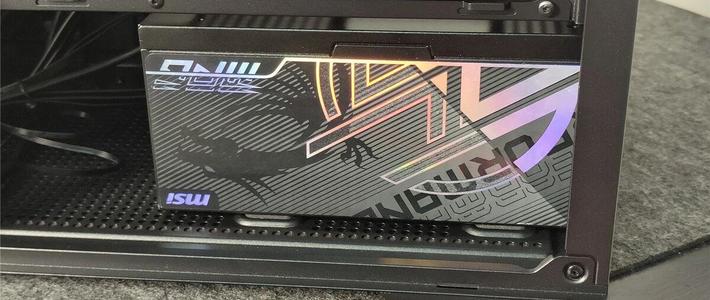
然后就是安装电源了,因为这个装好之后是要放在桌面上的,于是电源的按照考虑到电源线的位置问题,采用了如上图的安装方式,拧紧四个螺丝之后就好了。

电源安装好之后就看到这一堆嘀里嘟噜的线材,电源的供电线、机箱与主板的连接线。于是就慢慢来,把对应的线插到对应的位置上面,就是在跳线的那一块折腾的时间比较多,有说明书的情况下一定要看说明书,我没有说明书就只能自己一个人来来回回不停试着插。

而金士顿固态硬盘就在机箱背面找了螺丝位置刚好能对应上的位置,用螺丝把固态固定好就可以了。然后就是把凌乱的线材固定好,前面有提到方便理线专门设计的槽,可以将扎带从槽中穿过去,这样就可以把线整理整齐了。

该连接的线连接好了,该整理的线也整理好了。是时候插上电源按一下开机键,呦呵,竟然可以开机,第一次自己倒腾这玩意竟然就这么顺利的完成了,看来装机也没有想象中的那么复杂吧。

然后就是找个有线键鼠、插上之前准备好的系统安装U盘,进入bios安装Windows10,这样主机部分的事情就完成了。

把机箱两边的侧板安装好,连接电源、HDMI。这样的话自己想要的一个显示器两个电脑就完成了。机箱上面放耳机支架,把索尼WH1000XM3、索尼ZX300A、索尼N3BP放在上面,方便用的时候拿取。

这次桌面升级的重要原因肯定就是这台电脑,硬件性能和现如今的台式机比肯定差距很大,但是不论是购置什么,首先要清楚自己的使用需求,这台Windows电脑也就是用来写论文查资料的时候看看caj文件、解压一些MacBook Pro无法解压的文件。这么折腾一次的原因在于原来电脑的机箱既占地方还不好看,所以就换了九州风神的魔方110这款机箱。

机箱电源当班上面放了三个风火轮的模型、乐高小车。机箱自带的显卡托架因为1050ti这款显卡太短了也用不到,所以就放了一个人仔。显卡上面放了宜家的假绿植。这样从钢化玻璃侧板看进去机箱内部不至于太空影响美观。

显示器旁边放了小爱同学、漫步者的音箱、小米的无线充电板用来给三星note10充电,还有一根苹果的C2L用来给iPhone8充电。一把瑞士军刀平常用来拆快递,Switch的游戏卡,明基Screenbar控制器。

MacBook Pro用笔记本支架抬高,这样在外接使用显示器的时候两个屏幕可以显示更多的内容,提高工作效率。

Macbook Pro在家中外接显示器使用的时候只需要用惠普G2的这款雷电3扩展坞就能实现数据传输和充电。扩展坞能给笔记本提供100W的供电,同时还可以扩展出来DP、USB、万兆以太网口、VGA,以及还有一个雷电三接口。足够接驳目前所使用到的设备,出门的时候拔掉笔记本的一根线方便直接带走,回家之后连接一根线就可以扩展出来大屏幕还有其他的设备。

奥睿科的硬盘盒,里面放置两块4T的硬盘用来存储照片视频数据。硬盘盒上面放了从爸爸那边拿的挖掘机模型,原厂的做工是外面玩具店所售卖的做工所比不了的。诺基亚的N9,一台心目中的经典机型。摆在桌面上只是因为喜欢。

笔记本旁边放着的就是包装盒、相机的零配件、Switch、Switch Pro手柄。笔筒里面放着平常会用到的一些小工具。

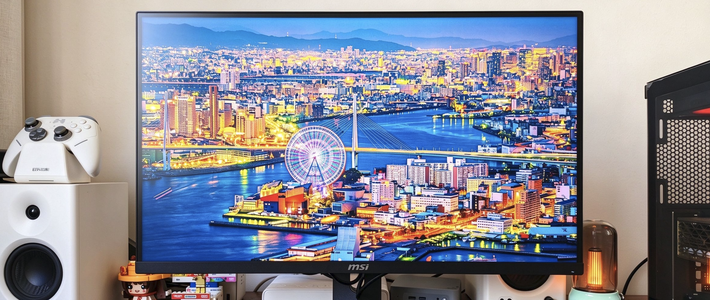
最后就是这次折腾的缘由,显示器使用的是LG27寸4K显示器,背面有一个DP、两个HDMI、一个耳机接口。这样的话一个显示器两个电脑的方案就实现了,MacBook Pro通过雷电三用DP和显示器连接,Windows主机用HDMI和显示器连接。漫步者的音箱连接到显示器上面,分别在两台电脑上设置好对应的声音输出就可以共用一套音箱。
键鼠的问题解决方案上,因为这台Windows主机的主板不带蓝牙和Wi-Fi,从网上买了USB无线网卡和USB蓝牙,让电脑拥有Wi-Fi和蓝牙功能。鼠标的问题好解决,一直使用的鼠标是罗技MXmaster一代,本身就可以支持同时三台设备连接以及来回切换。键盘目前在用的是filco圣手二代双模青轴,本来也想和鼠标一样的解决方案,但是对着说明书试了几次之后发现还是不太满意,于是就把线拿出来,这样蓝牙连接MacBook Pro,需要使用Windows的时候直接有线连接。两台电脑公用一套音频输出、一套键鼠就这么解决好了。
至此,所构想的一个显示器两台电脑就实现了,在这个过程中也体验了一把从装机到点亮的兴奋,用自己的折腾把自己的需求满足,这个本来就是一件值得快乐的事情。这样的话和手机一样不管是iOS还是安卓我都要,电脑上面也可以说不管是Windows还是macOS 我都要,毕竟小孩子才做选择,成年人,我全都要。











校验提示文案
校验提示文案
校验提示文案
校验提示文案
校验提示文案
校验提示文案
校验提示文案
校验提示文案
校验提示文案
校验提示文案
只是stata不能单独跑某一行程序有点烦,每次都得重头跑一遍
校验提示文案
校验提示文案
校验提示文案
校验提示文案
校验提示文案
校验提示文案
校验提示文案
校验提示文案
2,远程桌面
校验提示文案
校验提示文案
校验提示文案
校验提示文案
校验提示文案
校验提示文案
校验提示文案
校验提示文案
校验提示文案
校验提示文案
校验提示文案
2,远程桌面
校验提示文案
校验提示文案
校验提示文案
校验提示文案
校验提示文案
校验提示文案
校验提示文案
校验提示文案
校验提示文案
校验提示文案
校验提示文案