











8
5
灵越7590 学生党小白的体验与瞎折腾
2019-12-15 10:38:01
15点赞
61收藏
53评论
创作立场声明:所有商品均为全部自费购买。
【写作说明】:第一次分享请多包涵,拍照不好看请多担待。
购买理由
上一台笔记本索尼fit15e,三代低压i3,低色域1366*768分辨率tn屏,2.2kg塑料机身,每一项在2019年看来都是非常的不可思议。终于,在服役7年后它的键盘失灵了,决定让其寿终正寝。
换机前考虑了自己的需求,日常office acrobat origin外,偶尔打打lol,要求15寸,轻薄,性能足够提升我的工作效率(经常会多开数据表格等)。经过筛选,在y9000x和灵越7590中抉择,刚开始决定了y9000x,但是遇上了转轴异响果断退货了,最终选择了灵越。先说结论,我认为7590非常适合平时不常跑满cpu,又有一点游戏和便携需求的用户。
使用感受与横向对比
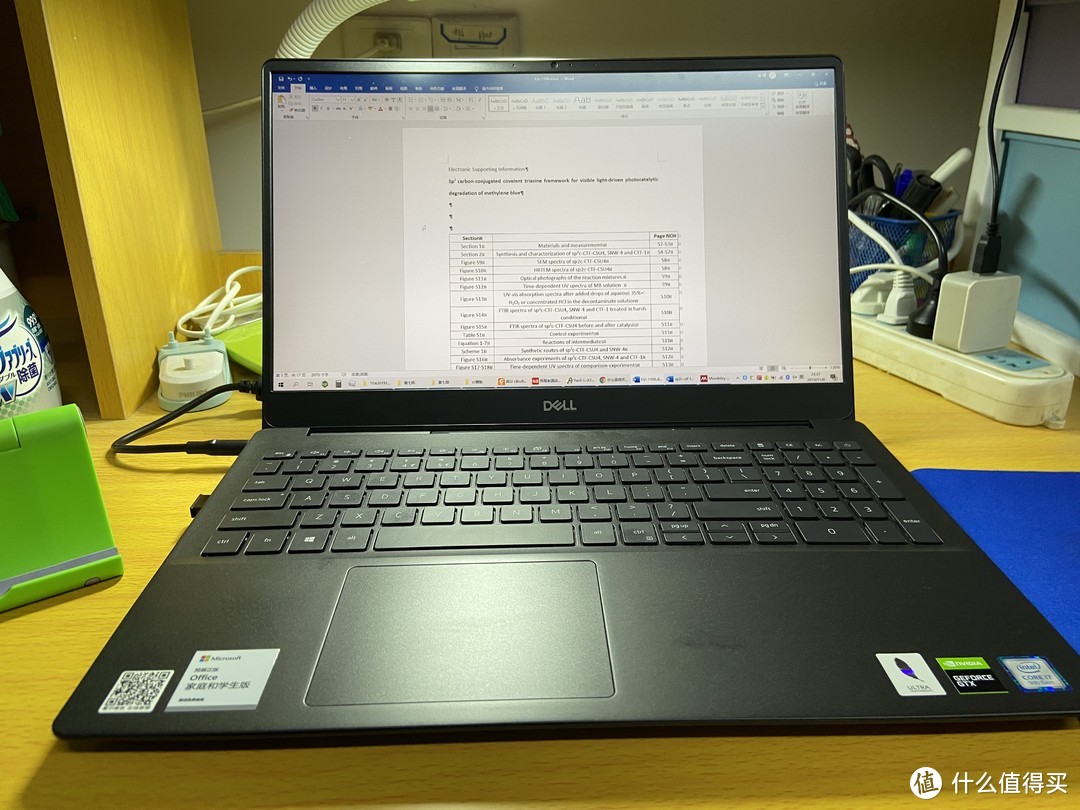
外观部分就不仔细展示了,网上有很多视频分享,值得一提的是7590是镁铝合金机身,手感比较温润一些(也有人说是塑料质感),总之就是不那么锋利和冰手,但缺点是比较软。且相比于灵越7591、小新pro13等轻薄本的铝合金机身,镁铝合金不仅可以减轻机身重量,机身接缝更均匀更小(注模成型 vs 冲压成型,前者公差更小)。
相比于同为标压轻薄本的y9000x,7590在差不多的机身重量下,多塞入了一张1650显卡,可以流畅玩GTA5、守望、堡垒之夜等3D游戏,有所得必有所失,7590在cpu部分的散热远弱于y9000x(45w vs 60w)。但是7590的双烤总散热规模还是不错的(25w+50w),只能说戴尔在散热配置上有所取舍,如果你不是一个时常满频使用cpu的用户,7590并不会让你失望。
折腾过程
电脑抽中的是一等奖,LG屏、海力士内存和东芝的硬盘,回来以后加装了一条8G海力士内存组16G双通道。原装的2230东芝应该是为了省电、发热控制,速度不堪入目,于是又加了一条1T的970 evo plus。这里可以讲下加装硬盘的过程,机器的右边(离pd口远的那边),是机器的0号槽,原装2230硬盘是在这里,这里有散热金属片,更有利于硬盘的发挥,所以加装970这样发热大的硬盘尽量装右边,硬盘螺丝孔是快拆设计的,稍做调整就可以装2280的盘,左边只能放2280的盘裸奔,所以给2230原装盘加了块延长板。
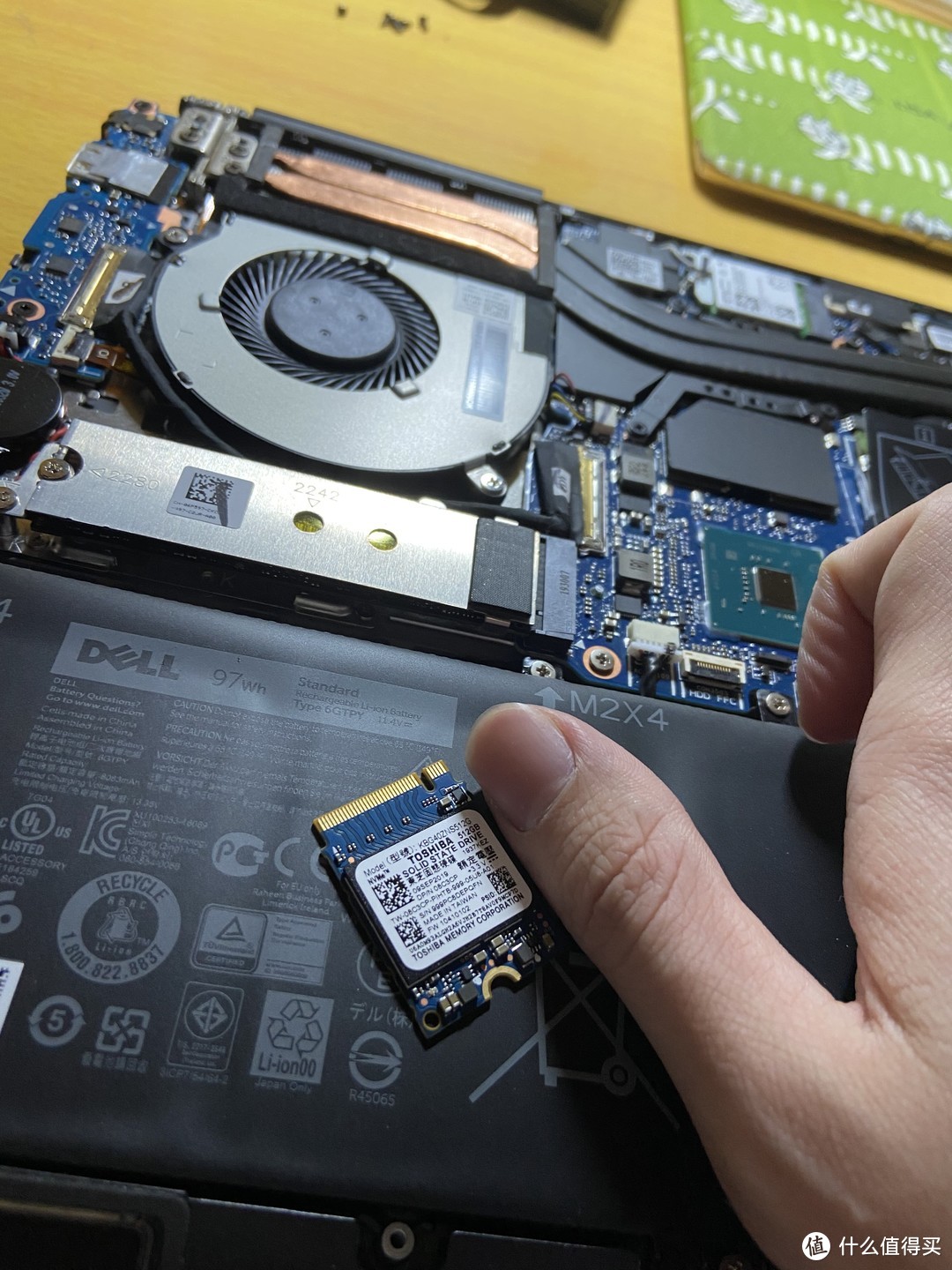
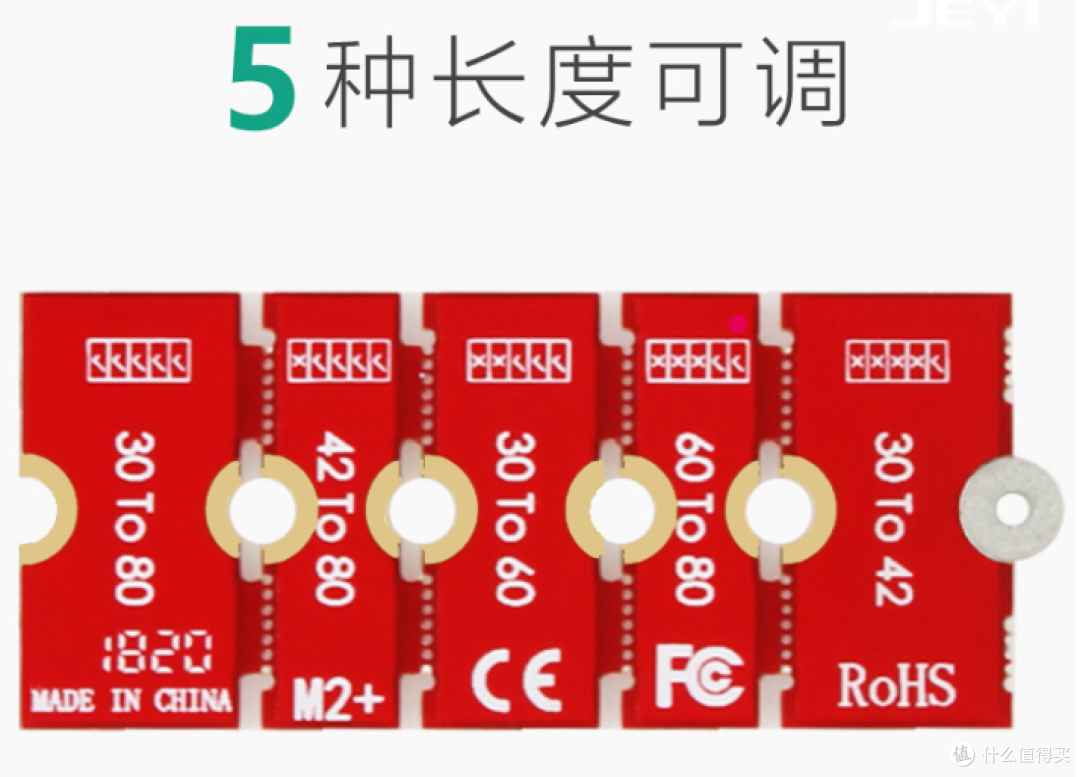
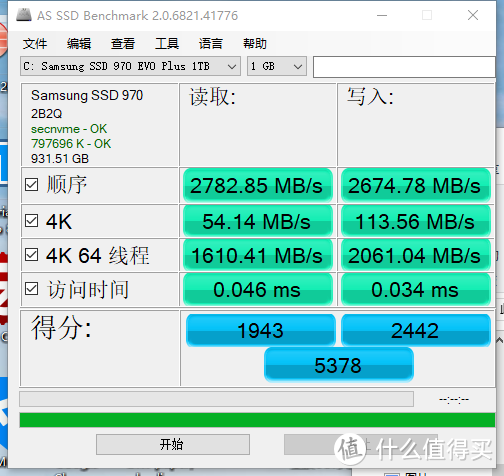
戴尔原装的硬盘模式是raid,这个模式下无法发挥m2硬盘的全部实力,也无法安装硬盘厂家的驱动,推荐电脑拿到手后立即调整为achi并重装系统,本人因为未重装强行调整导致系统崩溃,大家不要轻易尝试,数据要紧。跑分大约在5500分左右飘动(一定要解锁bitlocker),还是比一般成绩略低15%,主要差在顺序读写上,可能是7590接口带宽限制了它的发挥。这么一套折腾开机速度、挪文件的速度都快了不少。
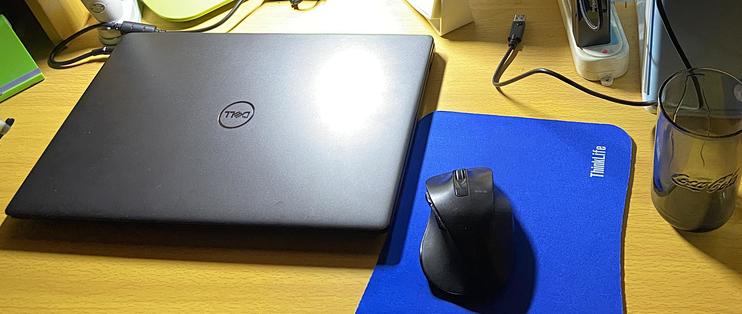
7590的usb-c接口支持65w以上的快充,虽然提示慢充,但是不玩游戏的情况下还可以给电池缓缓的充电,而且也可以从电池取电跑满CPU和GPU。这非常利于需要出差的人群,因为口红电源仅126g(这里注意,爱否的65w由于协议问题不可以冲7590,其他多口充电器也要注意其是否能单口输出65w以及他的线是有emark芯片),重量不到原装电源的1/4,而且口红还可以给iphone快充,又省了一个充电器的钱,出差只需要一个充电头两根线,我简直是省钱小能手。附上一张凌乱的寝室桌面图,图中间是口红电源。
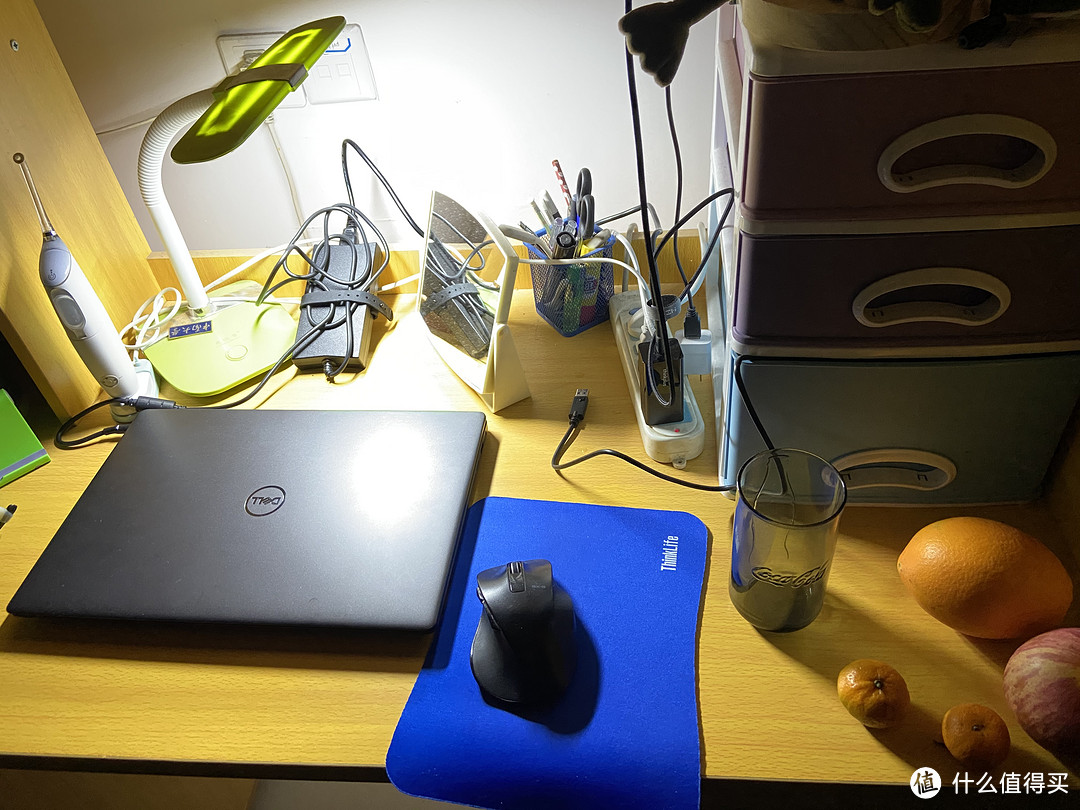 ,附上一张凌乱的寝室桌面图
候机的时候写写东西,同时还可以通过usb-c转l线给手机当充电宝,充电速度目测10w。
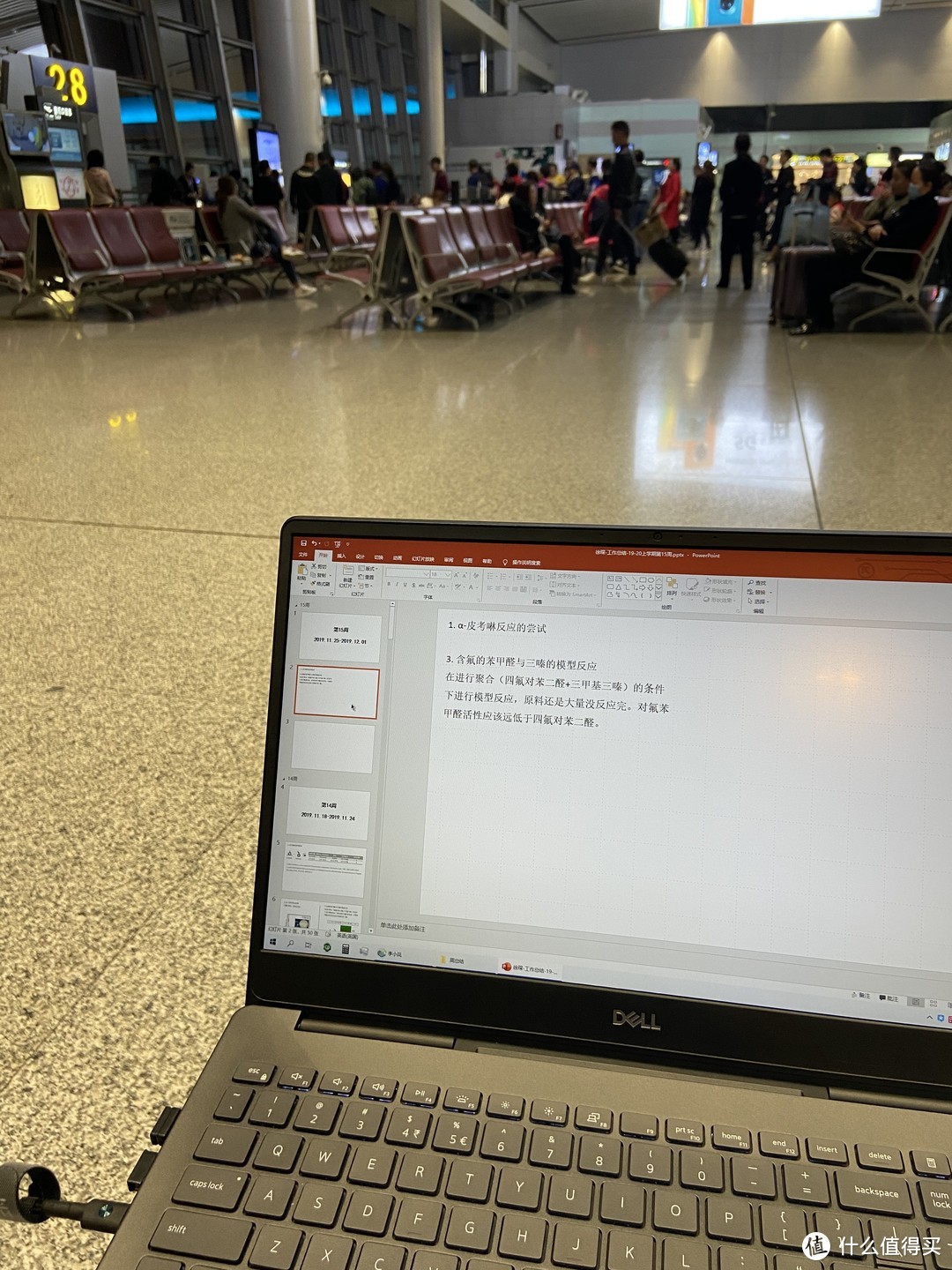 候机的时候写写总结,同时还可以通过usb-c转l线给手机充电
既然是折腾,肯定不能止步于此。在办公室办公,一整天下来眼睛酸痛,肯定需要外接一块更大的屏幕,那么就还需要外接键盘、鼠标等,但每天来回带电脑,这些外设和电源都需要拔插太麻烦,希望通过一个usbc拓展坞解决所有问题。其中最难的是pd的桥接,7590的pd协议仅支持2.0,不兼容带pps的pd3.0,且对功率有严格要求(必须>=65w),一般来说拓展坞自身有一个功耗,所以65w口红电源接在拓展坞上,电脑是无法进行充电的。于是花了200大洋购入了dell自家的90w pd充电器(重量300g左右),这款充电器直接插在电脑上可以达到90w充电功率(其他家的大功率pd充电貌似都会被限制到65w),但是键盘左边会比较热,因为7590的pd口太靠下,发热会影响到电池,不知道是否会有安全风险,这点各位自行判断。
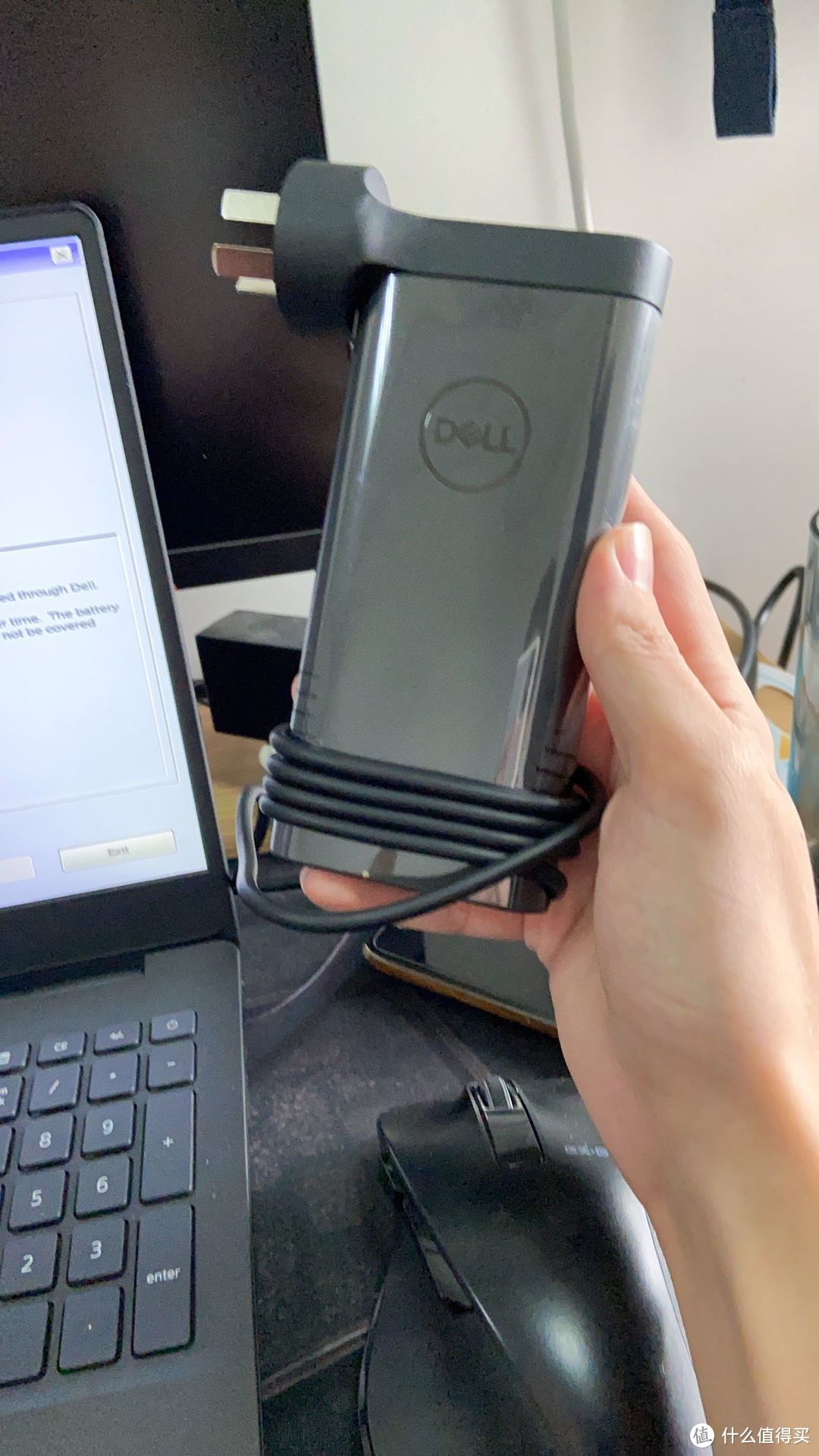
 其他家的大功率pd充电貌似都会被限制到65w,但是这款原装可以支持到90w
拓展坞也需要支持65w以上的pd充电,首先尝试的绿联299那款,品质感还不错,接口也够丰富,但是发热量巨大,不接充电器就已经有些烫手,而且有bug(连pd和网线可能会导致路由器崩溃),怕被同学打死,最终退货了。后来借了同学一款小米的hdmi拓展坞、自购了一款联想c120拓展坞。这两款拓展坞在桥接90w充电器时,电脑都只能识别到65w,小米发热量非常巨大,而且拔充电器时,拓展坞断连恢复特别慢,有时候甚至不恢复。联想c120几乎不发热(目测40度),断电恢复时间特别短,黑色磨砂金属的品质感也很好,没有绿联那种割手感,吹爆。最终效果如下图,一根线解决所有问题。

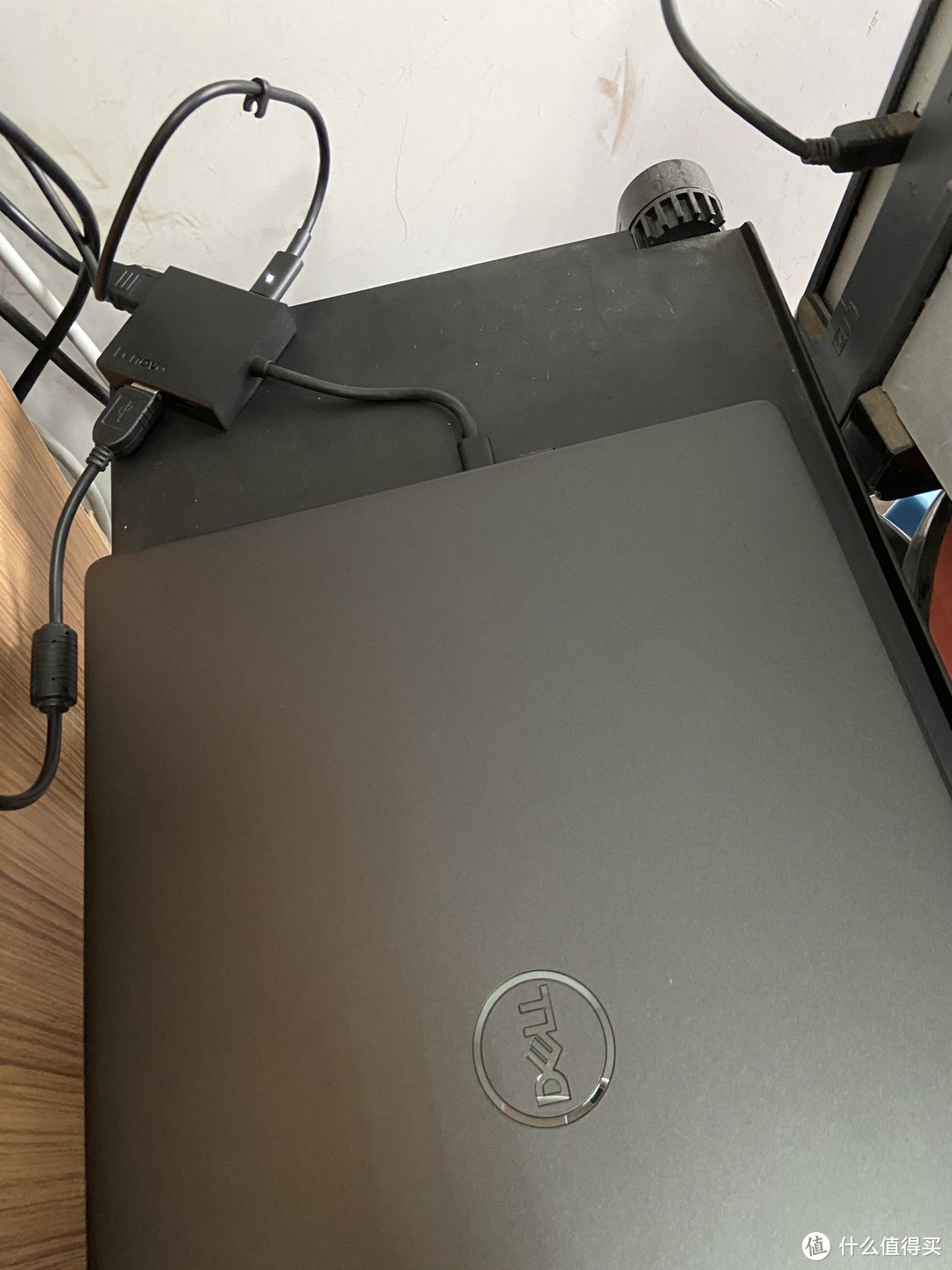 最好不要长期关盖使用,7590风道设计不是很好,关盖使用键盘和F1-10区烫手
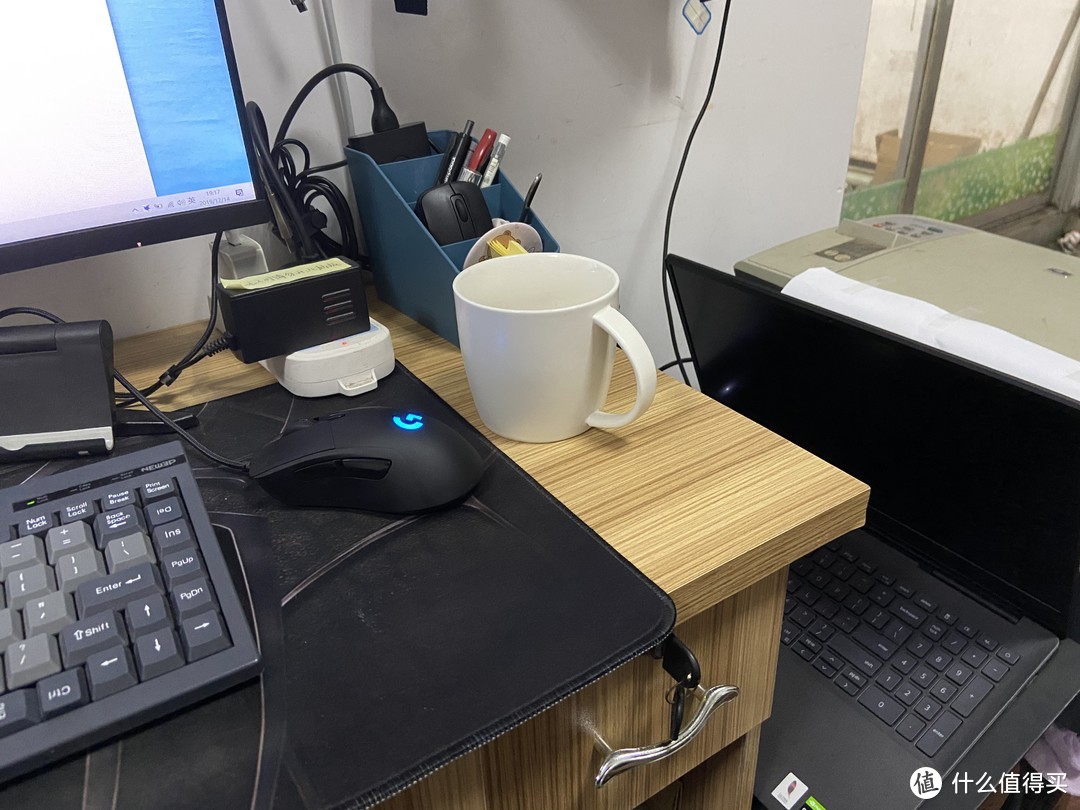 最终成果图 一根线解决所有问题
总结
结论还是那句话,我认为7590非常适合平时不常跑满cpu,又有一点游戏和便携需求的用户。白天办公室插着拓展坞做主机,晚上屏幕一盖带回寝室继续加班,提升办公效率的利器,周末还能打打游戏。不说了,打游戏去了。






校验提示文案
校验提示文案
校验提示文案
校验提示文案
校验提示文案
校验提示文案
校验提示文案
校验提示文案
校验提示文案
校验提示文案
校验提示文案
校验提示文案
校验提示文案
校验提示文案
校验提示文案
校验提示文案
校验提示文案
校验提示文案
校验提示文案
校验提示文案
校验提示文案
校验提示文案
校验提示文案
校验提示文案