
















































21
20
老树开花---08年发布的775平台安装DeepinOS初体验(图多)
2020-01-23 13:48:48
100点赞
639收藏
103评论
创作立场声明:说实话,预感这篇文章会挨喷,这里申明:
1.我不是深度的水军,没恰烂钱,之前的文章还喷过深度PE带全家桶。
2.我也不是程序员,单纯的爱好者,本文是按照个人的需求和习惯去评测,相信也不会有程序员用deepin吧?
一、为啥要体验Deepin OS?
想起来安装DeepinOS的起因是放假前看到张大妈新闻---UOS开始内测,UOS作为DeepinOS的商业版也是受到了很多的关注和评论,于是乎将本次评测列在春节日程单中。
本次尝试的出发点如下:
DeepinOS和Ubuntu之争
在这条新闻的下方看到很多人在喷deepin并且拿来和ubuntu做对比,本着发掘事情真相的原则,我找到了某位前canonical的开发员工、不愿透露姓名的肥丘老师询问了三个比较关键的问题。
 感谢肥丘老师的解答
询问结果给大家总结一下:
Q1.DeepinOS是否是一个扯着自研的旗子而实际上只是单纯的换UI套取budget的项目?
A1.并不是,Deepin和Canonical的工作性质其实是一致的,基于Debian演变,不断的改进OS内核、优化适配以满足目标人群的需求,毕竟大部分人连C社做了哪些事儿都不清楚,深度被喷也是正常。
Q2.DeepinOS和Ubuntu之间有什么区别?
A2.DeepinOS更适合中国普通用户使用,深度刚刚被收购且开始涉足商用版本,希望能早日盈利,路还很长;canonical已经将研发重心从移动端撤离,现在的工作更偏向企业用户,毕竟这是盈利点;顺便安利一下Ubuntu core,作为Ubuntu的LoT版本非常适合树莓派这种ARM架构设备。
Q3.作为一个文职人员+折腾爱好者,DeepinOS和Ubuntu哪一个更适合我?
A3.喜欢折腾其实可以上NixOS,最近本人已经换了NixOS;如果作为常规的办公环境,想方便的使用QQ、微信这些应用,使用DeepinOS比较靠谱;BTW,企业有比较急的OS定制需求,目前找canonical是比较稳的选择。
DeepinOS是否能作为老旧设备焕发第二春的操作系统
目前运行Windows系统所需要的硬件资源越来越多,很多老旧笔记本和台式机在被淘汰之后无用武之地。
如果DeepinOS的入门门槛很低且能满足linux学习、日常生活使用和轻量级工作需求,那么这些旧设备可以大幅缩减刚入职场的毕业生工作平台预算,也可以让学习linux的硬件成本和时间成本变得很低。
手上有台组了吃灰的775,正好作为测试样本,关于这台设备之前的文章:
https://post.smzdm.com/p/aek83rrz/
设备的配置为:E8600 CPU+G41主板+2x2G D3内存+HD5550显卡+N年前的250G机械硬盘
二、安装前的准备
所需工具:
安装系统的目标设备*1
实际容量大于等于8G的U盘*1
Deepin OS的安装包*1
rufus写盘工具*1
Deepin OS的最低配置
处理器:Intel Pentium IV 2GHz 或更快的处理器
内存:至少 2G 内存(RAM),4G 以上是达到更好性能的推荐值
硬盘:至少 20 GB 的空闲空间
第一步---下载相关工具
rufus:
https://github.com/pbatard/rufus/releases/download/v3.8/rufus-3.8.exe
DeepinOS镜像:
第二步---写盘
打开rufus,镜像选择DeepinOS的镜像,点击开始,会提示需要下载两个支持文件,点下载即可。
 rufus
rufus
第三步---准备装机
rufus写完后的U盘插在目标设备上,准备工作就算完成了,并没有多复杂。
这里给大家梳理两个避坑点:
1.装机尽量将U盘插在主板的U口上,某些廉价机箱的U口供电不稳会导致安装失败;
2.装完系统后U盘就用不上了,记得用U盘量产恢复空间,不然重新制作启动盘可能会出现无法引导的问题。
三、安装流程
首先调整好我的测试机,太久没开机首次通电没启动成功,放电大法能进bios后,关机插上制作好的U盘,准备开搞。
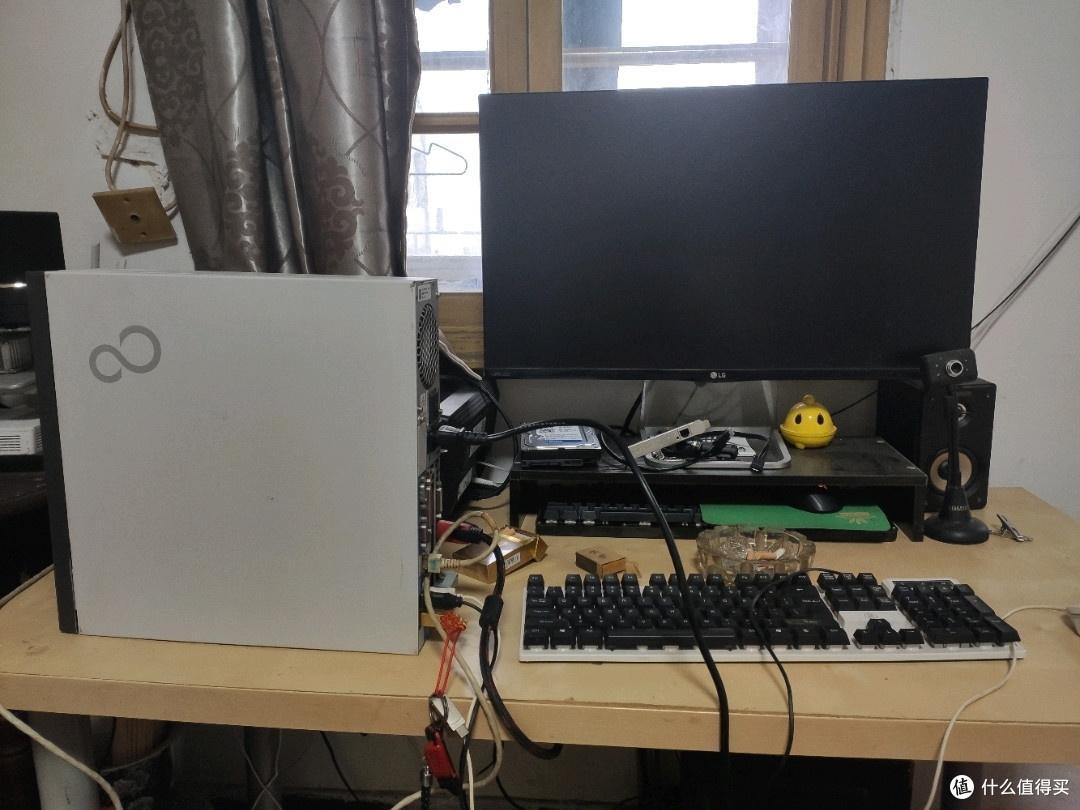 775平台垃圾
开机按F12,选择开机项,这里选择我的U盘。
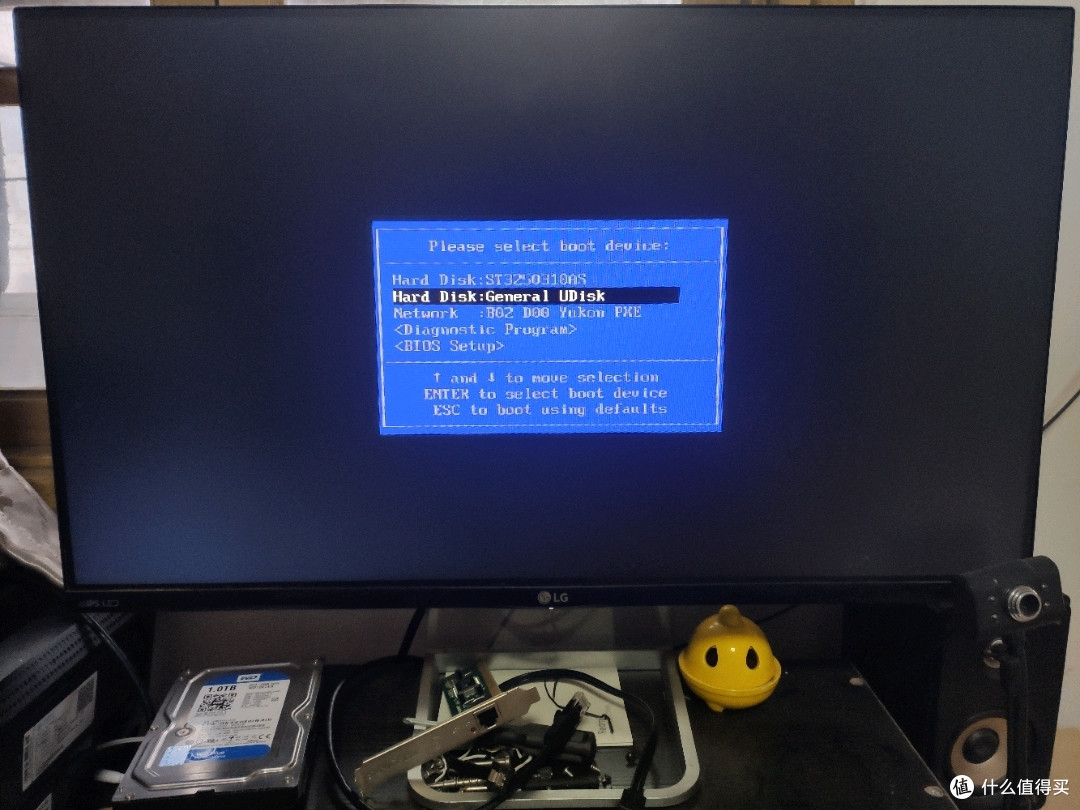 选择启动项
选择启动项
开机并没有土匪式的大logo,好评,deepin字样会随着加载进度逐渐变色。
PS:其实这个显示并没啥卵用,logo的颜色满了之后依旧等了大约15秒左右才进入安装界面。
 开机logo
开机后的UI风格特别类似Mac+Ubuntu的合体,鲜艳但是不讨人厌。
接下来进行安装选项选择,这里一共五步需要人工选择的步骤。
PS:其实下面这些图手机上看着拍的还行,不知道为啥上传文章之后质量变得稀烂,大伙凑合着看吧。
第一步---选择语言
必然是简体中文,想起当时折腾黑苹果卡五国的恐惧。
 语言选择
语言选择
第二步---创建账户
密码项必填,Linux系都这尿性。
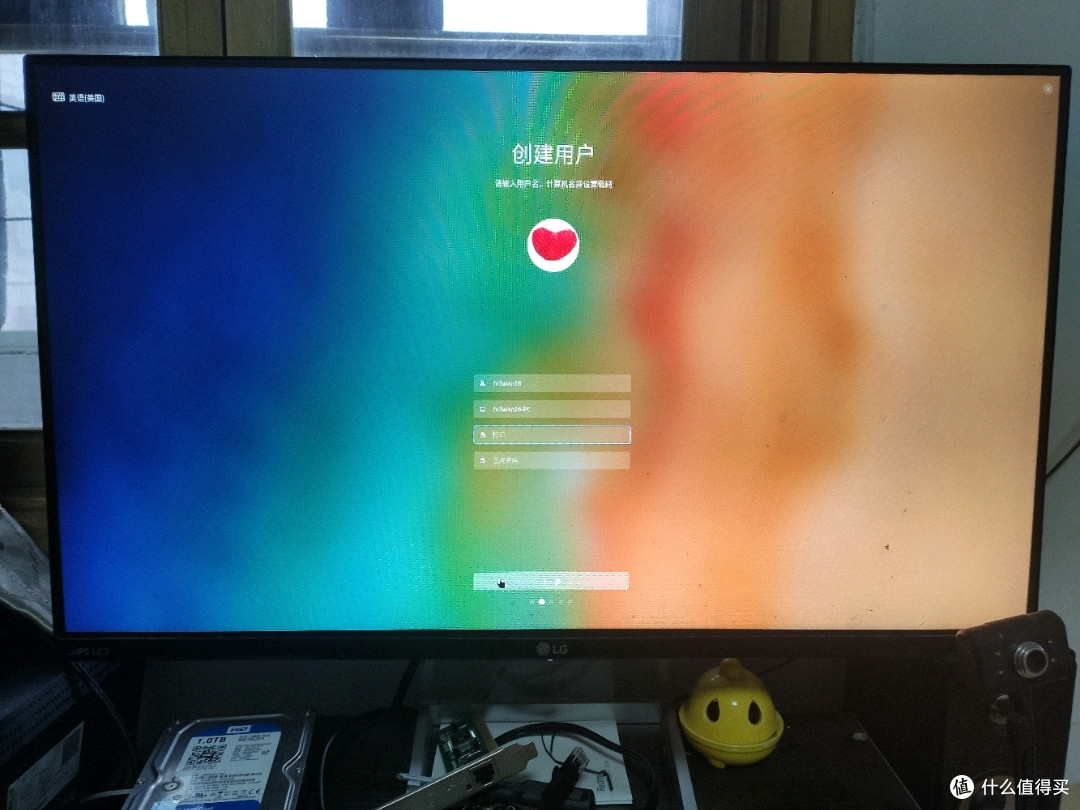 创建账户
创建账户
第三步---选择时区
默认上海。
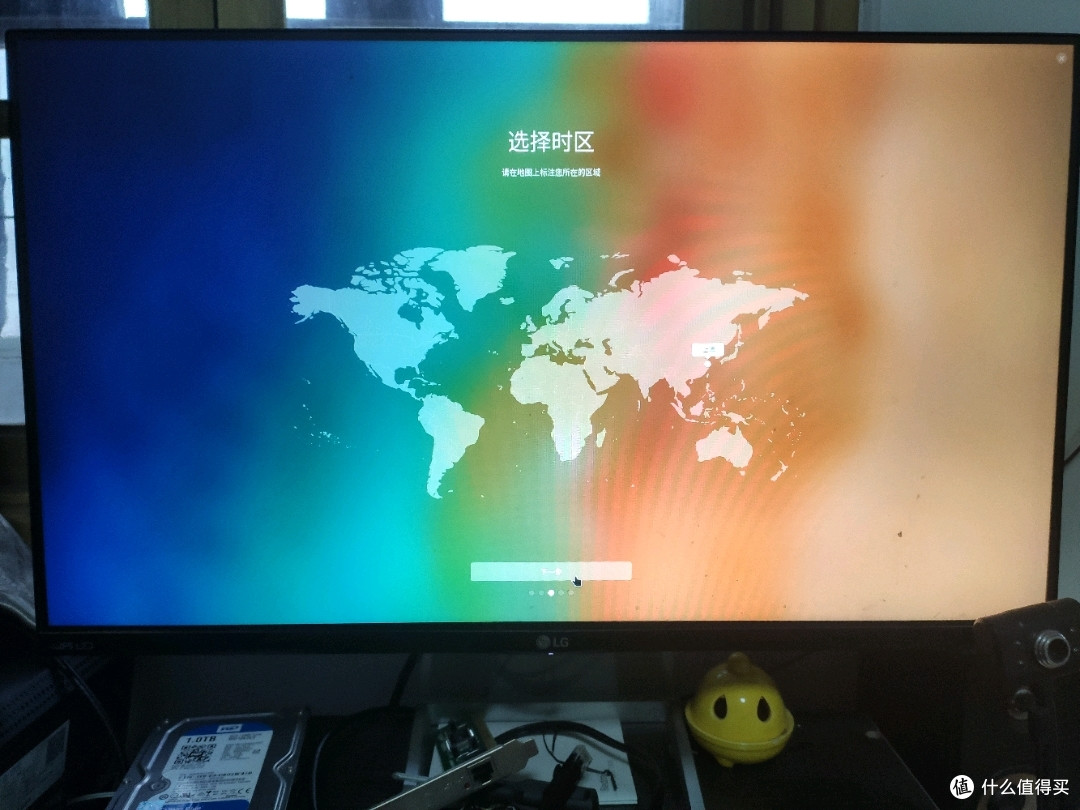 选择时区
选择时区
第四步---选择安装位置
这里有三种模式:简单、高级、全盘安装,这里选择不明觉厉的全盘安装。
简单模式---多了一个SDA,很明显是我的U盘,无视之。
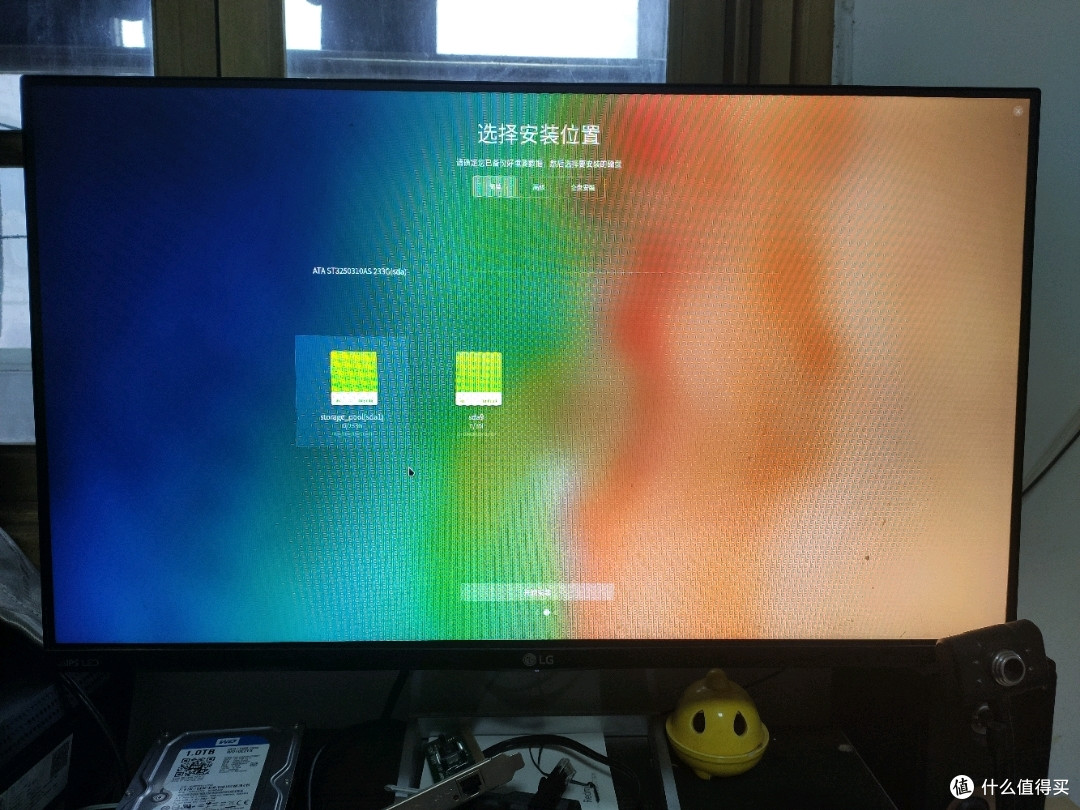 简单
简单
高级模式---可以选择创建好的分区作为系统分区。
 高级
高级
全盘模式---在安装的时候我也不知道是个啥,安装完毕之后发现其实就是自动分区,下文有介绍。
 全盘安装
全盘安装
第五步---开始正式安装
安装时会随机播放Deepin OS的各种特性,讲道理,这些特性非常的PC(你懂的意思)。
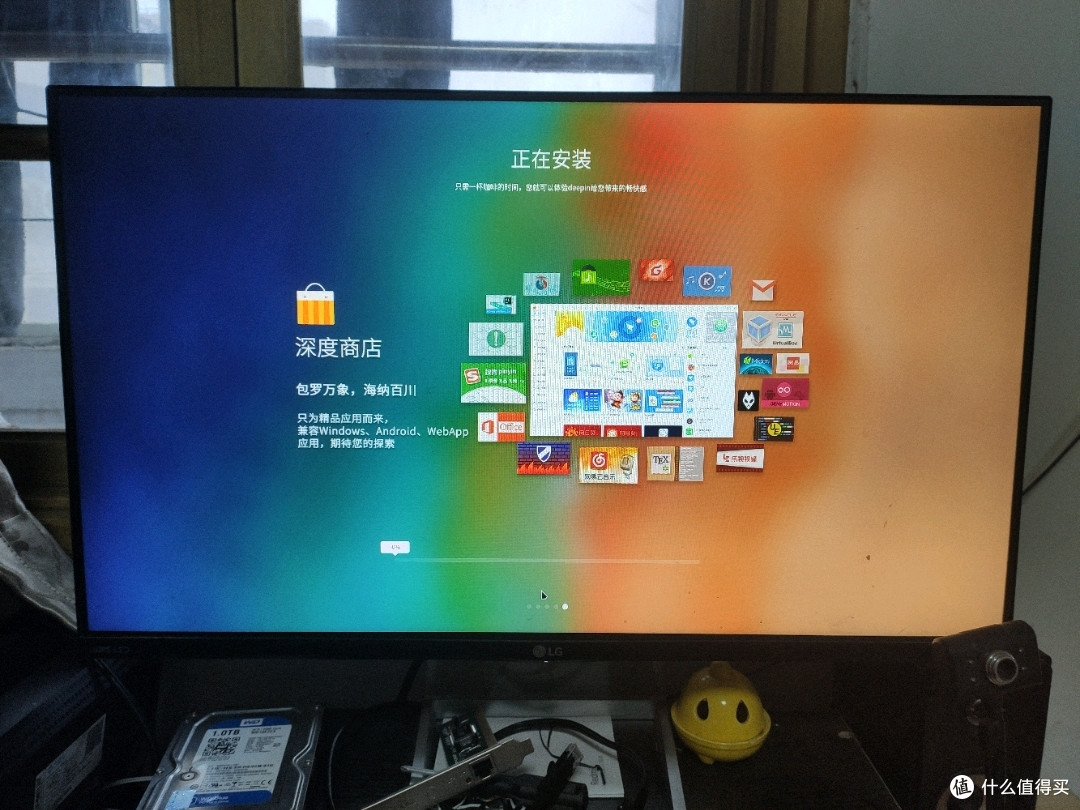 深度商店
深度商店
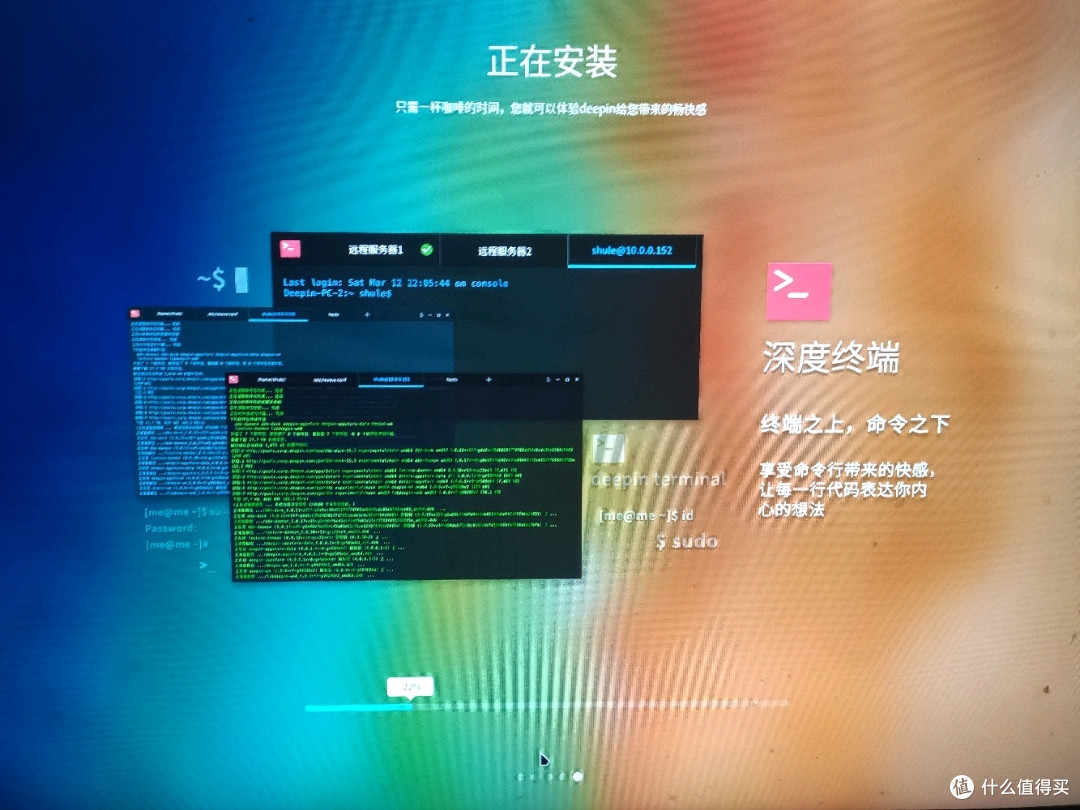 terminal
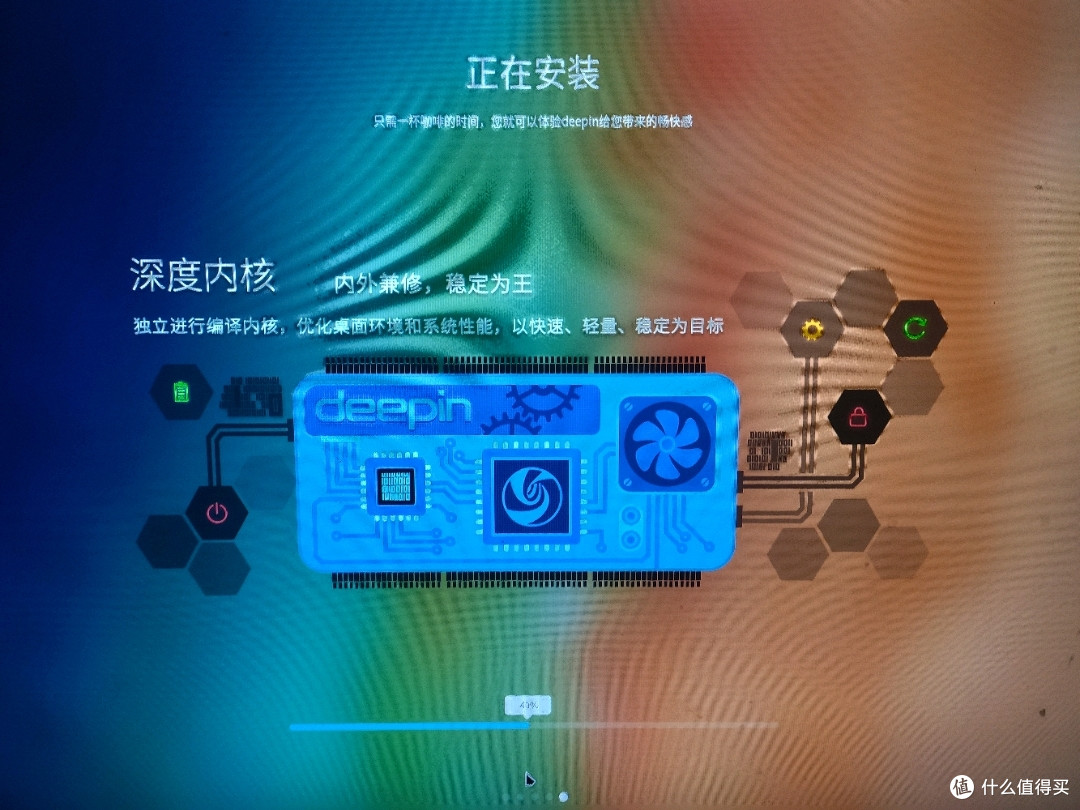 内核
内核
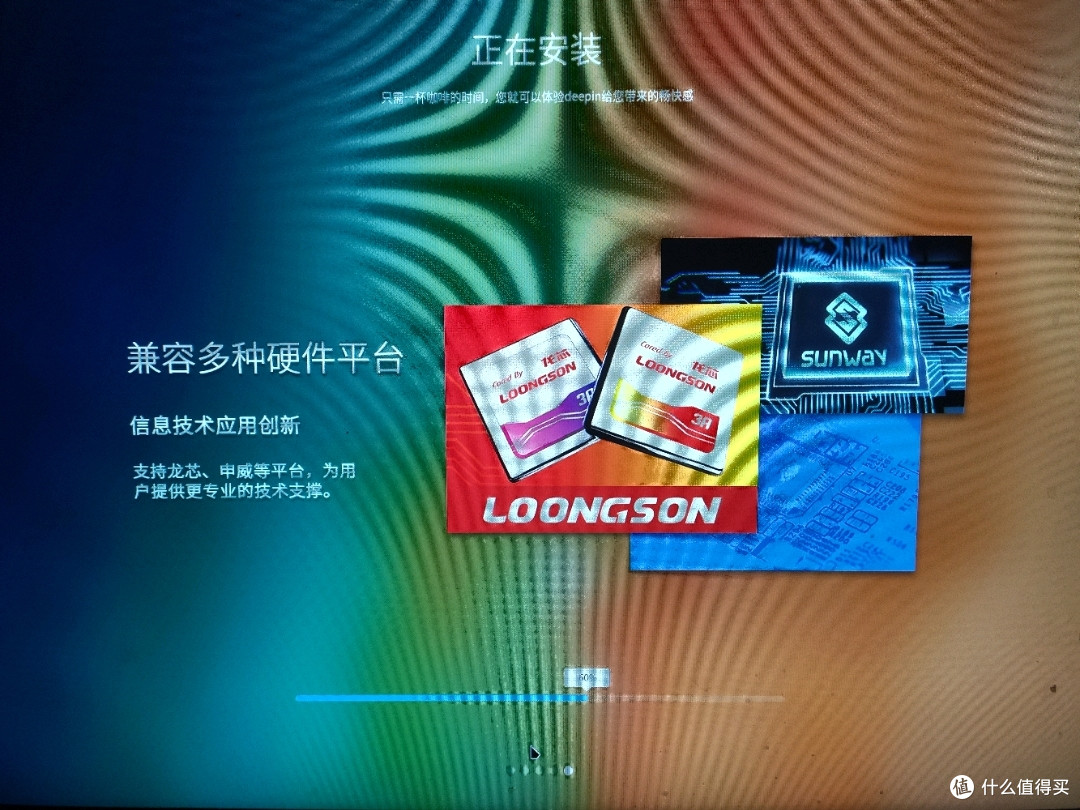 龙芯???
龙芯???
整个过程大约持续了7分钟左右,安装成功,提示重启时需要拔掉U盘,由于安装前是通过quick boot选择了启动介质,所以拔不拔都无所谓,默认是从硬盘启动。
 提示重启
提示重启
至此,Deepin OS的安装流程结束。
四、首次开机
重启后过BIOS后出现两项启动分支:进入系统和高级选项,下方有提示按E编辑命令、按C查看命令行。
 开机选项
开机选项
高级选项为三个分支,一般用不到。
 高级选项
高级选项
选择普通模式启动后,出现deepin的开机logo,这个过程大约持续了约30秒,毕竟用的是个垃圾机械硬盘作为系统盘,开机慢是正常现象,主要是关注后面的实际运行流畅度,毕竟linux系系统的用户没有关机,只有rm -rf/*(滑稽)。
 开机logo
接下来输入之前设置的密码以进入操作界面。
 输入密码
输入密码
进入桌面很快,下面的图标加载约5秒加载完成,类似mac的docker,屏幕中间为新手引导。
这里我用的截图工具为Deepin的自带工具,键盘按print screen即可完成全屏截图,和win系统一样,可以选择存放路径。
 开机界面
开机界面
点击下一个,进入简单的桌面配置,左边为类似windows的布局,右边类似mac,这对于没有接触过的Deepin OS的用户来说非常友好,节约了新OS的学习成本。
这里选错也没关系,右键下面的快捷导航栏,可以重新选择风格。
 桌面样式
桌面样式
全部配置完即可开始正式体验DeepinOS。
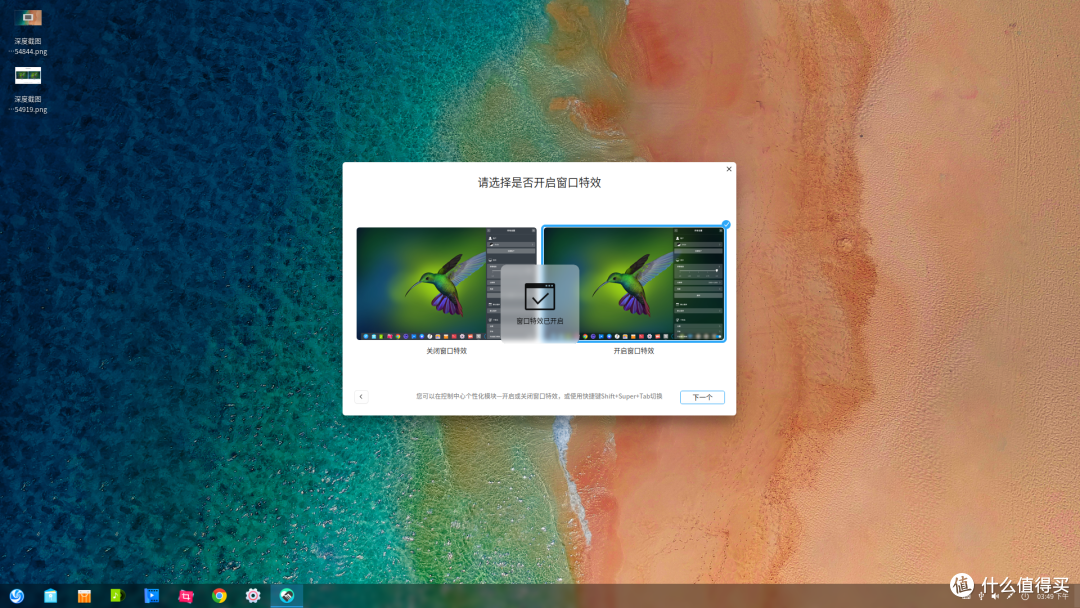 配置完成
配置完成
五、UI介绍
托盘区
左下角的托盘区和win类似,这里默认显示为五个状态:输入法、磁盘、音量、网络、电源,最右下角的竖条和windows系统一样,左键点击回到桌面。
 托盘区
托盘区
左键输入法可以看到,默认输入法为搜狗拼音非常符合中国国情,对于大部分中国用户来说,搜狗拼音还是第一选择,登录之后还可以同步之前的配置。
切换输入法为ctrl+space(空格),这里是和windows不一样的操作方式(虽然windows也行,但是大部分人还是会用ctrl+shift)。
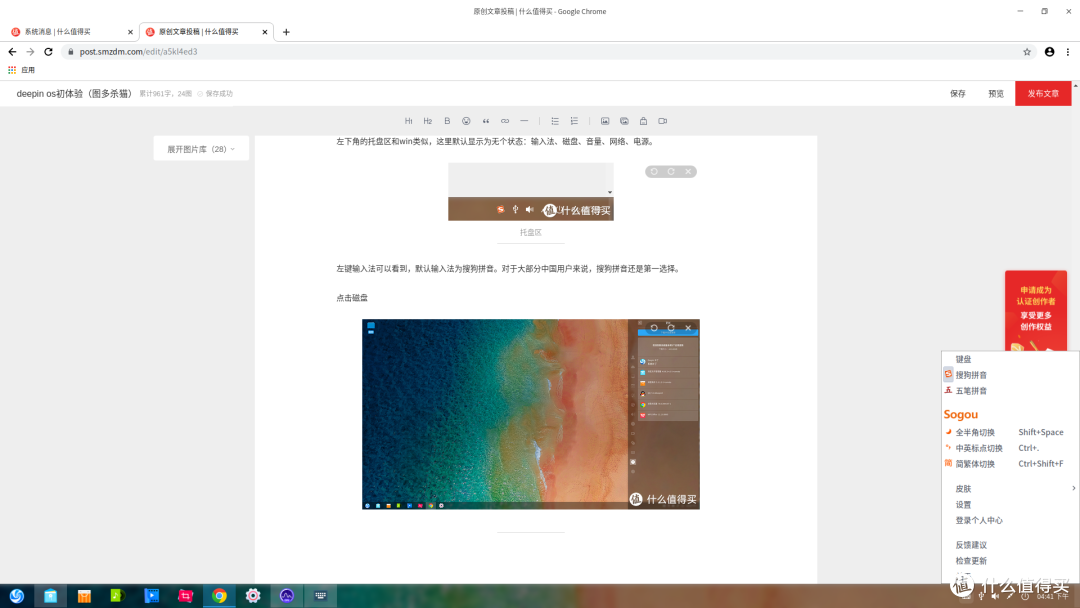 输入法
输入法
点击磁盘可以看到一个提示的是一个数据盘,但是很奇怪的是显示88.8GB并且可以弹出,因为这块硬盘总空间为250G。
 数据盘
数据盘
打开文件管理器,可以看到DeepinOS将硬盘分为了两个分区:系统盘+数据盘,一个44G,一个89G,总量还是对不上。
 系统分区
系统分区
这里可以看到DeepinOS正确识别了CPU型号和内存容量,显卡未在这里显示,有独立的显卡驱动管理器程序,也正确识别出来。
 实际空间
实际空间
点击分区编辑器(Gparted),可以看到硬盘的实际分配情况。
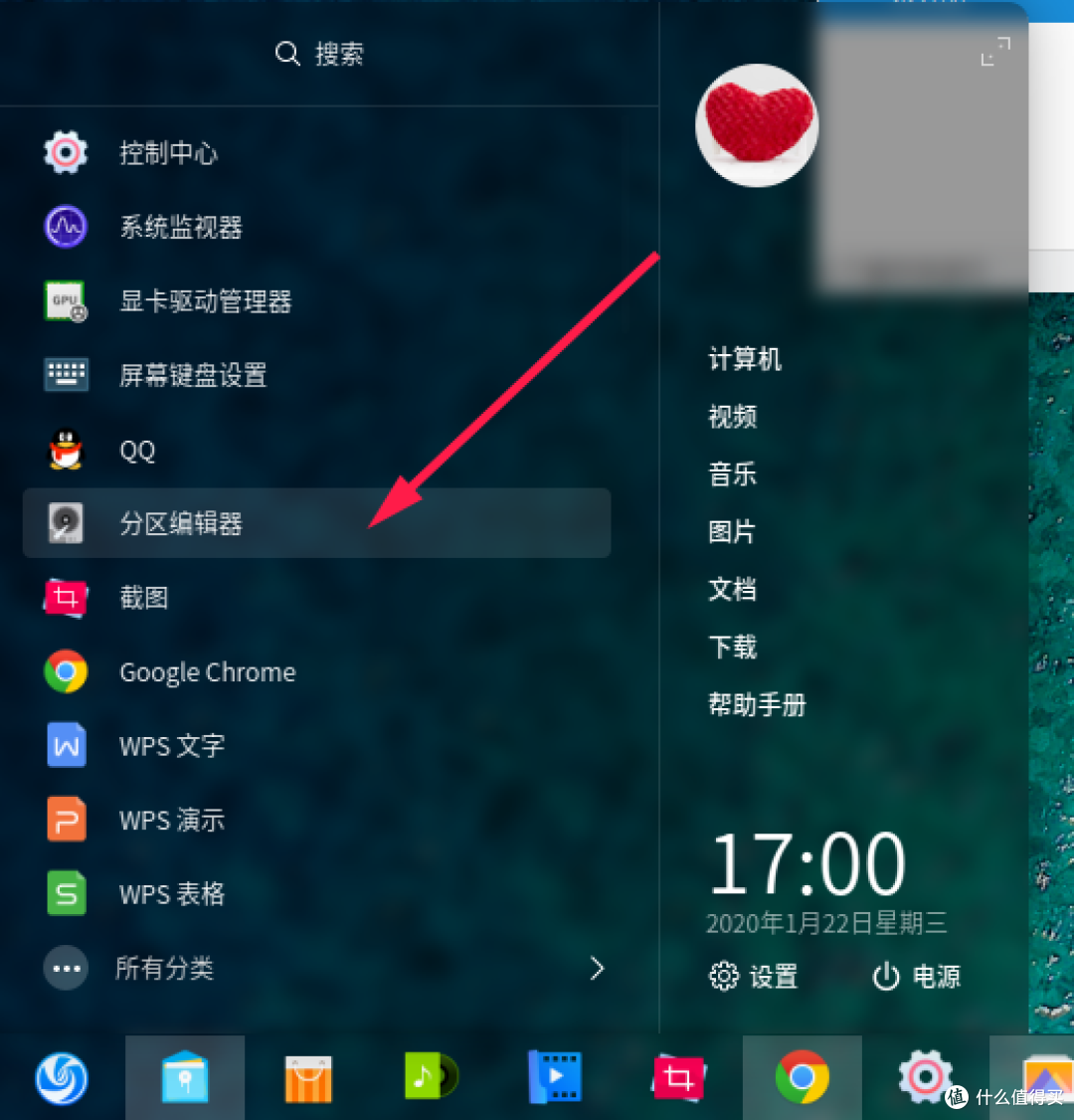 分区编辑器
分区编辑器
这里是全盘安装的锅,可以看到一共有三个分区,分别是Root,Home和extended,消失不见的硬盘空间作为Home存在。
但是,我还是不能理解extended的分区可以弹出是个啥思路。。。
 分区明细
分区明细
音量比较简单,右键可以选择进入高级模式,但是并没有像windows一样可以针对不同应用单独配置音量,希望可以优化。
这里说一个比较有趣的事儿,就是在编辑文本的时候,如果按backspace(键盘上的删除文本键)的时候,如果没有可以删除的项,主板的蜂鸣器会响一下,这是这台775之前使用windows系统时候没有的机制,非常的有趣。
 音量配置
音量配置
网络有个比较贴心的设定,鼠标悬停可以看到设备的IP,左键点击进去的是类似windows控制面板的控制中心。
这里得吐槽下,很多入口的跳转都是控制中心,整这么多入口干嘛。。。
 设备IP
设备IP
 控制中心
控制中心
顺手点一下系统更新。
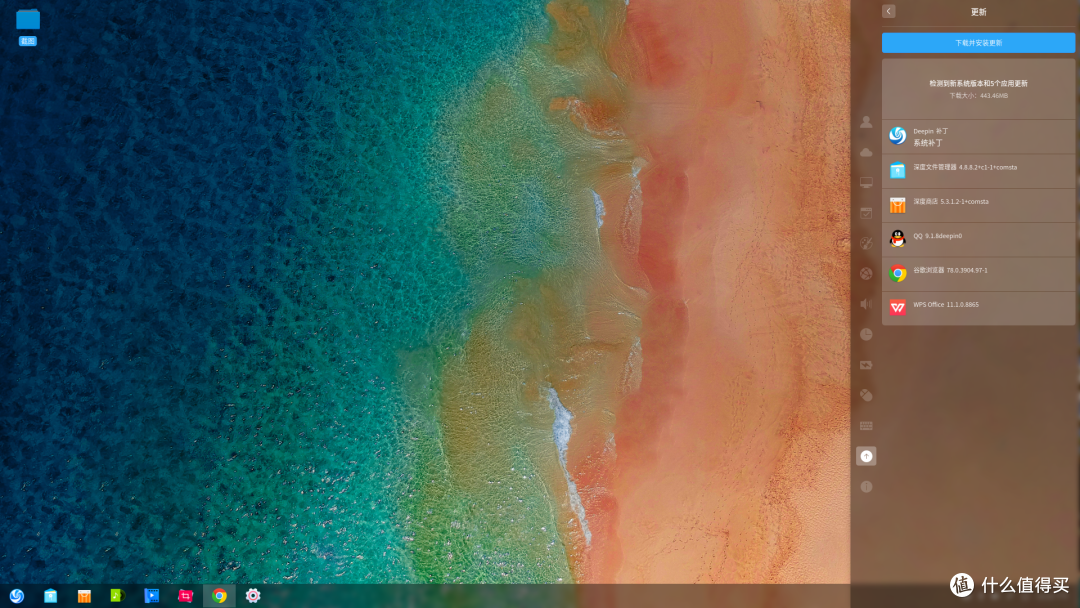 系统更新
系统更新
快捷启动栏
默认的快捷方式为文件管理器、应用商店、音乐、影院、chrome和控制中心。
如果有需要,可以将需要的程序拖拽到快捷启动处,比如我拖拽的截图。
 快捷启动
快捷启动
启动器
类似windows的开始菜单,可以看到预装了一些常用的软件,比如WPS、网易云、QQ等,排序逻辑为经常打开的程序显示在前面。
 启动器
启动器
命令台
虽然我只是个linux非常非常初级的使用者,但是也知道terminal的强大。
比如在windows上安装一些工作所需的复杂环境得一步一步安装,linux往往只需要在terminal输入几行代码即可搞定。
这里作为示例安装一下虚拟机vbox,任意界面直接输入ctrl+alt+T打开terminal。
 terminal
复制粘贴下面的两行代码更新软件包并安装vbox:
sudo apt-get update
回车
输入系统密码
sudo apt-get install virtualbox
回车
 安装vbox
等待自动走完安装流程,持续大约大约半分钟提示程序安装完成,即可在启动器看到vbox,整个安装流程只复制粘贴了两段代码,非常方便,这是我喜欢linux的原因之一。
 vbox安装完成
简单打开vbox测试是否能成功运行。
 vbox界面
桌面管理
桌面右键可以看到桌面的管理选项,基本和windows无差。
 管理选项
管理选项
原生壁纸
 壁纸
壁纸
原生屏保(感觉回到了win95年代),不太明白屏幕保护的意义所在,设置定时关闭显示器不香吗?
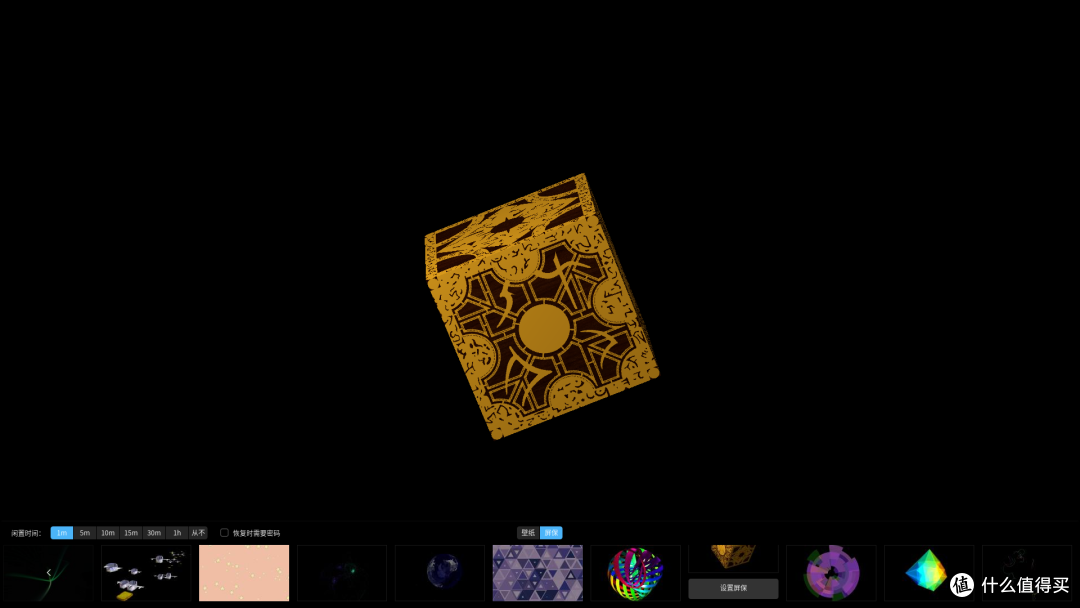 屏保
屏保
六、软件生态
对于大部分普通用户来说,PC有两个使用方向:生产力工具、娱乐消遣。
不管是哪个方向,OS的软件生态都是非常重要的存在,接下来我们分别找一下满足这两方向的各种软件。
娱乐消遣
1.网易云音乐(系统自带)
介绍:网络秦淮河,浪就完事儿了,原生软件。
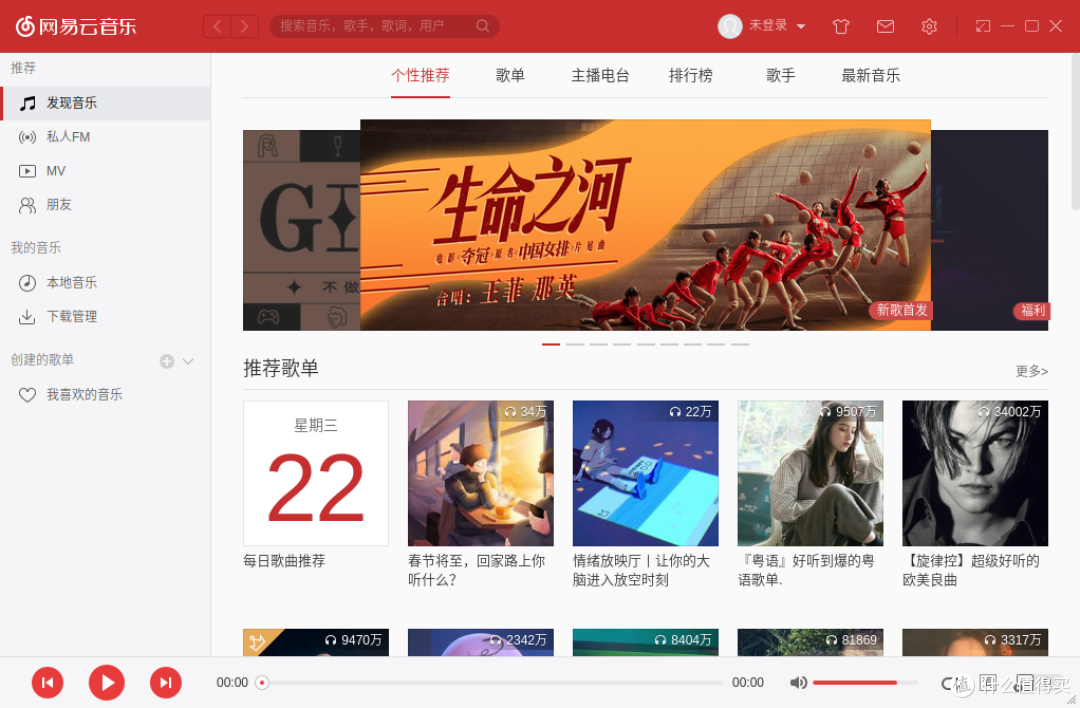 网易云音乐
网易云音乐
2.QQ(系统自带)
介绍:这就不用介绍了吧,打开很流畅,ctrl+alt+A截图和deepin自带截图差不多,用这没啥问题。
这个是wine版本,首次打开需要几秒钟部署环境,以下的wine版本同样。
 QQ
QQ
3.KODI(应用商店)
介绍:并没有找到PotPlayer,商店里直接有大名鼎鼎的KODI,安装的时候遇到了进度条歪了的bug。
 进度条歪了
进度条歪了
不错不错,味道好极了,安卓手机咋用这里咋用。
 kodi
kodi
4.transmission(应用商店)
介绍:尝试着搜索了一下,居然直接有,很舒服。
 transmission
PT下载神器,qbitorrent同样在应用商店也能找到,任君选择。
 transmission
5.迅雷极速版(应用商店)
介绍:经典吸血鬼,wine版本。
 wine
wine
 迅雷极速版
迅雷极速版
6.微信(应用商店)
介绍:还是wine版本
7.steam
介绍:本次体验拉胯的地方,唯一未能成功运行的软件,无论是在应用中心下载的版本还是在steam首页下载的版本,均无法运行。
生产力工具
1.钉钉(应用商店)
介绍:原生版本,稳。
2.千牛(应用商店)
介绍:电商必备,wine版本。
 千牛
千牛
3.WPS全家桶(系统自带)
介绍:办公必备,Word、Excel、PowerPoint和PDF的查看+编辑软件。
 wps
wps
4.GIMP(应用中心)
介绍:Photoshop的linux替代品,安装的时候遇到了bug,搜索gimp提示打开,但是实际上未安装。
 bug
bug
GIMP处理一些简单的图形还是足够的,但是港真,两侧独立窗口的工具栏有点迷,有时候会出现切换应用切回的时候消失的bug。
 GIMP
GIMP
5.teamviewer(应用中心)
介绍:远程控制软件中使用最广泛的工具,原生程序。
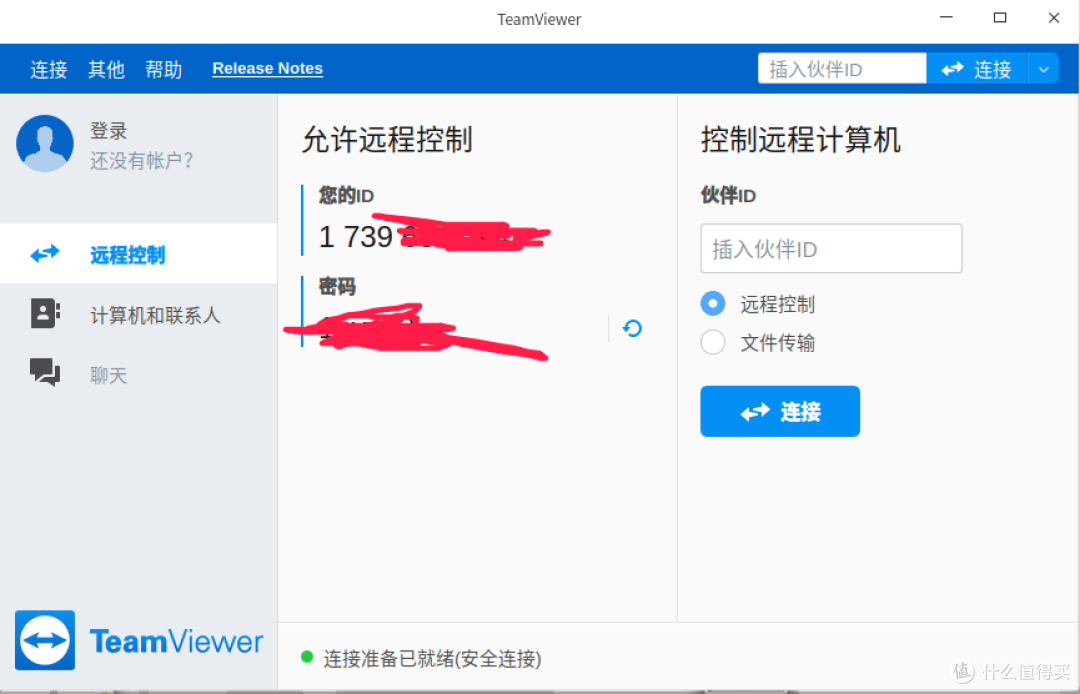 teamviewer
6.百度网盘(应用中心)
介绍:虽然对我来说没用,但是对于很多用户来说是必要工具,wine版本。
 百度网盘
百度网盘
7.Notepadqq(应用中心)
介绍:Notepad++一样的东西,偶尔改一些代码用,原生程序。
 notepadqq
8.Xmind(应用中心)
介绍:写方案装逼神器,原生版本,打开即用。
 xmind
xmind
9.winrar&7zip
介绍:主流压缩软件,winrar是wine版本,7zip原生。
 压缩软件
压缩软件
七、硬件占用
本文就是用这台安装了DeepinOS的设备撰写,写作的时候打开的软件为:GIMP、WPS、微信、QQ、Chrome、网易云音乐。
截止下面这张截图的时候,设备工作时间大概在两个小时左右,系统占用如下图所示:
CPU温度34°;其他组件温度在25°以下;开启这些程序后CPU占用约20%,内存占用64.1%。
 系统占用
系统占用
关于卡顿,切换GIMP的时候会有约0.3-0.5秒样子的卡顿,其他应用间切换几乎无延时,没有出现过卡死的情况。
由于steam未能安装成功,所以没法进行游戏帧数稳定性测试,略微遗憾。
根据这些实际数据我们可以发现,在持续正常使用的前提下,DeepinOS系统资源方面占用不多,即使是这台N年前的775主机也能流畅的使用,同时由于较低的硬件资源占用,整机的实际功耗和温度也不会高。
八、总结
优势:
1.配置需求非常低,意味着很低的预算即可购入刚需的生产力工具,老旧设备福音;
2.OS操作的学习时间成本很低,使用习惯非常贴近windows;
3.不用花钱购买软件or找破解,软件能用就是免费,安装也简单;
4.预置软件能满足日常使用,但是数量不会引起反感,有一说一挺贴心的;
5.作为Debian的分支,Terminal的操作和Ubuntu一样,熟练掌握一些常用代码某些场景会比Windows环境减少很多操作步骤,对软件没啥需求的懒人推荐;
6.别再死磕lopatkin的精简win了,deepin应用中心的软件足够应付大部分的民用需求。
劣势:
1.不适合游戏玩家,Ubuntu没安装不了steam的毛病,求修复;
2.设计类专业软件虽然有替代品,但是不够好用;
3.小bug不少,待优化和修复的点还是挺多的。













值得长久美好的桥
校验提示文案
dante9394
校验提示文案
Walkline
校验提示文案
蓝绿修改器
校验提示文案
签到不断
校验提示文案
400-8888
校验提示文案
sansusanfu
校验提示文案
园绮羽露
校验提示文案
大野_
校验提示文案
独立团铁柱
校验提示文案
西瓜西瓜滚下来
校验提示文案
徽州鱼
校验提示文案
我吃猪肉我光荣
校验提示文案
简__单
校验提示文案
天使驻足不前
校验提示文案
山城啤酒
校验提示文案
tmfc
校验提示文案
bbw69
校验提示文案
songb1n
校验提示文案
值友4766237389
校验提示文案
夜雨袭城
校验提示文案
ai再bb就删除软件
校验提示文案
SanAlps
校验提示文案
无敌大肥牛
deepin我在公司天天用,装了就能用这点比什么都强,不信试试装ubuntu看一下斗鱼?另外ubuntu的各种安装升级被墙也是烦。
国内盗版Windows用得随意,个人用户很少需要Linux。deepin的使用场景估计主要还是商业。
校验提示文案
慢品人间烟火色
校验提示文案
这个昵称想了好久
校验提示文案
用这个ID
校验提示文案
yohlin
校验提示文案
HoGoven
校验提示文案
蒙多
校验提示文案
bbw69
校验提示文案
yinhefenggu
校验提示文案
西来青鸟
校验提示文案
tmfc
校验提示文案
山城啤酒
校验提示文案
天使驻足不前
校验提示文案
签到不断
校验提示文案
dante9394
校验提示文案
花好月圆321
校验提示文案
什么值得_薅
校验提示文案