

前言:随着时代的发展网络已经成为我们生活中不可或缺的重要角色。随着5G技术和WIFI6的发展我们对网络的认知也也一遍遍地被刷新。所谓在外靠流量,回家蹭WiFi。于是就导致了WiFi的质量直接决定了我们办公娱乐得质量。话说十年前当室友们还在用校园网的时候,我已经默默地在宿舍用着路由宽带拨号以400kb/s的速度来支撑我那数量巨大的迅雷任务……时至今日家庭WiFi的带宽已经升到了百兆光纤,就连光猫都是千兆口带宽起步。那要是下一一部学习资料分分钟的事。但是即便如此你还是会发现在你蹲马桶刷抖音或者洗菜听歌的时候WiFi信号与你的手机(平板)渐行渐远,仿佛又回到了2G时代。大多数家庭里只有一根进户光纤然后再买一个“穿墙王”路由桥接扩展信号强度,七八跟天线如同八爪鱼一样旱的旱死涝旳涝死。或许有人会说我装修时候每个房间预留网线就可以啊,这样每个房接一个路由器也是全屋覆盖,这样是可以解决信号衰弱的问题可是两三部设备对应四五个WiFi名称来回切换想想都麻烦,更不要说设备多了辐射的问题。可是如果家里电脑比较多组建局域网的话没格子路由又不在同一个网段像我用sonos音响听歌想实现任一房间网络控制全屋音响就已经pass了。所以我心里一直有一个想法就是家里最多只有两个WIFI,一个是光猫自带另一个是全屋覆盖走哪都只用哪一个网络不用换密码所有设备都接这个网络。那如何能实现这个效果呢?我把这些年来咱的无线路由都翻出来做了无线桥接以及路由改做交换机混合搭配分散到各个点说实话起到了一定效果伴随了我一段美好时光。无奈还是设备太多还是会户出现样那样的问题。折腾累了我一直西想改造个简单粗暴的网络,直到有一天我搜分布式路由发现了AC3900M我意识到春天来了……
1.购买理由
1.当时做活动1499-300=1199元不买还等啥 。
2.因为我家是100MB光纤,所以最好是选个千兆路由充分发挥网速优势也为后续提速做铺垫。
3.颜值简约大方而且我是白色控。
4.操作简单2.4G和5G双频段WiFi应有尽有。(2.4G频段的WiFi适应许多老设备而且覆盖比较广,5G频段速度快但是覆盖面没那么广各取所需吧。)
5.支持APP管理,可以蹭网以及家庭管理。
6.无线有线可混搭完全不用担心墙太多信号衰减。
7.可与同品牌下 其它型路由兼容组合,扩展性强,有多大房都不怕。

2.外观展示
开箱图如下:
 正面展示
 背面有功能介绍,居然是英语我就不翻译了
 打开后是3只装,不分主次第一个被选中的将作为主路由其他后续跟进扩展
 背部1给个电源口2个网口不分Lan/wlan可相互连接也可直插电脑,散热孔位于顶部其中有个指示灯不同同颜色代表不同状态
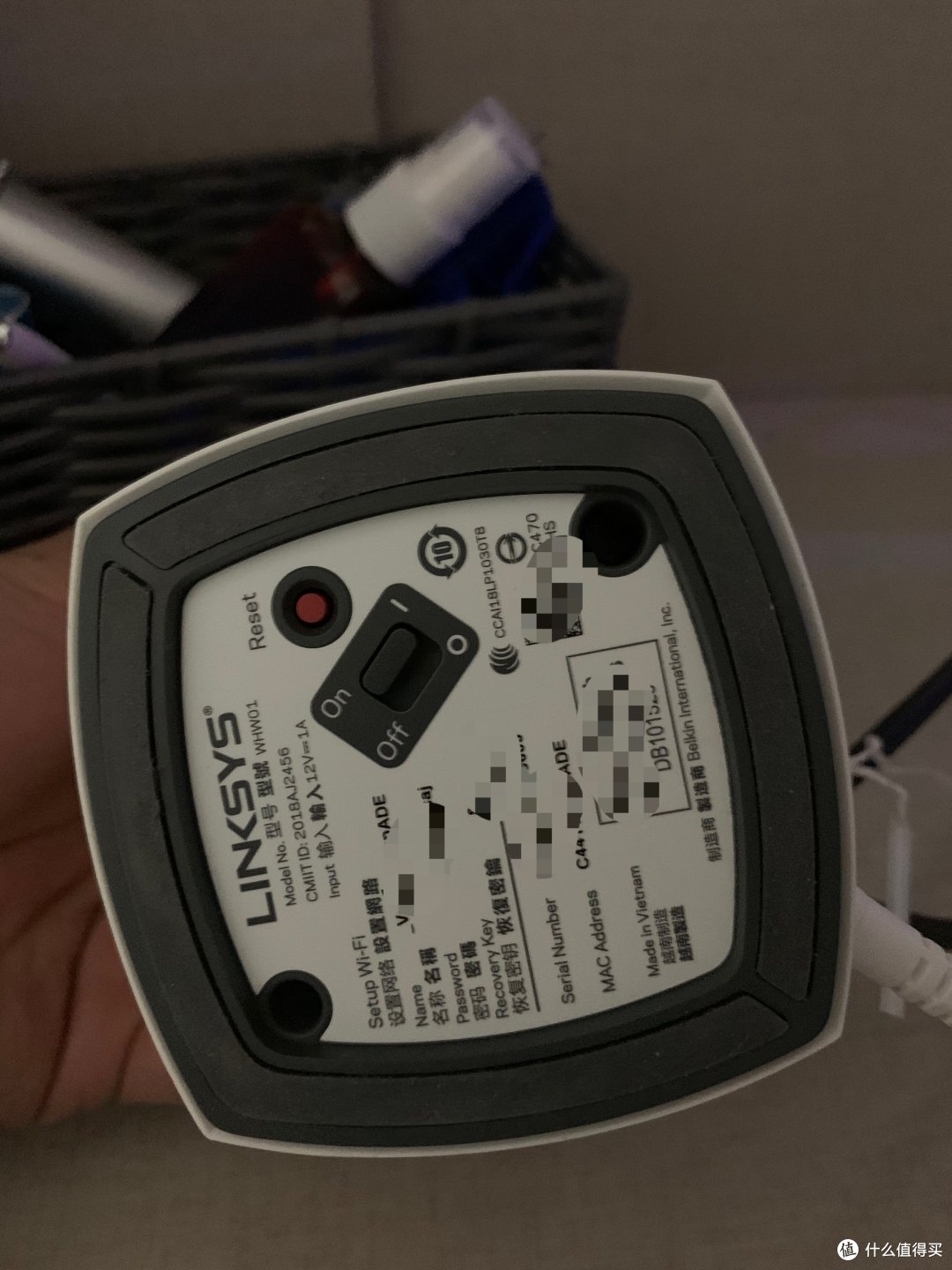 底部有防滑垫、开关复位按钮、配置密码
 电源适配器AC220V输出DC12V
 可拆卸插脚设计不错方便收纳,可体格还是大了点毕竟功率在那
 这让我想起了我的苹果本子插头
 来个成品效果图
3.使用感受
首先官方给的参数是适用于120㎡以上…… 所以一般的家庭够用了。这玩意儿就是开机慢了点而且第一个主路由如果没配置好就换一个做主路由吧,最好是把三个都放在一起调试完之后在拿到你想要放置的地方,有线无线均可,运气好十几分钟全部配置完毕,运气不好先好1小时吧,别问我怎么知道的。
 配制的时候先扫码下载好APP,然后随意挑选一个插电开机用网线将主路由于光猫任意千兆口连接。配置好一个在开机第二个避免混乱
 正在配置第2台,第二台无需插网线因为他们有自己的名字为VELOP无线以及手机蓝牙来配置
 说明书有好几种语言,但是都不超过2页真是简单粗暴。
灯光状态说明书有介绍:
1.蓝色闪烁=正在开机。
2.紫色常亮=准备就绪等待APP配置。
3.蓝色常亮=已连接至internet节点已上线。
4.红色常亮=无internet,未上线。
5.红色常亮=超出范围,如果是主路由则检查与光猫连接是否正常。
6.黄色常亮=已连接internet但信号较弱。
 这个进度条说是1分钟还真不一定是1分钟因为你出了问题就得反复操作
 这是注册了APP账号以后的登录界面
 依旧是水管子进度条
 这里的调制解调器有必要说明下:1如果你光猫不能发无线以及直接插电脑使用那么你需要在加一个路由器来宽带拨号然后路由器上接3900m的主路由。2.也就是现在大多数光猫路由一体内部直接拨号网线即插即用,那么就可以Lan口直接连接3900的主路由器了。
 配置好以后可以在不APP上更改无限的ssid名称
 为了区分三个路由可以用所处位置来标记
 支持来宾网络这样可以一定程度保护主网络的安全性,而且附带设备禁网功能防蹭网。以及家长控制,设备有优先上网很人性化。
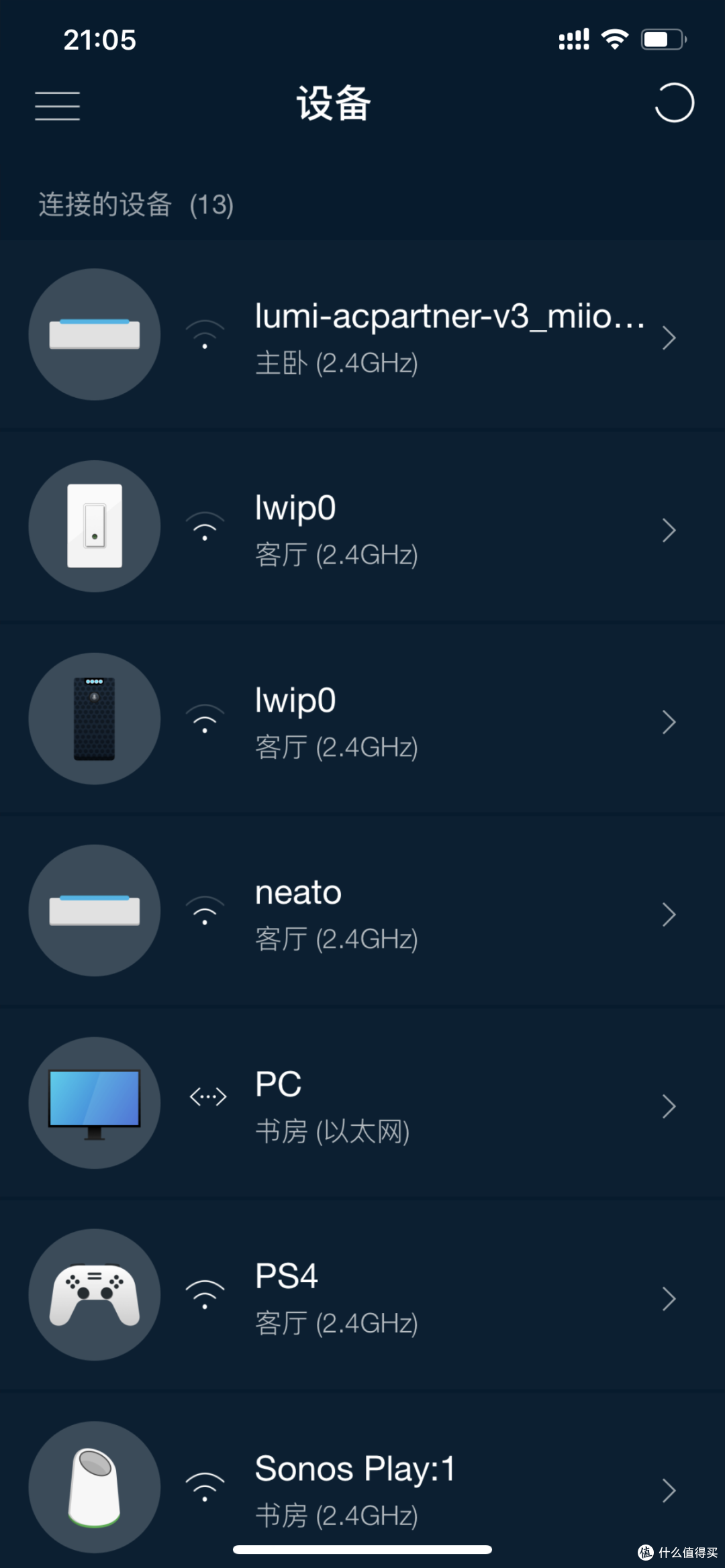 这是我主网络连接设备可以更改备注和图标挺方便
 设置完第1个路由之后可以选择继续添加和创建新的。
 你可以走,但是手机得留下
 三步曲,大功告成
 至此我家的WiFi网络精简为2个:CMCC-191(光猫自带)和191(3900m分布式网络)
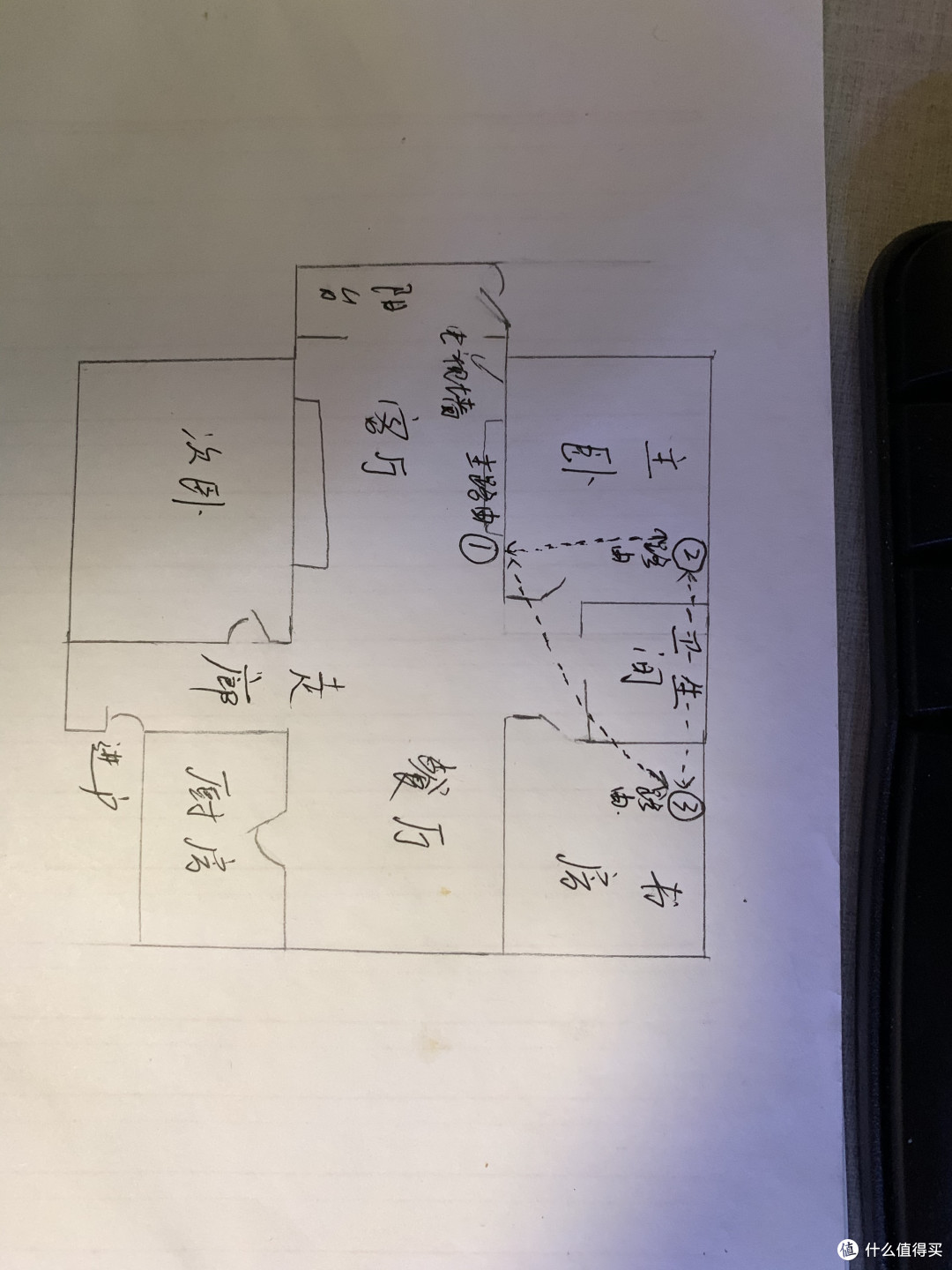 这是我家布局手绘一张其中①②③是路由摆放点
 APP自带测速功能,这是客厅
 主卧
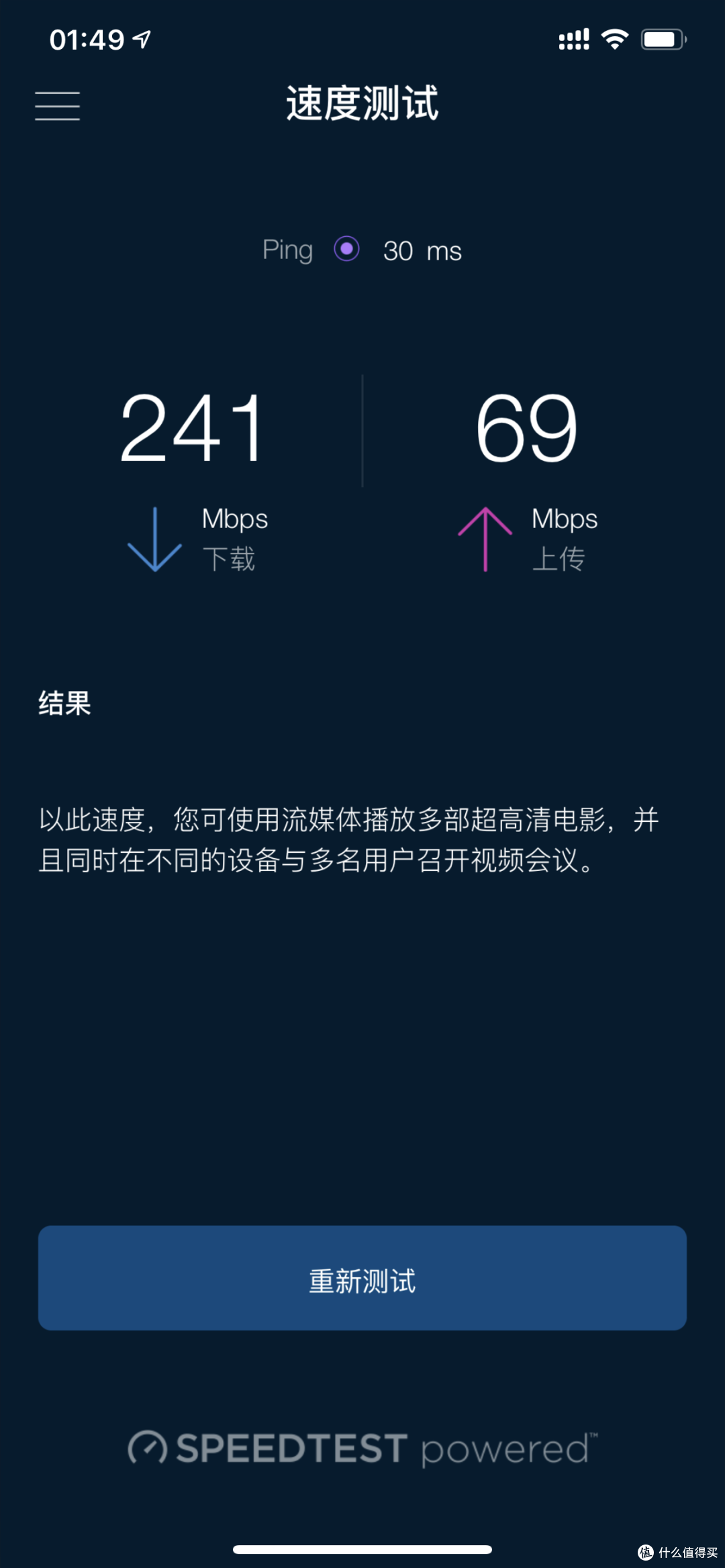 书房
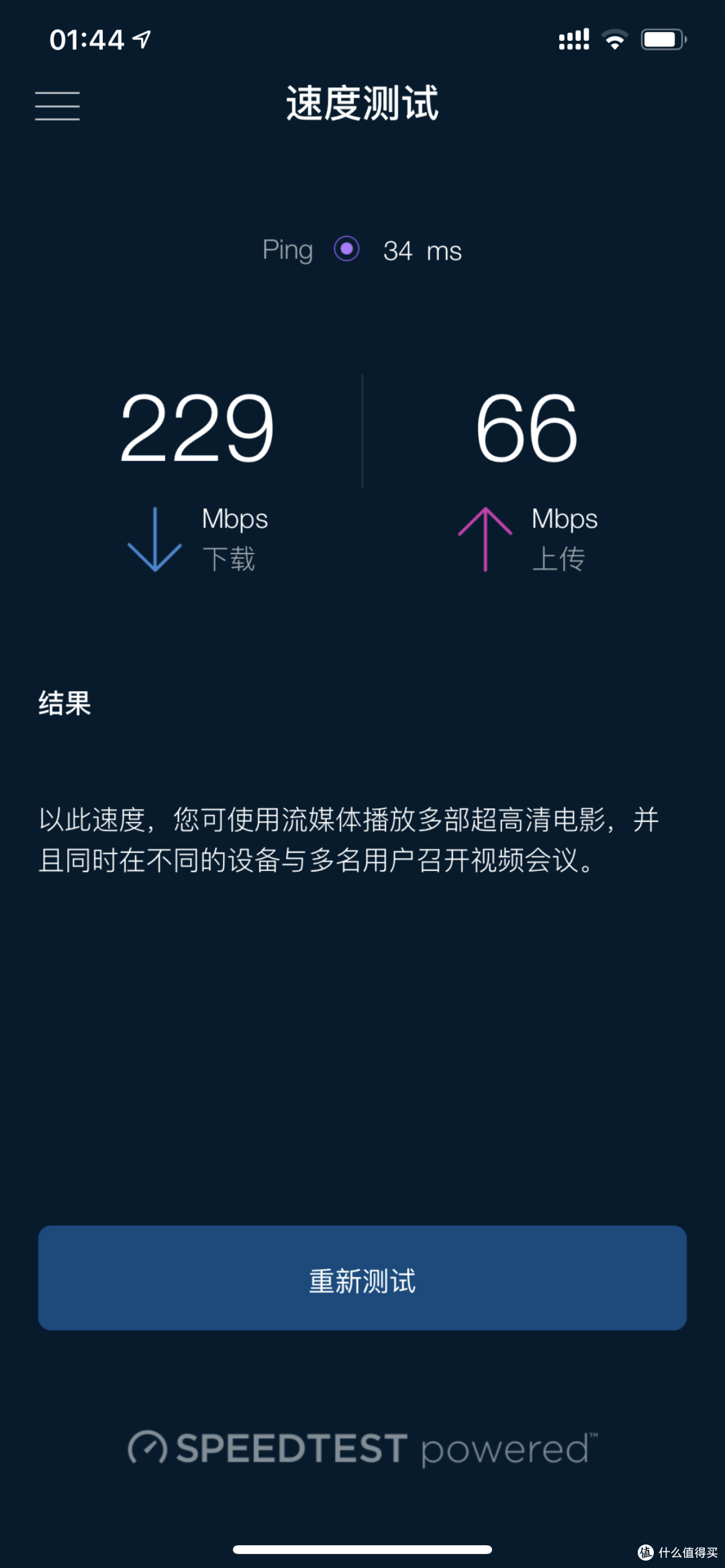 厨房
 次卧
 这是王者荣耀游戏实测64ms,表现相当稳定到目前没出现过460
手机浏览网页时在房间走动可能察觉不到网速的变化,但是当你连着WiFi玩着游戏穿梭在各个房间内不用人工干预时那是何其的妙哉。
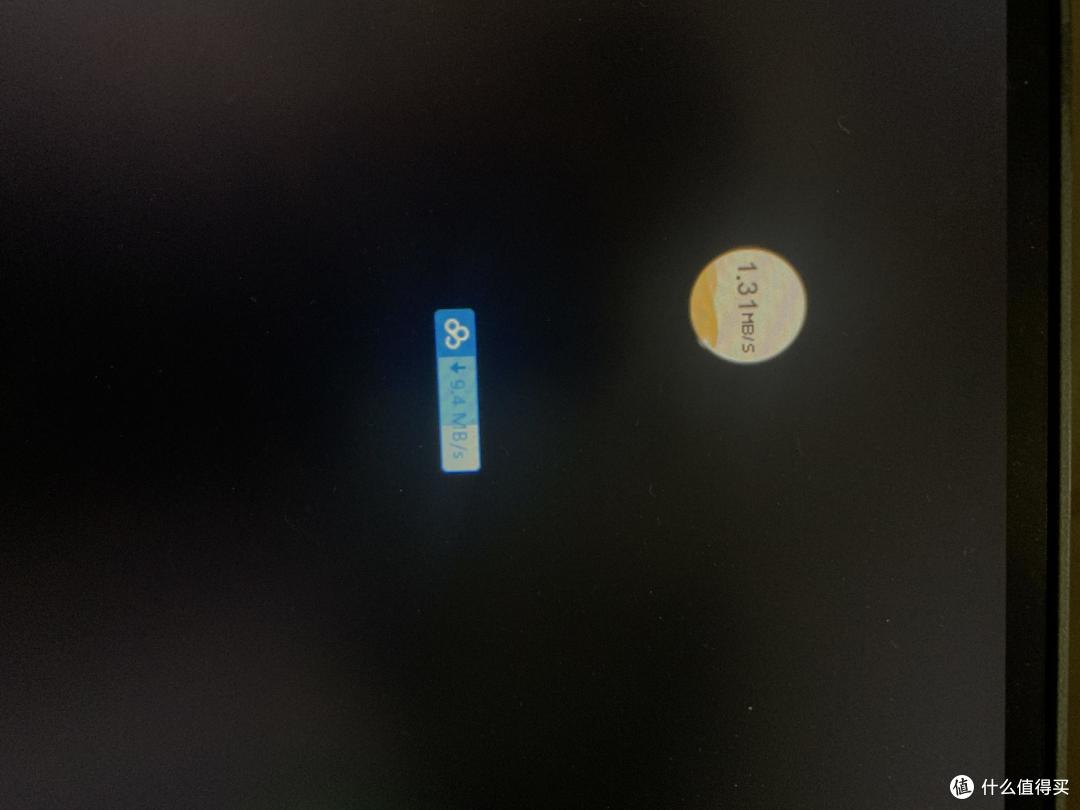 实测10m/s-20m/s下载速度
这里又有一个小插曲就是如果大家再用网线连接的时候一定要确保选好网线或者说做个靠谱的。因为将会直接影响你的实际网速,我一开始没注意随便选了一根扁平网线结果配置好以后100m网速实测的10m这谁受得了啊。我一度以为是设置过程出现问题,查来查去我换了一节网线后完美解决。最后干脆做了一节6类网线避免再尴尬。
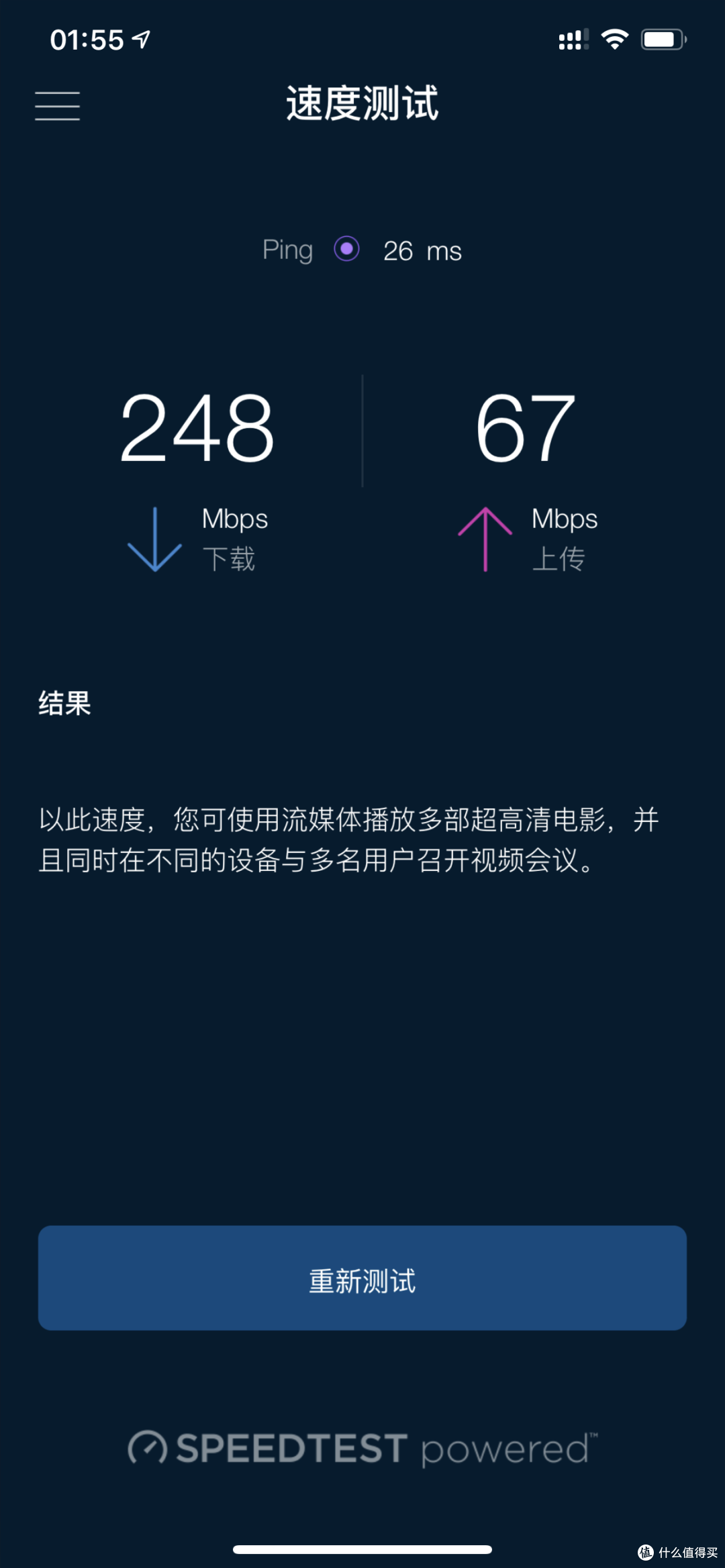 次卧信号如图。综上可见3只3900完全就可以全屋覆盖120㎡网络,而且是统一的WiFi名称,专业上称之为mesh分布网络。
 来张官方gif图3种搭配方式我试过,你断掉其中1块电源过一会剩下2个就会建立连,哪怕你坏的只剩一个也是可以工作接毋庸置疑。
4.总结
说说使用感受吧,首先从开箱到配置完成花费了我2h我觉而应该不是我笨,这个配置过程确实有还需要更进一步的细化指示,这说明书写的轻巧给一般小白可能还得百度研究半天。再就是但是一旦配置成功之后就基本趋于稳定用了一个月暂时未出现死机情况。外观设计还是值得夸赞内置天线节约放置空间接口的布置也很方便整理接线美中不足的就是网口太少只能连2个有线设备对于多设备用户可能不太友好。但是单只最大20个设备连接足以让你在家开个巨型party。之所以叫3900是因为1只叫1300,2只叫2600,3只就是3900他们哥仨就像打不死的小强坏掉2个剩下一只也可以孤军作战,你也可以智只买1只来用这方年面对于经济结局的人很灵活可以慢慢凑齐。2.4G和5G频段各司其能所有设备同一网段,对于一些软件或者说局域网游戏之类简直就是福利。所以如果近期有更换自家网络系统的不妨试一试AC3900m,绝对物有所值不过要记得看准打折再下单。

最后给大家来一张鄙人结婚照镇楼顺便晒晒网络和听歌日常。
感觉这种mesh组网和主副路由没大区别,现在好多千兆路由闲鱼基本都一百左右
不打游戏tp的mesh就够了,两个不够就多买一个
不知道稳定性怎么样,最近上网课,一个教课一个听课,都喊着经常掉线,华硕路由器。
您好,我觉得您这3个放的不太合理
看着有点心动,最近准备重新组网,但是这个一千多的和几百的有什么区别吗?我看几百的也是什么千兆路由mesh
Velop确实是不错,但是信号有点差,所以改了奥秘,虽然不能关2.4G,但是5G奥秘确实是比velop好
选网件rbk852,稳定用N年
Velop漫游确实是不错,但是他的5G信号真的不敢恭维。
我家现在更简单,原来是7400主路由加一个电力猫在客厅,现在是华为5200做主路由,3个AP面板分别在书房客厅主卧,都能达到300M速率,简洁又方便
你的sonos连到不同的路由器上会导致无法同步吗?
没有更多了