

























3
2
如何充分利用激光啄木鸟的切割功能-GCode入门教程
2020-01-20 17:10:49
4点赞
17收藏
7评论
文中资源获取路径
链接, 提取码: jmyu
激光雕刻机G CODE安装
1. 安装Inkscape
2. 安装 J Tech Photonics Laser Tool 插件,将压缩包里的文件解压放到Inkscapeshareextensions目录。
3. 安装KM-Laser - Hatch Fill 充填插件,将压缩包里的extensions和palettes资料夹复制,粘贴到Inkscapeshare目录里。
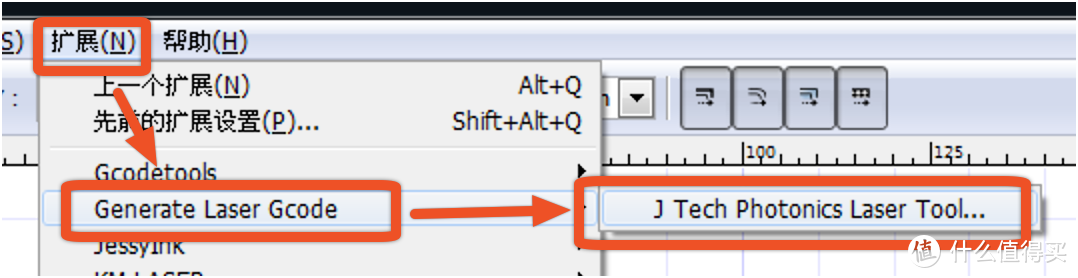
4. 启动Inkscape后,看到“扩展”菜单里有图示功能表示安装成功。
图像文件转为矢量文件
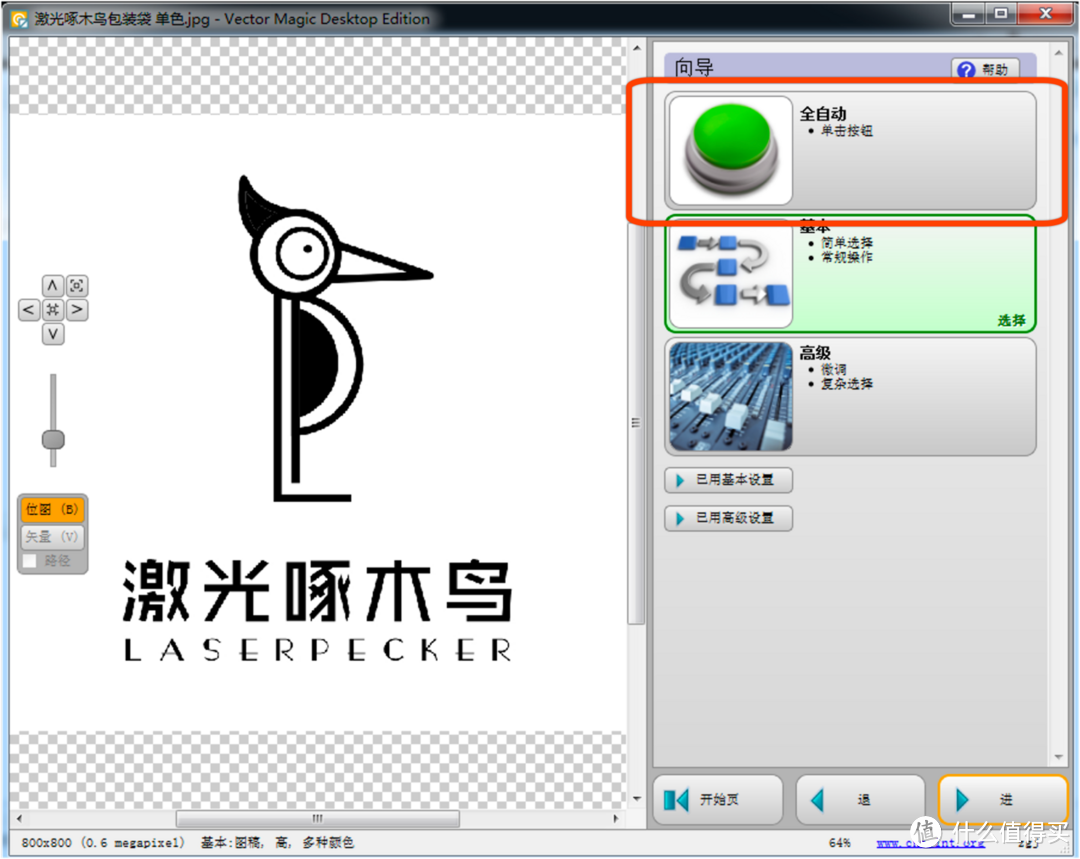
1. 打开软件Vector Magic


2. 将原始图像文件拖到软件窗口左侧
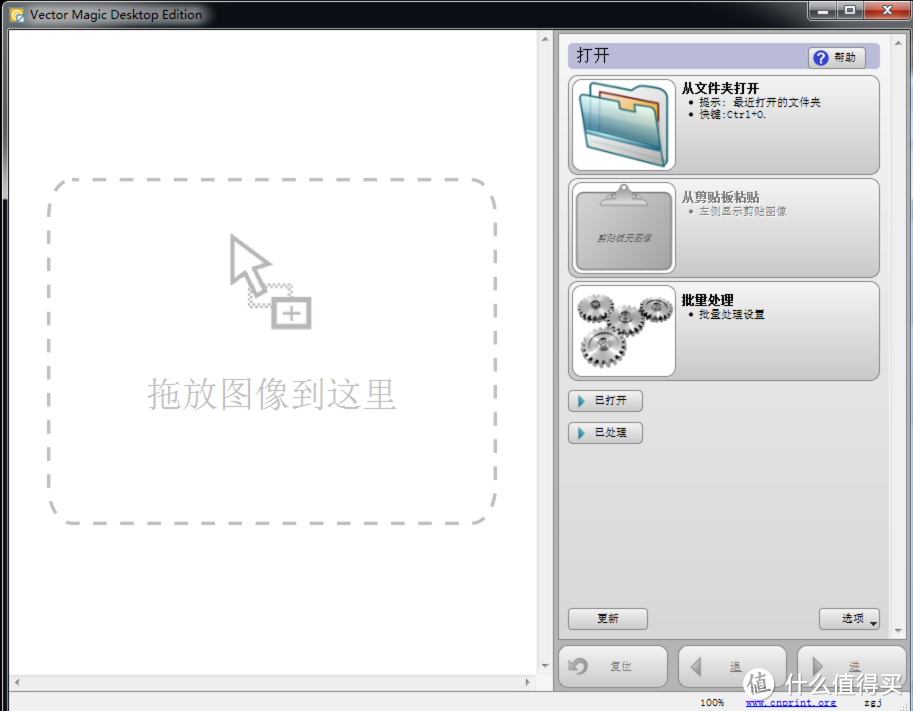
3. 单击向导中的『全自动』按钮
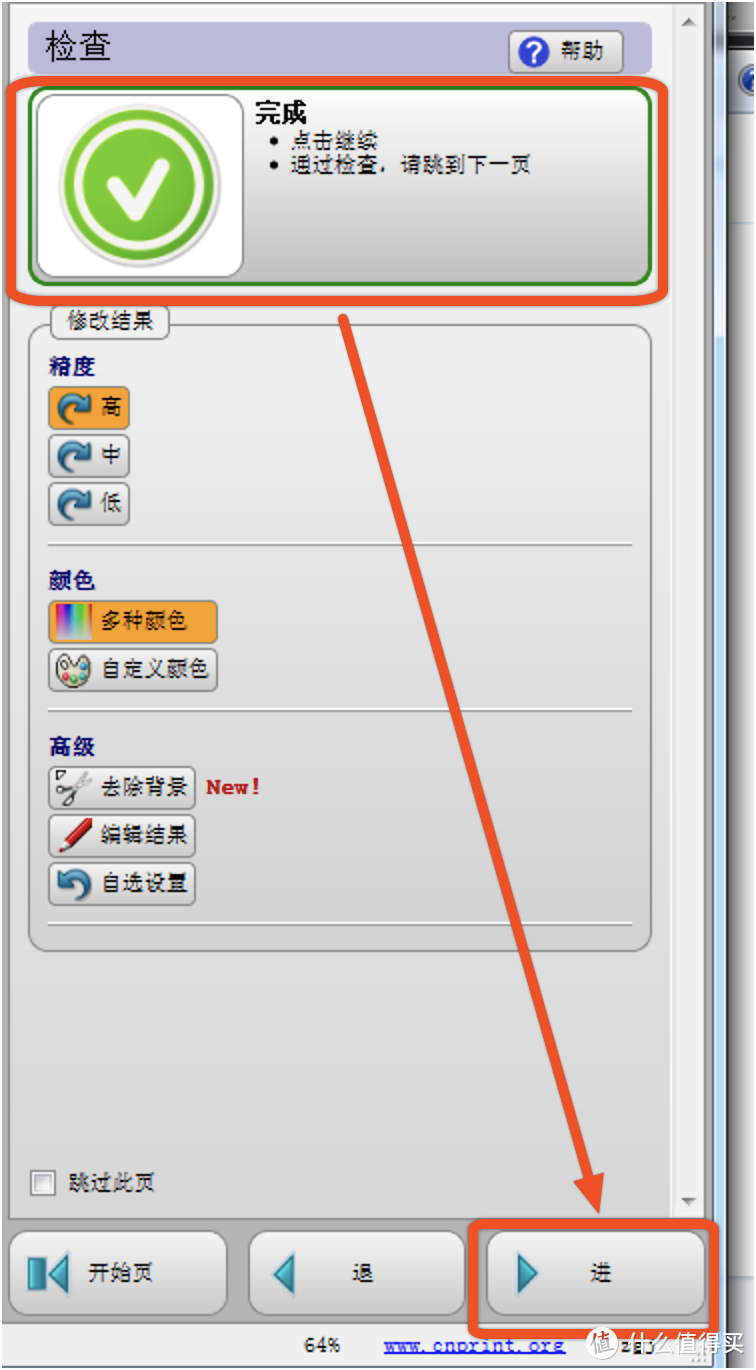
4. 全自动转换完成之后,点击完成,跳到下一步
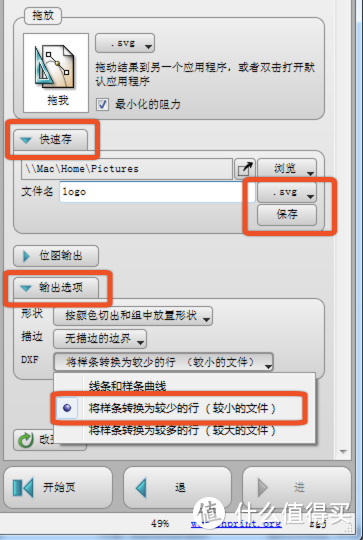
5. 生成.svg格式矢量图
快速存选项中,保存文件,填写路径,文件名
导出的格式选择.svg
输出选项DXF中,选择『将样条转换为较少的行』
单击『保存』按钮,即可生成后续过程需要的SVG文件
生成GCODE文件过程
1. 打开Inkscape软件

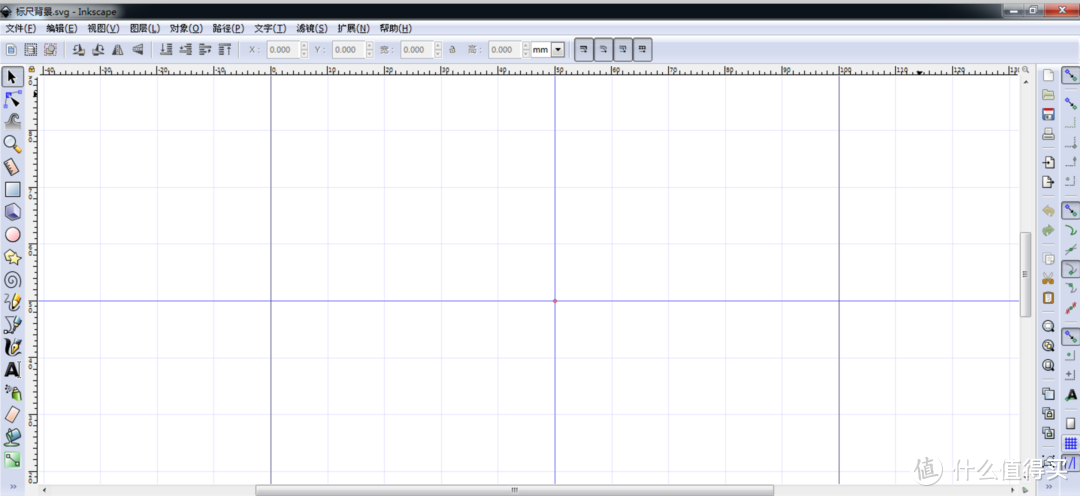
2. 雕刻机打标范围是100*100mm,开始使用前打开附件中“标尺背景.svg”文件作为尺布
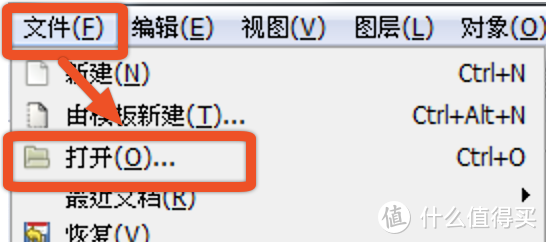
打开结果如图,看这一片空白不要慌,看下去
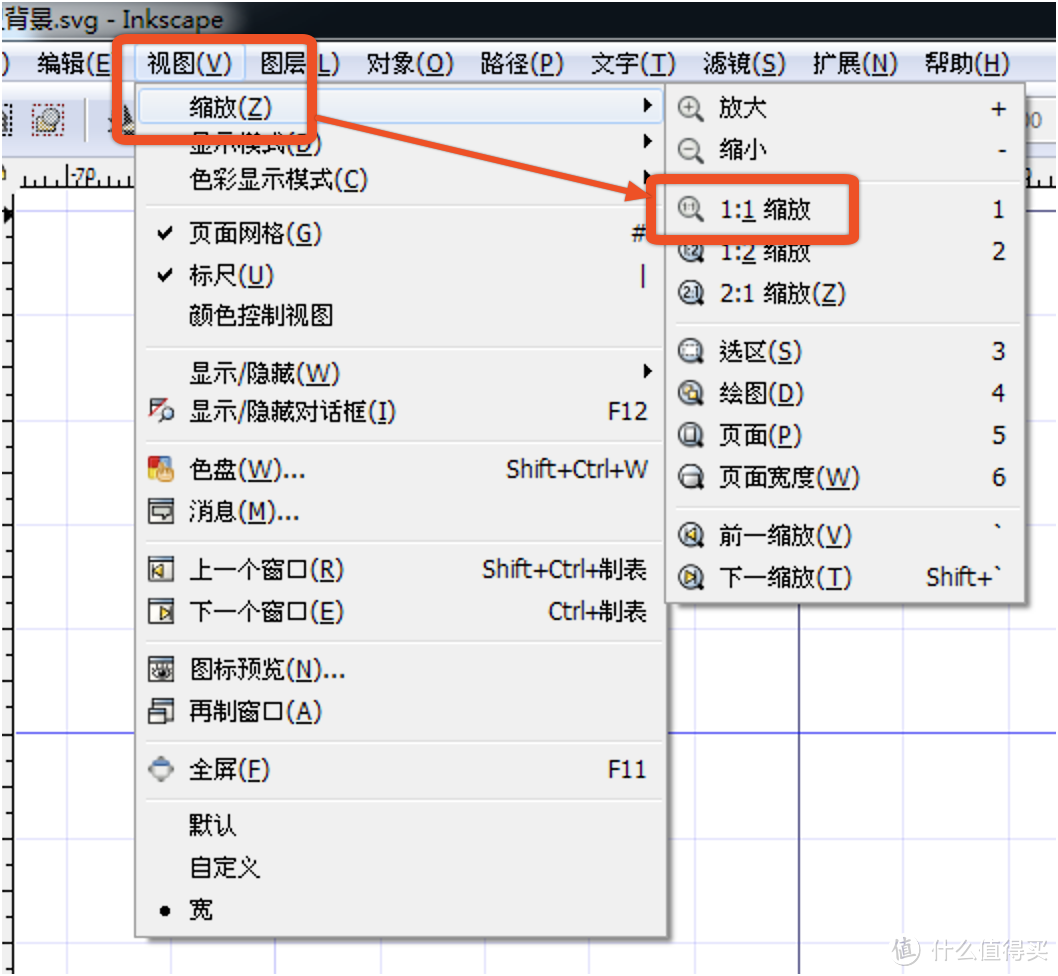
3. 在菜单栏中选中 视图-缩放 1:1缩放
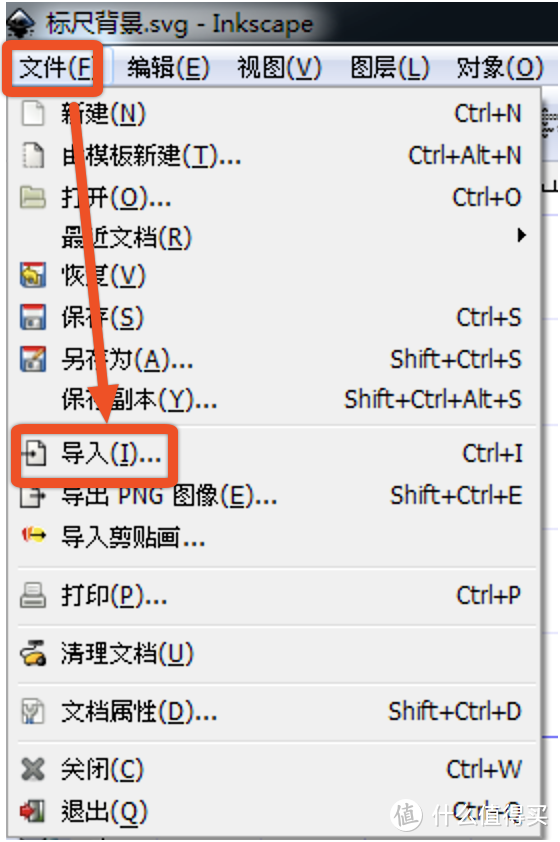
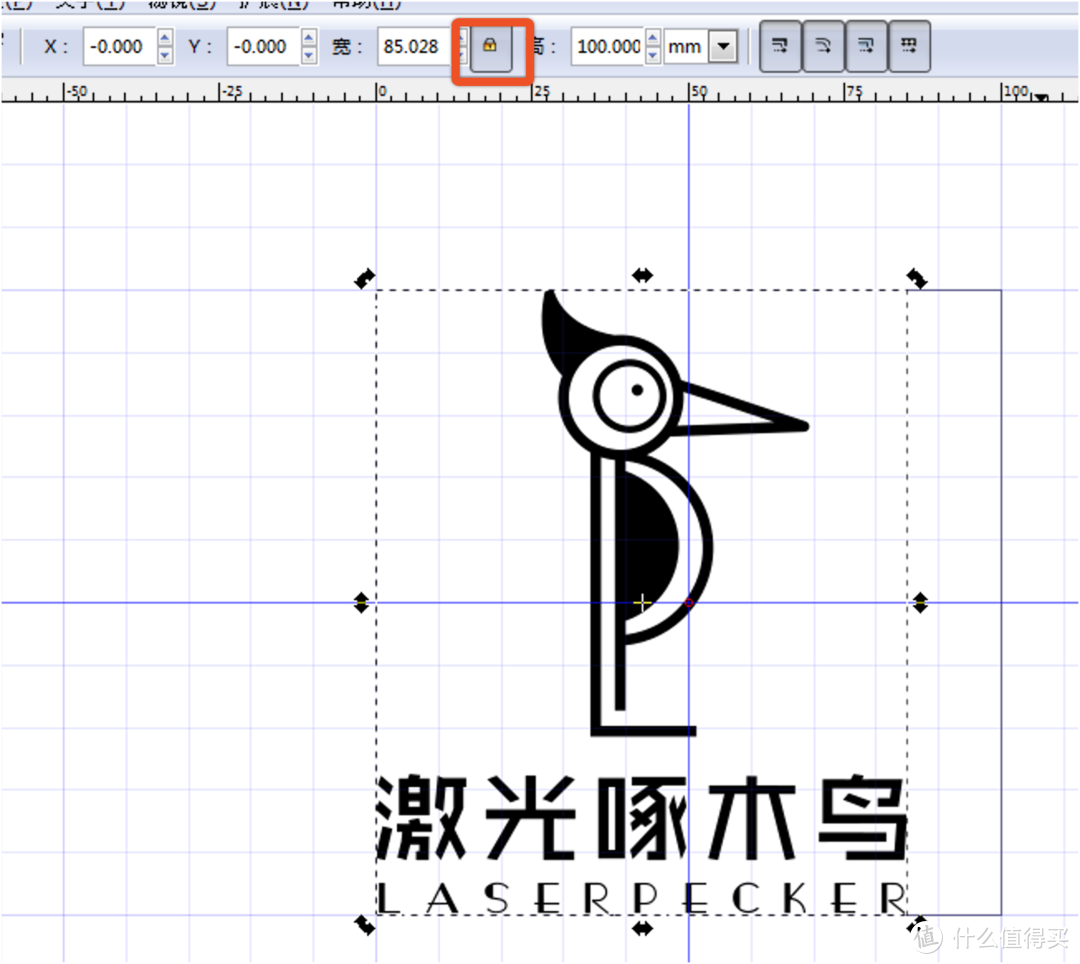
4. 导入.svg矢量文件,调整图像大小并放入上一步骤生成的100*100mm方框中
X轴与Y轴数值设置为0,图宽与高按比例调整为长边为100
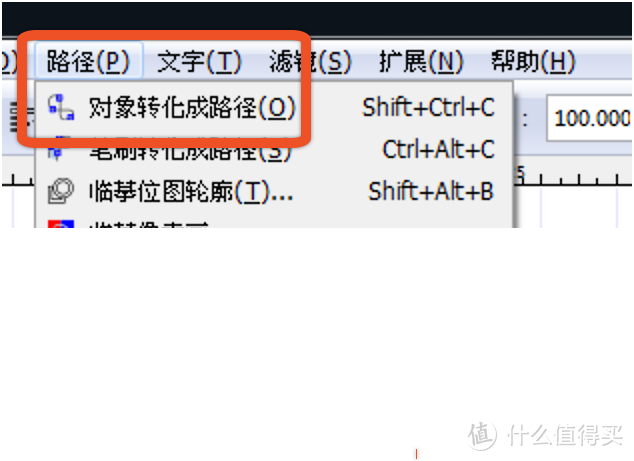
5. 选中整个方框,打开菜单栏中『路径』-『对象转化为路径』
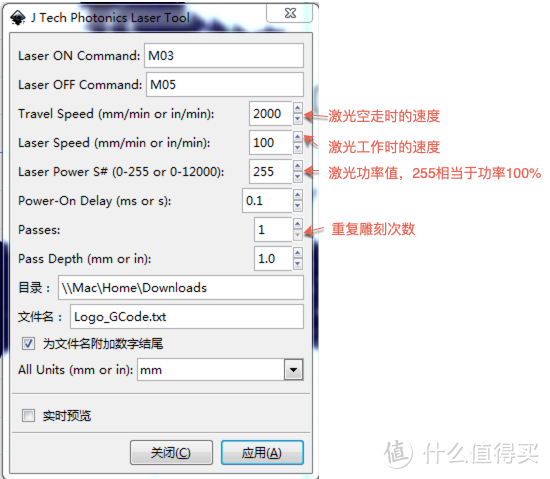
6. 选取菜单栏中『扩展』-『Generate laser Gcode』->『J Tech Photonics Laser Tool...』,填写相应参数生成Gcode文件
7. 将生成的文本文件通过微信或者邮件共享到激光啄木鸟APP即可











校验提示文案
校验提示文案
校验提示文案
校验提示文案
校验提示文案
校验提示文案
校验提示文案
校验提示文案
校验提示文案
校验提示文案