





























4
9
Mac OS Dock工具栏设置Office文件夹
2019-09-23 17:06:04
15点赞
141收藏
19评论
备注
封面图文无关,纯粹是觉得这个图好看
背景
闲来无聊,逛到了苏州中心Apple Store,正好iphone11刚发布没多久,就想进去把玩一下。里面人不算多,也不算少,跟平常没什么两样。试玩了下超广角镜头之后,觉得一切索然无味(反正我也买不起,酸一下又何妨)。无意中瞄到了对面桌上的iMac正在播放的演示动画,觉得非常的炫酷,就过去把玩了一下,无意中发现了一个简单好玩的东西。
效果

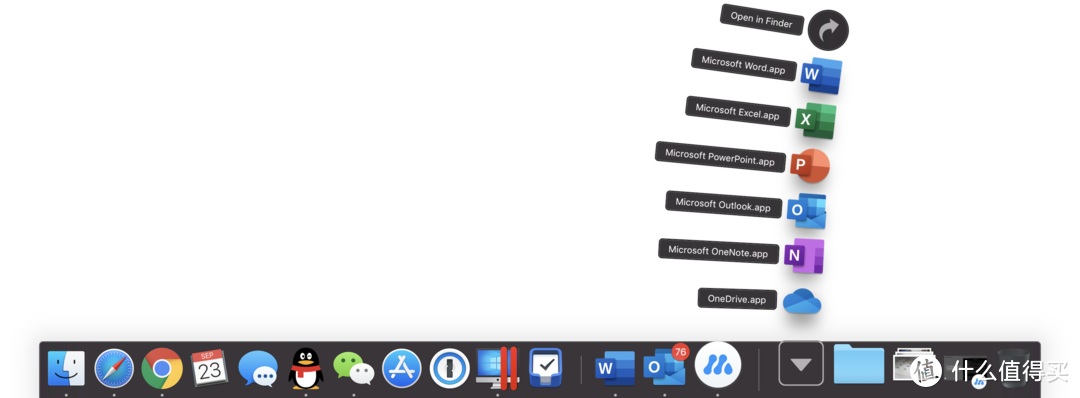
PS:实在不知道怎么传高清图,就这样吧
设置步骤
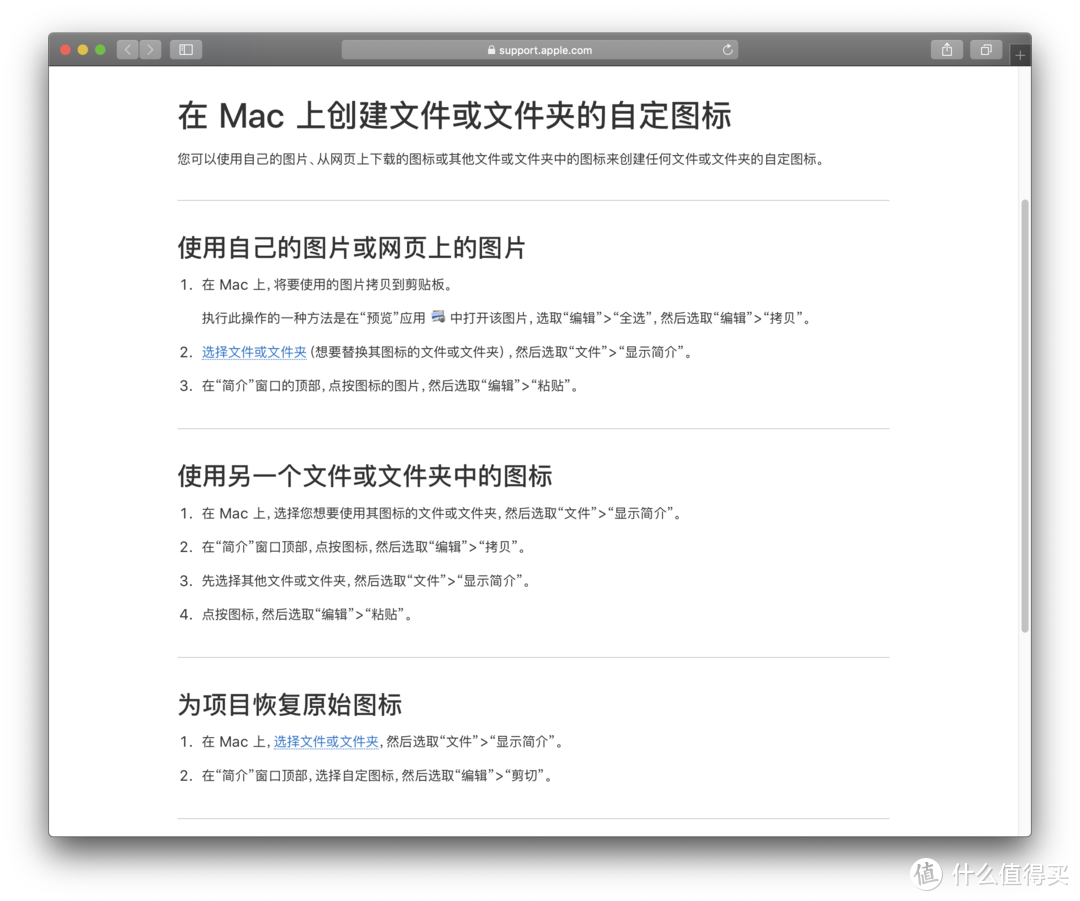
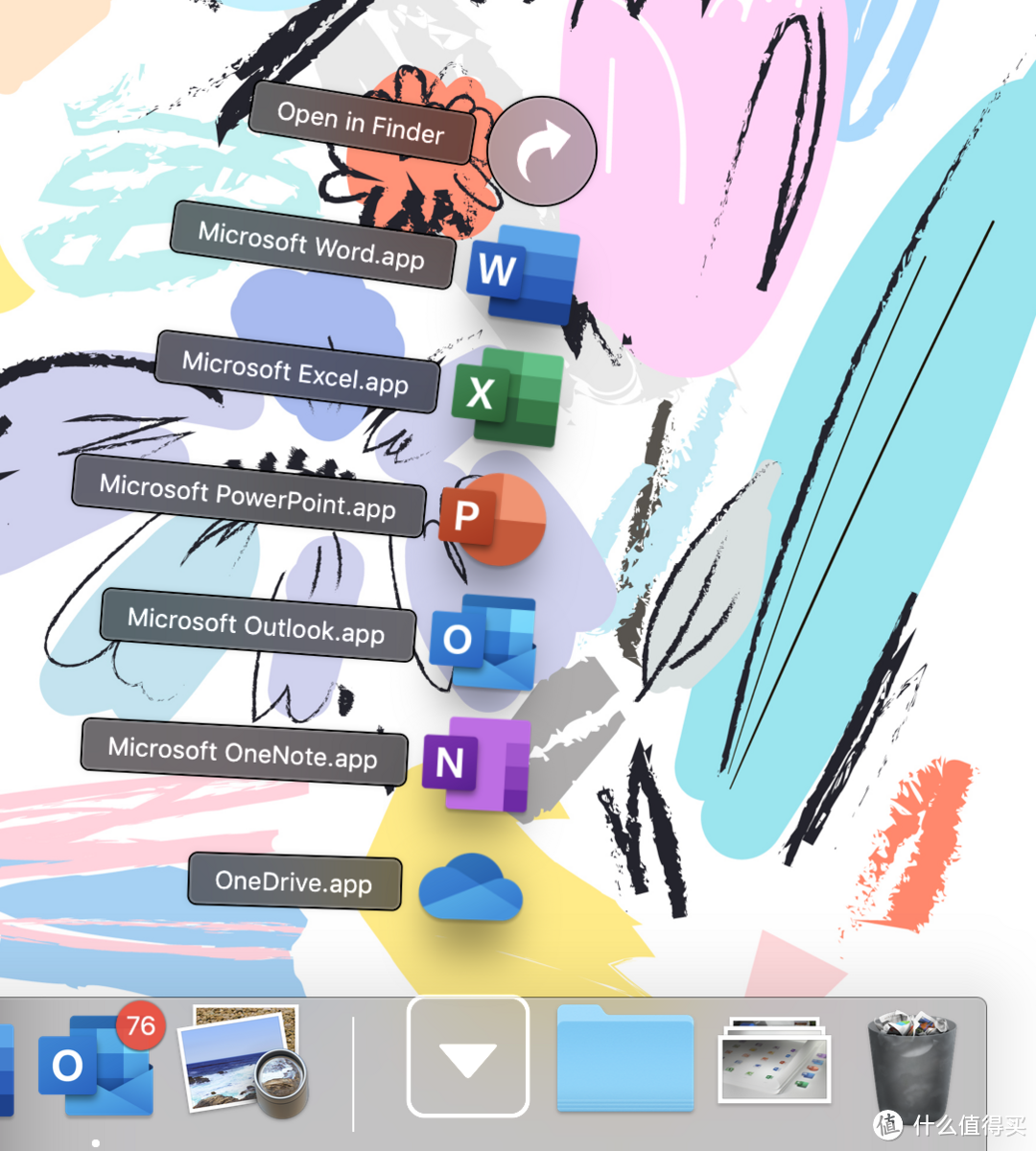
方法其实很简单,就是给文件夹替换下图标,并将图标固定在Dock栏上,苹果官方的教程奉上
步骤说明:
在Applications目录下创建一个文件夹,重命名为“Microsoft Office”
将需要的APP拖拽至文件夹,一般会要求输入密码(此处我就只拖了MS Office相关的APP)
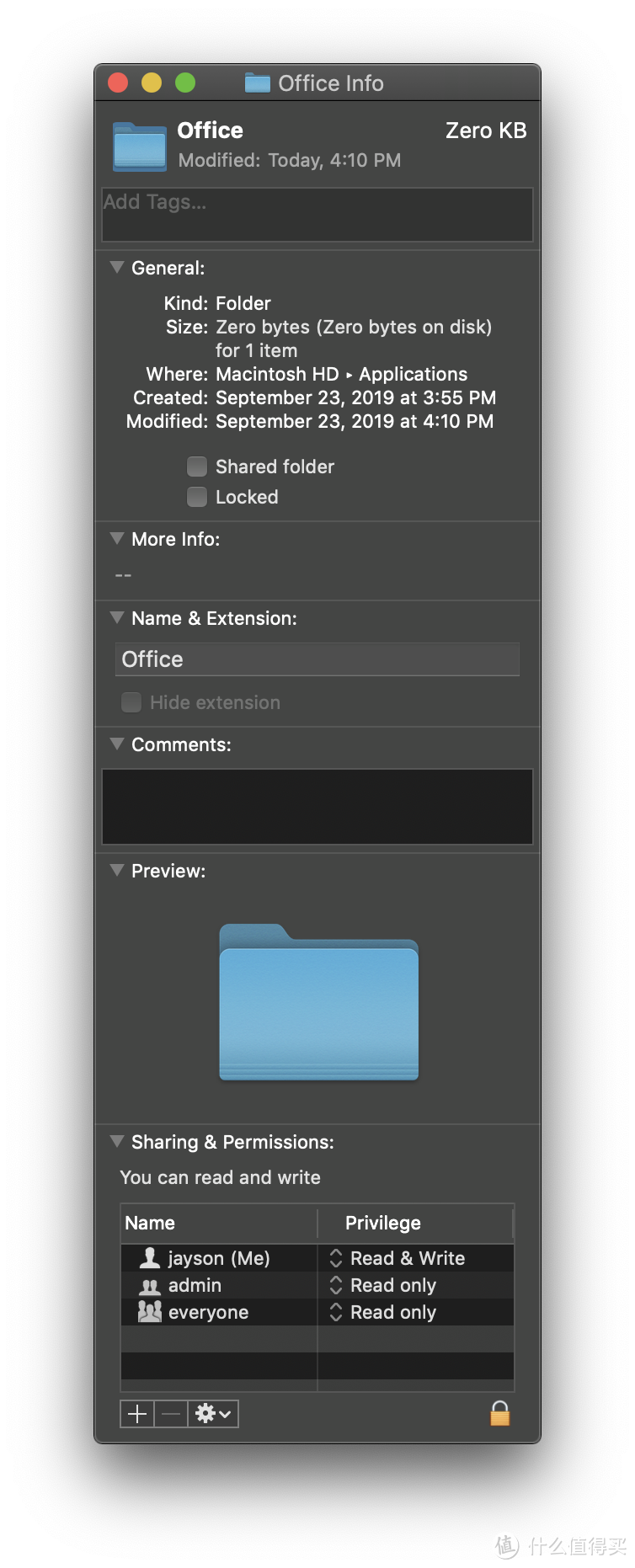
选中刚刚新建的文件夹,右键,选择“显示简介”
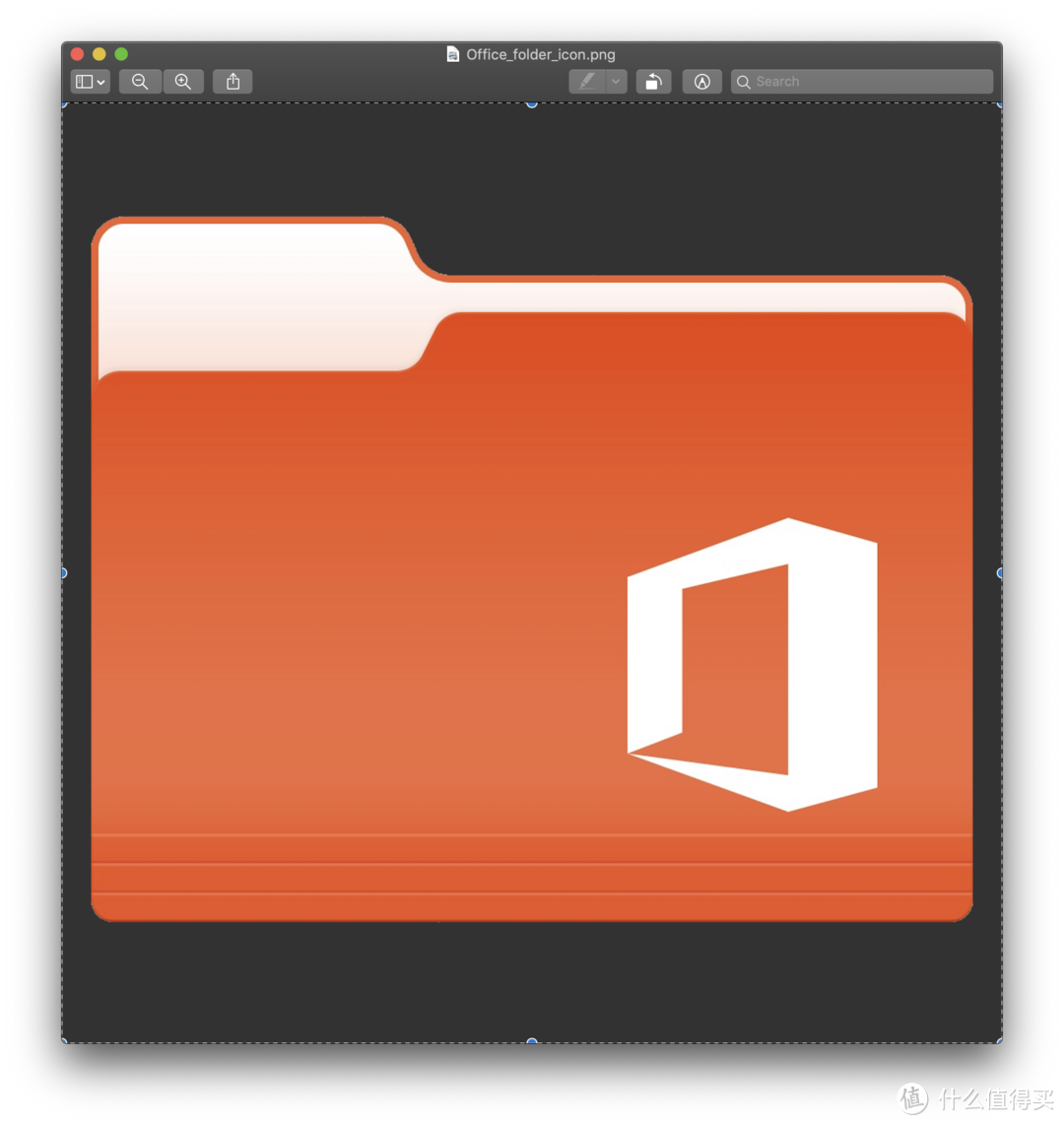
用预览工具打开图标文件,先[Command+A]全选,接着[Command+C]拷贝
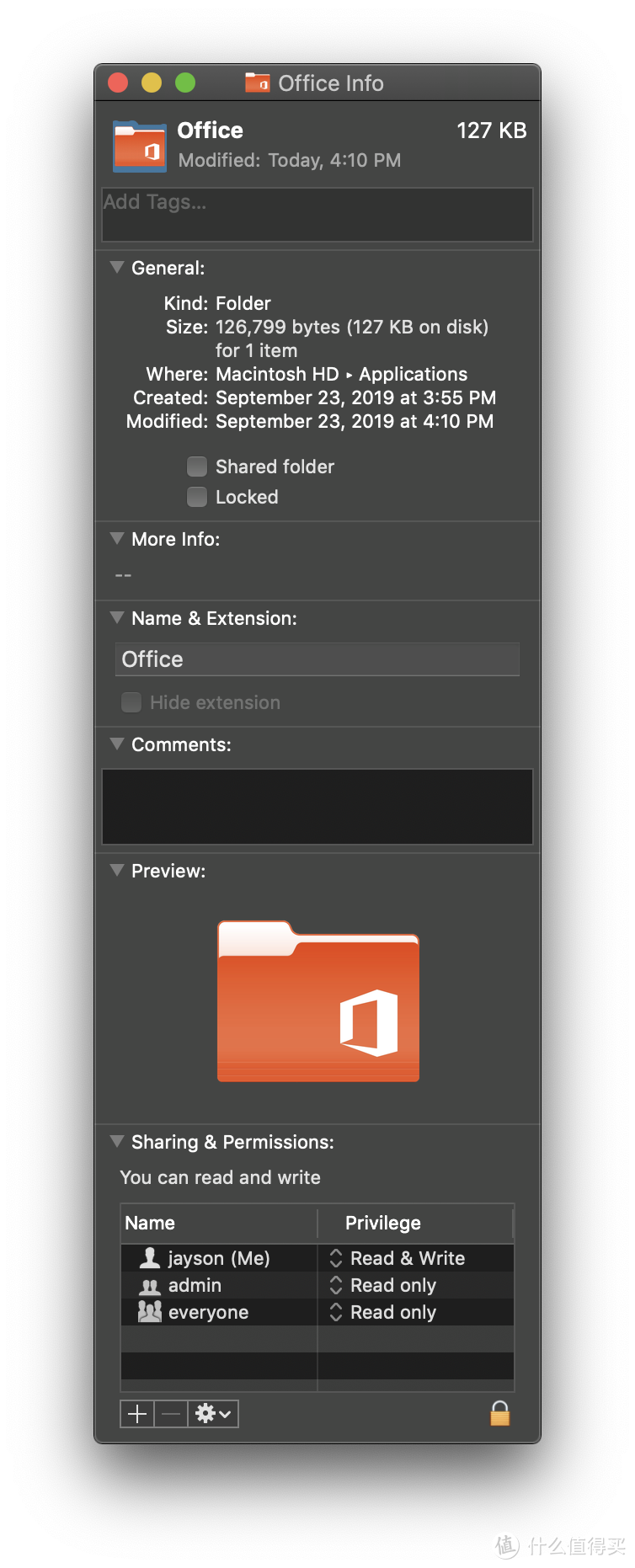
选中简介中,左上角的小图标
按[Command+V]粘贴(到此为止,文件夹图标替换成功)
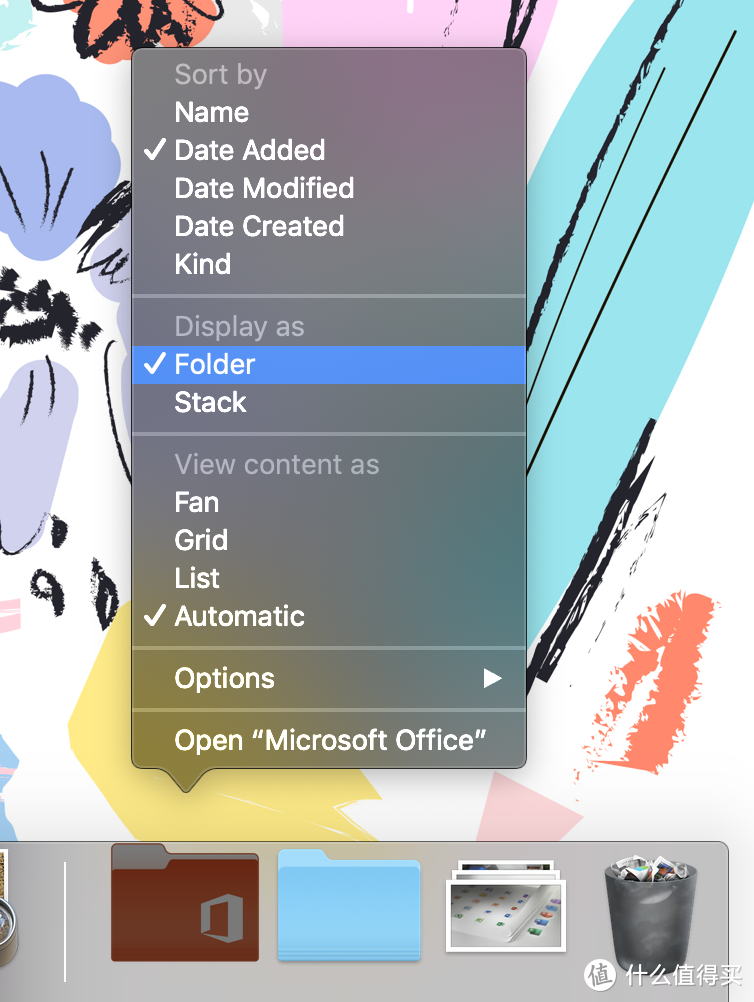
将刚才建好的文件夹拖拽至Dock栏(垃圾桶旁边的位置,其他位置好像支持拖拽文件夹)
右键Dock上的文件夹,将“显示为”后面的“文件夹”选项勾上,不勾不显示文件夹图标,这一顿折腾就没有意义了,至于显示效果,是堆栈显示,还是网格看个人喜好
如果想恢复默认文件夹图标,在刚才[Command+V]的那个小图标位置[Command+X]就行了,注意观察的话,其实替换图标并不是替换,只是在原有默认图标上覆盖了一个图标而已
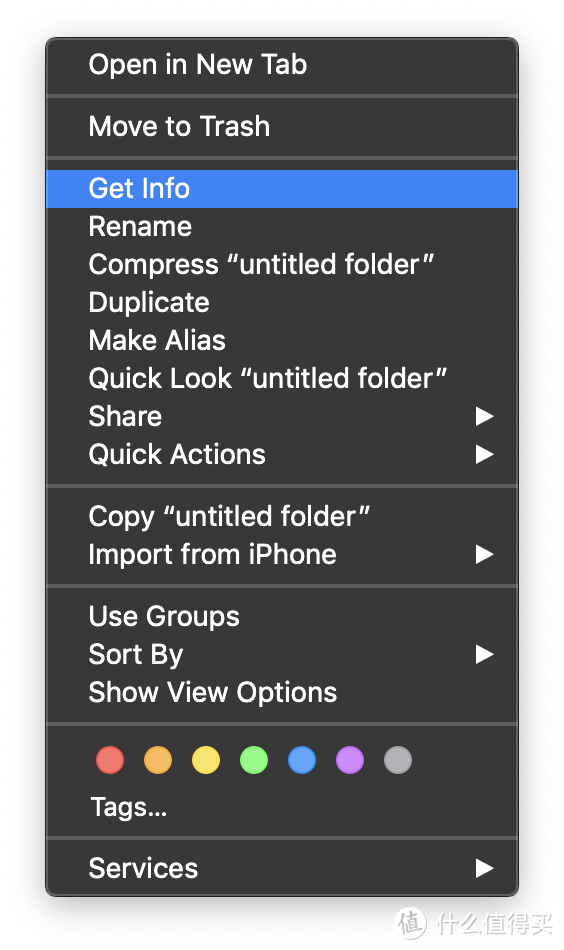 步骤3
步骤3
 步骤4
步骤4
 步骤5
步骤5
 步骤6
步骤6
 步骤8
步骤8
图标源文件
源文件图标我放到网盘了,有2个图标,一个jpg,一个png,png是我自己从jpg上抠下来的,不带白色背景,做图标效果更好,当然,仔细观察可以看到边缘细微的锯齿,不是强迫症都没什么关系。
如果是强迫症患者,提供一个思路:带个U盘跟Type-C转接口,去就近的Apple Store,直接从店里的Mac上把图标扣下来

总结
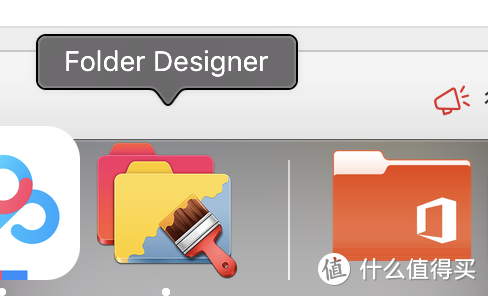
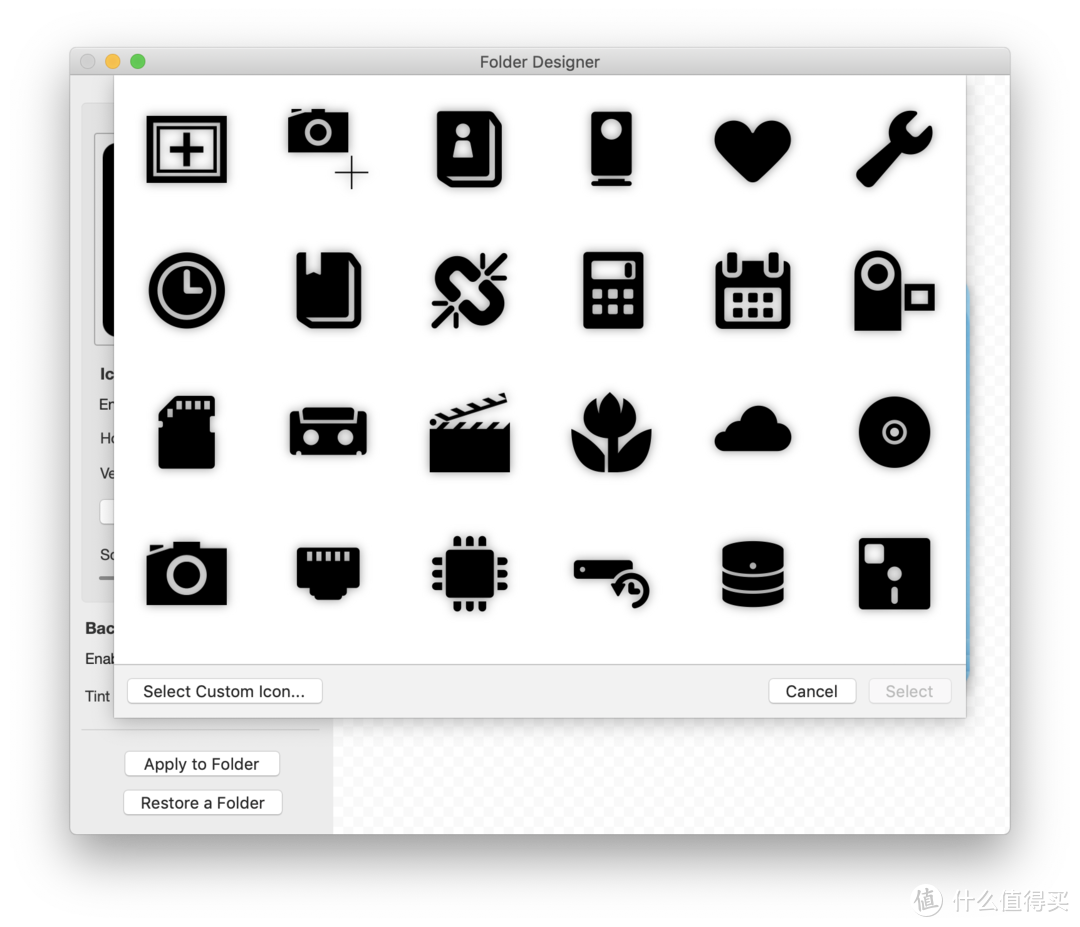
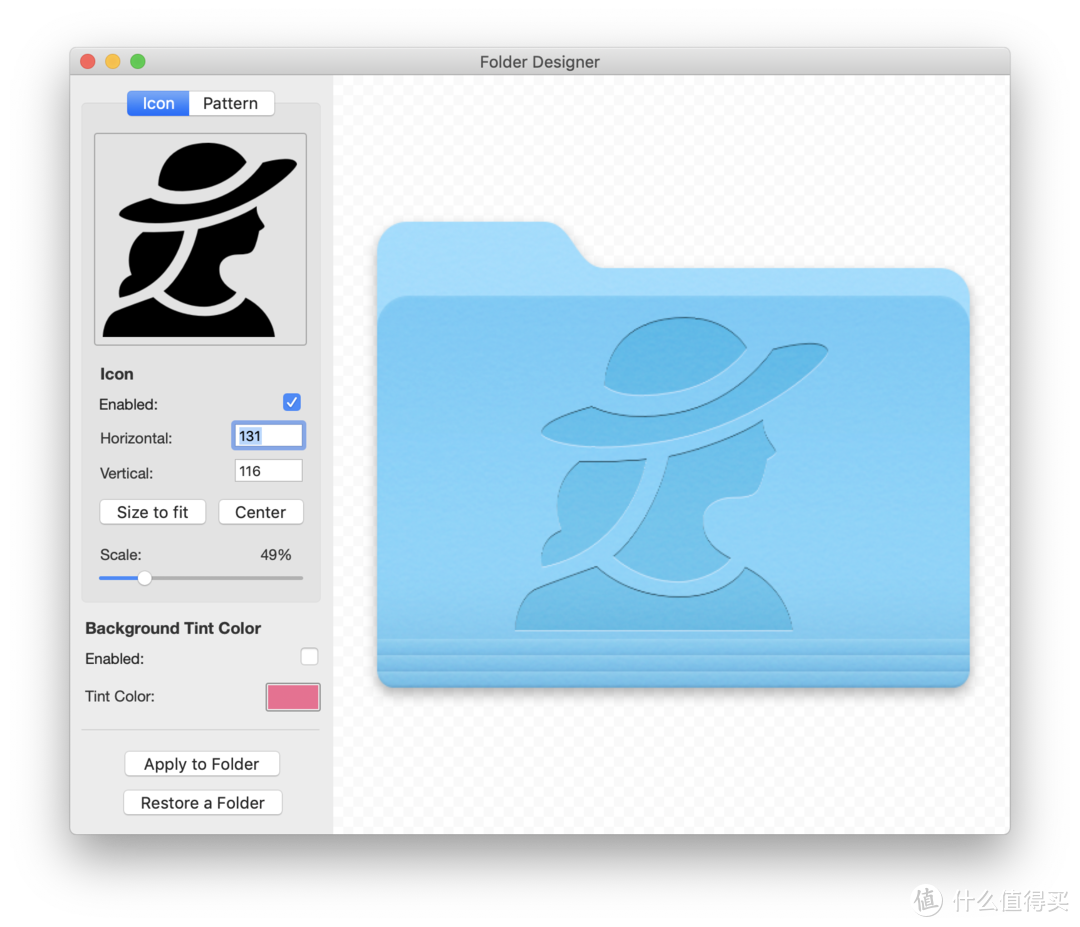
顺便推荐一个文件夹美化相关的App[Folder Designer],App Store就可以下载,貌似是免费的,可以将各种Icon添加到文件夹上,软件内置了很多Icon,同时支持自己导入Icon,今天的分享到此结束,掰~









校验提示文案
校验提示文案
校验提示文案
校验提示文案
校验提示文案
这里把文件共享出来吧
***
校验提示文案
校验提示文案
校验提示文案
校验提示文案
这里把文件共享出来吧
***
校验提示文案
校验提示文案
校验提示文案