












18
12
超绝四盘位NAS机箱推荐-迎广MS04,完美升级家庭存储服务器。
2025-05-22 16:12:46
12点赞
27收藏
13评论
前言
最近已经很久没有出过关于NAS机箱的推荐了,之前推荐过两款八盘位NAS机箱,但很多刚入门的用户来说,8盘位似乎有点太多了,并且还很占地方,正好前两天我从咸鱼那种专门回收电子垃圾的回收站那里淘到了一台四盘位NAS主机。于是便有了这篇文章。
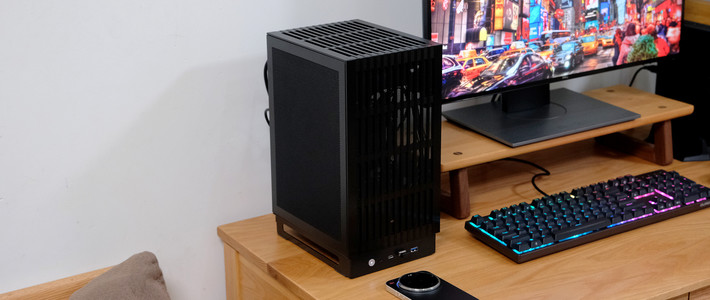
关于四盘位的NAS机箱,其实市面上有很多选择,其中广为人知的便是来自蜗牛的矿机,分为ABCD四款,市面上的大部分四盘位机箱的结构设计都是来源于这四款机箱,这就得比各家机箱厂商在机箱所用材质上下功夫对比了,目前市面上4盘位的机箱价位大多在200元至500元不等。
我这里推荐二手迎广MS04这款机箱,迎广这款机箱在市面上大概已经有11年了。目前某宝和某东依然有全新在售,全新单机箱的售价优易在售为459元。二手价格为300-400元左右,买二手的还有可能卖家会送一些配件。迎广MS04这款机箱与惠普GEN8这款机箱构造相似,故这两款机箱在NAS界都是好评如潮,二手热度也是居高不下。
今天借此在闲鱼上收到这台机器,来给大家分享一下这款机箱。
这里附上我的购买记录,我是在咸鱼捡漏的整机。

开箱清灰过程
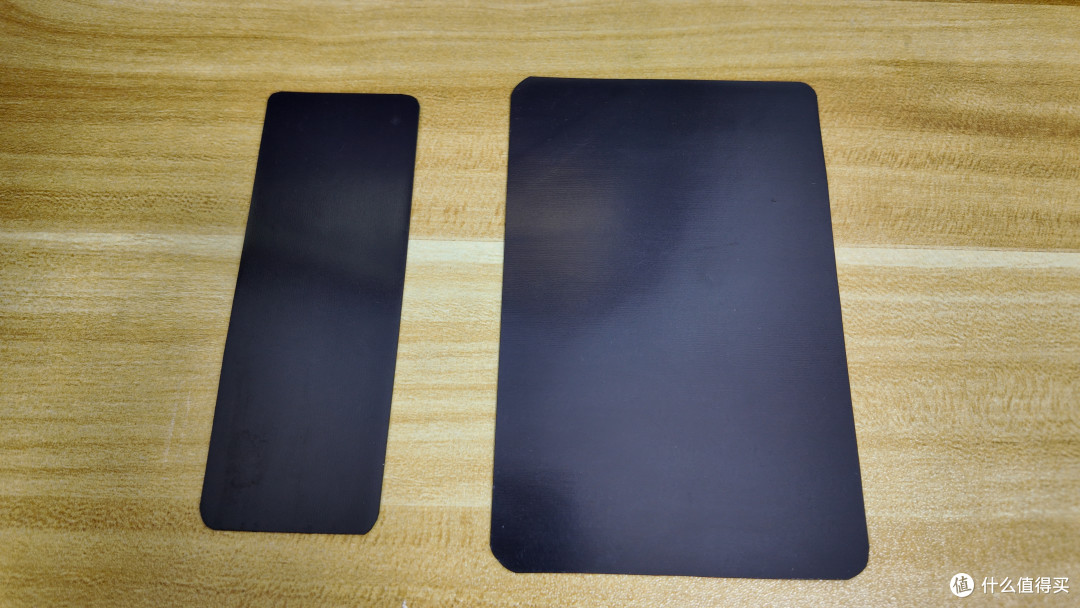
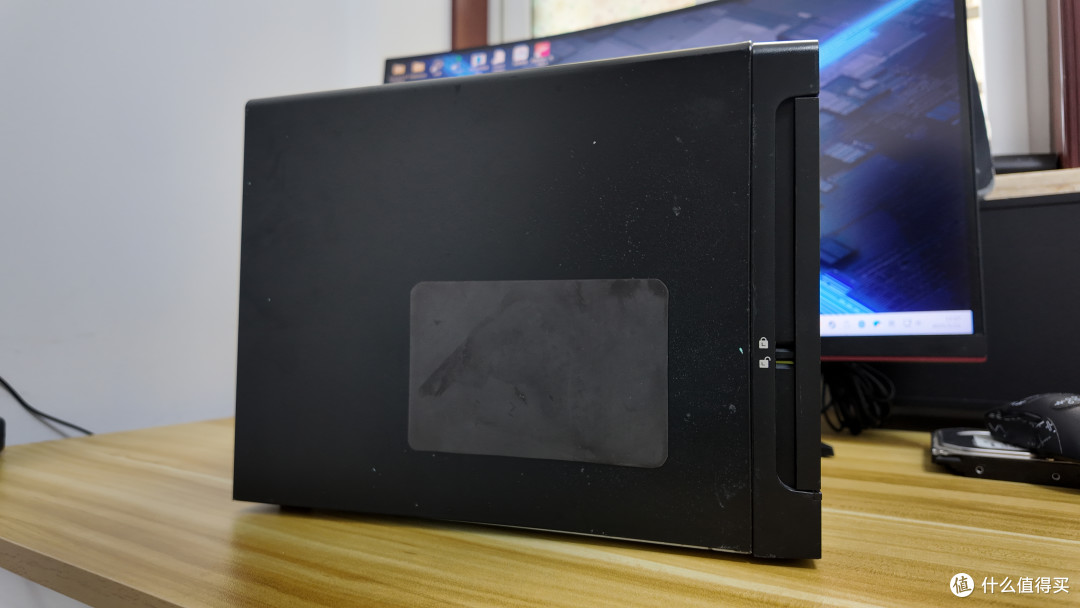
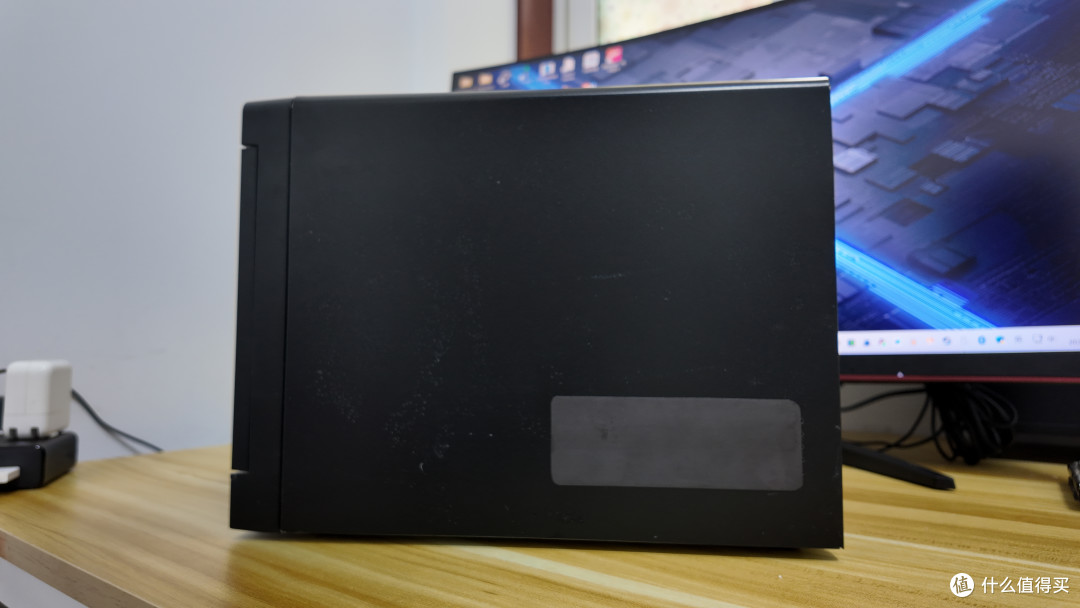
机器到我手上的时候是非常脏的,完全符合卖家的描述,积满了灰尘,我也是直接上机,确认了一下硬件没有问题就直接收货了。机器正面的状态还是非常不错的,除了有一些划痕。下面放了一些机器外壳的状态图片,可以看得出来,这台机器也是久经沙场了。不过当时用这台机器的人也是很懂这个机箱的缺点的,在两侧使用磁吸的贴纸将机箱两侧的进气口堵住了。这个我们下文会说到。
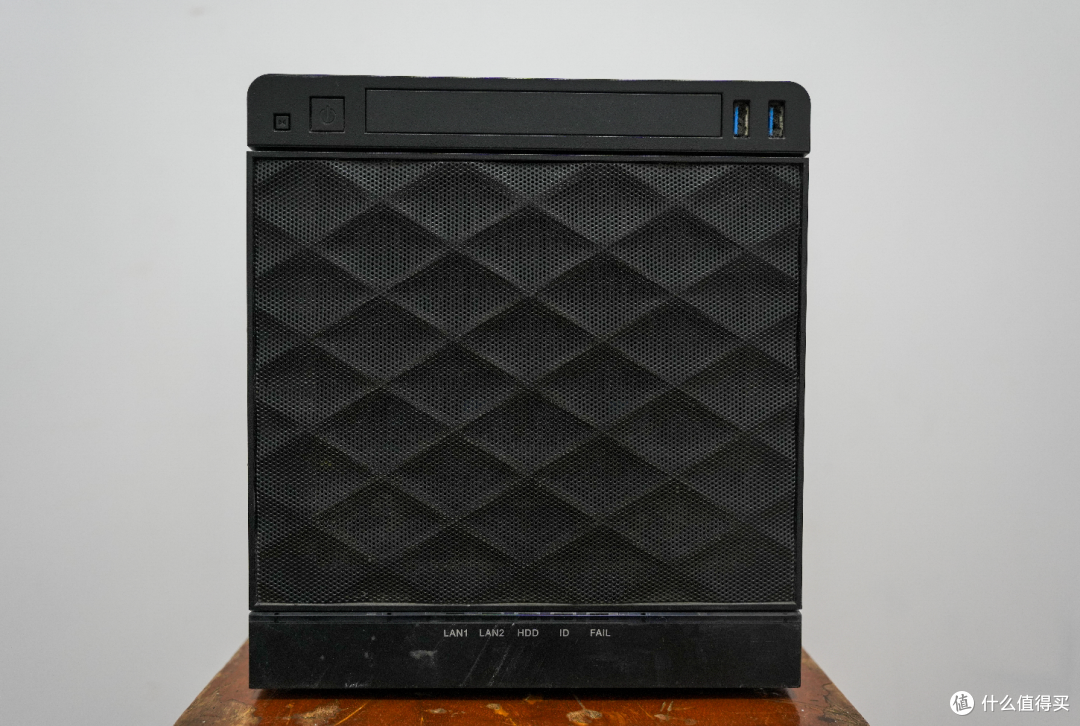
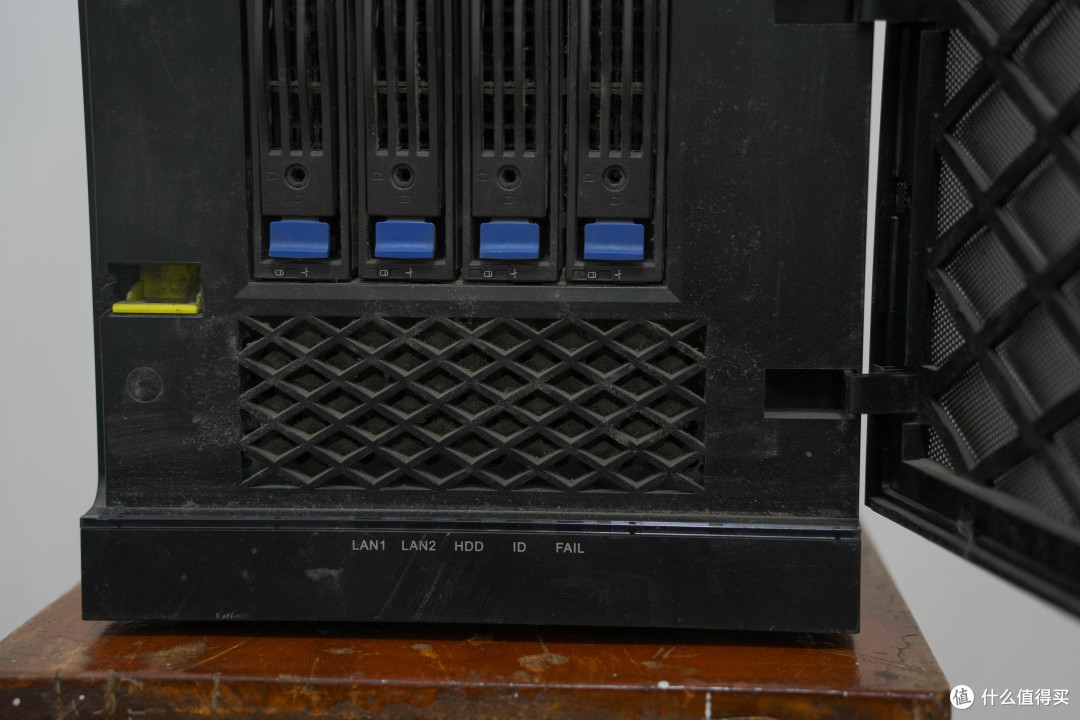
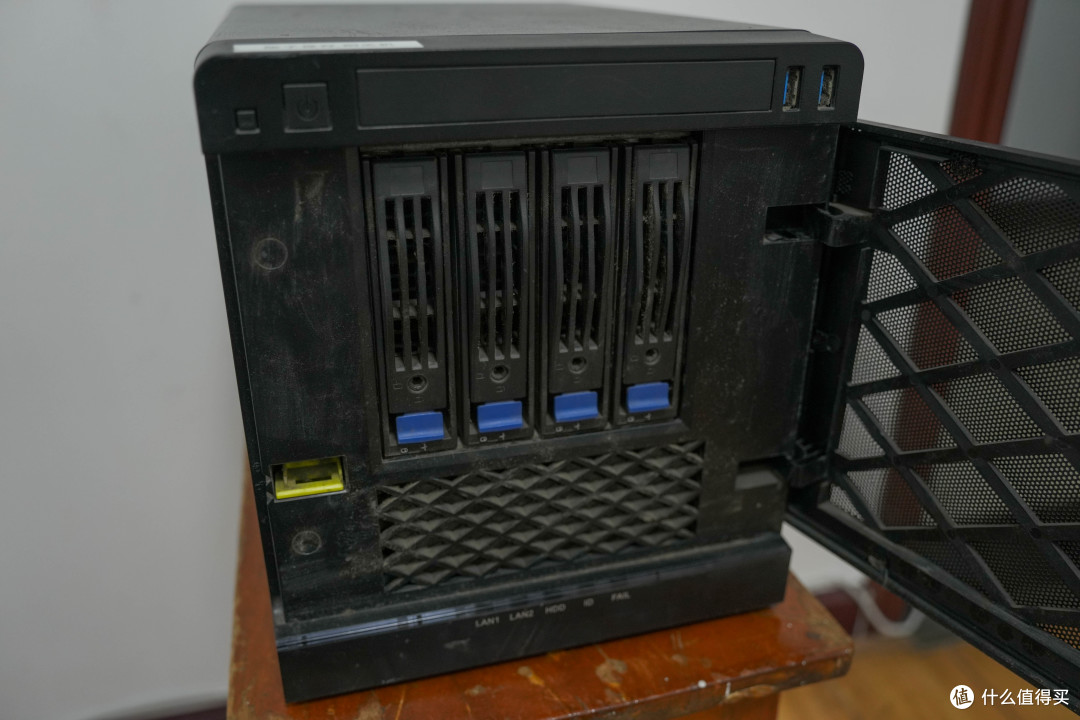
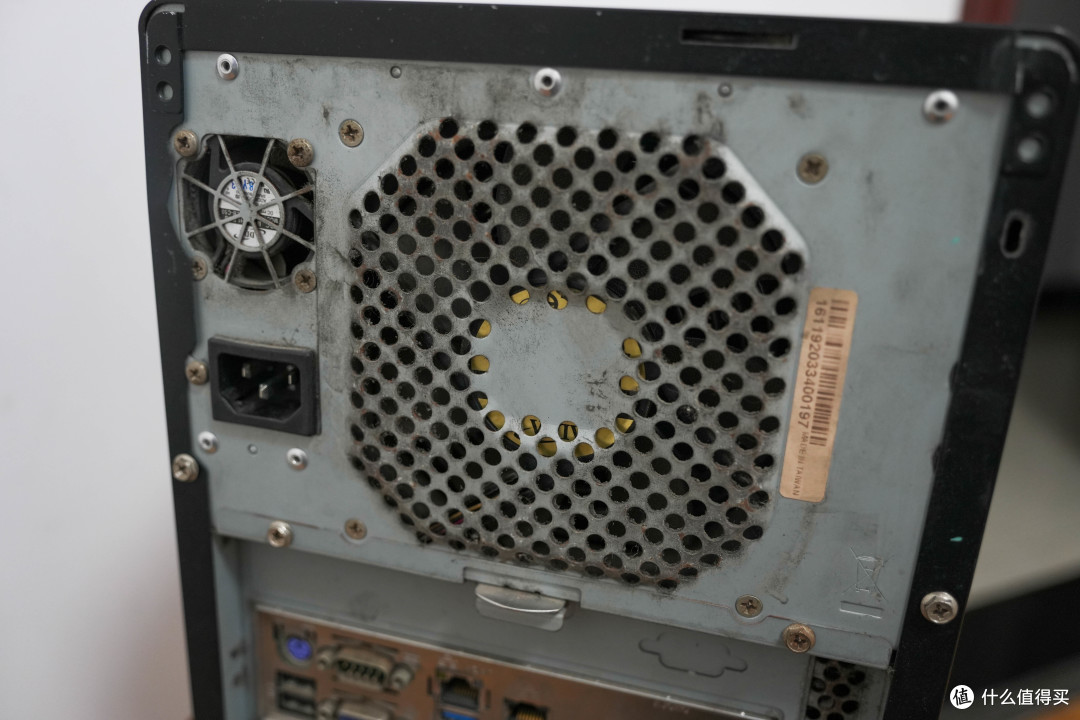

机器内部的状态是惨不忍睹。

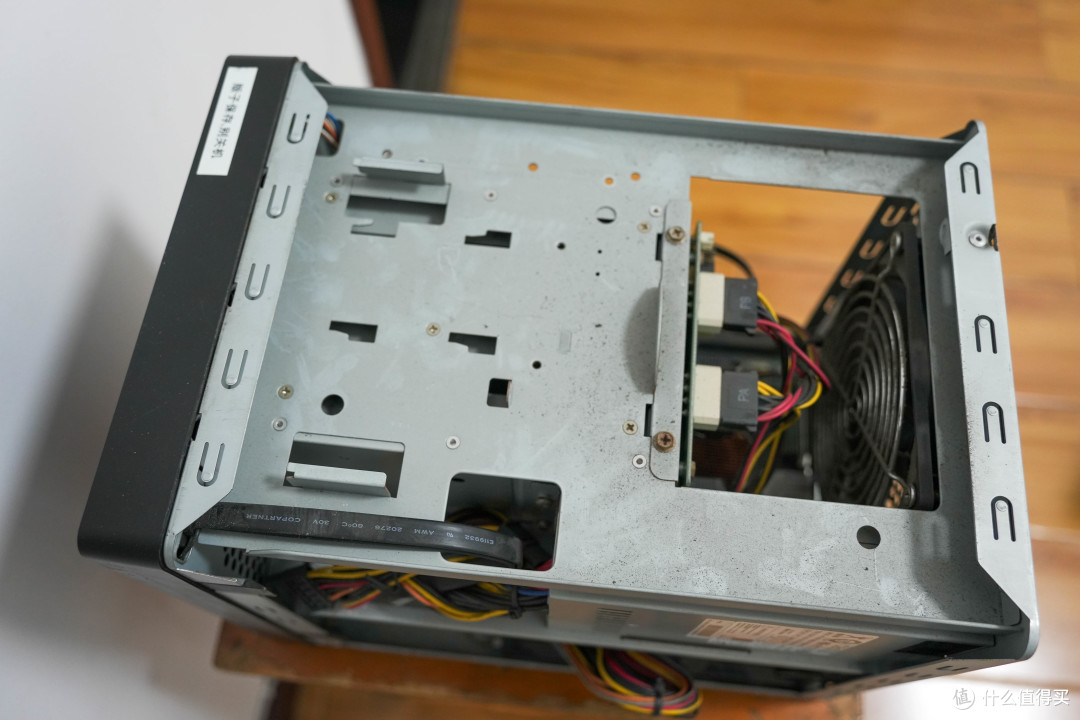


话不多说,直接全部拆掉进行清灰处理。这就是这条机器可以水洗的零件,直接水洗后进行晾干。像目前这种35度的天气放在阳台上狠狠晒个一两天就够了。一是降低会生锈的风险,二是降低线缆中水分的残留,减少短路的风险。
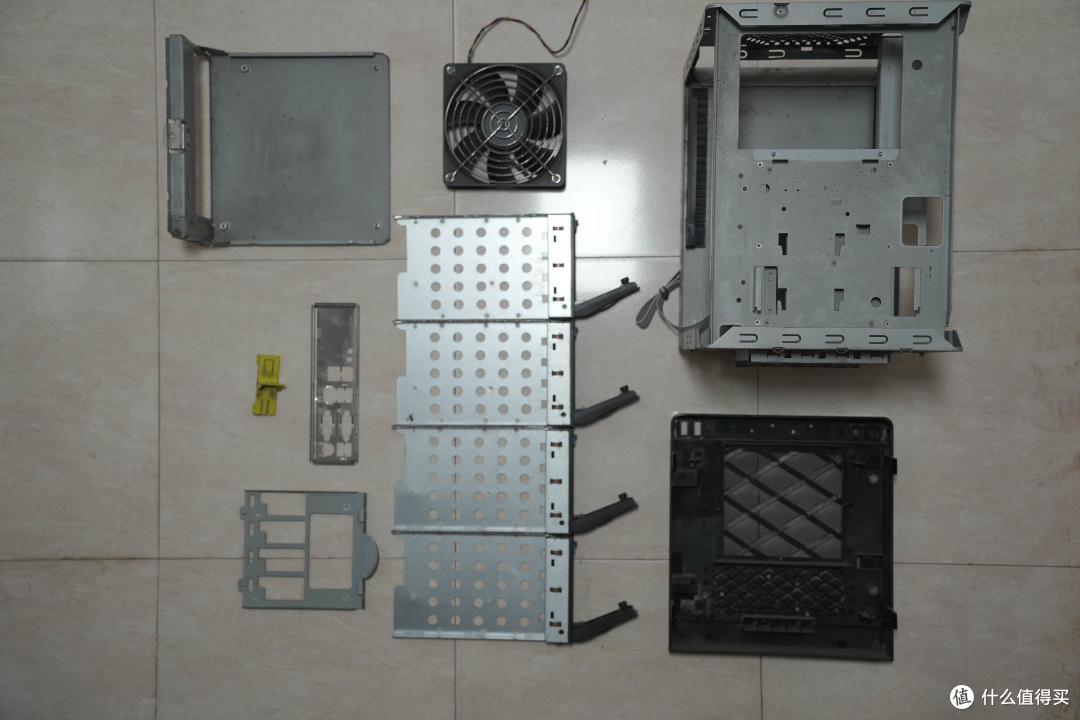
虽说清灰拆卸麻烦了一点,但是这个价位买的整机,还要什么自行车。
接下来开始装机。
装机过程
首先介绍配件
机箱
MS04作为一款优秀的4盘位服务器机箱,实测最大支持6盘位,也就是机器内部还有一个硬盘位,支持安装一块3.5寸硬盘或者支持安装两块2.5寸硬盘。

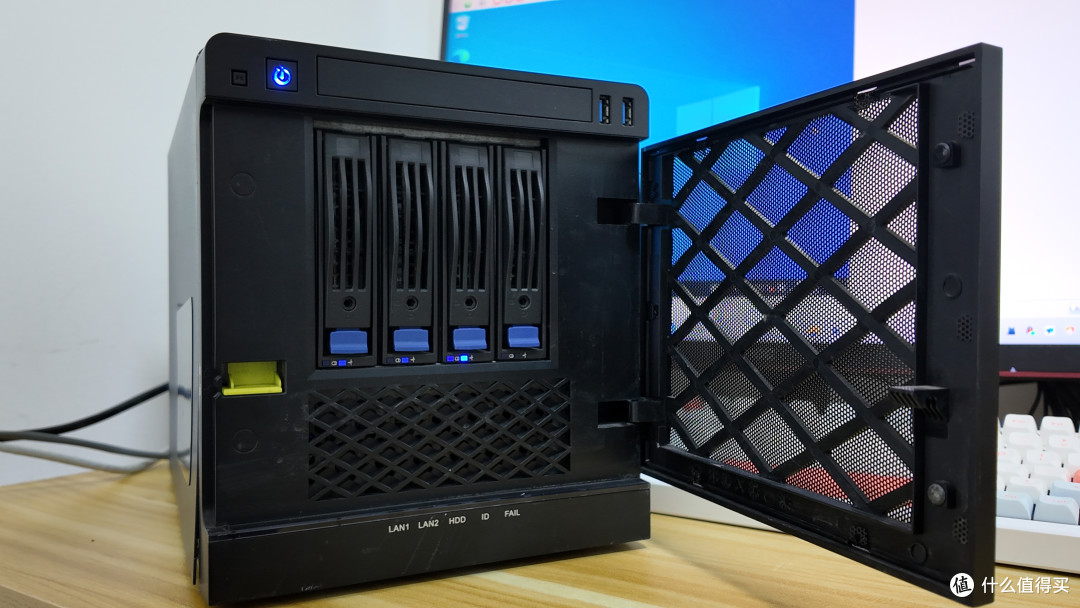
机箱前面板采用磁吸开盖的设计。上部从左至右依次为重启按钮、电源开关键、光驱位、两个USB3.0接口。
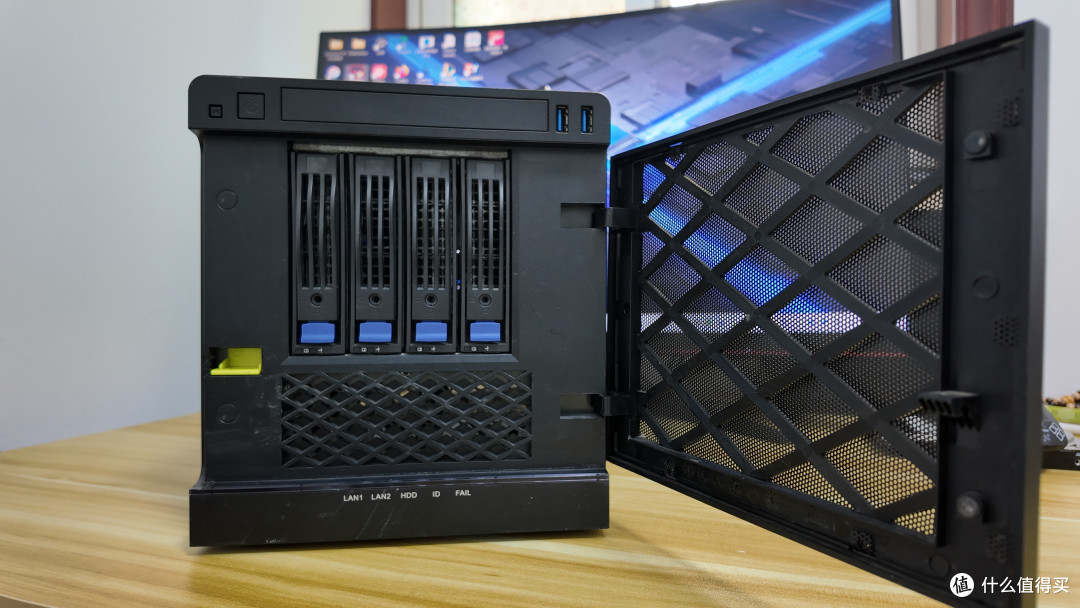
中间位置为硬盘位,通过按压卡口固定,手感很棒,推拉阻力感适中。
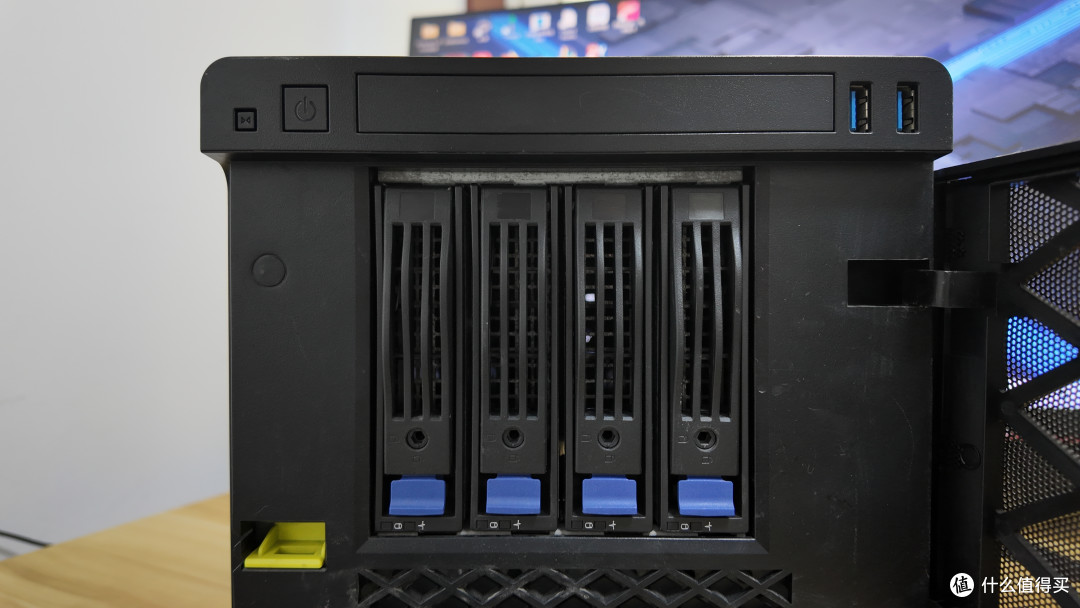

左侧黄绿色为磁吸盖板锁定装置。
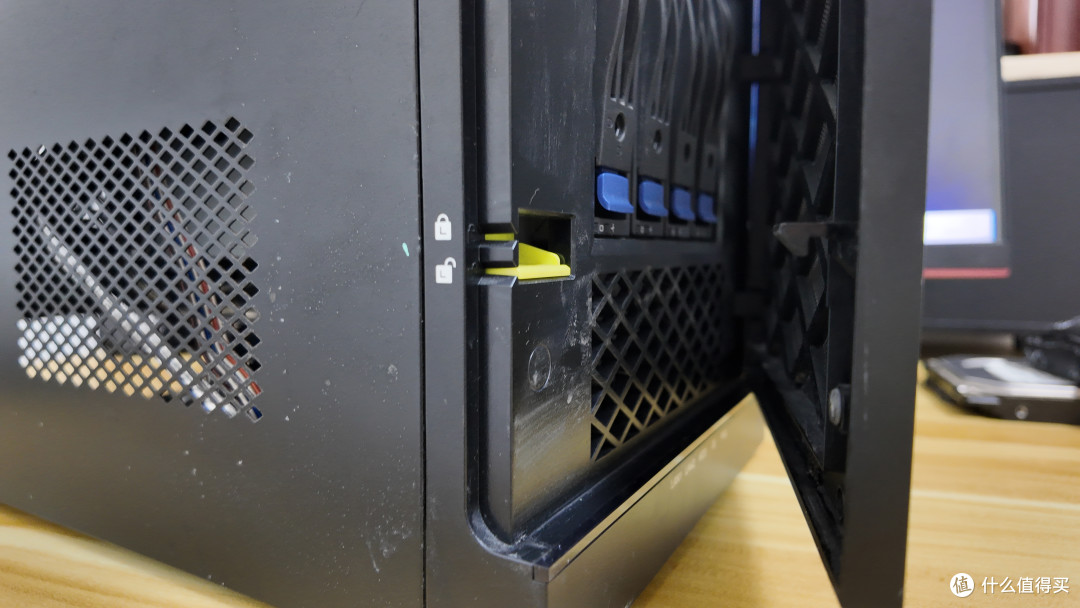
硬盘笼下面为菱形的前部进风口,正面底部为状态指示灯,需要服务器主板支持。

这个机箱的缺点就在这里,机箱两侧都设置了进风口,但这款机箱经过这么多用户的反馈,包括博主测评,测试风道。会发现这两个进气口虽然可以使主板仓里面的温度降低,但是会导致硬盘的温度大大上升,这是因为机器的风道是从前面进后面出的,这样才可以贯穿整个机箱内部,由于安装了硬盘,本身从前面吸风的能力就大大降低了,正好机箱两侧有很大的进气口,且负压有利于从这两个口进风,此时,风道就并不会贯穿硬盘区。但我们在使用的时候,其实对于主板仓空间的温度是不用太在乎的,因为主板仓的温度即使满载也不会很高,但硬盘就不一样了,四块硬盘叠放,很容易积热。
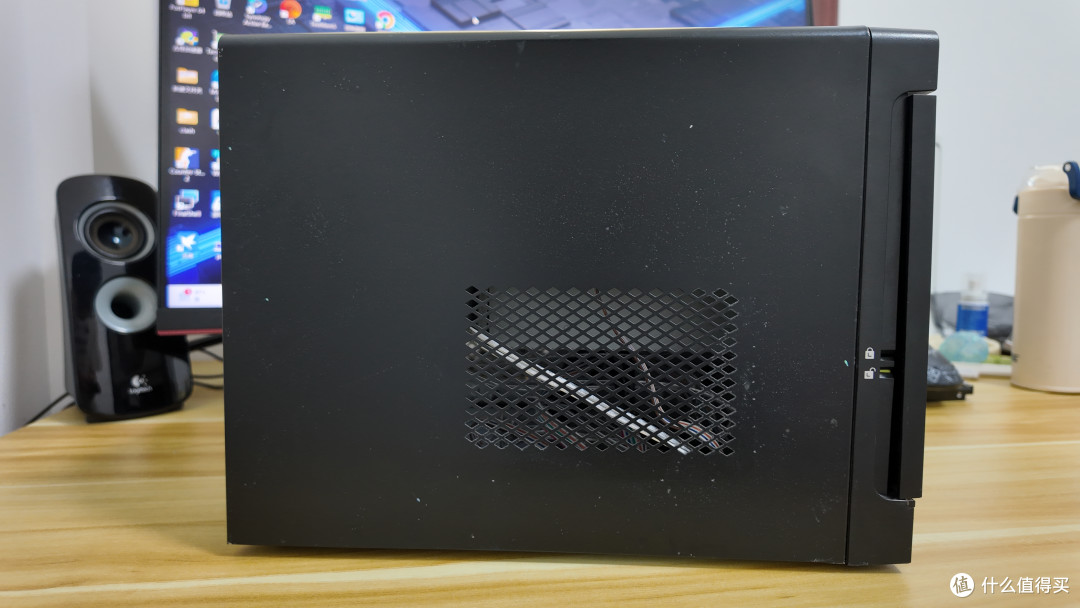
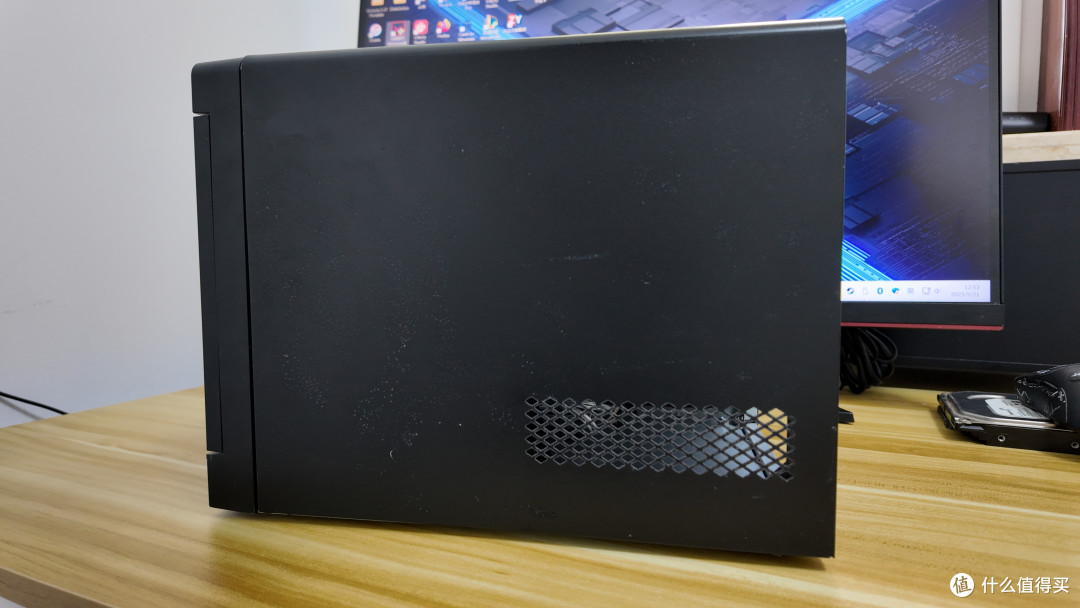
解决办法:购买贴纸将机器侧面两个进风口堵上,这样机器内就会形成贯穿整机的风道。有利于机器内部的散热。
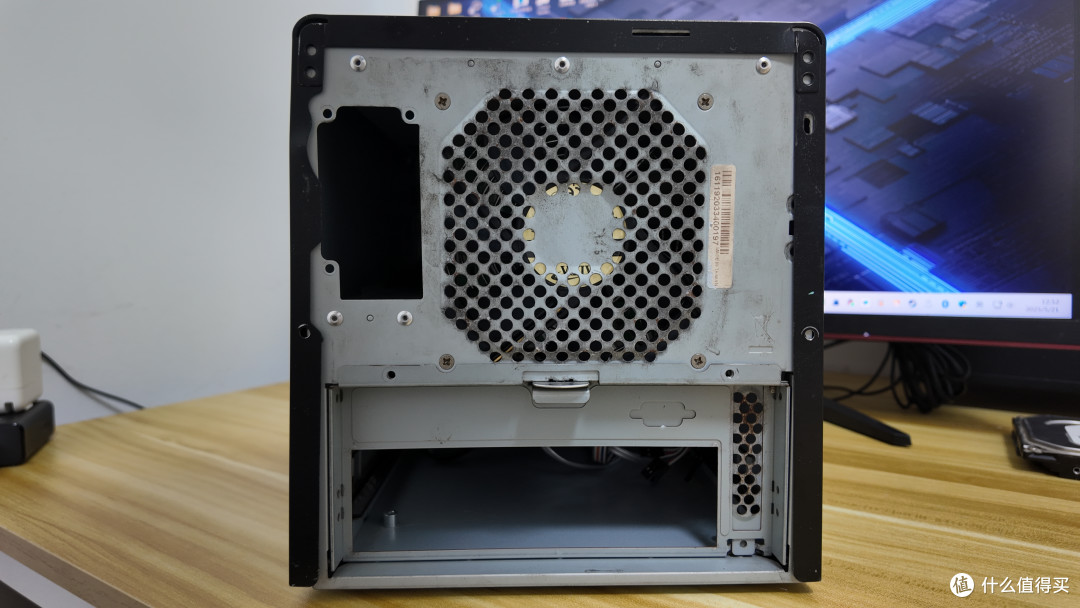
该机箱后部上部从左至右为1U电源位置,右侧为12CM的散热风扇,底部为一体式的主板托架,且支持一个半高拓展卡。
拆开机器上盖就可以看到机器内部机构,机器材质使用1mmSECC电镀锌钢板,质量可靠,稳稳地安全感。

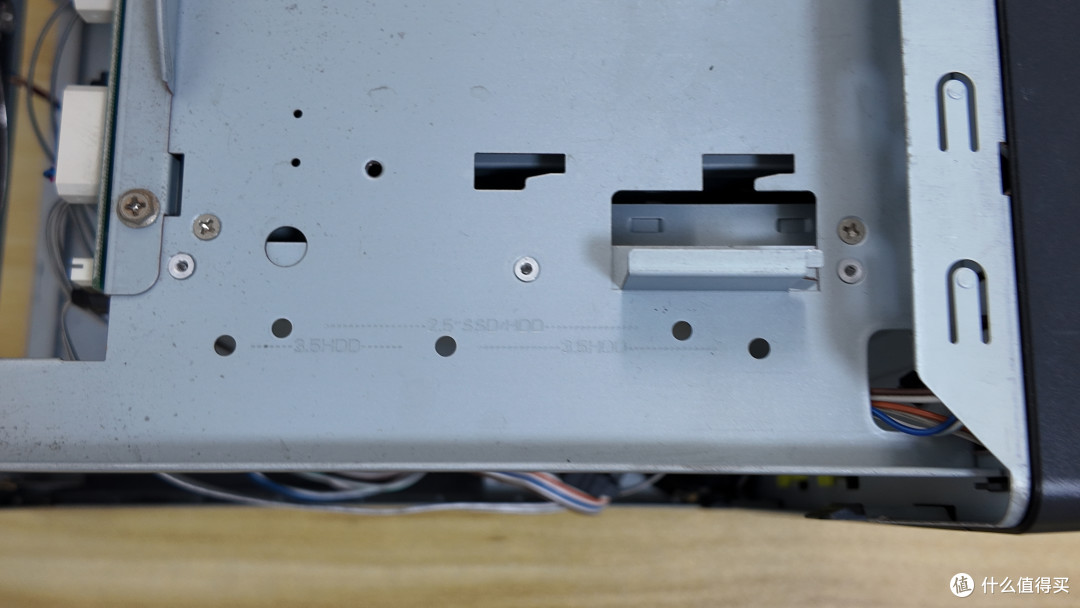
机箱内部有一个3.5寸的硬盘挂载位,这里可以看到螺丝孔位钢印,告诉你那个孔是安装3.5的,那个是安装2.5的。在机器内部上表面也可以放置一块2.5寸硬盘,所以该机最大支持安装6块硬盘。
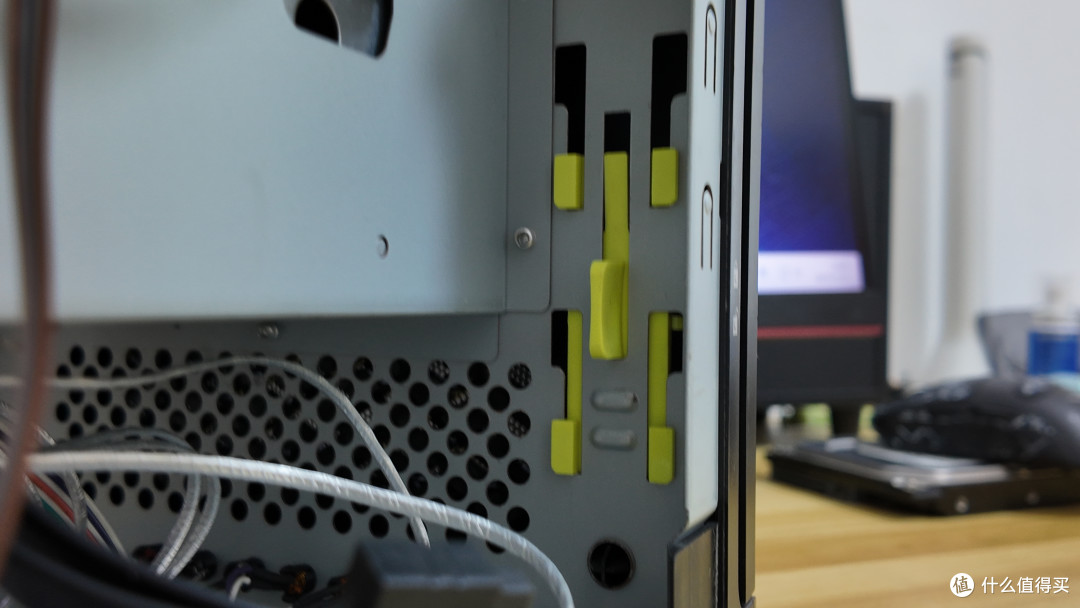
这里为前面板磁吸盖板的锁扣装置,通过上下拨动就可以对前面板进行锁定。
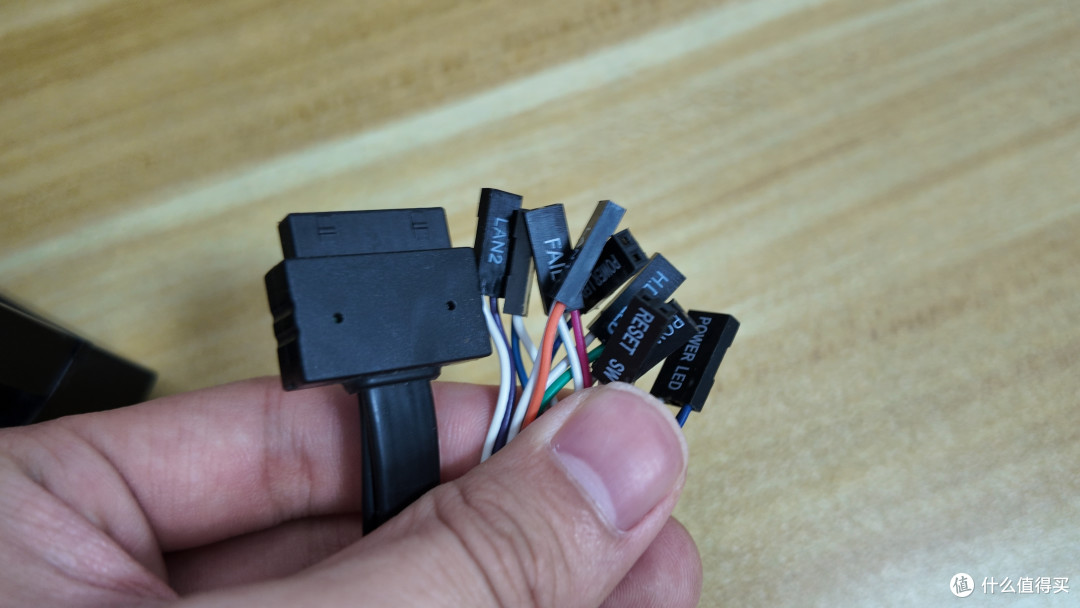
作为一款服务器机箱,跳线的数量比常规机箱的跳线是多了不少。
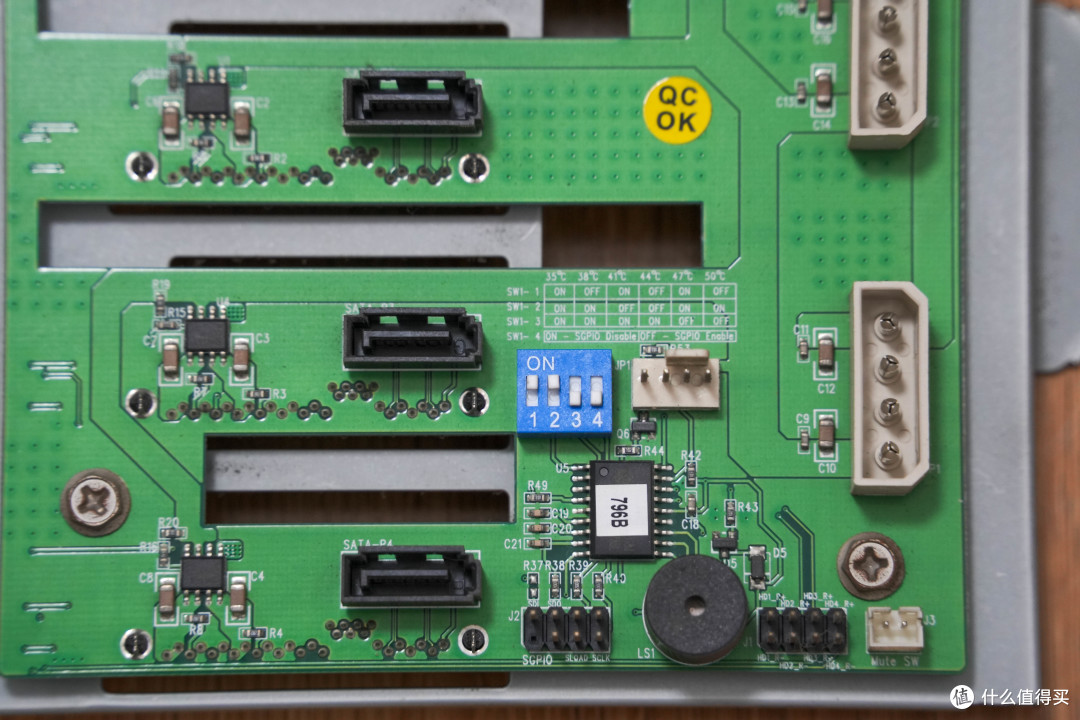
这款机箱的背板是相当ok的,可以手动拨动按钮,实现对风扇的调速。并且背板供电为两个大4pin供电,还带蜂鸣报警器和两个跳线插口。
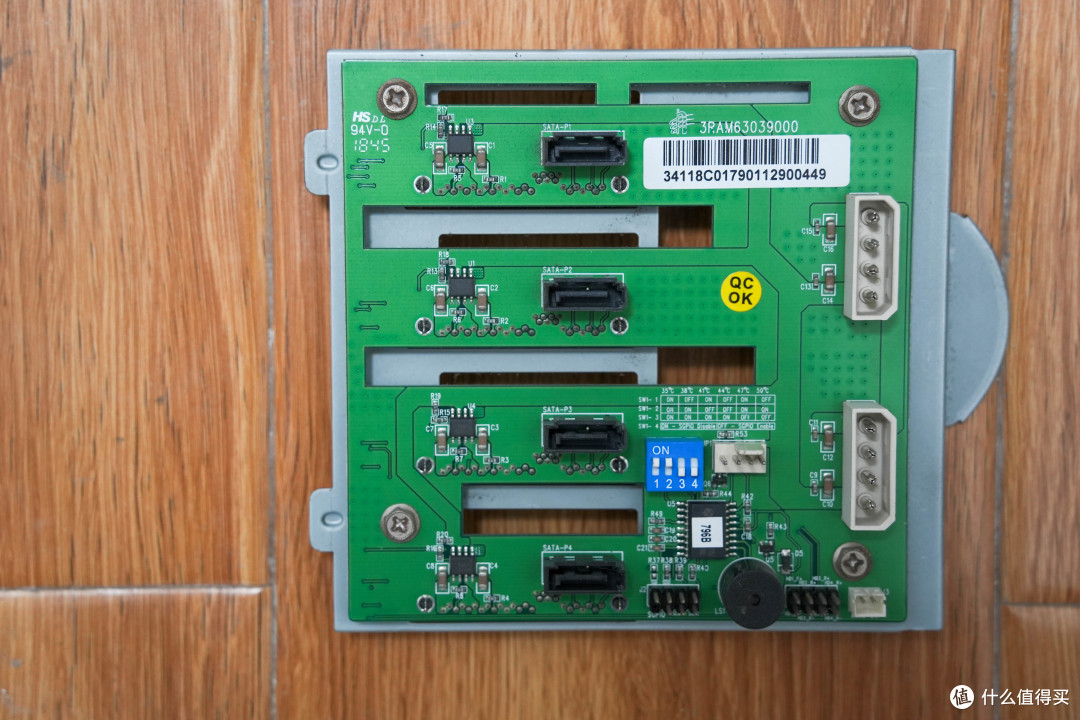
近距离欣赏一下。
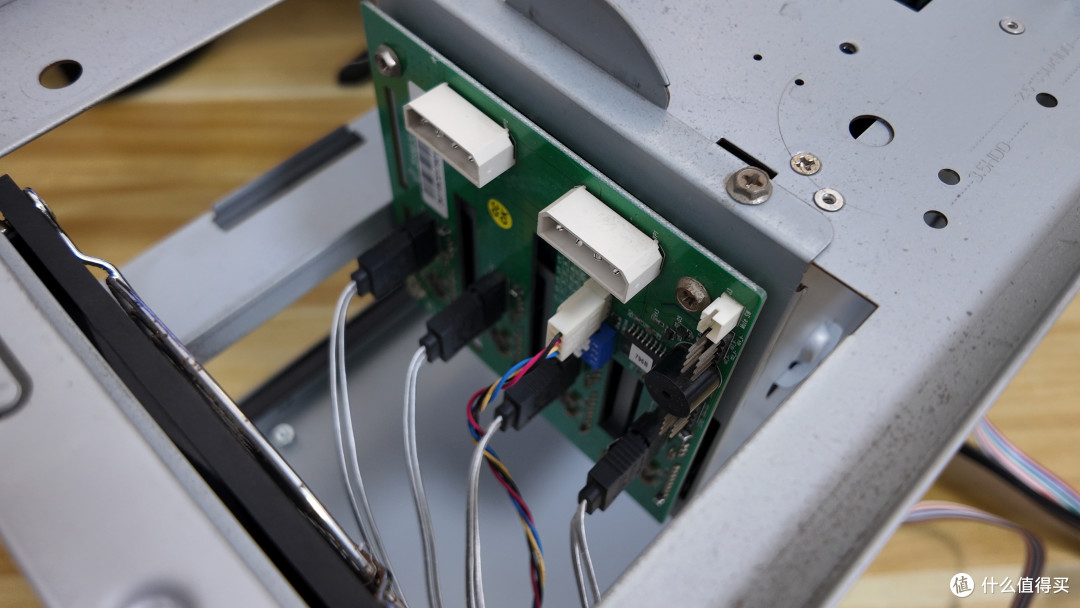
右侧上部为1U电源安装位置。

主板托盘架通过卡口固定,向下按住往外拉,就可以取出主板安装底座。
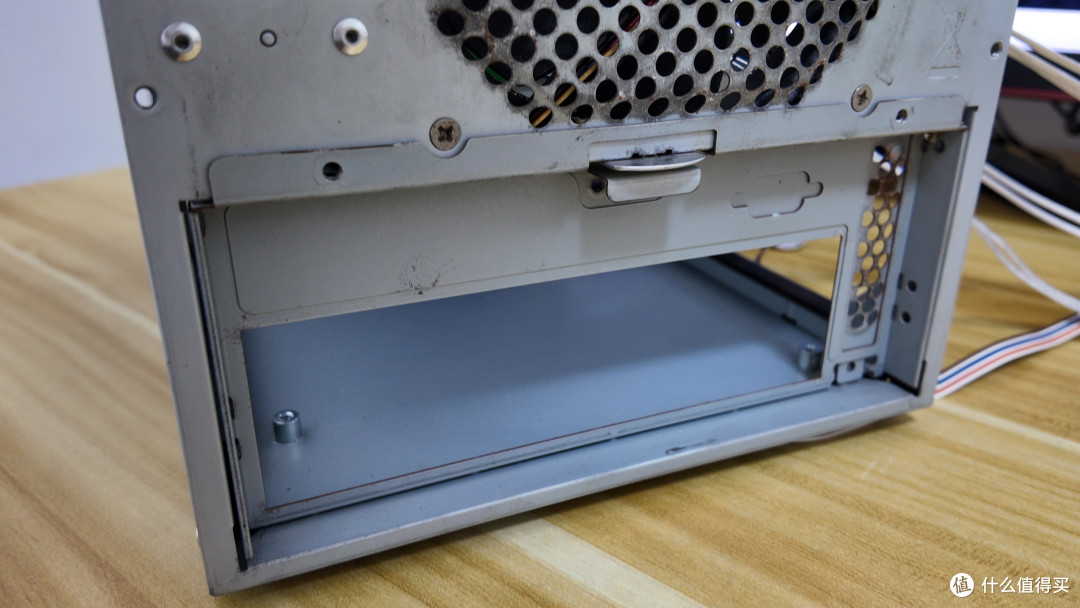
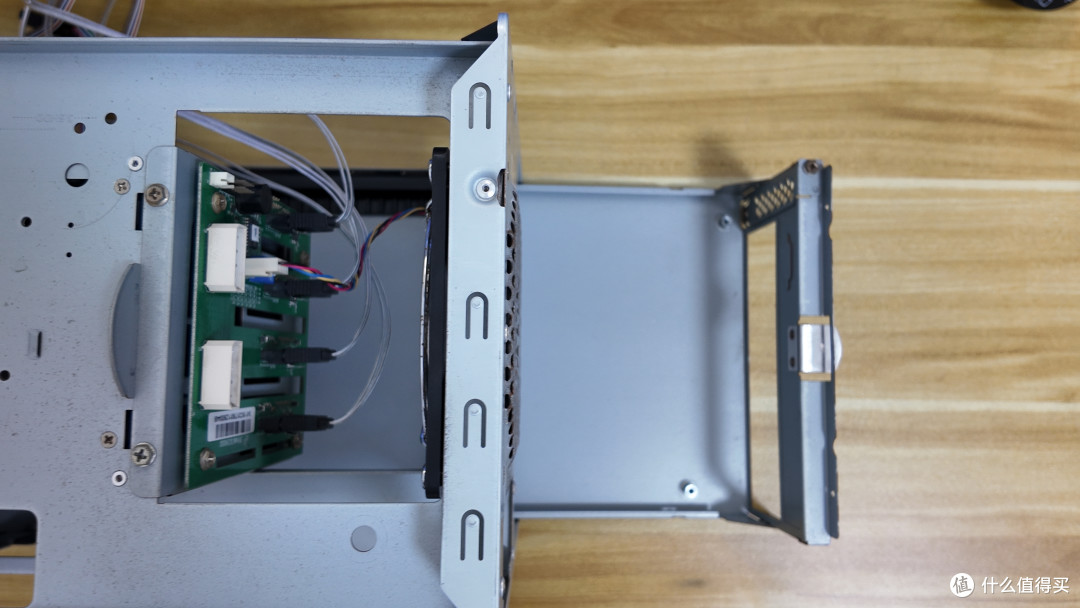

通过底部的滑轨进行固定,安装十分丝滑,避免了在机器内部安装空间过小而不好操作的问题。

主板
主板这里选择了机器本身自带的主板,我只是拆下来做了翻新,这款主板是来自华擎的服务器ITX主板,型号为E3C226D2I,主板带有两条DDR3内存插槽,最大支持64GB,且支持ECC纠错功能,主板上自带了6个SATA接口,设置了一个USB2.0接口,方便使用U盘引导。
主板还支持BMC远程管理系统,装好机器后不用连接键鼠显示屏也可以通过BMC来进行远程控制,主板还自带了一个PCIEx16的插槽,方便拓展显卡以及万兆网卡。
服务器主板质量可靠,别看他锈迹斑斑。
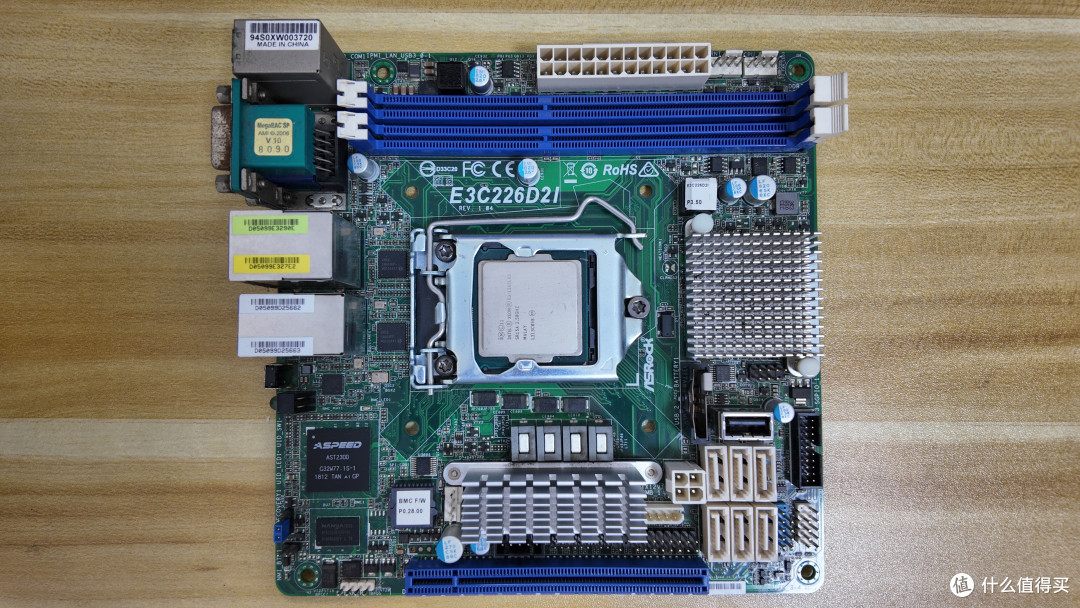

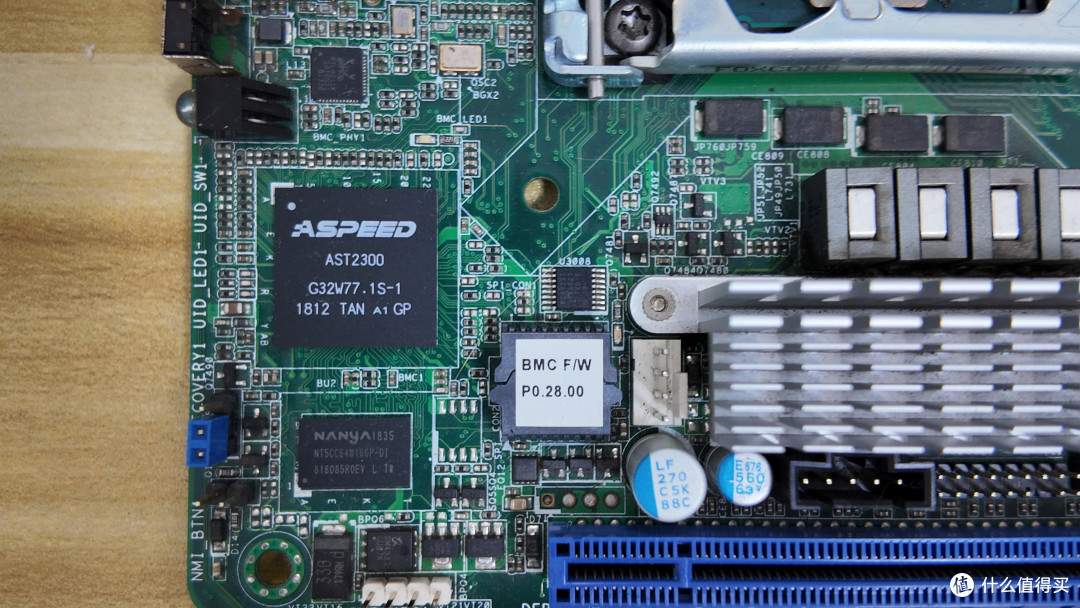
主板后部IO部分从左至右依次为PS2键鼠接口、两个USB2.0接口、一个COM串口、一个VGA板载显示接口、BMC网络接口、两个USB3.0接口、两个千兆网口、服务器指示灯物理按键、服务器指示灯。

CPU
CPU这里选择了志强E3-1265LV3,四核心八线程。最大睿频频率3.70 GHz,TDP功耗为45W,拥有核显,但是在这款主板上无法使用核显,也可能是我不知道怎么调出来。

这块CPU由于是志强系列的,所以大部分指令集都支持,方便我们ALL IN ONE。


内存
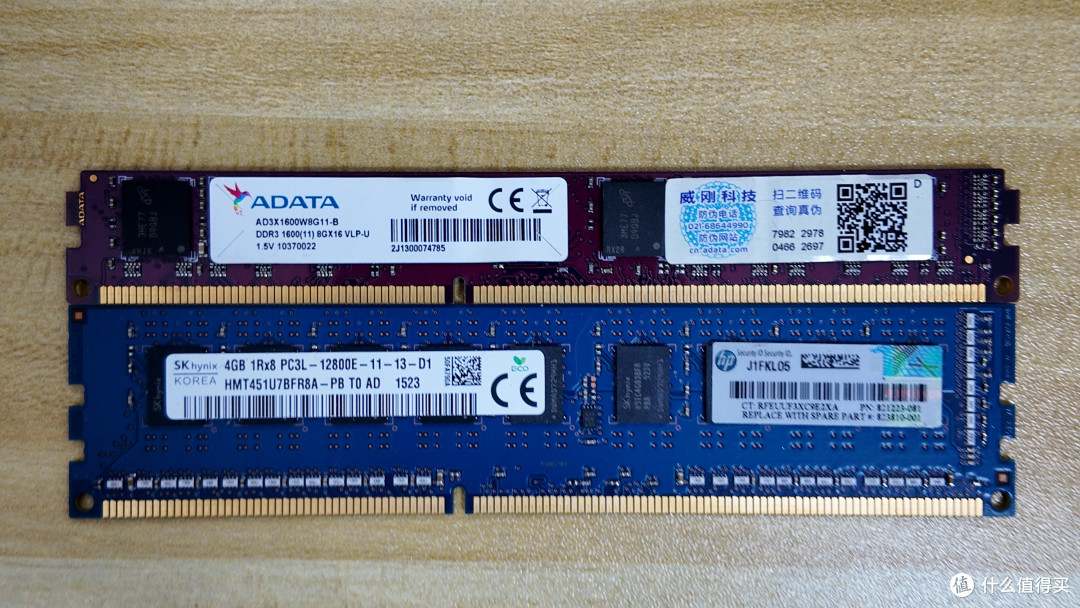
内存这里随便选择了两条,DDR3内存的价格现在是非常便宜,完完全全的白菜价了。
这里我选用了一根威刚的8G加一根海力士的4G,装个NAS也是够用了。
散热器
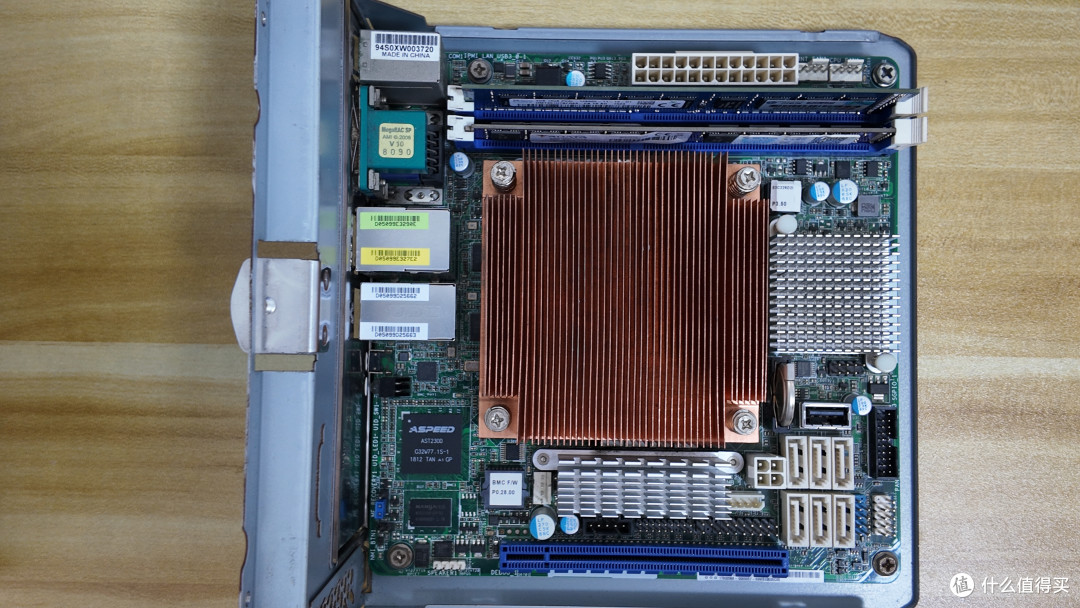
散热器其实选择有很多种,我这里没有去专门挑选一个下压式的风冷散热器,我直接使用自带的被动式散热器,这是一整块纯铜,利用上机器自带的风道,压这颗CPU是够用了。

硬盘
硬盘这也是从家里翻出来的破烂,两块240G的固态硬盘、两块500G机械硬盘、一块酷狼8TB机械硬盘。


电源
电源这里其实也有很多选择,我手上这款电源是你在购买MS04机箱时可以加购的一款电源,也就是来自MS04机箱的机箱电源款,主动式的PFC,265W的额定输出,12V输出端来到了228W,铜牌PLUS的认证,相当可靠的一款电源,如果大家不想要买这个的话,也可以选择益衡7025B。


装机过程
首先我们先安装好CPU,涂上硅脂、然后安装好散热,装上内存条。再将主板一起放入主板仓内,这样就完成了主板的安装,安装还是很简单的。
再安装好电源。
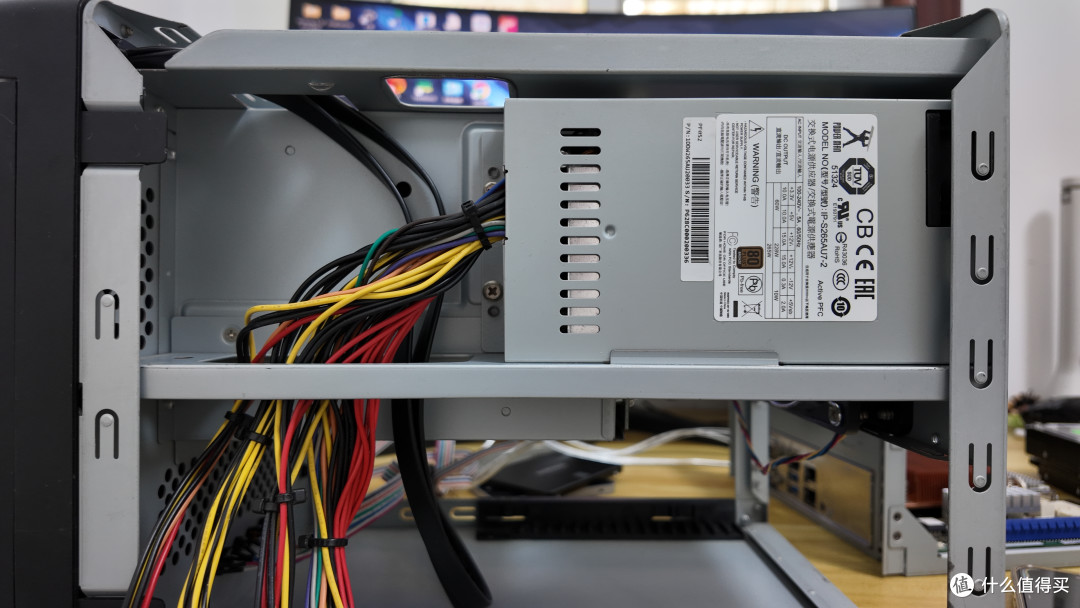
尽量在将主板放进去之前安装好机箱跳线或者其他的连接线,安装完后推入即可,然后再理线。

这两个位置我安装了两块固态硬盘。


安装完机器后,我们来安装硬盘,安装硬盘的方式也是和常规硬盘架安装一样,上好底部的固定螺丝,对准硬盘插槽插入即可。硬盘架也是支持2.5寸硬盘的安装。

然后插电开机,用一根网线插上BMC远程管理。
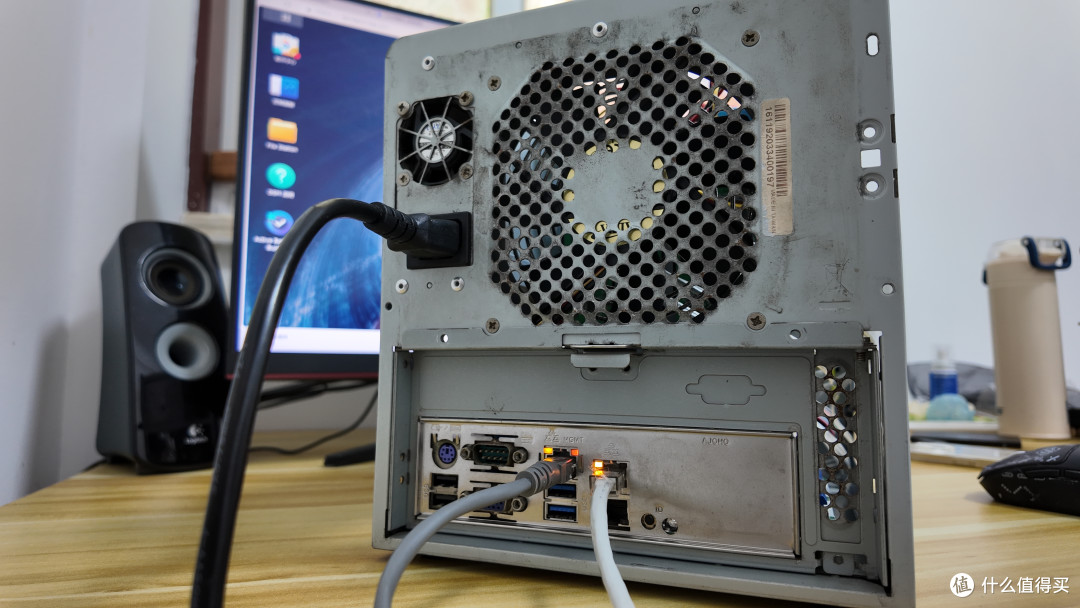
开机后还是很帅的,不过前面这几颗灯我依旧没有点亮,我实在是不知道怎么插线,网上也没有这块主板的用户手册。
软件体验方面
插好电源网线后,我们就可以通过另一台电脑进行设置了。通过路由器后台看到BMC的IP地址。

将此IP复制到浏览器,输入默认管理密码admin。即可进入BMC后台。

不过都是英文,在这里可以看到服务器的状态。

我们选择console redirection,下载JAVA console,就可以看到远程桌面。


我们点击POWER启动机器。


BIOS界面功能设置非常齐全,我们直接安装一个window10系统来看看。


这里已经全部识别到了我们的硬盘,远程控制windows使用完全不卡顿。

我们来测试一下功耗,首先在电源模式选择节能的情况下,功耗为43W。

使用均衡模式时,功耗为62W。

当机器关机待机时,由于BMC远程管理系统会一直运行,此时功耗为4W。

飞牛NAS安装体验+P4显卡
这台机器怎么能不安装一个飞牛NAS来体验一下呢。安装教程可以参考我之前发的文章,这里不再赘述。


这里我们的所有硬盘以及硬件都已经正确识别到了,被动式的CPU散热器也可以将CPU稳稳地压在65℃。

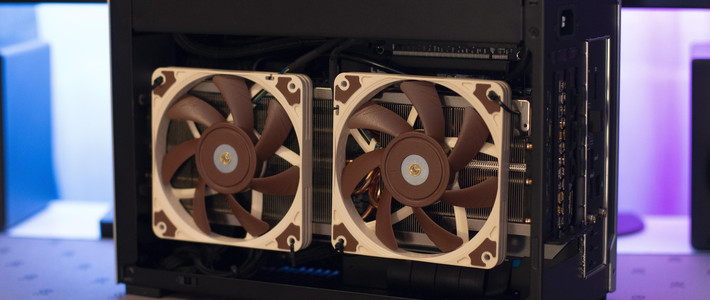
由于这块主板我并没有设置核显,因为我有一张特斯拉P4显卡,所以我正好装上这张P4显卡用来跑AI或者是编解码。这张显卡目前黄鱼价格为400元左右,然后在自己买一个3D打印的涡轮风扇,就可以完美解决散热问题。
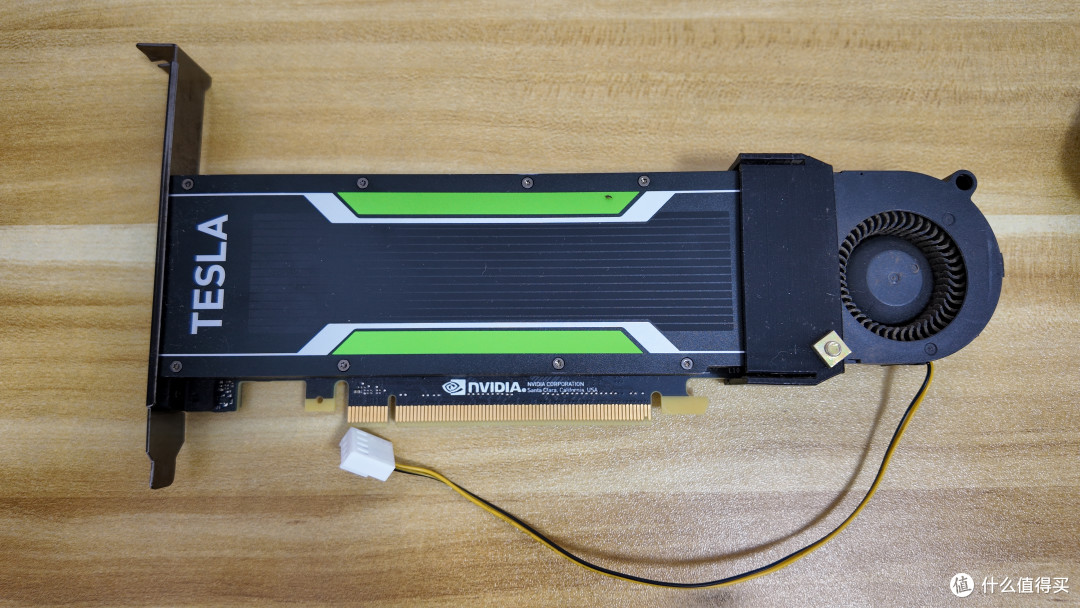
安装进机器,尽管我这是一块全高挡板,但也是可以完美安装的。可以看到这机箱的PCIE安装位置没有任何遮挡。也不会影响显卡的散热。

首次装上特斯拉P4显卡之后,飞牛虽然已经识别到了这张显卡,但是我们看不到显卡的任何信息,这是由于没有驱动导致的。

直接在应用中心里面找到Nvidia的驱动,安装上即可。这样显卡就可以正常使用了。

这样我们就可以看到GPU的状态了,例如利用率、温度等等。

其他的硬件也都正常使用。


影视功能体验
安装一个飞牛影视,我们来查看一下显卡是否能够被成功调用。

完美!

相册AI
飞牛的AI相册功能也可以调用GPU进行训练。

本地部署deepseek
直接在应用中心里面下载,就可以调用web端进行访问,模型为1.5b。也可以自行下载其他的大语言模型。

使用这张P4显卡进行尝试提问,响应速度非常的快,这张卡用来跑7b的模型也是完全够用的。

使用飞牛待机时,整机功耗为36W。

使用飞牛的时候,功耗为74W,这个功耗不算高,毕竟特斯拉P4的显卡也是一张功耗为75W的显卡。

总结
这款机箱个人认为是目前300-400元最好的4盘位NAS服务器机箱了,无论是从颜值还是品质来说都是非常出色的。并且机器还支持半高的拓展卡进行拓展,无论我们是是安装显卡还是用来安装万兆网卡都是非常不错的,得益于机箱内优秀的空间布局,散热性能完全不用担心。
用这个机箱来打造一台属于自己ALL IN ONE是一个非常不错的选择。大家在买的时候,可以买那种带原装电源的,可以一步到位机箱和电源。并且原装的电源线的线缆长度也是经过专门设计的,完全符合机箱的走线。
那么,这次的分享就到此结束了啦。
我们下期再见!
作者声明本文无利益相关,欢迎值友理性交流,和谐讨论~














校验提示文案
校验提示文案
校验提示文案
校验提示文案
校验提示文案
校验提示文案
校验提示文案
校验提示文案
校验提示文案
校验提示文案
校验提示文案
校验提示文案
校验提示文案
校验提示文案
校验提示文案
校验提示文案
校验提示文案
校验提示文案