








































2
4
550元搞定双盘位NAS!可代替电视盒子,极空间Z2S真香!
2025-04-22 22:48:29
8点赞
26收藏
5评论
前言
近期,给大家分享了两台自组的8盘位NAS,但毕竟要自己组装,还是有点麻烦,那有没有什么成品NAS,并且不占位置,体积小的呢?
有的有的,兄弟有的。
那就是我前两天在小黄鱼花了550元淘到的极空间Z2S,双盘位的NAS,支持Docker、HDMI输出、手机APP远程访问以及控制。相当于是双盘位NAS加电视盒子的组合体。有了这台NAS,电视盒子也省去了,相当的完美。
Z2S-4G介绍

2021年12月15日,极空间召开新品发布会,发布私有云新品Z2S,Z2S 2G内存版售价为1399、4G内存版售价为1599元。在当时极空间NAS作为一款国产NAS,已经做出了名气了。
该机器配置为
CPU:Rockchip RK3568 ,ARM Cortex-A55 4核心 22nm;GPU:ARM Mali G52;
有两种内存选择,一种是2G的,一种是4G的。
我这里强烈推荐大家买4G的,4G才可以支持Docker,并且目前小黄鱼2G和4G就差价100元左右。
两种配置都搭配了eMMC 16G存储,单千兆网口,USB3.0x1,USB2.0x1。电源规格都使用了12V4A DC供电。
我这里选择的是一款白色的机型,机器尺寸特别小,高度大约是一听可乐的高度。可以放在桌子上,或者也可以放在电视柜上面,这个颜色看起来还是非常漂亮的,但是这种白色的外壳都避免不了发黄,可以看到我这款机器已经有一点点开始泛黄了。机器的右下角有一个S的标志,上一代Z2是没有的,这个标志是为了区分产品型号。

机器后部为散热网,起到隔离防灰作用,底部为接口部分,从左至右依次为HDMI接口,可以接到显示屏或者电视上就可以播放视频,中间的接口为DC供电接口,最右侧为RJ45接口,速率为1000Mbps。对于一个双盘位NAS,千兆网口也错错有余了。

底部贴纸标注了产品的型号,中部留有散热孔。

前部有一个白色的盖子,通过按压上部就可以取下。

取下之后,可以发现固定方式为按压锁扣,中间的白色贴纸为设备绑定二维码,SN码、MAC码。下部左右两侧话有一个卡口。白色面板的后部贴上了极空间的微信官方服务号,以及400客服热线。这点话是非常好的,我们遇到什么问题,都可以直接拨打这个电话号码进行求助。


该机器使用的电源适配器。这个适配器提供的功率,完全够我们使用两块20TB的机械硬盘进行使用了。

拧下后部这个固定螺丝,就可以取下机器的上盖。


再取下上部这块白色固定板,就可以看到机器硬盘位置了。


俩块硬盘背板错落摆放,后部位一个支持调速的8025风扇,机器内部还有两根极空间防拆标。机器的主板在黑色的钢架底部。

底部有四颗螺丝固定位置


这是机器随机附赠的螺丝,接下来我们安装硬盘。

将螺丝安装在硬盘两边的螺丝孔位上。硅胶垫小圈的在外面,因为这个小圈一会儿要卡到机器底部的螺丝固定孔位。

对好接口插入硬盘。


将白色固定板左侧插入这个小卡口,然后右侧我们需要按压一下才可以固定。


接着装上上盖,拧上这颗螺丝就完成硬盘的安装。

接着连上网线和电源。

按上电源键开机。

设备注册-手把手教程
这里大家可以使用电脑极空间APP注册,或者是使用手机APP进行注册,我这里使用手机注册。手机注册的话比较方便。在应用市场下载此APP后,我们打开这个APP,选择右上角的新设备注册。
如果大家买二手的设备,拿到手后发现需要登录账号,我们可以自行重置一下机器,用取卡针戳住机器后部的重置按钮,然后另一只手戳住机器的开机键。持续4秒,松手后会发现前面板的状态指示灯为红色闪烁,即代表正在重置中。等待片刻,机器重置完后会自动关机,我们再次开机即可继续注册。

这里我们使用自动扫描设备,如果没有扫描出来的话,我们还可以通过扫描前面板的设备二维码进行扫码绑定。

接着点击立即注册之后,我们按照软件提示进行下一步,注册账号。
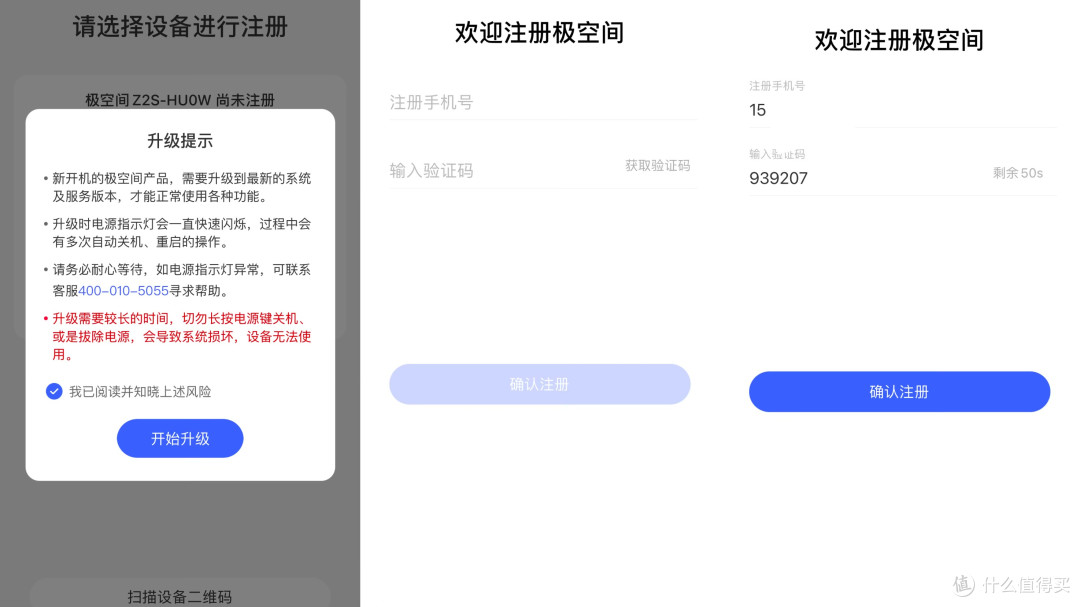
注册完成之后,会进入下一个界面,硬盘准备中,这一过程可能耗时有点久,我们需要等待一会儿。接着就让我们建立存储池,我这里只安装了一块16TB的硬盘,所以这里只可以使用单盘模式,如果我们有两块一样空间大小的硬盘,就可以使用RAID1阵列。或者是使用极空间自带的ZDR模式。

ZDR模式的介绍我在网上找了说明,大家可以看看,个人认为还是非常好的,不需要硬盘大小容量相同,并且是自己选择自己重要的文件进行双备份,存储空间更加灵活。


选择完阵列之后,会对硬盘进行格式化,格式完后就可以进入到我们极空间界面了。

在手机APP里面显示了大部分的应用,并且上手难度极低,点进去跟着步骤设置一下就可以使用了,并且极空间自带了内网穿透功能,我们在异地也可以正常访问APP里面的应用。

极空间部分应用展示-手机APP
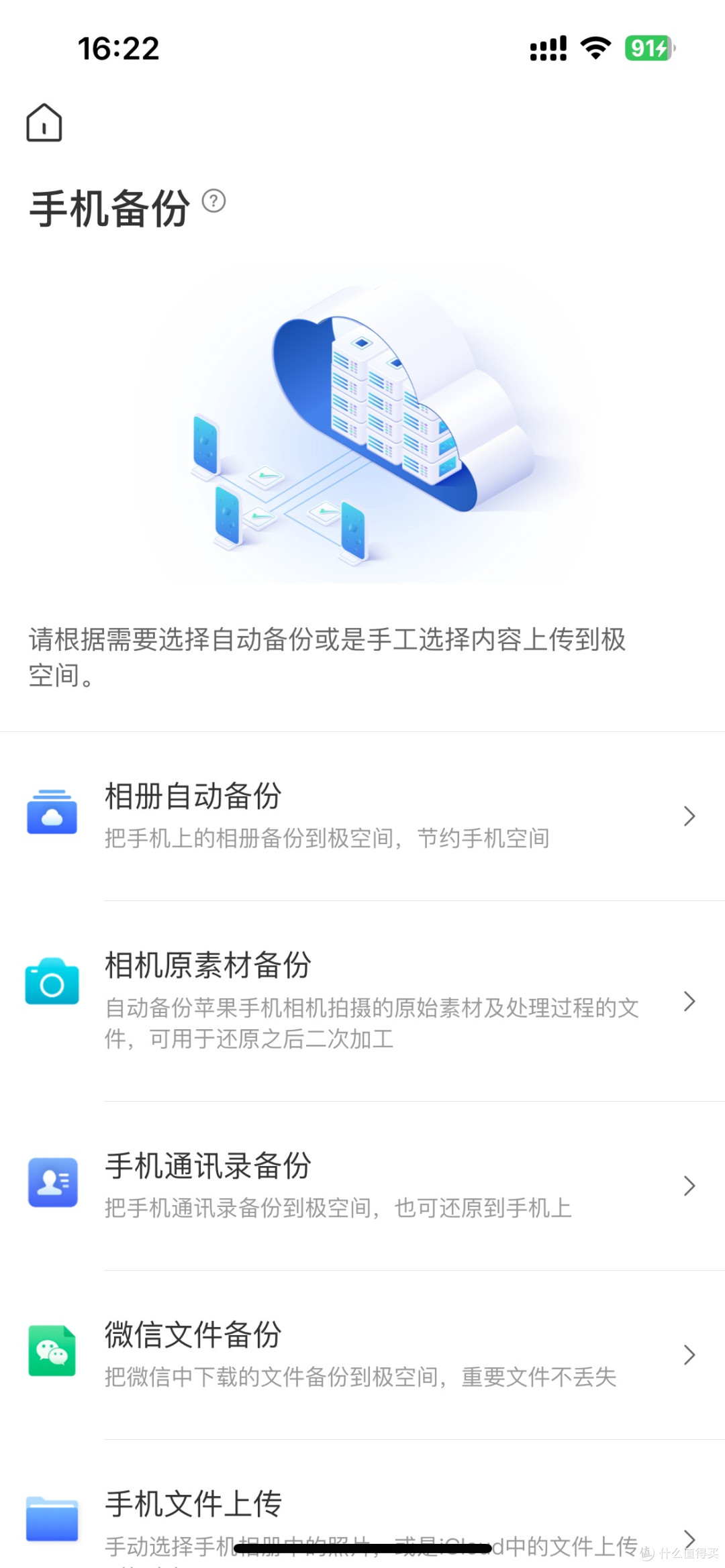
手机备份功能
这个功能可以自动备份我们的相册、通讯录、微信文件。
极相册功能
在此可以自动我们的照片,并自动形成相册,我们还可以本地部署AI识别模型,帮助我们更好的识别图片主题,让我们在后续搜索的时候能够快速找到我们所需要的照片,由于这个模型是本地部署的,我们并不需要担心数据会泄漏。


极影视
极空间NAS最受大家好评的就是他的影视刮削功能,能够自动刮削我们下载的影视资源,并且生成海报墙。

极音乐
在这里我们可以搭建属于自己的音乐库,再也不用担心会员到期和满屏充斥广告的烦恼了。

极漫画和极阅读
这两个APP中,我们可以自行添加漫画以及书籍,搭建自己的漫画库,书籍库,随时随地的享受阅读的乐趣。


远程下载
极空间这里提供了两种下载的方式,一种是内置的迅雷下载,登录我们的迅雷账号之后,就可以正常远程控制下载BT文件。另一种是极空间自带的下载工具,可以下载PT以及BT文件。都比较方便。


极空间电脑端
在电脑上使用极空间NAS,我们可以使用网页端或者是官方推出的极空间APP,网页端直接登陆我们的帐号,通过IP直连就可以使用。


在不同设备上初次登陆的时候会要求我们输入验证码,安全隐私方面做的还是可以的。

内网IP直连。

电脑端的APP功能就比较全面了,例如多了Docker、DDNS、AI助手等功能。

点开系统设置,我在这里给NAS上插了一块移动硬盘,这里已经读取到了,并且可以正确识别硬盘型号。左下角可以看到机器的运行状态。


文件共享服务这里提供了SMB、WebDAV、DLNA、SFTP、FTP、NFS等协议。

在硬件相关设置这里,我们可以对机器的散热风扇进行调控,对机器灯光进行设置,包括设置硬盘休眠、定时开关机、来电自启等功能。

作为一款NAS,UPS的功能也是可以支持的。

打开APP设备监控,我们可以一目了然地看到我们这台机器的状况,硬盘、网络。


文件夹这里创建文件也非常的方便。图标设置都非常一目了然。

Docker
相信很多NAS玩家都会用到Docker,很多人觉得NAS没有Docker那玩法就缺少太多了。极空间的Docker我个人感觉做的还是不错的,有自建的常用Docker库,不需要我们使用特殊网络也可以进行镜像拉取。


文件传输速度测试
接下来我们往NAS里面传几部电影,来测试一下他的传输速率以及影视资源播放能力。
首先我们将电脑通过SMB挂载我们极空间NAS

我们选用一个23GB的视频文件进行测试。

测试结果可以看到,传输速度还是非常稳定的,基本能够跑满千兆的速率,但是对于这颗CPU来说未免压力有点太大了,占用率基本全程顶着百分之70-90左右。

极影视
测试视频播放能力。
首先我们需要设置一下影视剧资源,这里选择添加内容。

勾选我们影视资源存放的文件夹。

等待几秒钟,我们刚刚下载的两部电影就已经完全刮削出来了,速度非常快,还有海报墙。


我这里使用这个电影进行测试,文件格式是BluRay.2160p.x265.10bit.Dovi.2Audio.这个视频的规格已经算得上是天花板了。

尝试使用原画质播放,CPU占用为百分之40左右,随意拖动也不会卡顿,非常流畅。

使用转码播放时,由于文件格式对GPU的转码压力特别大,所以这里GPU占用为百分之80左右,且在拖动的时候会有些许的卡顿。

并且自带了搜索字幕的功能,非常方便。

HDMI输出-替代电视盒子
由于这款机器是带有HDMI接口的,那么我们将电视与NAS的HDMI的线缆连接上,此时屏幕上会显示使用步骤。


我们打开手机APP里面的影视功能,这里可以看到在手机上海报墙也是可以完美展示的。

点击我们想要看的电影,选择HDMI。本次测试资源格式和上文电脑测试格式一致。

由于HDMI输出不支持HDR映射功能,所以我这个HDR影片颜色偏灰。建议大家选择非HDR视频进行观看。
不是,这都多久了,还没修好啊。

这个时候手机就是我们的遥控器,可以正常拉动进度条,菜单里面还可以选择字幕、音轨倍速功能。完全可以替代普通的电视盒子,又能节省一笔。


播放如此高规格的视频的时候,CPU占用率为百分之50左右,看得出来这颗CPU还是完全能打的。

功耗表现
这款机器的功耗还是非常低的,我这里安装了一块16TB的企业级硬盘,通过测试发现,机器再不用的时候会自动进行硬盘休眠,此时功耗为5w左右,非常低。

当我们在观看电影,或者传输文件的时候,此时的功耗为11w左右,也是非常低的。

总结
这款机器目前小黄鱼的价格为550元左右,建议大家在选购的时候可以尽量选择成色较新的,不要买那种外壳出现了粘手现象的机器,然后颜色方面大家按需选择,想要美观的话可以选择白色,但是变黄是不可避免的。但我们不注意的话,其实没有什么问题的。
500元的价位,可以买到这样一台双盘位的国产NAS,不需要我们自行安装系统,装上硬盘就可以使用,也是对新用户非常友好了。并且极空间自带远程访问,影视刮削等多种功能,在使用上也可以轻松上手。比起自己组建一台NAS似乎降低了许多学习成本。
这款机器的性能放到现在也是完全够用,搭配电视来播放4K视频完全轻轻松松,还能少买一个电视盒子。由于自带了内网穿透,在异地时也可以流畅播放家中的影视资源,并且支持远程下载,自动刮削。如果你是第一次接触NAS,不想折腾的话,完全可以尝试一下这台Z2S-4G版。
那么,我们这期分享就到此结束了,感谢大家的支持。
作者声明本文无利益相关,欢迎值友理性交流,和谐讨论~











校验提示文案
校验提示文案
校验提示文案
校验提示文案
校验提示文案
校验提示文案