






















7
1
威联通QNAP 系列 (一) 全闪NAS TBS-h574TX QuTS hero 初探
2025-03-15 12:00:36
2点赞
4收藏
3评论
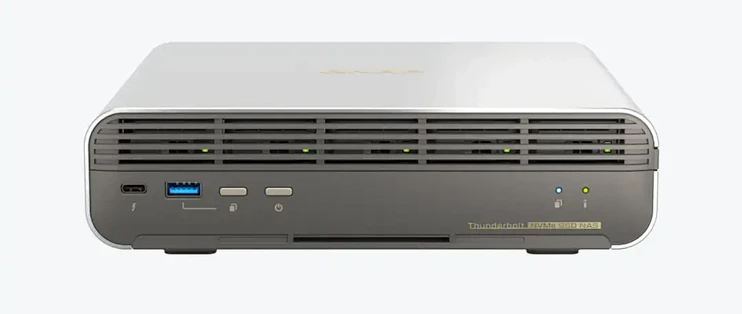
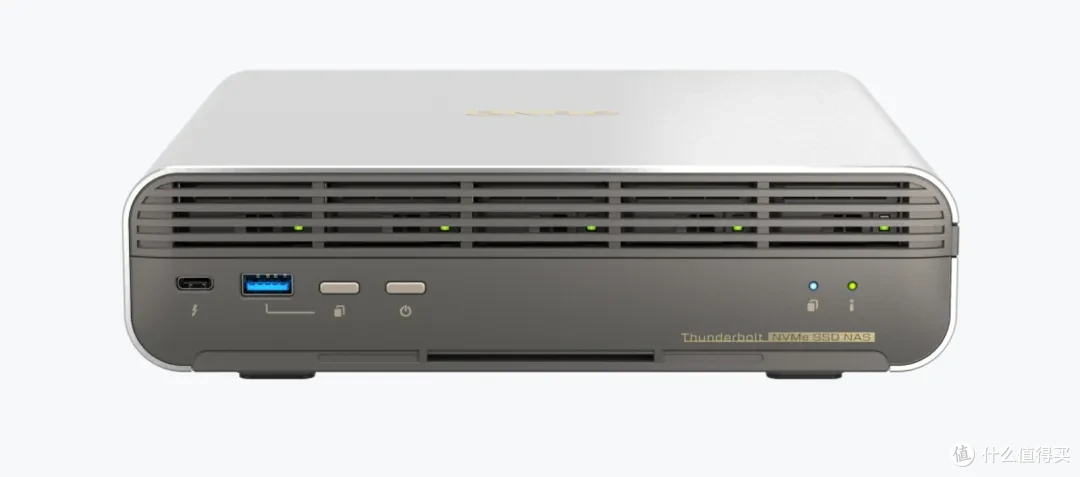
都说2024是全闪NAS的元年,各个厂商也纷纷出品的自家的NAS,独占鳌头的还是QNAP的TBS-h574TX,5盘位NVME,支持10G网口以及雷电网桥,甚至还有12代i5 CPU这个配置很难不让人心动。
 图片
图片初始化系统安装
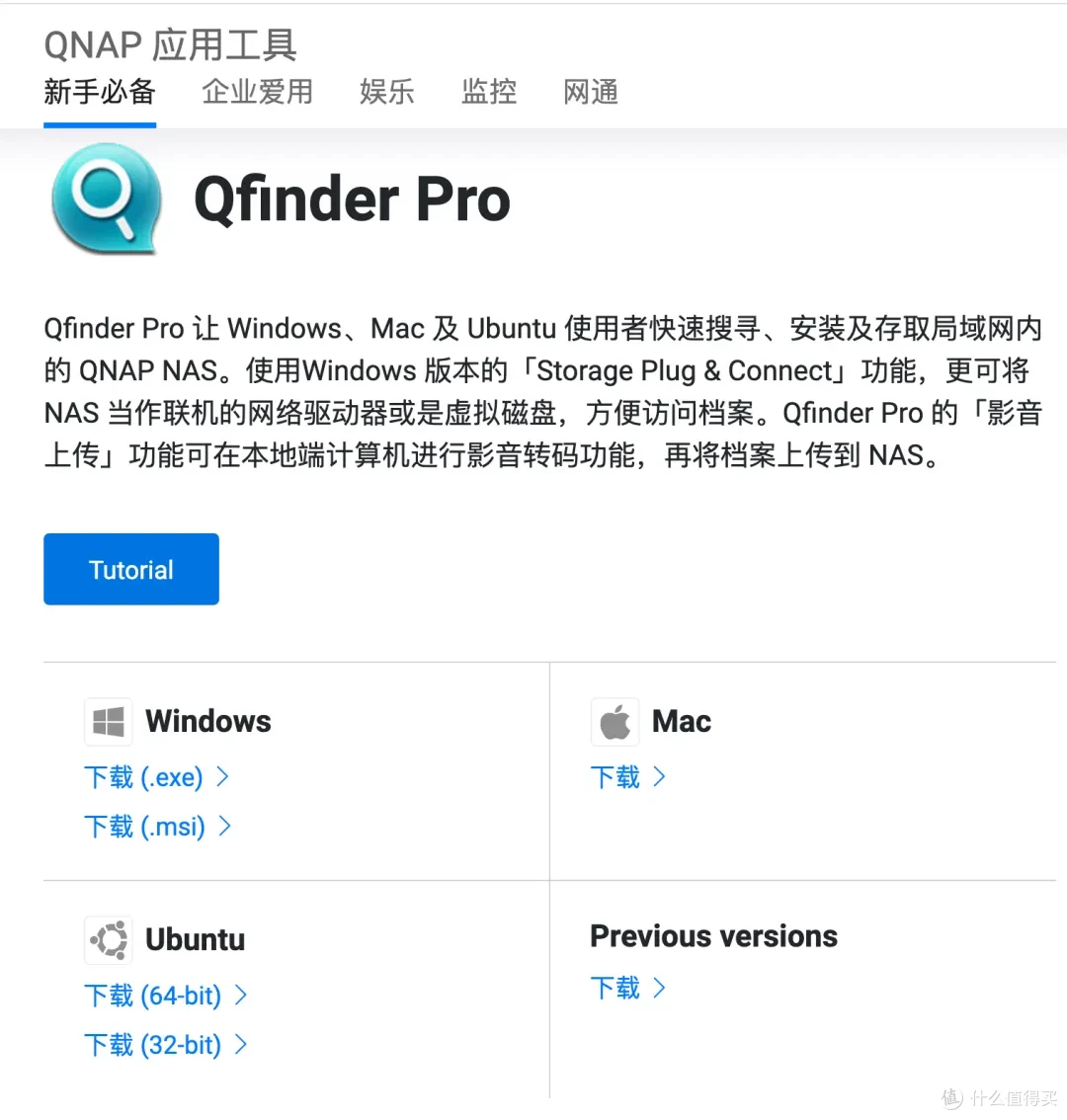
使用Qfinder Pro 可以查找局域网内的QNAP NAS, 免去手动查找IP的麻烦,软件支持全平台。
 图片
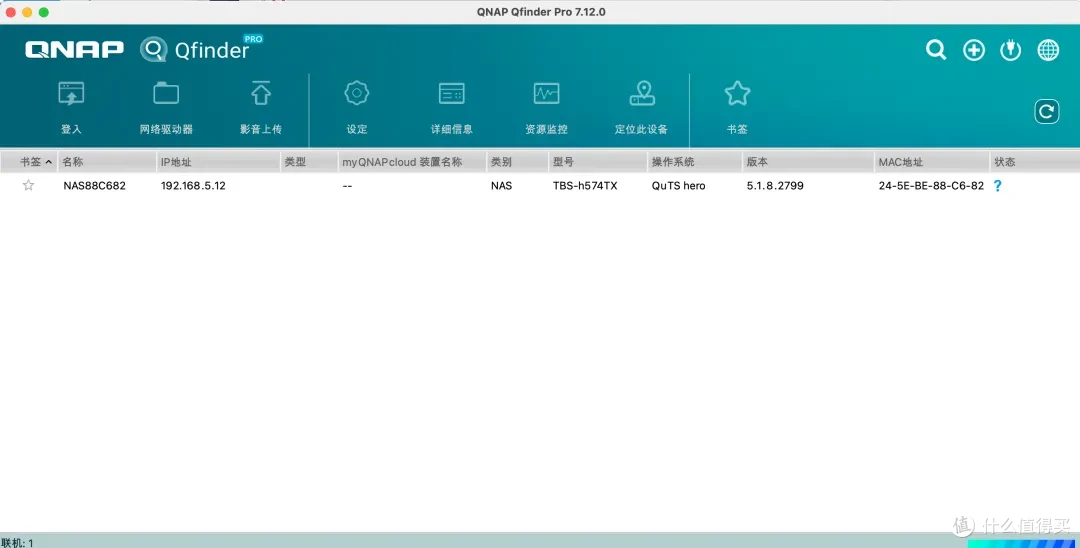
图片Qfinder 寻找结果如下,可以识别出NAS名称,IP地址,MAC地址,机器型号以及系统及其版本。
 图片
图片除此之外,我们也可以在路由器后台寻找IP地址。
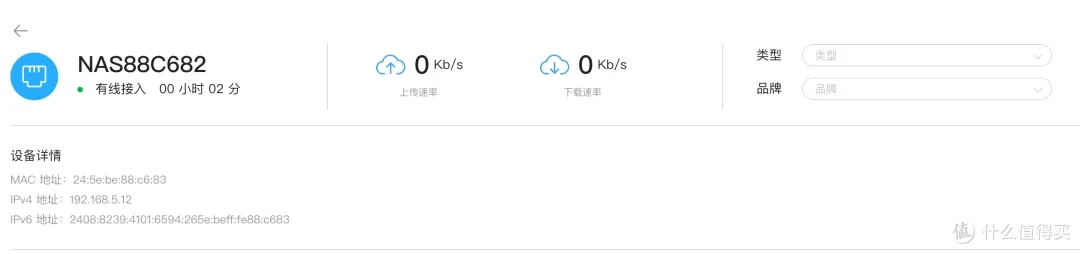 图片
图片开始初始化流程:
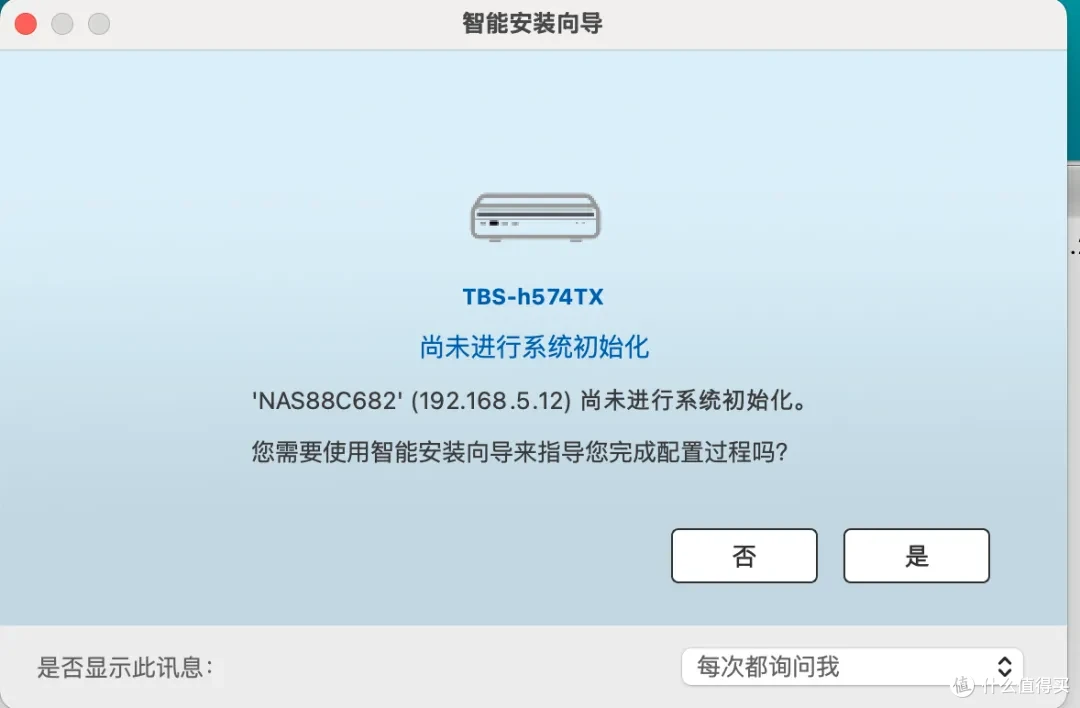 图片
图片进入web页面,开始安装系统
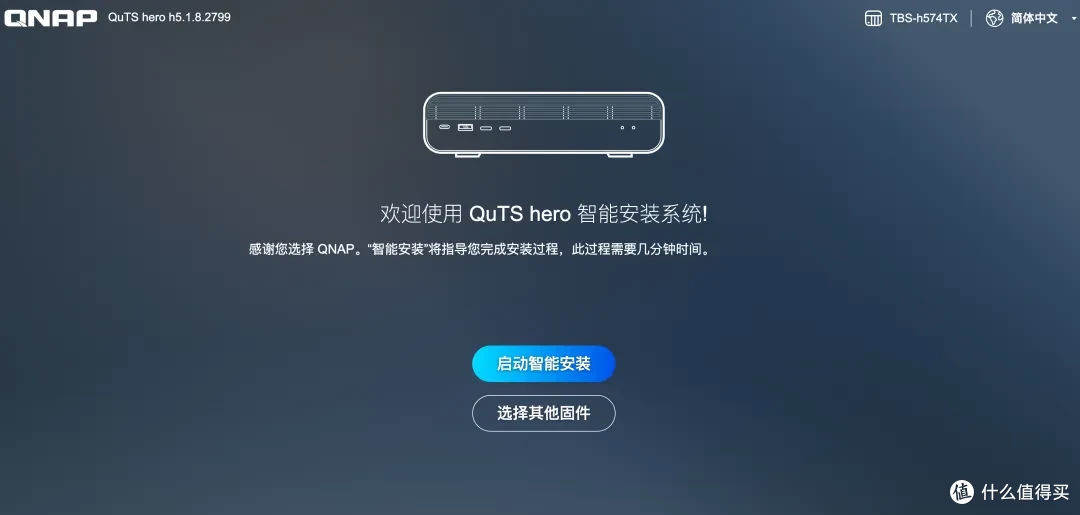 图片
图片授权条款如下:
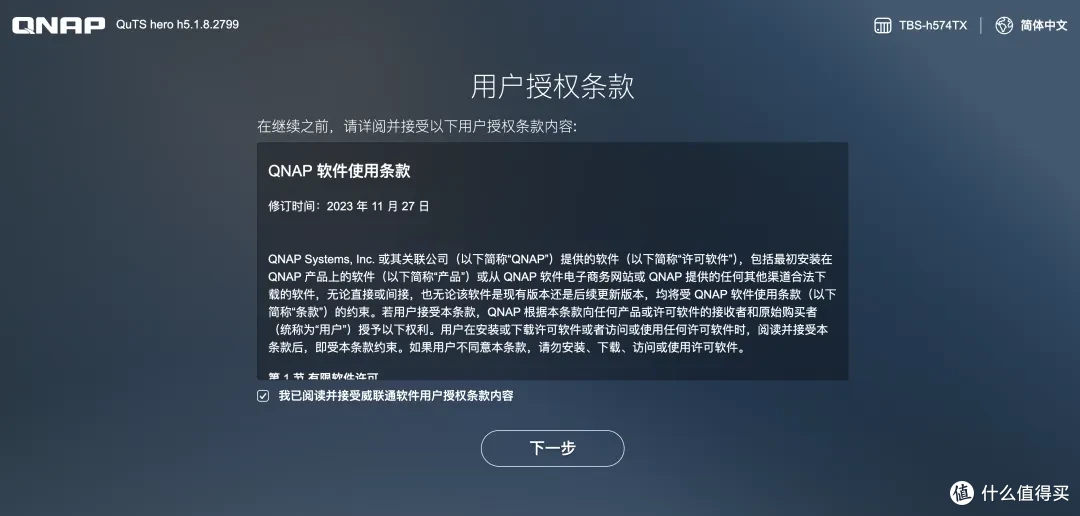 图片
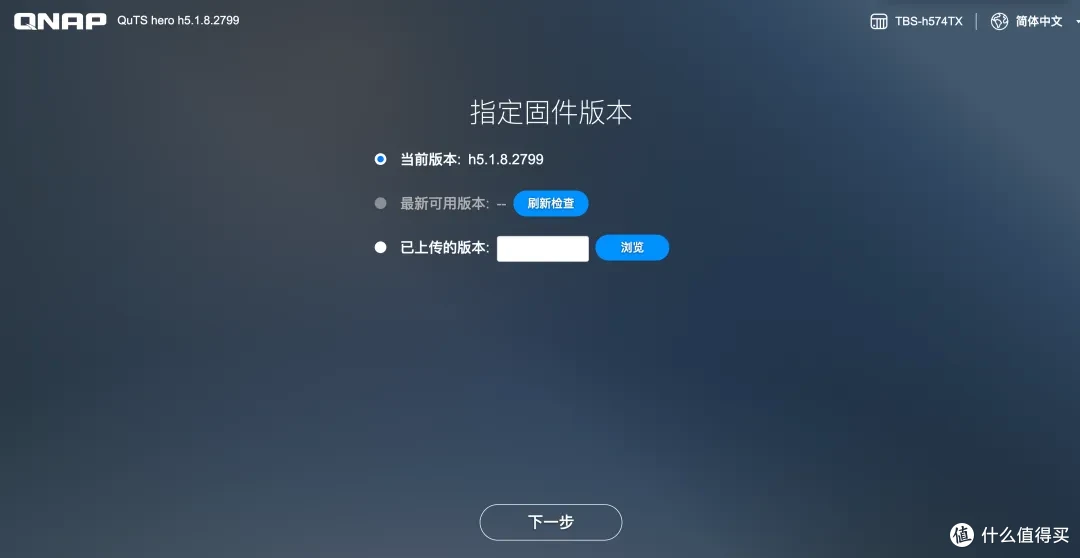
图片选择固件版本,为了快速安装,一般选择当前版本,然后进入OS内部再进行升级
 图片
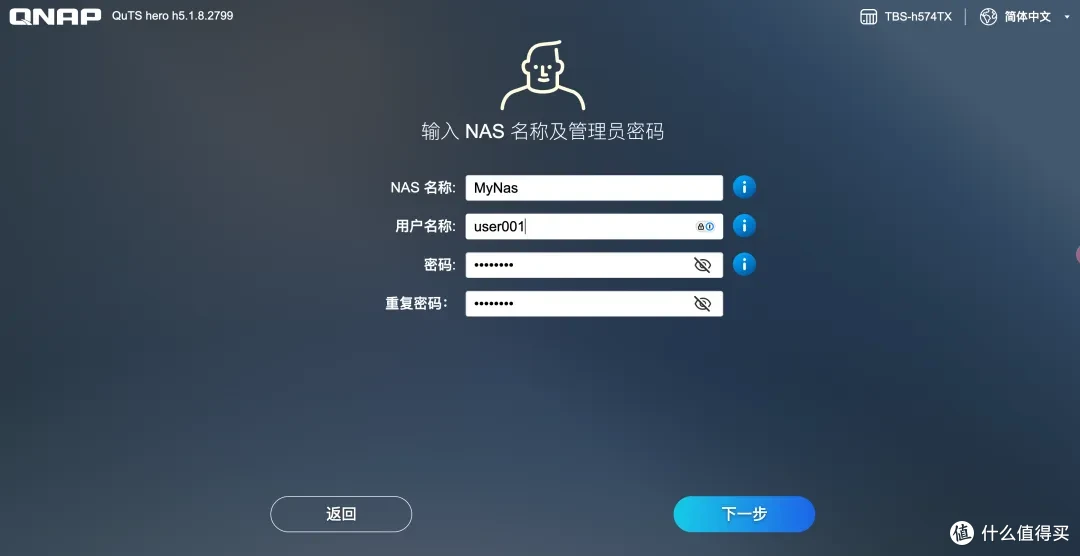
图片设置nas名称和用户名,密码,由于系统内置了admin用户,所以这里不能使用admin
 图片
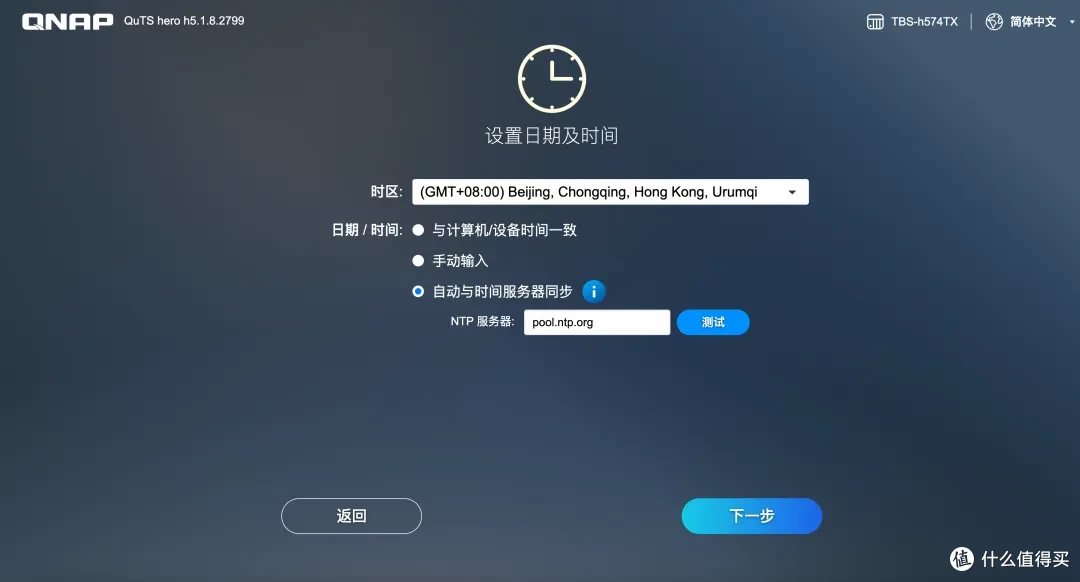
图片设置时区以及NTP服务器同步时间。
 图片
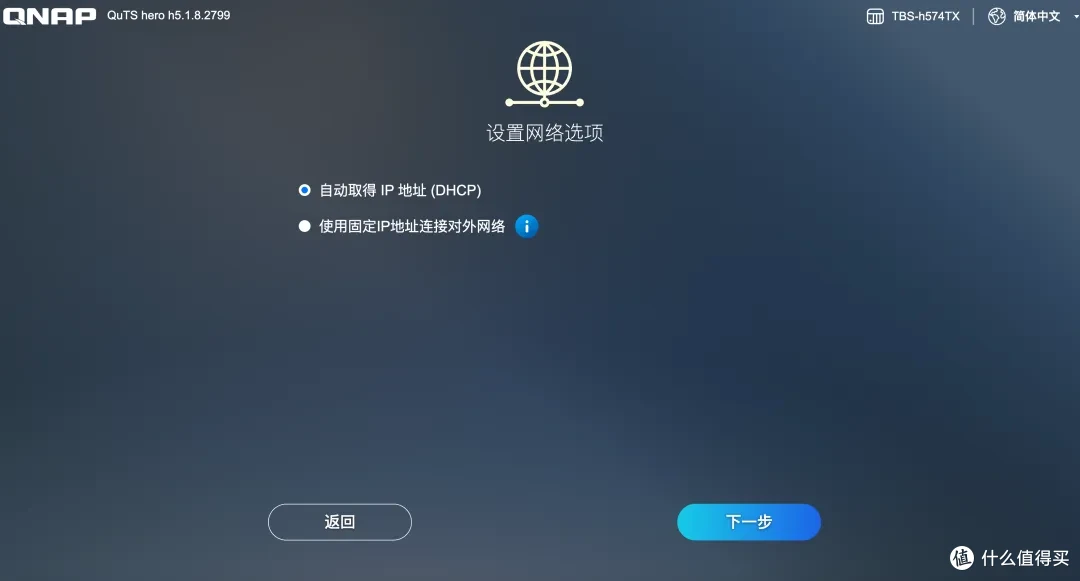
图片设置IP地址,可以选择DHCP或者静态地址,我一般为了方便选DHCP,这些后期都可以系统内部进行修改。
 图片
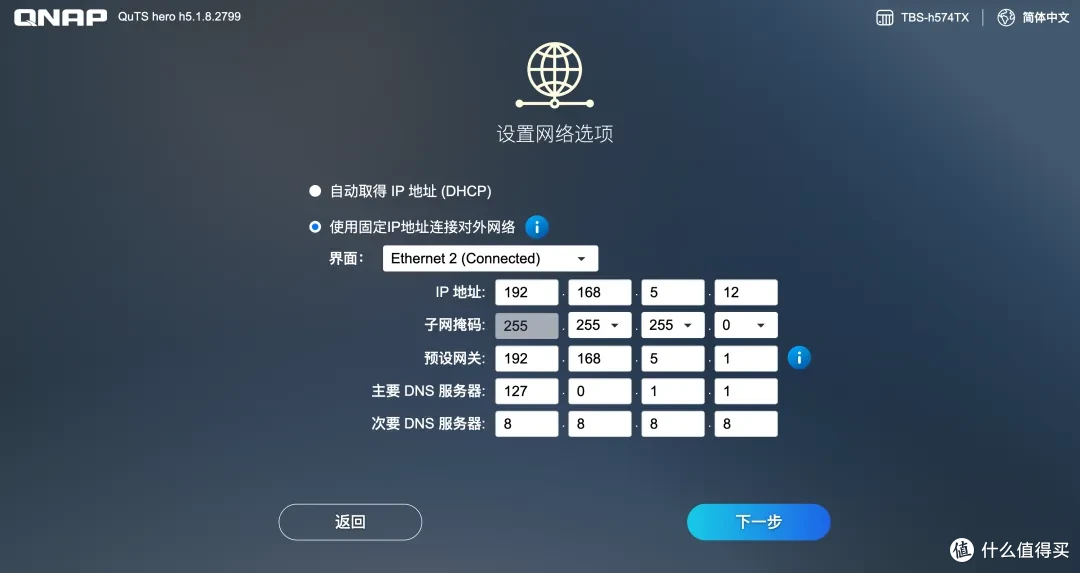
图片如果设置静态地址需要的参数如下:IP地址,子网掩码,网关,DNS服务器,不过还是建议直接在路由器上设置静态IP方便管理。
 图片
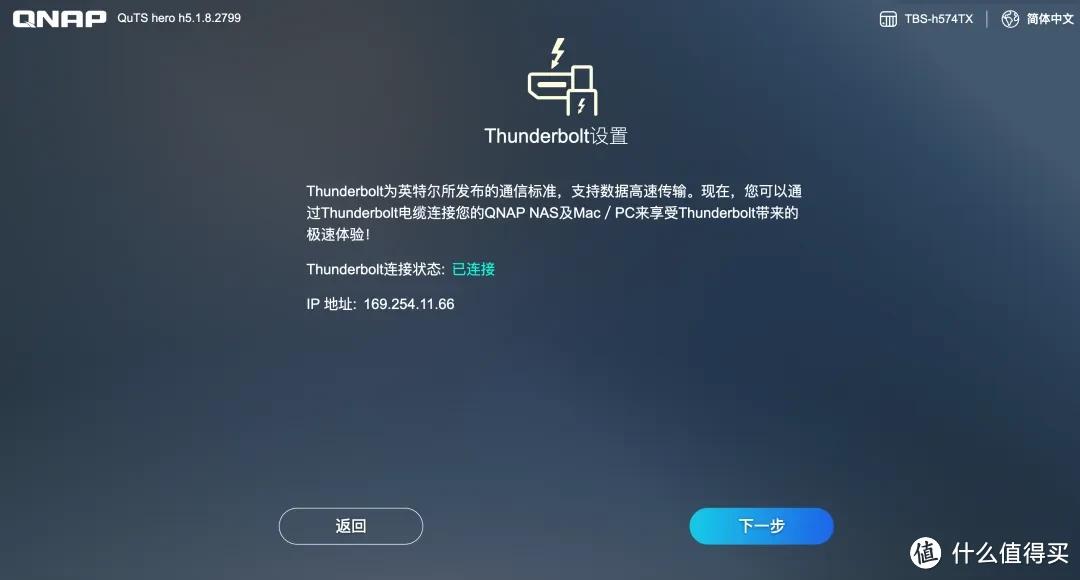
图片这个机器支持了雷电4的接口,原生支持了雷电网桥,所以这里多出来一个检测雷电的步骤,拔插雷电的时候机器会滴滴的响几声。
 图片
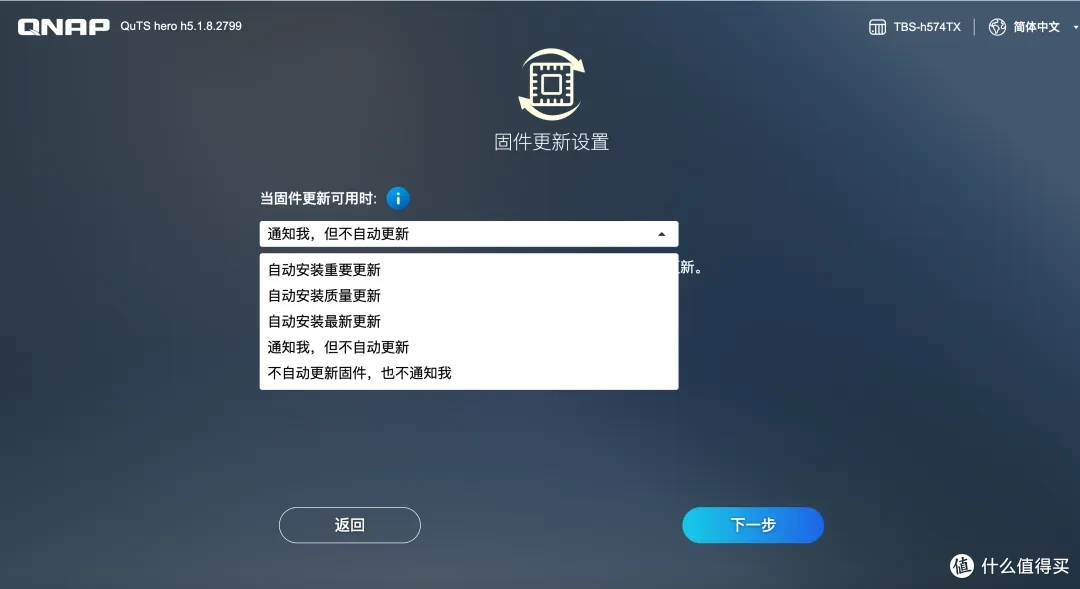
图片固件更新设置,建议设置通知,手动更新。
 图片
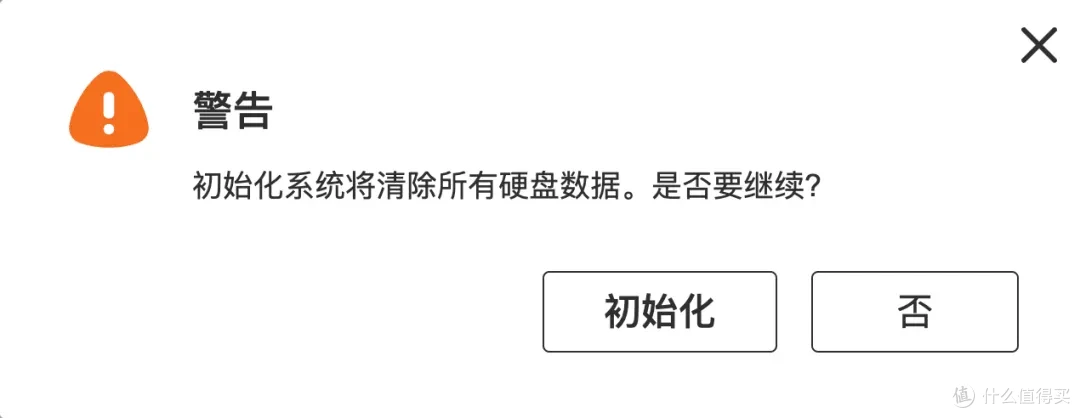
图片这个初始化的步骤会清除硬盘上的所有数据。
 图片
图片接下来就几分钟的等待,主要是等待往硬盘上安装软件,可以看到进度条。
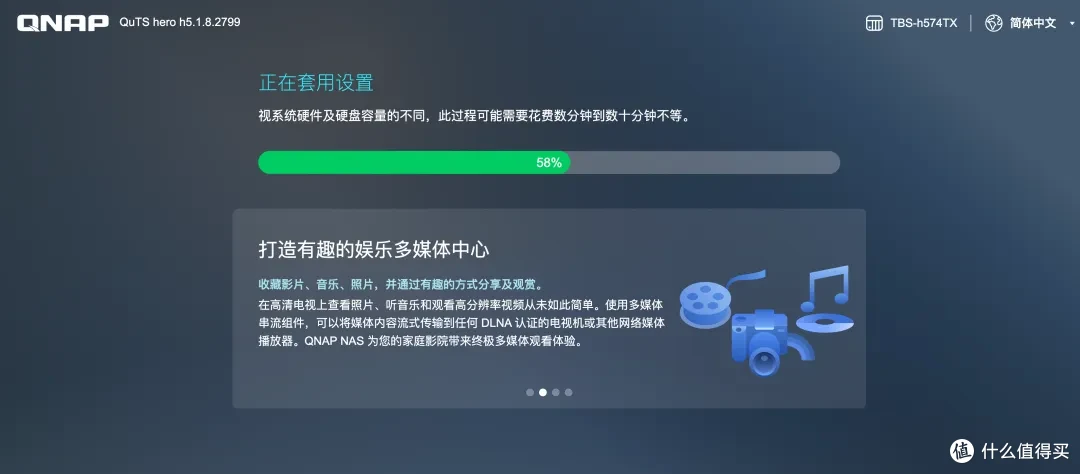 图片
图片这个机器的配置比较高,全程用了五分钟左右,这里主要启动SMB和系统的一些进程。
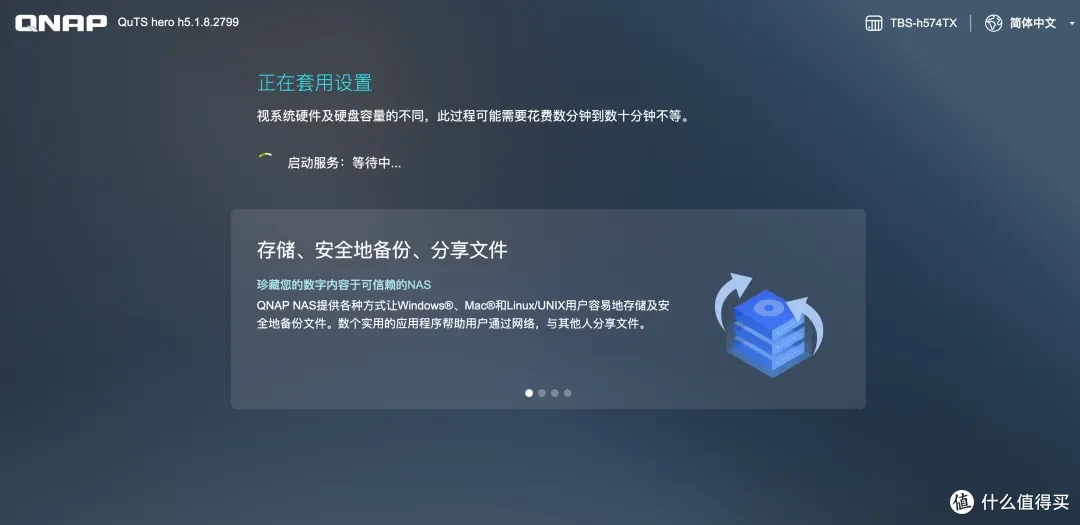 图片
图片设置完毕之后,我们就可以使用NAS了。
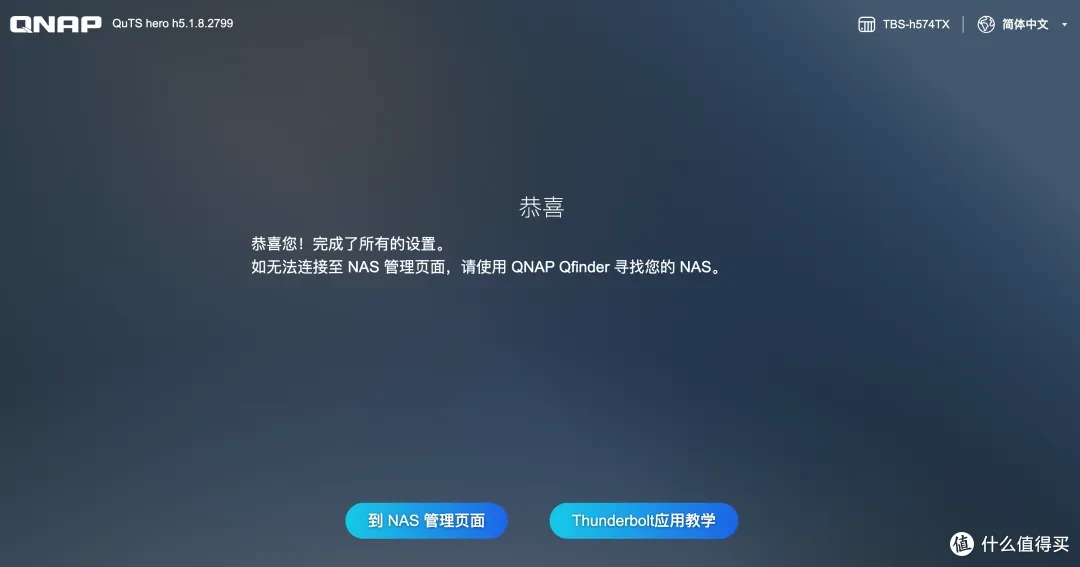 图片
图片使用之前设置好的用户名和密码进行登录
 图片
图片初始化磁盘
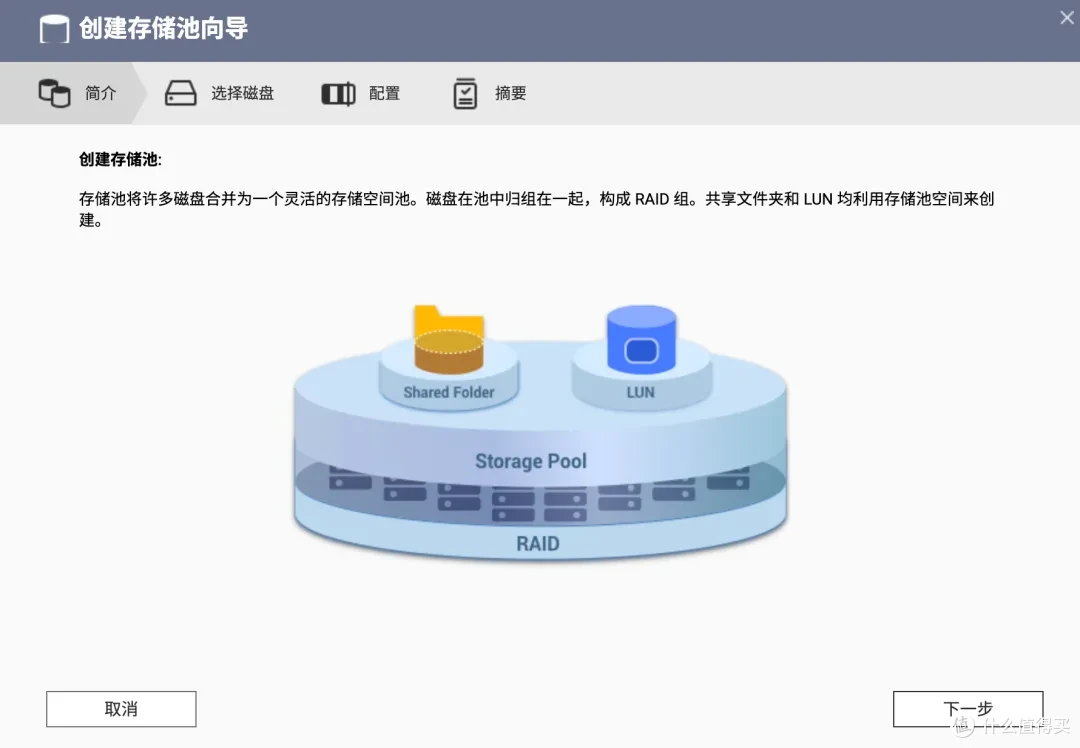
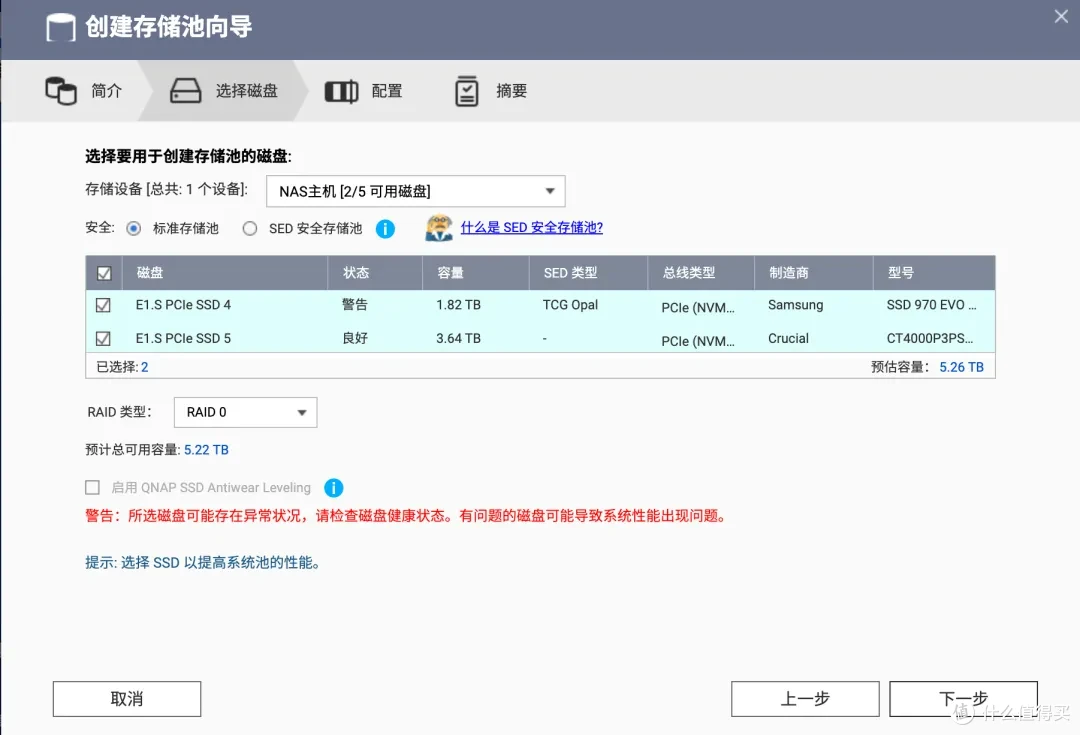
第一步需要设置存储池,用我们安装的NVME硬盘组成一个raid存储池。
RAID通过将多个硬盘组合在一起,形成一个更大的存储单元,以实现数据冗余备份或提升存储性能。它是一种存储虚拟化技术,可以让系统同时从多个硬盘中读取和写入数据,从而提高读写速度。
RAID的常见级别如下:
• RAID 0(条带化):数据被分割成多个部分,分别存储在多个硬盘上,读写速度快,但没有冗余保护,任意一块硬盘损坏会导致数据丢失。(建议谨慎使用)
• RAID 1(镜像):数据在两个硬盘上存储两份,每次写操作都会写到两个硬盘上,数据安全性高,但磁盘利用率低。
• RAID 5(分布式奇偶校验):利用条带化和奇偶校验实现数据保护,至少需要三块硬盘,能够在提高存储性能的同时保证数据的冗余性,可以容忍一块盘故障。
• RAID 6(双奇偶校验):与RAID 5类似,但使用双重奇偶校验,可以容忍两块硬盘同时故障。
• RAID 10(镜像+条带化):结合了RAID 1和RAID 0的优点,先进行镜像操作,再进行条带化,提供高性能和高可靠性。
 图片
图片我只有两个NVME,所以出于测试目的,组建了Raid0。
 图片
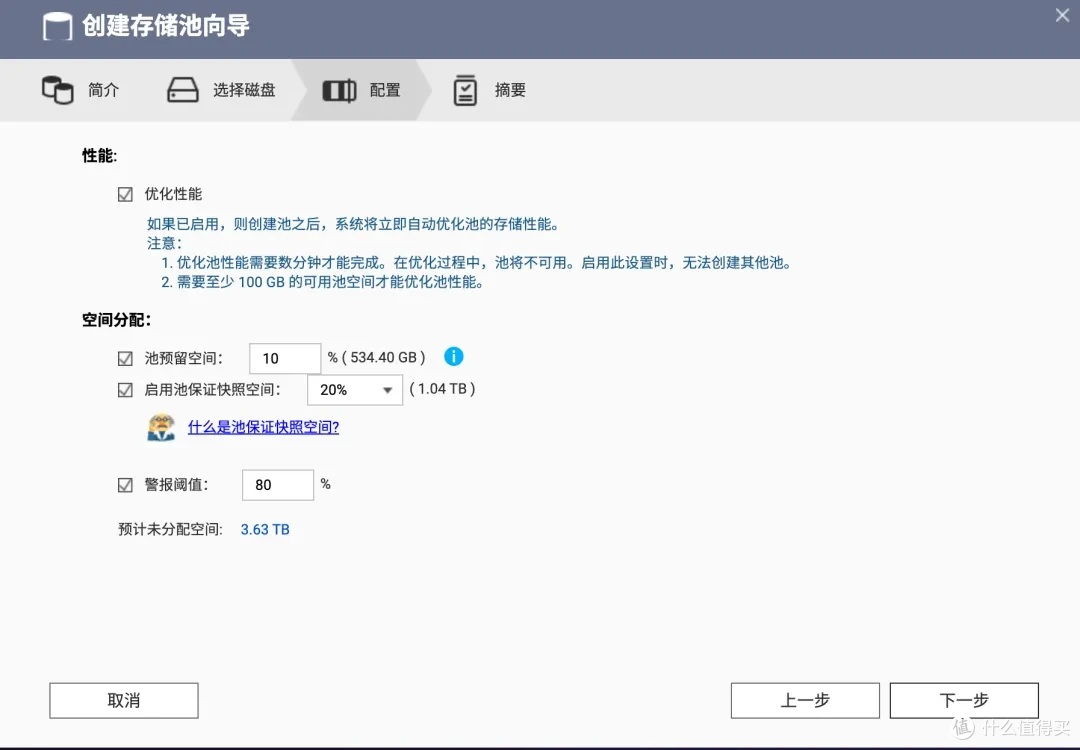
图片设置存储池预留空间,快照预留空间以及警报阈值。
 图片
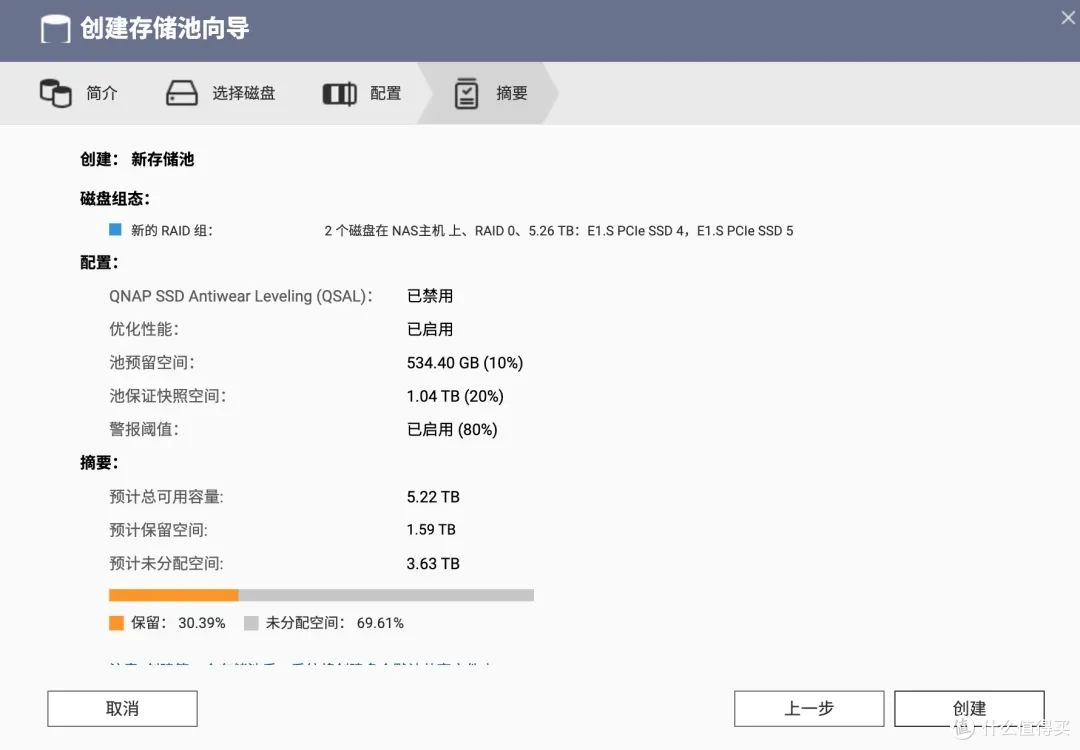
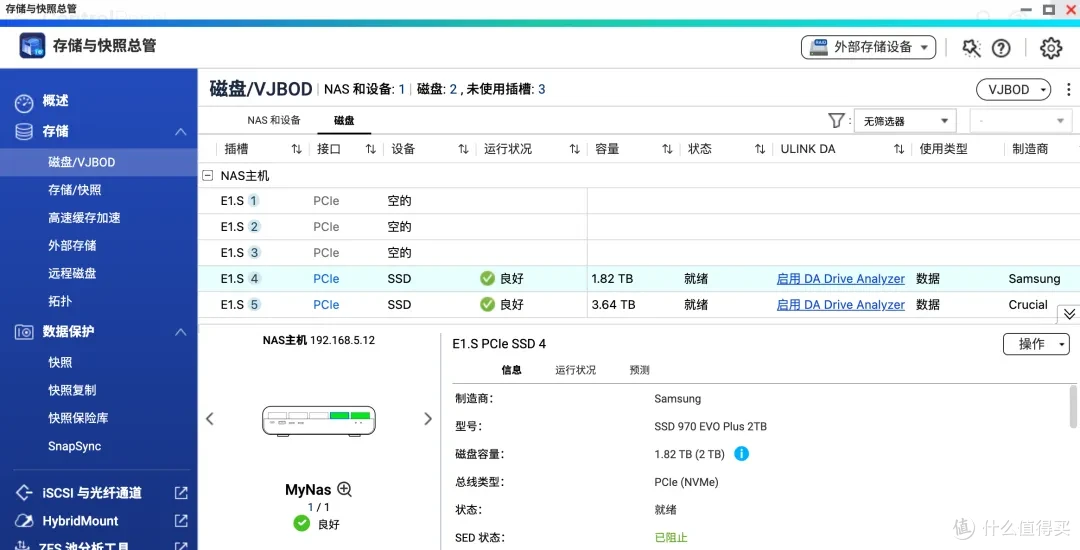
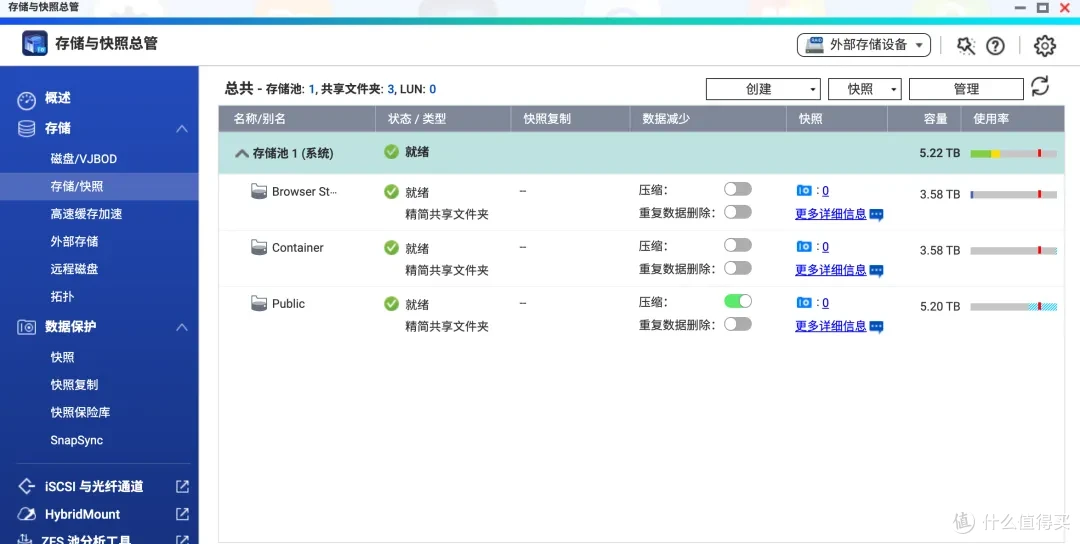
图片可以看到我的4T和2T的NVME组建的RAID0阵列, 设置完毕,除了保留空间外,最后之后3.6T可以用。
 图片
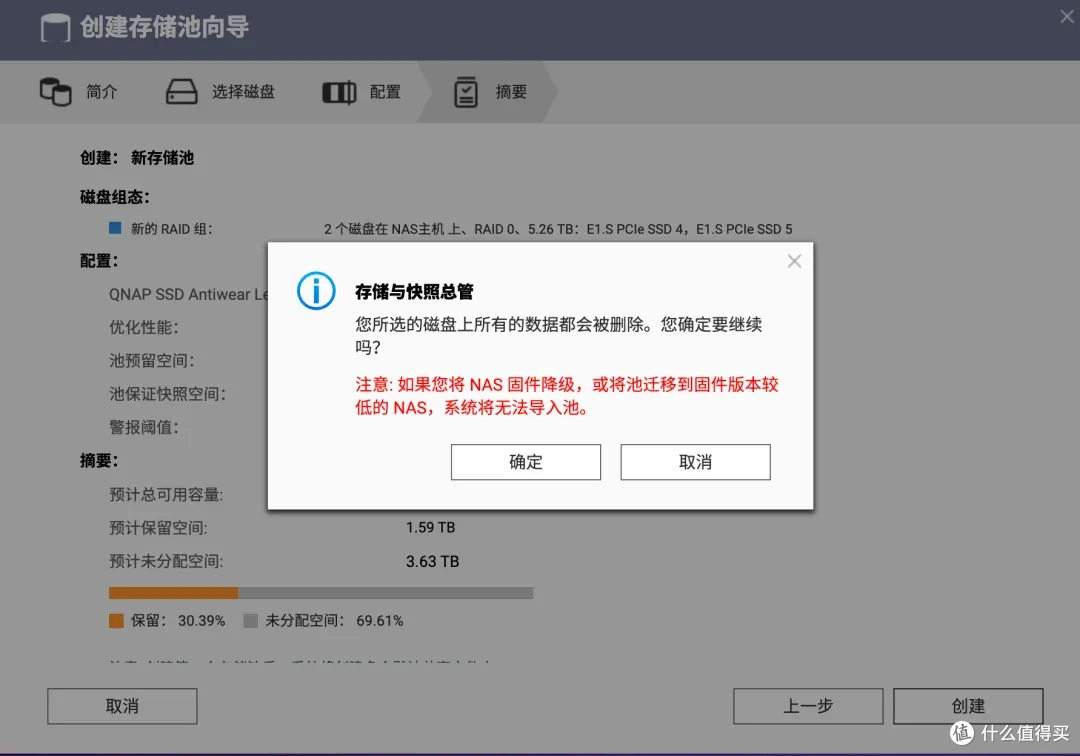
图片同样存储池也会清除磁盘上的所有数据。
 图片
图片存储池磁盘位一览:
 图片
图片存储池目录结构如下:
 图片
图片简单的监控
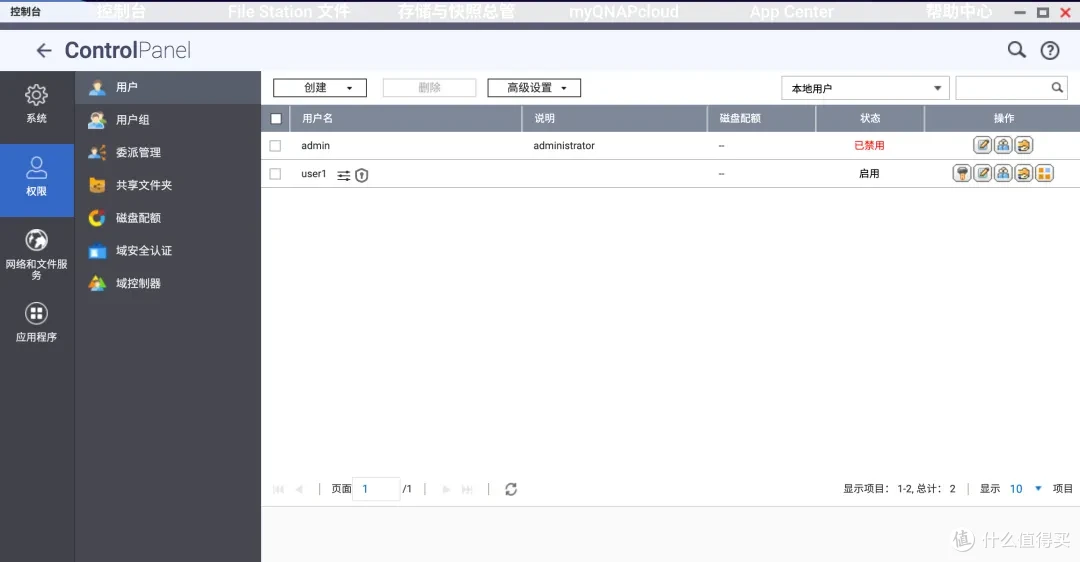
在用户管理处我们可以看到刚刚设置的用户,在这里也可以新建用户做一些额外的权限控制。
 图片
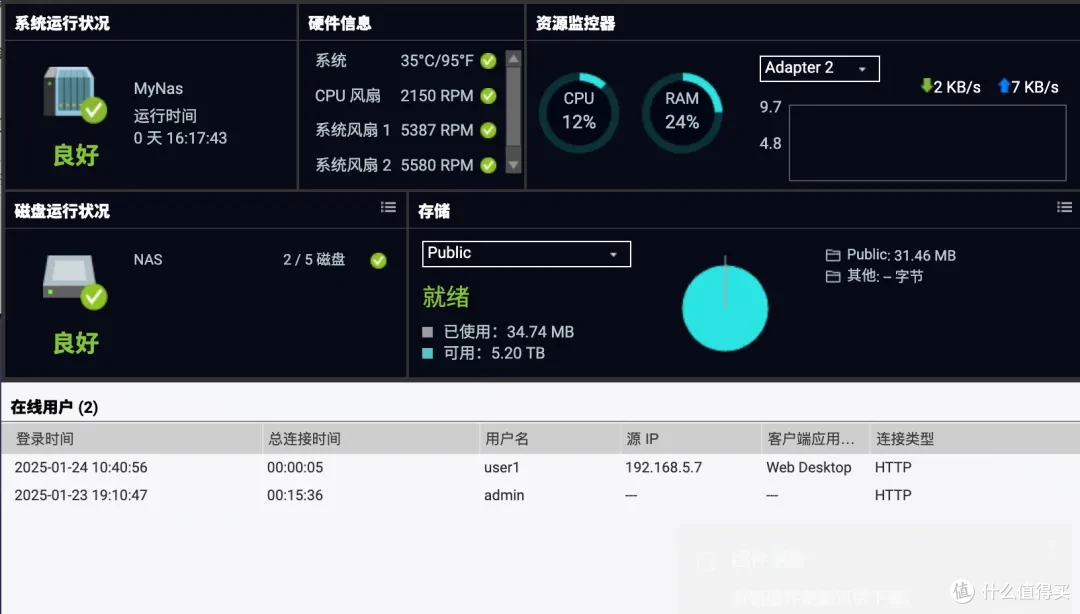
图片同时NAS还自带了监控,可以看到CPU,内存以及磁盘使用率,还有运行时间,风扇转速,访问记录等等。
 图片
图片日志处理
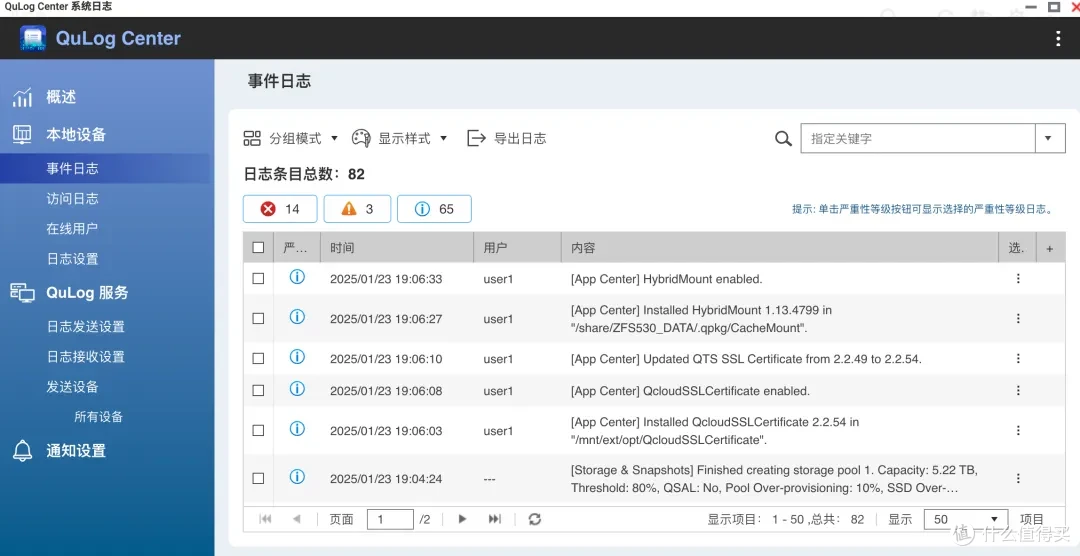
QuLog Center 是一款集中日志管理应用程序,可将详细的系统事件、系统访问和在线用户状态记录到您的设备。收集的信息可用于有效地诊断和理解设备系统问题,例如与用户访问相关的记录
 图片
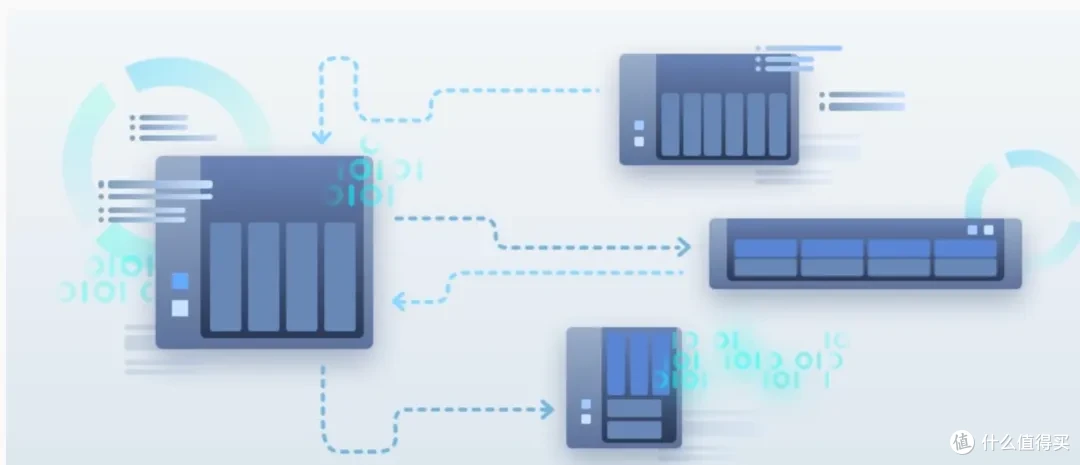
图片QuLog 服务用于将日志传输到其他设备的 QuLog Center。您可以将其他设备的日志集中起来管理。
 图片
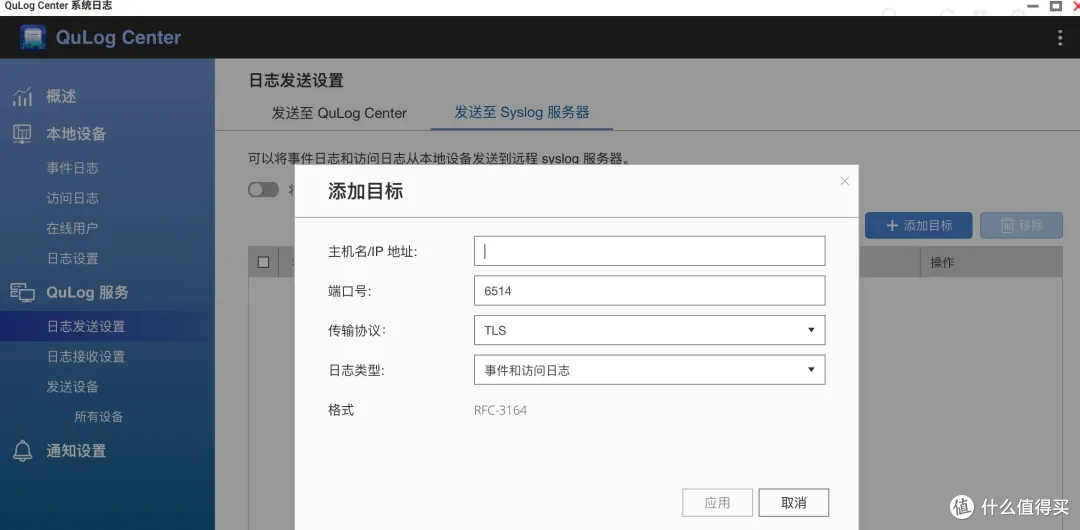
图片日志也可以发送到Syslog服务器:
 图片
图片公网访问
如果想在公网上访问这个NAS,那么也可以在路由器上设置端口转发,使用自家的IP地址进行访问。
 图片
图片写在最后
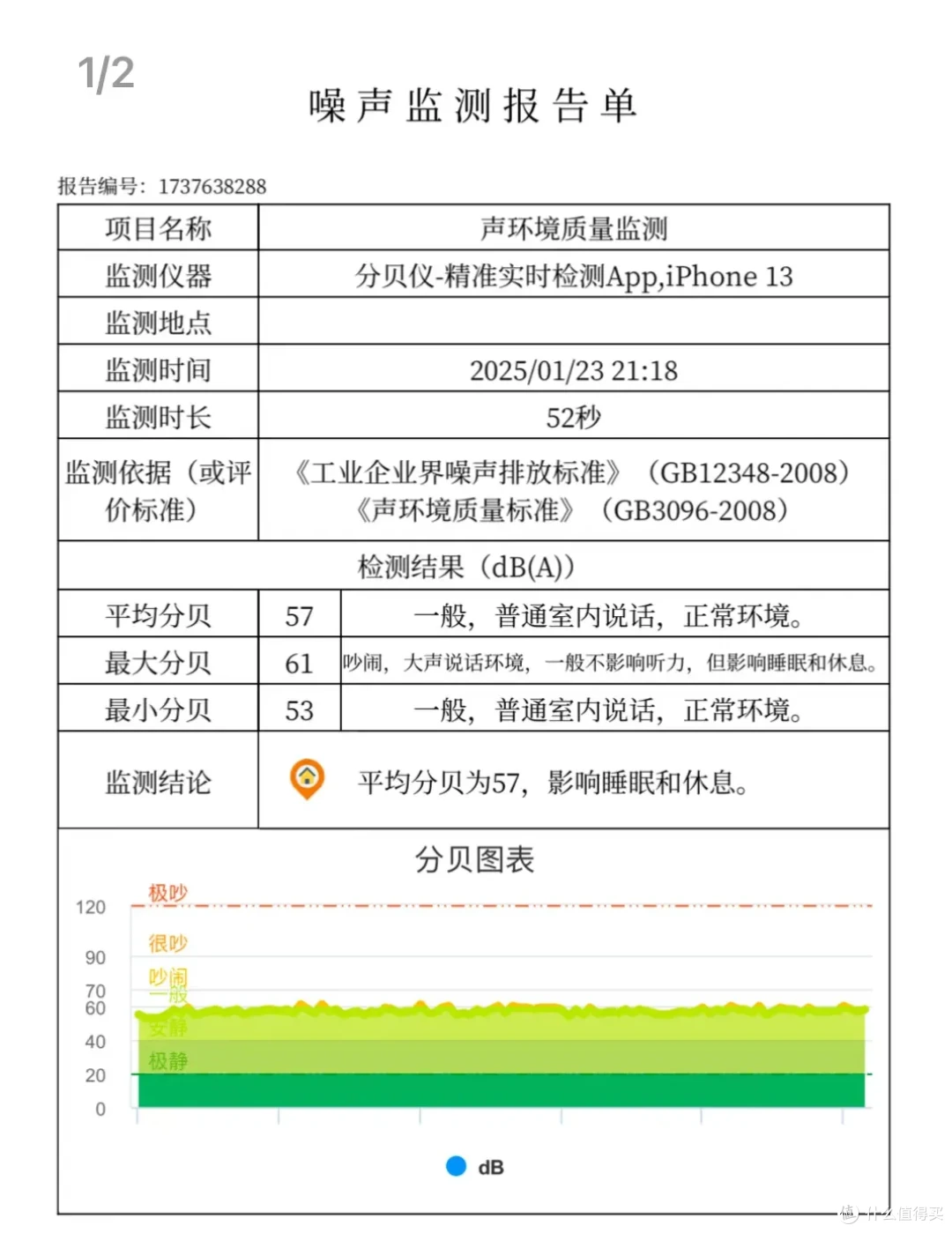
全闪主要是风扇的声音比较大,用手机贴在上面测试了下,在50分贝左右,拿开一段距离的话在40分贝左右。有条件还是放在柜子里吧。
 图片
图片
作者声明本文无利益相关,欢迎值友理性交流,和谐讨论~















foxcat
校验提示文案
lyonwei
校验提示文案
lyonwei
校验提示文案
foxcat
校验提示文案