



















94
39
群晖导入磁盘大法 - 安装img
2025-03-22 11:30:40
4点赞
6收藏
0评论
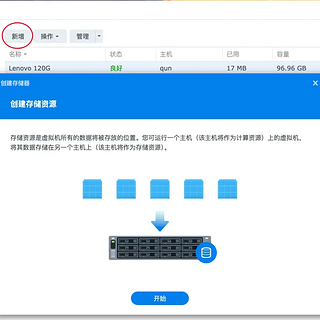
很多年之后再用群晖的虚拟机,发现越来越像云了,可能也有在云计算行业摸爬滚打了几年的原因吧,总喜欢一些比较稀奇古怪的玩法,在家里常常玩公有云那一套。
一、导入磁盘映像
得到Img之后,点击映像,然后点击导入磁盘映像,我这里有两块盘,随便选一个就好。
 image-20250322105417636.png
image-20250322105417636.png
选中上传的img文件上传到磁盘映像。
 image-20250322110125732.png
image-20250322110125732.png
然后可以观察到群晖根据这个img正在创建卷文件。
 image-20250322105500706.png
image-20250322105500706.png
这个是创建好的卷。
 image-20250322105529539.png
image-20250322105529539.png
二、导入虚拟机并启动
下面开始启动虚拟机,新增附近有一个三角箭头点击,有个导入的选项。(藏得挺深)
 image-20250322110401490.png
image-20250322110401490.png
可以导入OVA,也可以导入上面的磁盘映像。
 image-20250322105605240.png
image-20250322105605240.png
同样也是选择磁盘。
 image-20250322105627911.png
image-20250322105627911.png
唯一不同的是,在虚拟磁盘这里我们可以选择刚刚创建的硬盘映像,然后后面下一步就可以了,不再需要ISO啥的。
 image-20250322105649130.png
image-20250322105649130.png
三、总结
其实吧,在公有云这算基础操作,在群晖这藏的这么深。随便玩玩,差不多该有的都有了。