



























8
5
为什么很多高性能SSD,装在电脑里跑不出标称速度
2026-09-15 10:58:37
0点赞
0收藏
0评论
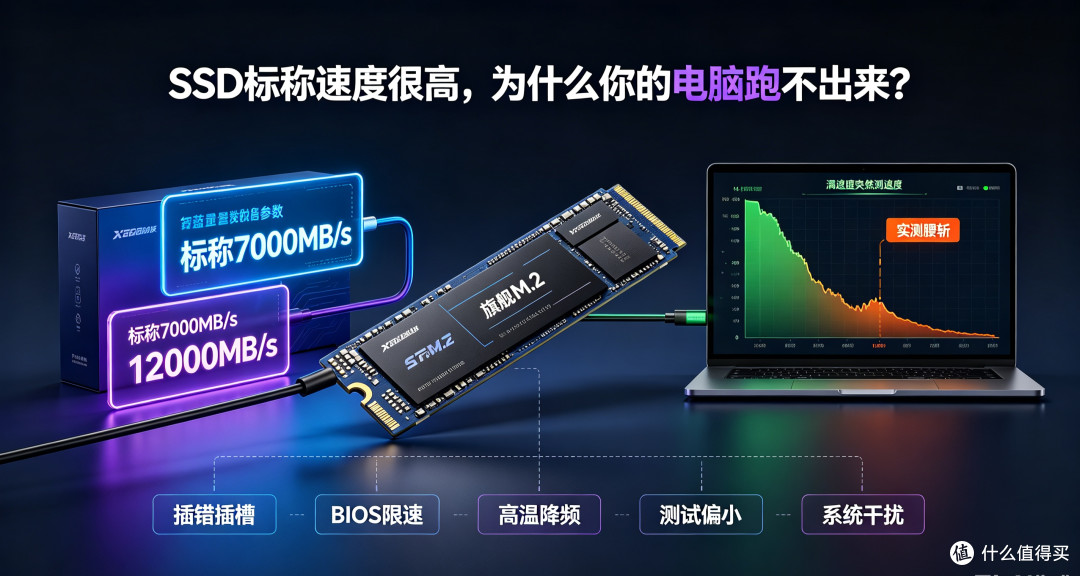
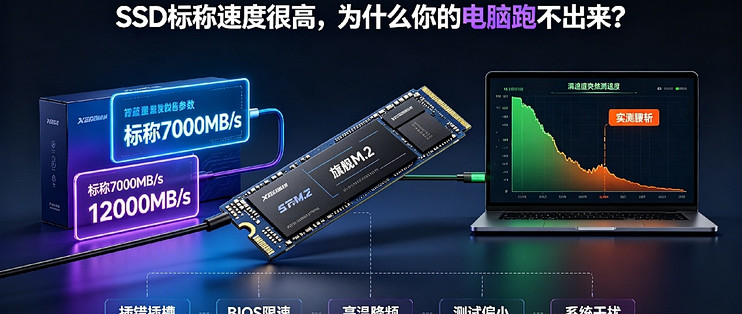
不少玩家都遇到过很迷惑的现象:花高价购入PCIe4.0、PCIe5.0旗舰固态硬盘,宣传读写速度直奔7000MB/s甚至12000MB/s。但是装到自己电脑上测速,实际成绩直接腰斩,远达不到包装盒上的华丽参数。很多人第一时间怀疑硬盘是假货,实际上绝大多数情况,硬盘本身没有故障,而是主板、BIOS、系统设置、散热、测试方式共同形成了性能枷锁。
首先最容易踩坑的就是主板插槽分配。很多消费级主板的CPU直出PCIe通道数量有限。当你插上独立显卡、高速固态、扩展卡之后,通道会发生拆分。显卡占用大量PCIe通道,部分M.2插槽会切换到芯片组通道。CPU直连通道带宽高、延迟低;而走主板PCH芯片组的M.2接口,带宽会受限,并且延迟更高。同一块SSD,插错插槽,性能直接出现明显落差。很多用户没有查阅主板说明书,随意把固态插在第二个M.2接口,直接损失一部分性能。
其次是BIOS设置的问题。新一代固态硬盘需要开启PCIe版本、关闭兼容模式。部分主板出厂默认设置偏向兼容性,M.2接口被强制锁定在PCIe3.0模式。哪怕你买的是PCIe4.0 SSD,硬件规格再强,也只能跑上代带宽。还有很多主板的M.2插槽和SATA接口存在互斥,启用某几个SATA硬盘之后,对应的M.2插槽直接失效或者降速,这点常常被普通用户忽略。
散热是高性能SSD绕不开的一道坎。PCIe4.0及以上的高速固态,满负载写入时发热非常恐怖。没有散热片或者散热条件差,短时间跑分可以跑出满分,但是持续读写几分钟,温度快速撞墙,主控触发温控降频,速度断崖式下跌。很多整机、品牌台式机,M.2位置没有配备散热马甲,仅仅依靠主板PCB板被动导热。峰值测速好看,一到拷贝几十GB大文件,就会持续降速,这就是典型的高温性能衰减。
测试工具与测试条件,也会制造巨大的“跑分幻觉”。很多人直接拿CrystalDiskMark默认参数测速,测试文件体积很小,全部跑在SLC缓存之内,跑出满速成绩。但这只是缓存内的瞬时性能,不代表真实持续写入能力。想要看到硬盘真实实力,需要设置更大的测试文件,把SLC缓存打穿,观察缓外速度。不少用户拿小文件跑分当做硬盘全部实力,拷贝真实大文件的时候才发现速度大跌。
系统层面同样会干扰SSD性能。磁盘开启硬件加密、BitLocker全盘加密,会占用CPU资源,持续写入场景性能会有一定损耗。Windows后台的碎片整理、索引服务、杀毒软件实时扫描,在拷贝大量文件时,会抢占磁盘IO资源。还有旧版本主板芯片组驱动、存储控制器驱动没有更新,也会带来不必要的延迟。
还有硬件组合带来的隐形瓶颈。如果平台是老旧CPU,就算主板支持高速M.2,老一代处理器的PCIe版本较低,会向下兼容降速。另外无DRAM的SSD,性能高度依赖HMB内存缓冲技术,如果内存占用很高,系统内存资源紧张,映射表得不到充足内存辅助,随机读写性能就会下滑。
这里需要厘清一个现实:包装盒标称的最高速度,是实验室理想条件。通常是全新硬盘、几乎全盘空白、CPU直连插槽、配备顶级散热、最新BIOS与驱动,单盘无其他负载下测出来的峰值。普通家用环境很难全部满足这些理想条件,存在一定性能差距属于正常现象。
普通用户该如何最大化释放SSD实力?
第一,翻阅主板说明书,把高速SSD优先安装在CPU直连的M.2插槽,避开芯片组通道;留意SATA与M.2互斥规则。
第二,进入主板BIOS,确认M.2的PCIe版本设置正确,不要强制兼容旧模式,更新到最新版BIOS与芯片组驱动。
第三,高性能PCIe4.0/5.0固态硬盘务必加装散热马甲,不要裸跑,高温降频是高性能固态最大敌人。
第四,测速不要只用默认小样本,使用大容量测试样本观察缓外持续性能,更贴近真实使用。
第五,系统盘不要塞满,预留足够空闲空间,全盘BitLocker加密会带来性能损耗,按需开启。
不要看到测速达不到宣传参数就判定硬盘故障。一块固态能跑多快,从来不是只由颗粒和主控决定,而是整套平台共同决定。硬件规格只是基础,插槽、BIOS、散热、系统设置,每一环都会限制固态的真实输出。