

























21
25
学会立省一百元装系统的钱丨SteamDeck安装Windows双系统教程
2024-07-08 10:43:46
48点赞
302收藏
20评论
抽空给SteamDeck做了个双系统,由于网上很多教程写的比较早,已经不适合当前使用,并且也有些小坑没说明清楚,本着我行我上的原则,给大家做个SteamOS+Windows的教程。

本文和大家分享下SteamDeck的双系统安装教程,过程中的坑基本都点到了,新手朋友也能轻松安装成功,欢迎点赞收藏打赏三连,有复杂问题咨询请单独联系。

⏹ 操作难点解析
给大家标注下本教程重点:
● 装双系统不为别的 单纯方便玩Uplay等第三方平台,在SteamOS里面折腾麻烦。
● 本文的所有操作本身都没有风险,唯一风险就是装一半断电,用普通分线器没办法同时充电,所以要么和我一样上拓展坞,要么把SteamDeck充满电再动手。
● 双系统引导工具有好几个,本文使用的是Clover,选他的原因是可以自动修复,对玩家而言可以节约相当多的时间。
● 本文涉及的工具均使用官方版本,非常不建议使用PE,微软官方工具自带哈希校验,制作安装盘会更稳妥一些,另外Ventoy没办法引导SteamOS的修复镜像。
● 建议安装Windows11,毕竟Windows10不维护了,后续驱动更新可能会有问题,也不建议用所谓的精简Windows,游戏软件需要一堆支持库,精简了也得装回去。
● 引导工具可能需要加速才能下载,如果下不了,多试几次可能也行,能在路由器上那啥就那啥一下,下文也有简单解决方法。
● 我很懒,所以能写出来说的步骤都重要,一定先看说明再操作。
整体流程其实不复杂,主要是下载工具费时间,大概全程需要一到两个小时,具体看你的网络好不好,这里划一下流程图,先看懂这张图再动手。

⏹ 安装所需硬件
本次使用的硬件如下,必须和非必须都列出来了,配套硬件的选择均有具体说明,小坑点蛮多,大家可以参考下。
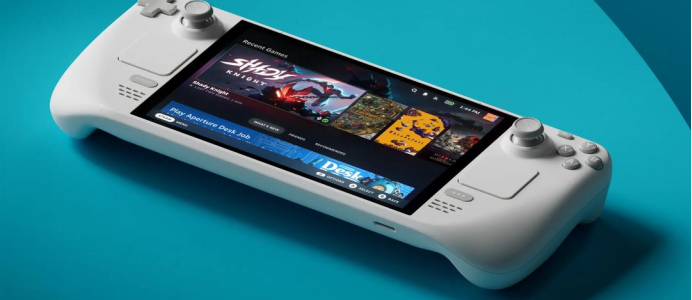
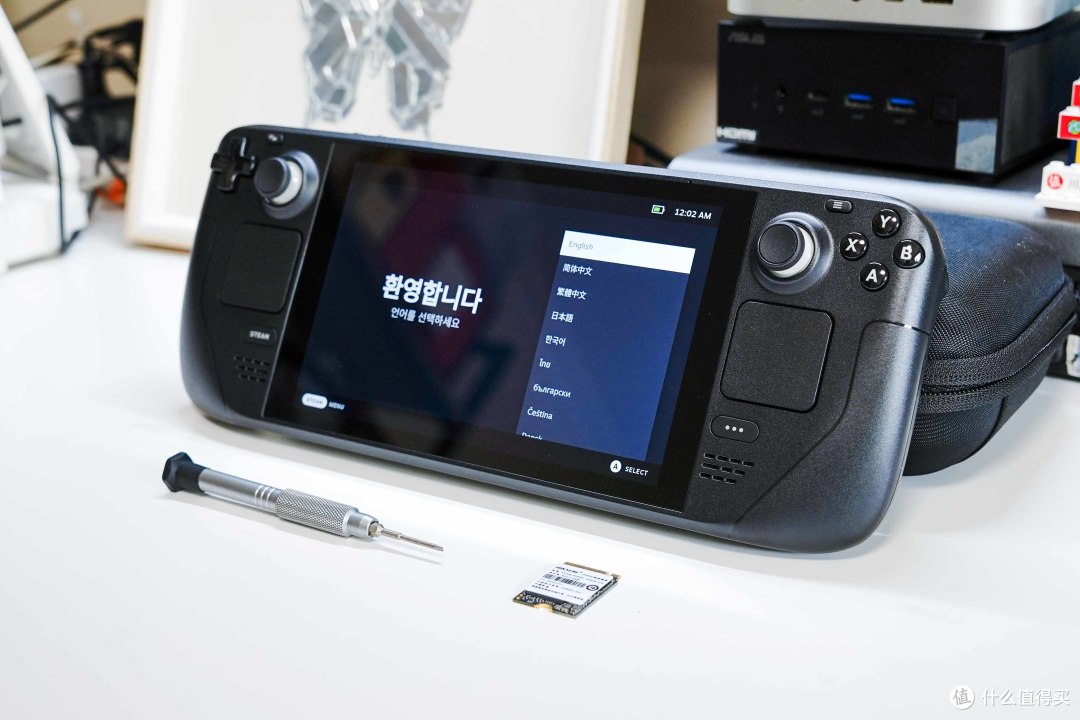
1️⃣ SteamDeck本体(必须)
简介:还没入手的朋友请完整看完本段,有其他配件要买,一起下单方便。
2️⃣ 可联网的电脑(必须)
简介:没网络下不了系统镜像+相关工具软件,没电脑也做不了安装盘。
PS:本文使用Windows环境,Mac电脑别问我怎么操作,我没有,不知道有什么坑点。

3️⃣ U盘(必须)
简介:用于写入SteamOS恢复盘+Windows安装盘,没错,需要用到两次,有两个方案,具体如下:
● 方案A,如果不想买拓展坞,U盘得是自带Type-C接口的OTG型号,后续也只能用蓝牙接入键鼠,操作会麻烦一些。
● 方案B,如果能接受买拓展坞,普通A口的U盘就没问题,同时也方便接入键鼠操作,可以理解为花钱买省事。
建议使用固态U盘,制作安装盘+安装过程会快很多,我用的是海康,另外尽量选方案B,后续系统更新可能会掉引导,还是得用到键鼠。

4️⃣ 固态硬盘(必须)
简介:双系统得有足够的硬盘空间才能安装,再算上游戏所需要的空间,建议是上1T的固态硬盘,目前性价比最高就是海康DK4000,我这台用的就是。
特别说明:很多老教程教程说建议TF卡,其实放现在不合适了,有Clover引导不会有大问题,TF卡的读写确实也差一点,不建议。

5️⃣ 键盘+鼠标(可选)
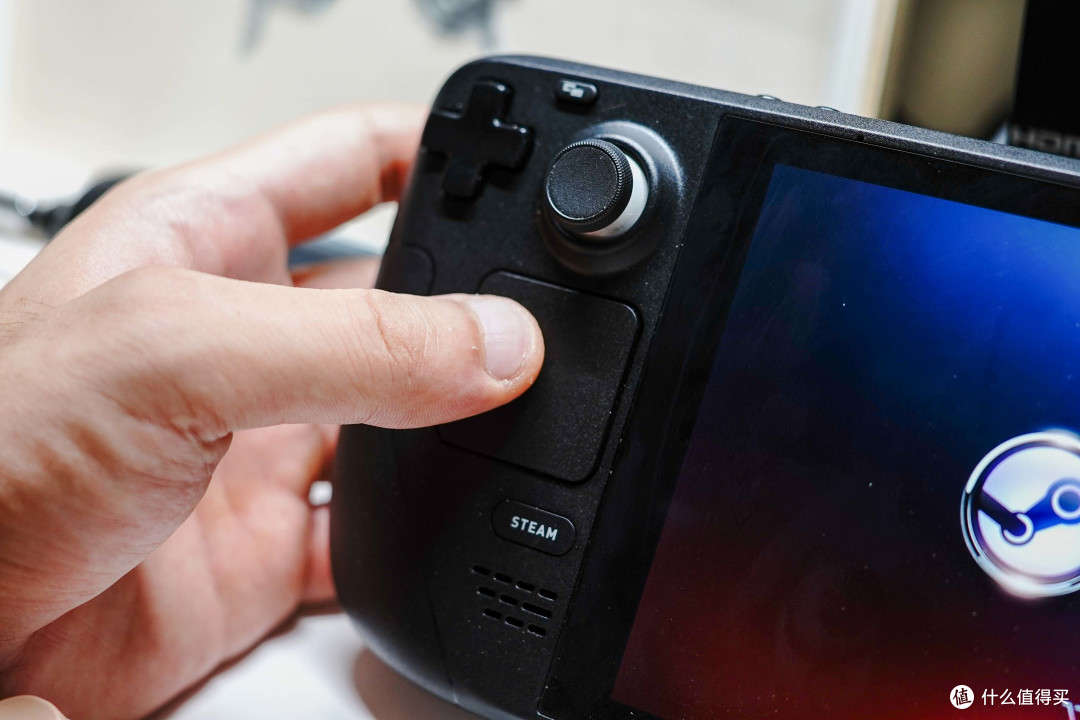
简介:SteamDeck本身提供了键鼠操作,不想花钱可以不用外接设备,具体如下:
● 呼出虚拟键盘,按X键。
● 键盘输入,用触摸屏直接点就行。
● 鼠标的光标移动,用右边的触控板。
● 鼠标的滚轮移动,用左边的触控板。
● 鼠标的左键,用右侧扳机键。
● 鼠标的右键,用左侧扳机键。
但是,拿SteamDeck这么操作非常累,主要是输入字符和复制粘贴这些操作非常麻烦,外加触控板不容易点准,建议拓展坞或者分线器,实在不想花钱也能操作就是了。
键鼠选择同样有两个方案,具体如下:
● 方案A,有线键鼠或者2.4G键鼠都需要拓展坞,因为必须得物理接入,SteamDeck只有一个Type-C接口,另外部分2.4G设备可能认不出来,建议有线键鼠。
● 方案B,SteamDeck有蓝牙功能,可以连蓝牙接入键鼠,但是走安装流程得重新配对,用也能用就是了,麻烦点。
建议是买拓展坞或者分线器,原因上面说过了,后续可能要修复引导,不接拓展坞操作会比较麻烦,有线键鼠相信大家都有,有啥用啥。

6️⃣ 拓展坞(可选)
简介:上面说过了,怕字多有人懒得看,简单总结作用:
● 首次装双系统,用于同时接入键盘+鼠标+U盘这三个硬件。
● 后续SteamOS或者Windows系统升级,可能需要修复引导,也得用到。
● 平时使用,拓展坞可以用来外接显示器、立起来提升散热效率和接入外接存储硬件。
用处还是蛮多的,建议买一个。

我是一步到位上了SteamDeck专用的绿联九合一拓展坞,如果只是用于装系统,买普通的C口分线器(最少一分三)就行,和笔记本电脑可以共用。

⏹ 调整SteamOS分区
虽然调整分区正常不会影响现有SteamOS,但还是建议大家将SteamOS重置成出厂状态,特别是已经改成Windows单系统或者做了特殊配置的SteamOS,亲测会各种闪退。
1️⃣ 制作SteamOS安装盘
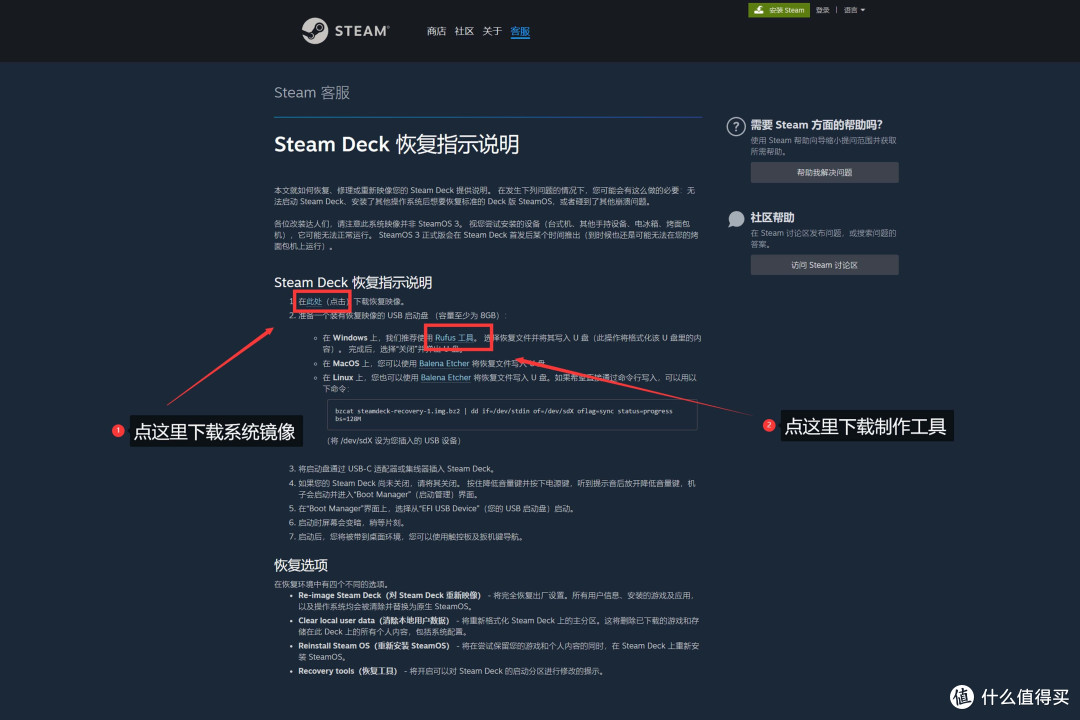
首先去steam客户端或者官网,点击客服,搜索steamdeck,点击下图的SteamDeck恢复指示说明,直接点下面链接也行:
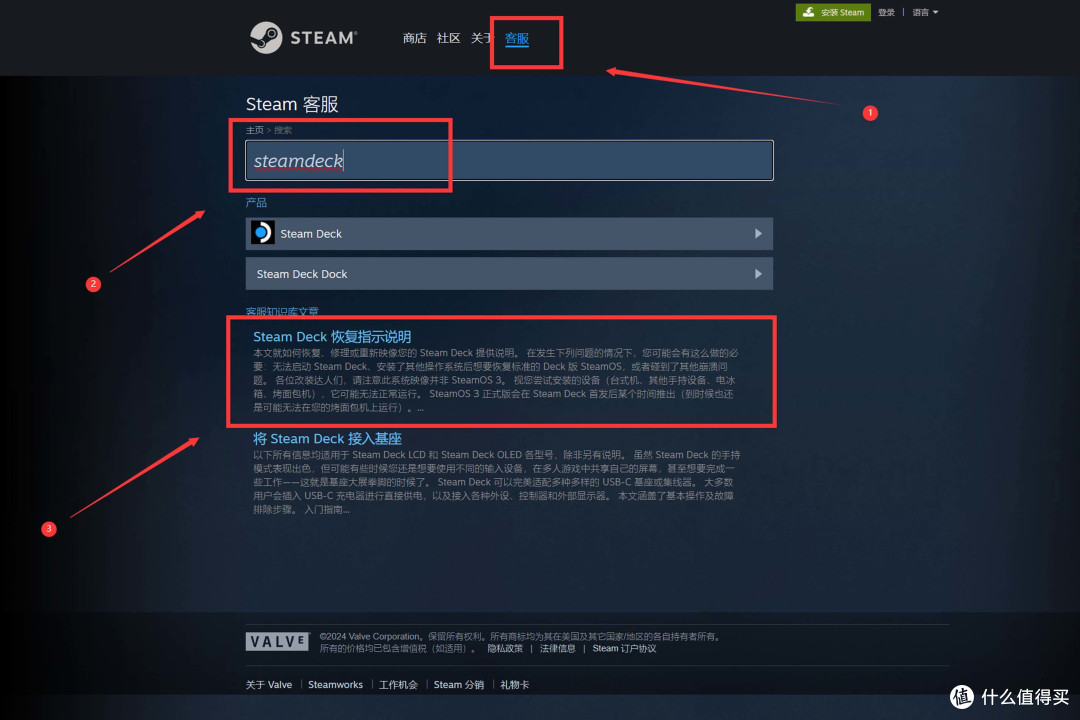
跳转后按下图所示,分别下载安装盘制作工具(Rufus)和SteamDeck的系统镜像。
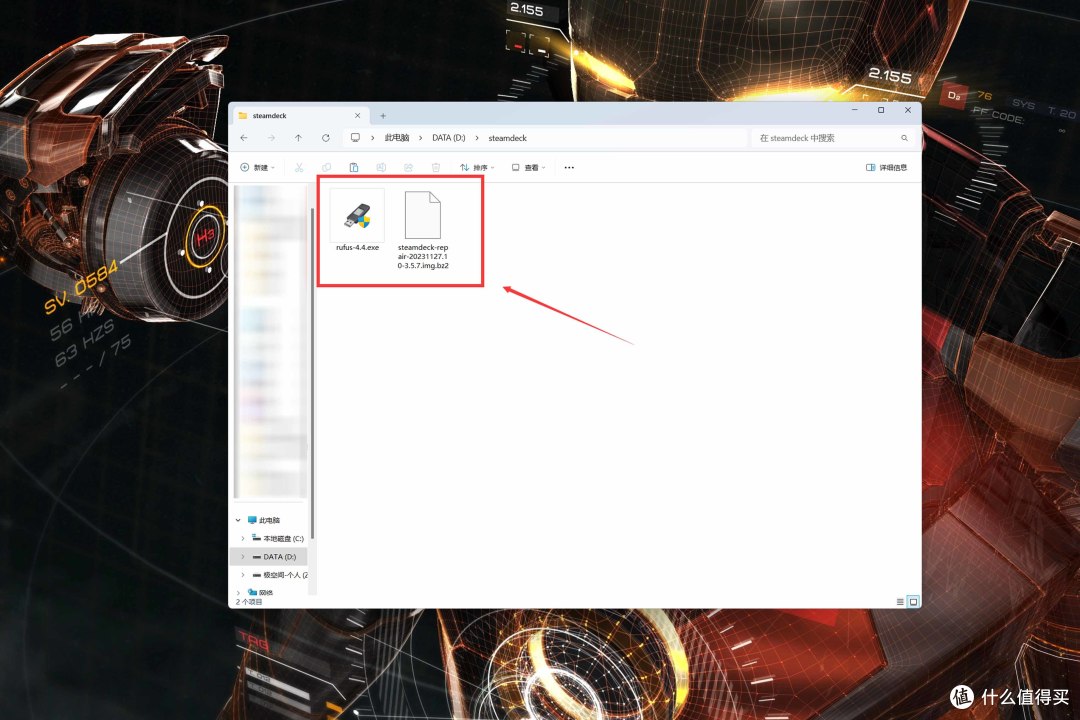
下载完成后如下图所示,一共是两个文件,由于steam没有提供MD5校验码,建议用浏览器下载,迅雷下载可能会文件损坏,导致安装失败。
打开Rufus,按下图操作:
● 设备选择你的U盘。
● 引导类型选择SteamDeck的系统镜像。
这里可能看不到U盘,点击下图的显示高级设备选项,勾选上显示USB外置硬盘,确认两项选择完成后,点击开始。

等出现下图的准备就绪,代表安装盘制作完成,记得安全弹出U盘就行。

2️⃣ 引导进入修复环境
首先将U盘接入SteamDeck,按住音量+键,别松手,短按电源键,等出现屏幕出现画面后,再松音量键。
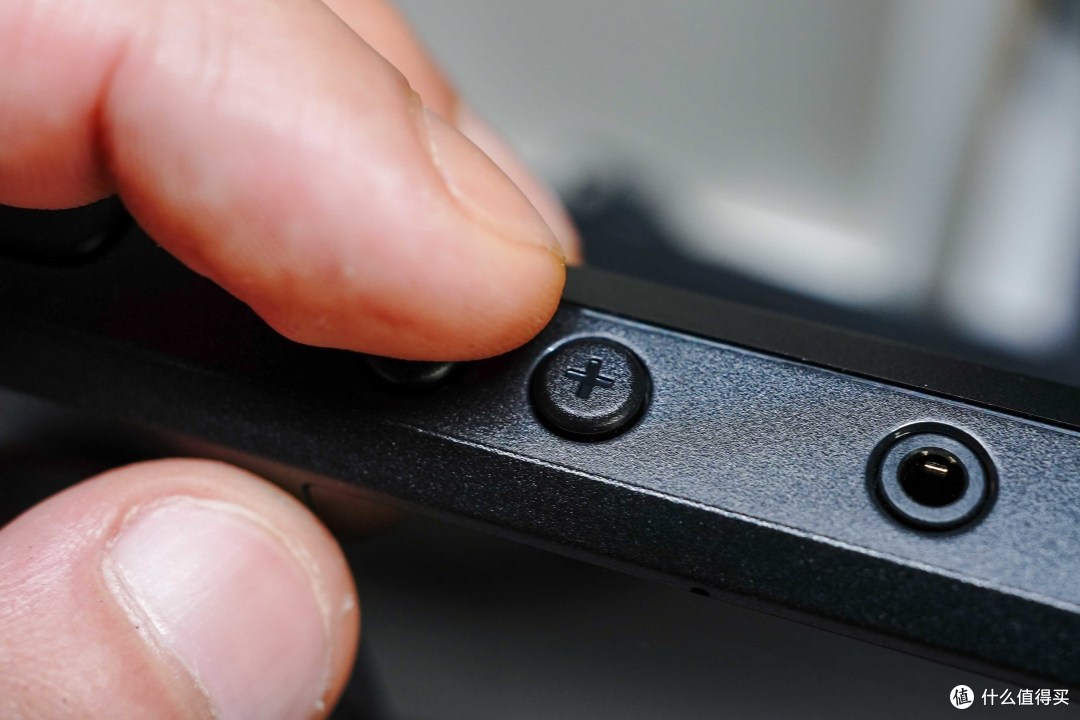
进入引导系统之后,通过方向键操作,移动到Boot Manager,按A键进入二级页面。

找到EFI开头后面是你U盘名字的选项,按A键进入二级页面。

接下来会自动执行,期间不要动设备,等如下图所示出现桌面再操作。
PS:如果需要重置SteamdeckOS,点Reinstall SteamOS图标,根据提示一路下一步就行。

3️⃣ 划分Windows分区
点击左下角的菜单,进入System分类,找到KDE Partition Manager,单击打开。

单击选中最大的那个分区(Lable是home),不懂就看图,选中后点进上面的Resize/Move。

接下来会弹出调整页面,点击下面的Free space after,配置给Windows系统的空间:
● 我用的是1T固态硬盘,所以切400G给Windows。
● 如果你的硬盘比较小,切200G也行。
确认无误后,点击下面的OK确认调整。

确认调整完后,点击左上角的Apply开始执行调整,点击后会有的弹窗提示,点击Apply Pending Operations确认。
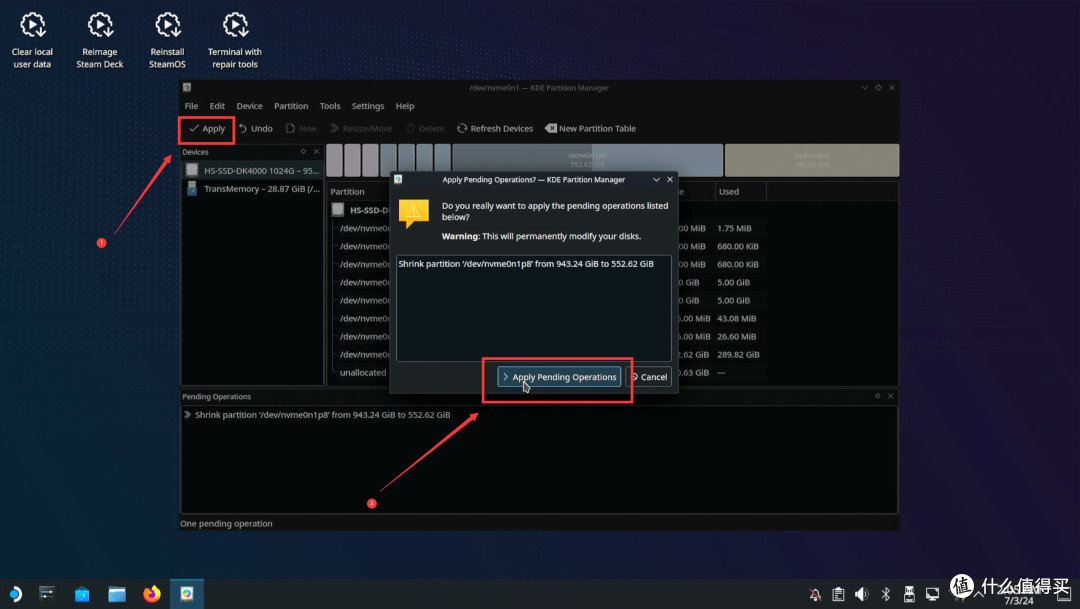
等进度条走完后,点击OK完成分区调整。

上述操作完成后,点击左下角菜单,选择ShutDown将设备关机,注意是关机,不是重启。
重要的事情说三遍:
关机之后,千万不要立刻重启,不然会恢复之前的分区!
关机之后,千万不要立刻重启,不然会恢复之前的分区!
关机之后,千万不要立刻重启,不然会恢复之前的分区!

⏹ 安装Windows系统
本段操作很简单,但不要跳着操作。
1️⃣ 制作Windows安装盘
第一步,先去微软官方下载制作工具,具体看下图。

下载完成后,电脑接上U盘(用刚才装SteamdeckOS的就行),双击windows制作工具,根据提示一路下一步,唯一需要注意的是取消勾选“对这台电脑使用推荐设置”,其他不用动。

第二步,制作Windows安装盘的同时去下载SteamDeck的专用驱动安装包,注意看机型说明:
● SteamDeck OLED版本一共有两个驱动。
● SteamDeck普通版本一共有五个驱动(六个文件),实际只要下APU、声卡和SD卡驱动就行,现版本的Win11会自动识别安装WiFi+蓝牙驱动的哈。
部分平台放不了链接,需要注意去Steam的英文页面下载,中文页面点APU驱动下不了。

驱动下载完成后,记得解压缩一下,另外等Windows安装盘做好,再将这些文件放到U盘上,安装盘制作。
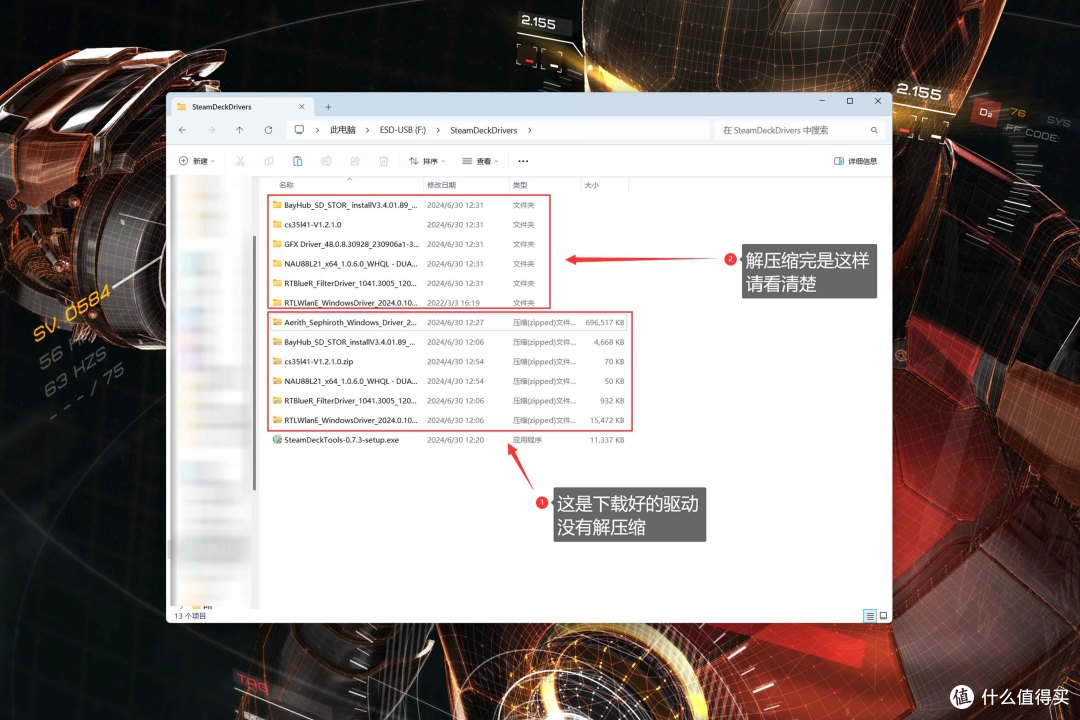
第三步,下载手柄驱动的安装包,没啥特别的。
PS:部分平台放不了链接,请直接搜索“nefarius/ViGEmBus”这个关键词。

最后一步,下载Steam-Deck-Tools这个插件工具的安装包,非常推荐安装,可以一键调整风扇、功耗等等关键参数。
PS:部分平台放不了链接,请直接搜索“ayufan/steam-deck-tools”这个关键词。

以上驱动和软件下载好之后,放在做好系统盘的U盘上即可,怕乱可以和我一样新建个文件夹。

2️⃣ 引导进入安装环境
正常情况下,将U盘接入SteamDeck,按住音量-(注意是-),别松手,短按电源键,等出现屏幕出现画面后,再松音量键,选择EFI开头的U盘,准备正式开始装windows系统。
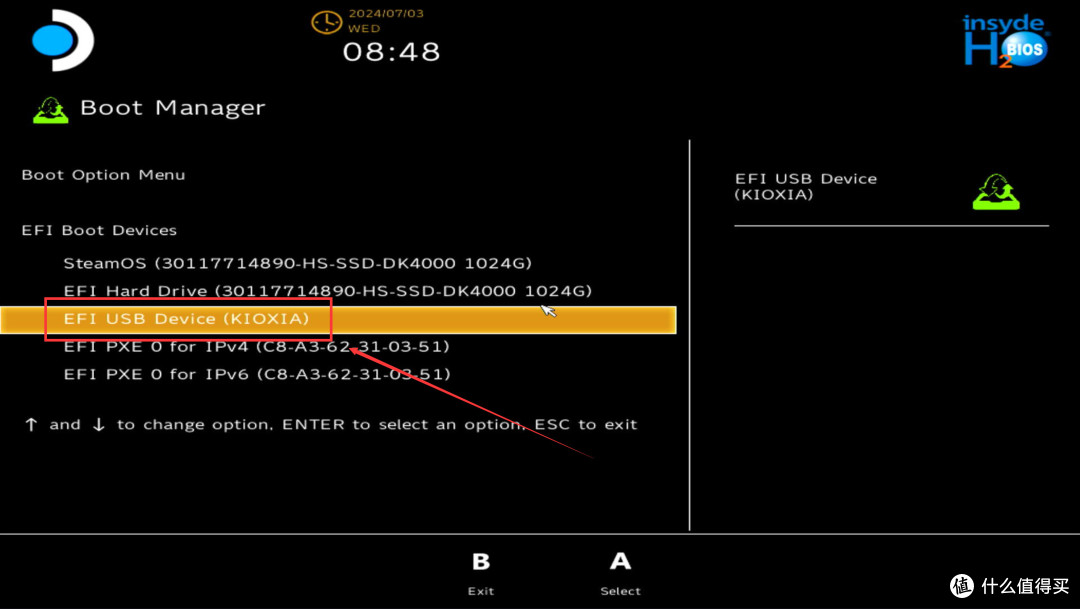
这里有个特殊情况,部分拓展坞可能会在Windows安装时候出现提示需要安装驱动的问题,这种情况必须要关硬件认证:
● 将U盘接入SteamDeck,按住音量+(注意是+),别松手,短按电源键开机。
● 等出现屏幕出现画面后,再松音量键。
进入BIOS后,选择Setup Utility,按A键确认进入。

进入后切换到Advanced页面,按方向键切换到右边的Peripheral Configuration,按A键进入。

进入二级页面后,按A键将Trust Platform Module切换成Disabled状态。
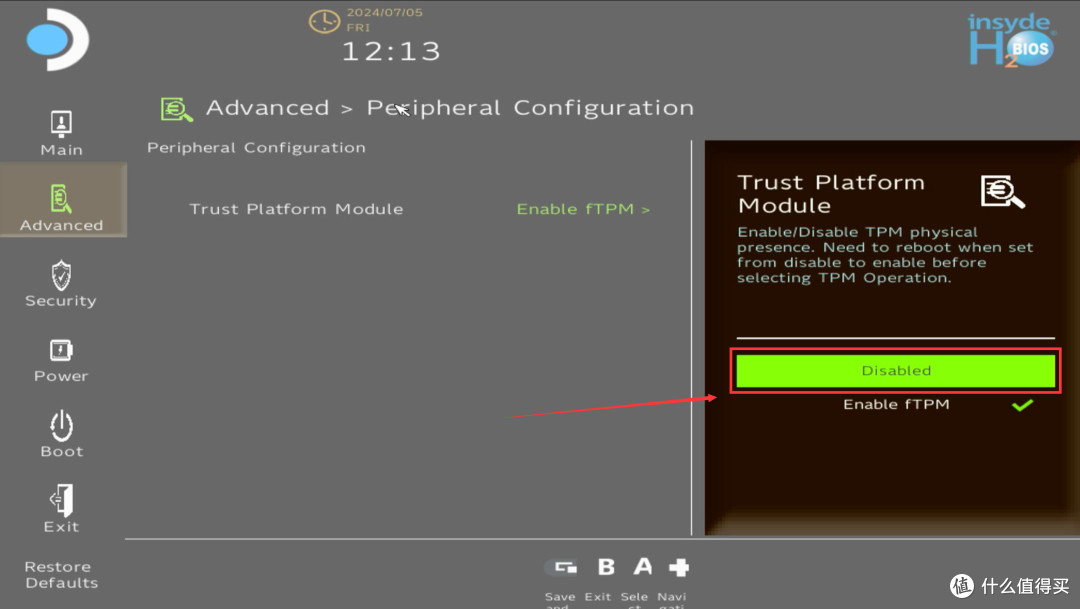
上述操作完成后,请严格按照下面步骤操作:
● 按方向键返回,切换到Exit页面,按A键选择Exit Saving Changes,注意准备操作。
● 确认后设备会重启,等个两秒钟,黑屏状态直接长按电源键关机。
● 回到本段第一步的正常情况选择U盘,准备正式开始装windows系统。
安装完Windows之后,记得进BIOS把认证改回去,防止出现不必要的问题。

3️⃣ 安装Windows
按实际流程给新手朋友说一下Windows的安装重点,没说就是用默认,第一是Windows版本,选专业版,其他别选。
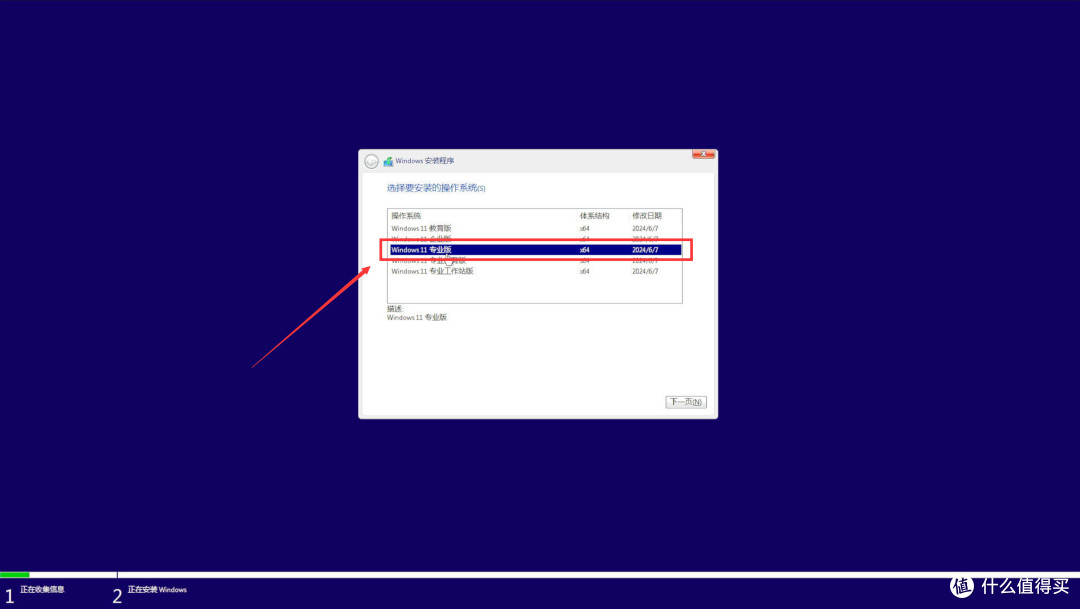
第二是安装类型选自定义,这里是为了分区。

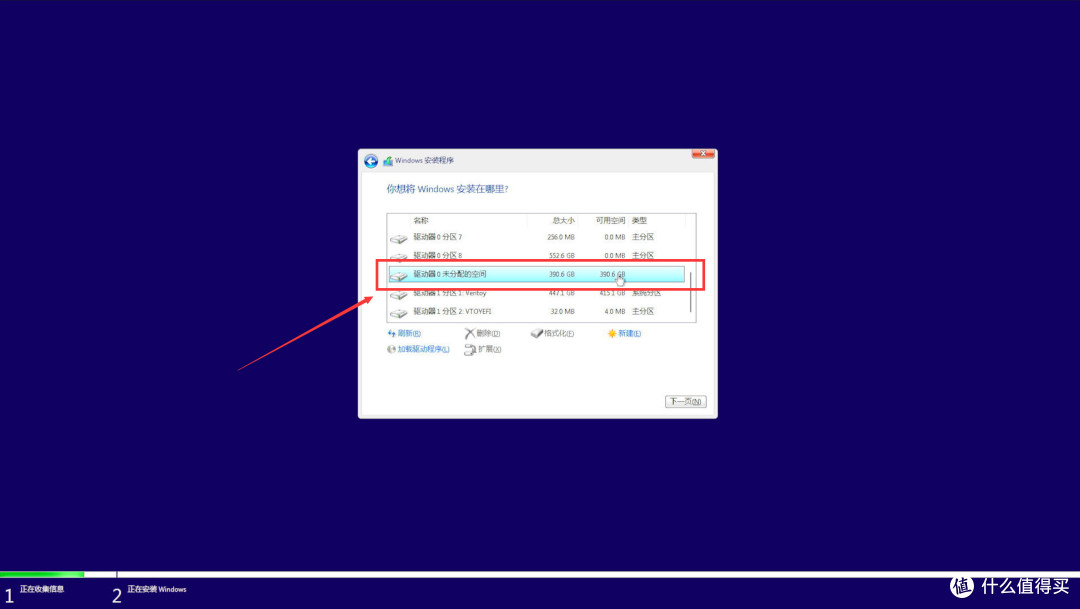
第三是选择安装位置,点击刚分出来的400G空闲空间,之后一路下一步。
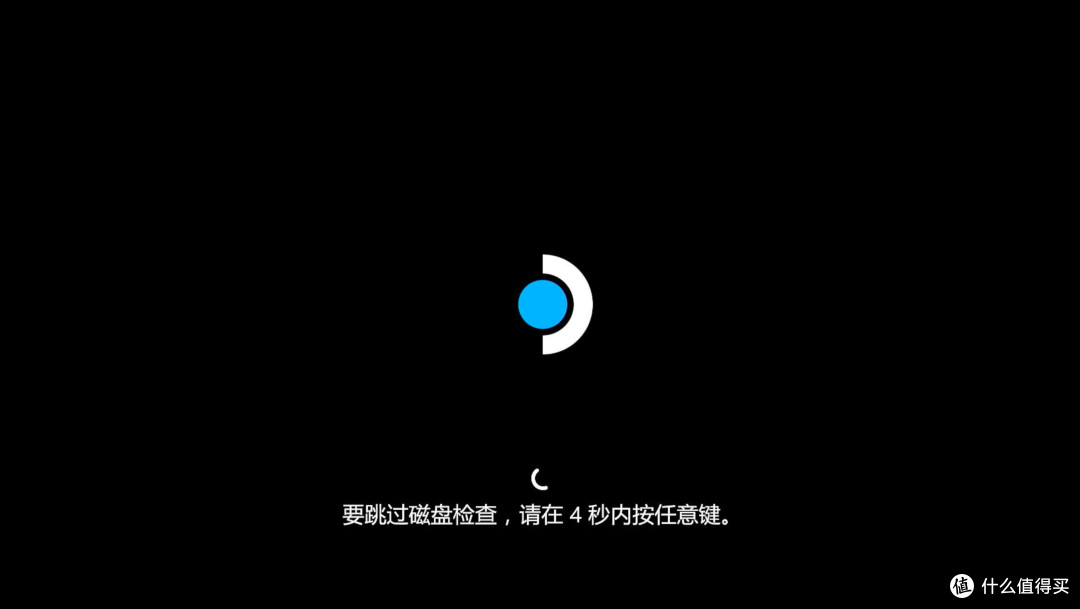
等安装执行完成后,重启进入Windows系统这个过程中会提示磁盘需要检查,一定要跳过,随便按个键盘上的按键就行,不跳过可能会把现有分区给弄崩了。
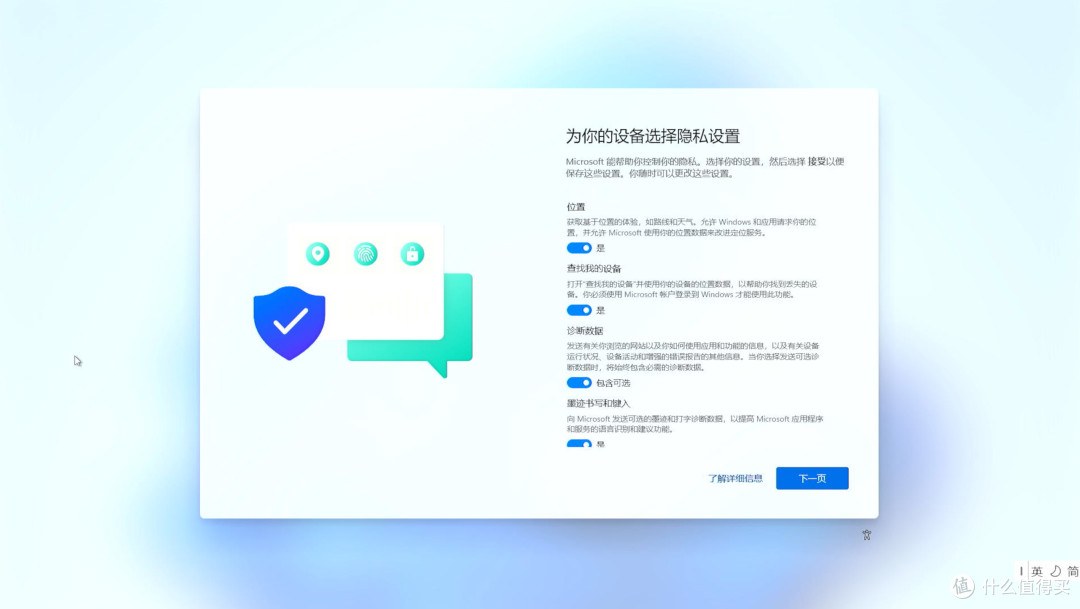
Windows的初始化过于简单,这里就不再赘述了,根据提示配置,该联网联网,该登录登录,等正式进入桌面准备下一步操作。
4️⃣ 安装必要驱动和软件
把之前下好的驱动和软件都装上,过于简单就不再赘述了,只有两个声卡驱动比较特殊,是右键点.inf文件选择安装。
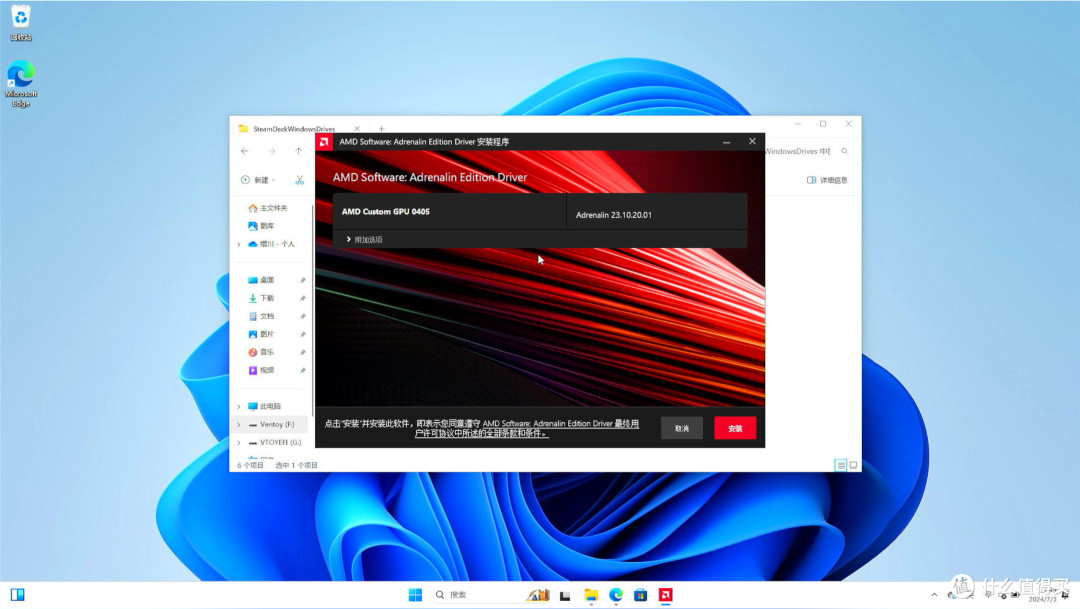
需要注意的是Steam-Deck-Tools,安装会有一堆报错,不要慌,只是缺少支持库(VC+RunTime+RTSS)导致的,处理方法很简单:
● 第一步,点击报错通知,会跳转到支持库的下载页面,下载安装。
● 第二步,重新点击桌面上多出来的图标,还有报错就是少了支持库,点几报错通知,跳转,重新安装。
重新运行桌面上的图标,确认都能正常打开就行了。

最后,将上面所有软件都打开,勾选上Run On Startup,也就是开机自启,不然每次都得手动开软件,很麻烦。

5️⃣ 必要的优化设置
首先关闭开机的Pin,不然每次登陆都麻烦得很:
● 点击设置,进入账户的登录选项。
● 找到其他设置中的提高安全性,点击关闭。
● 点击Pin,删除Pin。

接着搜索netplwiz,打开。

取消必须输入用户名和密码的勾选,确定保存。

其次修改避免花屏问题问题,搜索cmd,点击以管理员身份运行。
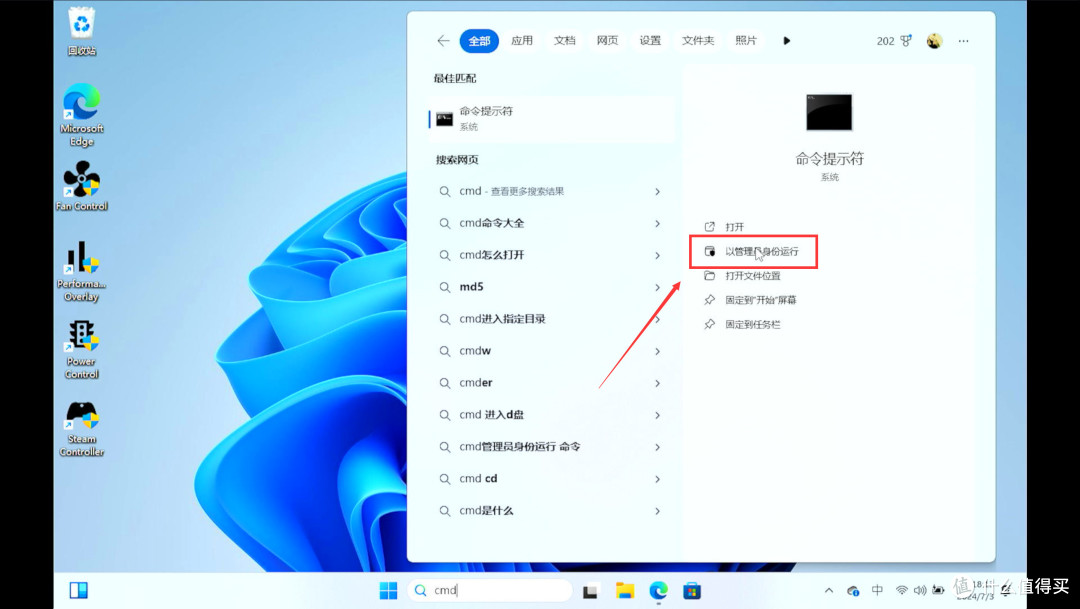
网页打开本文,复制下面的代码,回车代表按键盘上的回车:
bcdedit.exe -set {globalsettings} highestmode on
回车
以上操作做完后,点击关机,不是重启,准备下一步操作。

⏹ 安装Clover引导
注意看说明,不要乱操作。
1️⃣ 重启到SteamOS桌面模式
还是老样子,将U盘接入SteamDeck,按住音量-,别松手,短按电源键,等出现屏幕出现画面后,再松音量键,进入Boot,选择SteamOS,按A键确认进入。
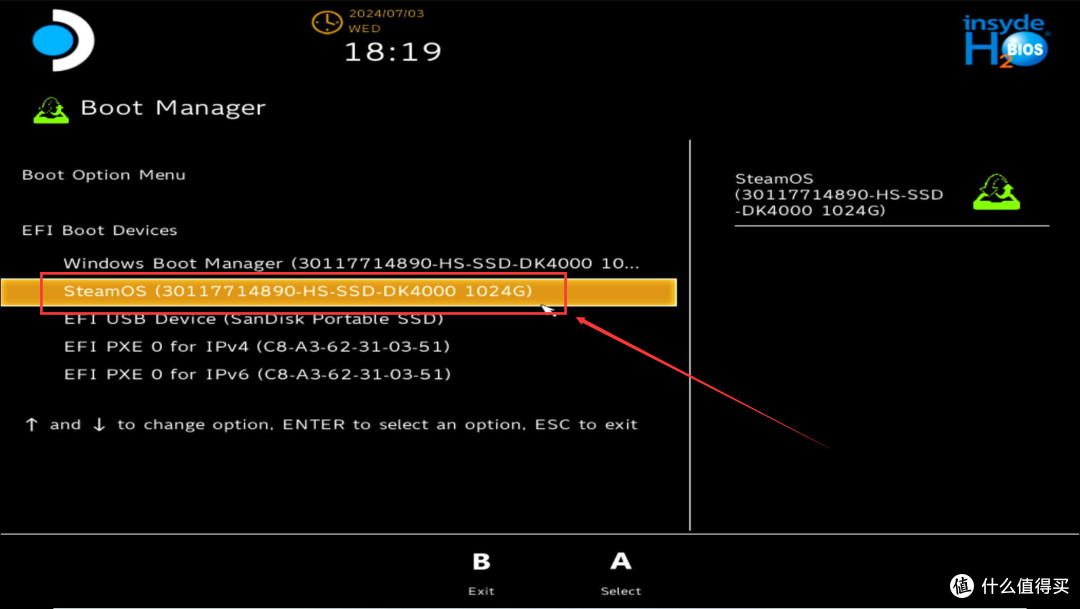
进入SteamOS之后,按Steam键打开菜单,选择电源。

用方向键选择切换到桌面,按A键确认。

2️⃣ 解锁权限
如果是全新系统,切换到桌面模式后先需要为当前登录账户设置个密码:
● 点击菜单中的Settings
● 点击进入System Settings。

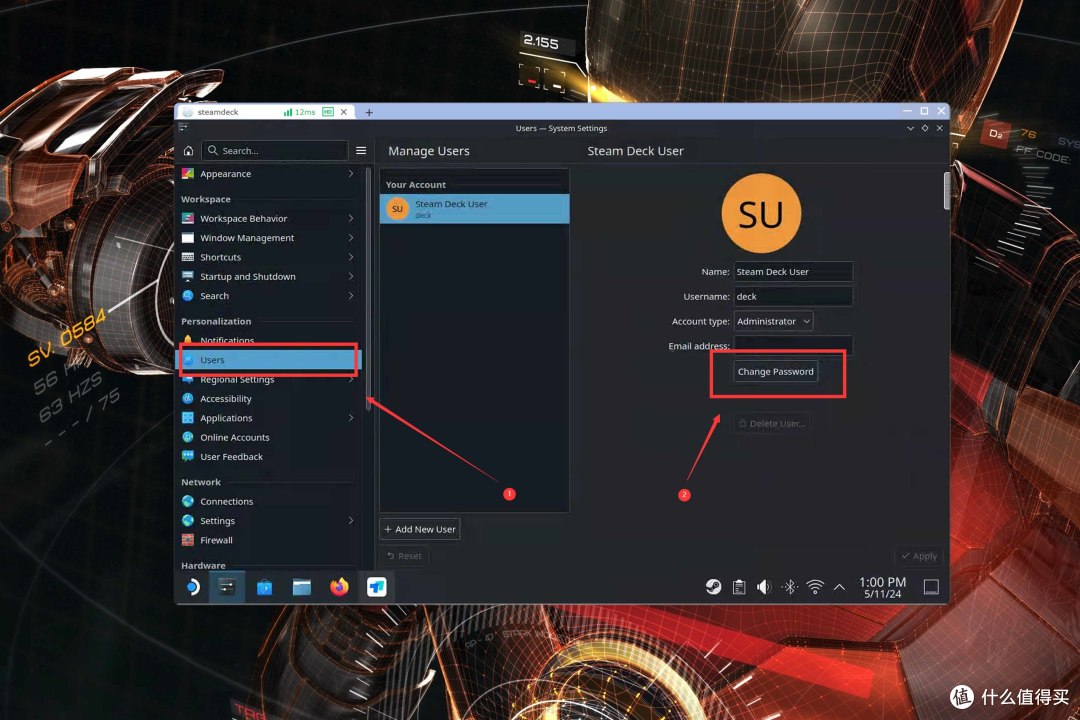
按下图进入User配置页面,点击Change Password,按提示输入你能记得住的新密码就行,这个密码很重要,后续都要用的到。
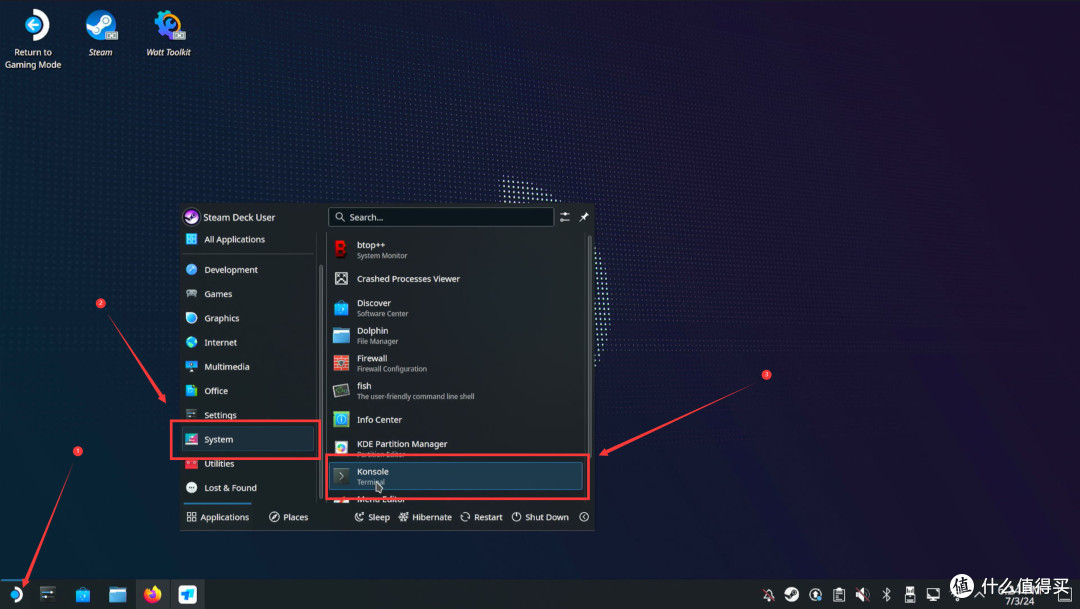
点击左下角菜单,找到System下面的Konsole,单击打开。
先切换成su权限,建议浏览器打开本文,方便复制粘贴,输入下面代码:
sudo -i
回车
按提示输入登录密码(就是上面设置的密码)
回车
密码是看不到的需要盲打,操作完看到输入光标前面是“root@steamdeck”就对了。

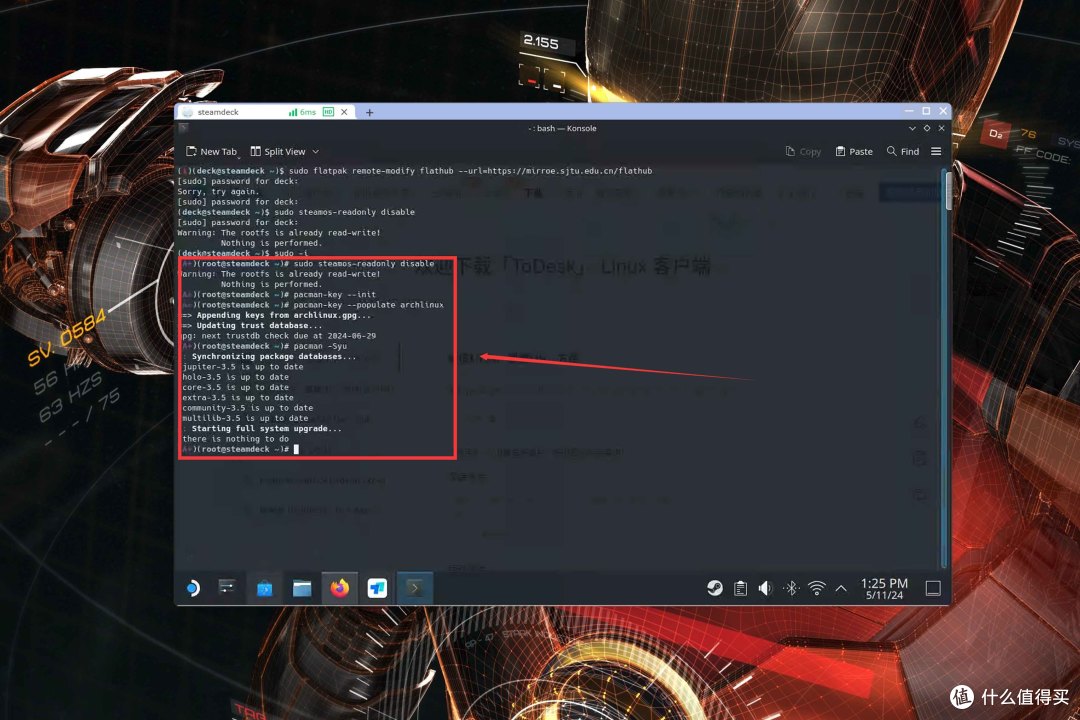
之后分别复制下面代码依次执行,不要直接全部复制,”回车“意思是按回车键,不要复制”回车“这两个字,期间如果提示“Y/n”,都是输入Y确认操作:
sudo steamos-readonly disable
回车
sudo pacman-key --init
回车
sudo pacman-key --populate archlinux
回车
sudo pacman -Syu
回车
以上四个代码执行完成,即可解锁安装权限和安装证书。
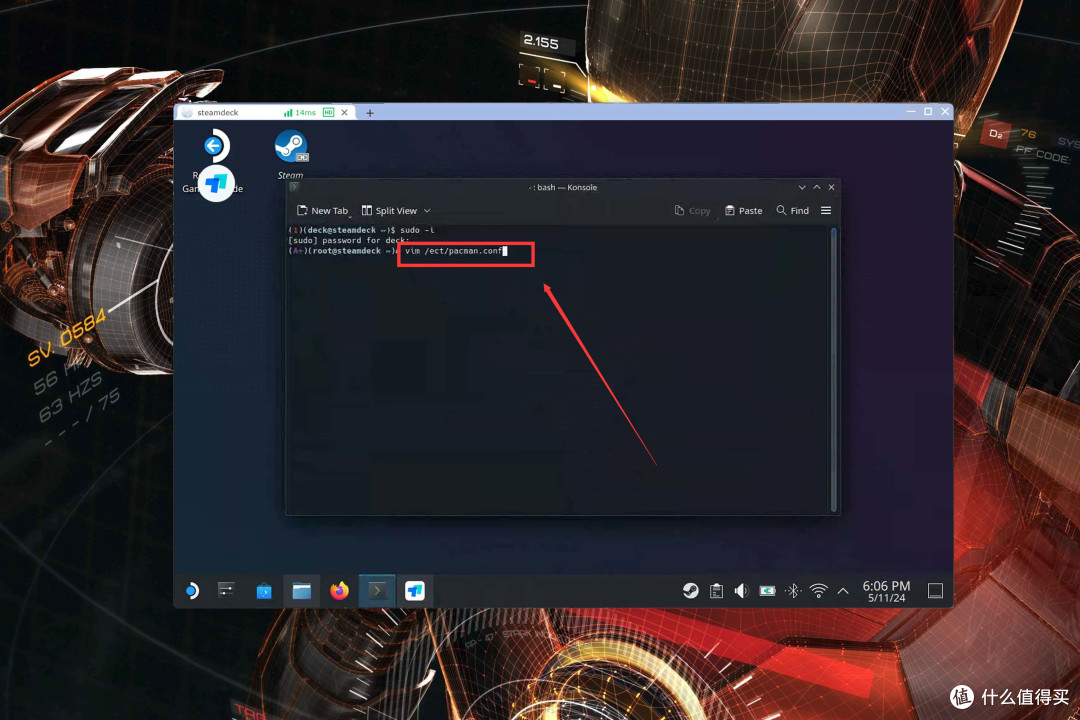
想要完全解锁,还得关闭PGP验证,输入以下代码进入pacman.conf的编辑模式:
vim /etc/pacman.conf
回车
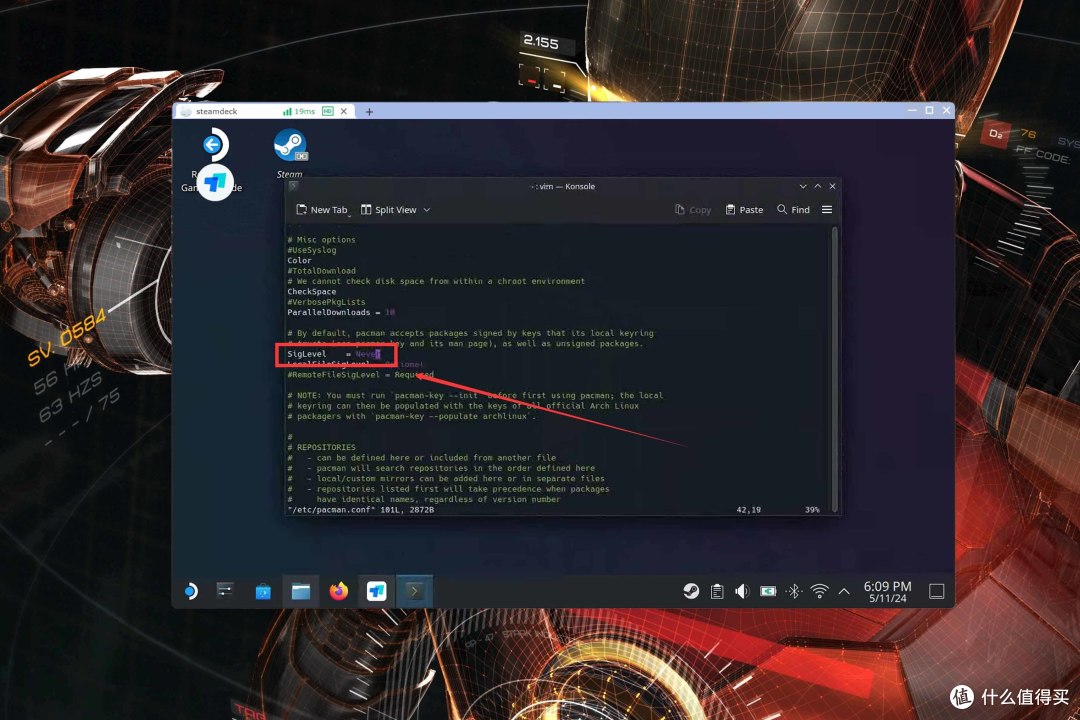
进入后,先找到SigLevel这个配置项(有两个,是上面那个,具体看图),请严格按照下面操作修改:
按i,进入编辑模式。
将SigLevel = 后面的设置修改为Never。
按esc键,退出编辑模式。
输入:wq
回车,保存修改。
按ctrl+C,退回Terminal首页。
至此,SteamDeck就可以安装各种第三方软件了,不然搜到的第三方教程可能会执行不了,关闭Konsole。
3️⃣ 安装配置引导
点击左下的文件夹管理器,找个你能记得的文件夹,打开后右键空白处,选择Open Terminal Here。

老样子,先su登录:
sudo -i
回车
按提示输入登录密码(就是上面设置的密码)
回车
密码是看不到的需要盲打,操作完看到输入光标前面是“root@steamdeck”就对了。

切换到su账号后,输入下面代码:
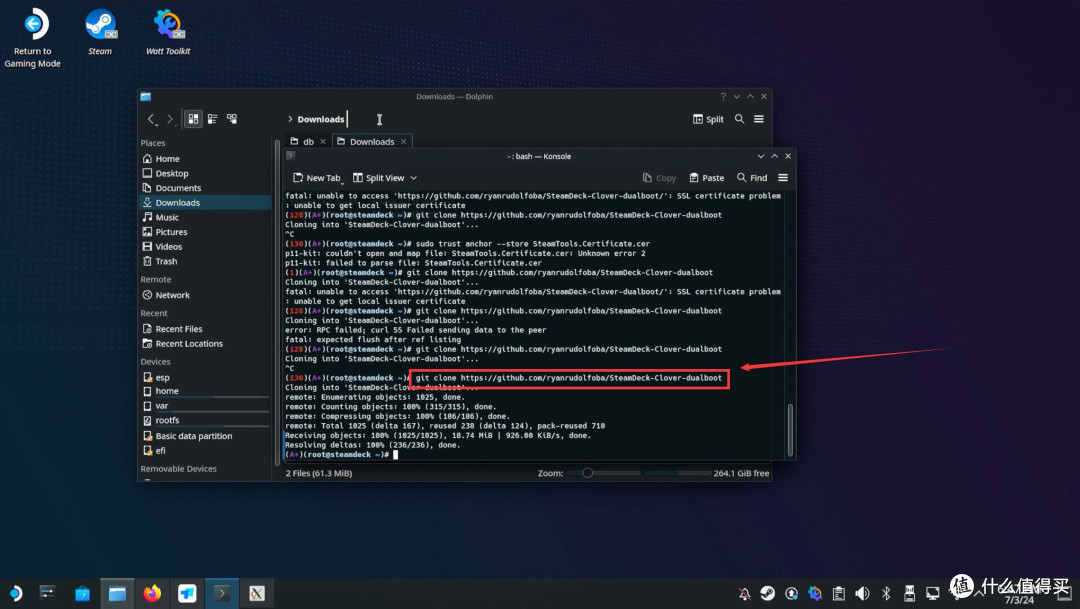
cd ~/
git clone https://github.com/ryanrudolfoba/SteamDeck-Clover-dualboot
回车
接着会下载引导,看到输入光标前面是“root@steamdeck”就表示下载完了,如果下载失败就多试几次,如果多次还不行,可以打开浏览器,搜索Watt Toolkit,按提示安装配置下加速。
接着输入下面代码:
cd ~/SteamDeck-Clover-dualboot
回车
chmod +x install-Clover.sh
回车
./install-Clover.sh
回车
接着提示输入密码,输入的字符看不见,正常正常输入。
回车
接下来引导会自动部署,选择下默认系统就行,不懂别乱动,直接全默认。

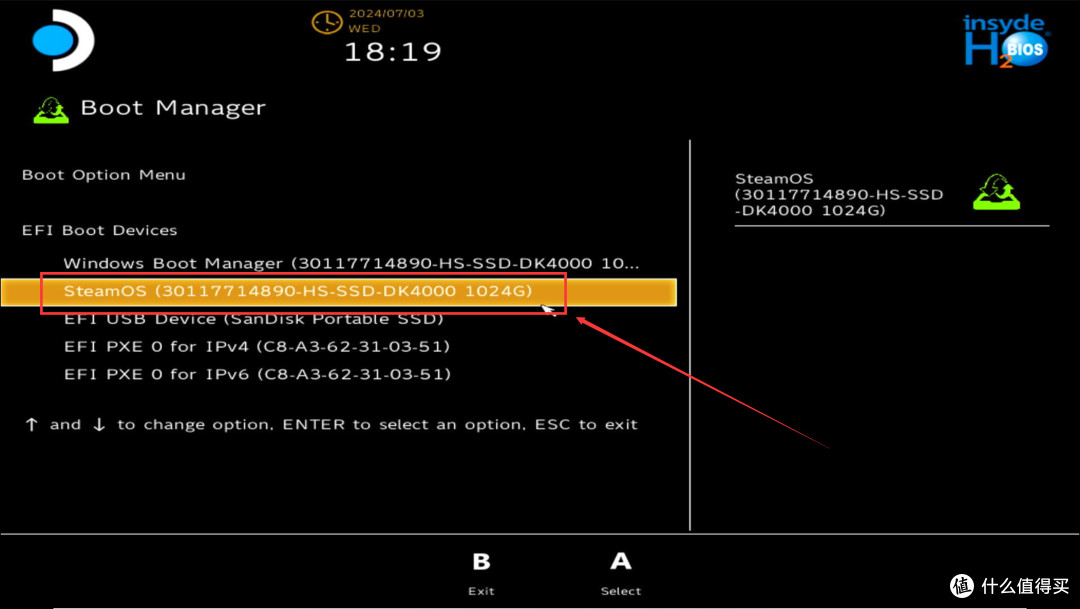
重启SteamDeck,可以看到各系统的选择,如果不选会自动进入默认的系统,至此引导部署完成。
PS:下图这里多了一个系统,其实是我忘了拔Windows的安装盘,关机拔掉U盘重新进SteamOS一次,再开机就没有多的图标了哈。

⏹ 修复引导
如果出现SteamOS或者Windows更新导致引导丢失,重新进一次SteamOS,Clover会自动修复引导,操作方法还是一样进入Boot,选择SteamOS,按A键确认进入就行。
⏹ 本文完














校验提示文案
校验提示文案
校验提示文案
校验提示文案
校验提示文案
校验提示文案
校验提示文案
校验提示文案
校验提示文案
校验提示文案
校验提示文案
校验提示文案
校验提示文案
校验提示文案
校验提示文案
校验提示文案
校验提示文案
校验提示文案
校验提示文案
校验提示文案
校验提示文案
校验提示文案
校验提示文案
校验提示文案
校验提示文案
校验提示文案
校验提示文案
校验提示文案
校验提示文案
校验提示文案