






















6
4
压缩图片大小:分享4种高效压缩方法
2024-11-14 10:33:44
2点赞
5收藏
0评论
如何压缩图片大小?压缩图片大小是许多人在处理图片时不可或缺的技能,它不仅能有效节省存储空间,还能显著提升网页加载速度,优化用户体验。此外,满足特定平台的上传要求也是压缩图片的重要应用场景之一。掌握这一技能,将使我们在处理图片时更加得心应手,无论是个人使用还是工作需求,都能带来极大的便利和效率提升。以下将介绍几种常用的图片压缩方法和工具:

软件一:迅捷压缩(PC)
软件介绍:
这是一款功能强大的压缩工具,支持图片、视频、PDF、Word、PPT等多种文件的压缩。其图片压缩功能采用先进的压缩算法,能够在保持图片质量的前提下,显著减少文件大小。软件界面直观清晰,操作便捷轻松,是处理大量图片时的理想选择。
操作步骤:
首先,打开此软件。在软件首页找到并点击“图片压缩”功能;

点击“添加文件”按钮,选择需要压缩的图片文件;
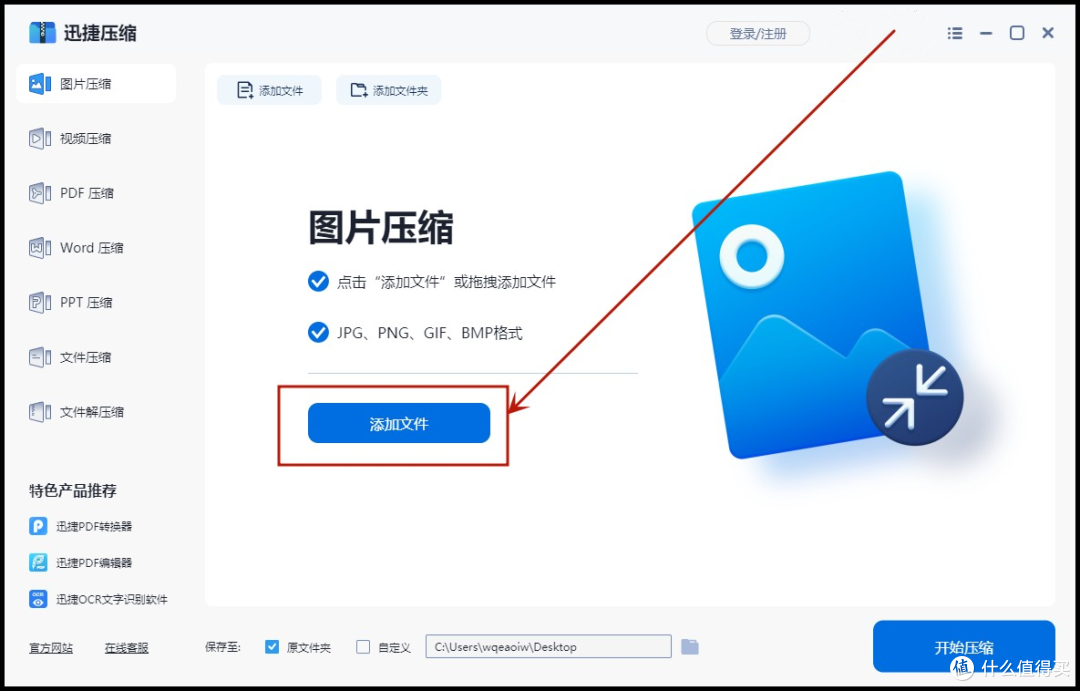
在软件下方,可以设置压缩模式(如普通压缩、高级压缩等),也可以手动调整输出大小、分辨率等参数。确认设置无误后,点击“开始压缩”按钮,软件将自动处理并压缩图片。

软件二:图片编辑助手(PC)
软件介绍:
这是一款简单易用的图片编辑软件,除了基本的裁剪、缩放、旋转等功能外,还支持图片批量转换、图片压缩等高级功能,满足大家的多种需求。
操作步骤:
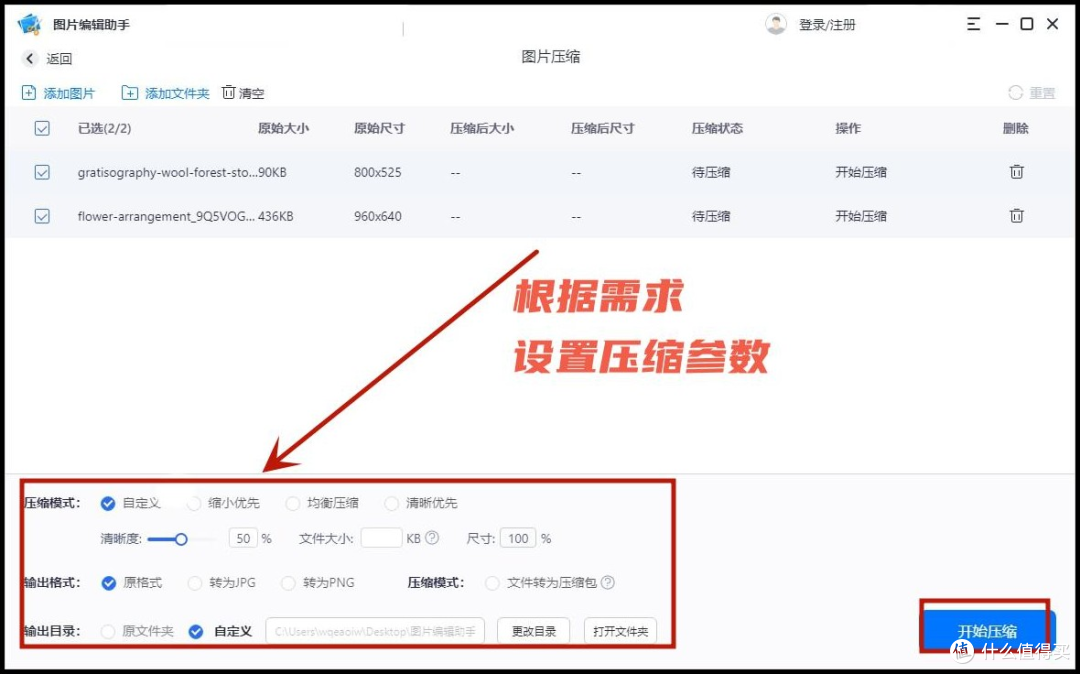
首先,打开此软件。选择“图片压缩”功能;

点击“添加图片”按钮或拖拽文件到指定位置,上传需要压缩的图片;

在软件界面上,可以选择压缩模式(如平衡压缩、缩小优先等),也可以直接输入期望压缩到的目标大小(如KB)。确认设置无误后,点击“开始压缩”按钮,软件将自动处理并压缩图片。压缩完成后,保存压缩后的图片到指定位置。
软件三:万能图片编辑器(PC)
软件介绍:
这是一款功能全面的图片处理工具,支持图片裁剪、缩放、旋转、滤镜、虚化、边框、文本、贴纸等多种修图操作。同时,它也提供了图片压缩功能,可以一键压缩多张图片,非常适合需要处理大量图片的用户。
操作步骤:
首先,打开此编辑器,选择“批量图片压缩”功能;
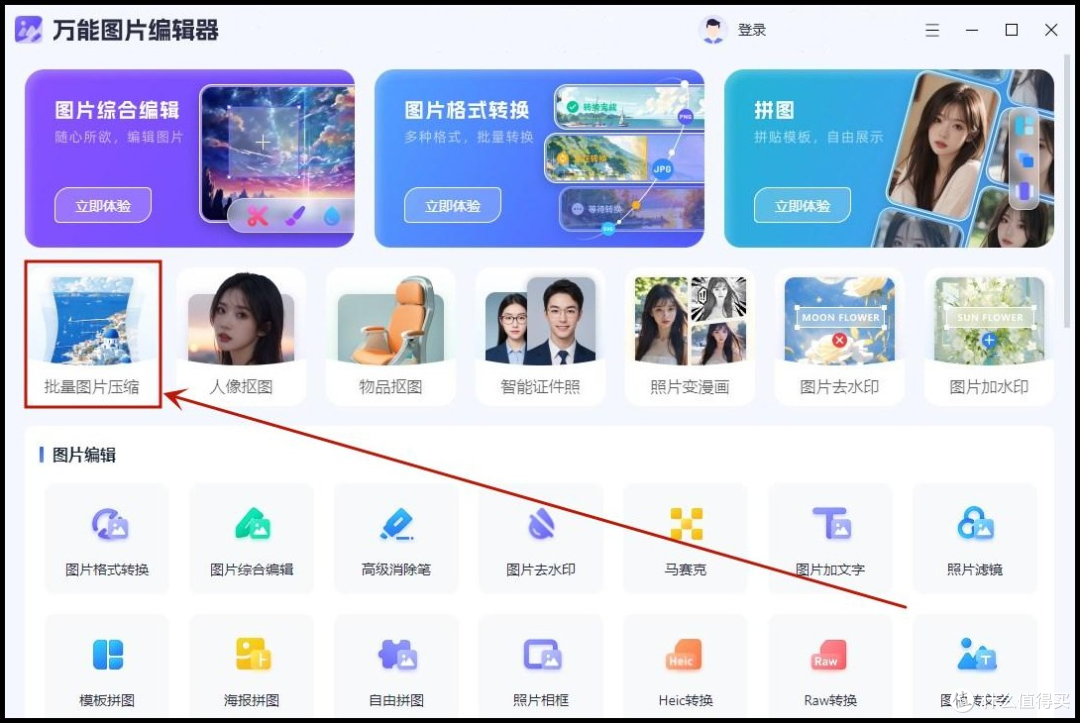
通过“添加图片”或拖拽方式上传需要压缩的图片;

根据软件提供的选项设置压缩参数,如压缩质量、输出格式等。确认设置无误后,点击“开始压缩”按钮进行压缩处理。压缩完成后,保存压缩后的图片到指定位置。

软件四:TinyPNG
软件介绍:
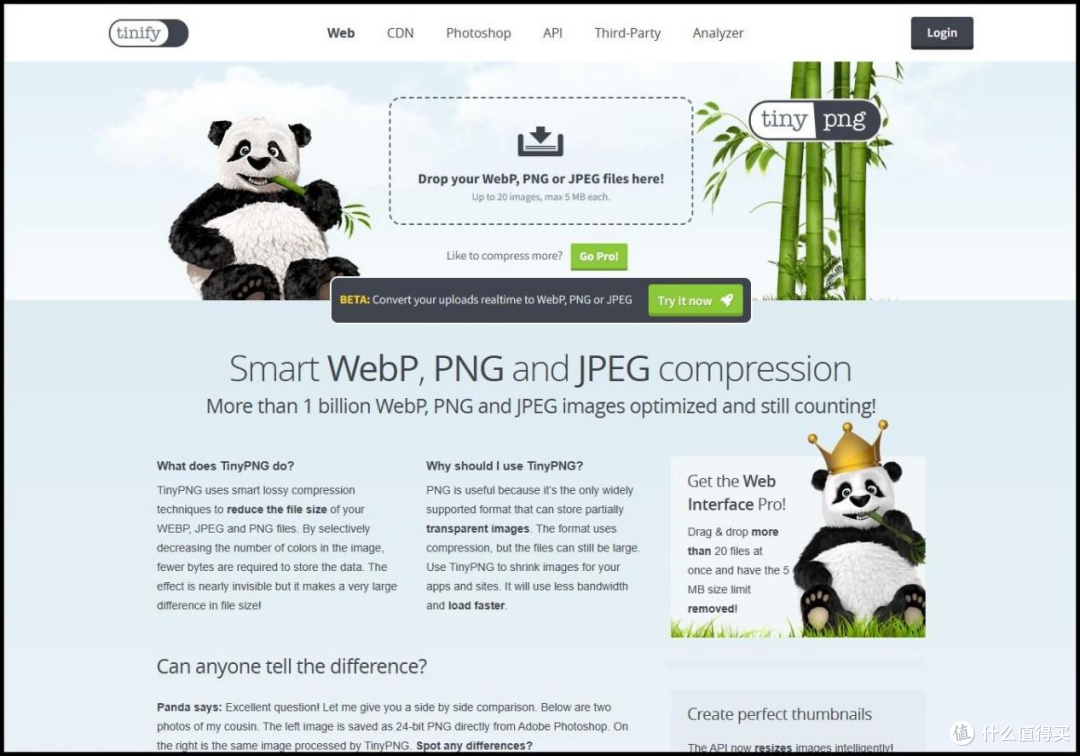
这是一个广受欢迎的在线图片压缩工具,它专注于PNG图片的压缩,同时也支持JPEG图片的压缩。网站界面简洁明了,操作方便快捷。
操作步骤:
首先,打开此网站。点击网站上的“上传图片”按钮上传需要压缩的图片。文件上传后,网站会自动开始进行压缩处理。压缩完成后,点击“下载”按钮就可以将压缩后的图片保存到设备中啦。
综上描述,以上都是优秀的图片压缩工具。它们各自具有独特的功能和优势,大家可以根据自己的需求和喜好选择合适的工具进行操作。无论是处理大量图片还是进行简单的图片压缩操作,这些工具都能提供高效、便捷的解决方案哦!
作者声明本文无利益相关,欢迎值友理性交流,和谐讨论~