


















 深耕数码、AI兴趣领域












2
35
可能是NAS最好看的仪表盘面板了! 『DashDot面板』安装部署教程
2023-04-12 15:13:33
48点赞
312收藏
26评论
哈喽小伙伴们,最近我也发现了一款非常好玩(其实主要是好看)的Docker容器—DashDot面板,所以折腾之后发现它占用不高,部署简单,所以也第一时间分享出来,喜欢的小伙伴可以玩玩~
『DashDot面板』介绍
简介:
Dashdot中文名字“破折号”,它是一款简单、实用的开源现代服务器仪表盘,主要应用于小型 VPS 和私人服务器(比如说NAS),是一个界面非常漂亮的监控服务器面板!
功能:
支持多种搭建方式(Docker/Docker-Compose/From Source)
拥有暗/亮两种模式
可显示精美的动画和样式
可以定制自己需要的小部件
拥有众多个性化选项可配置
镜像:

🔺镜像直接使用官方镜像『mauricenino/dashdot』即可。从更新日期来看上次更新还是3天前,看来作者更新还是很积极的。我特意查看了该镜像的版本信息,迭代确实很快,有的时候甚至隔天就更新!
镜像地址:https://hub.docker.com/r/mauricenino/dashdot
同时,DashDot面板还有自己的官方网站:https://getdashdot.com/
使用的NAS:

🔺此次还是折腾 AS6704T 吧!搭载Intel Celeron新一代N5105 10纳米四核心处理器,四个M.2 PCie3.0(NVMe)SSD插槽做系统储存,内置DDR4-2933 4GB双通道内存,至高可容量扩充至16GB,拥有2个2.5G端口,双端口链路聚合,天生就是被折腾的对象(对于我个人而言~~嘿嘿)
https://item.jd.com/100037709195.html
『DashDot面板』安装部署
嗯嗯,依然是采用的SSH终端安装部署的方式,工具我就不提供了,随意度娘一大堆!

🔺使用SSH连接工具连接到NAS之后先改用管理员模式登录,输入命令“ sudo -i ”回车,提示输入密码,密码就是我们NAS的登录密码,输入的时候不会有显示,输入完成后直接点回车即可。当出现“root”的标识的时候,说明我们现在就是管理员模式了,管理员模式拥有的权限最高,可以避免很多部署过程中的未知问题(其实很多时候一些需要特权的命令你没有管理员权限根本无法继续)。
OK!到这里我们就可以正是开始部署DashDot面板了!
前面说过,DashDot面板拥有众多个性化选项可配置,所以我今天就以默认模式以及配置个性化选项模式两种部署方案来为大家演示!
👉默认模式

🔺默认模式最简单,直接输入命令:
docker container run -it
-p 1111:3001
-v /:/mnt/host:ro
--privileged
mauricenino/dashdot
-p 后面冒号前面的端口可以随意设置,只要和本地端口不冲突就行。我这里设置为“1111”
--privileged 特权模式,必须要有,否则不能识别NAS主机的硬件信息
命令回车时候其实下面显示的便是DashDot面板读取的我们的NAS信息。通过这个页面可以看出它识别出我的NAS的网口没有问题,识别的我的NAS名称为“Alpine Linux”,这个如果不介意也可以无视!

🔺在往下看可以看出它识别出我的CPU ,内存,硬盘等信息都还是非常准确的。

🔺这个时候我们就可以打开DashDot面板的web页面了!直接浏览器地址栏输入“NAS本地IP:1111”即可。1111就是前面我们自定义的DashDot面板端口号,你根据你那边的实际情况自己更改即可。
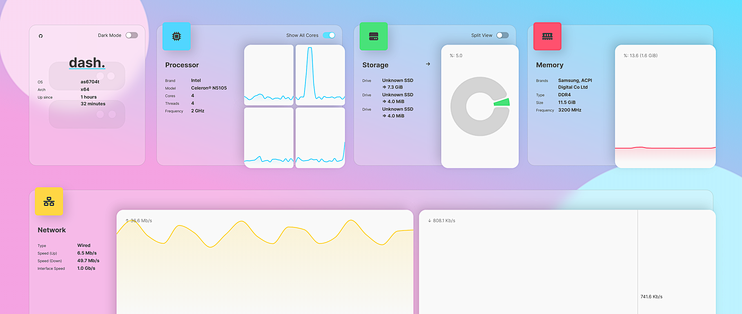
可以看出这个页面真的是非常的漂亮,CPU,内存,硬盘,网络全部以实时动态图形化的模块界面展示出来了,既美观又直观(对于强迫症的我OS那里显示的“Alpine Linux”还是看着不爽,等下修改成NAS的名称)。
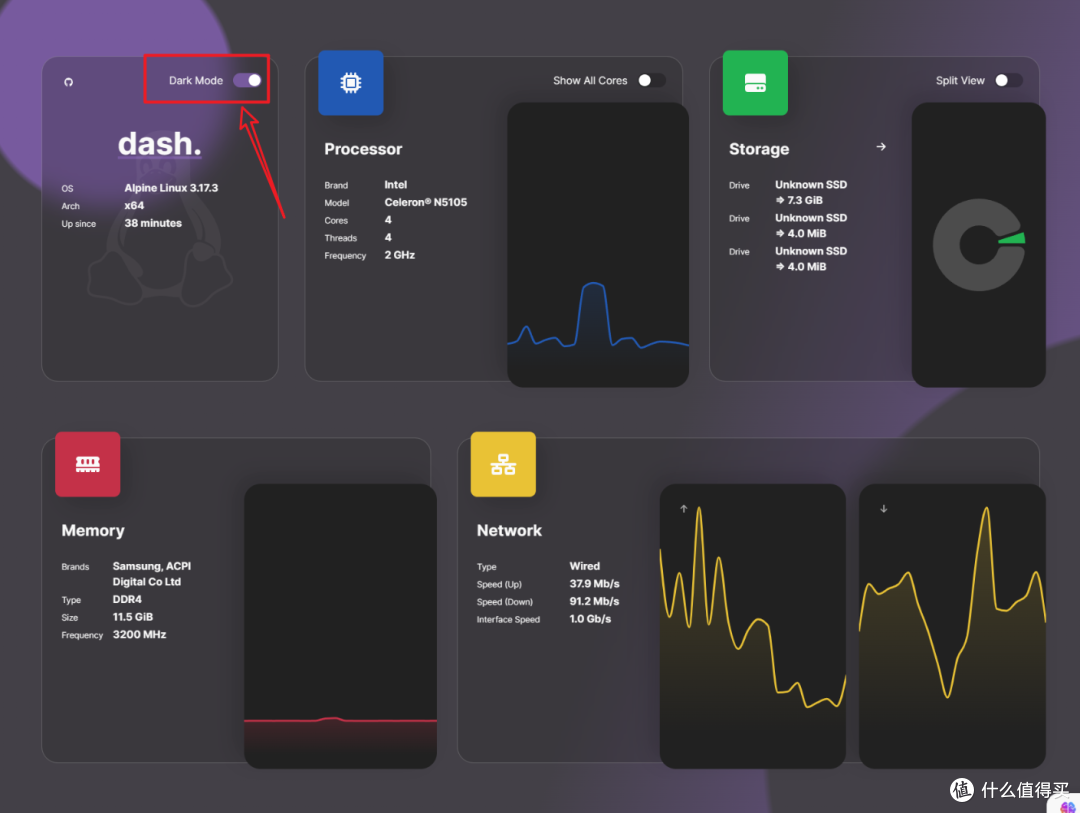
🔺点击第一个模块右上角的主题按钮,便能直接切换到夜间模式,是不是看着很舒服?毫无违和感啊!

🔺默认模式还有一个问题就是容器名称被自动设置为“charming_golick”,这是什么意思我也不知道,反正就是看着不爽,等下我们也一起将它修改了!
👉个性化模式
其实个性化模式就是在默认模式的基础上加上一些自己需要的环境变量。官方提供的环境变量很多,比如更改模块的大小,刷新时间,显示CPU温度,显示余量百分比等。
更多更详细的介绍可以看官方文档:https://getdashdot.com/docs/config
我这里需要添加显示CPU温度,以及相应的百分比显示,然后改下设备名称与容器名称。
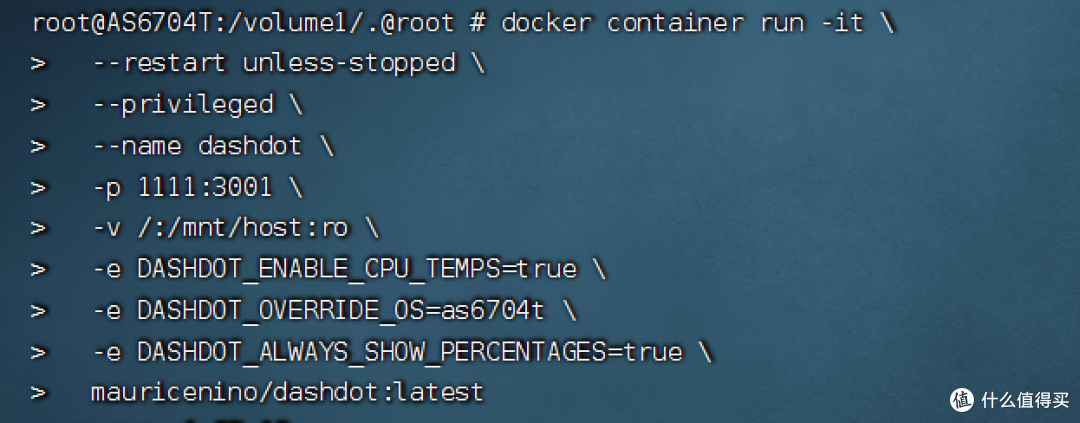
🔺所以我将默认模式的命令改为:
docker container run -it
--restart unless-stopped
--privileged
--name dashdot
-p 1111:3001
-v /:/mnt/host:ro
-e DASHDOT_ENABLE_CPU_TEMPS=true
-e DASHDOT_OVERRIDE_OS=as6704t
-e DASHDOT_ALWAYS_SHOW_PERCENTAGES=true
mauricenino/dashdot:latest
大家其实通过对比发现,其实这个命令只是在前面的默认模式下增加了以下几行命令:
--restart unless-stopped #容器重启策略
--name dashdot #指定容器名称为“dashdot”
DASHDOT_ENABLE_CPU_TEMPS=true #显示CPU温度
DASHDOT_OVERRIDE_OS=as6704t #设备名称为“as6704t”(也就是我今天演示的华硕NAS型号)
DASHDOT_ALWAYS_SHOW_PERCENTAGES=true #显示余量百分比

🔺最后看看成果怎么样!很不错,都是自己想要的结果!
好了,以上就是今天给大家分享的内容,我是爱分享的Stark-C,如果今天的内容对你有帮助请记得收藏,顺便点点关注,我会经常给大家分享各类有意思的软件和免费干货,咱们下期再见!谢谢大家~










Stark-C
校验提示文案
zene
校验提示文案
无名也疯狂
校验提示文案
四季韭菜
校验提示文案
Geng_Le
校验提示文案
林溪风
校验提示文案
油腻的大叔
校验提示文案
殇落葉
校验提示文案
动感超人超带感_
校验提示文案
-nothing-
校验提示文案
弗老大
校验提示文案
Yorric
校验提示文案
丶悠
校验提示文案
奶爸爱苹果
校验提示文案
然然妈妈
校验提示文案
靓仔马化云
校验提示文案
joecool
校验提示文案
值友7134152900
校验提示文案
值友6172441230
校验提示文案
值友6172441230
校验提示文案
值友7134152900
校验提示文案
joecool
校验提示文案
油腻的大叔
校验提示文案
靓仔马化云
校验提示文案
然然妈妈
校验提示文案
奶爸爱苹果
校验提示文案
林溪风
校验提示文案
Geng_Le
校验提示文案
丶悠
校验提示文案
Yorric
校验提示文案
四季韭菜
校验提示文案
弗老大
校验提示文案
无名也疯狂
校验提示文案
-nothing-
校验提示文案
动感超人超带感_
校验提示文案
zene
校验提示文案
殇落葉
校验提示文案
Stark-C
校验提示文案